في هذا الاستعراض لأداة DiskInternals Partition Recovery، حصلنا على أحدث إصدار من أداة الاستعادة القديمة هذه لمعرفة ما إذا كانت لا تزال تفي بالغرض. أردنا أن نكتشف مدى كفاءتها في استعادة الأقسام المفقودة، ومدى سهولة الاستخدام بالنسبة للمستخدمين العاديين، وما إذا كانت التسعيرة منطقية مقارنة بما تحصل عليه.
الحكم السريع
🏆 الأفضل لـ: المستخدمين ذوي الخبرة التقنية الذين يبحثون عن استعادة الأقسام المحذوفة أو المفقودة على NTFS أو FAT أو UFS أو ReFS.
إذا كنت تحاول استعادة الأقسام المفقودة أو المحذوفة على أنظمة الملفات مثل ReFS أو FAT أو UFS أو NTFS، فإن هذه الأداة تستحق التجربة. في هذه الحالات، تُنجز المهمة المطلوبة. ومع ذلك، إذا كنت تبحث عن شيء أكثر تنوعًا أو سهولة للمبتدئين، فهناك خيارات أخرى تقدم دعمًا أقوى لأنظمة الملفات وتجربة مستخدم أفضل وسير عمل أكثر سلاسة. إنها جيدة، لكنها بعيدة عن أن تكون الحل الأكثر تكاملاً في السوق.
Pros
- يدعم NTFS، FAT، ReFS، UFS، و VMFS
- يقدم استعادة من الأقسام المحذوفة والمفقودة
- نظام ترخيص لمرة واحدة متوفر (لا اشتراكات إجبارية)
- عرض مرئي واضح بعد الفحص مع مخطط دائري ونمط عرض يشبه مستكشف الملفات
- لا يوجد دعم لنظام exFAT، مما يُعد نقصًا كبيرًا لأجهزة التخزين الخارجية
- واجهة مستخدم بسيطة جدًا مع الحد الأدنى من مؤشرات التقدم
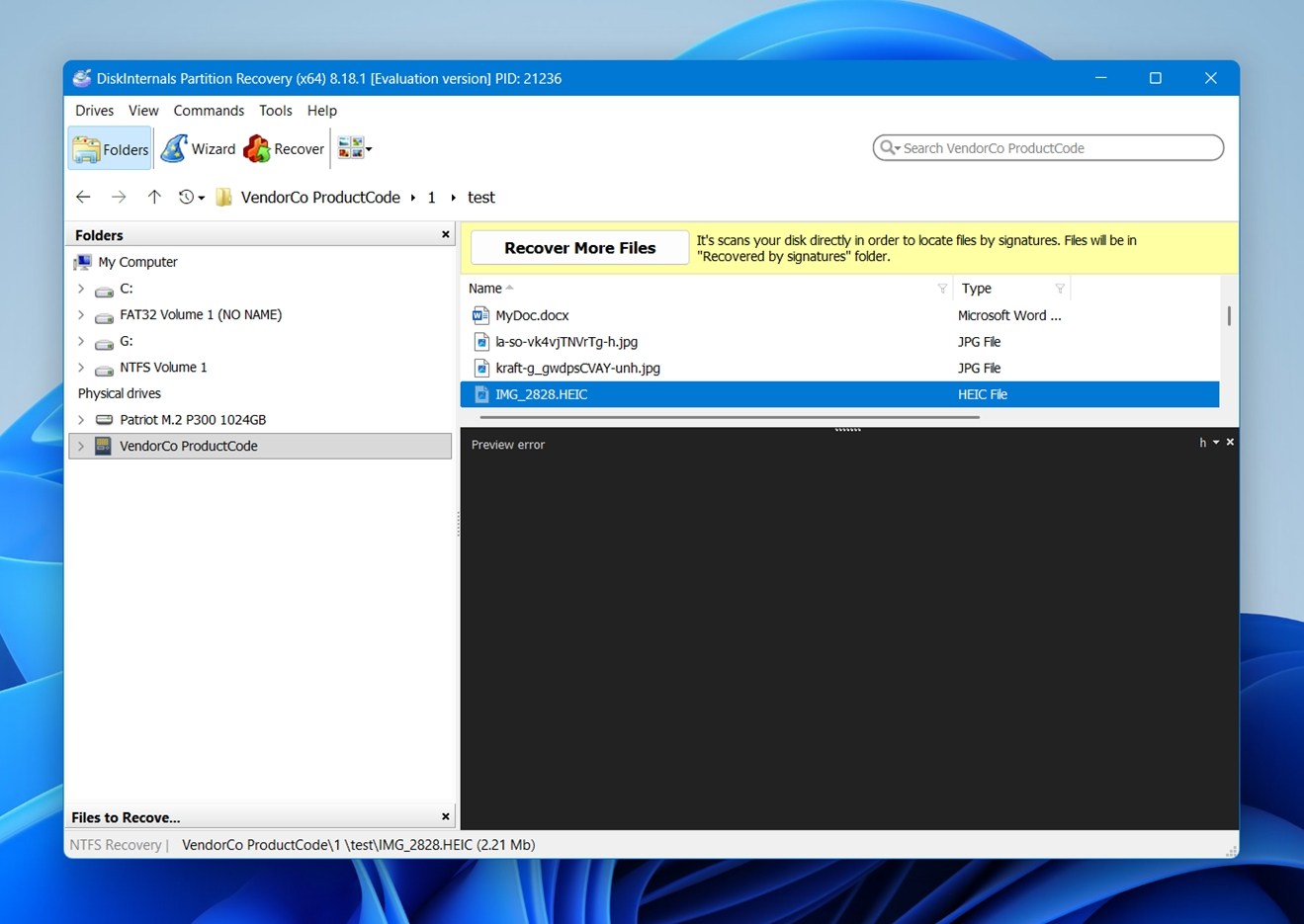
- بعض صيغ المعاينة (مثل HEIC) لم تعمل
- عملية الاستعادة قد تبدو مملة وتتطلب جهدًا يدويًا
نظرة عامة
ديسكإنترنالز كانت في مجال الاسترداد منذ عام 2003، وقد تعمقوا في فلسفة “أداة واحدة لكل مهمة”. حتى الآن، يقدمون حوالي 30 برنامجًا منفصلًا – ليست مدمجة في حزمة واحدة، بل مقسمة حسب التنسيق أو النظام أو حالة الاستخدام.
استعادة الأقسام هي الأداة التي يروجون لها أكثر شيء، لكن هناك أداة تقريبًا لكل شيء: أقسام NTFS، أقسام Linux، تشفير EFS، قواعد بيانات SQL، ملفات PST الخاصة بـ Outlook، وحتى تسجيلات DVR. لن تجد كثيرًا من واجهات المستخدم الحديثة أو سهولة التوافق عبر الأنظمة الأساسية. ولكن إذا كنت بحاجة إلى شيء محدد بشكل غريب (مثل استعادة ملفات من وحدة تخزين VMFS تم تهيئتها أو قاعدة بيانات Access تالفة)، فمن المحتمل أنهم قد أنشأوا تطبيقًا لذلك بالفعل.
بالمناسبة، لدينا بالفعل مراجعة DiskInternals Uneraser منفصل على مدونتنا. هذه الأداة تتداخل إلى حد كبير مع وضع “الاسترداد السريع” في استرجاع القسم. إذا كنت تتعامل فقط مع بيانات تم حذفها مؤخرًا ولا تحتاج إلى ميزات إعادة بناء القسم الكاملة، قد يكون Uneraser هو الخيار الأفضل لك.
لكن دعنا نعود إلى الأداة التي نقوم بمراجعتها فعليًا – DiskInternals Partition Recovery.
الميزات الرئيسية
إليك ما يقدمه لك DiskInternals Partition Recovery فعليًا من حيث الميزات.
- أولاً، هناك معالج استعادة مدمج. يظهر مباشرة عند بدء تشغيل البرنامج ويرشدك خلال كل خطوة: اختيار القرص، اختيار نوع الفحص، تصفح الملفات القابلة للاستعادة.
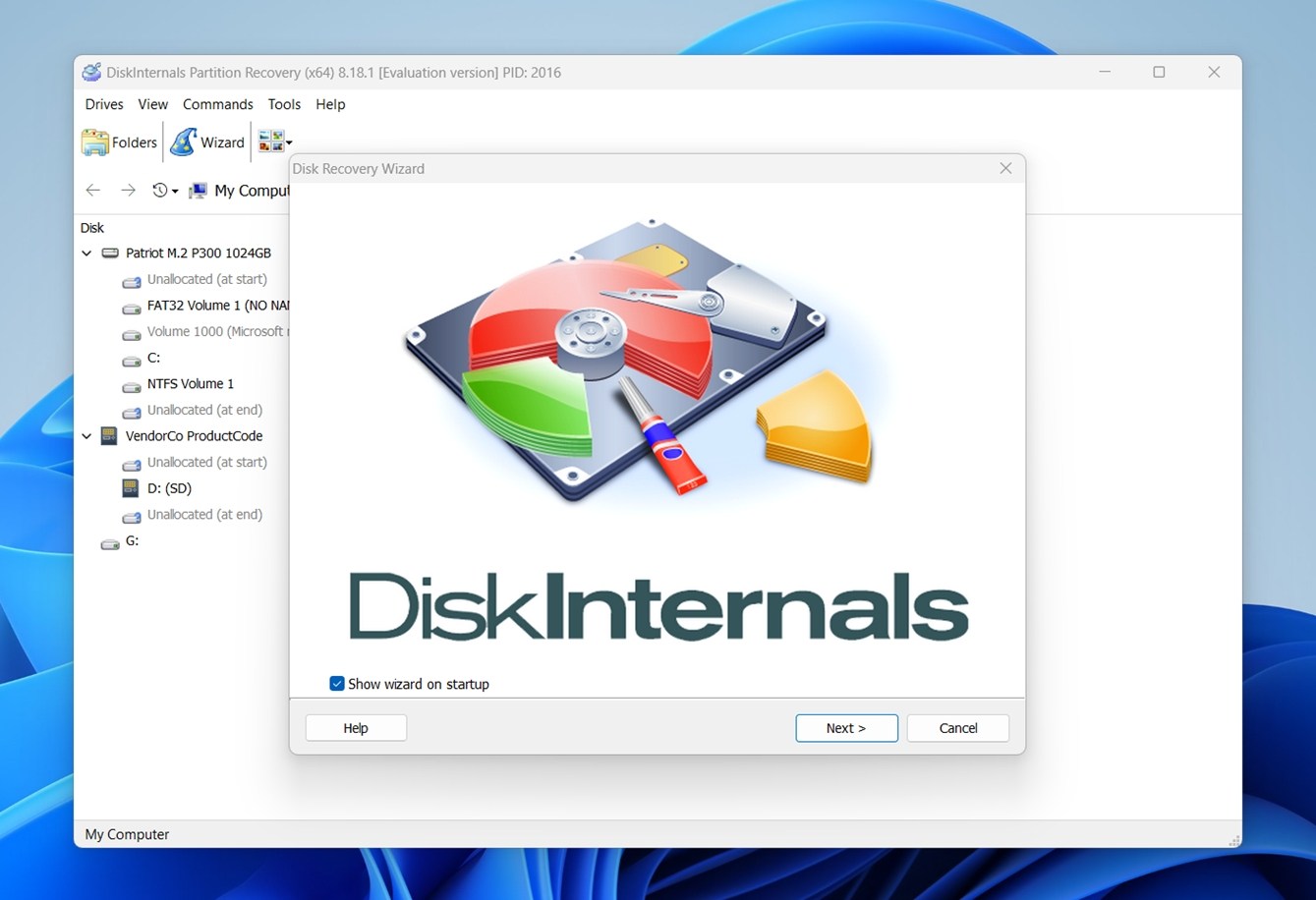 لست بحاجة إلى تعديل أي شيء يدويًا إلا إذا رغبت بذلك. يعمل على جميع إصدارات Windows حتى XP، وبالنسبة لمعظم المستخدمين، تكون العملية شبه تلقائية بالكامل.
 - من الداخل، يدمج فعليًا ثلاثة أدوات منفصلة: استعادة NTFS، استعادة FAT، واستعادة الأقسام. هذا يعني أنه يدعم مجموعة واسعة من أنظمة الملفات: FAT، NTFS، ReFS، UFS، HFS، APFS (للقراءة فقط)، Ext2 وحتى Ext4، ReiserFS، XFS، وحتى RomFS. باختصار، إذا ظهر القرص في Windows، على الأرجح يمكن للأداة فحصه.
- لديه دعم أصلي لمصفوفات RAID وأقراص Windows الديناميكية، لذا يمكنه قراءة الأقسام المخططة أو المعكوسة أو الممتدة دون خطوات إضافية.
- يعمل أيضًا مع صور الأقراص الافتراضية من VMware، VirtualBox، Microsoft VirtualPC، وParallels. هذا يعني أنه يمكنك استعادة البيانات من VMDK وVHD أو صيغ أخرى دون إقلاع الجهاز الافتراضي. ونفس الأمر ينطبق على صور الطب الشرعي: يدعم صيغ EnCase (E01) و ProDiscover.
- يمكنك تصدير الملفات المستعادة مباشرة عبر FTP، أو حرقها على CD/DVD، أو حفظها على أي قرص محلي أو قرص شبكي يظهر في Windows. كما يدعم الاستعادة عبر الشبكة، وهو أمر مفيد في حالات الوصول عن بعد.
واجهة المستخدم وأنماط الفحص
كما قلنا بالفعل، أول شيء ستراه عند تشغيل DiskInternals Partition Recovery هو المعالج. نعم، يبدو قديمًا جدًا، لكنه على الأقل يحاول إرشاد المستخدمين الأقل خبرة تقنيًا الذين قد لا يعرفون من أين يبدأون.
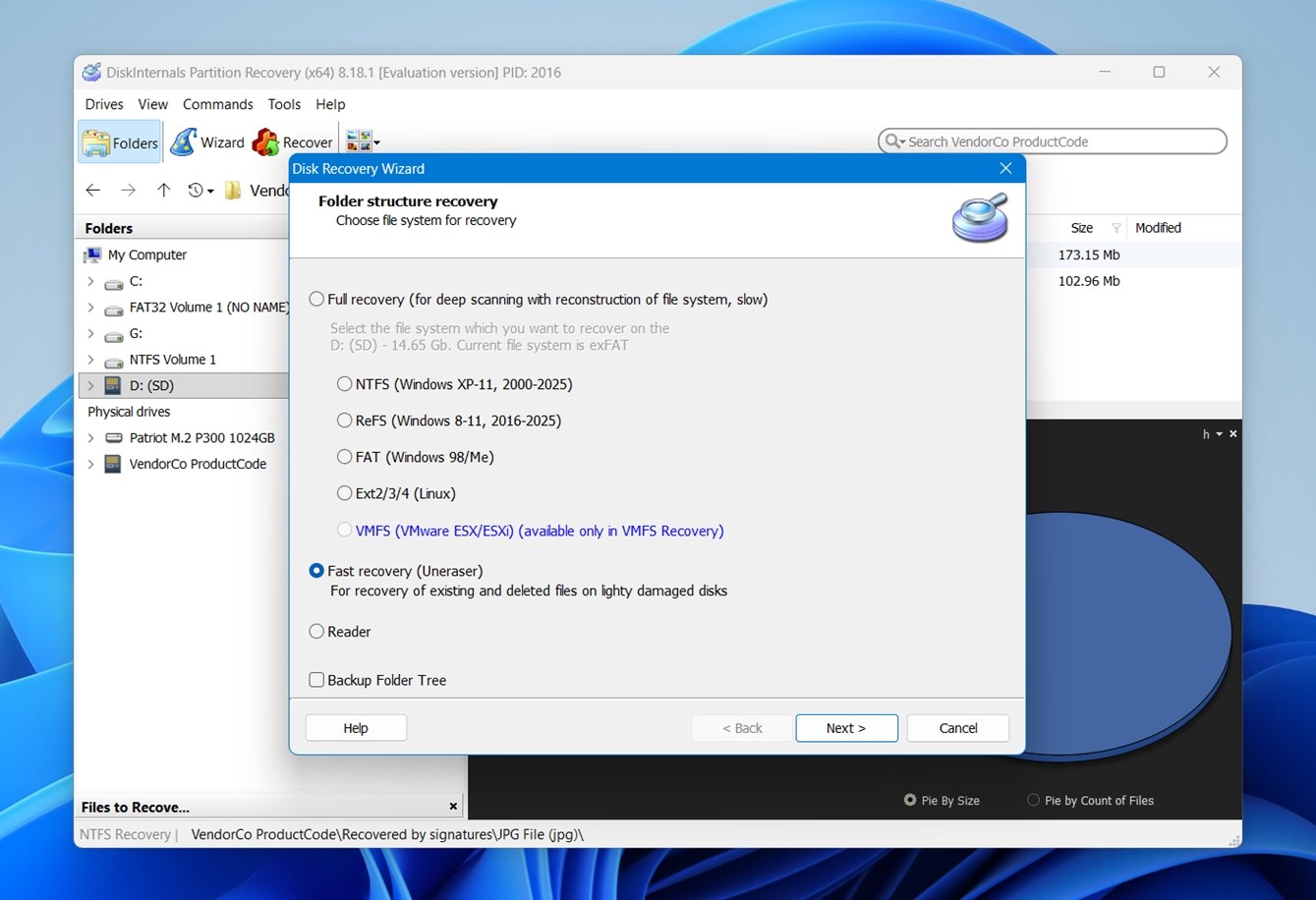
أول شيء يسألك عنه؟ اختر وضع الفحص الخاص بك. لديك ثلاث خيارات:
- الاستعادة السريعة (Uneraser) هي الأسرع. تقوم بفحص الملفات التي تم حذفها مؤخرًا أو لا تزال موجودة في القطاعات القابلة للقراءة. هذا الوضع لا يعيد بناء نظام الملفات، بل يكتفي بالفحص السطحي. مفيد إذا كنت تعرف أن الملفات فقدت مؤخرًا ولم تكن البارتشن متضررة بشكل كبير.
- الاستعادة الكاملة هنا يبدأ البرنامج بالعمل فعليًا. هذا الفحص يفحص كل قطاع في القرص، ويستخرج كل البيانات التي يمكنه العثور عليها، ويعيد بناء هيكل البارتشن افتراضيًا. يبقى القرص الفعلي بدون تغيير، لكن داخل التطبيق يبدو وكأنه أعاد بناء كل شيء من جديد. هو أبطأ، لكنه غالبًا يجد ملفات أكثر.
- وضع القارئ يشبه إلى حد كبير وضع المعاينة المركبة. يكون مفيدًا عندما يكون القرص غير قابل للقراءة في Windows (مثل قرص APFS أو EXT4)، وتريد فقط استعراض واستخراج الملفات. فكر فيه كمدير ملفات للقراءة فقط لأنظمة الملفات التالفة (أو الأجنبية).
كيف اختبرنا DiskInternals Partition Recovery
لمعرفة كيف يعمل DiskInternals Partition Recovery في الظروف الواقعية، قمنا بإعداد اثنين من أكثر سيناريوهات فقدان الأقسام شيوعًا – وهي مواقف يواجهها المستخدمون العاديون (والتقنيون) بالفعل.
أردنا أن نرى كيف يتعامل البرنامج مع الحالات التي تحدث فيها مشاكل على مستوى جدول الأقسام.
- في الاختبار الأول، استخدمنا فلاشة SanDisk Ultra USB 3.0 بحجم 16 جيجابايت (NTFS) وحذف قسم كامل عليها. فقط قمنا بحذف القسم بشكل نظيف لمعرفة ما إذا كان DiskInternals Partition Recovery يمكنه اكتشاف ما كان موجودًا هناك وإعادة بناء بنية نظام الملفات بطريقة قابلة للاستخدام.
- في الاختبار الثاني، انتقلنا إلى بطاقة microSD من نوع Samsung EVO Plus بسعة 64 جيجابايت (exFAT) وقمنا عن قصد بإتلاف جدول الأقسام بحيث تظهر ظهر الجهاز كـ RAW في Windows. هذه حالة شائعة جدًا ساعدنا الكثير من الأشخاص في التعامل معها على مر السنين. الهدف هنا كان معرفة ما إذا كان البرنامج يمكنه فهم قسم غير قابل للقراءة بالكامل وإعادة إحياء تسلسل الملفات.
لم نقم بأي شيء غريب هنا. لا مصفوفات RAID، ولا حالات استثنائية، فقط أمور عادية يتعامل معها 99% من الأشخاص الذين يبحثون عن برنامج لاستعادة القسم.
سنستعرض نتائجنا بالتفصيل لاحقًا، ولكن قبل ذلك، ملاحظة سريعة: كما هو الحال دائمًا، سنمنح DiskInternals Partition Recovery تقييمًا نهائيًا في نهاية هذه المراجعة. ولن يكون التقييم معتمدًا فقط على نتائج الاستعادة.
نحن نقيم كل أداة بحسب بعض المعايير الرئيسية:
| المقياس | ما قمنا بقياسه |
| معدل نجاح الاستعادة | % من البيانات التي تم استعادتها |
| سرعة الفحص | إجمالي الوقت اللازم لإكمال كل من الفحص السريع والشامل، ومدى استجابة الأداة أثناء الفحص |
| سهولة الاستخدام | مدى سهولة اتباع خطوات الاستعادة، وضوح واجهة المستخدم بشكل عام، والاستقرار العام |
| القيمة مقابل المال | ما الذي تتيحه النسخة المجانية فعليًا، وما الذي تفتحه الرخصة المدفوعة، وما إذا كان التسعير مبررًا |
سنمنح كل واحد من هذه العناصر تقييمًا من 1 إلى 10 بناءً على اختباراتنا العملية، ثم سنحسب متوسطها للحصول على التقييم النهائي. ستؤثر نتائج الاسترجاع بشكل كبير (لكن دون تجاهل سهولة الاستخدام والمفاضلات السعرية).
سير عمل الاسترجاع
الآن دعونا نتحدث عن سير عمل الاستعادة.
عند تشغيل DiskInternals Partition Recovery لأول مرة، سيظهر لك معالج بدء التشغيل. يمكنك تخطيه إذا رغبت، لكنه في الواقع يساعد في تنظيم العملية.
بمجرد الدخول، تعرض الواجهة جميع الأحجام المكتشفة على اليسار، سواء المنطقية أو الفيزيائية. بعد تحديد محرك الأقراص الخاص بك، يمكنك الاختيار بين الاسترداد الكامل والاسترداد السريع.
قبل بدء الفحص، سيُطلب منك اختيار نظام الملفات الذي تريد استعادته: NTFS، FAT، ReFS، ext3/4، وحتى VMFS متوفرون.
بمجرد أن تبدأ فحص الاستعادة الكامل في DiskInternals، سترى شاشة مثل التي في الأعلى، والتي تعرض الأقسام التي تم اكتشافها، والبيانات الوصفية الأساسية، وشريط تقدم تقليدي يتحرك من اليسار إلى اليمين.
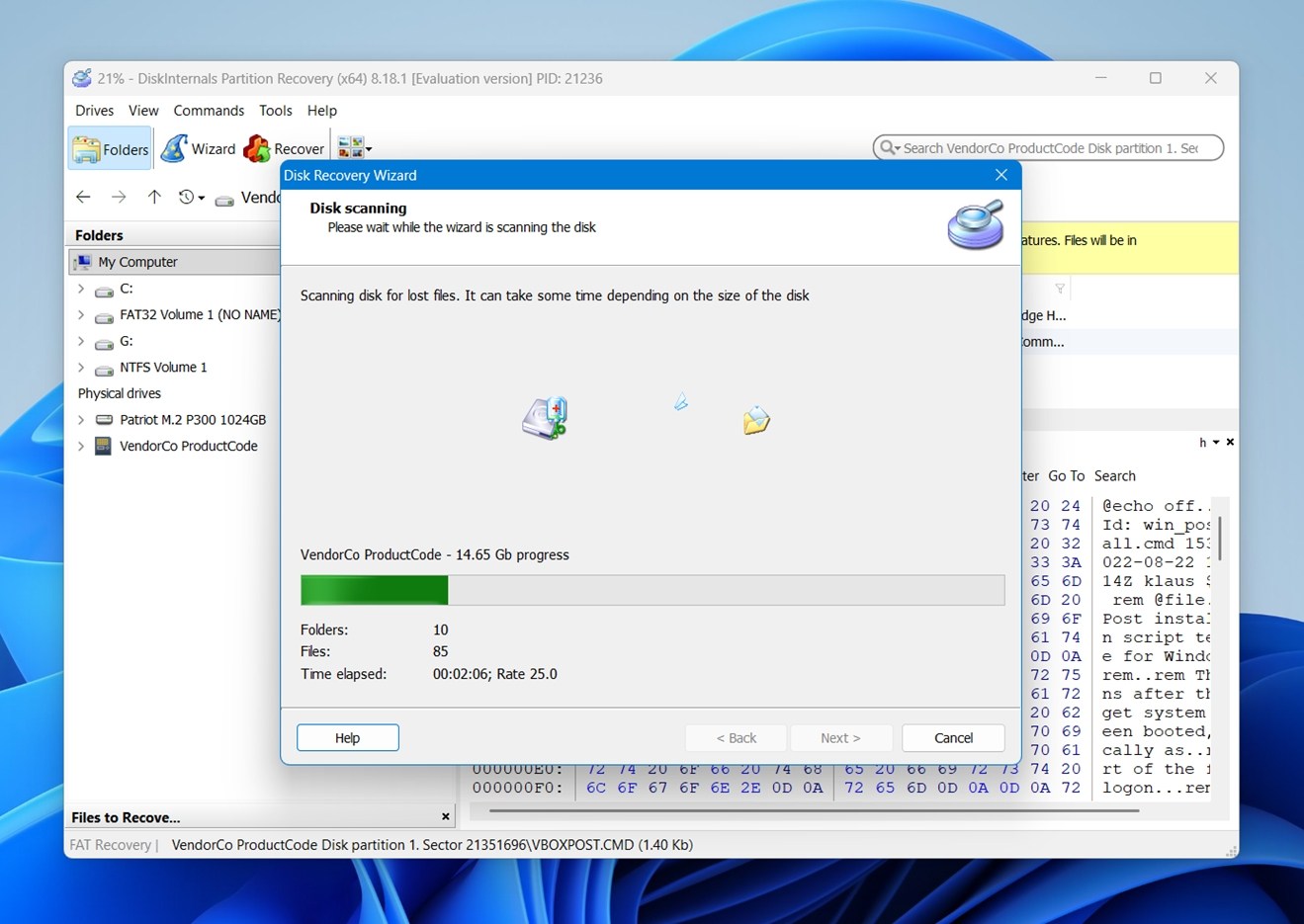
في هذه المرحلة، لا يوجد ما يمكن تعديله أو ضبطه – كل ما عليك هو الانتظار. ولن تكون فترة انتظار قصيرة أيضًا. توقع أن تبتعد لبعض الوقت.
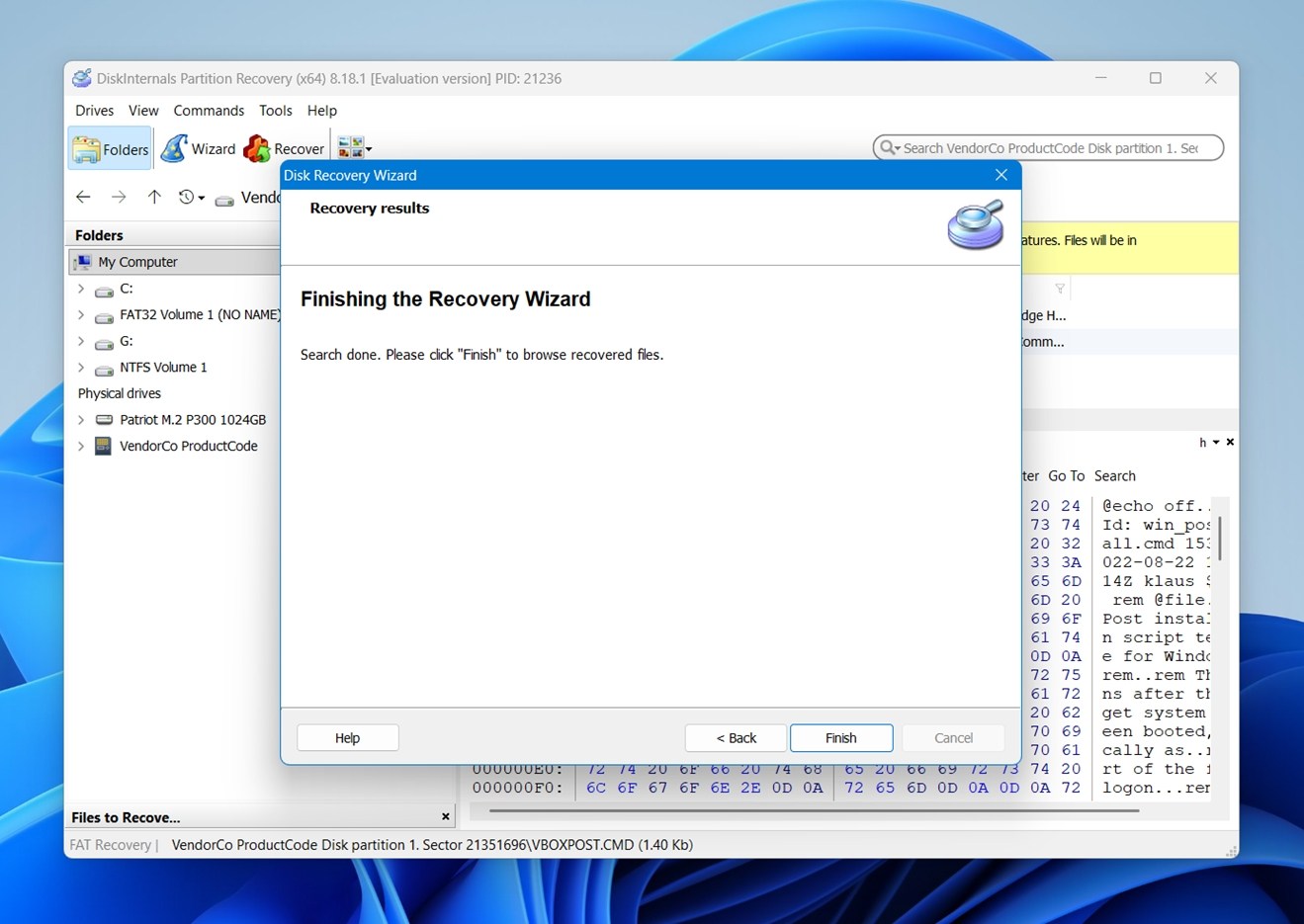
بمجرد انتهاء الفحص، ستصل إلى شاشة النتائج التي تتيح لك تصفح البيانات المسترجعة تمامًا كما تفعل في مستكشف الملفات. التخطيط مألوف: المجلدات، تفاصيل الملفات، ولمسة جميلة – تصور بياني دائري في الأسفل. يقوم بتقسيم أنواع الملفات حسب الحجم أو العدد، وهو أمر مفيد لمعرفة أين يكمن الجزء الأكبر من بياناتك بسرعة.
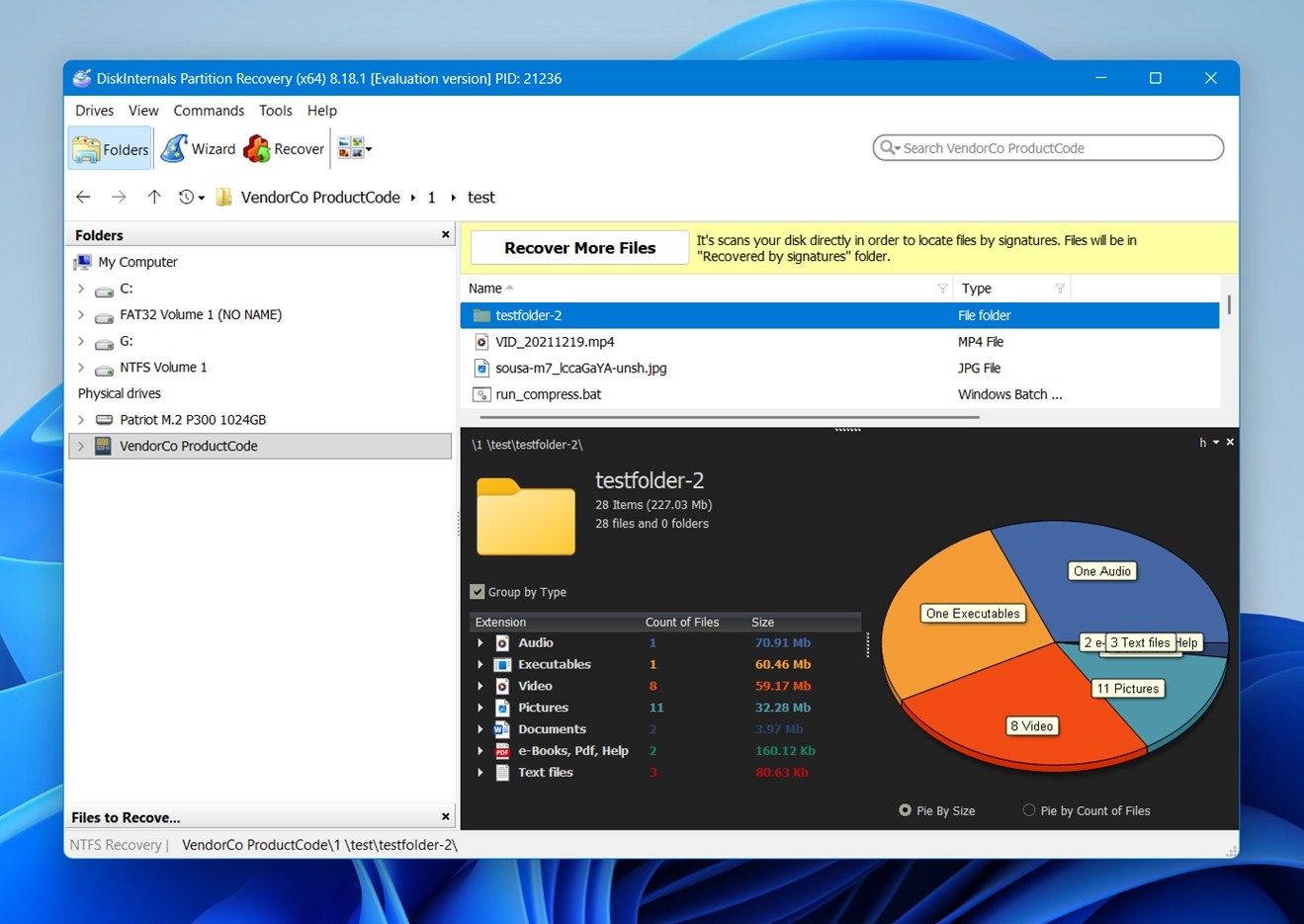
يمكنك معاينة العديد من الملفات مباشرة في الواجهة: الصور، المستندات، مقاطع الفيديو في بعض الحالات. ومع ذلك، ليس كل شيء يعمل بشكل مثالي. في اختبارنا، فشلت ملفات HEIC (الشائعة في أجهزة iPhone) في المعاينة، على الرغم من أنه تم استرجاعها.
لإكمال حفظ الملفات التي تم استردادها، فقط اختر المكان الذي تريد حفظها فيه. استخدم زر تصفح لاختيار مجلد. بعد تحديد ذلك، اترك الخيارات الأخرى كما هي إلا إذا كنت تعرف ما تفعله.
أداء الاستعادة
النتائج لم يكن من الممكن أن تكون أكثر اختلافًا.
في الحالة الأولى (وهي حذف قسم NTFS)، عملت الأداة بشكل مثالي. أعادت هيكلة جميع المجلدات بالكامل، بما في ذلك صور JPG، وفيديوهات MP4، وملفات PDF، وصور HEIC، وكل شيء.
كان كل اسم ملف سليمًا، ولم نواجه أي مشاكل في التلف عند فتحها بعد الاستعادة. حتى معاينات الملفات، التي لم تكن موثوقة في الخطوات السابقة، لم تعد مشكلة بعد استعادة الملفات. كان هذا السيناريو هو الأفضل.
ولكن في الاختبار الثاني (على قسم exFAT) فشل البرنامج تمامًا. لم يكتشف أو يسترجع أي ملف واحد. وبينما لا تذكر DiskInternals رسميًا أن exFAT مدعومة، إلا أن ذلك يعد مشكلة كبيرة عندما تأخذ في اعتبارك عدد وحدات التخزين الخارجية، وبطاقات SD، وأقراص USB المحمولة التي تستخدم نظام الملفات هذا بشكل افتراضي.
لذا إذا كنت تأمل في الاستعادة من جهاز exFAT، لا تعتمد على أن هذه الأداة ستنجح في ذلك.
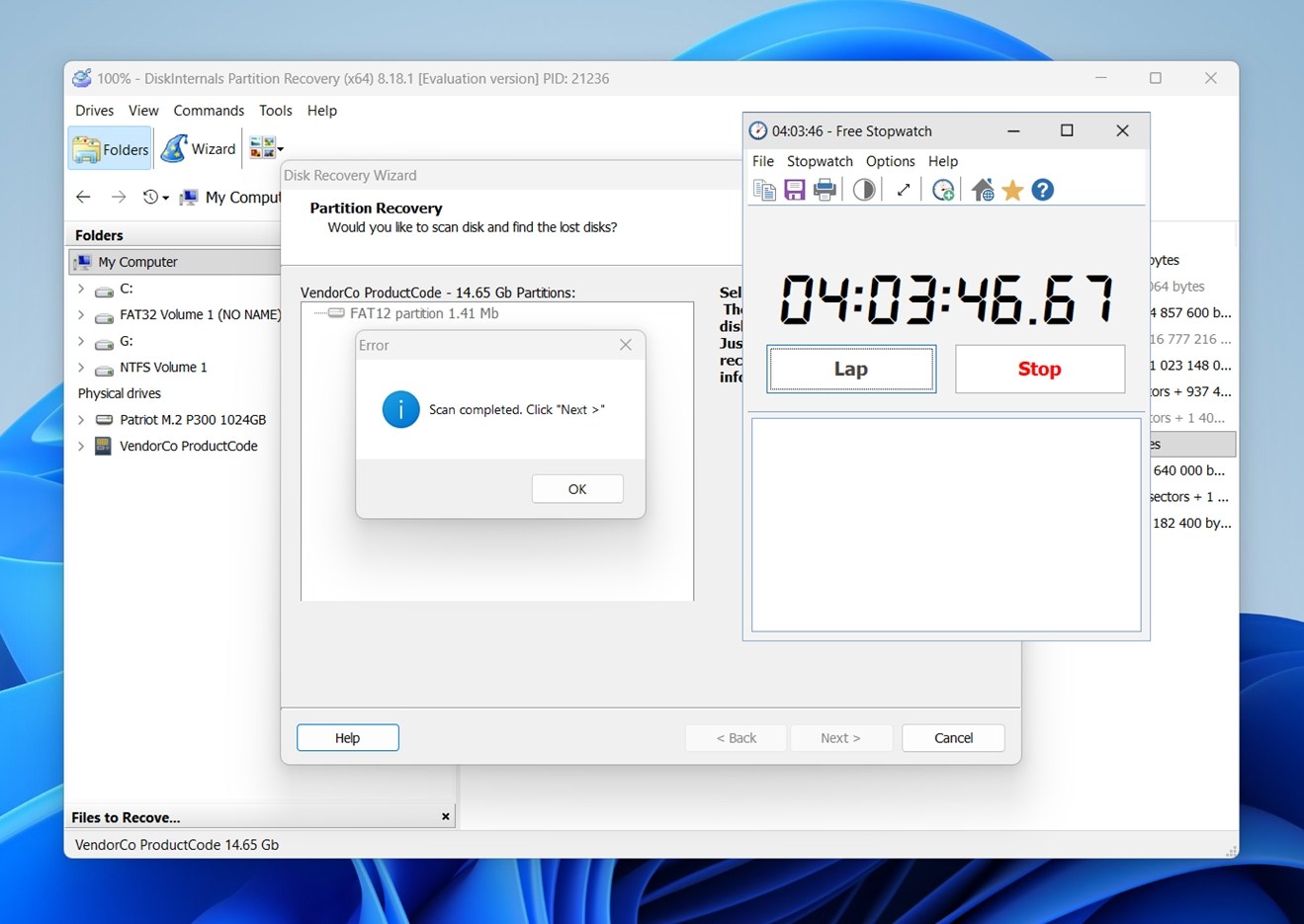
أما بالنسبة للسرعة: في اختبار NTFS حيث نجحت الاستعادة، أنهى البرنامج عملية الفحص في حوالي 10 دقائق، وهو ما يتماشى مع أدوات الاستعادة الرائدة الأخرى. من ناحية أخرى، استغرق فحص exFAT الفاشل ما يقارب 4 ساعات ليكتمل، رغم أنه في النهاية لم يعثر على أي شيء.
التسعير والقيمة مقابل المال
يأتي DiskInternals Partition Recovery بثلاث نسخ: الشخصية والأعمال والفني.
يفتح كل مستوى مزايا وحقوق استخدام مختلفة، وكما هو متوقع، يرتفع السعر حسب ما يُسمح لك بفعله.
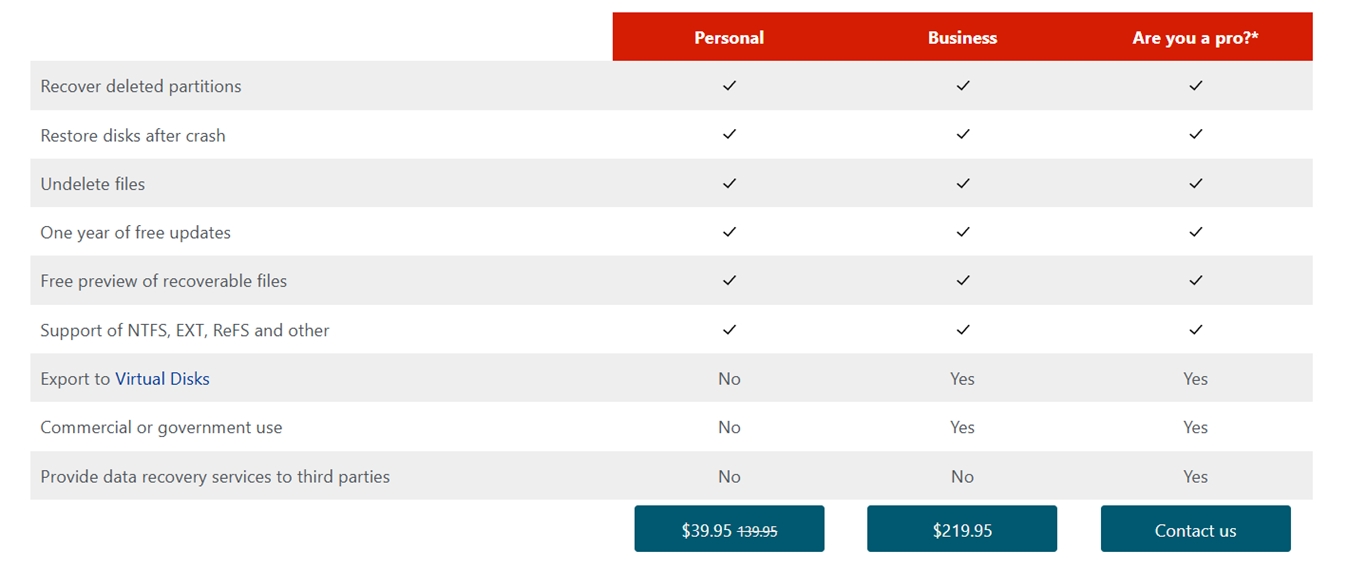
- الشخصي (بسعر مخفض 39.95 دولار، السعر الأصلي 139.95 دولار). هذا موجه للمستخدمين الأفراد الذين يحتاجون لاستعادة الأقراص أو الملفات المحذوفة من أقراصهم الخاصة. ستحصل على الوظائف الأساسية: فحص كامل، معاينة الملفات، الاستعادة لأنظمة NTFS وEXT وReFS وأنظمة أخرى. ما لن تحصل عليه: التصدير إلى الأقراص الافتراضية، الاستخدام التجاري، أو أي نوع من الاستخدام على طريقة الفنيين. إذا كنت تقوم بالاستعادة في المنزل، فهذا على الأرجح سيفي بالغرض.
- الأعمال (219.95 دولار). هذه الفئة تفتح ميزات إضافية مثل تصدير الأقراص الافتراضية وتسمح بالاستخدام التجاري أو الحكومي. لذلك إذا كنت تعمل في تكنولوجيا المعلومات أو تدير أنظمة في شركة، هذه هي النسخة التي تبقيك على الجانب الآمن من الترخيص.
- الفني (السعر غير مذكور). هذه مخصصة لمحترفي استعادة البيانات. تتضمن كل ما سبق وتضيف الحق في تقديم خدمات الاستعادة للعملاء. إذا كنت تقوم بإصلاح الأقراص للآخرين وتتقاضى أجراً مقابل ذلك، فهذه هي الرخصة التي ستحتاجها.
تتضمن كل رخصة سنة واحدة من التحديثات المجانية، ويمكنك معاينة الملفات القابلة للاسترداد دون الدفع مقدمًا، وهو أمر جيد. ولكن لاحظنا أن بعض الأشخاص قد يواجهون صعوبة بسبب ذلك الإصدار التجريبي – حيث لا يمكنك فعليًا حفظ أي بيانات بدون رخصة، لذا فإن النسخة “المجانية” هي بمثابة عرض توضيحي فقط.
مقارنة بالبدائل
لن تكتمل هذه مراجعة DiskInternals إذا لم ننظر إلى مدى مقارنته بأدوات الاستعادة الأخرى؛ وإلا سيبدو سعره وقيمته أمرًا نظريًا إلى حد ما (خاصةً عندما تتوفر خيارات مجانية أو أرخص).
لنلق نظرة سريعة على بعض البدائل الشائعة وكيفية مقارنتها عبر العوامل الرئيسية.
| الأداة | أنظمة الملفات المدعومة | دعم نظام التشغيل | التسعير | الخطة المجانية | الميزات البارزة |
| DiskInternals Partition Recovery | NTFS، FAT/exFAT، ReFS، Ext2/3/4، XFS، HFS+، APFS (للقراءة فقط) | Windows فقط | شخصي 39.95 دولار؛ تجاري 219.95 دولار |
معاينة الملفات القابلة للاسترجاع | فحص عميق + إعادة بناء القسم؛ قارئ لأنظمة الملفات الأجنبية |
| TestDisk&PhotoRec | جميع أنظمة الملفات تقريبًا (عبر التواقيع) | Windows، macOS، Linux | مجاني | نعم، مجاني بالكامل | إعادة بناء قسم قوي + استخراج ملفات خام |
| DiskGenius | NTFS، FAT، exFAT، Ext، ReFS، أخرى | Windows | مجاني/أساسي؛ ترقيات مدفوعة | نعم (يمكنك استرجاع الملفات الأصغر من 64 ك.ب) | إدارة الأقسام + الاسترجاع + الاستنساخ |
| Disk Drill | NTFS، FAT32، exFAT، ReFS، EXT2/3/4، HFS+/APFS | Windows، macOS | 89 دولار للنسخة PRO | نعم (استرجاع حتى 100 ميجابايت مجانًا على Windows) | واجهة سهلة الاستخدام؛ استرجاع بيانات قوي + العديد من الأدوات الإضافية |
| R‑Studio | NTFS، FAT/exFAT، Ext، HFS+، أخرى | Win، macOS، Linux | 79.99 – 899.00 دولار | تجريبي (استرجاع مجاني للملفات الأصغر من 256 ك.ب) | فحص متقدم؛ تركيز احترافي |
إليك كيفية تقسيمها في السياق:
- TestDisk + PhotoRec – مجاني، مفتوح المصدر، وقادر على التعامل مع تقريبًا جميع أنظمة الملفات التي قد تواجهها. الجانب السلبي هو أنه يعتمد على سطر الأوامر وليس سهل الاستخدام لمعظم الناس.
- DiskGenius – أداة على Windows تجمع بين إدارة الأقسام ووظائف الاستعادة. النسخة المجانية جيدة ويمكنها إعادة بناء الأقسام، لكن الأدوات الأعمق تتطلب ترخيصًا مدفوعًا.
- Disk Drill – أكثر أناقة وسهولة في الاستخدام بكثير من DiskInternals، مع معاينة قوية ودعم أوسع لأنظمة التشغيل (بما في ذلك macOS). تسعيرها منافس، وتراخيص مدى الحياة أو الحزم تجعلها أحيانًا أرخص على المدى الطويل، وعادةً ما تقدم نتائج أكثر مباشرةً من البداية. إذا أخذت بعين الاعتبار أدائها القوي في معظم سيناريوهات الاسترداد، بالإضافة إلى جميع الأدوات الإضافية التي تتضمنها (مثل النسخ الاحتياطي بايت إلى بايت، الاسترداد المتقدم للكاميرا، وحماية البيانات المدمجة)، يتفوق Disk Drill بسرعة من حيث القيمة مقابل المال.
- R‑Studio – أداة موجهة للمحترفين مع قدرة مسح عميق واسترداد خام قوي. هي أكثر تقنية، لكنها موثوقة من قبل العديد من محترفي تكنولوجيا المعلومات.
باختصار، تقع DiskInternals Partition Recovery في المنتصف: فهي أكثر سهولة في الاستخدام من TestDisk، وتركز بشكل أكبر على إعادة بناء الأقسام مقارنة بالعديد من الأدوات الموجهة للمستهلكين، وأقل تطوراً من حيث واجهة المستخدم الحديثة مثل Disk Drill.
إذا كنت ترغب في خيار مجاني أو منخفض التكلفة وتشعر بالارتياح مع واجهة أقل سلاسة، فقد يكون TestDisk (مع PhotoRec) أو DiskGenius مناسبين لك. إذا كنت ترغب في تجربة مستخدم أكثر سلاسة واستعادة شاملة، فإن Disk Drill يُعد بديلاً قويًا.
مراجعات العملاء
DiskInternals Partition Recovery ليست أكثر برامج الاسترجاع شهرةً هناك، ويمكنك بالتأكيد ملاحظة ذلك من خلال تباين المراجعات عبر الإنترنت.
على Trustpilot، التقييم العام منخفض (2.4 نجمة من 27 مراجعة). العديد من التعليقات السلبية تذكر مشاكل في وضوح التسعير، أو الترخيص، أو وجود حدود غير متوقعة في البرنامج. شارك مستخدم واحد:
“خلاصة القول: في وقت سابق من هذا العام، قمت بالتجديد قبل شهر من انتهاء الصلاحية. التجديد لا يمدد الترخيص الحالي—بل يعيد ضبطه. طلبت استرداد المبلغ، وذكرت أنني سأجدد مرة أخرى بعد انتهاء الصلاحية. حاولت التجديد. تم الرفض بسبب الاسترداد، وأخبروني أن أبحث عن مكان آخر، ولا توجد استثناءات.”
مستخدم آخر علّق على توقعات الأداء:
“أنا أستخدمه حاليًا الآن، ويستغرق الأمر ساعة كاملة أو أكثر لتحميل ملفاتي. الجميع يقول إنه سريع جدًا، لكن لا أعلم إن كان يجب أن أثق بهم.”
لذا من الواضح أن سياسة الدعم وأوقات الفحص لا تفي بتوقعات الجميع.
على جي2، تبدو الصورة أفضل قليلاً. يحصد DiskInternals حوالي 4.5 نجوم، رغم وجود عدد أقل بكثير من التقييمات (7 وقت المراجعة). يبرز بعض التعليقات هناك نتائج الاستعادة الناجحة:
“استعادة رائعة إلى أقصى حد. – سهل الاستخدام. – قادر على استعادة قسم القرص بالإضافة إلى البيانات. – نسبة فقدان بيانات قليلة جدًا. – العديد من الميزات الإضافية للاستخدام.”
بشكل عام، يتمتع البرنامج بتعليقات متواضعة إلى حد ما على الإنترنت. وبينما هناك بعض التقييمات الإيجابية بالتأكيد، فإن عدد التجارب السلبية ونبرتها يساهمان في خفض المتوسط.
الحكم النهائي
نعتقد أن لدينا كل ما نحتاجه لحساب الحكم النهائي، لذا إليك ما توصلنا إليه بناءً على اختبارنا العملي:
| المعيار | النقاط | ملاحظات |
| معدل نجاح الاستعادة | 6 / 10 | أداء متباين. تم استعادة كل شيء من قسم NTFS، بما في ذلك الصور (JPG، HEIC)، مقاطع الفيديو (MP4)، وملفات PDF مع بقاء أسماء الملفات الأصلية. ولكن فشل في اكتشاف الملفات على قسم exFAT. |
| سرعة الفحص | 7.5 / 10 | توقيت تنافسي. حوالي 10 دقائق على NTFS، ولكن ما يقارب 4 ساعات على exFAT. ليس الأسرع مما قمنا باختباره، ولكنه لا يزال جيداً للأعمال الصغيرة إلى المتوسطة. |
| سهولة الاستخدام | 6 / 10 | واجهة قديمة نوعاً ما وسير عمل غير سلس، ولكن يمكن استخدامه إذا كنت صبوراً. ستقضي وقتاً أطول في الانتظار والتحقق مما إذا قارنتها بأدوات مثل Disk Drill. |
| القيمة مقابل المال | 6.5 / 10 | هناك خيار مجاني، لكنه محدود جداً. الفئة المدفوعة جيدة إذا كانت احتياجاتك تتوافق مع أنظمة الملفات المدعومة، لكنها ليست أداة متعددة الاستخدامات. |
إجمالي النتيجة: 6.5 / 10
تقدم الأداة نتائج قوية في بعض الحالات المحددة – على سبيل المثال، استعادة الملفات من قسم NTFS محذوف حيث تم العثور على كل شيء، مع الحفاظ على البنية وأسماء الملفات، ودون حدوث أي تلف في النتائج. هذا وحده يجعلها جديرة بالاعتبار إذا كنت تعمل مع الأقراص الداخلية أو الإعدادات الأقدم. ولكن من ناحية أخرى، فإن عدم دعم exFAT يُعد نقطة ضعف كبيرة، خاصةً لأي شخص يحاول الاستعادة من أجهزة USB أو بطاقات SD أو وسائط خارجية أخرى، حيث يكون exFAT هو التنسيق السائد.
كما أنه يخسر نقاطًا بسبب البطء في الفحص على الأقراص الكبيرة وتقديمه ردود فعل قليلة جدًا أثناء الاستعادة. قد يجد المبتدئون أن العملية بأكملها يدوية أكثر من اللازم. وحتى إذا كنت خبيرًا، هناك احتمال كبير أن تشعر بأنك مقيد بدعم تنسيقات الملفات وعيوب واجهة الاستخدام.
هذه ليست أداة استعادة سيئة – في الواقع، إنها جيدة جدًا عندما تعمل.