I denne DiskInternals Partition Recovery-anmeldelse fik vi fingrene i den nyeste version af dette veletablerede gendannelsesværktøj for at se, om det stadig lever op til forventningerne. Vi ville finde ud af, hvor godt det gendanner mistede partitioner, hvor smidig oplevelsen er for almindelige brugere, og om prisen giver mening i forhold til det, man får.
Hurtig Dom
🏆 Bedst til: Teknisk kyndige brugere, der ønsker at gendanne slettede/tabte partitioner på NTFS, FAT, UFS eller ReFS.
Hvis du forsøger at gendanne mistede eller slettede partitioner på filsystemer som ReFS, FAT, UFS eller NTFS, fortjener dette værktøj sin plads. Til disse formål klarer det opgaven. Men hvis du leder efter noget mere alsidigt eller brugervenligt, findes der andre muligheder, som tilbyder stærkere understøttelse af filsystemer, bedre brugeroplevelse og mere gnidningsfri arbejdsgange. Det er udmærket, men langt fra den mest komplette løsning på markedet.
Pros
- Understøtter NTFS, FAT, ReFS, UFS og VMFS
- Tilbyder gendannelse fra slettede og mistede partitioner
- Engangskøb af licens tilgængelig (ingen tvungne abonnementer)
- Klar visuel oversigt efter scanning med cirkeldiagram og stifinder-lignende visning
- Ingen support for exFAT, hvilket er et stort hul for eksterne drev
- Meget enkel brugerflade med minimal statusfeedback
- Nogle forhåndsvisningsformater (som HEIC) virkede ikke
- Gendannelsesprocessen kan føles omstændelig og manuel
Oversigt
DiskInternals har været i gendannelsesbranchen siden 2003, og de har virkelig taget filosofien om “et værktøj per opgave” til sig. Lige nu tilbyder de omkring 30 separate programmer – ikke samlet i en pakke, men opdelt efter format, system eller brugssituation.
Partition Recovery er den, de promoverer mest, men der findes et værktøj til stort set alt: NTFS, Linux-partitioner, EFS-kryptering, SQL-databaser, Outlook PST’er, endda DVR-optagelser. Du finder ikke meget, når det gælder moderne brugerflade eller cross-platform bekvemmelighed. Men hvis du har brug for noget usædvanligt specifikt (som at gendanne filer fra et formateret VMFS-drev eller en ødelagt Access-database), har de sikkert allerede lavet en app til det.
Forresten har vi allerede et separat anmeldelse af DiskInternals Uneraser på vores blog. Det værktøj overlapper en del med “Hurtig gendannelse”-tilstanden i Partition Recovery. Hvis du kun har med nyligt slettede data at gøre og ikke har brug for de fulde partition-genopbygningsfunktioner, kan Uneraser faktisk være det bedre valg for dig.
Men lad os vende tilbage til det værktøj, vi faktisk anmelder – DiskInternals Partition Recovery.
Hovedfunktioner
Her er, hvad DiskInternals Partition Recovery faktisk giver dig, når det kommer til funktioner.
- Først er der en indbygget gendannelsesguide. Den dukker op, så snart du starter programmet, og guider dig gennem hvert trin: vælg et drev, vælg scannings typen, gennemse gendannelses filer.
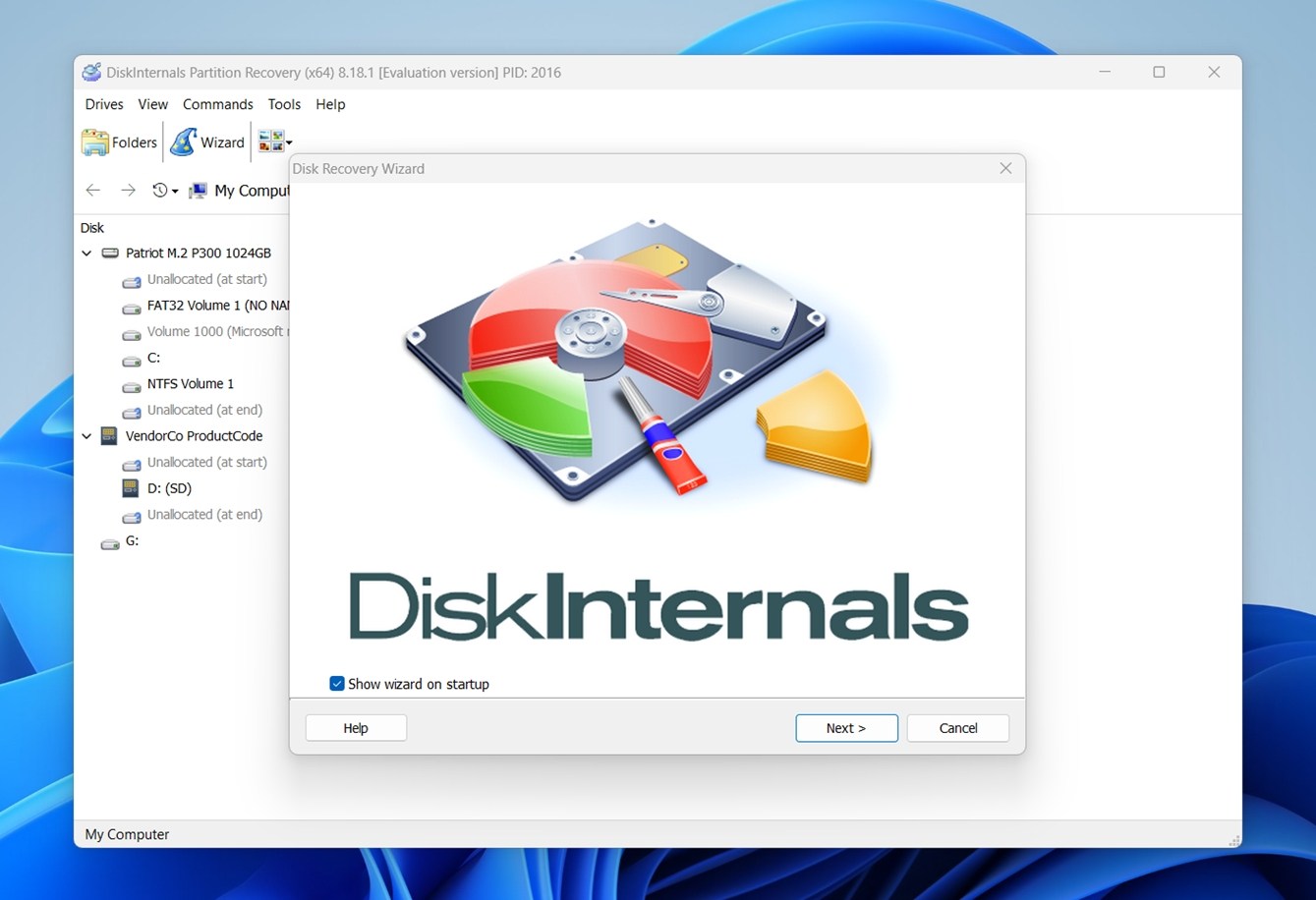 Du behøver ikke justere noget manuelt, medmindre du vil. Den virker på alle versioner af Windows tilbage til XP, og for de fleste er processen næsten helt automatiseret.
 - Bag kulisserne kombinerer den faktisk tre separate værktøjer: NTFS Recovery, FAT Recovery og Partition Recovery. Det betyder, at den understøtter en bred vifte af filsystemer: FAT, NTFS, ReFS, UFS, HFS, APFS (kun læsning), Ext2 til Ext4, ReiserFS, XFS, og endda RomFS. Grundlæggende, hvis disken vises i Windows, kan værktøjet sandsynligvis scanne den.
- Den har indbygget understøttelse af RAID arrays og Windows Dynamic Disks, så den kan læse stribede, spejlede eller udvidede diske uden ekstra trin.
- Den virker også med virtuelle diskbilleder fra VMware, VirtualBox, Microsoft VirtualPC og Parallels. Det betyder, at du kan gendanne data fra VMDK, VHD eller andre formater uden at starte den virtuelle maskine op. Det samme gælder for retsbilleder: den understøtter EnCase (E01) og ProDiscover formater.
- Du kan eksportere gendannede filer direkte over FTP, brænde dem til en CD/DVD, eller gemme dem på et hvilket som helst lokalt eller netværksdrev synligt i Windows. Den understøtter også gendannelse over et netværk, hvilket er nyttigt i situationer med fjernadgang.
Brugergrænseflade og scanningsmetoder
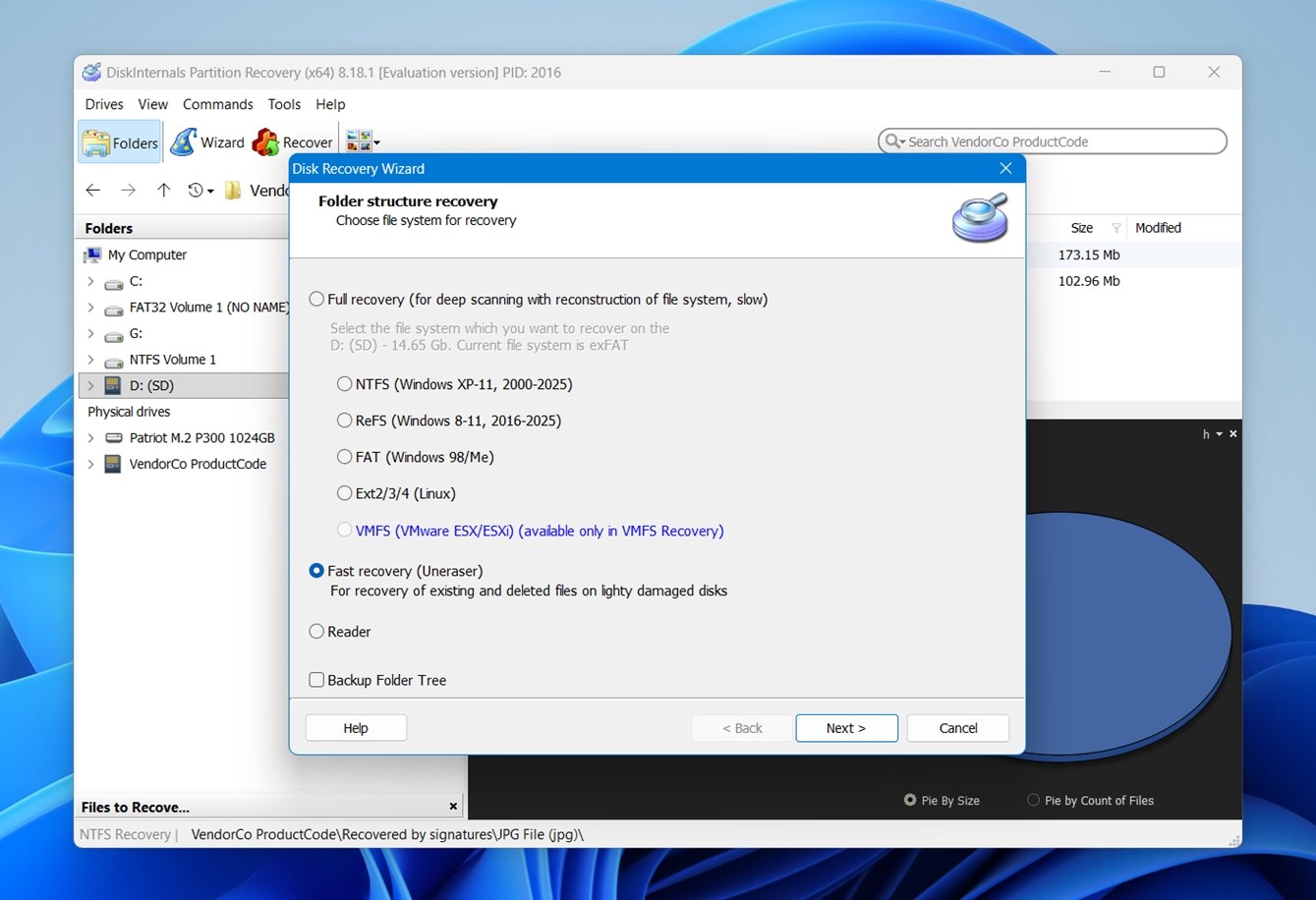
Som vi allerede har sagt, er det første, du kommer til at se, når du starter DiskInternals Partition Recovery, guiden. Ja, den ser meget forældet ud, men den forsøger i det mindste at guide mindre teknisk kyndige brugere, der måske er usikre på, hvor de skal starte.
Det første, den spørger om? Vælg din scanningsmetode. Du får tre muligheder:
- Hurtig gendannelse (Uneraser) er den hurtigste. Den scanner efter filer, der for nylig er blevet slettet eller stadig er intakte i læsbare sektorer. Denne tilstand genopbygger ikke filsystemet, men gennemgår kun overfladen. Nyttig hvis du ved, at filerne gik tabt for nylig, og partitionen ikke var kraftigt beskadiget.
- Fuld gendannelse er der, hvor værktøjet for alvor går i gang. Denne scanning tjekker hver disksektor, finder al data den kan, og genskaber partitionsstrukturen virtuelt. Dit faktiske drev forbliver uændret, men inde i app’en ser det ud som om, alt er genopbygget. Det er langsommere, men finder som regel mere.
- Læsetilstand minder mere om en monteret forhåndsvisning. Det er praktisk, når en disk er ulæselig i Windows (f.eks. et APFS- eller EXT4-drev), og du bare vil gennemse og udtrække filer. Tænk på det som en skrivebeskyttet udforsker til beskadigede (eller fremmede) filsystemer.
Sådan testede vi DiskInternals Partition Recovery
For at se, hvordan DiskInternals Partition Recovery klarer sig under virkelige forhold, opsatte vi to af de mest almindelige scenarier for partitions-tab – situationer, som almindelige brugere (og teknikere) faktisk støder på.
Vi ønskede at se, hvor godt det håndterer situationer, hvor tingene går galt på partitionsniveaet.
- Til den første test brugte vi et 16 GB SanDisk Ultra USB 3.0 flashdrev (NTFS)-kort og slettede en hel partition på det. Bare en simpel partitionsfjernelse for at se, om DiskInternals Partition Recovery kunne opdage, hvad der tidligere var der, og gendanne filsystemstrukturen på en brugbar måde.
- Til den anden test skiftede vi til et 64 GB Samsung EVO Plus microSD (exFAT) og beskadigede bevidst partitionstabellen, så enheden blev vist som RAW i Windows. Dette er et meget almindeligt tilfælde, som vi har hjulpet mange mennesker med gennem årene. Målet her var at se, om softwaren kunne forstå en fuldstændig ulæselig partition og genskabe filhierarkiet.
Vi gjorde ikke noget eksotisk her. Ingen RAID arrays, ingen særtilfælde, bare helt almindelige ting, som 99% af dem, der søger efter software til gendannelse af partitioner, rent faktisk står overfor.
Vi gennemgår vores fund i detaljer lidt senere, men før det, en hurtig bemærkning: som altid vil vi give DiskInternals Partition Recovery en endelig score i slutningen af denne anmeldelse. Og den vil ikke kun være baseret på gendannelsesresultaterne.
Vi vurderer hvert værktøj ud fra nogle nøgleparametre:
| Måling | Hvad vi målte |
| Gendannelses-succesrate | % af data gendannet |
| Scanningshastighed | Den samlede tid til at gennemføre både hurtige og fulde scanninger, samt hvor responsivt værktøjet føltes under scanningen |
| Brugervenlighed | Hvor nemt det var at følge gendannelsestrinene, den overordnede UI-tydelighed og generelle stabilitet |
| Værdi for pengene | Hvad gratisversionen rent faktisk giver dig, hvad den betalte licens låser op for, og om prissætningen føles berettiget |
Vi giver hver af disse en score fra 1 til 10 baseret på vores praktiske test og udregner derefter gennemsnittet for den endelige vurdering. Gendannelsesresultater vil veje tungt (men ikke se bort fra brugervenlighed og prisovervejelser).
Gendannelsesworkflow
Lad os nu tale om gendannelsesarbejdsgangen.
Når du først starter DiskInternals Partition Recovery, bliver du mødt af en opstartsguide. Du kan springe den over, hvis du foretrækker det, men den hjælper faktisk med at organisere processen.
Når du er inde, viser brugerfladen alle registrerede diske til venstre, både logiske og fysiske. Efter du har valgt dit drev, kan du vælge mellem Fuld gendannelse og Hurtig gendannelse.
Før scanningen begynder, vil du blive bedt om at vælge det filsystem, du ønsker at gendanne: NTFS, FAT, ReFS, ext3/4 og endda VMFS er tilgængelige.
Når du starter en fuld gendannelsesscanning i DiskInternals, vil du se en skærm som den ovenfor, der viser registrerede partitioner, basal metadata samt en klassisk statuslinje, der bevæger sig fra venstre mod højre.
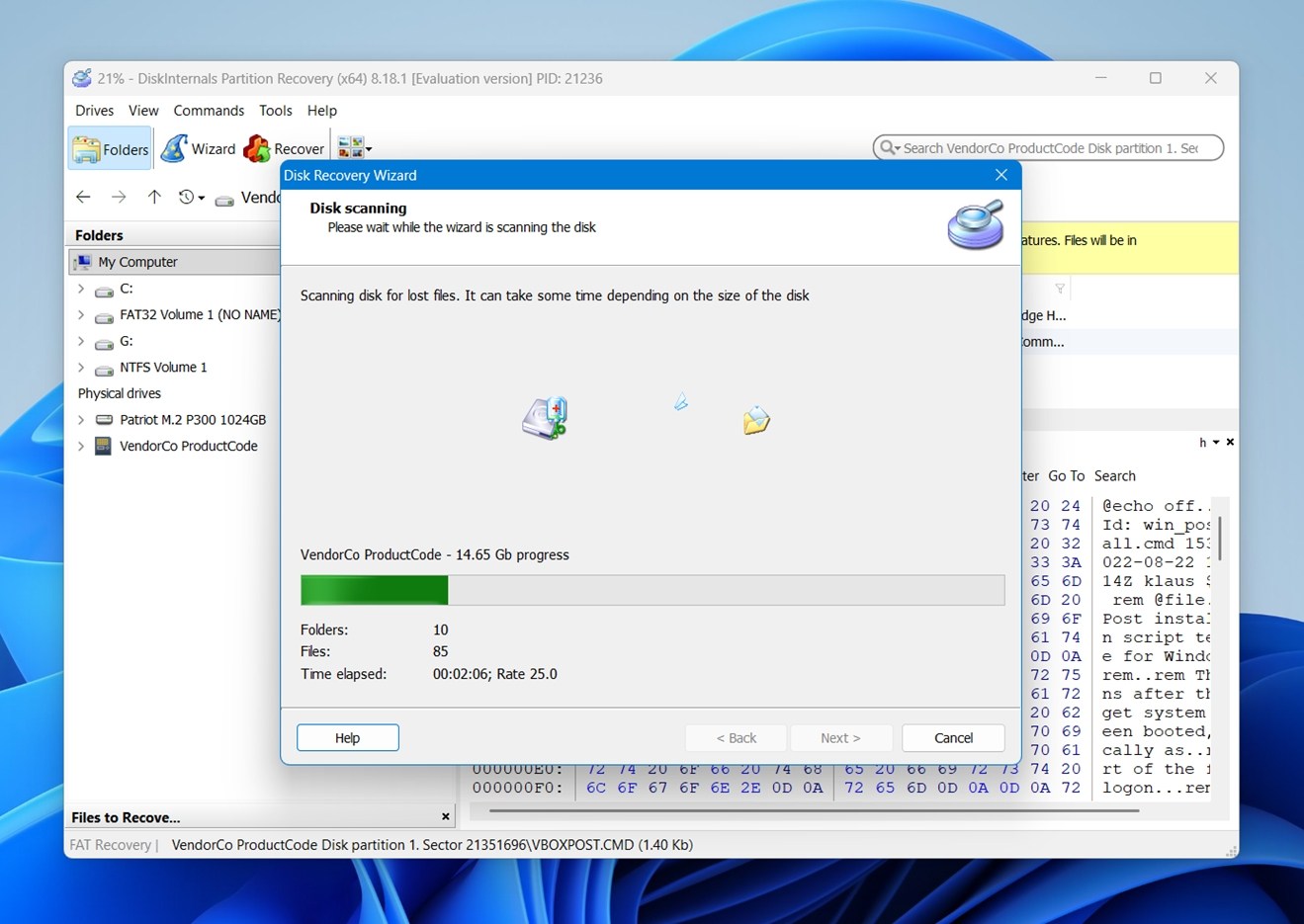
På dette tidspunkt er der ikke noget, du kan justere eller ændre – nu handler det bare om at vente. Og det bliver ikke en kort ventetid. Forvent at skulle gå væk et stykke tid.
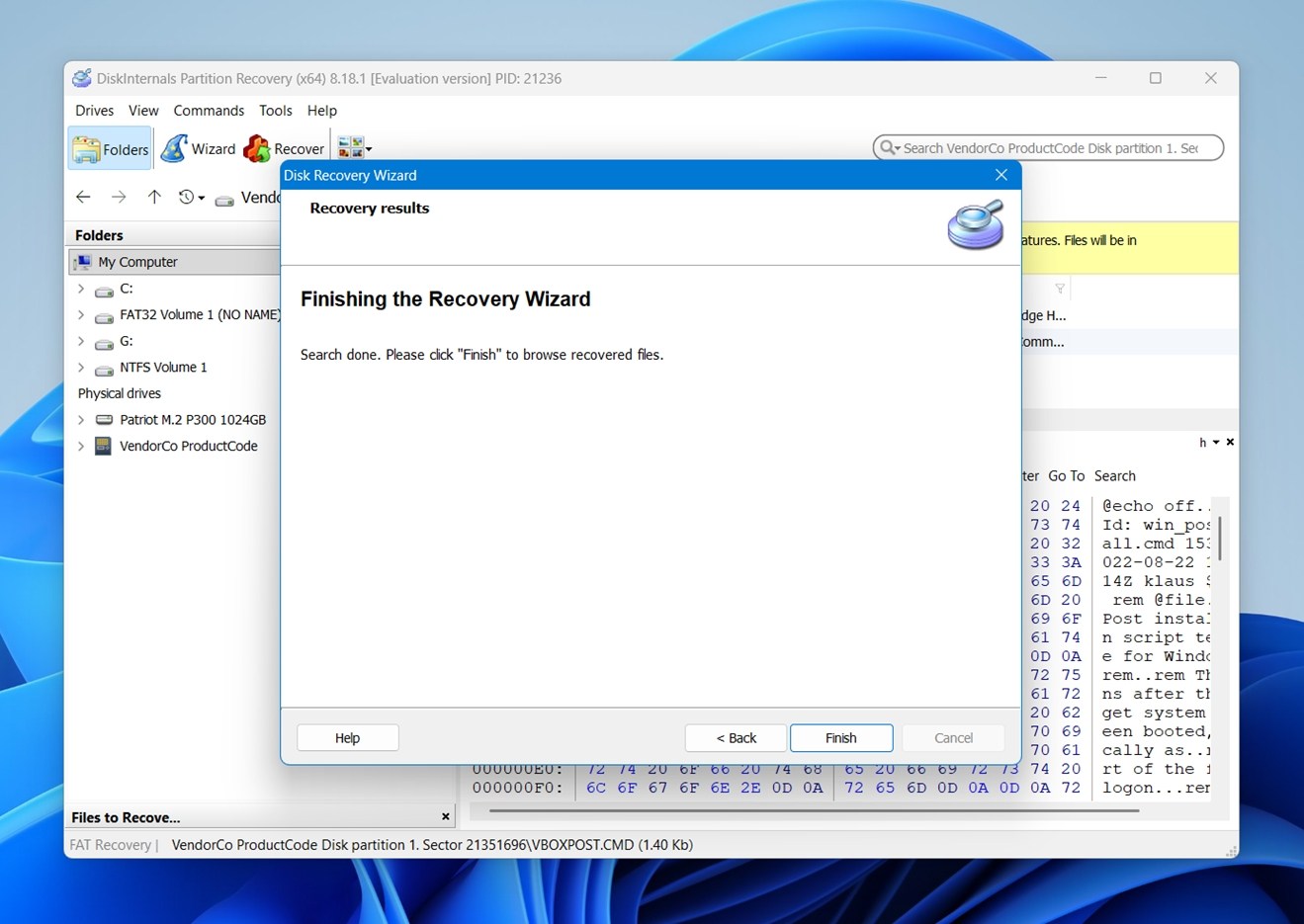
Når scanningen er færdig, kommer du til en resultatskærm, hvor du kan gennemse gendannede data, som du ville gøre i Stifinder. Layoutet er velkendt: mapper, filegenskaber og en fin detalje – et cirkeldiagram i bunden. Det opdeler filtyper efter størrelse eller antal, hvilket er nyttigt til hurtigt at se, hvor størstedelen af dine data er.
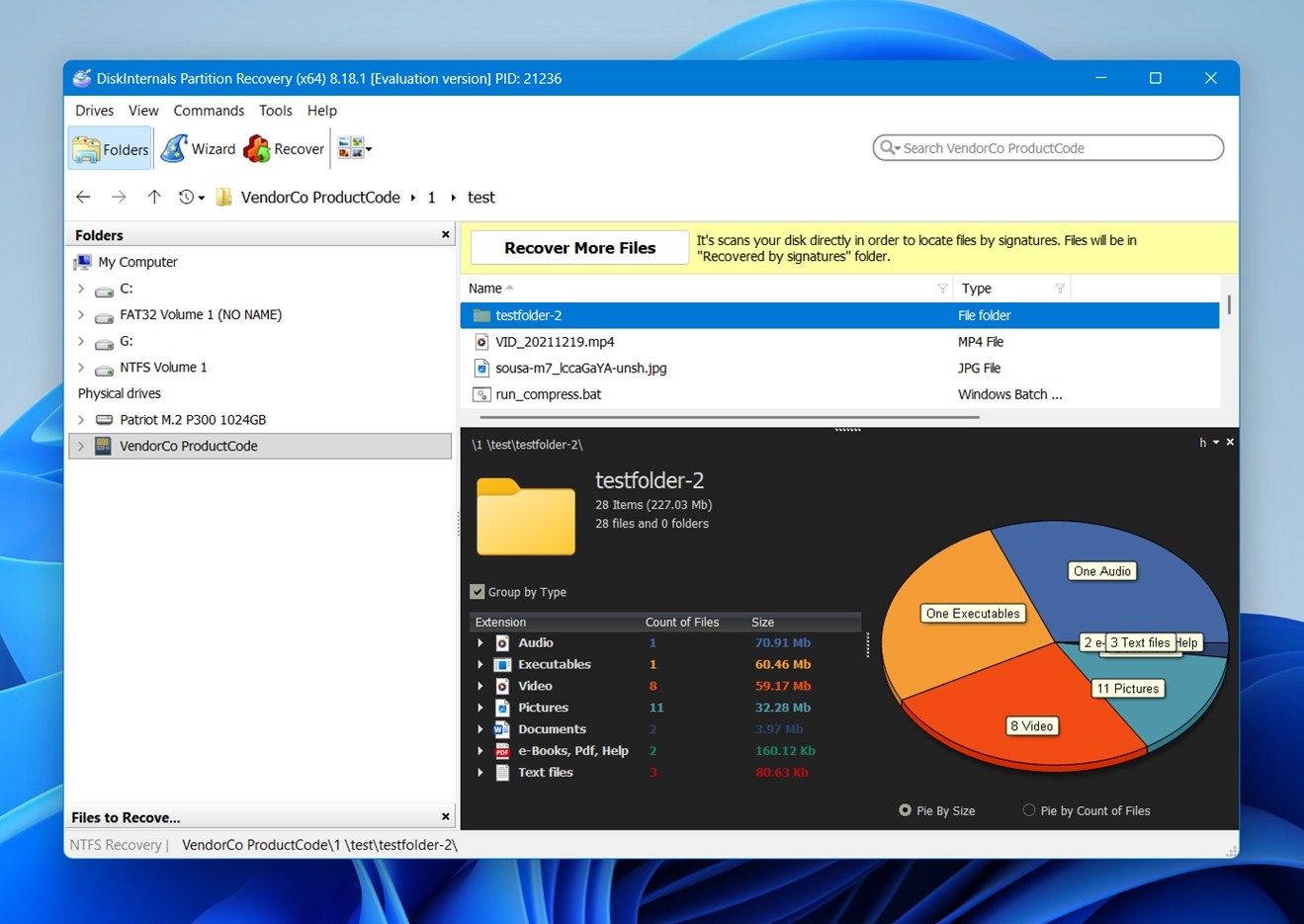
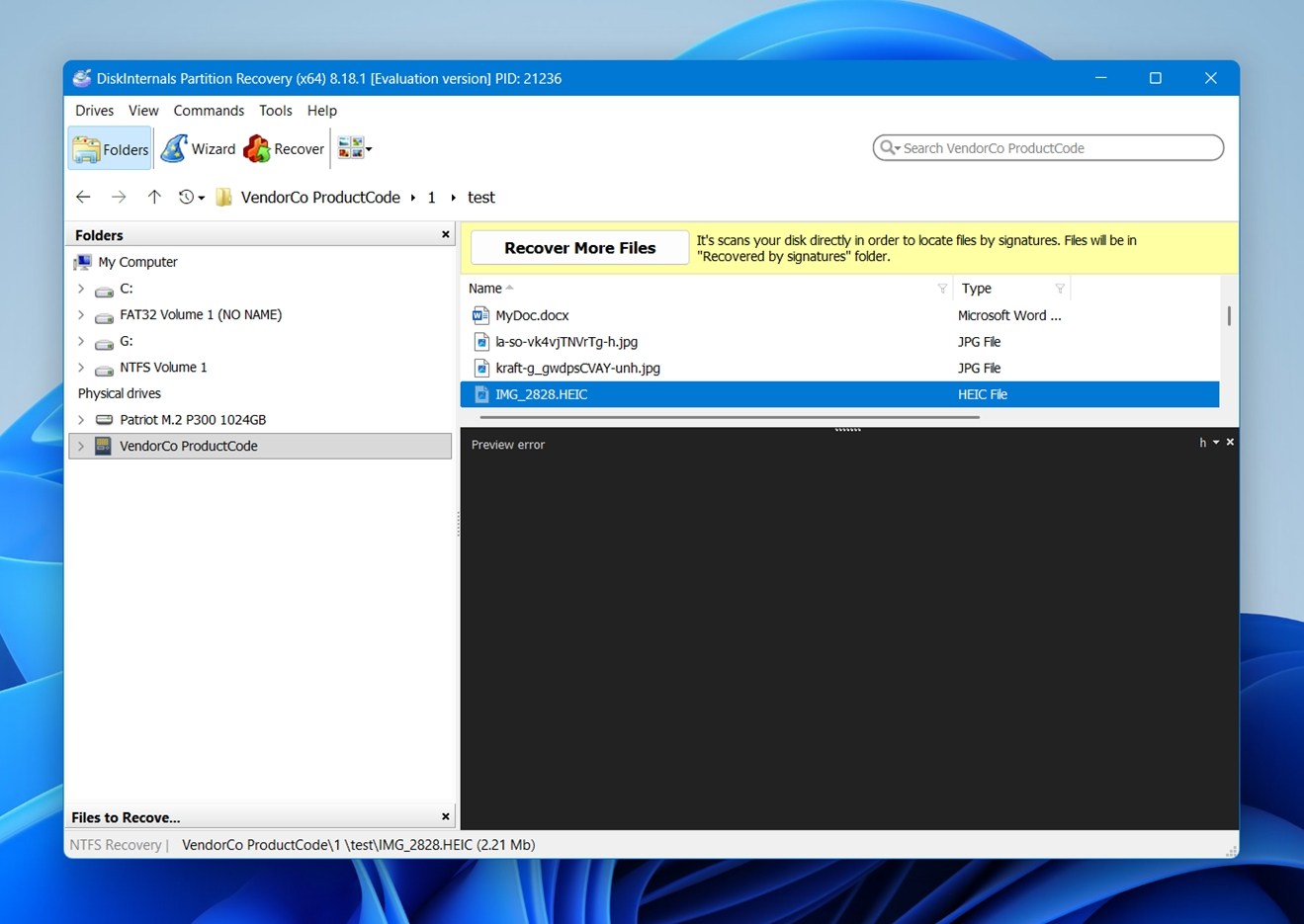
Du kan forhåndsvise mange filer direkte i grænsefladen: billeder, dokumenter, videoer i nogle tilfælde. Når det er sagt, fungerer ikke alt perfekt. I vores test mislykkedes forhåndsvisning af HEIC-filer (almindelige på iPhones), selvom de blev gendannet.
For at afslutte gemningen af dine gendannede filer, skal du blot vælge, hvor du vil have dem hen. Brug knappen Gennemse for at vælge en mappe. Når det er gjort, skal du lade de andre indstillinger være, som de er, medmindre du ved, hvad du laver.
Gendannelsesydelse
Resultaterne kunne ikke have været mere forskellige.
I det første tilfælde (en slettet NTFS-partition) fungerede værktøjet fejlfrit. Det gendannede hele mappestrukturen, inklusive JPG-billeder, MP4-videoer, PDF-filer, HEIC-fotos, det hele.
Hvert filnavn var intakt, og vi stødte ikke på nogen problemer med korruption, da vi åbnede dem efter gendannelse. Selv forhåndsvisninger, som havde været upålidelige i tidligere trin, var ikke et problem, når først filerne var blevet gendannet. Dette var det bedste tænkelige resultat.
Men i den anden test (på en exFAT-partition) fejlede værktøjet fuldstændigt. Det fandt eller gendannede ikke en eneste fil. Selvom DiskInternals ikke officielt nævner exFAT som understøttet, er det ret alvorligt, når man tænker på, hvor mange eksterne drev, SD-kort og USB-flashdrev der bruger dette filsystem som standard.
Så hvis du håber på at gendanne fra en exFAT-enhed, skal du ikke regne med, at dette værktøj klarer det.
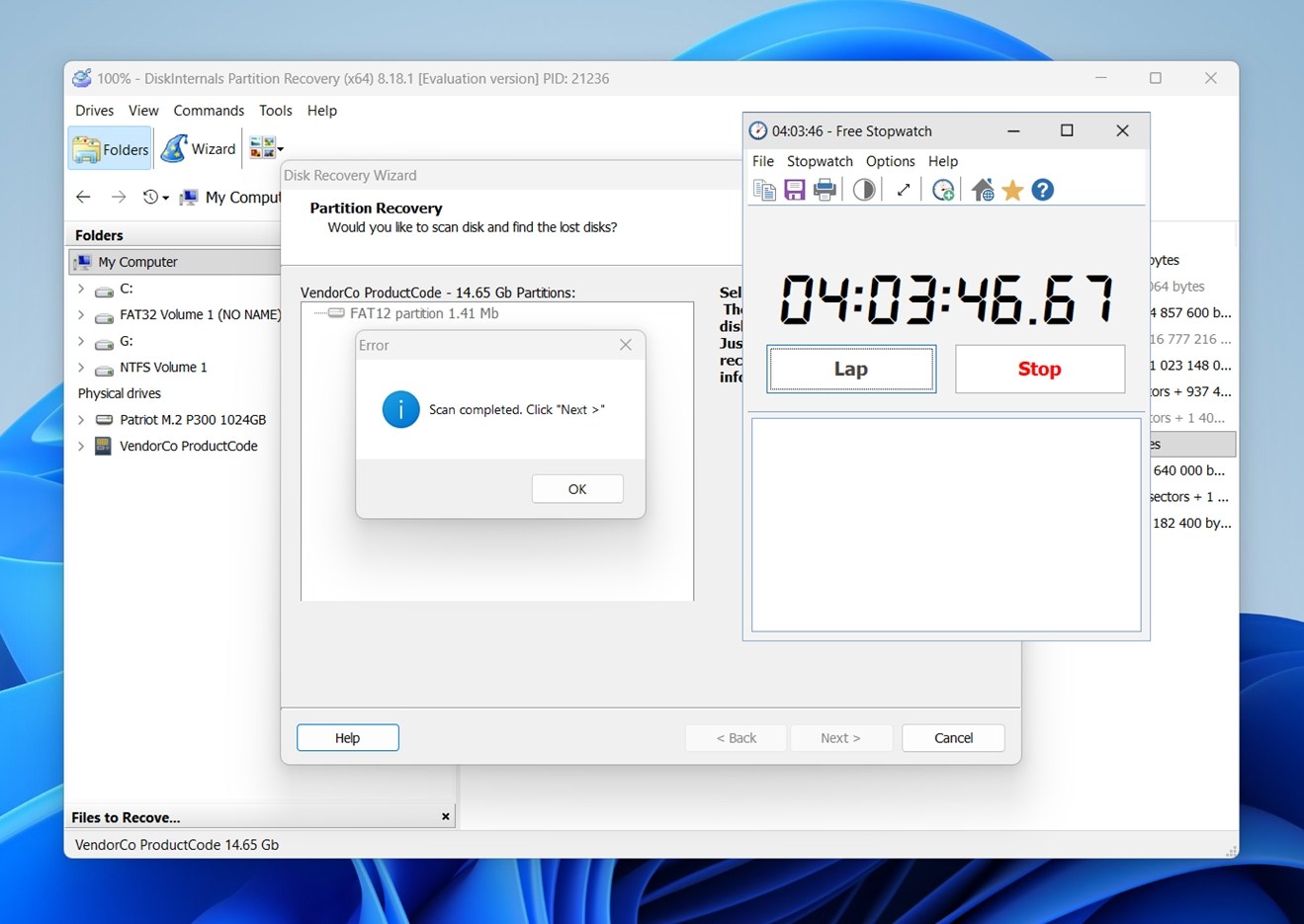
Med hensyn til hastighed: I NTFS-testen, hvor gendannelsen virkede, var værktøjet færdig med at scanne på omkring 10 minutter, hvilket er på linje med andre førende gendannelsesværktøjer. På den anden side tog den mislykkede exFAT-scanning næsten 4 timer at gennemføre, selvom den i sidste ende ikke fandt noget.
Prissætning og valuta for pengene
DiskInternals Partition Recovery fås i tre udgaver: Personal, Business og Technician.
Hvert niveau låser op for forskellige funktioner og brugsrettigheder, og som du nok forventer, stiger prisen afhængigt af, hvad du har lov til at gøre med det.
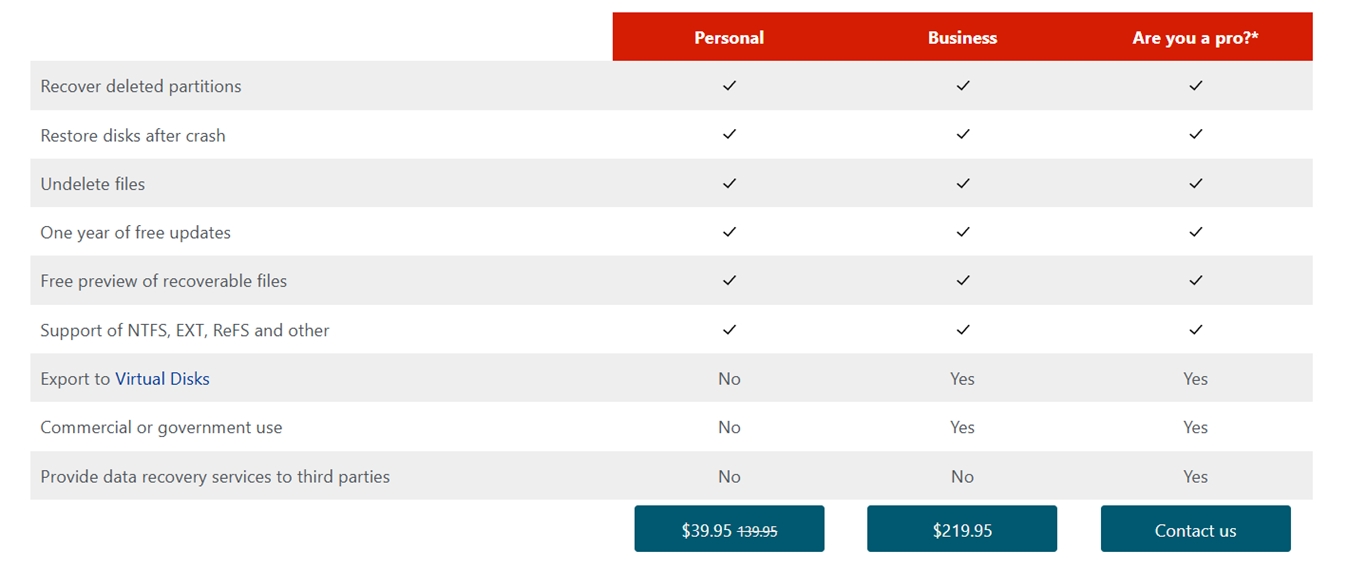
- Personlig (39,95 USD nedsat, normalt 139,95 USD). Dette er rettet mod individuelle brugere, der har brug for at gendanne partitioner eller slettede filer fra deres egne drev. Du får kernefunktionaliteten: fulde scanninger, filforhåndsvisning, gendannelse for NTFS, EXT, ReFS og andre systemer. Hvad du ikke får: eksport til virtuelle diske, kommerciel brug eller nogen form for tekniker-agtig anvendelse. Hvis du laver gendannelse derhjemme, vil dette sandsynligvis dække dine behov.
- Business (219,95 USD). Dette niveau låser yderligere funktioner op som eksport af virtuelle diske og tillader kommerciel eller offentlig brug. Så hvis du arbejder i IT eller administrerer systemer i en virksomhed, er dette versionen, der sikrer, at du overholder licensen.
- Tekniker (pris ikke oplyst). Denne er til datagendannelsesprofessionelle. Den inkluderer alt ovenstående og tilføjer retten til at tilbyde gendannelsestjenester til kunder. Hvis du reparerer drev for andre og tager betaling for det, er dette licensen, du skal bruge.
Hver licens inkluderer et års gratis opdateringer, og du kan forhåndsvise gendannelige filer uden at betale på forhånd, hvilket er rart. Men vi har set, at folk kan blive forvirrede af prøveversionen – da du faktisk ikke kan gemme nogen data uden en licens, er den “gratis” version mere en demo.
Sammenligning med alternativer
Denne DiskInternals-anmeldelse ville ikke være komplet, hvis vi ikke så på, hvordan den klarer sig i forhold til nogle andre gendannelsesværktøjer; ellers vil dens pris og værdi føles lidt abstrakt (især når der findes gratis eller billigere alternativer).
Lad os tage et hurtigt kig på nogle populære alternativer og se, hvordan de klarer sig på tværs af nøglefaktorer.
| Værktøj | Understøttede filsystemer | OS-understøttelse | Pris | Gratis version | Bemærkelsesværdige funktioner |
| DiskInternals Partition Recovery | NTFS, FAT/exFAT, ReFS, Ext2/3/4, XFS, HFS+, APFS (læser) | Kun Windows | Personlig $39,95;
Business $219,95 |
Forhåndsvis gendannelige filer | Dyb scanning + partitionsgendannelse; Læser for fremmede FS |
| TestDisk&PhotoRec | Næsten alle filsystemer (via signaturer) | Windows, macOS, Linux | Gratis | Ja, fuldt gratis | Kraftfuld partitionsgendannelse + rå filudtrækning |
| DiskGenius | NTFS, FAT, exFAT, Ext, ReFS, andre | Windows | Gratis/basis; betalte opgraderinger | Ja (du kan gendanne filer mindre end 64 KB) | Partitionshåndtering + gendannelse + kloning |
| Disk Drill | NTFS, FAT32, exFAT, ReFS, EXT2/3/4, HFS+/APFS | Windows, macOS | $89 for PRO | Ja (gendan op til 100 MB gratis på Windows) | Brugervenligt UI; stærk datagendannelse + mange ekstra værktøjer |
| R‑Studio | NTFS, FAT/exFAT, Ext, HFS+, andre | Win, macOS, Linux | $79,99 – $899,00 | Demo (gratis gendannelse af filer mindre end 256 KB) | Avanceret scanning; professionelt fokus |
Her er, hvordan de opdeles i kontekst:
- TestDisk + PhotoRec – gratis, open source og i stand til at håndtere næsten alle filsystemer, du kan kaste efter den. Ulempen er, at det er kommandolinjebaseret og ikke særligt brugervenligt for de fleste.
- DiskGenius – et Windows-værktøj med en blanding af partitionshåndtering og gendannelsesfunktioner. Gratisversionen er udmærket og kan genopbygge partitioner, men mere avancerede værktøjer kræver en betalt licens.
- Disk Drill – langt mere poleret og brugervenligt end DiskInternals, med solid forhåndsvisning og bredere OS-understøttelse (inklusive macOS). Prisen er konkurrencedygtig, og livstidslicenser eller pakker gør det nogle gange billigere på længere sigt, og det leverer generelt mere ud af boksen. Når man tager højde for den stærke ydeevne i de fleste gendannelsesscenarier, plus alle de ekstra værktøjer, der følger med (som byte-til-byte-backups, avanceret kameragendannelse og indbygget databeskyttelse), trækker Disk Drill hurtigt fra hvad angår samlet værdi for pengene.
- R‑Studio – et professionelt orienteret værktøj med dyb scanning og rå gendannelseskraft. Det er mere teknisk, men bliver brugt og betroet af mange IT-professionelle.
Kort sagt, DiskInternals Partition Recovery placerer sig et sted i midten: det er mere tilgængeligt end TestDisk, mere fokuseret på gendannelse af partitioner end mange forbrugerrettede værktøjer, og mindre poleret end moderne brugerflader som Disk Drill.
Hvis du ønsker en gratis eller billig løsning og er komfortabel med en grovere brugerflade, kan TestDisk (plus PhotoRec) eller DiskGenius være et godt valg. Hvis du ønsker en mere brugervenlig oplevelse og en bredere generel gendannelse, er Disk Drill et stærkt alternativ.
Kundeanmeldelser
DiskInternals Partition Recovery er ikke det mest kendte gendannelsessoftware derude, og det kan man bestemt se af de blandede anmeldelser online.
På Trustpilot er den samlede bedømmelse lav (2,4 stjerner fra 27 anmeldelser). Mange af de negative kommentarer nævner problemer med prisgennemsigtighed, licensering eller uventede begrænsninger i softwaren. En bruger delte:
“TL;DR: Tidligere i år fornyede jeg en måned før udløb. Fornyelsen forlænger ikke den nuværende licens—den nulstiller den. Anmodede om refundering og oplyste, at jeg ville forny igen efter udløb. Forsøgte at forny. Blev afvist på grund af refundering, fik besked om at gå et andet sted hen, ingen undtagelser.”
En anden bruger kommenterede på forventningerne til ydeevnen:
“Jeg bruger det lige nu, og det tager en hel time, måske endnu længere, at indlæse mine filer. Alle siger, at det er super hurtigt, men jeg ved ikke, om jeg skal stole på dem.”
Så det er tydeligt, at supportpolitikken og scannetiderne ikke lever op til alles forventninger.
Ov på G2 ser billedet lidt bedre ud. DiskInternals scorer omkring 4,5 stjerner, dog med langt færre anmeldelser (7 på det tidspunkt, vi tjekkede). Nogle tilbagemeldinger der fremhæver vellykkede gendannelsesresultater:
“Fantastisk gendannelse til maksimal grad. – Nem at bruge. – Kan gendanne diskpartition samt data. – Meget lille procentdel af datatab. – Mange flere funktioner til brug.”
Så overordnet set har softwaren ret beskeden feedback online. Selvom der bestemt er nogle positive anmeldelser, trækker antallet og tonen af negative oplevelser gennemsnittet ned.
Endelig Dom
Vi mener, at vi har alt, hvad vi behøver for at udregne den endelige dom, så her er den baseret på vores praktiske test:
| Måling | Score | Bemærkninger |
| Gendannelses-succesrate | 6 / 10 | Blandet præstation. Gendannede alt fra en NTFS-partition, inklusiv billeder (JPG, HEIC), videoer (MP4) og PDF-filer med originale filnavne intakte. Men kunne ikke finde filer på en exFAT-partition. |
| Scanningshastighed | 7,5 / 10 | Konkurrencedygtig tid. Cirka 10 minutter på NTFS, men næsten 4 timer på exFAT. Ikke den hurtigste vi har testet, men stadig god til små til mellemstore opgaver. |
| Brugervenlighed | 6 / 10 | Temmelig forældet brugerflade og kluntet arbejdsproces, men brugbar hvis du er tålmodig. Du kommer til at bruge mere tid på at vente og dobbelttjekke ting end med værktøjer som Disk Drill. |
| Valuta for pengene | 6,5 / 10 | Der er en gratis mulighed, men den er meget begrænset. Den betalte version er okay, hvis dine behov matcher de understøttede filsystemer, men det er ikke en alsidig allround-løsning. |
Samlet score: 6,5 / 10
Værktøjet leverer solide resultater i visse specifikke tilfælde – for eksempel filgendannelse fra en slettet NTFS-partition, hvor det fandt alt, bevarede struktur og filnavne, og ikke forårsagede nogen korruption ved output. Det alene gør det værd at overveje, hvis du arbejder med interne drev eller ældre opsætninger. Men omvendt er manglen på exFAT-understøttelse en stor svaghed, især for dem, der forsøger at gendanne fra USB-drev, SD-kort eller andre eksterne medier, hvor exFAT er et dominerende format.
Det mister også point for at være langsom ved større scanninger og for at give meget lidt feedback under gendannelsen. Begyndere kan finde hele processen alt for manuel. Og selv hvis du er erfaren, er der en god chance for, at du vil føle dig begrænset af dets formatunderstøttelse og brugerfladens finurligheder.
Dette er ikke et dårligt gendannelsesværktøj – faktisk er det ret godt, når det virker.