In diesem DiskInternals Partition Recovery Test haben wir die neueste Version dieses seit langem bestehenden Wiederherstellungstools ausprobiert, um zu sehen, ob es immer noch überzeugt. Wir wollten herausfinden, wie gut es verlorene Partitionen wiederherstellt, wie reibungslos die Benutzererfahrung für normale Anwender ist und ob die Preisgestaltung im Vergleich zu den gebotenen Funktionen sinnvoll ist.
Schnelles Urteil
🏆 Am besten geeignet für: Technikaffine Nutzer, die gelöschte/verlorene Partitionen auf NTFS, FAT, UFS oder ReFS wiederherstellen möchten.
Wenn Sie versuchen, verlorene oder gelöschte Partitionen auf Dateisystemen wie ReFS, FAT, UFS oder NTFS wiederherzustellen, ist dieses Tool eine sinnvolle Wahl. In diesen Anwendungsfällen erledigt es seine Aufgabe zuverlässig. Wenn Sie jedoch nach etwas Vielseitigerem oder Benutzerfreundlicherem suchen, gibt es andere Optionen mit besserer Dateisystemunterstützung, besserer Benutzererfahrung und reibungsloseren Workflows. Es ist solide, aber weit davon entfernt, die umfassendste Lösung auf dem Markt zu sein.
Pros
- Unterstützt NTFS, FAT, ReFS, UFS und VMFS
- Bietet Wiederherstellung von gelöschten und verlorenen Partitionen
- Einmaliges Lizenzmodell verfügbar (keine verpflichtenden Abonnements)
- Klare visuelle Aufschlüsselung nach dem Scan mit Kreisdiagramm und Datei-Explorer-Ansicht
- Keine Unterstützung für exFAT, was eine große Lücke für externe Laufwerke darstellt
- Schlichtes Benutzerinterface mit minimalem Fortschritts-Feedback
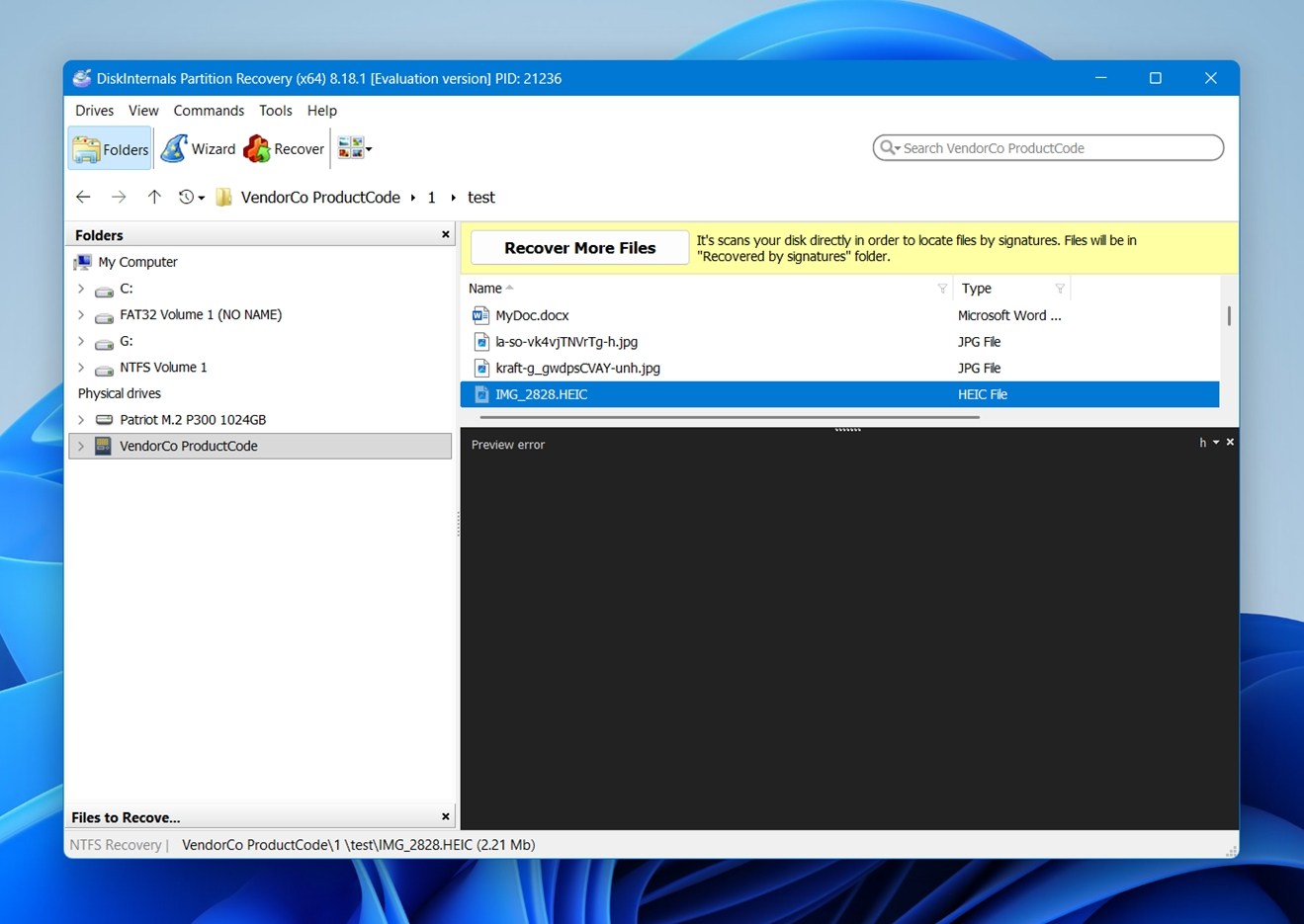
- Einige Vorschauformate (wie HEIC) funktionierten nicht
- Wiederherstellungsprozess kann mühsam und manuell wirken
Überblick
DiskInternals ist seit 2003 im Bereich Datenrettung tätig und verfolgt konsequent die Philosophie „ein Werkzeug pro Aufgabe“. Derzeit bieten sie etwa 30 eigenständige Programme an – nicht als Suite gebündelt, sondern nach Format, System oder Anwendungsfall getrennt.
Partition Recovery ist das, was sie am meisten bewerben, aber es gibt ein Tool für so ziemlich alles: NTFS, Linux-Partitionen, EFS-Verschlüsselung, SQL-Datenbanken, Outlook-PSTs, sogar DVR-Aufzeichnungen. Sie werden weder eine moderne Benutzeroberfläche noch plattformübergreifenden Komfort finden. Aber wenn Sie etwas sehr Spezielles benötigen (zum Beispiel das Wiederherstellen von Dateien von einem formatierten VMFS-Volume oder einer defekten Access-Datenbank), haben sie dafür wahrscheinlich bereits eine App entwickelt.
Übrigens haben wir bereits einen eigenen Rezension von DiskInternals Uneraser in unserem Blog. Dieses Tool überschneidet sich ziemlich mit dem Modus „Schnelle Wiederherstellung“ in Partition Recovery. Wenn Sie es nur mit kürzlich gelöschten Daten zu tun haben und keine vollständigen Partitionswiederherstellungsfunktionen benötigen, könnte Uneraser tatsächlich die bessere Option für Sie sein.
Aber kommen wir zurück zu dem Tool, das wir tatsächlich bewerten – DiskInternals Partition Recovery.
Hauptfunktionen
Hier ist, was DiskInternals Partition Recovery Ihnen tatsächlich an Funktionen bietet.
- Zunächst gibt es einen integrierten Wiederherstellungsassistenten. Er erscheint sofort beim Start des Programms und führt Sie durch jeden Schritt: Auswahl eines Laufwerks, Auswahl des Scan-Typs, Durchsuchen der wiederherstellbaren Dateien.
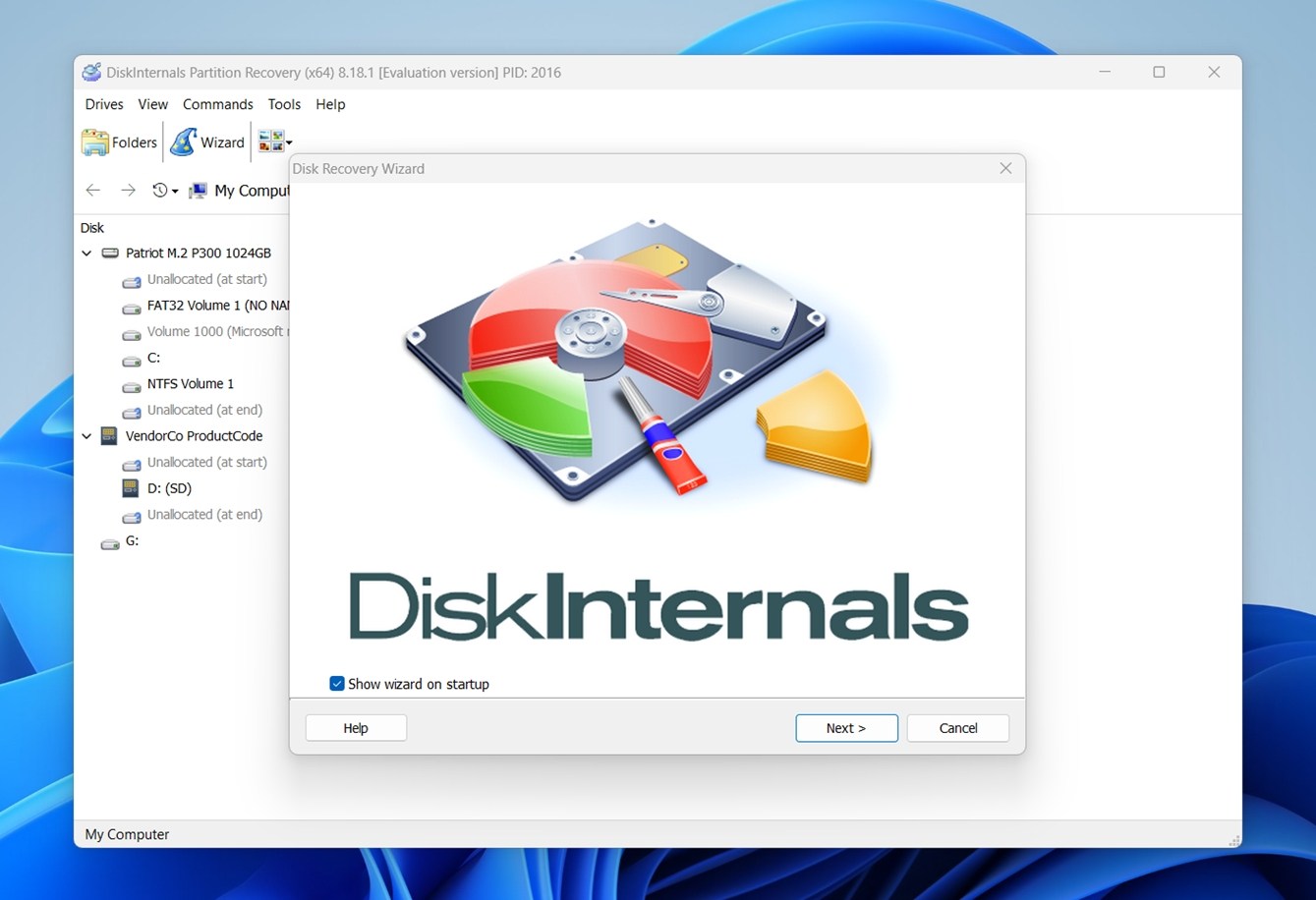 Sie müssen nichts manuell anpassen, es sei denn, Sie möchten es. Es funktioniert auf allen Windows-Versionen zurück bis XP und für die meisten Benutzer ist der Prozess nahezu komplett automatisiert.
 - Im Hintergrund kombiniert es tatsächlich drei separate Werkzeuge: NTFS-Wiederherstellung, FAT-Wiederherstellung und Partitionswiederherstellung. Das bedeutet, dass eine breite Auswahl an Dateisystemen unterstützt wird: FAT, NTFS, ReFS, UFS, HFS, APFS (nur Lesen), Ext2 bis Ext4, ReiserFS, XFS und sogar RomFS. Im Grunde genommen kann das Tool jedes Laufwerk scannen, das unter Windows angezeigt wird.
- Es bietet native Unterstützung für RAID-Arrays und Windows Dynamic Disks, sodass gestreifte, gespiegelte oder erweiterte Volumes ohne zusätzliche Schritte gelesen werden können.
- Es funktioniert auch mit virtuellen Festplatten-Images von VMware, VirtualBox, Microsoft VirtualPC und Parallels. Das bedeutet, Sie können Daten aus VMDK-, VHD- oder anderen Formaten wiederherstellen, ohne die VM zu starten. Gleiches gilt für forensische Images: Es unterstützt EnCase (E01) und ProDiscover-Formate.
- Sie können wiederhergestellte Dateien exportieren direkt über FTP, sie auf eine CD/DVD brennen oder auf jedes lokale oder Netzlaufwerk speichern, das in Windows sichtbar ist. Es unterstützt außerdem die Wiederherstellung über ein Netzwerk, was in Remote-Zugriff-Situationen hilfreich ist.
Benutzeroberfläche und Scanmodi
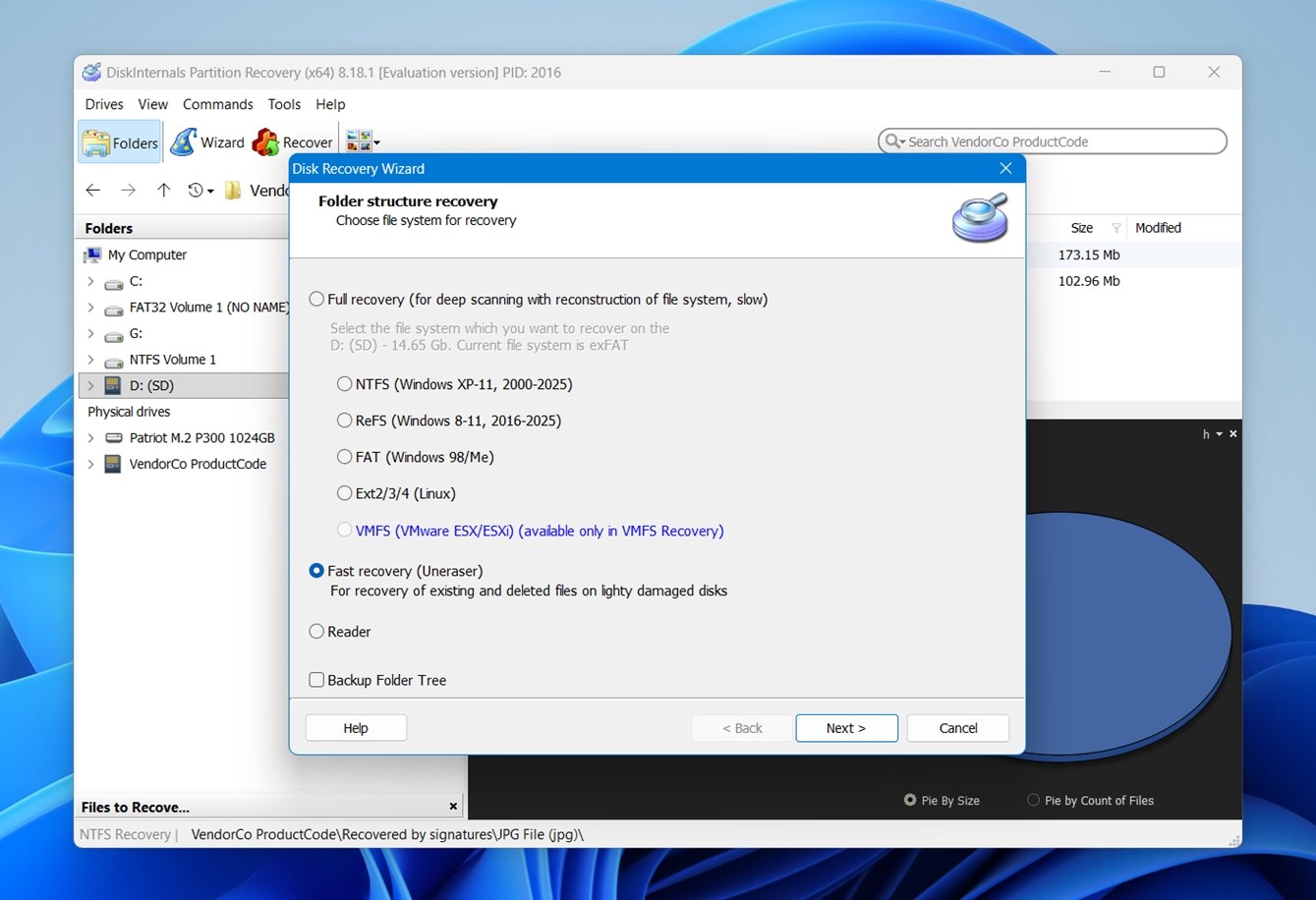
Wie bereits erwähnt, sehen Sie als Erstes beim Starten von DiskInternals Partition Recovery den Assistenten. Ja, er sieht sehr altmodisch aus, aber zumindest versucht er, weniger technisch versierte Benutzer zu unterstützen, die nicht wissen, wo sie anfangen sollen.
Als Erstes wird gefragt? Wählen Sie Ihren Scanmodus. Sie haben drei Optionen:
- Schnelle Wiederherstellung (Uneraser) ist die schnellste Methode. Sie scannt nach Dateien, die kürzlich gelöscht wurden oder sich noch in lesbaren Sektoren befinden. In diesem Modus wird das Dateisystem nicht wiederhergestellt, sondern nur oberflächlich gescannt. Nützlich, wenn die Dateien erst vor Kurzem verloren gingen und die Partition nicht stark beschädigt wurde.
- Vollständige Wiederherstellung ist der Modus, in dem das Tool richtig arbeitet. Dieser Scan überprüft jeden Sektor der Festplatte, extrahiert alle verfügbaren Daten und rekonstruiert die Partitionsstruktur virtuell. Ihr tatsächliches Laufwerk bleibt unverändert, aber in der App sieht es so aus, als wäre alles wiederhergestellt worden. Es ist langsamer, findet in der Regel aber mehr.
- Lesemodus ist eher wie eine eingehängte Vorschau. Praktisch, wenn eine Festplatte in Windows nicht lesbar ist (wie ein APFS- oder EXT4-Volume) und man einfach Dateien durchsuchen und extrahieren möchte. Man kann es sich wie einen Nur-Lese-Explorer für beschädigte (oder fremde) Dateisysteme vorstellen.
Wie wir DiskInternals Partition Recovery getestet haben
Um zu sehen, wie DiskInternals Partition Recovery unter realen Bedingungen funktioniert, haben wir zwei der häufigsten Partitionierungsverlust-Szenarien vorbereitet – Situationen, auf die normale Benutzer (und Techniker) tatsächlich stoßen.
Wir wollten sehen, wie gut es Fälle bewältigt, in denen auf Ebene der Partitionstabelle etwas schiefgeht.
- Für den ersten Test verwendeten wir einen 16 GB SanDisk Ultra USB 3.0-Flash-Laufwerk (NTFS) und eine gesamte Partition gelöscht darauf. Es wurde lediglich eine saubere Partitionsentfernung durchgeführt, um zu sehen, ob DiskInternals Partition Recovery erkennen kann, was dort zuvor war, und die Dateisystemstruktur in brauchbarer Weise wiederherstellen kann.
- Für den zweiten Test wechselten wir zu einer 64 GB Samsung EVO Plus microSD (exFAT) und beschädigten absichtlich die Partitionstabelle, sodass die Gerät erschien als RAW in Windows. Dies ist ein sehr häufiger Fall, bei dem wir im Laufe der Jahre vielen Leuten geholfen haben. Das Ziel war hier zu sehen, ob die Software aus einer völlig unlesbaren Partition noch Sinn machen und die Dateihierarchie wiederherstellen kann.
Wir haben hier nichts Exotisches gemacht. Keine RAID-Arrays, keine Sonderfälle, nur ganz gewöhnliche Dinge, mit denen 99 % der Menschen zu tun haben, die nach Partition Recovery Software suchen.
Wir werden unsere Erkenntnisse später noch im Detail durchgehen, aber davor ein kurzer Hinweis: Wie immer werden wir DiskInternals Partition Recovery am Ende dieses Tests eine abschließende Bewertung geben. Und diese wird nicht nur auf den Wiederherstellungsergebnissen basieren.
Wir bewerten jedes Tool anhand einiger wichtiger Kennzahlen:
| Metrik | Was wir gemessen haben |
| Erfolgsrate der Wiederherstellung | % der wiederhergestellten Daten |
| Scan-Geschwindigkeit | Gesamtdauer für die Durchführung von Schnell- und Vollscans sowie wie reaktionsschnell das Tool während des Scanvorgangs war |
| Benutzerfreundlichkeit | Wie einfach es war, die Wiederherstellungsschritte zu befolgen, allgemeine Klarheit der Benutzeroberfläche und allgemeine Stabilität |
| Preis-Leistungs-Verhältnis | Welche Funktionen die kostenlose Version tatsächlich bietet, was durch die kostenpflichtige Lizenz freigeschaltet wird und ob der Preis gerechtfertigt erscheint |
Wir werden jedem dieser Punkte anhand unserer praktischen Tests eine Bewertung von 1 bis 10 geben und anschließend den Durchschnitt für die Endbewertung berechnen. Die Wiederherstellungsergebnisse werden stark gewichtet (ohne jedoch Benutzerfreundlichkeit und Preis-Leistungs-Verhältnis zu ignorieren).
Wiederherstellungsablauf
Sprechen wir nun über den Wiederherstellungsablauf.
Wenn Sie DiskInternals Partition Recovery zum ersten Mal starten, werden Sie von einem Startassistenten begrüßt. Sie können ihn überspringen, wenn Sie möchten, aber er hilft tatsächlich dabei, den Prozess zu organisieren.
Sobald Sie sich im Programm befinden, zeigt die Oberfläche auf der linken Seite alle erkannten Volumes an, sowohl logische als auch physische. Nachdem Sie Ihr Laufwerk ausgewählt haben, können Sie zwischen Vollständige Wiederherstellung und Schnelle Wiederherstellung wählen.
Bevor der Scan beginnt, werden Sie aufgefordert, das Dateisystem auszuwählen, das Sie wiederherstellen möchten: NTFS, FAT, ReFS, ext3/4 und sogar VMFS sind verfügbar.
Sobald Sie in DiskInternals einen vollständigen Wiederherstellungsscan starten, sehen Sie einen Bildschirm wie oben, der erkannte Partitionen, grundlegende Metadaten und eine klassische Fortschrittsleiste zeigt, die sich von links nach rechts bewegt.
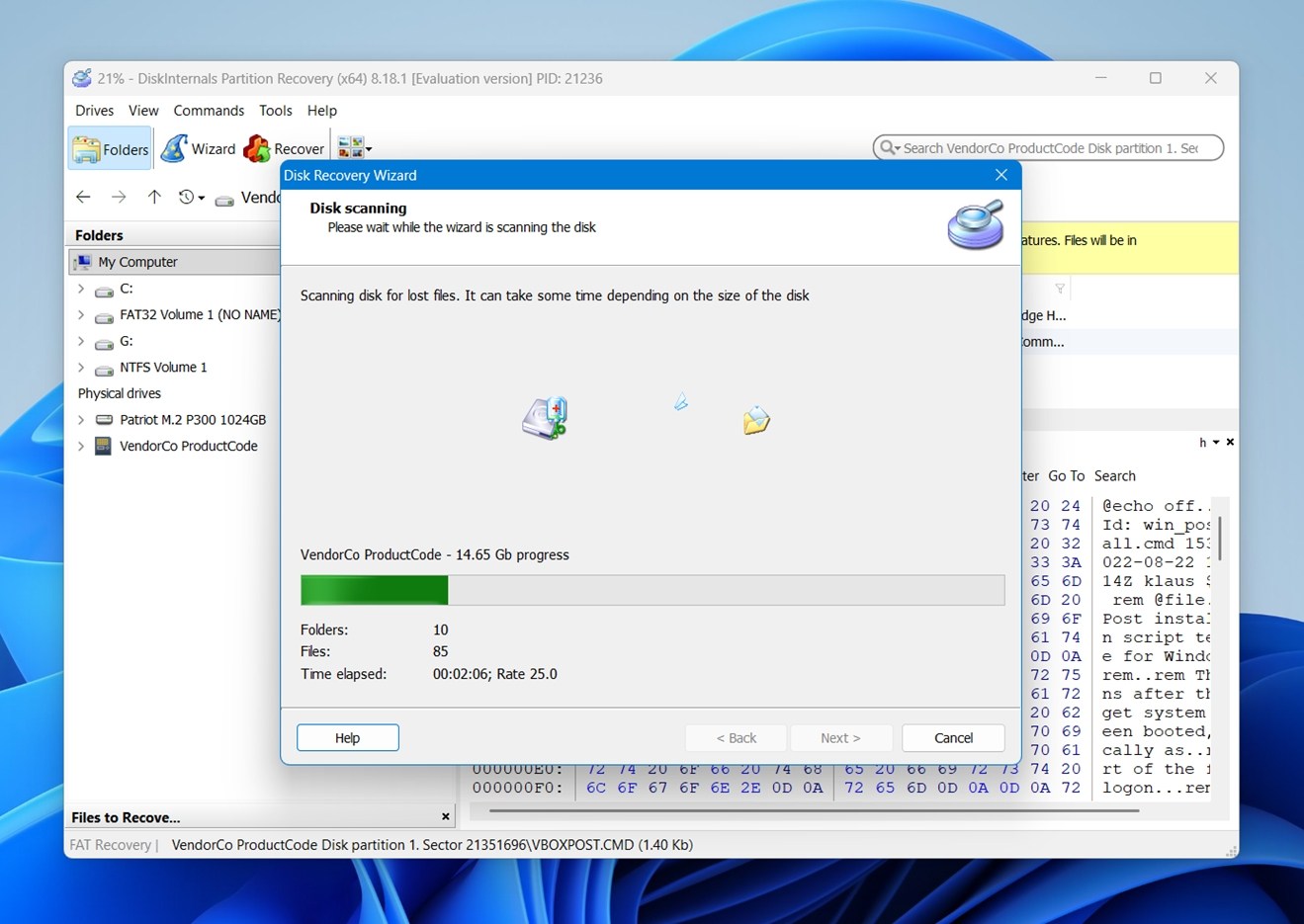
An diesem Punkt gibt es nichts zu optimieren oder einzustellen – jetzt heißt es abwarten. Und das nicht gerade kurz. Rechnen Sie damit, eine Weile weggehen zu müssen.
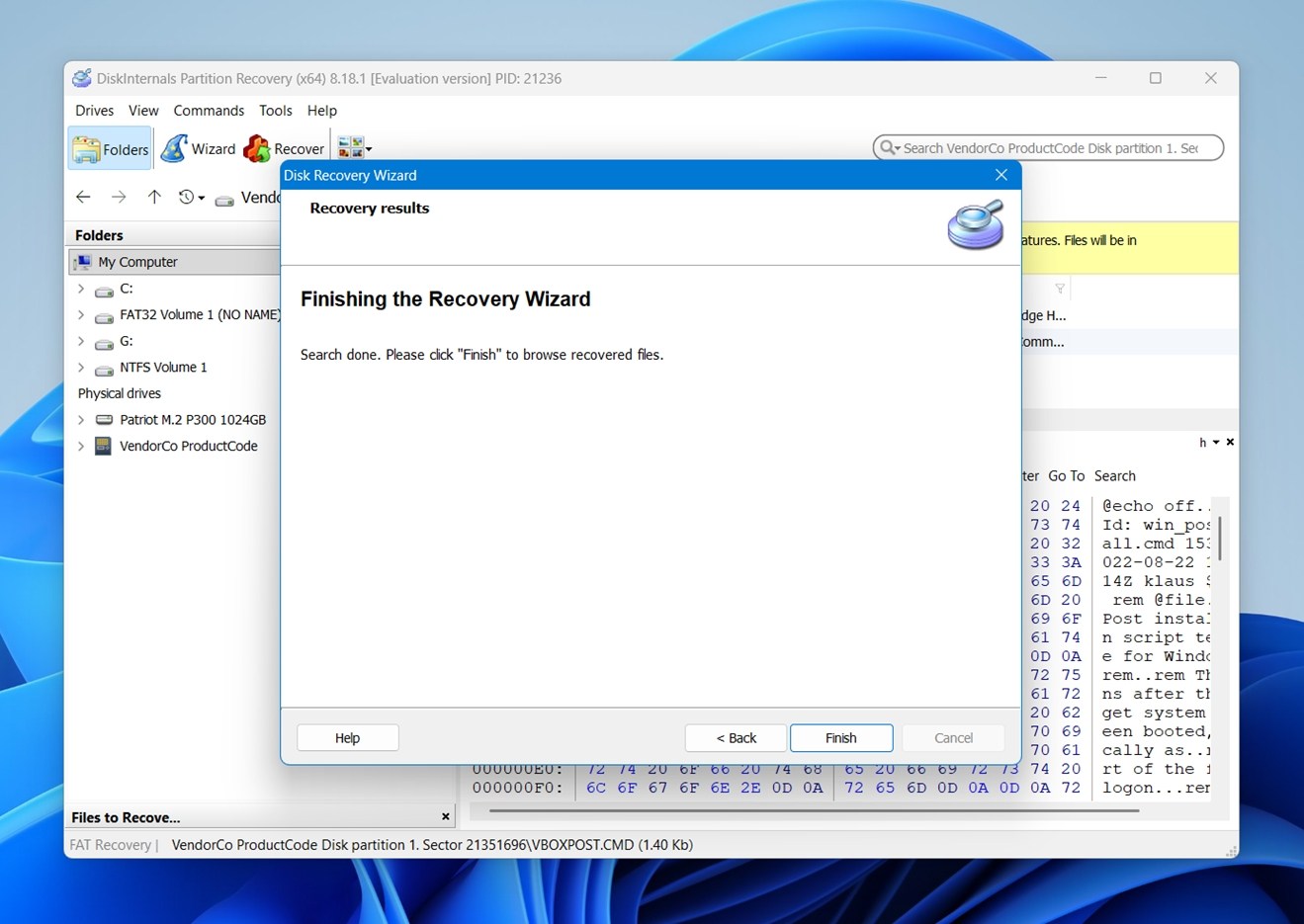
Sobald der Scan abgeschlossen ist, gelangen Sie zu einem Ergebnisbildschirm, auf dem Sie die wiederhergestellten Daten wie im Datei-Explorer durchsuchen können. Das Layout ist vertraut: Ordner, Dateidetails und ein schönes Extra – eine Kreisdiagramm-Visualisierung am unteren Rand. Diese zeigt Dateitypen nach Größe oder Anzahl an, was praktisch ist, um schnell zu erkennen, wo sich der Großteil Ihrer Daten befindet.
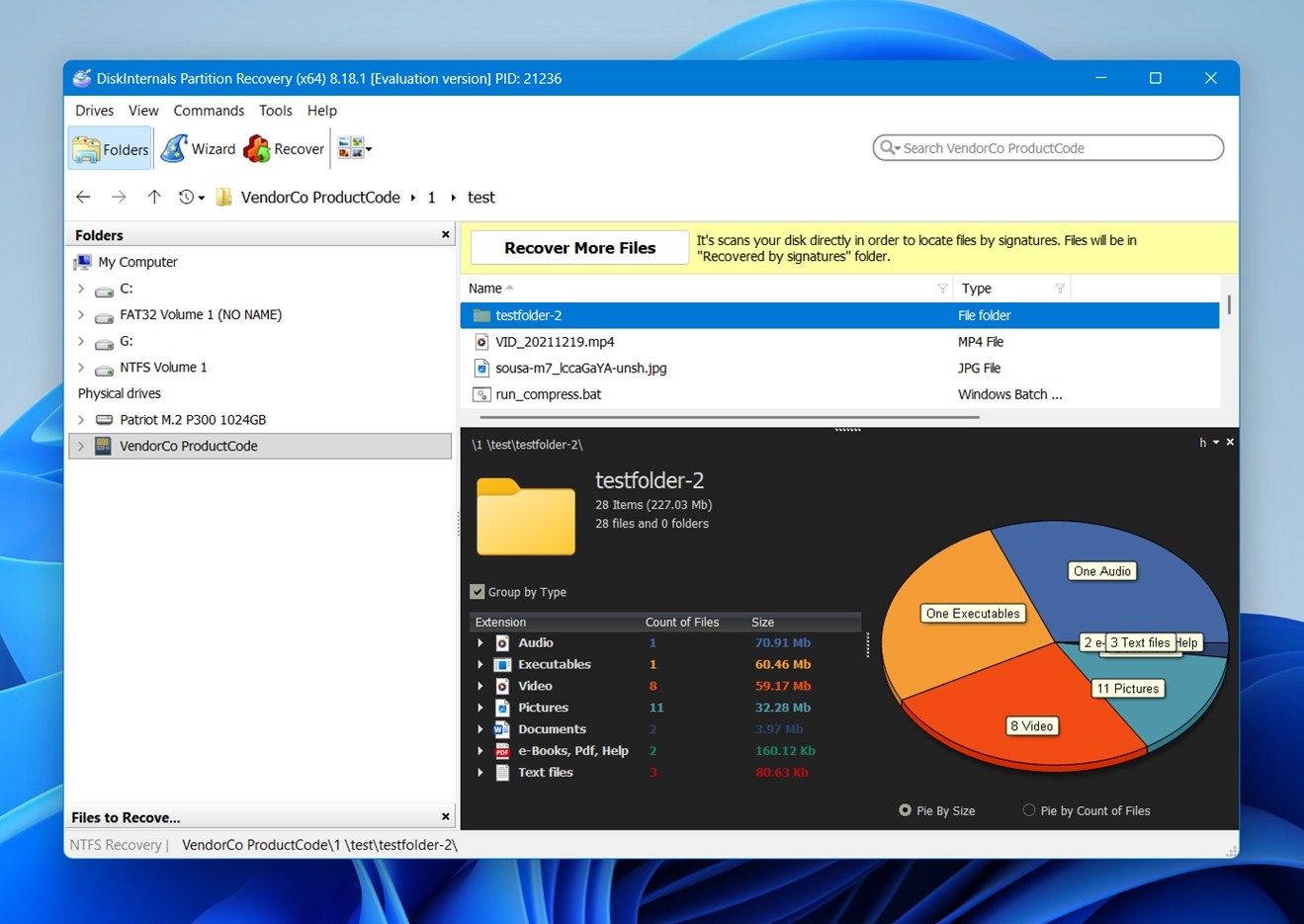
Sie können viele Dateien direkt in der Benutzeroberfläche in der Vorschau anzeigen: Bilder, Dokumente, Videos in einigen Fällen. Allerdings funktioniert nicht alles einwandfrei. In unserem Test konnten HEIC-Dateien (häufig auf iPhones) nicht in der Vorschau angezeigt werden, obwohl sie wiederhergestellt wurden.
Um das Speichern Ihrer wiederhergestellten Dateien abzuschließen, wählen Sie einfach aus, wohin sie gespeichert werden sollen. Verwenden Sie die Schaltfläche Durchsuchen, um einen Ordner auszuwählen. Sobald dies festgelegt ist, lassen Sie die anderen Optionen unverändert, es sei denn, Sie wissen genau, was Sie tun.
Wiederherstellungsleistung
Die Ergebnisse hätten nicht unterschiedlicher sein können.
Im ersten Fall (einer gelöschten NTFS-Partition) funktionierte das Tool einwandfrei. Es stellte die gesamte Ordnerstruktur wieder her, einschließlich JPG-Bildern, MP4-Videos, PDFs, HEIC-Fotos, alles.
Jeder Dateiname war intakt, und wir sind auf keine Korruptionsprobleme gestoßen, als wir sie nach der Wiederherstellung geöffnet haben. Selbst die Vorschauen, die in früheren Schritten unzuverlässig gewesen waren, stellten nach der Wiederherstellung der Dateien kein Problem mehr dar. Dies war ein Best-Case-Szenario.
Aber beim zweiten Test (auf einer exFAT-Partition) versagte das Tool vollständig. Es erkannte oder stellte keine einzige Datei wieder her. Zwar führt DiskInternals exFAT nicht offiziell als unterstütztes Dateisystem auf, aber das ist ein großes Problem, wenn man bedenkt, wie viele externe Festplatten, SD-Karten und USB-Sticks dieses Dateisystem standardmäßig verwenden.
Wenn Sie also hoffen, Daten von einem exFAT-Gerät wiederherzustellen, sollten Sie nicht darauf zählen, dass dieses Tool dies schafft.
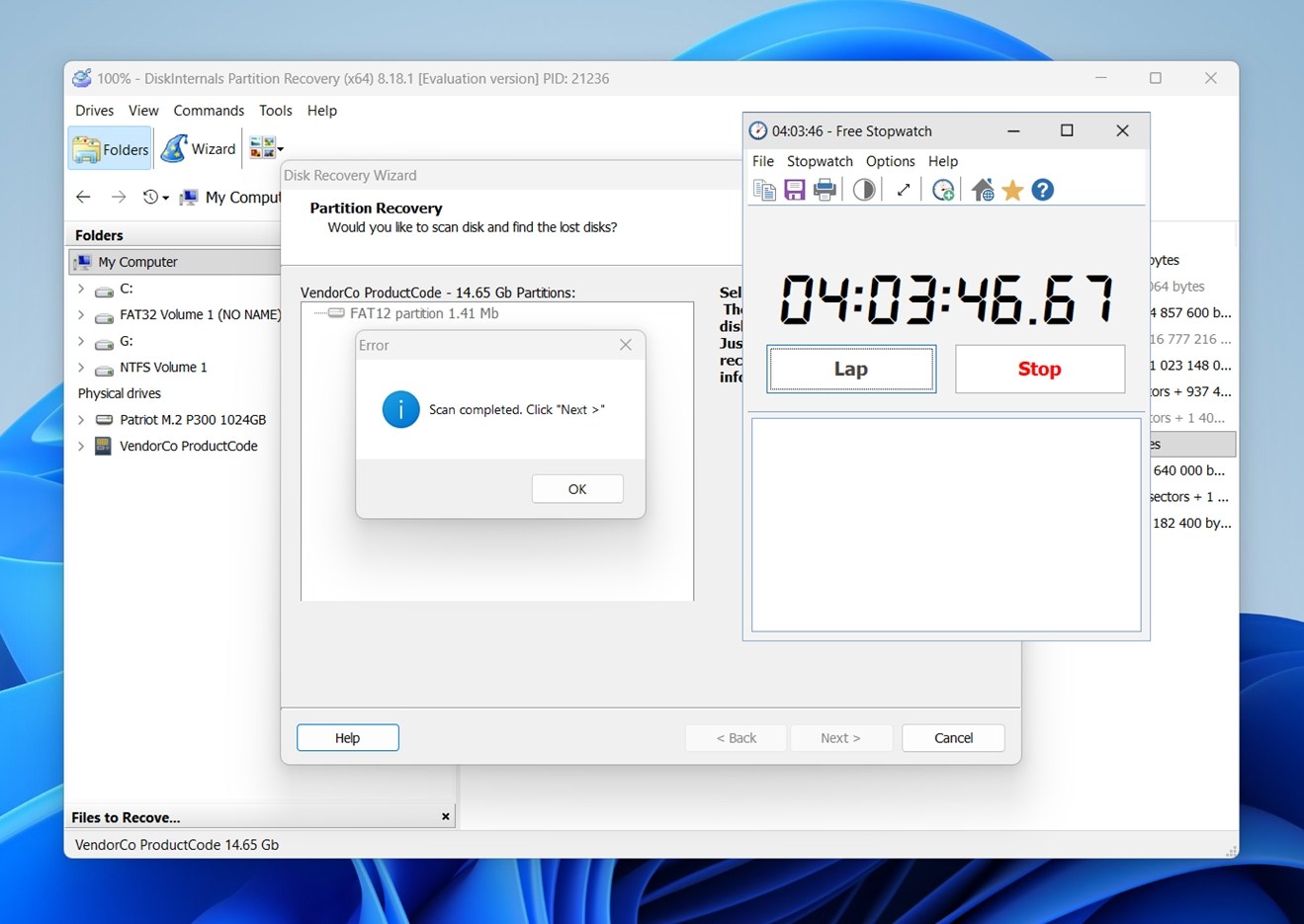
Was die Geschwindigkeit betrifft: Im NTFS-Test, bei dem die Wiederherstellung funktionierte, beendete das Tool den Scan in etwa 10 Minuten, was mit anderen führenden Wiederherstellungstools vergleichbar ist. Andererseits dauerte der fehlgeschlagene exFAT-Scan fast 4 Stunden, obwohl letztlich nichts gefunden wurde.
Preisgestaltung und Preis-Leistungs-Verhältnis
DiskInternals Partition Recovery ist in drei Editionen erhältlich: Personal, Business und Technician.
Jede Stufe schaltet unterschiedliche Funktionen und Nutzungsrechte frei, und wie zu erwarten ist, steigt der Preis je nachdem, was Sie damit tun dürfen.
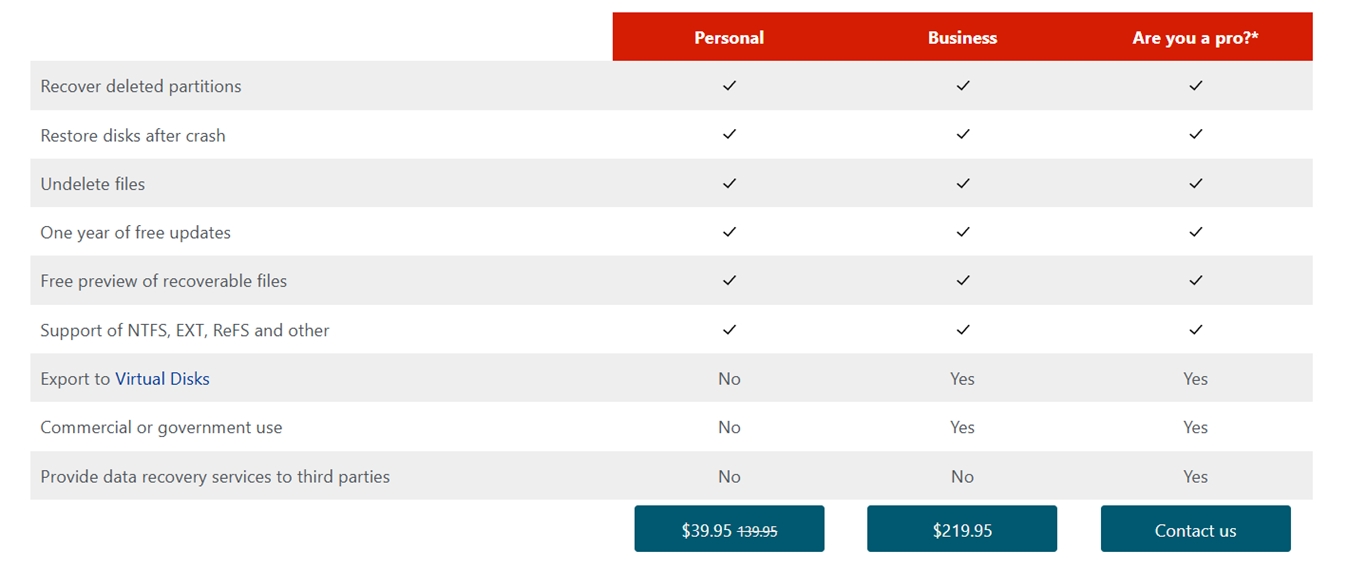
- Personal (39,95 $ rabattiert, normalerweise 139,95 $). Diese Version richtet sich an Einzelanwender, die Partitionen oder gelöschte Dateien von ihren eigenen Laufwerken wiederherstellen müssen. Sie erhalten die Kernfunktionen: vollständige Scans, Dateivorschau, Wiederherstellung für NTFS, EXT, ReFS und andere Systeme. Was Sie nicht bekommen: Export in virtuelle Festplatten, kommerzielle Nutzung oder irgendeine Art von Techniker-Einsatz. Wenn Sie die Wiederherstellung zu Hause durchführen, dürfte diese Version Ihre Anforderungen abdecken.
- Business (219,95 $). Diese Stufe schaltet zusätzliche Funktionen frei wie Export in virtuelle Festplatten und erlaubt kommerzielle oder behördliche Nutzung. Wenn Sie also in der IT arbeiten oder Systeme in einem Unternehmen verwalten, ist dies die Version, mit der Sie lizenzrechtlich auf der sicheren Seite sind.
- Technician (Preis nicht aufgeführt). Diese Version ist für professionelle Datenretter. Sie beinhaltet alles oben Genannte und erweitert das Nutzungsrecht um die Angebotserstellung von Wiederherstellungsdiensten für Kunden. Wenn Sie Laufwerke für andere reparieren und dafür Geld verlangen, benötigen Sie diese Lizenz.
Jede Lizenz beinhaltet ein Jahr kostenlose Updates, und Sie können wiederherstellbare Dateien vorab anzeigen, ohne im Voraus zu bezahlen, was praktisch ist. Allerdings haben wir gesehen, dass manche Nutzer von dieser Testversion verwirrt werden – da Sie tatsächlich keine Daten speichern können, ohne eine Lizenz zu besitzen, ist die „kostenlose“ Version eher eine Demo.
Vergleich zu Alternativen
Diese DiskInternals-Review wäre nicht vollständig, wenn wir nicht betrachtet hätten, wie das Programm im Vergleich zu einigen anderen Wiederherstellungstools abschneidet; andernfalls wirken Preisgestaltung und Wert etwas abstrakt (insbesondere, wenn kostenlose oder günstigere Alternativen zur Verfügung stehen).
Werfen wir einen kurzen Blick auf einige beliebte Alternativen und darauf, wie sie in wichtigen Punkten abschneiden.
| Tool | Unterstützte Dateisysteme | Betriebssystemunterstützung | Preisgestaltung | Kostenlose Stufe | Besondere Merkmale |
| DiskInternals Partition Recovery | NTFS, FAT/exFAT, ReFS, Ext2/3/4, XFS, HFS+, APFS (Reader) | Nur Windows | Persönlich $39.95; Business $219.95 |
Vorschau wiederherstellbarer Dateien | Tiefer Scan + Partitionswiederherstellung; Reader für fremde Dateisysteme |
| TestDisk&PhotoRec | Praktisch alle Dateisysteme (über Signaturen) | Windows, macOS, Linux | Kostenlos | Ja, komplett kostenlos | Leistungsstarke Partitionswiederherstellung + Raw-Dateiwiederherstellung |
| DiskGenius | NTFS, FAT, exFAT, Ext, ReFS, andere | Windows | Kostenlos/basis; kostenpflichtige Upgrades | Ja (Sie können Dateien wiederherstellen, die kleiner als 64 KB sind) | Partitionsverwaltung + Wiederherstellung + Klonen |
| Disk Drill | NTFS, FAT32, exFAT, ReFS, EXT2/3/4, HFS+/APFS | Windows, macOS | 89 $ für PRO | Ja (bis zu 100 MB kostenlos wiederherstellen auf Windows) | Benutzerfreundliches UI; leistungsstarke Datenwiederherstellung + viele Zusatztools |
| R‑Studio | NTFS, FAT/exFAT, Ext, HFS+, andere | Win, macOS, Linux | 79,99 $ – 899,00 $ | Demo (kostenlose Wiederherstellung von Dateien < 256 KB) | Erweiterte Scans; professioneller Fokus |
Hier ist, wie sie im Kontext aufgeschlüsselt werden:
- TestDisk + PhotoRec – kostenlos, Open‑Source und in der Lage, nahezu jedes Dateisystem zu verarbeiten, das Sie ihm geben. Der Nachteil ist, dass es auf der Befehlszeile basiert und für die meisten Benutzer wenig zugänglich ist.
- DiskGenius – ein Windows‑Tool mit einer Mischung aus Partitionsverwaltung und Wiederherstellungsfunktionen. Die kostenlose Version ist ordentlich und kann Partitionen wiederherstellen, aber tiefergehende Werkzeuge erfordern eine kostenpflichtige Lizenz.
- Disk Drill – deutlich ausgereifter und benutzerfreundlicher als DiskInternals, mit solider Vorschaufunktion und breiterer Betriebssystemunterstützung (einschließlich macOS). Die Preisgestaltung ist wettbewerbsfähig und lebenslange Lizenzen oder Bundles sind manchmal auf lange Sicht günstiger, außerdem liefert es in der Regel direkt nach der Installation mehr Funktionen. Berücksichtigt man die starke Leistung in den meisten Wiederherstellungsszenarien und all die zusätzlichen Tools (wie Byte‑zu‑Byte-Backups, Advanced Camera Recovery und integrierten Datenschutz), bietet Disk Drill insgesamt eindeutig das beste Preis‑Leistungs‑Verhältnis.
- R‑Studio – ein professionell ausgerichtetes Tool mit tiefgehender Suche und Raw-Wiederherstellung. Es ist technischer, aber bei vielen IT‑Profis beliebt und geschätzt.
Kurz gesagt, DiskInternals Partition Recovery liegt irgendwo in der Mitte: Es ist zugänglicher als TestDisk, stärker auf die Wiederherstellung von Partitionen ausgerichtet als viele andere Tools für Endverbraucher und weniger ausgefeilt als moderne Benutzeroberflächen wie Disk Drill.
Wenn Sie eine kostenlose oder kostengünstige Option möchten und mit einer einfacheren Benutzeroberfläche zurechtkommen, könnten TestDisk (plus PhotoRec) oder DiskGenius für Sie geeignet sein. Wenn Sie ein reibungsloseres Benutzererlebnis und eine umfassende Wiederherstellung wünschen, ist Disk Drill eine starke Alternative.
Kundenbewertungen
DiskInternals Partition Recovery ist nicht die bekannteste Wiederherstellungssoftware auf dem Markt, und das spiegelt sich definitiv in den gemischten Online-Bewertungen wider.
Auf Trustpilot ist die Gesamtbewertung niedrig (2,4 Sterne aus 27 Bewertungen). Viele der negativen Kommentare beziehen sich auf Unklarheiten bei den Preisen, der Lizenzierung oder unerwarteten Einschränkungen in der Software. Ein Benutzer teilte mit:
„TL;DR: Anfang dieses Jahres habe ich einen Monat vor Ablauf verlängert. Die Verlängerung verlängert die aktuelle Lizenz nicht – sie setzt sie zurück. Ich habe eine Rückerstattung beantragt und angegeben, dass ich nach Ablauf erneut verlängern würde. Habe versucht zu verlängern. Wurde wegen der Rückerstattung abgelehnt, mir wurde gesagt, ich solle woanders hingehen, keine Ausnahmen.“
Ein anderer Benutzer hat sich zu den Leistungserwartungen geäußert:
„Ich benutze es gerade jetzt, und es dauert eine ganze Stunde oder sogar länger, um meine Dateien zu laden. Alle sagen, dass es superschnell ist, aber ich weiß nicht, ob ich ihnen vertrauen soll.“
Es ist also klar, dass die Support-Richtlinie und die Scanzeiten nicht für jeden die Erwartungen erfüllen.
Auf G2 sieht das Bild etwas besser aus. DiskInternals erzielt etwa 4,5 Sterne, allerdings mit deutlich weniger Bewertungen (7 zum Zeitpunkt unserer Überprüfung). Einige Rückmeldungen heben erfolgreiche Wiederherstellungsergebnisse hervor:
„Großartige Wiederherstellung im maximalen Umfang. – Einfach zu bedienen. – In der Lage, sowohl die Festplattenpartition als auch die Daten wiederherzustellen. – Sehr geringer Datenverlust. – Viele weitere Funktionen verfügbar.“
Insgesamt hat die Software also eher bescheidene Rückmeldungen online. Während es definitiv einige positive Bewertungen gibt, ziehen die Anzahl und der Tonfall negativer Erfahrungen den Durchschnitt nach unten.
Fazit
Wir denken, dass wir alles haben, was wir für das endgültige Urteil brauchen, also hier ist es basierend auf unseren Praxistests:
| Metrik | Punktzahl | Hinweise |
| Wiederherstellungs-Erfolgsquote | 6 / 10 | Gemischte Leistung. Alles von einer NTFS-Partition wiederhergestellt, einschließlich Bilder (JPG, HEIC), Videos (MP4) und PDFs mit Originaldateinamen. Konnte jedoch keine Dateien auf einer exFAT-Partition erkennen. |
| Scan-Geschwindigkeit | 7,5 / 10 | Konkurrenzfähige Zeit. Etwa 10 Minuten auf NTFS, aber fast 4 Stunden auf exFAT. Nicht die schnellste, die wir getestet haben, aber immer noch ordentlich für kleine bis mittlere Aufträge. |
| Benutzerfreundlichkeit | 6 / 10 | Ziemlich veraltete Benutzeroberfläche und umständlicher Ablauf, aber mit Geduld nutzbar. Sie verbringen mehr Zeit mit Warten und doppeltem Prüfen als bei Tools wie Disk Drill. |
| Preis-Leistungs-Verhältnis | 6,5 / 10 | Es gibt eine kostenlose Option, aber sie ist sehr eingeschränkt. Die kostenpflichtige Stufe ist in Ordnung, wenn Ihre Anforderungen mit den unterstützten Dateisystemen übereinstimmen, aber es ist kein vielseitiger Allrounder. |
Gesamtbewertung: 6,5 / 10
Das Tool liefert in einigen spezifischen Fällen solide Ergebnisse – zum Beispiel bei der Wiederherstellung von Dateien aus einer gelöschten NTFS-Partition, wo es alles gefunden, die Struktur und Dateinamen erhalten und keine Beschädigungen im Output verursacht hat. Das allein macht es überlegenswert, wenn Sie mit internen Laufwerken oder älteren Setups arbeiten. Auf der anderen Seite ist das Fehlen der exFAT-Unterstützung jedoch ein großer Schwachpunkt, besonders für alle, die versuchen, Daten von USB-Laufwerken, SD-Karten oder anderen externen Medien wiederherzustellen, bei denen exFAT ein dominantes Format ist.
Es verliert auch Punkte, weil es bei größeren Scans träge ist und während der Wiederherstellung nur sehr wenig Rückmeldung bietet. Anfänger könnten den gesamten Prozess als zu manuell empfinden. Und selbst wenn Sie erfahren sind, werden Sie sich wahrscheinlich durch die eingeschränkte Formatunterstützung und Eigenheiten der Benutzeroberfläche eingeschränkt fühlen.
Dies ist kein schlechtes Wiederherstellungstool – tatsächlich ist es ziemlich ordentlich, wenn es funktioniert.