Tässä DiskInternals Partition Recovery -arvostelussa pääsimme kokeilemaan tämän pitkään markkinoilla olleen palautustyökalun uusinta versiota nähdäksemme, onko se yhä käyttökelpoinen. Halusimme selvittää, kuinka hyvin se palauttaa kadonneet osiot, kuinka sujuva käyttökokemus on tavallisille käyttäjille, ja onko hinnoittelu järkevä suhteessa saataviin ominaisuuksiin.
Nopea tuomio
🏆 Paras valinta: Teknisesti taitaville käyttäjille, jotka haluavat palauttaa poistettuja/kadonneita osioita NTFS-, FAT-, UFS- tai ReFS-tiedostojärjestelmissä.
Jos yrität palauttaa kadonneita tai poistettuja osioita tiedostojärjestelmissä kuten ReFS, FAT, UFS tai NTFS, tämä työkalu ansaitsee paikkansa. Näissä käyttötapauksissa se hoitaa työnsä. Kuitenkin, jos etsit jotain monipuolisempaa tai aloittelijaystävällisempää, markkinoilla on muitakin vaihtoehtoja, jotka tarjoavat vahvemman tiedostojärjestelmätuen, paremman käyttökokemuksen ja sujuvammat työnkulut. Se on kelvollinen, mutta kaukana markkinoiden täydellisimmästä ratkaisusta.
Pros
- Tukee NTFS-, FAT-, ReFS-, UFS- ja VMFS-tiedostojärjestelmiä
- Tarjoaa palautuksen poistetuilta ja kadonneilta osioilta
- Kertalisenssimalli saatavilla (ei pakollisia tilauksia)
- Selkeä visuaalinen erittely skannauksen jälkeen ympyrädiagrammilla ja tiedostonhallintatyyppisellä näkymällä
- Ei tukea exFAT:lle, mikä on merkittävä puute ulkoisille asemille
- Pelkkä käyttöliittymä, jossa on minimaalista palautetta edistymisestä
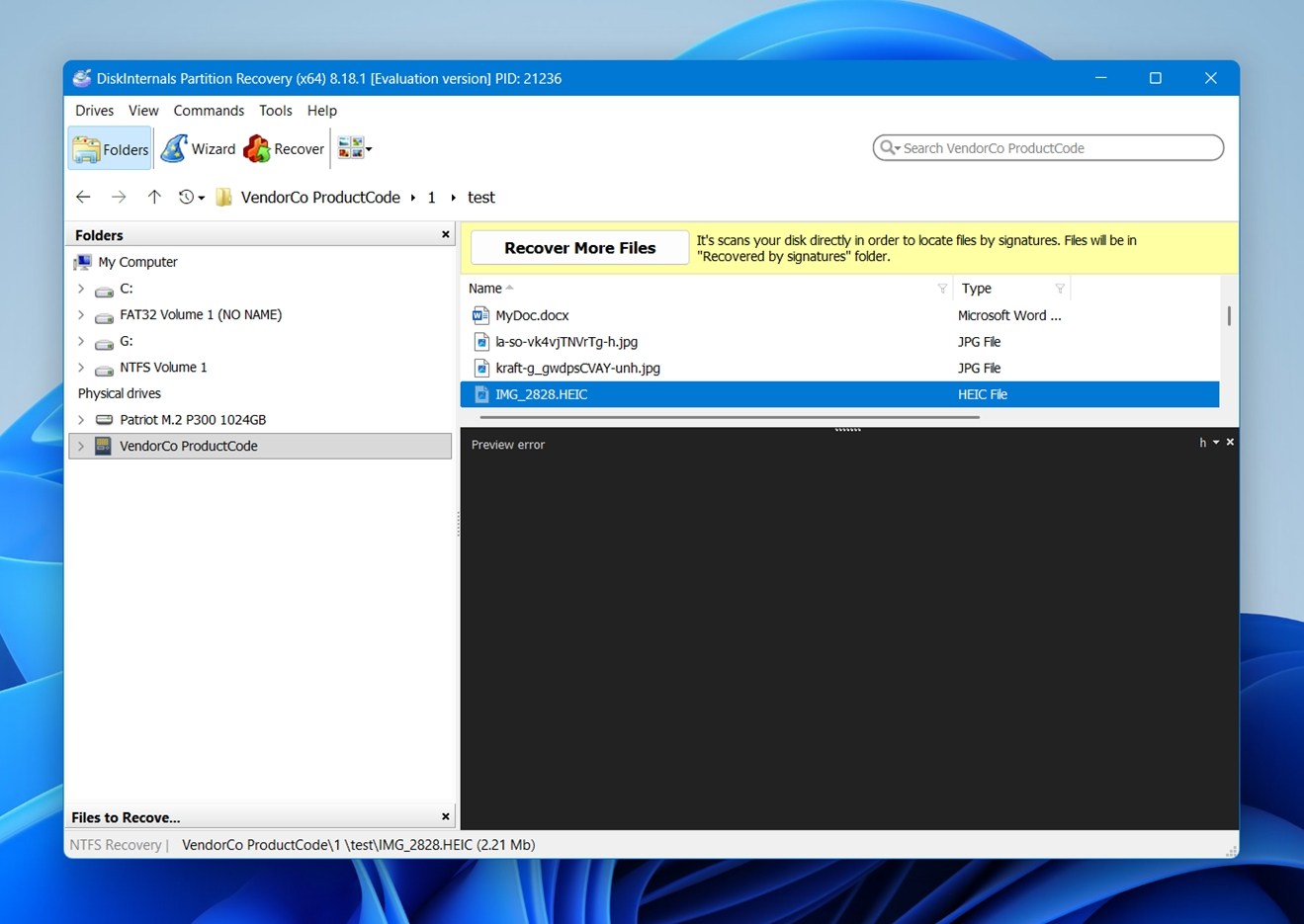
- Jotkut esikatselumuodot (kuten HEIC) eivät toimineet
- Palautusprosessi voi tuntua työläältä ja manuaaliselta
Yleiskatsaus
DiskInternals on ollut palautuspelissä vuodesta 2003 lähtien, ja he ovat omaksuneet vahvasti “yksi työkalu per tehtävä” -filosofian. Tällä hetkellä he tarjoavat noin 30 erillistä ohjelmaa – ei niputettuna yhtenä pakettina, vaan eriteltynä muodon, järjestelmän tai käyttötapauksen mukaan.
Partition Recovery on se, jota he mainostavat eniten, mutta tarjolla on työkalu lähes kaikkeen: NTFS, Linux-osiot, EFS-salaus, SQL-tietokannat, Outlook PST:t, jopa DVR-tallenteet. Modernia käyttöliittymää tai monialustaisuutta ei juuri löydy. Mutta jos tarvitset jotain erikoisen spesifiä (kuten tiedostojen palautusta alustetulta VMFS-levyosiolta tai rikkinäisestä Access-tietokannasta), he ovat todennäköisesti jo tehneet siihen sovelluksen.
Muuten, meillä on jo erillinen arvostelu DiskInternals Uneraserista blogissamme. Tämä työkalu vastaa pitkälti Partition Recovery -toiminnon “Fast recovery” -tilaa. Jos käsittelet vain äskettäin poistettuja tietoja etkä tarvitse täysimittaisia osion uudelleenrakennusominaisuuksia, Uneraser saattaa itse asiassa olla parempi vaihtoehto sinulle.
Mutta palataanpa nyt työkalun pariin, jota oikeasti arvostelemme – DiskInternals Partition Recovery.
Pääominaisuudet
Tässä on, mitä DiskInternals Partition Recovery todella tarjoaa ominaisuuksien osalta.
- Ensinnäkin käytössä on sisemäinen palautusvelho. Se avautuu heti, kun käynnistät ohjelman, ja opastaa sinut jokaisen vaiheen läpi: asemavalinta, skannaustyypin valinta, palautettavien tiedostojen selaus.
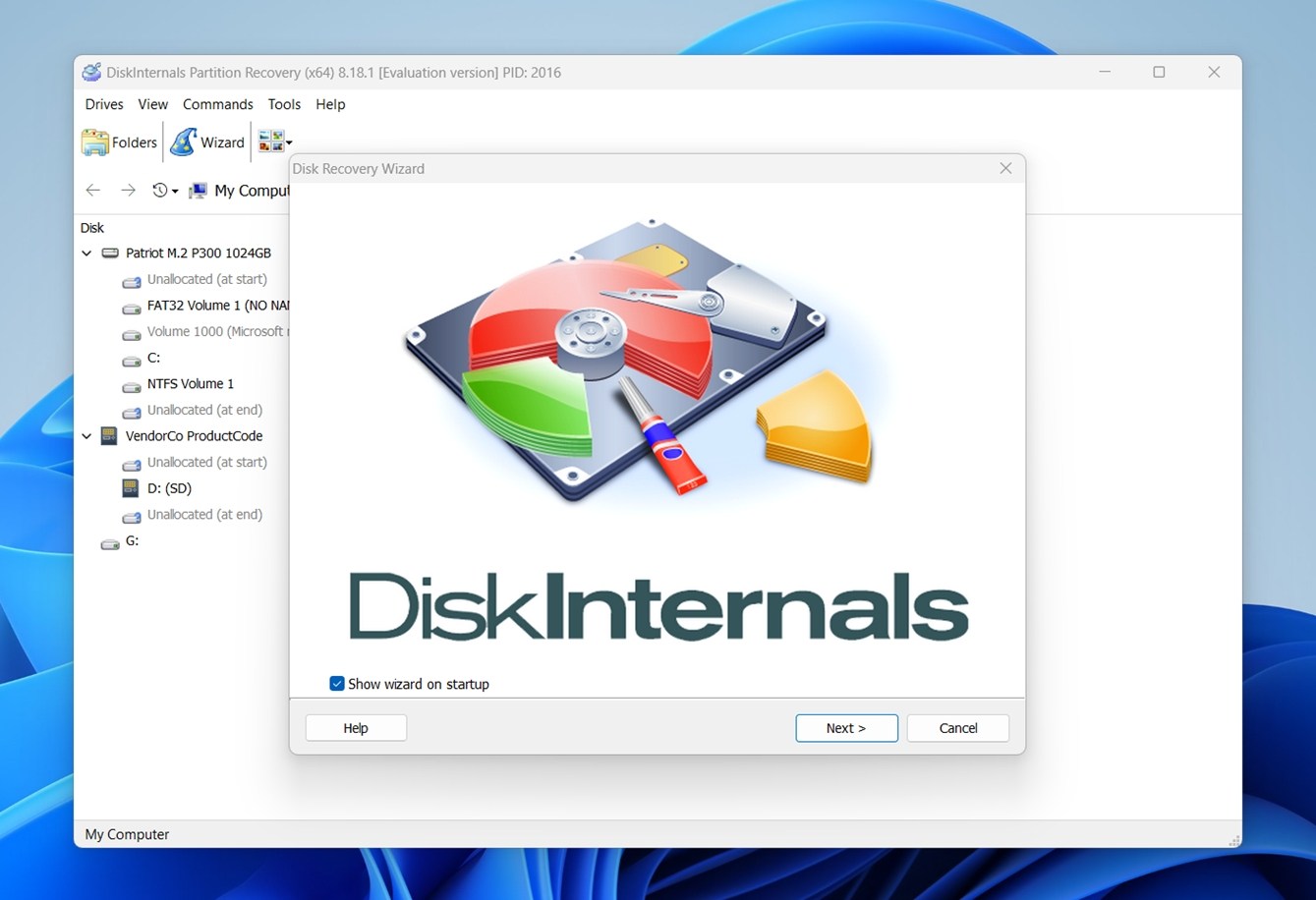 Mitään ei tarvitse säätää käsin, ellei niin halua. Se toimii kaikissa Windows-versioissa XP:stä alkaen, ja useimmille käyttäjille prosessi on lähes täysin automaattinen.
 - Pinnan alla se yhdistää itse asiassa kolme erillistä työkalua: NTFS-palautuksen, FAT-palautuksen ja osioiden palautuksen. Tämä tarkoittaa, että se tukee monipuolisesti tiedostojärjestelmiä: FAT, NTFS, ReFS, UFS, HFS, APFS (vain luku), Ext2–Ext4, ReiserFS, XFS ja jopa RomFS:n. Käytännössä, jos levy näkyy Windowsissa, työkalu pystyy todennäköisesti skannaamaan sen.
- Siinä on alkuperäinen tuki RAID-järjestelmille ja Windowsin dynaamisille levyille, joten se pystyy lukemaan peilatut, juovitetut ja yhdistetyt levyt ilman lisätoimenpiteitä.
- Se tukee myös virtuaalilevykuvia VMwaresta, VirtualBoxista, Microsoft VirtualPC:stä ja Parallelsista. Tämä tarkoittaa, että voit palauttaa tietoja VMDK-, VHD- tai muista tiedostomuodoista ilman, että käynnistät virtuaalikoneen. Sama pätee forensiikka-imagesiin: tuki löytyy sekä EnCase (E01)- että ProDiscover-formaateille.
- Voit viedä palautetut tiedostot suoraan FTP:n kautta, polttaa ne CD/DVD:lle tai tallentaa ne mihin tahansa paikalliseen tai verkkolevyyn, joka näkyy Windowsissa. Lisäksi se tukee palautusta verkon yli, mikä on hyödyllistä etäkäytön yhteydessä.
Käyttöliittymä ja skannaustilat
Kuten jo sanoimme, ensimmäinen asia, jonka näet käynnistäessäsi DiskInternals Partition Recovery -ohjelman, on ohjattu toiminto. Kyllä, se näyttää hyvin vanhanaikaiselta, mutta ainakin se yrittää ohjata vähemmän teknisiä käyttäjiä, jotka saattavat olla epävarmoja siitä, mistä aloittaa.
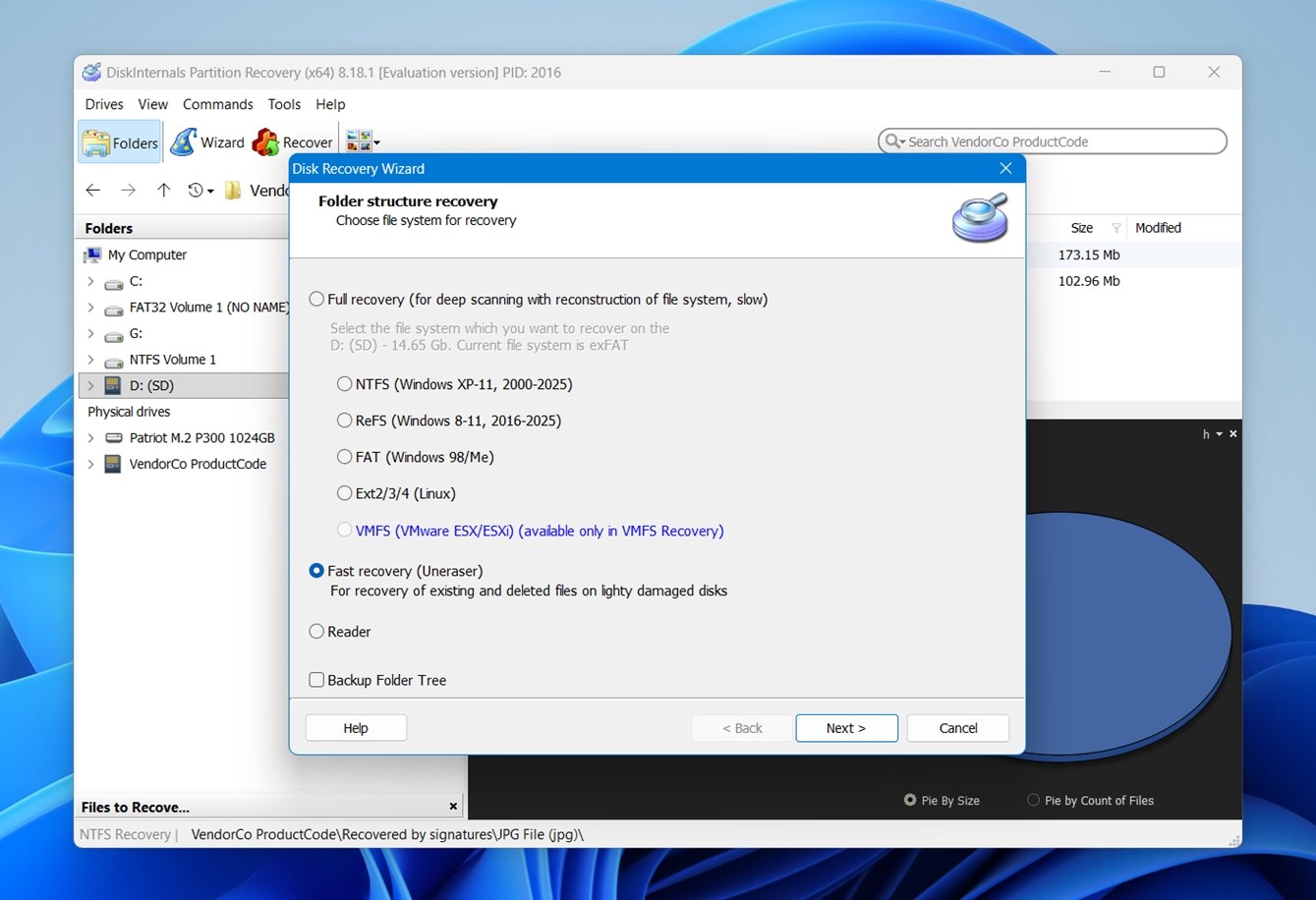
Ensimmäinen asia, jota se kysyy? Valitse skannaustila. Saat kolme vaihtoehtoa:
- Nopea palautus (Uneraser) on nopein tapa. Se etsii tiedostoja, jotka on äskettäin poistettu tai jotka ovat edelleen ehjissä ja luettavissa olevissa sektoreissa. Tämä tila ei rakenna tiedostojärjestelmää uudelleen, vaan käy pinnallisesti läpi levyn. Hyödyllinen, jos tiedät tiedostojen kadonneen hiljattain eikä osiota ole pahasti vahingoitettu.
- Täysi palautus on tila, jossa työkalu todella pääsee vauhtiin. Tämä skannaus tarkistaa jokaisen levysektorin, etsii kaiken mahdollisen datan ja rekonstruoi osiomallin virtuaalisesti. Varsinainen levy pysyy muuttumattomana, mutta sovelluksessa näyttää siltä kuin kaikki olisi palautettu. Se on hitaampi, mutta yleensä löytää enemmän tiedostoja.
- Lukutila toimii enemmänkin kuin liitetty esikatselu. Se on kätevä, kun levyä ei voi lukea Windowsissa (esim. APFS- tai EXT4-osio), ja haluat vain selailla ja poimia tiedostoja. Ajattele sitä luku-tilaisena resurssienhallintana vahingoittuneille (tai vieraille) tiedostojärjestelmille.
Kuinka testasimme DiskInternals Partition Recovery -ohjelman
Jotta näkisimme, miten DiskInternals Partition Recovery suoriutuu todellisissa olosuhteissa, loimme kaksi yleisintä osion menetyksen skenaariota – tilanteita, joita tavalliset käyttäjät (ja teknikot) oikeasti kohtaavat.
Halusimme nähdä, kuinka hyvin se selviytyy tilanteista, joissa asiat menevät pieleen osiotaulun tasolla.
- Ensimmäisessä testissä käytimme 16 GB SanDisk Ultra USB 3.0 -muistitikkua (NTFS) ja poisti kokonaisen osion siinä. Vain puhdas osion poistaminen, jotta nähtäisiin, voisiko DiskInternals Partition Recovery tunnistaa siellä olleen ja palauttaa tiedostojärjestelmän rakenteen käyttökelpoisella tavalla.
- Toisessa testissä vaihdoimme 64 GB Samsung EVO Plus microSD -korttiin (exFAT) ja korruptoimme tarkoituksella osiotaulun niin, että laite näkyi muodossa RAW Windowsissa. Tämä on erittäin yleinen tapaus, jossa olemme vuosien varrella auttaneet monia. Tavoitteena oli nähdä, voiko ohjelmisto saada täysin lukukelvottoman osion tolkkua ja elvyttää tiedostohierarkian.
Emme tehneet täällä mitään eksoottista. Ei RAID-kokoonpanoja, ei erikoistapauksia, vain tavallisia asioita, joiden kanssa 99 % osion palautusohjelmistoja etsivistä ihmisistä oikeasti kohtaa.
Käymme läpi havaintomme yksityiskohtaisesti hieman myöhemmin, mutta ennen sitä nopea huomio: kuten aina, annamme DiskInternals Partition Recoverylle lopullisen arvosanan tämän arvostelun lopussa. Se ei kuitenkaan perustu pelkkiin palautustuloksiin.
Arvioimme jokaista työkalua muutaman keskeisen mittarin perusteella:
| Mitta | Mitä mittasimme |
| Palautuksen onnistumisprosentti | % palautetusta datasta |
| Skannauksen nopeus | Kokonaisaika sekä nopean että täydellisen skannauksen suorittamiseen ja kuinka responsiiviselta työkalu tuntui skannauksen aikana |
| Käytön helppous | Kuinka helppoa palautusvaiheita oli seurata, yleinen käyttöliittymän selkeys ja yleinen vakaus |
| Rahanarvoisuus | Mitä ilmaisversiolla voi oikeasti tehdä, mitä maksullinen lisenssi avaa ja tuntuuko hinnoittelu perustellulta |
Annamme jokaiselle näistä pistemäärän 1–10 omien käytännön testiemme perusteella, ja laskemme näistä keskiarvon lopullista arvosanaa varten. Palautustulokset vaikuttavat vahvasti (mutta eivät sivuuta käytettävyyden ja hinnoittelun kompromisseja).
Palautustyönkulku
Nyt puhutaan palautusprosessista.
Kun käynnistät DiskInternals Partition Recovery -ohjelman ensimmäistä kertaa, sinua tervehtii käynnistysvelho. Voit ohittaa sen halutessasi, mutta se auttaa itse asiassa jäsentämään prosessin.
Kun olet sisällä, käyttöliittymä näyttää kaikki havaitut asemat vasemmalla, sekä loogiset että fyysiset. Kun olet valinnut asemasi, voit valita Täysi palautus ja Nopea palautus välillä.
Ennen skannauksen alkamista sinua pyydetään valitsemaan tiedostojärjestelmä, jonka haluat palauttaa: NTFS, FAT, ReFS, ext3/4 ja jopa VMFS ovat saatavilla.
Kun aloitat täydellisen palautusskannauksen DiskInternalsissa, näet yllä olevan kaltaisen näytön, jossa näkyvät havaitut osiot, perustiedot ja perinteinen edistymispalkki, joka liikkuu vasemmalta oikealle.
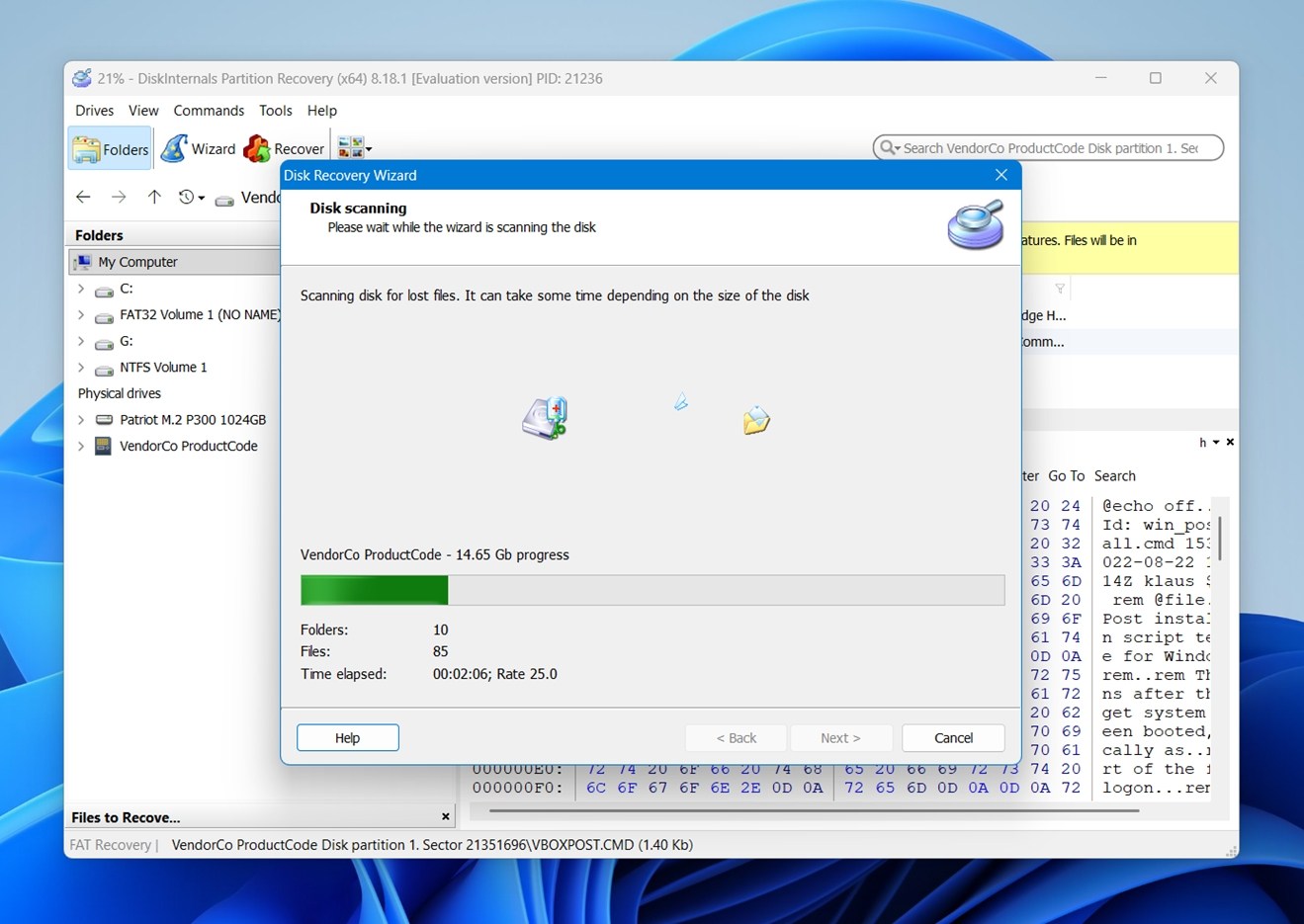
Tässä vaiheessa ei ole mitään säädettävää tai muokattavaa – kyse on vain odottamisesta. Eikä tämä odotus ole lyhyt. Varaudu siihen, että voit poistua hetkeksi.
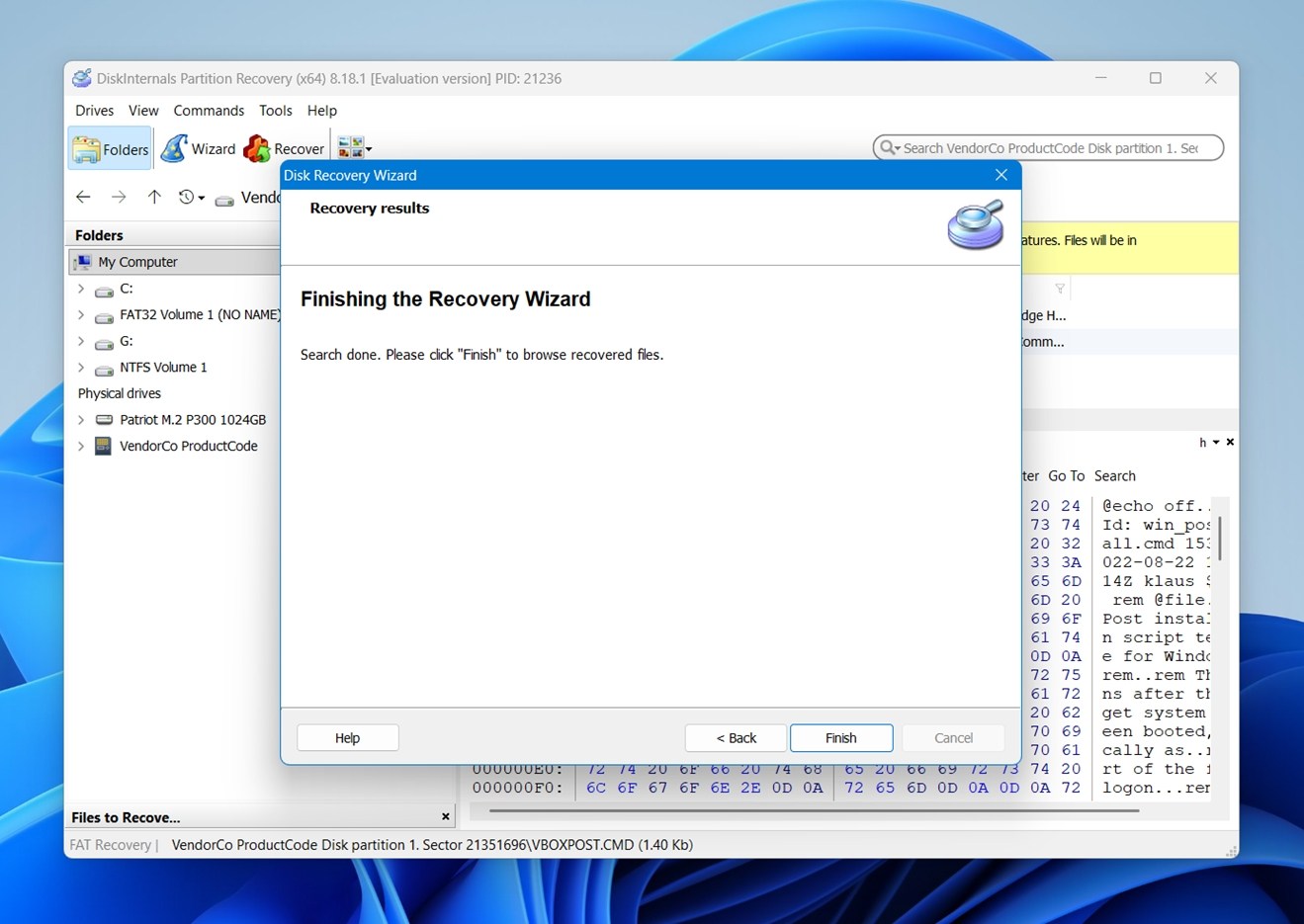
Kun skannaus on valmis, pääset tulosnäytölle, jossa voit selata palautettuja tietoja kuten File Explorerissa. Asettelu on tuttu: kansiot, tiedostojen tiedot ja mukavana lisänä – piirakkadiagrammi alareunassa. Se esittää tiedostotyypit koon tai määrän mukaan, mikä helpottaa nopeasti havaitsemaan, missä suurin osa tiedoistasi sijaitsee.
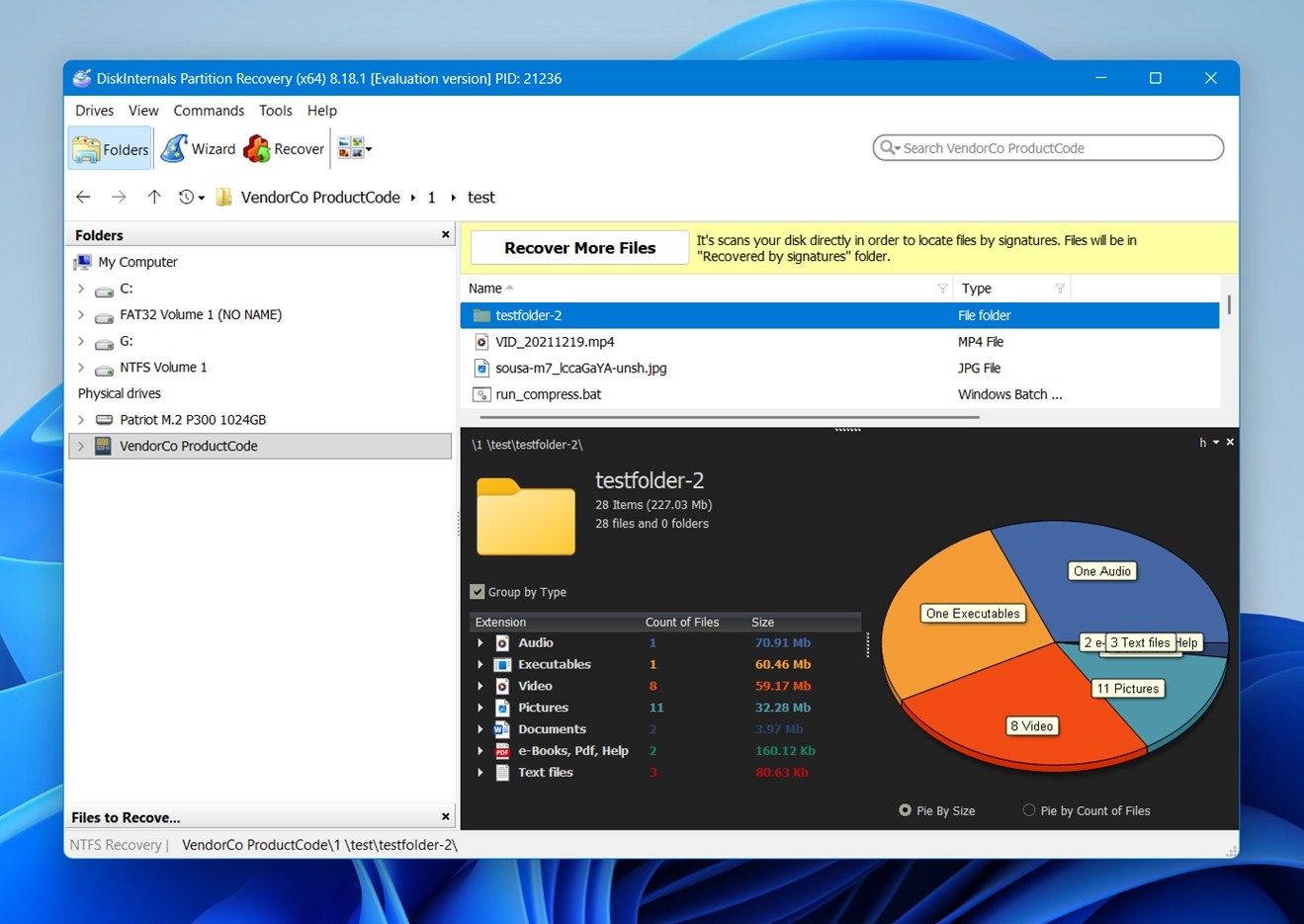
Voit esikatsella monia tiedostoja suoraan käyttöliittymässä: kuvia, asiakirjoja, joissain tapauksissa videoita. Kaikki ei kuitenkaan toimi täydellisesti. Testissämme HEIC-tiedostojen (yleisiä iPhoneissa) esikatselu epäonnistui, vaikka ne palautettiin.
Viimeistelläksesi palautettujen tiedostojen tallentamisen valitse vain, minne haluat niiden menevän. Käytä Selaa-painiketta valitaksesi kansion. Kun tämä on tehty, jätä muut asetukset ennalleen, ellet tiedä tarkalleen mitä olet tekemässä.
Palautuksen suorituskyky
Tulokset eivät olisi voineet olla erilaisempia.
Ensimmäisessä tapauksessa (poistettu NTFS-osiota) työkalu toimi moitteettomasti. Se palautti koko kansiorakenteen, mukaan lukien JPG-kuvat, MP4-videot, PDF-tiedostot, HEIC-valokuvat, kaiken.
Jokainen tiedostonimi säilyi ehjänä, emmekä kohdanneet korruptio-ongelmia avatessamme niitä palautuksen jälkeen. Jopa esikatselut, jotka olivat aiemmin olleet epäluotettavia, eivät enää aiheuttaneet ongelmia, kun tiedostot oli palautettu. Tämä oli paras mahdollinen tilanne.
Mutta toisessa testissä (exFAT-osiolla) työkalu epäonnistui täysin. Se ei tunnistanut tai palauttanut ainuttakaan tiedostoa. Vaikka DiskInternals ei virallisesti mainitse exFAT-tukea, se on merkittävä puute, kun ottaa huomioon, että niin monet ulkoiset asemat, SD-muistikortit ja USB-muistitikut käyttävät tätä tiedostojärjestelmää oletuksena.
Joten jos toivot palauttavasi tietoja exFAT-laitteelta, älä luota siihen, että tämä työkalu onnistuu siinä.
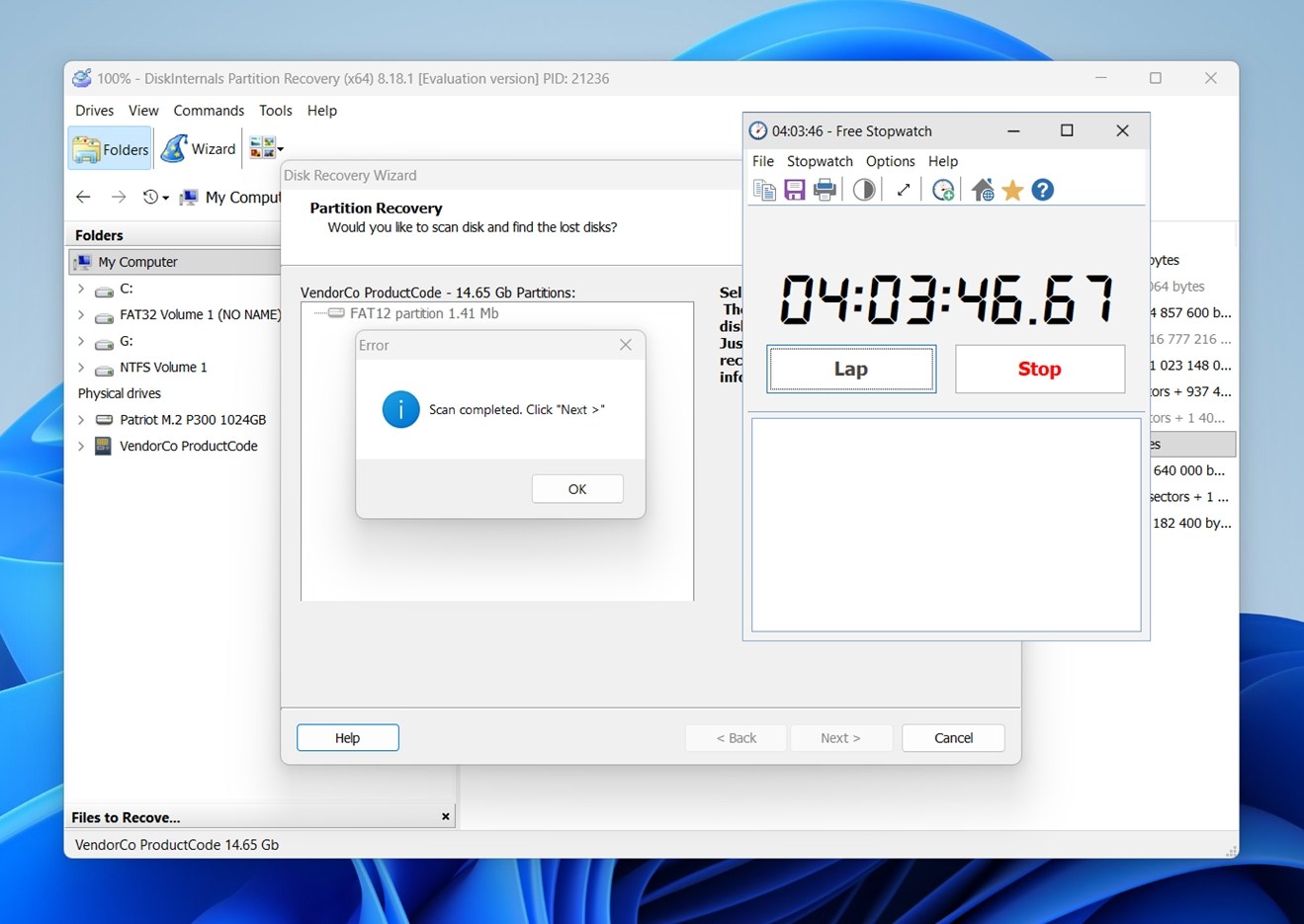
Mitä nopeuteen tulee: NTFS-testissä, jossa palautus onnistui, työkalu sai skannauksen valmiiksi noin 10 minuutissa, mikä on samaa tasoa muiden johtavien palautustyökalujen kanssa. Toisaalta epäonnistunut exFAT-skannaus kesti lähes 4 tuntia, vaikka se ei lopulta löytänyt mitään.
Hinnoittelu ja vastine rahalle
DiskInternals Partition Recovery on saatavilla kolmessa versiossa: Personal, Business ja Technician.
Jokainen taso avaa erilaisia ominaisuuksia ja käyttöoikeuksia, ja kuten voit odottaa, hinnat kasvavat sen mukaan, mihin sinulla on oikeus.
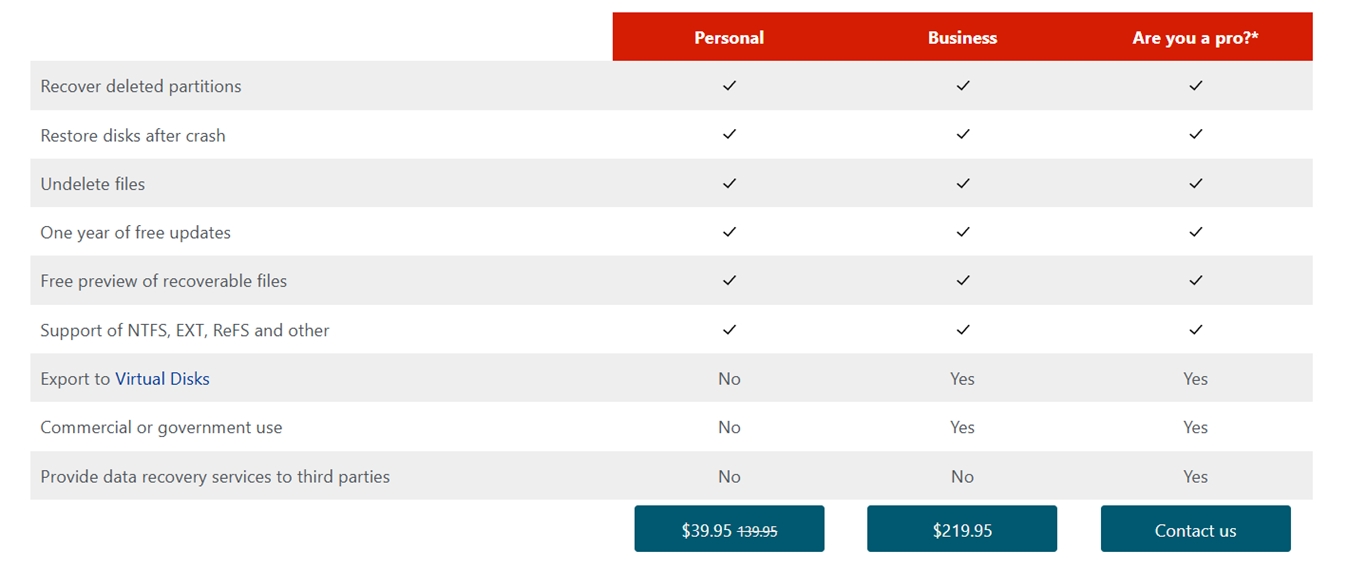
- Personal (39,95 $ alennettuun hintaan, normaalisti 139,95 $). Tämä on suunnattu yksittäisille käyttäjille, joiden täytyy palauttaa osioita tai poistettuja tiedostoja omilta asemiltaan. Saat ydintoiminnot: täydelliset skannaukset, tiedostojen esikatselut, palautuksen NTFS-, EXT-, ReFS- ja muille järjestelmille. Mitä et saa: vientiä virtuaalilevyille, kaupallista käyttöä tai mitään teknikko-tyyppistä käyttöä. Jos teet palautusta kotona, tämä todennäköisesti kattaa tarpeesi.
- Business (219,95 $). Tämä taso avaa lisäominaisuuksia, kuten virtuaalilevyn viennin ja mahdollistaa kaupallisen tai valtiollisen käytön. Joten jos työskentelet IT-alalla tai hallinnoit järjestelmiä yrityksessä, tämä versio pitää sinut lupaehtojen oikealla puolella.
- Technician (hintaa ei ilmoitettu). Tämä on suunnattu tietojen palautuksen ammattilaisille. Sisältää kaiken yllämainitun ja lisäksi oikeuden tarjota palautuspalveluita asiakkaille. Jos korjaat asemia muille ja veloitat siitä, tarvitset tämän lisenssin.
Jokainen lisenssi sisältää yhden vuoden ilmaiset päivitykset, ja voit esikatsella palautettavissa olevia tiedostoja ilman ennakkomaksua, mikä on hyvä asia. Olemme kuitenkin huomanneet, että käyttäjät voivat hämmentyä kokeiluversiosta – koska et voi oikeasti tallentaa mitään dataa ilman lisenssiä, “ilmainen” versio on enemmänkin demo.
Vertailu vaihtoehtoihin
Tämä DiskInternals-arvostelu ei olisi kattava, ellemme tarkastelisi, miten se vertautuu muutamaan muuhun palautustyökaluun; muuten sen hinnoittelu ja arvo tuntuvat hieman abstrakteilta (varsinkin kun tarjolla on ilmaisia tai edullisempia vaihtoehtoja).
Katsotaanpa nopeasti muutamia suosittuja vaihtoehtoja ja kuinka ne vertautuvat keskeisillä osa-alueilla.
| Työkalu | Tuetut tiedostojärjestelmät | Käyttöjärjestelmätuki | Hinnoittelu | Ilmainen taso | Huomionarvoisia ominaisuuksia |
| DiskInternals Partition Recovery | NTFS, FAT/exFAT, ReFS, Ext2/3/4, XFS, HFS+, APFS (lukuohjelma) | Vain Windows | Henkilökohtainen $39.95;
Yritys $219.95 |
Esikatsele palautettavia tiedostoja | Syväskannaus + osioiden uudelleenrakennus; Lukuohjelma vieraille tiedostojärjestelmille |
| TestDisk&PhotoRec | Käytännössä kaikki tiedostojärjestelmät (allekirjoitusten kautta) | Windows, macOS, Linux | Maksuton | Kyllä, täysin ilmainen | Tehokas osioiden uudelleenrakennus + raakatason tiedostojen palautus |
| DiskGenius | NTFS, FAT, exFAT, Ext, ReFS, muut | Windows | Ilmainen/perus; maksulliset päivitykset | Kyllä (voit palauttaa alle 64 KB tiedostoja) | Osioiden hallinta + palautus + kloonaus |
| Disk Drill | NTFS, FAT32, exFAT, ReFS, EXT2/3/4, HFS+/APFS | Windows, macOS | $89 PRO-versio | Kyllä (palauta jopa 100 MB ilmaiseksi Windowsissa) | Käyttäjäystävällinen käyttöliittymä; tehokas tietojen palautus + monia lisätyökaluja |
| R‑Studio | NTFS, FAT/exFAT, Ext, HFS+, muut | Win, macOS, Linux | $79.99 – $899.00 | Demo (ilmainen palautus alle 256 KB tiedostoille) | Kehittynyt skannaus; ammattikäyttöön |
Tässä on, miten ne jakautuvat kontekstissa:
- TestDisk + PhotoRec – ilmainen, avoimen lähdekoodin ja kykenevä käsittelemään lähes jokaista tiedostojärjestelmää, jonka voit löytää. Haittapuolena on, että se on komentorivipohjainen eikä useimmille ihmisille kovin helppokäyttöinen.
- DiskGenius – Windows-työkalu, jossa on yhdistettynä osioiden hallinta- ja palautustoimintoja. Sen ilmainen taso on kohtuullinen ja voi palauttaa osioita, mutta syvällisemmät työkalut vaativat maksullisen lisenssin.
- Disk Drill – paljon viimeistellympi ja käyttäjäystävällisempi kuin DiskInternals, sisältäen hyvät esikatselutoiminnot ja laajemman käyttöjärjestelmätuen (mukaan lukien macOS). Hinnoittelu on kilpailukykyistä, ja elinikäiset lisenssit tai paketit voivat joskus tehdä siitä pitkällä aikavälillä edullisemman, ja se tarjoaa yleisesti enemmän ominaisuuksia heti käyttöön. Kun otetaan huomioon sen vahva suorituskyky useimmissa palautustilanteissa sekä kaikki mukana tulevat lisätyökalut (kuten tavu-tavulta varmuuskopiot, Advanced Camera Recovery ja sisäänrakennettu tietosuoja), Disk Drill nousee nopeasti kärkeen vastinetta rahalle arvioitaessa.
- R‑Studio – ammattimainen työkalu, jossa on syväskannauksen ja raakadatapalautuksen teho. Se on teknisempi, mutta monien IT-ammattilaisten luottama.
Lyhyesti sanottuna, DiskInternals Partition Recovery sijoittuu jonnekin keskitasolle: se on helpompi käyttää kuin TestDisk, keskittyy enemmän osioiden uudelleenrakentamiseen kuin monet kuluttajatyökalut, ja on viimeistelyltään heikompi kuin nykyaikaiset käyttöliittymät kuten Disk Drill.
Jos haluat ilmaisen tai edullisen vaihtoehdon ja olet mukavuusalueellasi hieman karumman käyttöliittymän kanssa, TestDisk (sekä PhotoRec) tai DiskGenius voivat palvella sinua hyvin. Jos haluat sulavamman käyttökokemuksen ja laaja-alaisemman palautuksen, Disk Drill on vahva vaihtoehto.
Asiakasarvostelut
DiskInternals Partition Recovery ei ole kaikkein tunnetuin palautusohjelma, ja tämä näkyy selvästi verkossa olevissa arvosteluissa.
Trustpilot: Kokonaisarvosana on alhainen (2.4 tähteä 27 arvostelusta). Monet negatiivisista kommenteista mainitsevat ongelmia hinnoittelun selkeydessä, lisensoinnissa tai odottamattomissa rajoituksissa ohjelmistossa. Yksi käyttäjä jakoi:
“TL;DR: Aikaisemmin tänä vuonna uusisin kuukautta ennen vanhenemista. Uusiminen ei jatka nykyistä lisenssiä—se nollaa sen. Pyysin hyvitystä ja sanoin uusivani uudestaan vanhenemisen jälkeen. Yritin uusia. Kieltäytyivät hyvityksen vuoksi, käskivät etsimään muualta, ei poikkeuksia.”
Toinen käyttäjä kommentoi suorituskykyodotuksia:
”Käytän sitä parhaillaan, ja tiedostojeni lataaminen kestää kokonaisen tunnin, jopa enemmänkin. Kaikki sanovat, että se on supernopea, mutta en tiedä, voinko luottaa siihen.”
Joten on selvää, että tukikäytäntö ja skannausajat eivät vastaa kaikkien odotuksia.
G2:ssa tilanne näyttää hieman paremmalta. DiskInternals saa noin 4,5 tähteä, tosin arvosteluja on huomattavasti vähemmän (tarkistuksen aikaan 7). Osa palautteesta korostaa onnistuneita palautustuloksia:
”Erinomainen palautus maksimaalisessa määrin. – Helppokäyttöinen. – Mahdollisuus palauttaa levyosion sekä tiedot. – Erittäin pieni osuus tietojen menetyksestä. – Useita muita ominaisuuksia käytettävissä.”
Joten kaiken kaikkiaan ohjelmistolla on melko vaatimattomat arvostelut verkossa. Vaikka positiivisia arvioita onkin, negatiivisten kokemusten määrä ja sävy laskevat keskiarvoa.
Lopullinen tuomio
Meidän mielestämme meillä on kaikki tarvittava lopullisen tuomion laskemiseen, joten tässä se on käytännön testiemme perusteella:
| Mitta | Pisteet | Huomautukset |
| Palautuksen onnistumisprosentti | 6 / 10 | Vaihtelevia tuloksia. Palautti kaiken NTFS-osiolta, mukaan lukien kuvat (JPG, HEIC), videot (MP4) ja PDF-tiedostot alkuperäisillä tiedostonimillä. Ei kuitenkaan löytänyt tiedostoja exFAT-osiolta. |
| Skannauksen nopeus | 7,5 / 10 | Kilpailukykyinen ajoitus. Noin 10 minuuttia NTFS:llä, mutta lähes 4 tuntia exFAT:llä. Ei nopein testaamistamme, mutta silti kohtuullinen pienille ja keskisuurille töille. |
| Käytön helppous | 6 / 10 | Melko vanhentunut käyttöliittymä ja kömpelö työnkulku, mutta käyttökelpoinen, jos olet kärsivällinen. Odottamiseen ja asioiden tarkistamiseen kuluu enemmän aikaa kuin esimerkiksi Disk Drill -työkalulla. |
| Hinta–laatusuhde | 6,5 / 10 | Ilmainen vaihtoehto on tarjolla, mutta hyvin rajoitettu. Maksullinen versio sopii, jos tarpeesi vastaavat tuettuja tiedostojärjestelmiä, mutta ei ole monipuolinen yleiskäyttöinen työkalu. |
Kokonaispisteet: 6,5 / 10
Työkalu antaa hyviä tuloksia tietyissä tapauksissa – esimerkiksi tiedostojen palautuksessa poistetusta NTFS-osiosta, jossa se löysi kaiken, säilytti rakenteen ja tiedostonimet sekä ei aiheuttanut mitään vioittumista lopputulokseen. Jo pelkästään tämä tekee siitä harkitsemisen arvoisen, jos työskentelet sisäisten levyjen tai vanhempien kokoonpanojen kanssa. Toisaalta exFAT-tuen puute on merkittävä heikkous, erityisesti niille, jotka yrittävät palauttaa tietoja USB-asemilta, SD-korteilta tai muilta ulkoisilta medioilta, joissa exFAT on yleinen tiedostomuoto.
Se menettää myös pisteitä siitä, että se on hidas suuremmissa skannauksissa ja tarjoaa hyvin vähän palautetta palautuksen aikana. Aloittelijat saattavat pitää koko prosessia liian manuaalisena. Ja vaikka olisitkin kokenut, on suuri todennäköisyys, että tunnet olosi rajoitetuksi sen tiedostomuotojen tuen ja käyttöliittymän omituisuuksien vuoksi.
Tämä ei ole huono palautustyökalu – itse asiassa se on varsin kelvollinen silloin kun se toimii.