Dans cet examen de DiskInternals Partition Recovery, nous avons pris en main la dernière version de cet outil de récupération de longue date pour voir s’il tient toujours la route. Nous voulions savoir dans quelle mesure il récupère les partitions perdues, à quel point l’expérience est fluide pour les utilisateurs ordinaires, et si la tarification est cohérente par rapport à ce que vous obtenez.
Verdict rapide
🏆 Idéal pour : Les utilisateurs expérimentés souhaitant récupérer des partitions supprimées/perdues sur NTFS, FAT, UFS ou ReFS.
Si vous essayez de récupérer des partitions perdues ou supprimées sur des systèmes de fichiers comme ReFS, FAT, UFS ou NTFS, cet outil mérite sa place. Dans ces cas d’utilisation, il fait le travail. Cependant, si vous recherchez quelque chose de plus polyvalent ou plus adapté aux débutants, il existe d’autres options offrant un meilleur support des systèmes de fichiers, une meilleure expérience utilisateur et des workflows plus fluides. C’est correct, mais loin d’être la solution la plus complète du marché.
Pros
- Prend en charge NTFS, FAT, ReFS, UFS et VMFS
- Propose la récupération à partir de partitions supprimées et perdues
- Modèle de licence à achat unique disponible (pas d’abonnement obligatoire)
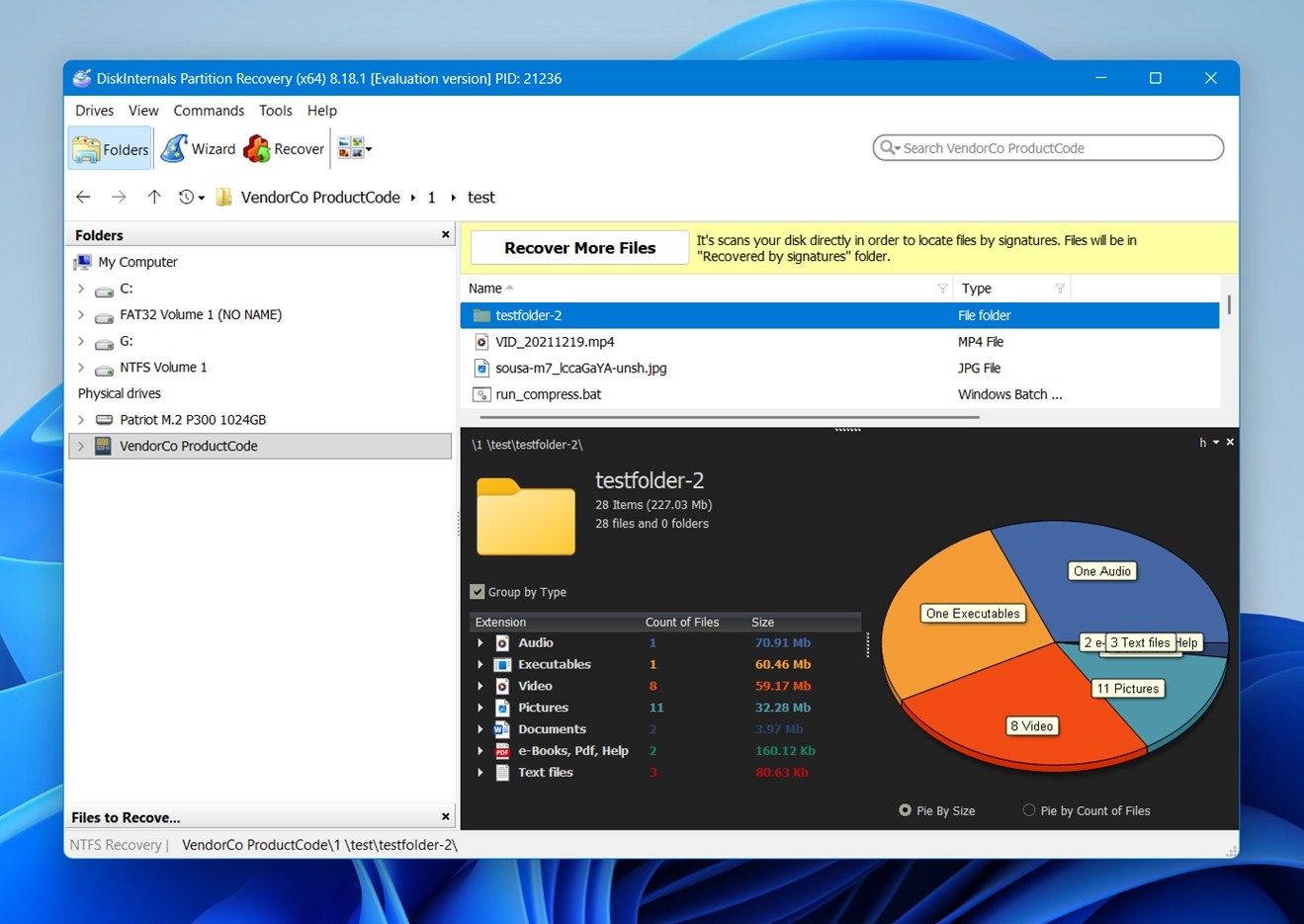
- Présentation visuelle claire après l’analyse avec un graphique circulaire et un affichage de type explorateur de fichiers
- Pas de prise en charge de l’exFAT, ce qui est un manque majeur pour les disques externes
- Interface minimaliste avec peu d’indications sur la progression
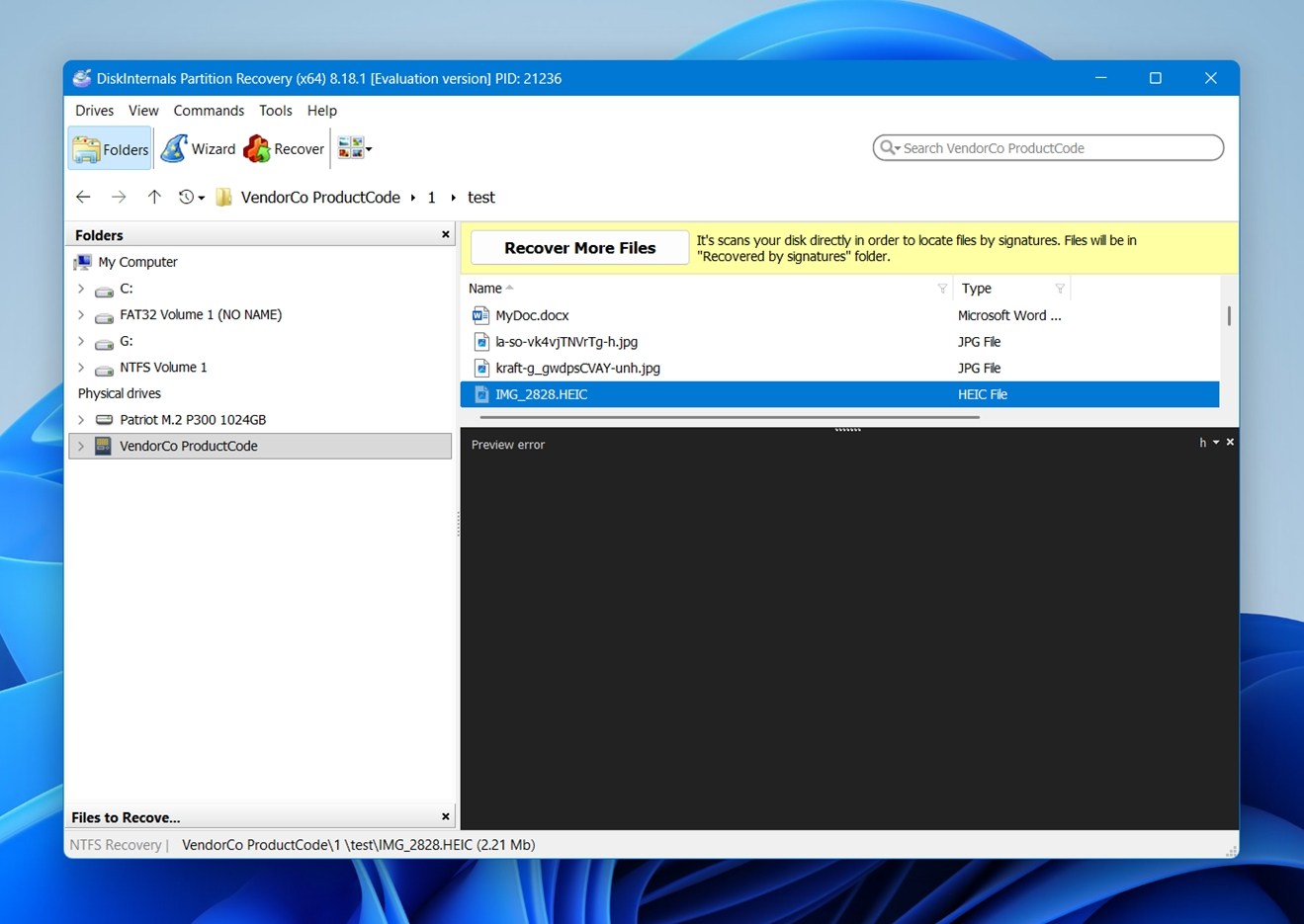
- Certains formats d’aperçu (comme HEIC) n’ont pas fonctionné
- Le processus de récupération peut sembler fastidieux et manuel
Aperçu
DiskInternals est présent dans le domaine de la récupération depuis 2003 et s’est fortement investi dans la philosophie « un outil par tâche ». À l’heure actuelle, ils proposent environ 30 programmes distincts – non regroupés dans une suite, mais séparés selon le format, le système ou le cas d’utilisation.
La récupération de partition est celle qu’ils mettent le plus en avant, mais il existe un outil pour à peu près tout : NTFS, partitions Linux, chiffrement EFS, bases de données SQL, fichiers PST Outlook, même des séquences DVR. Vous ne trouverez pas grand-chose en matière d’interface utilisateur moderne ou de praticité multiplateforme. Mais si vous avez besoin de quelque chose d’étrangement spécifique (comme récupérer des fichiers depuis un volume VMFS formaté ou une base de données Access endommagée), ils ont probablement déjà créé une application pour cela.
Au fait, nous avons déjà un revue de DiskInternals Uneraser séparé sur notre blog. Cet outil chevauche en grande partie le mode « Récupération rapide » dans Partition Recovery. Si vous ne traitez que des données récemment supprimées et que vous n’avez pas besoin des fonctionnalités complètes de reconstruction de partition, Uneraser pourrait en fait être la meilleure option pour vous.
Mais revenons à l’outil que nous examinons réellement : DiskInternals Partition Recovery.
Fonctionnalités principales
Voici ce que DiskInternals Partition Recovery vous offre réellement en termes de fonctionnalités.
- Tout d’abord, il y a un assistant de récupération intégré. Il s’affiche dès que vous lancez le programme et vous guide à chaque étape : choisir un disque, sélectionner le type d’analyse, parcourir les fichiers récupérables.
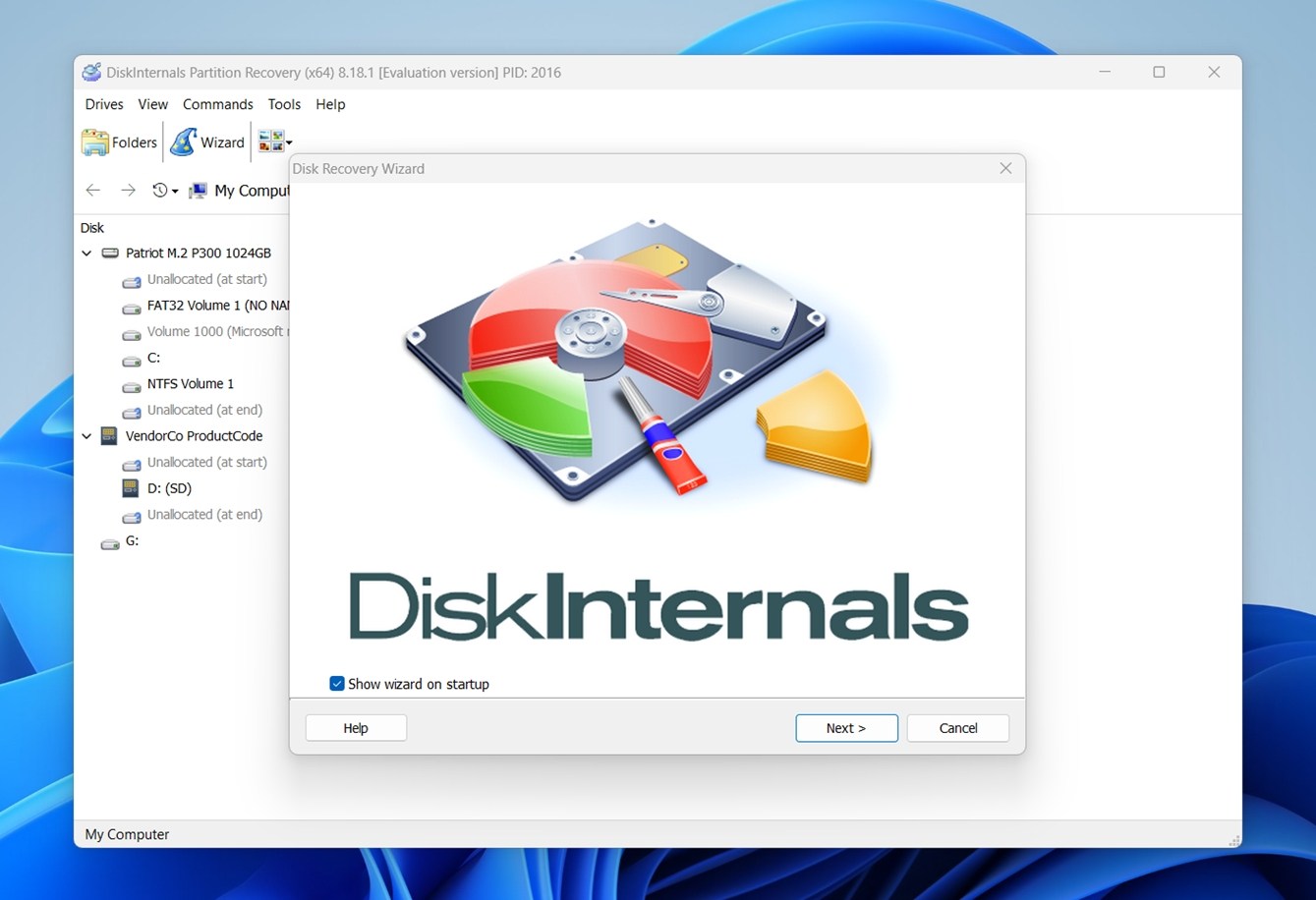 Vous n’avez rien à régler manuellement sauf si vous le souhaitez. Il fonctionne sur toutes les versions de Windows depuis XP, et pour la plupart des utilisateurs, le processus est quasiment entièrement automatisé.
 - En coulisses, il combine en réalité trois outils distincts : NTFS Recovery, FAT Recovery et Partition Recovery. Cela signifie qu’il prend en charge un large éventail de systèmes de fichiers : FAT, NTFS, ReFS, UFS, HFS, APFS (lecture seule), Ext2 à Ext4, ReiserFS, XFS, et même RomFS. En gros, si le disque apparaît dans Windows, l’outil peut probablement l’analyser.
- Il offre un support natif des matrices RAID et des disques dynamiques Windows, ce qui lui permet de lire les volumes entrelacés, dupliqués ou scindés sans étapes supplémentaires.
- Il fonctionne aussi avec les images de disque virtuel provenant de VMware, VirtualBox, Microsoft VirtualPC et Parallels. Cela signifie que vous pouvez récupérer des données à partir de VMDK, VHD ou d’autres formats sans démarrer la machine virtuelle. Il en va de même pour les images judiciaires : il prend en charge les formats EnCase (E01) et ProDiscover.
- Vous pouvez exporter les fichiers récupérés directement via FTP, les graver sur un CD/DVD, ou les enregistrer sur n’importe quel lecteur local ou réseau visible dans Windows. Il prend également en charge la récupération via un réseau, ce qui est utile dans les situations d’accès à distance.
Interface utilisateur et modes de numérisation
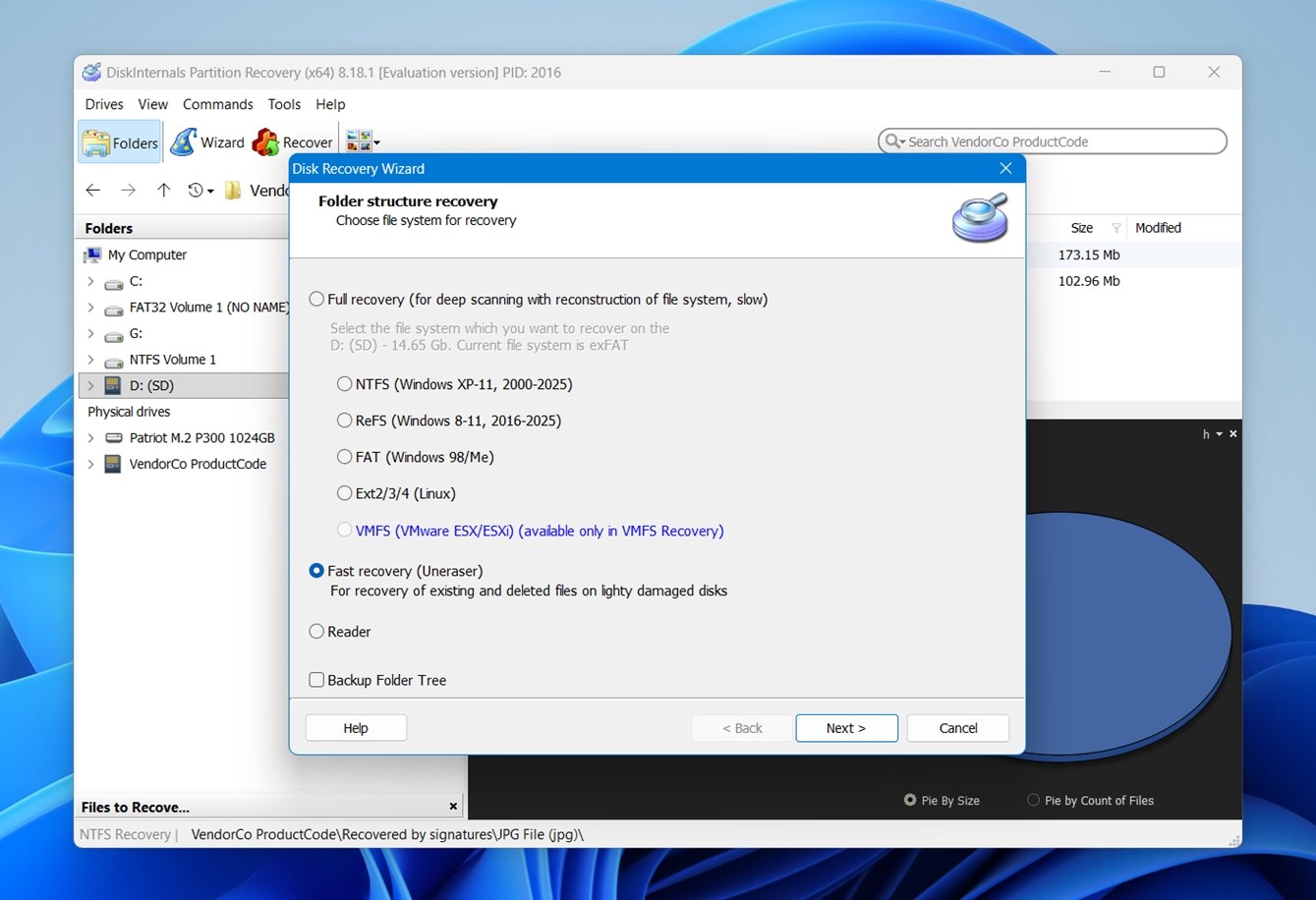
Comme nous l’avons déjà dit, la première chose que vous verrez lorsque vous lancerez DiskInternals Partition Recovery est l’assistant. Oui, il a un aspect très daté, mais au moins il essaie de guider les utilisateurs moins techniques qui pourraient ne pas savoir par où commencer.
La première chose qu’il demande ? Choisissez votre mode d’analyse. Vous avez trois options :
- Récupération rapide (Uneraser) est la plus rapide. Elle recherche les fichiers récemment supprimés ou toujours présents dans des secteurs lisibles. Ce mode ne reconstruit pas le système de fichiers, il fait juste une recherche en surface. Utile si vous savez que les fichiers ont été perdus récemment et que la partition n’a pas été fortement endommagée.
- Récupération complète est là où l’outil montre toute sa puissance. Ce scan vérifie chaque secteur du disque, extrait toutes les données possibles et reconstruit virtuellement la structure de la partition. Votre disque réel reste inchangé, mais à l’intérieur de l’application, c’est comme si tout était reconstruit. C’est plus lent, mais généralement plus efficace.
- Mode Lecteur est plutôt une prévisualisation montée. Pratique quand un disque est illisible sous Windows (comme un volume APFS ou EXT4), et que vous voulez seulement parcourir et extraire des fichiers. Considérez-le comme un explorateur en lecture seule pour des systèmes de fichiers endommagés (ou étrangers).
Comment nous avons testé DiskInternals Partition Recovery
Pour voir comment DiskInternals Partition Recovery fonctionne dans des conditions réelles, nous avons mis en place deux des scénarios de perte de partition les plus courants – des situations que rencontrent réellement les utilisateurs ordinaires (et les techniciens).
Nous voulions voir comment il gère les cas où des problèmes surviennent au niveau de la table de partitions.
- Pour le premier test, nous avons utilisé une clé USB SanDisk Ultra 16 Go USB 3.0 (NTFS) et supprimé une partition entière dessus. Nous avons simplement supprimé la partition pour voir si DiskInternals Partition Recovery pouvait détecter ce qui s’y trouvait auparavant et reconstruire la structure du système de fichiers de manière exploitable.
- Pour le deuxième test, nous sommes passés à une carte microSD Samsung EVO Plus 64 Go (exFAT) et avons intentionnellement corrompu la table de partition pour que le l’appareil est apparu comme RAW dans Windows. C’est un cas très courant pour lequel nous avons aidé de nombreuses personnes au fil des ans. L’objectif ici était de voir si le logiciel pouvait comprendre une partition complètement illisible et restaurer la hiérarchie des fichiers.
Nous n’avons rien fait d’exotique ici. Pas de grappes RAID, pas de cas particuliers, juste des situations courantes que 99 % des personnes cherchant un logiciel de récupération de partition rencontrent réellement.
Nous examinerons en détail nos conclusions un peu plus tard, mais avant cela, une petite note : comme toujours, nous attribuerons une note finale à DiskInternals Partition Recovery à la fin de cet examen. Et elle ne sera pas basée uniquement sur les résultats de récupération.
Nous évaluons chaque outil selon quelques critères clés :
| Métrique | Ce que nous avons mesuré |
| Taux de réussite de la récupération | % de données récupérées |
| Vitesse d’analyse | Temps total pour compléter les analyses rapide et complète, et la réactivité de l’outil pendant l’analyse |
| Facilité d’utilisation | Facilité à suivre les étapes de récupération, clarté globale de l’interface et stabilité générale |
| Rapport qualité-prix | Ce que permet réellement la version gratuite, ce que débloque la licence payante, et si le prix semble justifié |
Nous attribuerons à chacun d’eux une note de 1 à 10 basée sur nos tests pratiques, puis nous ferons la moyenne pour obtenir la note finale. Les résultats de récupération auront un poids important (mais sans négliger l’ergonomie et les compromis de prix).
Flux de travail de récupération
Passons maintenant au processus de récupération.
Lorsque vous lancez DiskInternals Partition Recovery pour la première fois, un assistant de démarrage s’affiche. Vous pouvez l’ignorer si vous le souhaitez, mais il aide en réalité à organiser le processus.
Une fois que vous êtes dedans, l’interface affiche tous les volumes détectés sur la gauche, à la fois logiques et physiques. Après avoir sélectionné votre lecteur, vous choisissez entre Récupération complète et Récupération rapide.
Avant le début de l’analyse, il vous sera demandé de choisir le système de fichiers que vous souhaitez récupérer : NTFS, FAT, ReFS, ext3/4, et même VMFS sont disponibles.
Une fois que vous lancez une analyse de récupération complète dans DiskInternals, vous verrez un écran comme celui ci-dessus, qui affiche les partitions détectées, les métadonnées de base et une barre de progression classique se déplaçant de la gauche vers la droite.
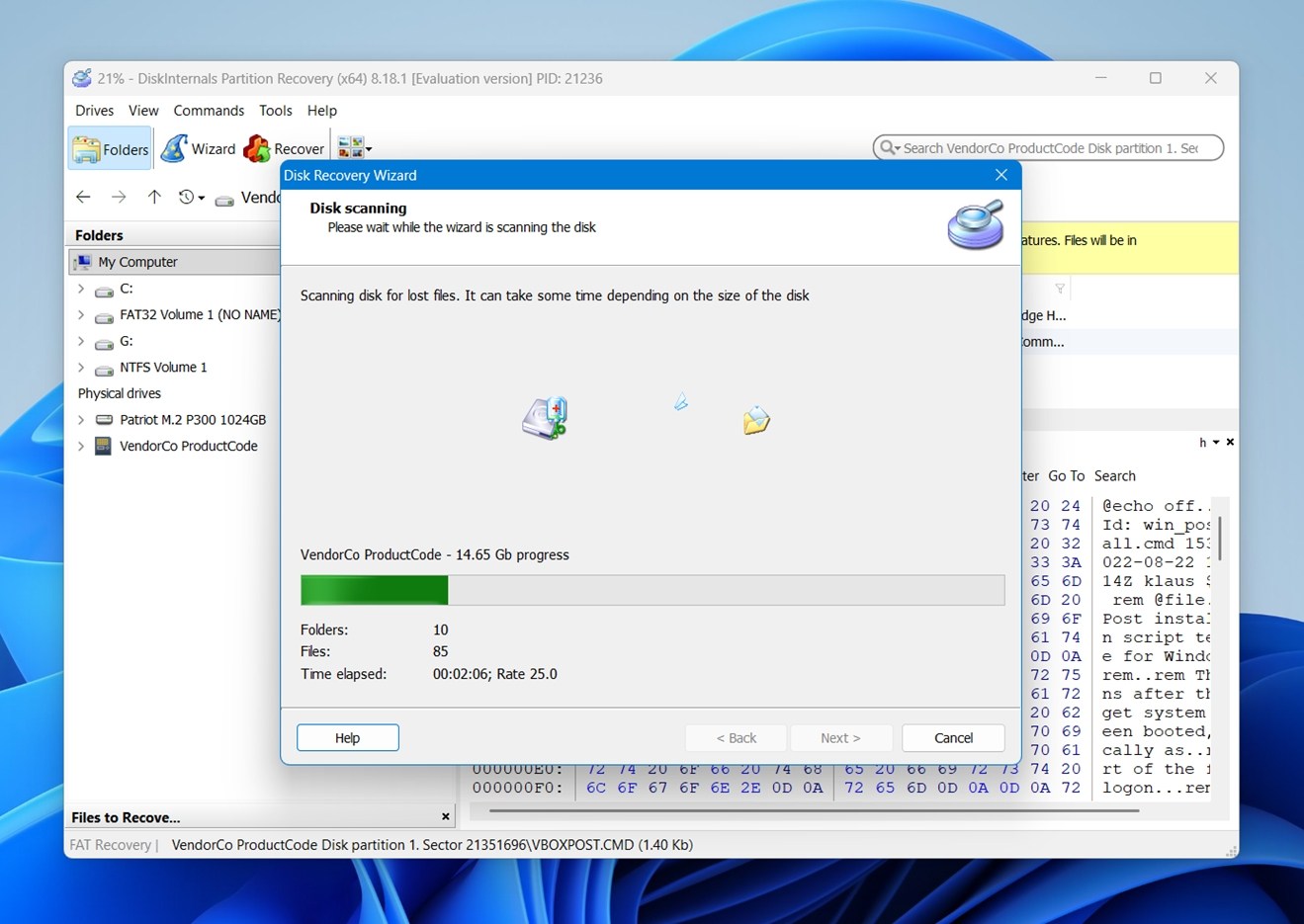
À ce stade, il n’y a rien à régler ou à ajuster – il ne reste plus qu’à patienter. Et ce ne sera pas court non plus. Prévoyez de vous éloigner un moment.
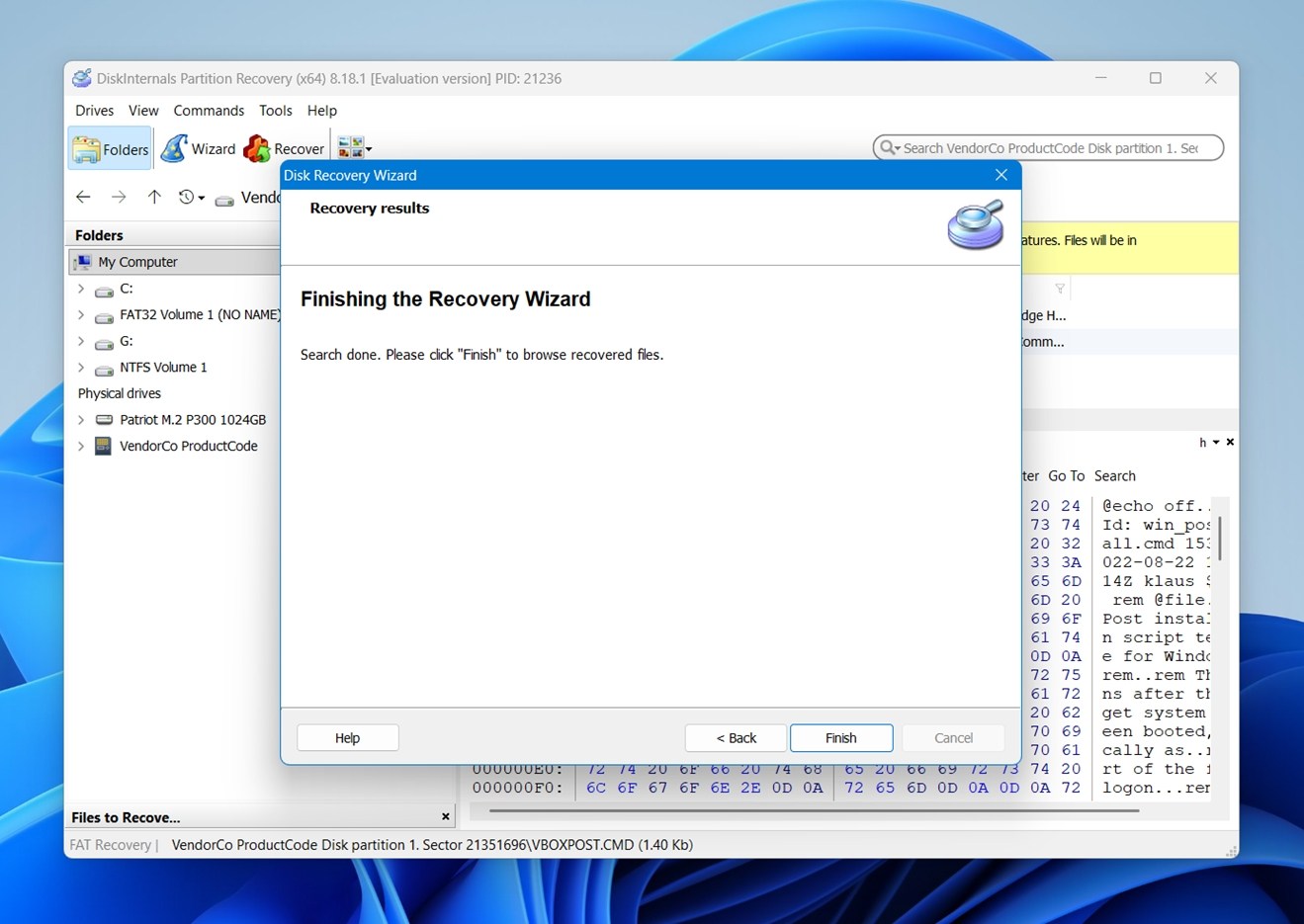
Une fois l’analyse terminée, vous arriverez sur un écran de résultats qui vous permet de parcourir les données récupérées comme vous le feriez dans l’Explorateur de fichiers. La mise en page est familière : dossiers, détails des fichiers, et une agréable touche – une visualisation sous forme de graphique circulaire en bas de l’écran. Celui-ci décompose les types de fichiers par taille ou par nombre, ce qui est pratique pour repérer rapidement l’emplacement de la majorité de vos données.
Vous pouvez prévisualiser de nombreux fichiers directement dans l’interface : images, documents, vidéos dans certains cas. Cela dit, tout ne fonctionne pas parfaitement. Lors de notre test, les fichiers HEIC (courants sur les iPhones) n’ont pas pu être prévisualisés, même s’ils ont été récupérés.
Pour terminer l’enregistrement de vos fichiers récupérés, il vous suffit de choisir l’emplacement où vous souhaitez les enregistrer. Utilisez le bouton Parcourir pour sélectionner un dossier. Une fois cela fait, laissez les autres options telles quelles, sauf si vous savez ce que vous faites.
Performance de récupération
Les résultats n’auraient pas pu être plus différents.
Dans le premier cas (une partition NTFS supprimée), l’outil a parfaitement fonctionné. Il a restauré toute la structure des dossiers, y compris les images JPG, les vidéos MP4, les fichiers PDF, les photos HEIC, tout.
Chaque nom de fichier est resté intact, et nous n’avons rencontré aucun problème de corruption lors de leur ouverture après la récupération. Même les aperçus, qui s’étaient montrés peu fiables lors des étapes précédentes, n’ont posé aucun problème une fois les fichiers restaurés. C’était le scénario idéal.
Mais lors du deuxième test (sur une partition exFAT), l’outil a totalement échoué. Il n’a détecté ni récupéré aucun fichier. Bien que DiskInternals n’indique pas officiellement la prise en charge de l’exFAT, cela pose problème quand on considère combien de disques externes, cartes SD et clés USB utilisent ce système de fichiers par défaut.
Donc, si vous espérez récupérer à partir d’un appareil exFAT, ne comptez pas sur cet outil pour y parvenir.
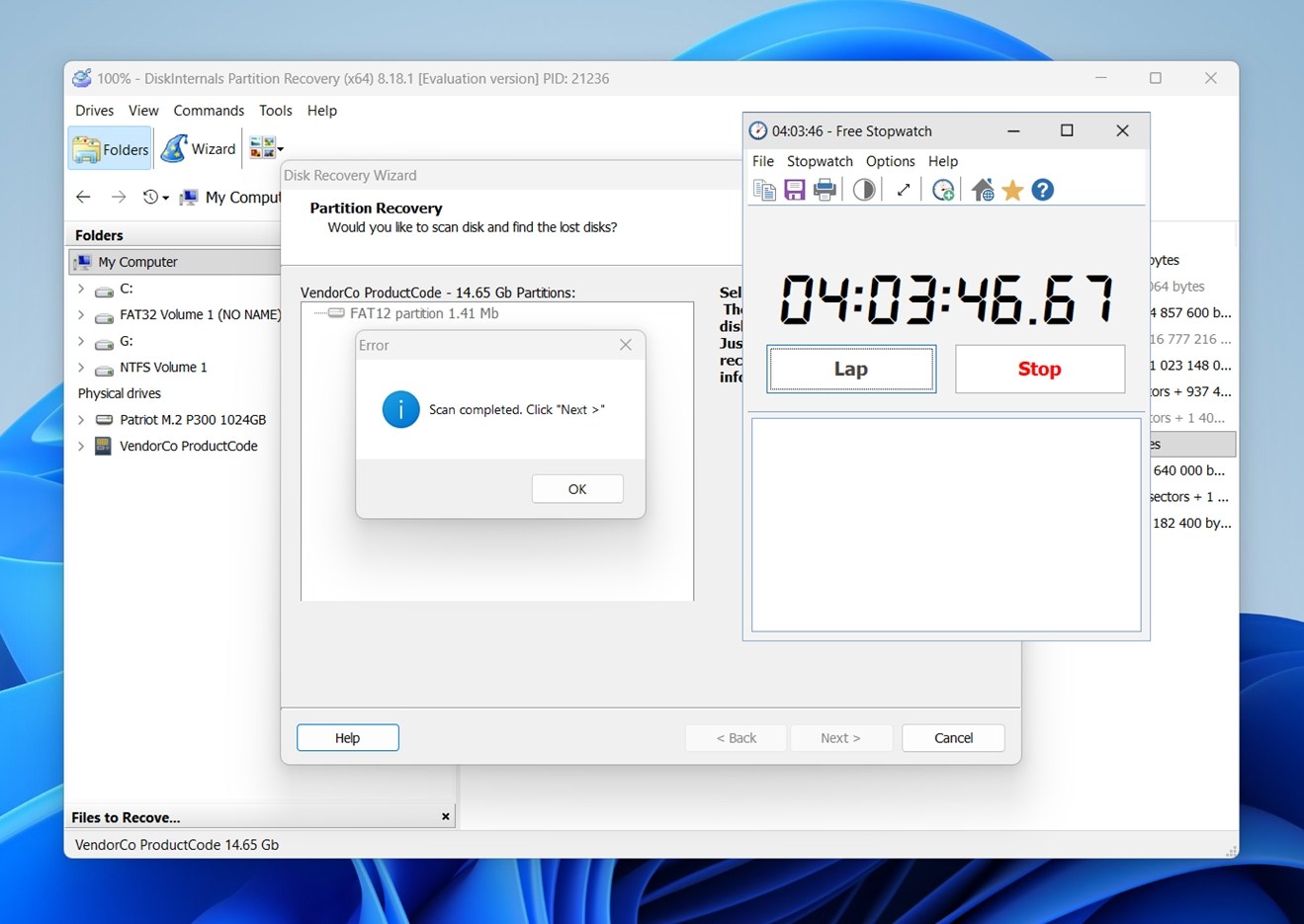
En ce qui concerne la vitesse : lors du test NTFS où la récupération a fonctionné, l’outil a terminé l’analyse en environ 10 minutes, ce qui est conforme aux autres principaux outils de récupération. En revanche, l’analyse exFAT échouée a pris près de 4 heures à se terminer, même si elle n’a finalement rien trouvé.
Tarification et rapport qualité-prix
DiskInternals Partition Recovery est disponible en trois éditions : Personnel, Affaires et Technicien.
Chaque niveau débloque différentes fonctionnalités et droits d’utilisation, et comme on peut s’y attendre, les prix augmentent en fonction de ce que vous êtes autorisé à faire avec.
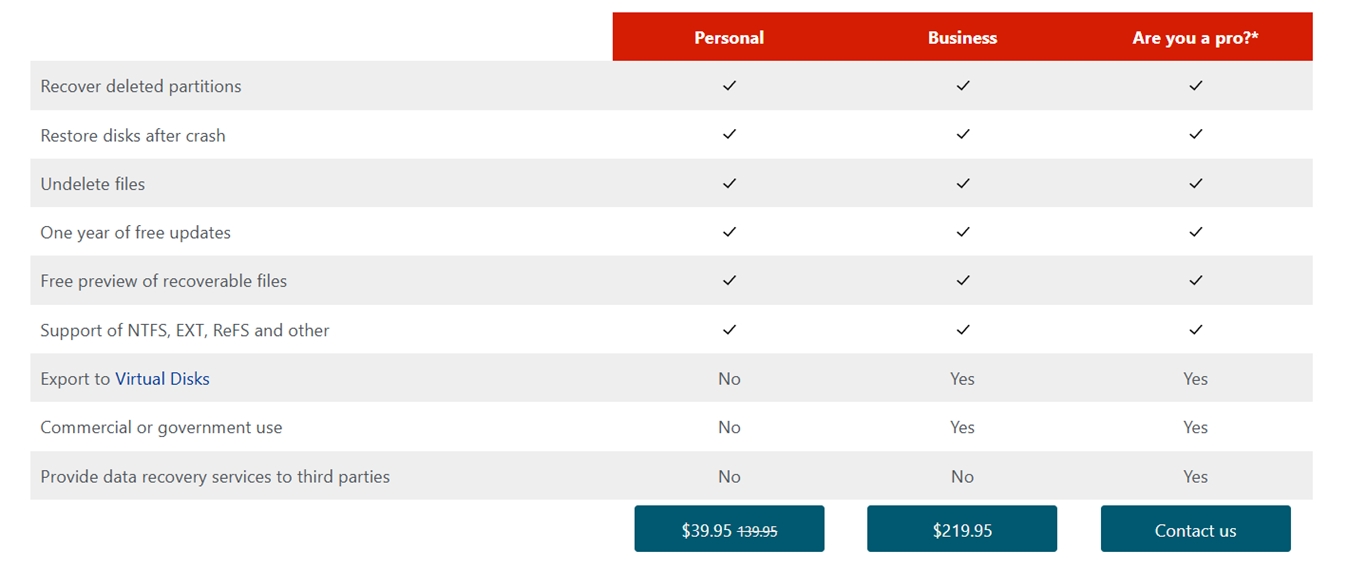
- Personnel (39,95 $ en promotion, normalement 139,95 $). Cette option s’adresse aux utilisateurs individuels qui ont besoin de récupérer des partitions ou des fichiers supprimés sur leurs propres disques. Vous bénéficiez des fonctionnalités principales : analyses complètes, aperçu des fichiers, récupération pour NTFS, EXT, ReFS et d’autres systèmes. Ce que vous n’obtenez pas : l’exportation vers des disques virtuels, l’utilisation commerciale ou toute utilisation de type technicien. Si vous effectuez une récupération à domicile, cela couvrira probablement vos besoins.
- Professionnel (219,95 $). Ce niveau débloque des fonctionnalités supplémentaires comme l’exportation de disques virtuels et permet l’utilisation commerciale ou gouvernementale. Donc, si vous travaillez dans l’informatique ou gérez des systèmes au sein d’une entreprise, c’est la version qui vous garantit une conformité avec la licence.
- Technicien (prix non indiqué). Celle-ci s’adresse aux professionnels de la récupération de données. Elle inclut tout ce qui précède et ajoute le droit de proposer des services de récupération à des clients. Si vous réparez des disques pour d’autres personnes et que vous facturez ce service, c’est la licence qu’il vous faudrait.
Chaque licence comprend une année de mises à jour gratuites, et vous pouvez prévisualiser les fichiers récupérables sans payer à l’avance, ce qui est appréciable. Cependant, nous avons constaté que certaines personnes se laissaient piéger par cette version d’essai – puisqu’il est impossible de sauvegarder des données sans licence, la version “gratuite” fait plutôt office de démonstration.
Comparaison avec des alternatives
Cette critique de DiskInternals ne serait pas complète si nous ne comparions pas le logiciel à quelques autres outils de récupération ; sinon, ses tarifs et sa valeur paraissent un peu abstraits (surtout lorsqu’il existe des options gratuites ou moins chères).
Jetons un rapide coup d’œil à quelques alternatives populaires et à la façon dont elles se comparent selon des facteurs clés.
| Outil | Systèmes de fichiers pris en charge | Compatibilité OS | Tarification | Offre Gratuite | Fonctionnalités Notables |
| DiskInternals Partition Recovery | NTFS, FAT/exFAT, ReFS, Ext2/3/4, XFS, HFS+, APFS (lecture seulement) | Windows uniquement | Personnel 39,95 $ ;
Entreprise 219,95 $ |
Aperçu des fichiers récupérables | Analyse en profondeur + reconstruction de partition ; Lecteur pour systèmes de fichiers étrangers |
| TestDisk&PhotoRec | Pratiquement tous les systèmes de fichiers (par signatures) | Windows, macOS, Linux | Gratuit | Oui, totalement gratuit | Puissante reconstruction de partition + extraction brute de fichiers |
| DiskGenius | NTFS, FAT, exFAT, Ext, ReFS, autres | Windows | Gratuit/basique ; mises à niveau payantes | Oui (vous pouvez récupérer des fichiers de moins de 64 Ko) | Gestion de partition + récupération + clonage |
| Disk Drill | NTFS, FAT32, exFAT, ReFS, EXT2/3/4, HFS+/APFS | Windows, macOS | 89 $ pour PRO | Oui (récupérez jusqu’à 100 Mo gratuitement sur Windows) | Interface conviviale ; récupération puissante + de nombreux outils supplémentaires |
| R‑Studio | NTFS, FAT/exFAT, Ext, HFS+, autres | Win, macOS, Linux | 79,99 $ – 899,00 $ | Démo (récupération gratuite de fichiers de moins de 256 Ko) | Analyse avancée ; focalisation professionnelle |
Voici comment ils se répartissent dans le contexte :
- TestDisk + PhotoRec – gratuit, open source et capable de gérer presque tous les systèmes de fichiers. L’inconvénient est qu’il s’agit d’un outil en ligne de commande, donc peu accessible pour la plupart des gens.
- DiskGenius – un outil Windows qui combine gestion des partitions et fonctions de récupération. Sa version gratuite est correcte et permet de reconstruire des partitions, mais les outils plus avancés nécessitent une licence payante.
- Disk Drill – bien plus soigné et convivial que DiskInternals, avec une bonne fonction d’aperçu et une prise en charge plus large des systèmes d’exploitation (y compris macOS). Son prix est compétitif, et les licences à vie ou en lots le rendent parfois plus économique à long terme, tout en offrant généralement plus de fonctionnalités intégrées. Si on tient compte de ses performances solides dans la plupart des scénarios de récupération, ainsi que de tous les outils supplémentaires inclus (comme les sauvegardes Byte‑à‑byte, la récupération avancée pour appareil photo et la protection de données intégrée), Disk Drill se démarque rapidement en termes de rapport qualité/prix.
- R‑Studio – un outil à tendance professionnelle avec des capacités avancées d’analyse approfondie et de récupération brute. Il est plus technique, mais est largement utilisé et fiable auprès de nombreux professionnels IT.
En bref, DiskInternals Partition Recovery se situe quelque part au milieu : il est plus accessible que TestDisk, plus axé sur la reconstruction de partitions que de nombreux outils destinés aux consommateurs, et moins soigné que les interfaces modernes comme Disk Drill.
Si vous souhaitez une option gratuite ou à faible coût et que vous êtes à l’aise avec une interface moins conviviale, TestDisk (ainsi que PhotoRec) ou DiskGenius pourraient vous convenir. Si vous recherchez une expérience utilisateur plus fluide et une récupération globale étendue, Disk Drill est une excellente alternative.
Avis des clients
DiskInternals Partition Recovery n’est pas le logiciel de récupération le plus connu, et cela se reflète clairement dans la diversité des avis en ligne.
Sur Trustpilot, la note globale est basse (2,4 étoiles sur 27 avis). Beaucoup de commentaires négatifs mentionnent des problèmes de clarté des prix, de licence ou des limites inattendues dans le logiciel. Un utilisateur a partagé :
« TL;DR : Plus tôt cette année, j’ai renouvelé un mois avant l’expiration. Le renouvellement n’étend pas la licence actuelle – il la réinitialise. J’ai demandé un remboursement, en indiquant que je renouvellerais après l’expiration. J’ai essayé de renouveler. Refusé à cause du remboursement, on m’a dit d’aller ailleurs, sans exception. »
Un autre utilisateur a commenté les attentes en matière de performance :
« Je l’utilise actuellement en ce moment, et cela prend une heure entière, voire plus, pour charger mes fichiers. Tout le monde dit que c’est super rapide, mais je ne sais pas si je devrais leur faire confiance. »
Il est donc clair que la politique de support et les temps d’analyse ne répondent pas aux attentes de tout le monde.
Sur G2, la situation semble un peu meilleure. DiskInternals obtient environ 4,5 étoiles, bien qu’avec beaucoup moins d’avis (7 au moment de notre vérification). Certains commentaires mettent en avant des résultats de récupération réussis :
« Excellente récupération au maximum. – Facile à utiliser. – Capable de récupérer la partition du disque ainsi que les données. – Très faible pourcentage de perte de données. – De nombreuses autres fonctionnalités à utiliser. »
Dans l’ensemble, le logiciel reçoit des avis plutôt modestes en ligne. Bien qu’il existe certainement quelques avis positifs, le nombre et le ton des expériences négatives font baisser la moyenne.
Verdict final
Nous pensons avoir tout ce dont nous avons besoin pour calculer le verdict final, alors le voici basé sur nos tests pratiques :
| Métrique | Score | Remarques |
| Taux de réussite de la récupération | 6 / 10 | Performances mitigées. A tout récupéré sur une partition NTFS, y compris images (JPG, HEIC), vidéos (MP4) et PDFs avec les noms de fichiers d’origine. Mais n’a pas détecté les fichiers sur une partition exFAT. |
| Vitesse d’analyse | 7,5 / 10 | Délai compétitif. Environ 10 minutes sur NTFS, mais près de 4 heures sur exFAT. Ce n’est pas le plus rapide que nous ayons testé, mais cela reste correct pour des tâches petites à moyennes. |
| Facilité d’utilisation | 6 / 10 | Interface assez dépassée et workflow lourd, mais utilisable si vous êtes patient. Vous passerez plus de temps à attendre et à revérifier qu’avec des outils comme Disk Drill. |
| Rapport qualité / prix | 6,5 / 10 | Il existe une option gratuite, mais elle est très limitée. L’option payante peut convenir si vos besoins correspondent aux systèmes de fichiers pris en charge, mais ce n’est pas un outil polyvalent. |
Note globale : 6,5 / 10
L’outil offre de bons résultats dans certains cas spécifiques — par exemple, la récupération de fichiers à partir d’une partition NTFS supprimée où il a tout retrouvé, a préservé la structure et les noms de fichiers, et n’a causé aucune corruption à la sortie. Cela seul mérite d’être pris en considération si vous travaillez avec des disques internes ou des configurations plus anciennes. Mais d’un autre côté, l’absence de support exFAT constitue un point aveugle majeur, en particulier pour ceux qui tentent de récupérer des données à partir de clés USB, de cartes SD ou d’autres supports externes, où exFAT est un format dominant.
Il perd également des points en raison de sa lenteur lors des analyses volumineuses et du manque de retours lors de la récupération. Les débutants pourraient trouver l’ensemble du processus trop manuel. Et même si vous êtes expérimenté, il y a de fortes chances que vous vous sentiez limité par la prise en charge des formats et les particularités de l’interface.
Ce n’est pas un mauvais outil de récupération — en fait, il est plutôt correct quand il fonctionne.