בסקירת DiskInternals Partition Recovery זו, ניסינו את הגרסה העדכנית ביותר של כלי השחזור הוותיק הזה כדי לבדוק אם הוא עדיין עומד בציפיות. רצינו לגלות עד כמה הוא מצליח לשחזר מחיצות שאבדו, כמה חלקה חוויית השימוש עבור משתמשים רגילים, והאם התמחור הגיוני ביחס למה שמקבלים.
פסק דין מהיר
🏆 הטוב ביותר עבור: משתמשים טכנולוגיים שמחפשים לשחזר מחיצות שנמחקו/אבודות ב-NTFS, FAT, UFS או ReFS.
אם אתה מנסה לשחזר מחיצות שאבדו או שנמחקו במערכות קבצים כמו ReFS, FAT, UFS, או NTFS, הכלי הזה מצדיק את מקומו. במקרים האלו, הוא עושה את העבודה. עם זאת, אם אתה מחפש משהו יותר רב־תכליתי או ידידותי למתחילים, יש אפשרויות נוספות שמציעות תמיכה חזקה יותר במערכות קבצים, חוויית משתמש טובה יותר, וזרימת עבודה חלקה יותר. הכלי הזה סביר, אבל רחוק מלהיות הפתרון המלא ביותר שיש בשוק.
Pros
- תומך ב-NTFS, FAT, ReFS, UFS ו-VMFS
- מציע שחזור ממחיצות שנמחקו ואבדו
- מודל רישיון חד־פעמי זמין (ללא חיוב על מנויים)
- פירוט ויזואלי ברור לאחר הסריקה עם תרשים עוגה ותצוגה בסגנון סייר קבצים
- אין תמיכה ב-exFAT, שזו מגבלה משמעותית עבור כוננים חיצוניים
- ממשק משתמש בסיסי עם משוב התקדמות מינימלי
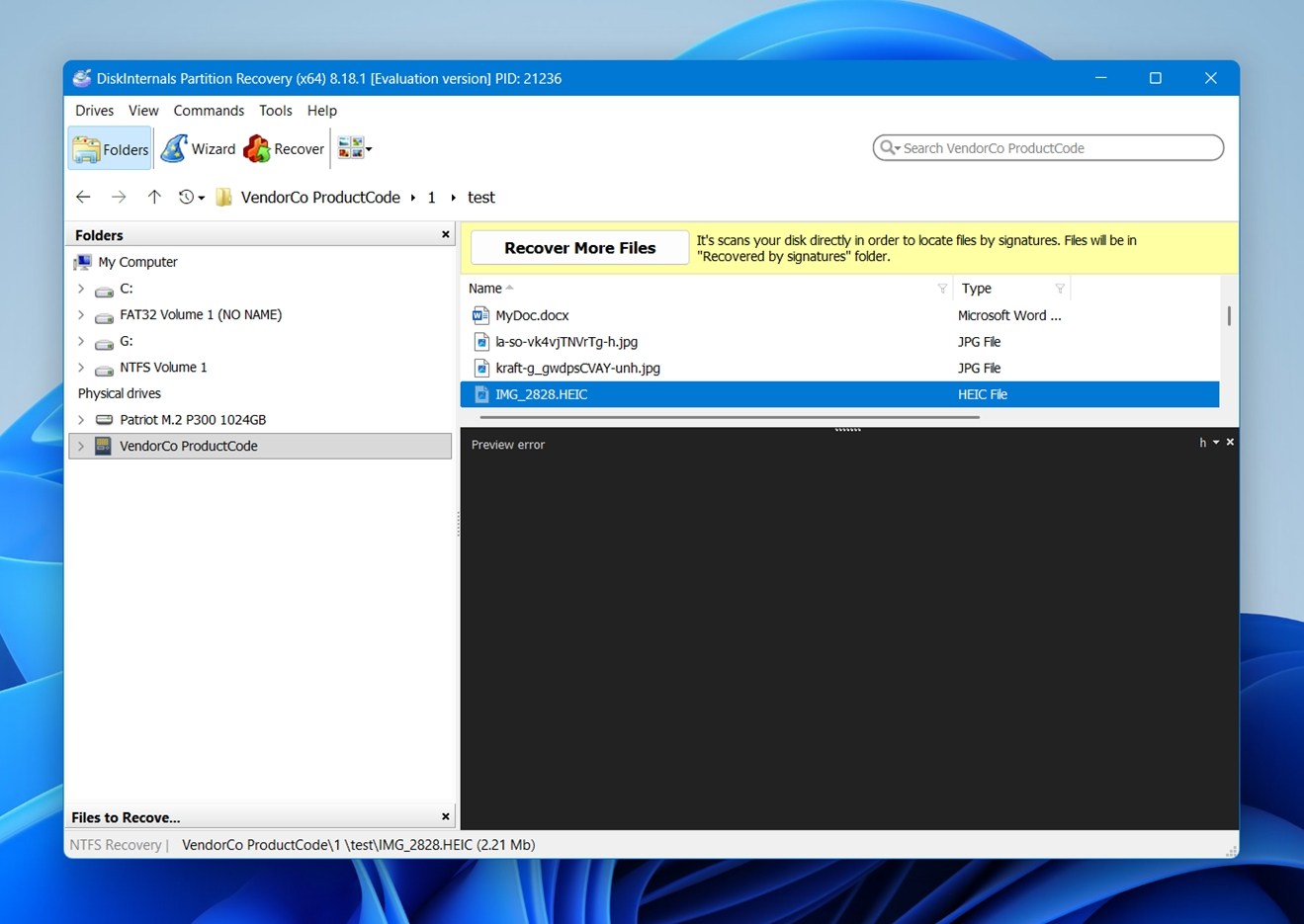
- חלק מתצוגות המקדימות (כמו HEIC) לא עבדו
- תהליך השחזור עלול להרגיש מייגע ודורש עבודה ידנית
סקירה כללית
DiskInternals פועל בתחום השחזור מאז 2003, ודוגל בגישת “כלי אחד לכל משימה”. נכון לעכשיו, הם מציעים בערך 30 תוכנות נפרדות – לא כחבילה אחת, אלא מחולקות לפי פורמט, מערכת, או מקרה שימוש.
שחזור מחיצות הוא הכלי שהם מקדמים הכי הרבה, אבל יש כלי כמעט לכל דבר: NTFS, מחיצות לינוקס, הצפנת EFS, מסדי נתונים של SQL, קבצי PST של Outlook, אפילו צילומי DVR. לא תמצאו כאן ממשק משתמש מודרני במיוחד או נוחות של עבודה חוצת פלטפורמות. אבל אם אתם צריכים משהו מוזר וספציפי (כמו שחזור קבצים מנפח VMFS שעבר פירמוט או מסד נתונים פגום של Access), כנראה שהם כבר פיתחו אפליקציה בשביל זה.
דרך אגב, כבר יש לנו סקירה של DiskInternals Uneraser נפרד בבלוג שלנו. הכלי הזה חופף לא מעט עם מצב “שחזור מהיר” ב-Partition Recovery. אם אתה מתמודד רק עם נתונים שנמחקו לאחרונה ואינך זקוק לכל תכונות השחזור המלא של מחיצה, ייתכן ש-Uneraser הוא האפשרות הטובה יותר עבורך.
אבל בואו נחזור לכלי שאותו אנחנו באמת סוקרים – DiskInternals Partition Recovery.
תכונות עיקריות
הנה מה ש-DiskInternals Partition Recovery באמת נותן לך מבחינת תכונות.
- ראשית, ישנו אשף שחזור מובנה. הוא מופיע מיד כשאתה מפעיל את התוכנית ומדריך אותך בכל שלב: בחירת כונן, בחירת סוג הסריקה, ועיון בקבצים הניתנים לשחזור.
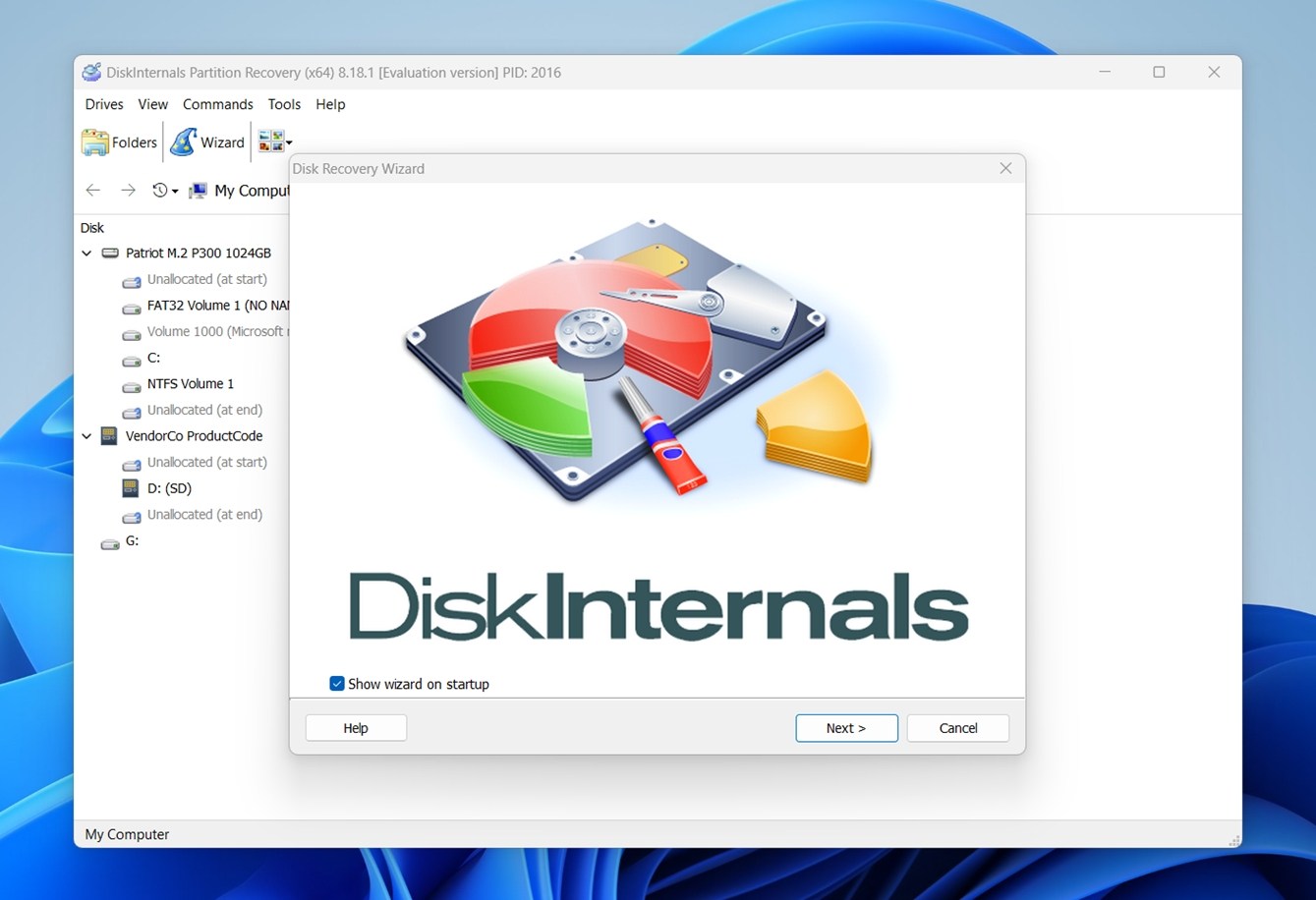 אין צורך לשנות ידנית שום הגדרה, אלא אם כן אתה רוצה בכך. זה עובד על כל גרסאות Windows החל מ-XP, וברוב המקרים, התהליך כמעט אוטומטי לחלוטין.
 - מתחת למכסה המנוע, הוא למעשה משלב שלושה כלים נפרדים: NTFS Recovery, FAT Recovery, ו-Partition Recovery. זה אומר שהוא תומך במגוון רחב של מערכות קבצים: FAT, NTFS, ReFS, UFS, HFS, APFS (קריאה בלבד), Ext2 עד Ext4, ReiserFS, XFS, ואפילו RomFS. בגדול, אם הדיסק מופיע ב-Windows, הכלי כנראה יוכל לסרוק אותו.
- יש לו תמיכה מובנית במערכי RAID ודיסקים דינמיים של Windows, כך שהוא מסוגל לקרוא מחיצות מפוצלות, משוכפלות או משורשרות ללא שלבים נוספים.
- הוא גם עובד עם קובצי דיסק וירטואליים מ-VMware, VirtualBox, Microsoft VirtualPC ו-Parallels. זאת אומרת שאפשר לשחזר נתונים מ-VMDK, VHD או פורמטים אחרים מבלי להפעיל את המכונה הווירטואלית. כנ”ל לגבי תמונות חקירה פורנזית: המערכת תומכת בפורמטים של EnCase (E01) ו-ProDiscover.
- ניתן לייצא קבצים ששוחזרו ישירות דרך FTP, לצרוב אותם על CD/DVD, או לשמור אותם בכל כונן מקומי או כונן רשת שמופיע ב-Windows. כמו כן, ישנה תמיכה בשחזור דרך הרשת, דבר שיכול לעזור במצבים של גישה מרחוק.
ממשק משתמש ומצבי סריקה
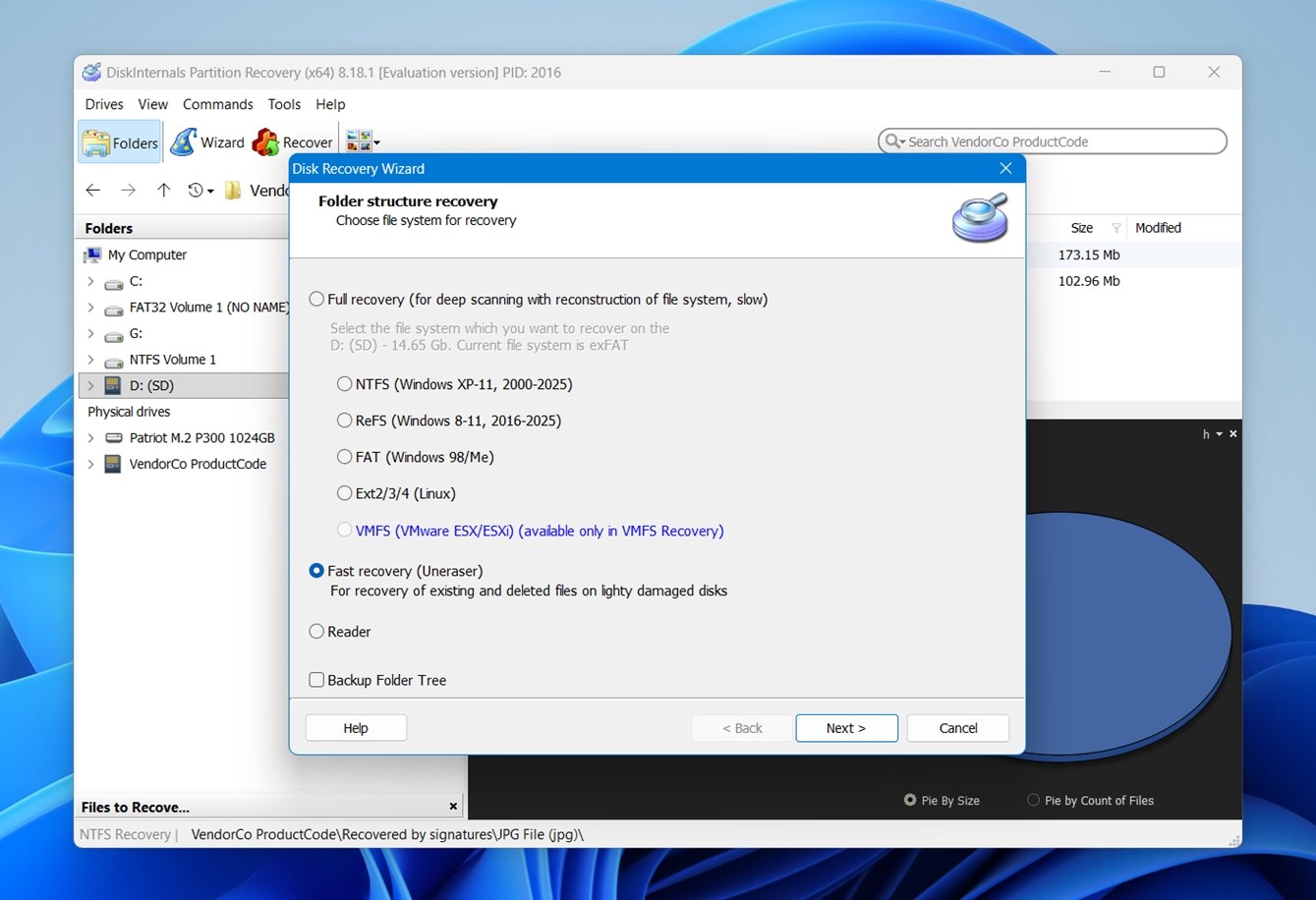
כפי שכבר אמרנו, הדבר הראשון שתראו כאשר תפעילו את DiskInternals Partition Recovery הוא האשף. כן, הוא נראה מיושן מאוד, אבל לפחות הוא מנסה להדריך משתמשים פחות טכניים שאולי לא בטוחים מאיפה להתחיל.
הדבר הראשון שהוא מבקש? בחר את מצב הסריקה שלך. אתה מקבל שלוש אפשרויות:
- שחזור מהיר (Uneraser) הוא המהיר ביותר. הוא סורק אחר קבצים שנמחקו לאחרונה או שעדיין שלמים במגזרים קריאים. מצב זה לא משחזר את מערכת הקבצים, אלא פשוט סורק את השטח העליון. שימושי אם אתה יודע שהקבצים אבדו לאחרונה והמחיצה לא ניזוקה קשות.
- שחזור מלא זה המקום שבו הכלי באמת עובד ברצינות. סריקה זו בודקת כל מגזר בכונן, שולפת כל נתון שניתן, ובונה מחדש באופן וירטואלי את מבנה המחיצה. הכונן האמיתי שלך נשאר ללא שינוי, אבל בתוך האפליקציה, זה נראה כאילו הכל שוחזר. זה איטי יותר, אבל בדרך כלל מוצא יותר.
- מצב קריאה דומה יותר לתצוגה מקדימה מוצמדת. זה שימושי כאשר דיסק אינו קריא ב-Windows (כמו כונן APFS או EXT4), וכל מה שתרצה זה לדפדף ולחלץ קבצים. תחשוב על זה כמנהל קבצים לקריאה בלבד עבור מערכות קבצים פגומות (או זרות).
איך בדקנו את DiskInternals Partition Recovery
כדי לראות כיצד DiskInternals Partition Recovery פועל בתנאים אמיתיים, יצרנו שני תרחישים נפוצים של איבוד מחיצה – מצבים שמשתמשים רגילים (ואנשי טכנולוגיה) אכן נתקלים בהם.
רצינו לראות עד כמה הוא מתמודד היטב עם מקרים שבהם הדברים משתבשים ברמת טבלת המחיצות.
- למבחן הראשון, השתמשנו ב-כונן פלאש SanDisk Ultra USB 3.0 בנפח 16 GB (NTFS) ועליו מחק מחיצה שלמה. בוצע רק מחיקת מחיצה נקייה כדי לבדוק אם DiskInternals Partition Recovery יוכל לזהות מה היה שם ולשחזר את מבנה מערכת הקבצים באופן שימושי.
- למבחן השני, עברנו ל-כרטיס microSD מסוג Samsung EVO Plus בנפח 64 GB (exFAT) והשחתנו בכוונה את טבלת המחיצות כך שה-המכשיר הופיע כ-RAW ב-Windows. זהו מקרה מאוד נפוץ שעזרנו להרבה אנשים להתמודד איתו לאורך השנים. המטרה כאן הייתה לבדוק האם התוכנה תוכל להבין מחיצה שלא ניתנת לקריאה בכלל ולהחזיר את היררכיית הקבצים לחיים.
לא עשינו כאן שום דבר יוצא דופן. אין מערכי RAID, אין מקרים מיוחדים, רק דברים רגילים ש-99% מהאנשים שמחפשים תוכנת שיחזור מחיצות מתמודדים איתם בפועל.
נבחן את הממצאים שלנו בפירוט מעט מאוחר יותר, אך לפני כן, הערה קצרה: כמו תמיד, ניתן ל-DiskInternals Partition Recovery ציון סופי בסוף סקירה זו. והוא לא יתבסס רק על תוצאות השחזור.
אנחנו מדרגים כל כלי לפי מספר מדדים עיקריים:
| מדד | מה מדדנו |
| אחוז הצלחת השחזור | % מהנתונים ששוחזרו |
| מהירות הסריקה | הזמן הכולל להשלמת סריקות מהירות ומלאות, וכמה הכלי היה תגובתי במהלך הסריקה |
| קלות שימוש | עד כמה היה קל לבצע את שלבי השחזור, בהירות ממשק המשתמש הכללית, ויציבות כללית |
| תמורה למחיר | מה הגרסה החינמית באמת מאפשרת לעשות, מה רישיון בתשלום פותח, והאם המחיר מרגיש מוצדק |
נעניק לכל אחד מאלה ציון בין 1 ל-10 בהתבסס על הבדיקות שביצענו בפועל, ואז נחשב ממוצע לציון הסופי. תוצאות השחזור יקבלו משקל משמעותי (אך לא יתעלמו משיקולי שימושיות ותמחור).
תהליך השחזור
עכשיו בואו נדבר על תהליך השחזור.
כשאתה מפעיל את DiskInternals Partition Recovery בפעם הראשונה, אתה מתקבל על ידי אשף התחלה. תוכל לדלג עליו אם אתה מעדיף, אבל הוא למעשה עוזר לארגן את התהליך.
לאחר שנכנסת, הממשק מציג את כל הנפחים שזוהו בצד השמאלי, גם הלוגיים וגם הפיזיים. לאחר בחירת הכונן שלך, תוכל לבחור בין שחזור מלא לבין שחזור מהיר.
לפני תחילת הסריקה, תתבקש לבחור את מערכת הקבצים שברצונך לשחזר: NTFS, FAT, ReFS, ext3/4 ואפילו VMFS זמינות.
לאחר שתתחיל סריקת שחזור מלאה ב-DiskInternals, תראה מסך כמו זה שמוצג למעלה, המציג מחיצות שזוהו, מטא-דאטה בסיסית, וסרגל התקדמות קלאסי המתקדם משמאל לימין.
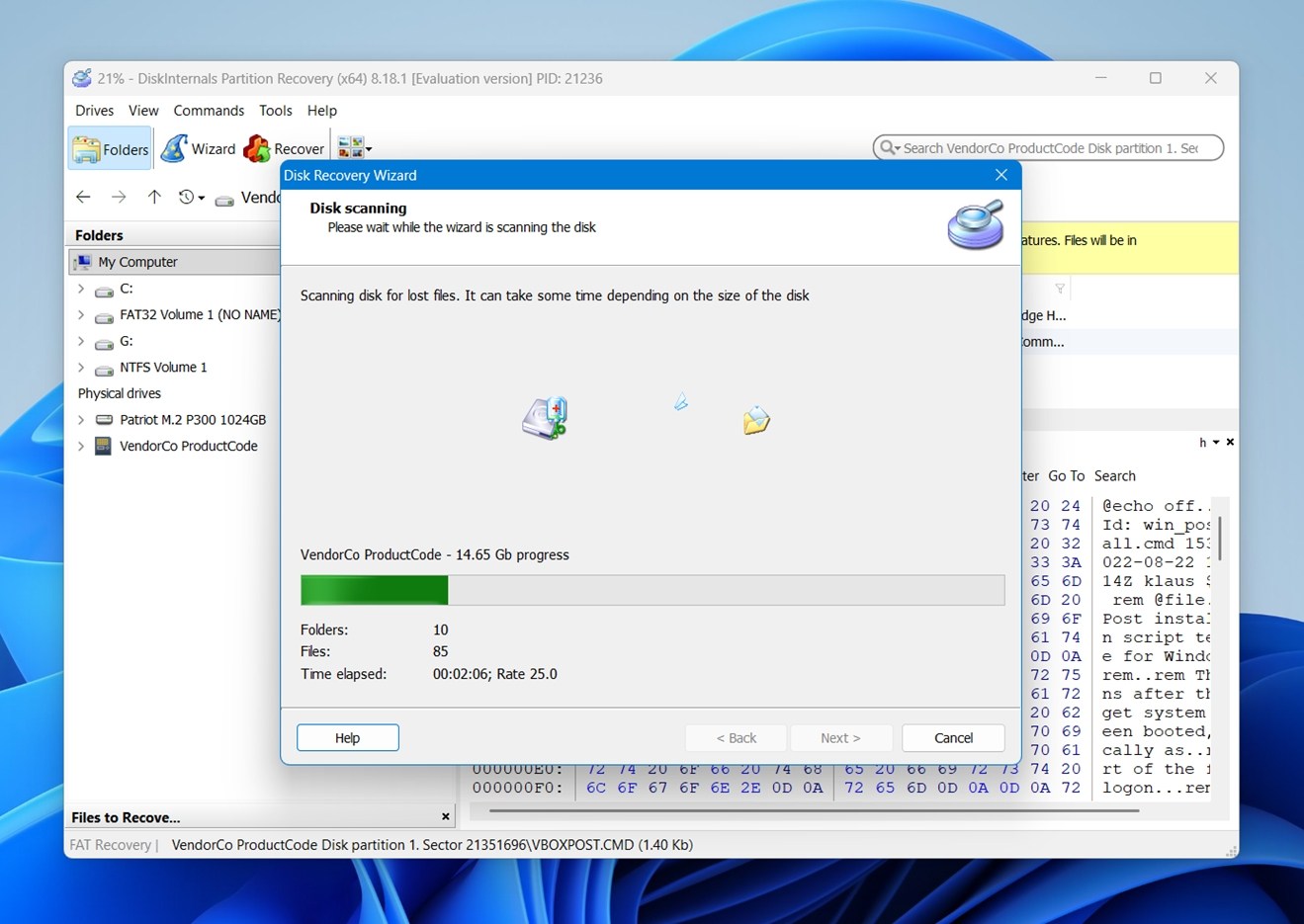
בשלב זה, אין שום דבר לכוון או לשנות – זהו עניין של המתנה. וגם לא קצרה במיוחד. צפו להתרחק מהמחשב לזמן מה.
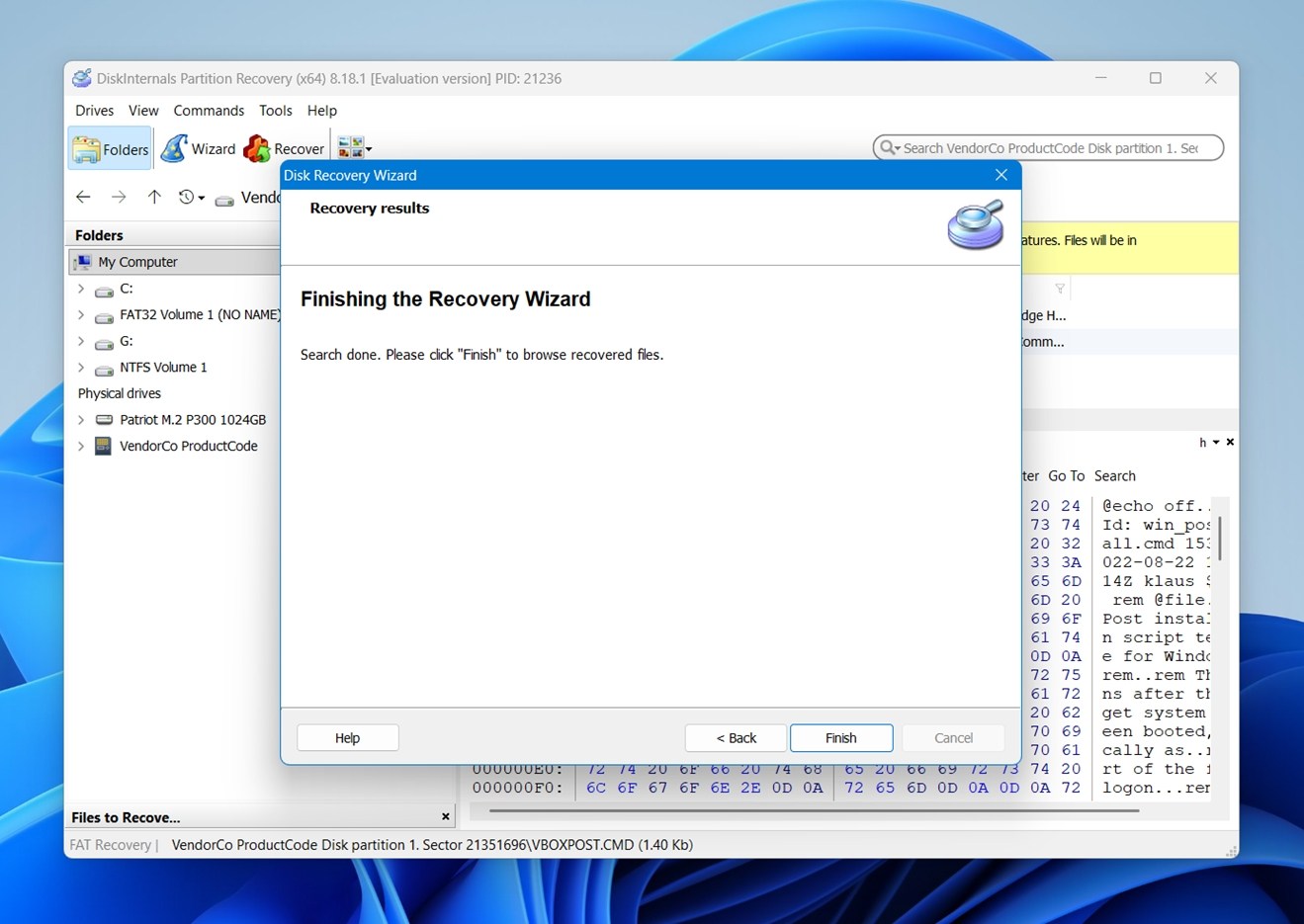
לאחר סיום הסריקה, תועבר למסך תוצאות שמאפשר לך לעיין בנתונים ששוחזרו, בדומה ל-File Explorer. הפריסה מוכרת: תיקיות, פרטי קבצים, ותוספת נחמדה – דיאגרמת עוגה בחלק התחתון. היא מפרקת את סוגי הקבצים לפי גודל או כמות, מה שמועיל לזיהוי מהיר של המקום בו נמצא עיקר הנתונים שלך.
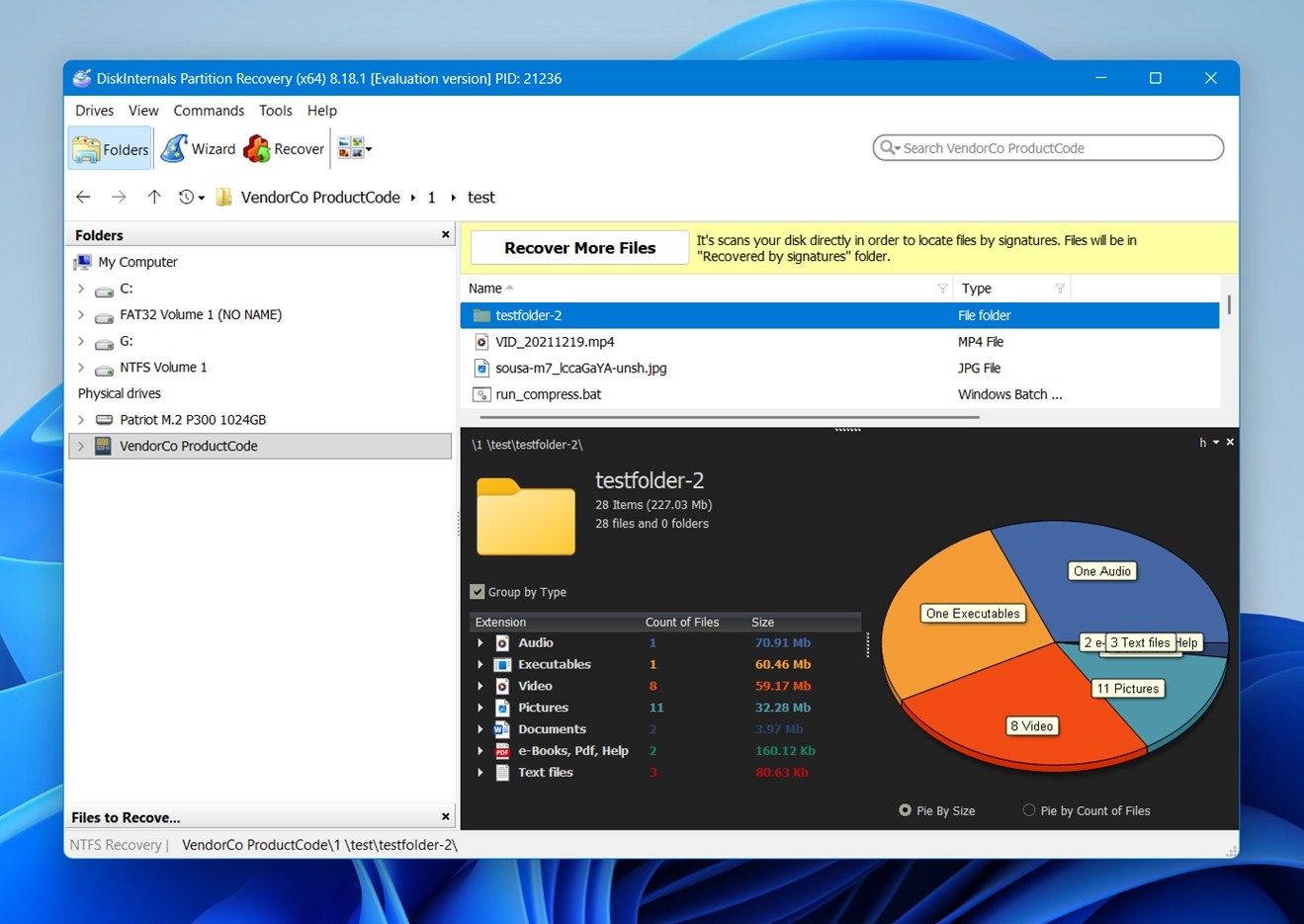
אתה יכול להציג תצוגה מקדימה של קבצים רבים ישירות בממשק: תמונות, מסמכים, סרטונים במקרים מסוימים. עם זאת, לא הכל עובד בצורה מושלמת. בבדיקה שלנו, קבצי HEIC (נפוצים באייפונים) לא הצליחו להציג תצוגה מקדימה, למרות שהם שוחזרו.
כדי לסיים לשמור את הקבצים ששוחזרו, פשוט בחר היכן תרצה לשמור אותם. השתמש בלחצן עיון כדי לבחור תיקיה. לאחר שבחרת, השאר את שאר האפשרויות כפי שהן, אלא אם כן אתה יודע מה אתה עושה.
ביצועי שחזור
התוצאות לא יכלו להיות שונות יותר.
במקרה הראשון (מחיצה שנמחקה מסוג NTFS) הכלי פעל בצורה מושלמת. הוא החזיר את כל מבנה התיקיות, כולל תמונות JPG, סרטוני MP4, קבצי PDF, תמונות HEIC, הכל.
כל שם קובץ נשמר בשלמותו, ולא נתקלנו בבעיות שחיתות בעת פתיחתם לאחר השחזור. אפילו תצוגות המקדימות, שהיו לא אמינות בשלבים מוקדמים יותר, לא היוו בעיה לאחר שהקבצים שוחזרו. זה היה תרחיש מיטבי.
אך בבדיקה השנייה (על מחיצה מסוג exFAT) הכלי נכשל לחלוטין. הוא לא זיהה או שחזר אפילו קובץ אחד. למרות ש-DiskInternals לא מציינת רשמית תמיכה ב-exFAT, מדובר בעניין משמעותי כאשר מתחשבים בכמות הכוננים החיצוניים, כרטיסי ה-SD וכונני ה-USB המשתמשים במערכת קבצים זו כברירת מחדל.
אז אם אתה מקווה לשחזר ממכשיר exFAT, אל תבנה על הכלי הזה שיצליח בכך.
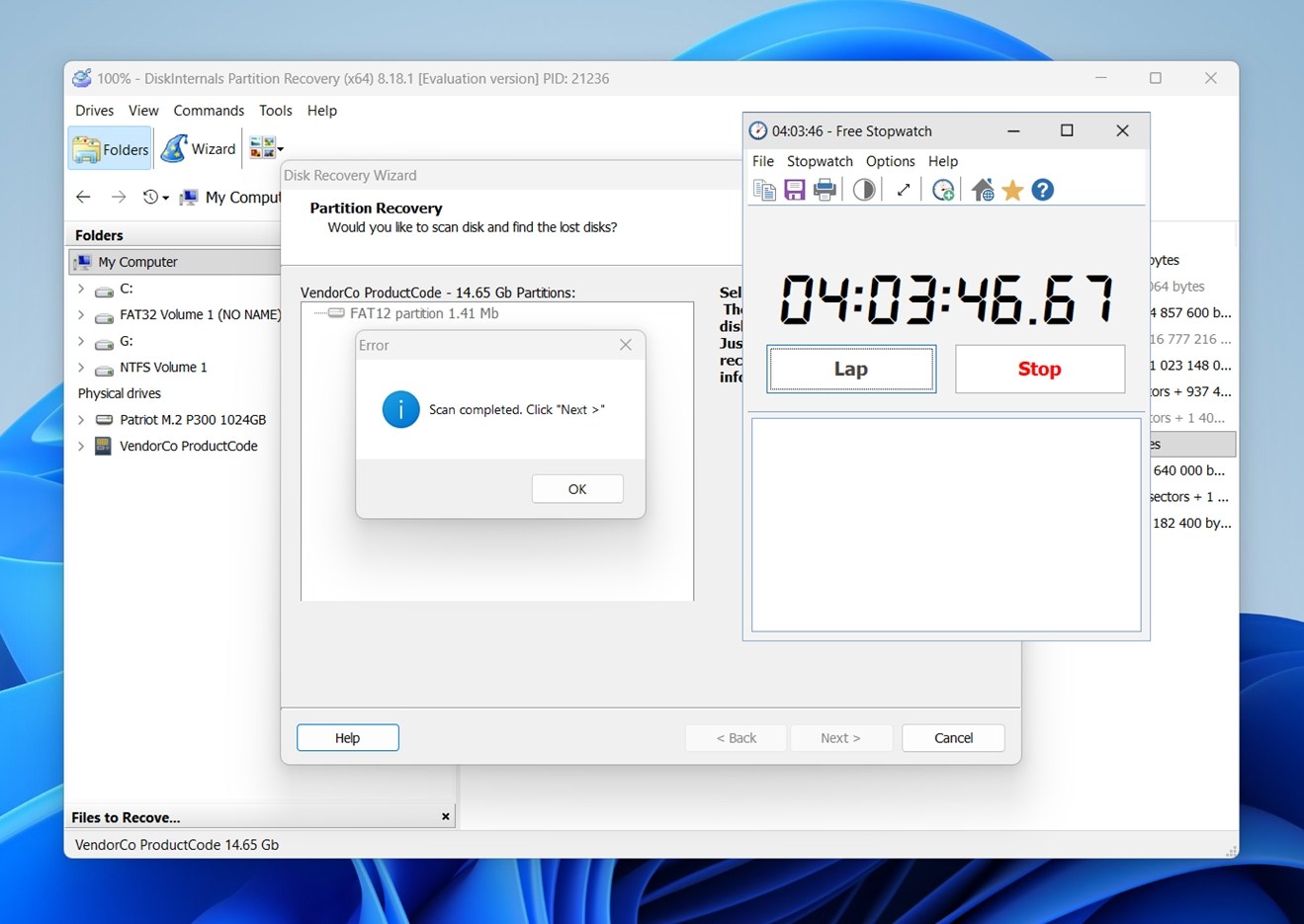
לגבי מהירות: במבחן NTFS שבו השחזור עבד, הכלי סיים לסרוק בכ-10 דקות, שזה תואם לכלי השחזור המובילים האחרים. מצד שני, הסריקה הכושלת של exFAT לקחה כמעט 4 שעות להשלמה, למרות שבסופו של דבר היא לא מצאה כלום.
תמחור וערך תמורת הכסף
DiskInternals Partition Recovery מגיע בשלוש גרסאות: אישית, עסקית ו-טכנאי.
כל רמה פותחת תכונות והרשאות שימוש שונות, וכפי שניתן לצפות, התמחור עולה בהתאם למה שמותר לך לעשות איתה.
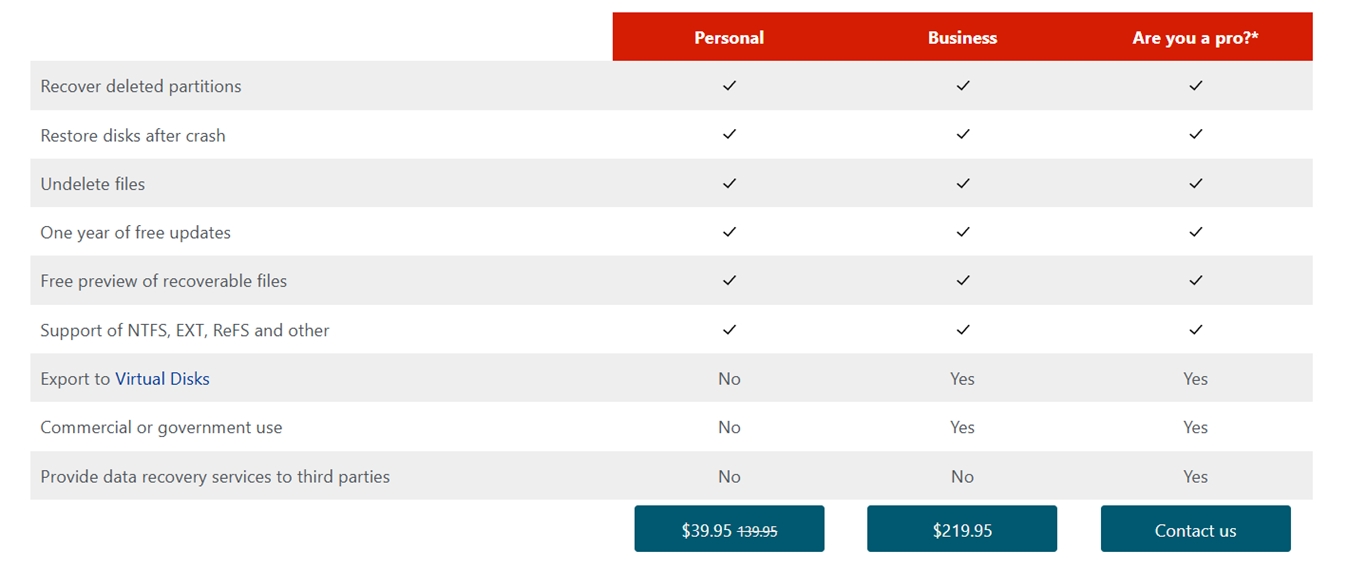
- אישי (₪39.95 בהנחה, בדרך כלל ₪139.95). מיועד למשתמשים פרטיים שצריכים לשחזר מחיצות או קבצים שנמחקו מהכוננים שלהם. תקבלו את הפונקציות המרכזיות: סריקות מלאות, תצוגה מקדימה של קבצים, שחזור עבור NTFS, EXT, ReFS ומערכות נוספות. מה שלא תקבלו: ייצוא לכוננים וירטואליים, שימוש מסחרי, או כל סוג של שימוש בסגנון טכנאי. אם אתם מבצעים שחזור בבית, כנראה שזה יספיק לכם.
- עסקי (₪219.95). רמה זו פותחת תכונות נוספות כמו ייצוא לכונן וירטואלי ומאפשרת שימוש מסחרי או ממשלתי. כך שאם אתם עובדים ב-IT או מנהלים מערכות בארגון, זו הגרסה שמבטיחה שתשמרו על רישוי תקין.
- טכנאי (מחיר לא מפורסם). זה מיועד לאנשי מקצוע בשחזור נתונים. כולל את כל מה שצוין לעיל ומוסיף את הזכות להציע שירותי שחזור ללקוחות. אם אתם מתקנים כוננים לאחרים וגובים על כך כסף, זהו הרישיון שתזדקקו לו.
כל רישיון כולל שנה אחת של עדכונים חינם, ואתה יכול להציג קבצים שניתנים לשחזור לפני שאתה משלם, שזה נחמד. אבל ראינו שאנשים נופלים בעניין הזה של הגרסה הנוספות – מאחר שאי אפשר באמת לשמור נתונים בלי רישיון, הגרסה ה”חינמית” היא בעצם יותר דמו.
השוואה לאלטרנטיבות
סקירה זו של DiskInternals לא תהיה שלמה אם לא נבחן כיצד היא משתווה למספר כלי שחזור אחרים; אחרת, התמחור והערך שלה מרגישים מעט מופשטים (במיוחד כאשר קיימות אפשרויות חינמיות או זולות יותר).
בואו נבחן בקצרה כמה חלופות פופולריות וכיצד הן משוות בין גורמים מרכזיים.
| כלי | מערכות קבצים נתמכות | תמיכת מערכת הפעלה | מחיר | גרסה חינמית | תכונות בולטות |
| DiskInternals Partition Recovery | NTFS, FAT/exFAT, ReFS, Ext2/3/4, XFS, HFS+, APFS (קריאה בלבד) | Windows בלבד | אישי $39.95;
עסקי $219.95 |
תצוגה מקדימה של קבצים לשחזור | סריקה עמוקה + בניית מחיצה מחדש; קורא למערכות קבצים זרות |
| TestDisk&PhotoRec | כמעט כל מערכת קבצים (באמצעות חתימות) | Windows, macOS, Linux | חינם | כן, חופשי לחלוטין | בניית מחיצות מחדש עוצמתית + חילוץ קבצים גולמי |
| DiskGenius | NTFS, FAT, exFAT, Ext, ReFS, אחרות | Windows | חינם/בסיסי; שדרוגים בתשלום | כן (ניתן לשחזר קבצים עד 64 ק”ב) | ניהול מחיצות + שחזור + שיבוט |
| Disk Drill | NTFS, FAT32, exFAT, ReFS, EXT2/3/4, HFS+/APFS | Windows, macOS | 89$ ל‑PRO | כן (שחזור עד 100 מ”ב בחינם ב-Windows) | ממשק ידידותי למשתמש; שחזור נתונים עוצמתי + כלים נוספים רבים |
| R‑Studio | NTFS, FAT/exFAT, Ext, HFS+, אחרות | Win, macOS, Linux | 79.99$ – 899.00$ | דמו (שחזור חינם של קבצים עד 256 ק”ב) | סריקה מתקדמת; מיקוד מקצועי |
כך הם מתפרטים בהקשר:
- TestDisk + PhotoRec – חינמי, קוד פתוח, ומסוגל להתמודד כמעט עם כל מערכת קבצים שתזרקו עליו. מהצד השני, הוא מבוסס שורת פקודה ולא מאוד נגיש לרוב האנשים.
- DiskGenius – כלי ל-Windows המשלב ניהול מחיצות ופונקציות שחזור. הגרסה החינמית שלו לא רעה ויכולה לשחזר מחיצות, אך כלים מתקדמים יותר דורשים רישיון בתשלום.
- Disk Drill – הרבה יותר מלוטש וידידותי למשתמש מ-DiskInternals, עם תצוגה מקדימה מוצקה ותמיכה רחבה יותר במערכות הפעלה (כולל macOS). המחירים שלו תחרותיים, ולעיתים רישיון לכל החיים או חבילות הופכים אותו לזול יותר לטווח הארוך, והוא בדרך כלל מספק יותר ישר מהקופסה. אם לוקחים בחשבון את הביצועים החזקים שלו ברוב תרחישי השחזור, יחד עם כל הכלים הנוספים הכלולים בו (כמו גיבויי Byte‑to‑byte, שחזור מתקדם למצלמות, והגנת מידע מובנית), Disk Drill תופס מהר מקום מוביל מבחינת התמורה לכסף.
- R‑Studio – כלי מקצועי עם סריקה מעמיקה ויכולת שחזור גולמי. הוא יותר טכני, אך מוערך ואמין על ידי אנשי IT רבים.
בקיצור, DiskInternals Partition Recovery ממוקמת איפשהו באמצע: היא נגישה יותר מ-TestDisk, ממוקדת יותר בשחזור מחיצות מאשר כלים צרכניים רבים, ופחות מלוטשת מממשקי משתמש מודרניים כמו Disk Drill.
אם אתה מחפש אפשרות חינמית או בעלות נמוכה ואתה מסתדר עם ממשק פחות מלוטש, TestDisk (יחד עם PhotoRec) או DiskGenius עשויים להתאים לך. אם אתה מעוניין בחוויית משתמש חלקה יותר ובשחזור מקיף, Disk Drill היא חלופה חזקה.
חוות דעת של לקוחות
DiskInternals Partition Recovery אינה תוכנת השחזור המוכרת ביותר, וזה בהחלט מתבטא במגוון הביקורות הקיימות ברשת.
ב-Trustpilot, הדירוג הכללי נמוך (2.4 כוכבים מתוך 27 ביקורות). הרבה מהתגובות השליליות מתייחסות לבעיות עם בהירות התמחור, רישוי, או מגבלות לא צפויות בתוכנה. משתמש אחד שיתף:
“תקציר: בתחילת השנה חידשתי חודש לפני פקיעת התוקף. החידוש אינו מאריך את הרישיון הקיים—הוא מאפס אותו. ביקשתי החזר כספי וציינתי שאחדש שוב לאחר פקיעת התוקף. ניסיתי לחדש. סירבו בגלל ההחזר, אמרו לי לפנות למקום אחר, ללא יוצאים מן הכלל.”
משתמש אחר הגיב על ציפיות הביצועים:
“אני משתמש בזה כרגע, וזה לוקח שעה שלמה, אפילו יותר, לטעון את הקבצים שלי. כולם אומרים שזה ממש מהיר, אבל אני לא יודע אם כדאי לי לסמוך עליהם.”
אז ברור שמדיניות התמיכה וזמני הסריקה לא עומדים בציפיות של כולם.
ב-G2, התמונה נראית קצת יותר טובה. DiskInternals מקבלת בערך 4.5 כוכבים, אם כי עם הרבה פחות ביקורות (7 בזמן שבדקנו). משוב מסוים שם מדגיש תוצאות שחזור מוצלחות:
“שחזור מצוין במידה המרבית. – קל לשימוש. – מסוגל לשחזר מחיצת דיסק כמו גם נתונים. – אחוז קטן מאוד של אובדן נתונים. – תכונות נוספות רבות לשימוש.”
בסך הכל, לתוכנה יש פידבק די צנוע באינטרנט. למרות שבהחלט יש כמה ביקורות חיוביות, מספרן והטון של חוויות שליליות מורידים את הממוצע.
פסק דין סופי
אנחנו חושבים שיש לנו את כל מה שאנחנו צריכים כדי לחשב את פסק הדין הסופי, אז הנה הוא מבוסס על הבדיקות המעשיות שלנו:
| מדד | ציון | הערות |
| שיעור הצלחת שחזור | 6 / 10 | ביצועים מעורבים. שיחזר הכל ממחיצת NTFS, כולל תמונות (JPG, HEIC), סרטונים (MP4) וקבצי PDF עם שמות הקבצים המקוריים שמורים. אך לא הצליח לזהות קבצים על מחיצת exFAT. |
| מהירות סריקה | 7.5 / 10 | זמן תחרותי. כ-10 דקות על NTFS, אך כמעט 4 שעות על exFAT. לא המהיר ביותר שבדקנו, אבל עדיין סביר למשימות קטנות עד בינוניות. |
| קלות שימוש | 6 / 10 | ממשק מיושן למדי וזרימת עבודה מסורבלת, אך אפשרי לשימוש אם יש סבלנות. תבלו יותר זמן בהמתנה ובבדיקה חוזרת לעומת כלים כמו Disk Drill. |
| תמורה לכסף | 6.5 / 10 | קיימת אפשרות חינמית, אך היא מאוד מוגבלת. הגרסה בתשלום סבירה אם הצרכים שלך מתאימים למערכות הקבצים הנתמכות, אך זה לא כלי רב-שימושים אמיתי. |
ציון כולל: 6.5 / 10
הכלי מספק תוצאות טובות במקרים מסוימים – לדוגמה, שחזור קבצים ממחיצת NTFS שנמחקה, שם הוא מצא הכל, שמר על המבנה ועל שמות הקבצים, ולא גרם לפגמים בתוצאה. זה כשלעצמו הופך אותו לשיקול רציני אם אתה עובד עם כוננים פנימיים או התקנות ישנות. עם זאת, מנגד, היעדר תמיכה ב-exFAT הוא חיסרון משמעותי, במיוחד עבור מי שמנסה לשחזר מכונני USB, כרטיסי SD או מדיה חיצונית אחרת, שבהם exFAT הוא פורמט נפוץ.
הוא גם מאבד נקודות בגלל שהוא איטי בסריקות גדולות ומציע מעט מאוד משוב במהלך השחזור. מתחילים עשויים למצוא את כל התהליך ידני מדי. וגם אם יש לך ניסיון, יש סיכוי טוב שתרגיש מוגבל בגלל התמיכה שלו בפורמטים והמוזרויות בממשק.
זהו לא כלי שחזור רע – למעשה, הוא די טוב כשהוא עובד.