 Senti un suono strano e costante di clic provenire dal tuo hard disk, invece del solito rassicurante ronzio? Non c’è modo di addolcire la pillola: di solito ciò accade sugli hard disk prossimi al guasto ed è giustamente chiamato il “clic di morte” dell’hard disk. Tuttavia, abbiamo affrontato diversi scenari simili. Quello che abbiamo imparato è che puoi recuperare i dati da un hard disk che fa clic e preservare i file esistenti. È anche più facile di quanto pensi. Ma il tempo è fondamentale qui: prova quanto prima i metodi approvati dagli esperti nelle sezioni qui sotto.
Perché il mio hard disk esterno fa clic
Se il tuo hard disk esterno emette dei clic, è principalmente a causa di un problema meccanico, tipicamente con la testina di lettura/scrittura o l’attuatore della testina del disco. Il rumore di clic è costante e forte. A causa del loro utilizzo e del trasporto frequente, gli hard disk esterni sono più soggetti a problemi meccanici. Gli HDD esterni hanno anche maggiori probabilità di incorrere in problemi di rilevamento.
Vale la pena menzionare che alcuni hard disk producono un rumore di clic per progettazione. Ironia della sorte, sentirai questo suono quando entra in funzione il Funzionalità di Livellamento Preventivo dell’Usura (PWL) dell’hard disk: esso muove periodicamente le testine di lettura/scrittura per distribuire uniformemente il lubrificante sul piatto, il che a sua volta prolunga la durata del disco. È meglio verificare se il suono è normale per il tuo disco cercando su Google il numero di modello esatto e controllando forum o thread su Reddit di altri utenti.
Gli HDD interni di solito sviluppano il problema del clic a causa dell’età e dell’usura normale. Principalmente perché è meno probabile che vengano lasciati cadere o subiscano altre forme di urti fisici.
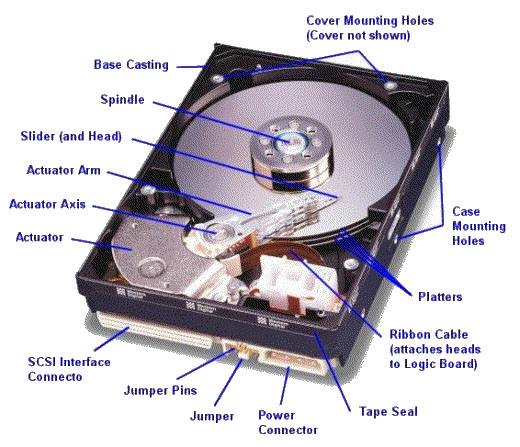
Alcune cause comuni dei rumori di clic sul disco rigido sono elencate nella tabella sottostante:
|
Motivo |
Descrizione |
| ✍️ Problema con la testina di lettura/scrittura | La testina di lettura/scrittura del tuo HDD legge e scrive i dati sul piatto dell’HDD. C’è uno spazio minuscolo (circa 5nm) tra la testina e il piatto. Un urto fisico, così come detriti, può causare il disallineamento della testina di lettura/scrittura o il suo crash, cioè il trascinamento sul piatto, con conseguenti rumori di clic. |
| ⚠️ Problemi con l’attuatore della testina | L’attuatore della testina è responsabile del movimento della testina di lettura/scrittura verso la posizione appropriata per consentire la lettura/scrittura dei dati sull’unità. I suoni di clic possono essere un indicatore di un attuatore della testina guasto. |
| 🚨 Danno fisico | L’esposizione a forti campi magnetici, temperature elevate, traumi da impatto e acqua può danneggiare diversi componenti cruciali per il funzionamento dell’HDD. |
| 💽 Piatto del disco danneggiato | Qualsiasi danno al piatto del disco farà sì che il braccio dell’attuatore oscilli avanti e indietro mentre cerca di rilevare il piatto. Di conseguenza, sentirai un rumore di clic. |
| 🔌 Errori elettrici | Alimentazione inadeguata e sbalzi di tensione possono entrambi causare il malfunzionamento dell’HDD, generando rumori di clic. Il tuo PC potrebbe avere un alimentatore o cavi di alimentazione difettosi. Inoltre, un danno al circuito stampato (PCB) dell’hard disk può causare rumori di clic. |
| 🦾 Guasto nell’area di servizio | L’area di servizio di un HDD è dove vengono memorizzati i dati del produttore. Qualsiasi danno a questa zona farà sì che il braccio dell’attuatore oscilli avanti e indietro nel tentativo di leggerla. |
| ⌛ Usura | Nel tempo, il tuo HDD subirà usura. Gli attuatori della testina, le testine di lettura/scrittura e il braccio della testina sono i primi componenti a guastarsi, causando rumori di clic. Se un hard disk nuovo fa rumore di clic, si tratta di un difetto di fabbricazione e va sostituito. |
Come recuperare dati da un hard disk che fa clic
Nella maggior parte dei casi, un hard disk che emette un clic non verrà rilevato dal tuo PC e l’unico modo per recuperare i tuoi dati è utilizzare un servizio professionale di recupero dati. Tuttavia, se il tuo disco viene rilevato dal tuo PC, puoi utilizzare strumenti di recupero dati di terze parti per salvare i tuoi dati.
Nota: Per confermare che il tuo disco sia rilevato dal computer (anche se Esplora file di Windows non lo visualizza), cercalo in Gestione disco. Fai clic con il tasto destro sul pulsante Start, seleziona Gestione disco e cerca l’hard disk che emette clic nell’elenco delle unità nella metà inferiore. Se è elencato con la sua corretta capacità di archiviazione, è possibile tentare un recupero dati fai-da-te.
Non preoccuparti se l’unità viene visualizzata come RAW o con spazio non allocato in Gestione Disco, perché l’app di recupero dati che utilizzeremo può rilevare e recuperare i dati dal tuo hard disk indipendentemente dal suo file system.
Se il disco rigido che fa clic è visibile in Windows Explorer e puoi ancora accedere ai tuoi file, prova a copiarli in un’altra posizione il prima possibile. Tuttavia, probabilmente sei qui perché non è così e hai bisogno di recuperare i dati eliminati e i file esistenti inaccessibili.
Le sezioni seguenti esamineranno due metodi per il recupero dei dati da hard disk con un clic.
Metodo 1: Software di recupero dati
Anche se il software di recupero dati può essere utilizzato per eseguire il recupero dati da un hard disk che emette clic, consiglio comunque di contattare un servizio professionale di recupero dati. Questo perché le possibilità di ulteriori danni aumentano se si utilizza un hard disk già danneggiato.
Tuttavia, questi servizi hanno un costo piuttosto elevato e, se questa non è un’opzione, il modo più sicuro successivo per il recupero del disco rigido cliccando è il software di recupero dati.
Per questa guida, ho scelto di usare Disk Drill. Perché? Perché ti permette di creare un’immagine disco a livello di byte del tuo drive e poi eseguirne la scansione alla ricerca di dati. Supporta sia dispositivi esterni che internal hard drives, so you don’t need to worry about compatibility.
La scansione diretta di un hard disk che fa scatti lo sottopone a stress e aumenta esponenzialmente i danni. Utilizzando la funzione di backup Byte-to-byte di Disk Drill insieme al suo avanzato algoritmo di recupero dati, potrai recuperare i tuoi dati senza danneggiare ulteriormente il disco.
Inoltre, la funzione di backup salta i blocchi di dati che non riesce a leggere e li analizza successivamente in piccoli cluster una volta che i blocchi rimanenti sono stati salvati. Questo garantisce che la maggior parte dei tuoi dati venga eseguita il backup e che il processo non si blocchi in un punto.
Nota: Se stai cercando di accedere a un hard disk interno che fa clic, avrai bisogno di un box per disco rigido per collegarlo a un altro PC ed eseguire il recupero dei dati.
Passaggio 1: Crea un backup byte a byte del disco rigido che fa clic
-
<li><a href=” http:=”” www.cleverfiles.com=””>Scarica Disk Drill e installalo. Fallo su un’unità separata, non su quella che fa rumore.
- Apri Disk Drill e fai clic su Backup byte a byte sotto Strumenti extra.
- Seleziona il disco rigido che fa clic e fai clic su Crea backup.

- Scegli dove desideri salvare l’immagine del disco facendo clic sui tre puntini (…) accanto a Percorso. Assicurati che la destinazione abbia spazio libero sufficiente—uguale o superiore alla capacità totale di archiviazione del disco rigido da copiare—per salvare l’immagine del disco. Se necessario puoi modificare altri parametri come il tipo di immagine disco, il formato, il nome e altro. Quando hai finito, fai clic su OK.

- Disk Drill inizierà a creare l’immagine del disco. Tieni d’occhio l’area sotto Disk surface map poiché eventuali blocchi danneggiati appariranno in rosso—è un buon modo per valutare quanto sia danneggiato il disco. L’intero processo di backup potrebbe richiedere un po’ di tempo, a seconda della capacità di archiviazione del tuo hard disk che fa clic e delle specifiche del tuo PC.

- backupSkipBlocks (0 a 128): Il numero di blocchi da saltare automaticamente dopo aver incontrato un blocco danneggiato.
- backupRetryCount (0 a 10): Il numero di tentativi aggiuntivi per leggere un blocco danneggiato quando Disk Drill ne incontra uno.
- backupBlockSize (131072–2097152): Questo permette di modificare manualmente la dimensione del blocco di backup (valore in byte). Il valore deve essere allineato alla dimensione del settore dell’unità.
- Apri Disk Drill e assicurati di essere nella scheda Dispositivi di Archiviazione, sotto Recupero Dati.
- Fai clic su Allega immagine disco, cerca l’immagine del disco che hai creato nella sezione precedente e fai doppio clic su di essa. Verrà aggiunta all’elenco delle unità di archiviazione in Disk Drill.

- Seleziona l’immagine disco dell’hard disk che fa clic e fai clic su Cerca dati persi per iniziare la scansione per il recupero dei dati. Puoi mettere in pausa o riprendere la scansione in qualsiasi momento.

- Se visualizzi una richiesta che ti chiede di scegliere tra Scansione Universale o Recupero Avanzato Fotocamera, seleziona Scansione Universale.

- Fai clic su Esamina gli elementi trovati per visualizzare tutti i file scoperti da Disk Drill. Vuoi filtrare i risultati? Clicca invece sulle relative tipologie di file—Immagini, Video, Audio, Documenti, Archivi e Altro.

- Espandi le sezioni Esistenti, Cancellati o persi e Ricostruiti per visualizzare rispettivamente i file attualmente archiviati, i file cancellati recuperabili e i file recuperabili i cui nomi e struttura delle cartelle non sono stati recuperati.

- Seleziona i file che desideri recuperare. Disk Drill mostra un’anteprima del file attualmente selezionato, ma puoi anche visualizzare manualmente l’anteprima di un file facendo clic sull’icona dell’occhio accanto al nome del file. I file di cui è visibile l’anteprima hanno una probabilità di recupero esponenzialmente più alta rispetto a quelli che non possono essere visualizzati. Inoltre, Disk Drill indica anche le probabilità di recupero di ogni file accanto ad esso. Fai clic su Recupera una volta terminata la selezione dei file.

- Scegli una destinazione di recupero per i file e fai clic su Avanti. Non tentare di recuperare i file sull’unità problematica, scegli un altro disco.

- Disk Drill recupererà i file.

- 📞 Contatta il servizio di recupero dati o invia una richiesta di recupero tramite il sito web dell’azienda. Fornisci i dettagli rilevanti, come quando si è verificato il problema del rumore di clic e se hai fatto cadere il disco rigido, esposto a calore, acqua, campi magnetici, ecc.
- 🚚 Dovrai spedire il disco rigido che emette il clic all’azienda o consegnarlo presso una sede di raccolta.
- 🔧 Il servizio di recupero dati valuterà il disco per determinare la possibilità e l’entità del recupero dei dati. Un servizio di recupero dati affidabile non ti addebiterà nulla fino a questo punto.
- 💵 Dopo la valutazione, il servizio di recupero dati ti fornirà un preventivo e potrai decidere se procedere o meno con il recupero dei dati.
- ✅ Se decidi di procedere, l’azienda recupererà i tuoi dati, li trasferirà su un disco nuovo e te lo rispedirà.
- Digita “defrag” nella ricerca di Windows (Tasto Windows + S). Fai clic su Deframmenta e ottimizza unità.

- Seleziona il disco rigido che fa rumore dall’elenco delle unità e fai clic su Ottimizza.

- Windows inizierà il processo di deframmentazione. Potrebbe richiedere del tempo a seconda della capacità di archiviazione totale del disco rigido.
- L’unità non riceve abbastanza alimentazione per avviarsi e girare correttamente.
- L’unità è guasta o sta per guastarsi.
- Il cavo dati dell’unità è danneggiato o difettoso.
Per tutti gli utenti avanzati, Disk Drill permette di ottimizza il processo di backup utilizzando l’Editor del Registro di sistema di Windows o il Terminale di macOS. Questi sono alcuni parametri che puoi modificare:
Passaggio 2: Scansiona l’immagine del disco utilizzando Disk Drill
Metodo 2: Servizio professionale di recupero dati
Se i tuoi dati sono critici e sei disposto a spendere una somma considerevole di denaro, un servizio professionale di recupero dati sarà in grado di riparare un hard disk che emette rumori di clic o almeno recuperare i tuoi dati nel 90% dei casi.
Fai sempre le tue ricerche prima di scegliere un servizio di recupero dati, perché stai affidando loro i tuoi dati privati e sono esponenzialmente più costosi di qualsiasi altro metodo di recupero dati. Un servizio che consigliamo costantemente agli utenti è CleverFiles Centro Recupero Dati, grazie al loro alto tasso di successo in tutti i campi (incluso il recupero di HDD che fanno “clic”), la valutazione gratuita, l’attenzione alla privacy dell’utente e le istruzioni chiare.
Ecco una panoramica di cosa aspettarsi quando si utilizza un servizio professionale di recupero dati:
Come Riparare un Hard Disk che Fa Rumore di Click
Poiché i problemi di alimentazione possono causare un hard disk che emette dei clic, è una buona idea collegare l’unità a un altro PC e vedere se il problema persiste. Inoltre, prova a utilizzare cavi e connettori di alimentazione diversi. Un’unità di alimentazione difettosa (PSU) può anche causare problemi al tuo HDD. Questo è facile da determinare, poiché una PSU danneggiata influenzerà anche il funzionamento di altri componenti del tuo PC.
Oltre a problemi di alimentazione e danni fisici, un’eccessiva frammentazione dei file può causare un hard disk che emette clic. Windows non memorizza i dati in blocchi di dati contigui: i dati che compongono un file sono frammentati, e poi vengono riuniti quando accedi al file. In caso di frammentazione, il il clic sarà più evidente quando copi grandi quantità di dati sul disco.
Eseguire la deframmentazione del disco di Windows può essere una soluzione efficace per i clic dell’hard disk. Tuttavia, fallo solo se sei sicuro che la frammentazione dei file sia la causa del rumore di clic e che il tuo disco non sia danneggiato. Se è danneggiato, la deframmentazione peggiorerà ulteriormente le condizioni del disco.
Ecco come eseguire la deframmentazione e la riparazione di un hard disk che emette clic su Windows:
Pensieri finali
Non per smorzare l’entusiasmo, ma “salvare” un hard disk che emette clic è solitamente impossibile. Quello che puoi fare è eseguire il recupero dati da un hard disk che fa clic. Se il disco è visibile in Gestione disco con la capacità di archiviazione corretta, procedi con il fai-da-te e recupera i tuoi file utilizzando un programma di recupero dati. Altrimenti, contatta un servizio professionale di recupero dati—attenzione, questi possono essere costosi.
In alcuni casi, un’eccessiva frammentazione dei dati potrebbe essere la causa del rumore di clic nel tuo hard disk. In questo caso, l’unità può essere “riparata” eseguendo la deframmentazione di Windows.
Speriamo che questa guida ti abbia aiutato con il recupero dell’hard disk che fa clic. Se hai ancora problemi, lascia un commento qui sotto e ti risponderemo il prima possibile. Ah, e ricorda: il metodo migliore per recuperare i dati da un hard disk che fa clic è creare backup regolari dei dati importanti.