In questa recensione di DiskInternals Partition Recovery, abbiamo testato l’ultima versione di questo strumento di recupero di lunga data per vedere se è ancora all’altezza. Volevamo scoprire quanto sia efficace nel recuperare le partizioni perse, quanto sia fluida l’esperienza per gli utenti comuni e se il prezzo sia giustificato rispetto a ciò che si ottiene.
Verdetto Rapido
🏆 Ideale per: utenti esperti che cercano di recuperare partizioni eliminate/persedute su NTFS, FAT, UFS o ReFS.
Se stai cercando di recuperare partizioni perse o cancellate su file system come ReFS, FAT, UFS o NTFS, questo strumento merita la sua considerazione. In questi casi d’uso, svolge il suo lavoro. Tuttavia, se cerchi qualcosa di più versatile o adatto ai principianti, esistono altre opzioni che offrono un supporto più solido ai file system, una migliore esperienza utente e flussi di lavoro più fluidi. È discreto, ma lontano dall’essere la soluzione più completa sul mercato.
Pros
- Supporta NTFS, FAT, ReFS, UFS e VMFS
- Offre il recupero da partizioni eliminate e perse
- Disponibile modello di licenza una tantum (nessun abbonamento obbligatorio)
- Chiara suddivisione visiva dopo la scansione con grafico a torta e vista stile esplora file
- Nessun supporto per exFAT, che rappresenta una grande lacuna per i dischi esterni
- Interfaccia utente essenziale con feedback sul progresso minimo
- Alcuni formati di anteprima (come HEIC) non hanno funzionato
- Il processo di recupero può risultare tedioso e manuale
Panoramica
DiskInternals è attivo nel campo del recupero dati dal 2003 e ha adottato a fondo la filosofia del “uno strumento per ogni lavoro”. Al momento, offre circa 30 programmi separati, non raggruppati in una suite, ma suddivisi per formato, sistema o caso d’uso.
Il recupero delle partizioni è quello che promuovono di più, ma c’è uno strumento praticamente per tutto: NTFS, partizioni Linux, crittografia EFS, database SQL, file PST di Outlook, perfino registrazioni DVR. Non troverai molto per quanto riguarda un’interfaccia moderna o la comodità cross-platform. Ma se hai bisogno di qualcosa di particolarmente specifico (come recuperare file da un volume VMFS formattato o da un database Access danneggiato), probabilmente hanno già creato un’app per quello.
A proposito, abbiamo già un recensione di DiskInternals Uneraser separato sul nostro blog. Quello strumento si sovrappone abbastanza alla modalità “Recupero veloce” in Partition Recovery. Se stai gestendo solo dati eliminati di recente e non hai bisogno delle funzionalità complete di ricostruzione della partizione, Uneraser potrebbe effettivamente essere l’opzione migliore per te.
Ma torniamo allo strumento che stiamo effettivamente recensendo: DiskInternals Partition Recovery.
Caratteristiche principali
Ecco cosa ti offre effettivamente DiskInternals Partition Recovery in termini di funzionalità.
- Per prima cosa, c’è una procedura guidata di recupero integrata. Si apre non appena avvii il programma e ti guida in ogni passaggio: selezionare un’unità, scegliere il tipo di scansione, sfogliare i file recuperabili.
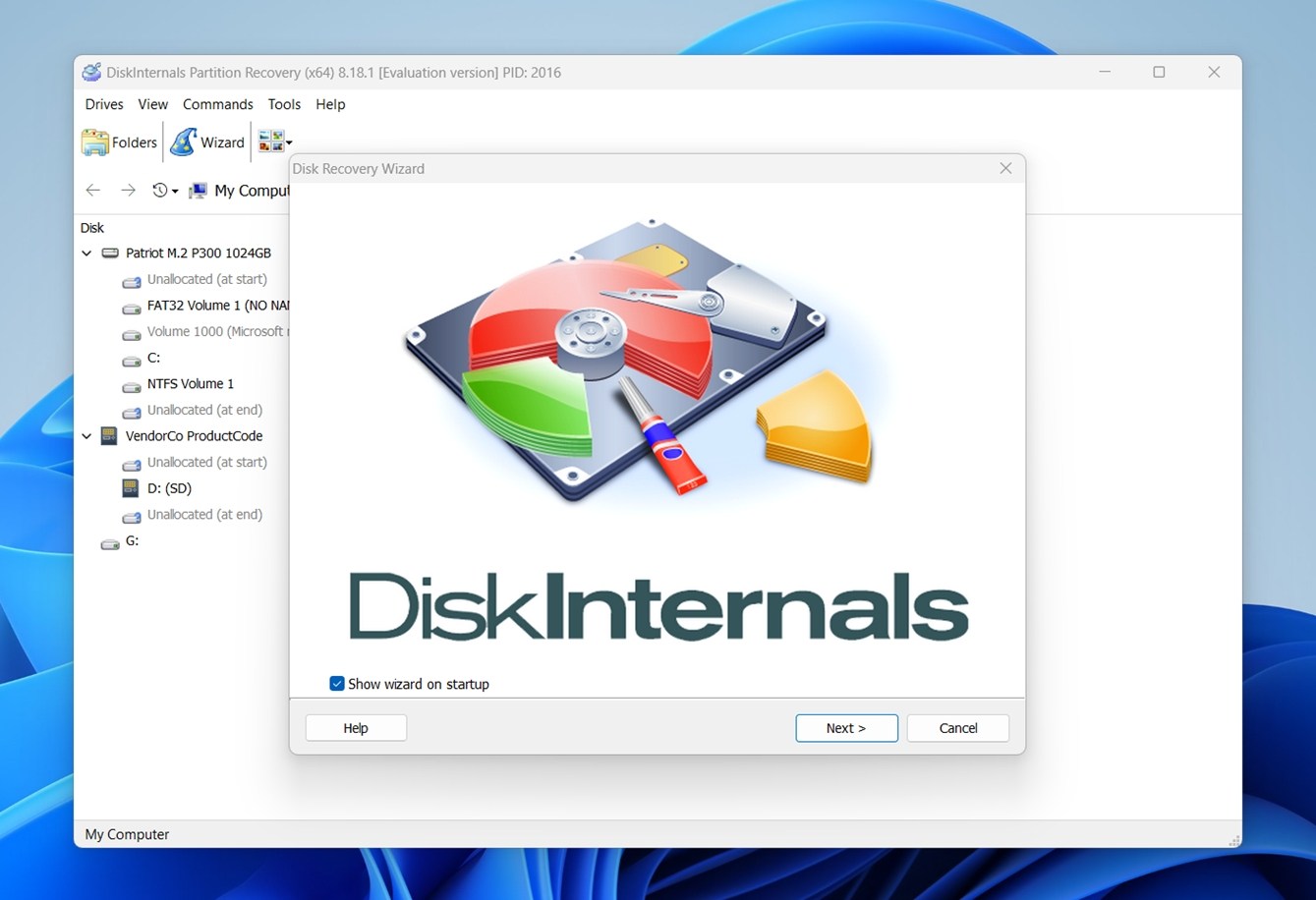 Non è necessario modificare nulla manualmente a meno che tu non lo desideri. Funziona su tutte le versioni di Windows fino a XP e, per la maggior parte delle persone, il processo è quasi completamente automatico.
 - Sotto il cofano, in realtà combina tre strumenti separati: NTFS Recovery, FAT Recovery e Partition Recovery. Ciò significa che supporta una vasta gamma di file system: FAT, NTFS, ReFS, UFS, HFS, APFS (sola lettura), Ext2 fino a Ext4, ReiserFS, XFS, e persino RomFS. Fondamentalmente, se il disco appare in Windows, lo strumento probabilmente può eseguirne la scansione.
- Ha supporto nativo per array RAID e Windows Dynamic Disks, quindi può leggere volumi striped, mirror o spanned senza passaggi aggiuntivi.
- Funziona anche con immagini disco virtuali da VMware, VirtualBox, Microsoft VirtualPC e Parallels. Ciò significa che puoi recuperare dati da VMDK, VHD o altri formati senza avviare la VM. Lo stesso vale per le immagini forensi: supporta i formati EnCase (E01) e ProDiscover.
- Puoi esportare i file recuperati direttamente tramite FTP, masterizzarli su un CD/DVD, oppure salvarli su qualsiasi unità locale o di rete visibile in Windows. Supporta anche il recupero tramite rete, utile in situazioni di accesso remoto.
Interfaccia utente e modalità di scansione
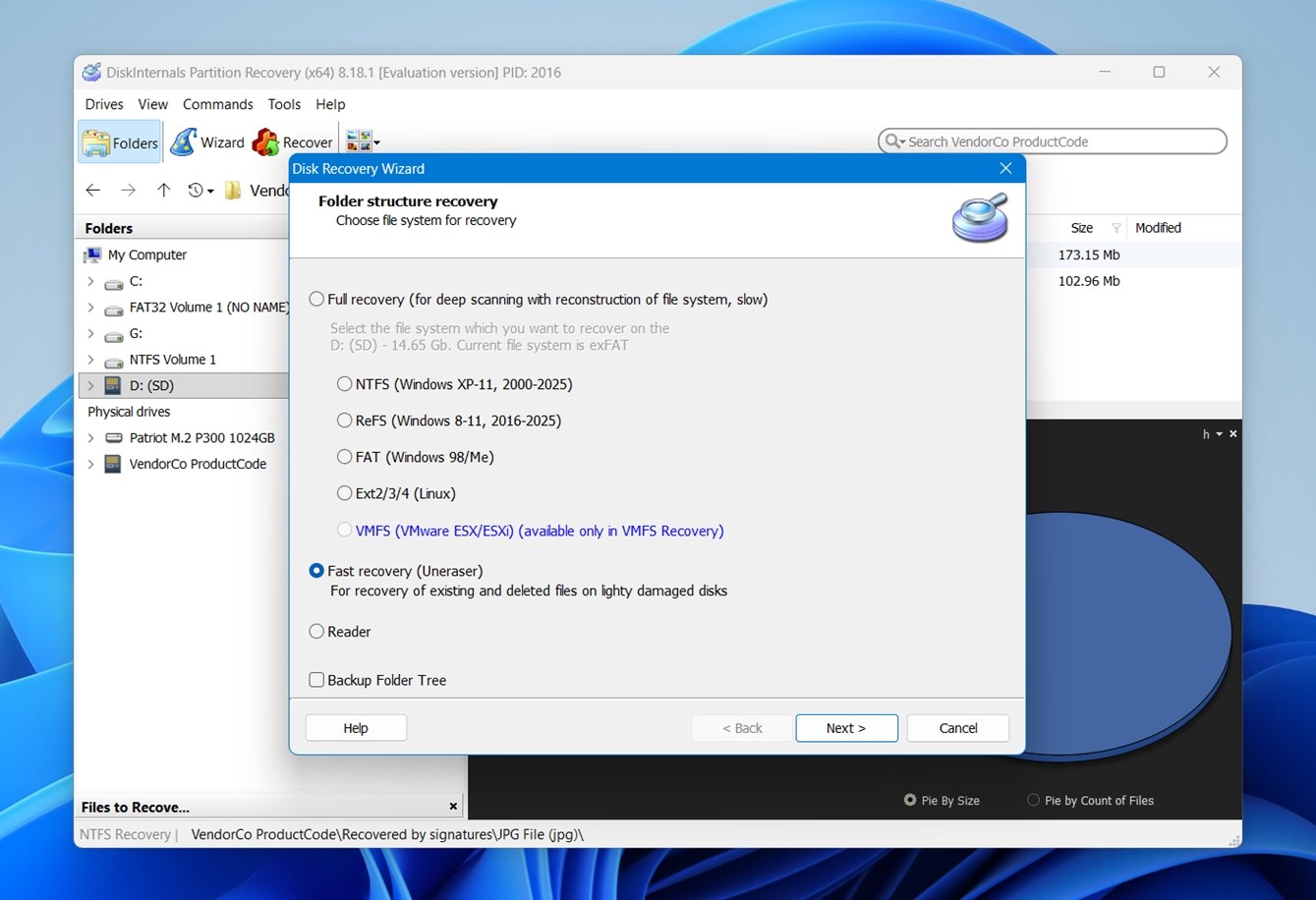
Come abbiamo già detto, la prima cosa che vedrai quando avvii DiskInternals Partition Recovery è la procedura guidata. Sì, sembra molto datata, ma almeno cerca di guidare gli utenti meno tecnici che potrebbero non sapere da dove iniziare.
La prima cosa che chiede? Scegli la modalità di scansione. Hai tre opzioni:
- Recupero veloce (Uneraser) è il più rapido. Analizza i file che sono stati eliminati di recente o che si trovano ancora in settori leggibili. Questa modalità non ricostruisce il file system, ma si limita a una scansione superficiale. Utile se sai che i file sono stati persi da poco e la partizione non è stata danneggiata pesantemente.
- Recupero completo è la modalità in cui l’app entra davvero in azione. Questa scansione controlla ogni settore del disco, estrae tutti i dati possibili e ricostruisce virtualmente la struttura della partizione. Il tuo disco reale rimane invariato, ma all’interno dell’app sembra che tutto sia stato ricostruito. È più lenta, ma solitamente trova di più.
- Modalità Lettore è più simile a un’anteprima montata. È utile quando un disco non è leggibile in Windows (come un volume APFS o EXT4), e vuoi solamente sfogliare ed estrarre file. Pensala come un esploratore in sola lettura per file system danneggiati (o estranei).
Come abbiamo testato DiskInternals Partition Recovery
Per vedere come DiskInternals Partition Recovery si comporta in condizioni reali, abbiamo ricreato due degli scenari di perdita di partizione più comuni – situazioni che utenti normali (e tecnici) incontrano realmente.
Volevamo vedere come gestisce i casi in cui si verificano problemi a livello della tabella delle partizioni.
- Per il primo test, abbiamo utilizzato una chiavetta USB SanDisk Ultra da 16 GB USB 3.0 (NTFS) e ha eliminato un’intera partizione su di essa. Solo una semplice rimozione della partizione per vedere se DiskInternals Partition Recovery riusciva a rilevare ciò che c’era prima e ricostruire la struttura del file system in modo utilizzabile.
- Per il secondo test, siamo passati a una microSD Samsung EVO Plus da 64 GB (exFAT) e abbiamo intenzionalmente corrotto la tabella delle partizioni così che il dispositivo è apparso come RAW in Windows. Questo è un caso molto comune che abbiamo aiutato molte persone a risolvere negli anni. L’obiettivo qui era vedere se il software fosse in grado di interpretare una partizione completamente illeggibile e riportare in vita la gerarchia dei file.
Non abbiamo fatto nulla di esotico qui. Niente array RAID, nessun caso limite, solo cose comuni che il 99% delle persone che cerca un software per il recupero delle partizioni effettivamente affronta.
Analizzeremo i nostri risultati in dettaglio più avanti, ma prima, una breve nota: come sempre, daremo a DiskInternals Partition Recovery un punteggio finale alla fine di questa recensione. E non sarà basato solo sui risultati del recupero.
Valutiamo ogni strumento secondo alcuni parametri chiave:
| Metrica | Cosa abbiamo misurato |
| Tasso di successo del recupero | % di dati recuperati |
| Velocità di scansione | Tempo totale per completare sia la scansione veloce che quella completa, e quanto il tool è risultato reattivo durante la scansione |
| Facilità d’uso | Quanto è stato facile seguire i passaggi per il recupero, la chiarezza generale dell’interfaccia utente e la stabilità generale |
| Rapporto qualità-prezzo | Cosa permette di fare la versione gratuita, cosa sblocca la licenza a pagamento e se il prezzo sembra giustificato |
Daremo a ciascuno di questi un punteggio da 1 a 10 in base ai nostri test pratici, poi calcoleremo la media per il punteggio finale. I risultati del recupero avranno un peso significativo (ma senza ignorare compromessi di usabilità e prezzo).
Flusso di lavoro del recupero
Ora parliamo del flusso di lavoro per il recupero.
Quando avvii per la prima volta DiskInternals Partition Recovery, ti viene presentata una procedura guidata di avvio. Puoi saltarla se preferisci, ma in realtà aiuta a organizzare il processo.
Una volta entrato, l’interfaccia mostra tutti i volumi rilevati sulla sinistra, sia logici che fisici. Dopo aver selezionato il tuo drive, puoi scegliere tra Recupero completo e Recupero veloce.
Prima dell’inizio della scansione, ti verrà chiesto di scegliere il file system che desideri recuperare: sono disponibili NTFS, FAT, ReFS, ext3/4 e anche VMFS.
Una volta avviata una scansione di recupero completa in DiskInternals, vedrai una schermata simile a quella sopra, che mostra le partizioni rilevate, i metadati di base e una classica barra di avanzamento che si muove da sinistra a destra.
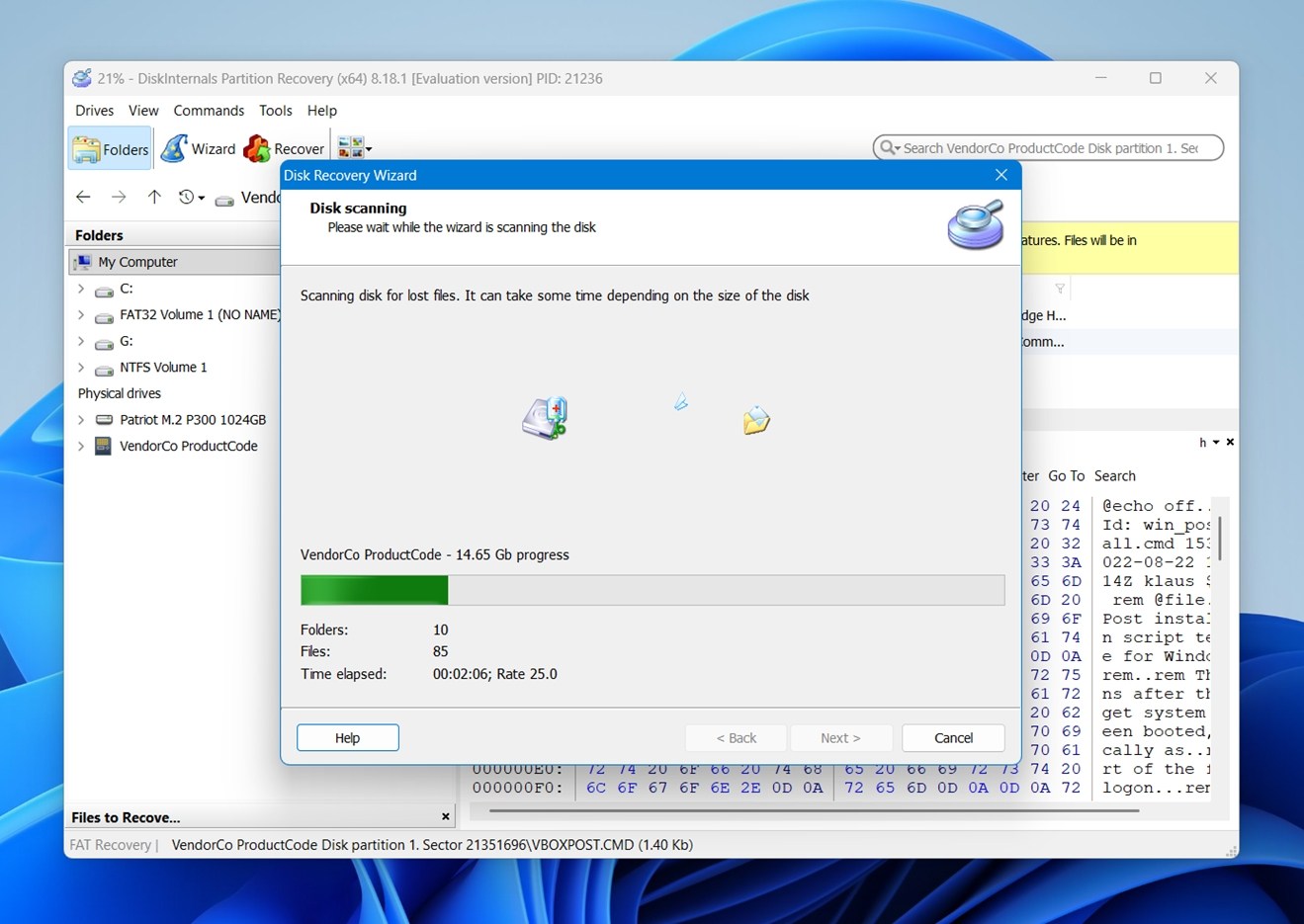
A questo punto, non c’è nulla da modificare o regolare: si tratta solo di attendere. E non sarà un’attesa breve. Prevedi di assentarti per un po’.
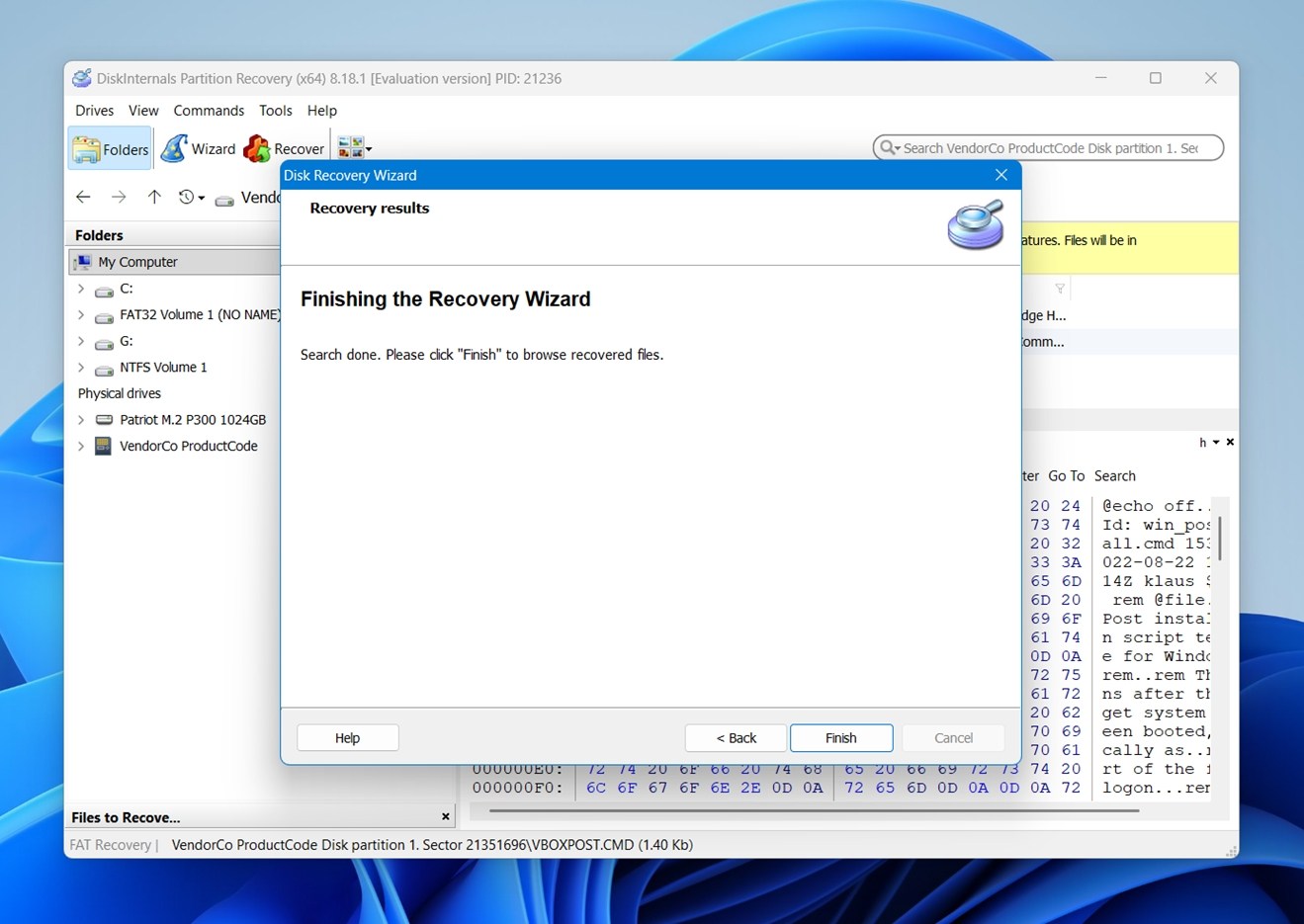
Una volta terminata la scansione, verrai portato su una schermata dei risultati che ti permette di sfogliare i dati recuperati proprio come faresti in Esplora file. Il layout è familiare: cartelle, dettagli dei file e, come tocco speciale, una visualizzazione a grafico a torta nella parte inferiore. Suddivide i tipi di file per dimensione o quantità, il che è utile per individuare rapidamente dove si trovano la maggior parte dei tuoi dati.
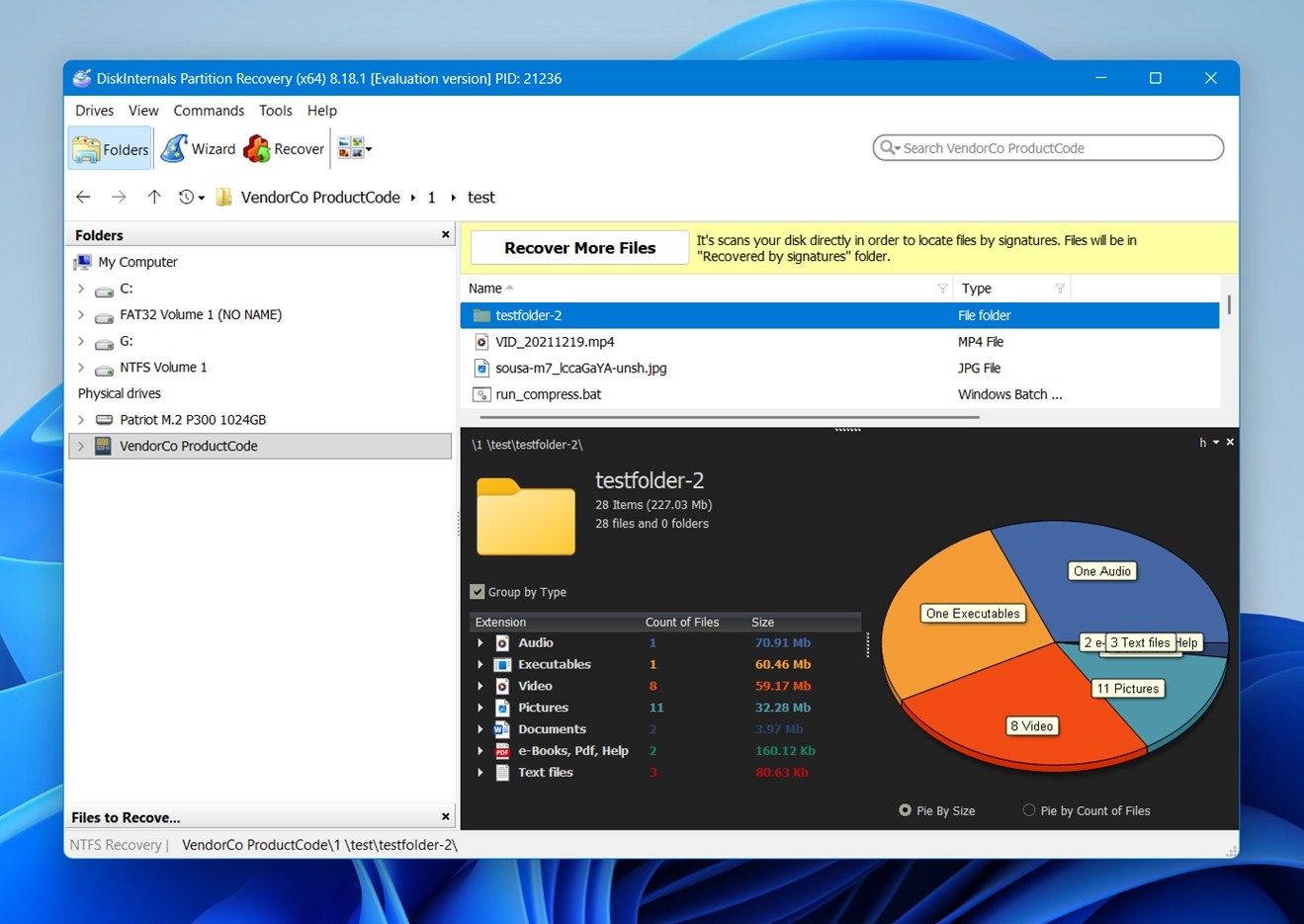
Puoi visualizzare l’anteprima di molti file direttamente nell’interfaccia: immagini, documenti, video in alcuni casi. Detto ciò, non tutto funziona perfettamente. Nel nostro test, i file HEIC (comuni su iPhone) non sono riusciti a essere visualizzati in anteprima, anche se sono stati recuperati.
Per completare il salvataggio dei file recuperati, scegli semplicemente dove desideri salvarli. Usa il pulsante Sfoglia per selezionare una cartella. Una volta impostato ciò, lascia le altre opzioni come sono a meno che tu non sappia cosa stai facendo.
Prestazioni di recupero
I risultati non avrebbero potuto essere più diversi.
Nel primo caso (una partizione NTFS eliminata) lo strumento ha funzionato perfettamente. Ha recuperato l’intera struttura delle cartelle, incluse immagini JPG, video MP4, PDF, foto HEIC, tutto.
Ogni nome di file era intatto e non abbiamo riscontrato problemi di corruzione durante l’apertura dopo il recupero. Anche le anteprime, che erano state inaffidabili nelle fasi precedenti, non hanno rappresentato un problema una volta che i file sono stati ripristinati. Questo è stato uno scenario ideale.
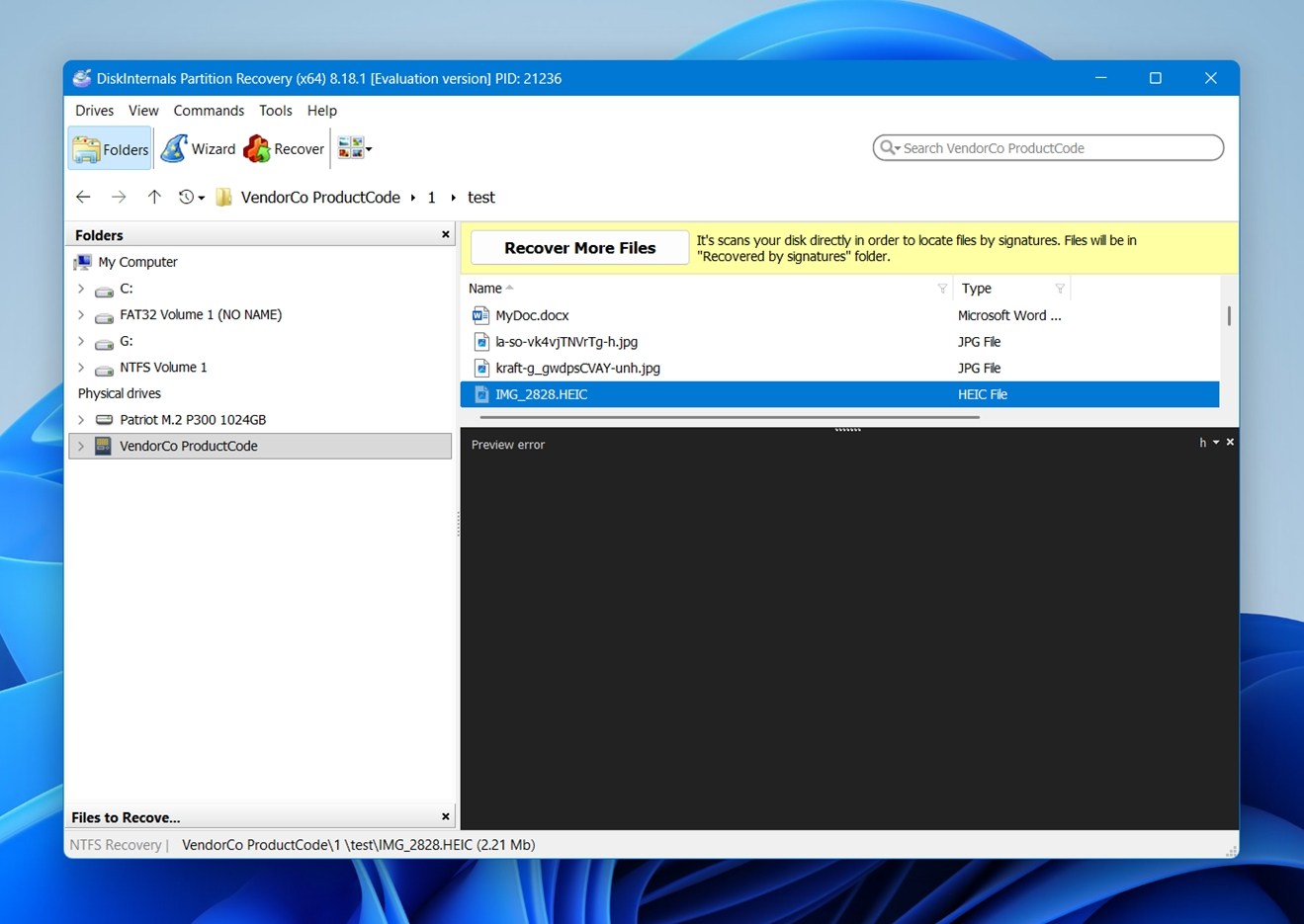
Ma nel secondo test (su una partizione exFAT) lo strumento ha fallito completamente. Non ha rilevato né recuperato un solo file. Anche se DiskInternals non elenca ufficialmente exFAT tra i file system supportati, si tratta di un grosso problema se si considera quanti dischi esterni, schede SD e unità flash USB utilizzano questo file system di default.
Quindi, se speri di recuperare da un dispositivo exFAT, non contare che questo strumento ci riesca.
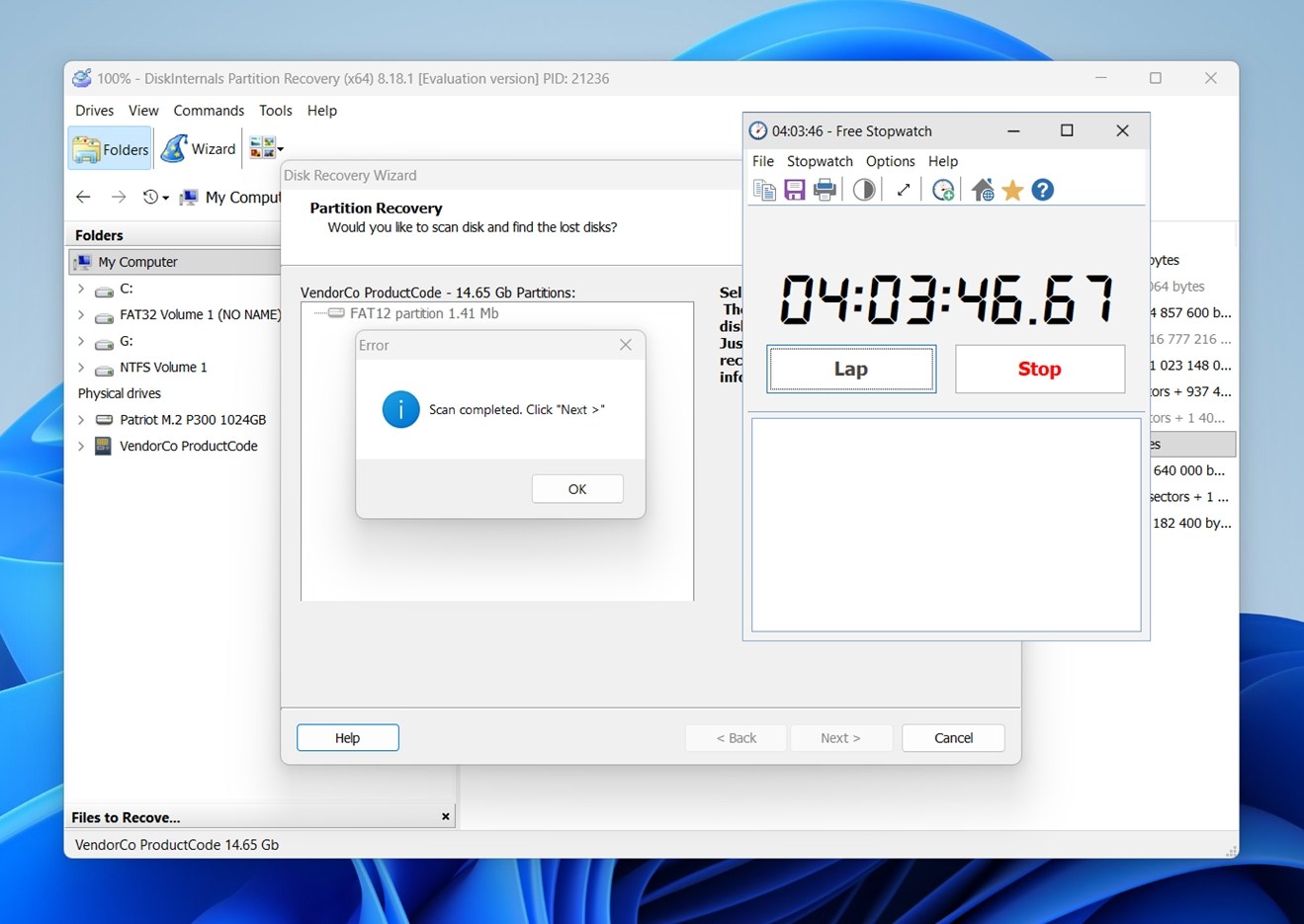
Per quanto riguarda la velocità: nel test NTFS in cui il recupero ha funzionato, lo strumento ha terminato la scansione in circa 10 minuti, in linea con altri principali strumenti di recupero. D’altra parte, la scansione exFAT non riuscita ha impiegato quasi 4 ore per completarsi, anche se alla fine non ha trovato nulla.
Prezzi e rapporto qualità-prezzo
DiskInternals Partition Recovery è disponibile in tre edizioni: Personale, Business e Tecnico.
Ogni livello sblocca diverse funzionalità e diritti d’uso e, come ci si aspetterebbe, il prezzo aumenta in base a ciò che ti è consentito fare con esso.
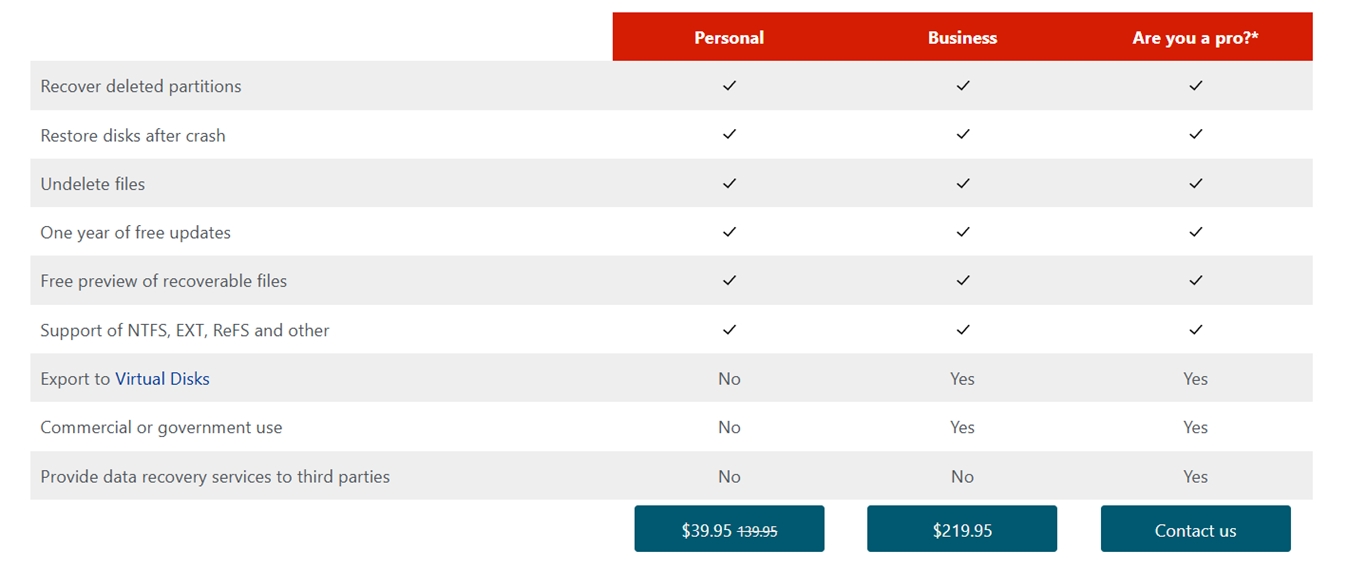
- Personale (39,95$ scontato, normalmente 139,95$). Questa versione è destinata agli utenti individuali che devono recuperare partizioni o file eliminati dai propri dischi. Ottieni le funzionalità principali: scansioni complete, anteprima dei file, recupero per NTFS, EXT, ReFS e altri sistemi. Cosa non include: esportazione su dischi virtuali, uso commerciale o qualsiasi tipo di utilizzo da tecnico. Se devi effettuare un recupero a casa, probabilmente sarà sufficiente.
- Business (219,95$). Questo livello sblocca funzionalità aggiuntive come l’esportazione su disco virtuale e consente uso commerciale o governativo. Quindi, se lavori nell’IT o gestisci sistemi aziendali, questa è la versione che ti protegge dal punto di vista delle licenze.
- Tecnico (prezzo non indicato). Questa è per i professionisti del recupero dati. Include tutto quanto sopra e aggiunge il diritto di offrire servizi di recupero ai clienti. Se ripari dischi per altre persone e vieni pagato per questo, questa è la licenza di cui hai bisogno.
Ogni licenza include un anno di aggiornamenti gratuiti e puoi visualizzare in anteprima i file recuperabili senza pagare in anticipo, il che è positivo. Tuttavia, abbiamo visto persone rimanere confuse da questa versione di prova: poiché non puoi effettivamente salvare alcun dato senza una licenza, la versione “gratuita” è più che altro una demo.
Confronto con le alternative
Questa recensione di DiskInternals non sarebbe completa se non esaminassimo come si confronta con alcuni altri strumenti di recupero; altrimenti il suo prezzo e il suo valore risulterebbero un po’ astratti (soprattutto quando ci sono opzioni gratuite o più economiche disponibili).
Diamo un’occhiata rapida ad alcune alternative popolari e a come si confrontano rispetto ai fattori principali.
| Strumento | File System Supportati | Supporto OS | Prezzi | Versione Gratuita | Funzionalità Notevoli |
| DiskInternals Partition Recovery | NTFS, FAT/exFAT, ReFS, Ext2/3/4, XFS, HFS+, APFS (lettura) | Solo Windows | Personale $39.95;
Business $219.95 |
Anteprima dei file recuperabili | Scansione profonda + ricostruzione partizione; Lettore per FS stranieri |
| TestDisk&PhotoRec | Praticamente tutti i file system (tramite firme) | Windows, macOS, Linux | Gratis | Sì, completamente gratuito | Potente ricostruzione partizione + recupero grezzo dei file |
| DiskGenius | NTFS, FAT, exFAT, Ext, ReFS, altri | Windows | Base/gratuito; upgrade a pagamento | Sì (puoi recuperare file più piccoli di 64 KB) | Gestione partizioni + recupero + clonazione |
| Disk Drill | NTFS, FAT32, exFAT, ReFS, EXT2/3/4, HFS+/APFS | Windows, macOS | $89 per PRO | Sì (recupera fino a 100 MB gratis su Windows) | Interfaccia utente intuitiva; potente recupero dati + molti strumenti extra |
| R‑Studio | NTFS, FAT/exFAT, Ext, HFS+, altri | Win, macOS, Linux | $79.99 – $899.00 | Demo (recupero gratuito di file più piccoli di 256 KB) | Scansione avanzata; orientato ai professionisti |
Ecco come si suddividono nel contesto:
- TestDisk + PhotoRec – gratuiti, open source e in grado di gestire quasi ogni file system esistente. Il lato negativo è che sono orientati alla riga di comando e non molto accessibili per la maggior parte delle persone.
- DiskGenius – uno strumento per Windows che combina funzioni di gestione delle partizioni e di recupero dati. La versione gratuita è discreta e può ricostruire le partizioni, ma per strumenti più avanzati serve una licenza a pagamento.
- Disk Drill – molto più curato e intuitivo rispetto a DiskInternals, con ottima anteprima e maggiore compatibilità con diversi sistemi operativi (incluso macOS). Il suo prezzo è competitivo e le licenze a vita o i bundle a volte lo rendono più economico nel lungo periodo, offrendo generalmente di più già dalla prima installazione. Se consideri le sue prestazioni elevate nella maggior parte degli scenari di recupero dati, più tutti gli strumenti aggiuntivi inclusi (come backup byte‑a‑byte, Advanced Camera Recovery e protezione dati integrata), Disk Drill si distingue rapidamente per il miglior rapporto qualità‑prezzo.
- R‑Studio – uno strumento professionale con scansione approfondita e recupero raw potente. È più tecnico, ma ampiamente affidato da molti professionisti IT.
In breve, DiskInternals Partition Recovery si colloca da qualche parte nel mezzo: è più accessibile di TestDisk, più focalizzato sulla ricostruzione delle partizioni rispetto a molti strumenti consumer e meno raffinato rispetto alle interfacce moderne come Disk Drill.
Se desideri un’opzione gratuita o a basso costo e ti senti a tuo agio con un’interfaccia meno raffinata, TestDisk (oltre a PhotoRec) o DiskGenius potrebbero fare al caso tuo. Se preferisci un’esperienza utente più fluida e un recupero complessivo più ampio, Disk Drill è una valida alternativa.
Recensioni dei clienti
DiskInternals Partition Recovery non è il software di recupero più conosciuto in circolazione, e questo si riflette sicuramente nella varietà di recensioni online.
Su Trustpilot, la valutazione complessiva è bassa (2,4 stelle su 27 recensioni). Molti dei commenti negativi menzionano problemi di chiarezza sui prezzi, licenze o limiti imprevisti nel software. Un utente ha condiviso:
“TL;DR: All’inizio di quest’anno ho rinnovato un mese prima della scadenza. Il rinnovo non estende la licenza attuale—la azzera. Ho richiesto un rimborso, dichiarando che avrei rinnovato di nuovo dopo la scadenza. Ho provato a rinnovare. Rifiutato a causa del rimborso, mi hanno detto di rivolgermi altrove, nessuna eccezione.”
Un altro utente ha commentato sulle aspettative di prestazione:
“Lo sto usando proprio in questo momento e ci sta mettendo un’ora intera, se non di più, a caricare i miei file. Tutti dicono che è super veloce, ma non so se dovrei fidarmi di loro.”
Quindi è chiaro che la politica di supporto e i tempi di scansione non soddisfano le aspettative di tutti.
Su G2, la situazione appare un po’ migliore. DiskInternals ottiene circa 4,5 stelle, anche se con molte meno recensioni (7 al momento della nostra verifica). Alcuni commenti evidenziano esiti positivi nel recupero:
“Ottimo recupero al massimo livello. – Facile da usare. – In grado di recuperare sia la partizione del disco che i dati. – Percentuale di perdita di dati molto bassa. – Molte altre funzionalità disponibili.”
Quindi, nel complesso, il software ha un feedback piuttosto modesto online. Sebbene ci siano sicuramente alcune recensioni positive, il numero e il tono delle esperienze negative abbassano la media.
Verdetto Finale
Pensiamo di avere tutto il necessario per calcolare il verdetto finale, quindi eccolo qui basato sui nostri test pratici:
| Metrica | Punteggio | Note |
| Tasso di successo del recupero | 6 / 10 | Prestazioni miste. Ha recuperato tutto da una partizione NTFS, incluse immagini (JPG, HEIC), video (MP4) e PDF con i nomi dei file originali intatti. Ma non ha rilevato file su una partizione exFAT. |
| Velocità di scansione | 7,5 / 10 | Tempi competitivi. Circa 10 minuti su NTFS, ma quasi 4 ore su exFAT. Non è il più veloce che abbiamo testato, ma comunque decente per lavori di piccole e medie dimensioni. |
| Facilità d’uso | 6 / 10 | Interfaccia piuttosto datata e workflow macchinoso, ma utilizzabile se si ha pazienza. Impiegherai più tempo in attesa e a ricontrollare le cose rispetto a strumenti come Disk Drill. |
| Rapporto qualità/prezzo | 6,5 / 10 | Esiste un’opzione gratuita, ma è molto limitata. La versione a pagamento va bene se le tue esigenze sono in linea con i file system supportati, ma non è un tuttofare versatile. |
Punteggio complessivo: 6.5 / 10
Lo strumento offre risultati solidi in alcuni casi specifici – ad esempio, il recupero di file da una partizione NTFS eliminata dove ha trovato tutto, preservato la struttura e i nomi dei file, e non ha causato corruzione nei risultati. Questo da solo lo rende degno di considerazione se si lavora con drive interni o configurazioni più vecchie. D’altro canto, però, la mancanza di supporto per exFAT è un grave punto debole, soprattutto per chi cerca di recuperare dati da unità USB, schede SD o altri supporti esterni, dove exFAT è un formato dominante.
Perde anche punti per essere lento durante le scansioni più grandi e per offrire pochissimo feedback durante il recupero. I principianti potrebbero trovare l’intero processo eccessivamente manuale. E anche se sei esperto, è molto probabile che ti sentirai limitato dal supporto dei formati e dalle particolarità dell’interfaccia.
Questo non è un cattivo strumento di recupero – infatti, è piuttosto decente quando funziona.