In deze DiskInternals Partition Recovery review hebben we de nieuwste versie van deze al lang bestaande hersteltool uitgeprobeerd om te zien of het nog steeds voldoet. We wilden weten hoe goed het verloren partities herstelt, hoe soepel de ervaring is voor gewone gebruikers, en of de prijs in verhouding staat tot wat je krijgt.
Korte Conclusie
🏆 Beste voor: Techneuten die verwijderde/verloren partities op NTFS, FAT, UFS of ReFS willen herstellen.
Als je probeert verloren of verwijderde partities te herstellen op bestandssystemen zoals ReFS, FAT, UFS of NTFS, verdient deze tool zijn plek. In die toepassingen klaart hij de klus. Maar als je op zoek bent naar iets veelzijdigers of gebruiksvriendelijkers, zijn er andere opties beschikbaar met sterkere ondersteuning voor bestandssystemen, betere UX en soepelere workflows. Het is degelijk, maar verre van de meest complete oplossing op de markt.
Pros
- Ondersteunt NTFS, FAT, ReFS, UFS en VMFS
- Biedt herstel van verwijderde en verloren partities
- Eenmalig licentiemodel beschikbaar (geen verplichte abonnementen)
- Duidelijke visuele weergave na het scannen met taartdiagram en bestandsverkenner-weergave
- Geen ondersteuning voor exFAT, wat een groot gemis is voor externe schijven
- Zeer eenvoudige gebruikersinterface met minimale voortgangsfeedback
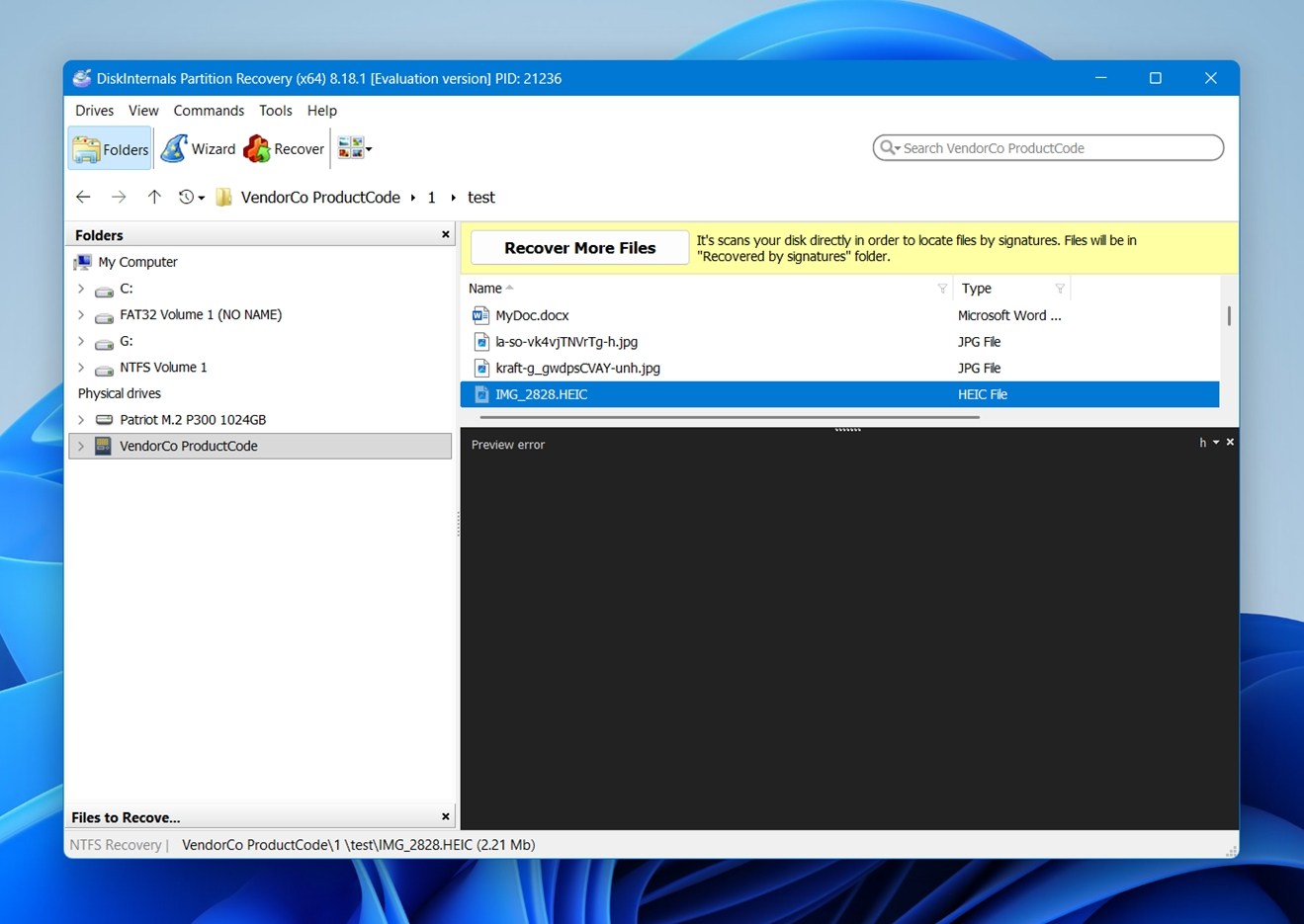
- Sommige voorbeeldformaten (zoals HEIC) werkten niet
- Herstelproces kan omslachtig en handmatig aanvoelen
Overzicht
DiskInternals doet al sinds 2003 mee in de recoverywereld en heeft de filosofie “één tool per taak” volledig omarmd. Op dit moment bieden ze ongeveer 30 afzonderlijke programma’s aan – niet gebundeld in een pakket, maar gesplitst per formaat, systeem of gebruikssituatie.
Partitieherstel is degene die ze het meest promoten, maar er is een tool voor vrijwel alles: NTFS, Linux-partities, EFS-versleuteling, SQL-databases, Outlook PST’s, zelfs DVR-beelden. Je zult niet veel vinden op het gebied van moderne gebruikersinterface of platformonafhankelijke gemakken. Maar als je iets bijzonders nodig hebt (zoals het herstellen van bestanden van een geformatteerd VMFS-volume of een beschadigde Access-database), hebben ze daar waarschijnlijk al een app voor gemaakt.
Trouwens, we hebben al een apart recensie van DiskInternals Uneraser op onze blog. Dat hulpmiddel overlapt behoorlijk met de “Snelle herstel”-modus in Partition Recovery. Als je alleen te maken hebt met recent verwijderde gegevens en de volledige partitie-herstel functies niet nodig hebt, is Uneraser wellicht eigenlijk de betere optie voor jou.
Maar laten we teruggaan naar het hulpmiddel dat we daadwerkelijk aan het beoordelen zijn – DiskInternals Partition Recovery.
Belangrijkste functies
Dit is wat DiskInternals Partition Recovery je daadwerkelijk biedt qua functies.
- Allereerst is er een ingebouwde herstelwizard. Deze verschijnt direct wanneer je het programma start en loodst je door elke stap: een schijf kiezen, het type scan selecteren, door herstelbare bestanden bladeren.
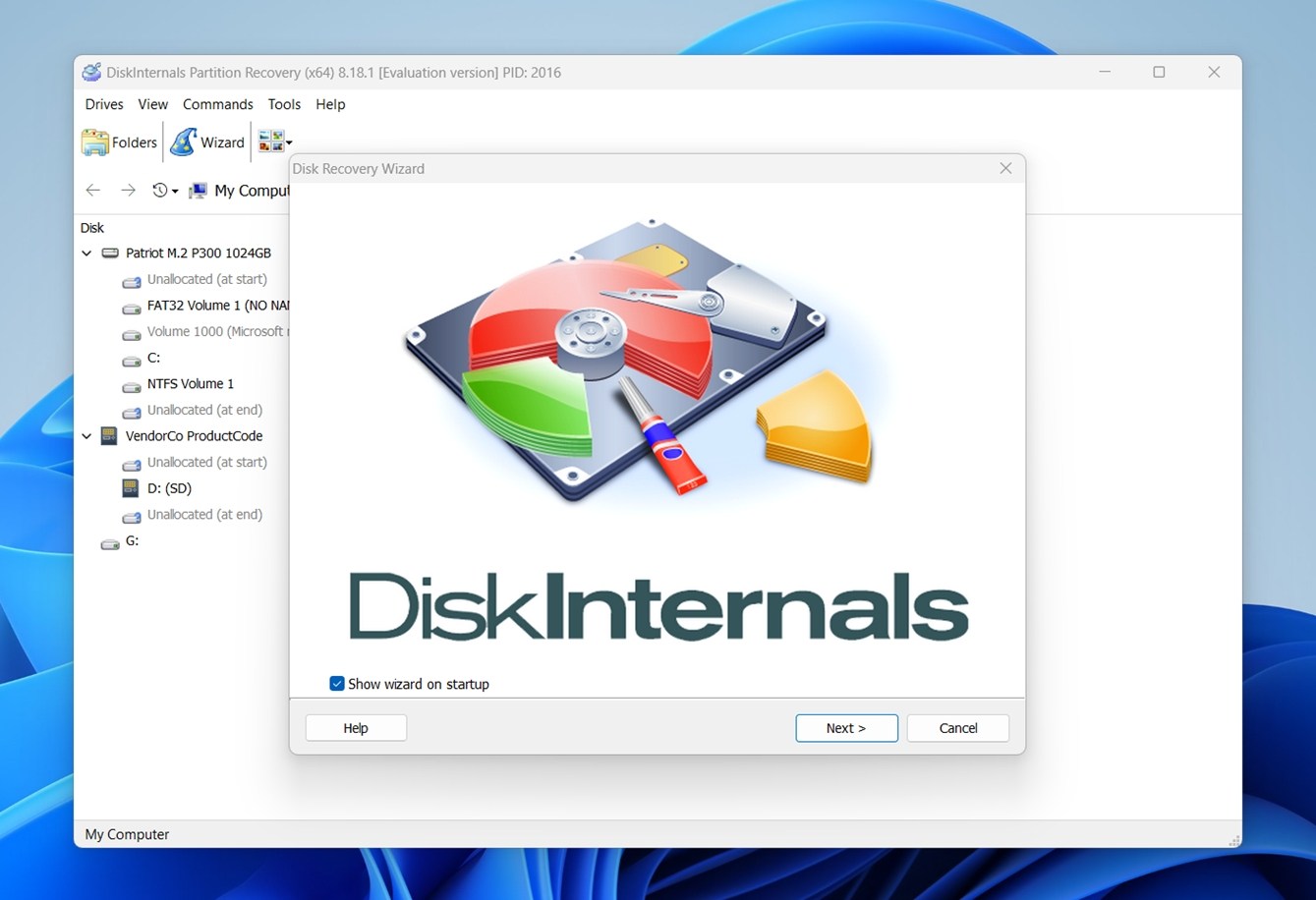 Je hoeft niets handmatig aan te passen, tenzij je dat wilt. Het werkt op alle versies van Windows tot en met XP, en voor de meeste mensen is het proces vrijwel volledig hands-off.
 - Onder de motorkap combineert het eigenlijk drie aparte tools: NTFS Herstel, FAT Herstel en Partitieherstel. Dat betekent dat het een breed scala aan bestandssystemen ondersteunt: FAT, NTFS, ReFS, UFS, HFS, APFS (alleen-lezen), Ext2 tot en met Ext4, ReiserFS, XFS, en zelfs RomFS. Kortom, als de schijf zichtbaar is in Windows, kan de tool hem waarschijnlijk scannen.
- Het heeft native ondersteuning voor RAID-arrays en Windows Dynamische Schijven, zodat het gestripte, gespiegeld of uitgebreide volumes kan lezen zonder extra stappen.
- Het werkt ook met virtuele schijfafbeeldingen van VMware, VirtualBox, Microsoft VirtualPC en Parallels. Dat betekent dat je gegevens kunt herstellen uit VMDK, VHD of andere formaten zonder de VM op te starten. Hetzelfde geldt voor forensische images: het ondersteunt EnCase (E01) en ProDiscover formaten.
- Je kunt herstelde bestanden exporteren direct via FTP, ze branden op een CD/DVD, of ze opslaan op elke lokale of netwerkschijf die zichtbaar is in Windows. Het ondersteunt ook herstel via een netwerk, wat handig is in situaties met externe toegang.
Gebruikersinterface en scanmodi
Zoals we al zeiden, is het eerste wat je ziet wanneer je DiskInternals Partition Recovery start de wizard. Ja, het ziet er erg verouderd uit, maar het probeert in ieder geval minder technische gebruikers te begeleiden die misschien niet weten waar ze moeten beginnen.
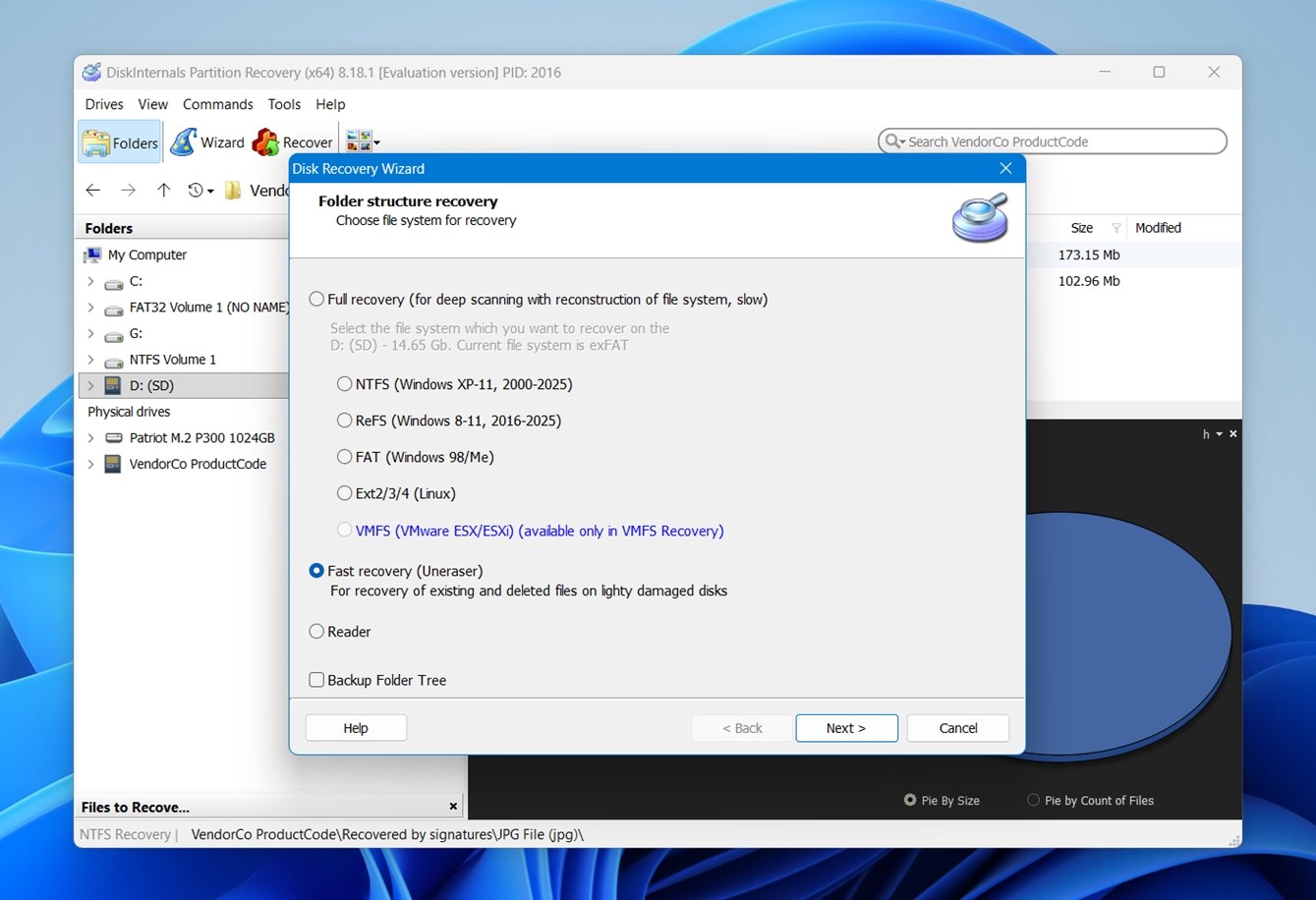
Het eerste dat het vraagt? Kies uw scanmodus. U krijgt drie opties:
- Snelle herstel (Uneraser) is de snelste methode. Het scant naar bestanden die recent zijn verwijderd of nog intact zijn in leesbare sectoren. Deze modus herstelt het bestandssysteem niet, maar kijkt alleen oppervlakkig. Handig als je weet dat de bestanden recent zijn verloren gegaan en de partitie niet zwaar beschadigd is.
- Volledig herstel is waar de tool echt zijn werk doet. Deze scan controleert elk schijfsector, haalt alle data eruit die het kan vinden en reconstrueert de partitiestructuur virtueel. Je daadwerkelijke schijf blijft onveranderd, maar in de app lijkt het alsof alles opnieuw is opgebouwd. Het is langzamer, maar vindt meestal meer bestanden.
- Lezermodus is meer als een aangekoppelde voorbeeldweergave. Handig wanneer een schijf onleesbaar is in Windows (zoals een APFS- of EXT4-volume) en je alleen bestanden wilt doorbladeren en extraheren. Zie het als een alleen-lezen verkenner voor beschadigde (of onbekende) bestandssystemen.
Hoe wij DiskInternals Partition Recovery hebben getest
Om te zien hoe DiskInternals Partition Recovery presteert onder echte omstandigheden, hebben we twee van de meest voorkomende scenario’s voor partitieverlies nagebootst – situaties waar gewone gebruikers (en technici) daadwerkelijk mee te maken krijgen.
We wilden zien hoe goed het omgaat met situaties waarin er iets misgaat op het niveau van de partitietabel.
- Voor de eerste test gebruikten we een 16 GB SanDisk Ultra USB 3.0 flashdrive (NTFS) kaart en een hele partitie verwijderd erop. Alleen een schone partitieverwijdering om te zien of DiskInternals Partition Recovery kon detecteren wat er eerder op stond en de bestandssysteemstructuur op een bruikbare manier kon herstellen.
- Voor de tweede test schakelden we over naar een 64 GB Samsung EVO Plus microSD (exFAT) en maakten we bewust de partitietabel corrupt zodat de apparaat verscheen als RAW in Windows. Dit is een zeer veelvoorkomend geval waarmee we de afgelopen jaren veel mensen hebben kunnen helpen. Het doel hier was om te zien of de software een volledig onleesbare partitie kon begrijpen en de bestandsstructuur weer tot leven kon brengen.
We hebben hier niets bijzonders gedaan. Geen RAID-arrays, geen uitzonderlijke gevallen, gewoon alledaagse zaken waar 99% van de mensen die zoeken naar partitieherstelsoftware daadwerkelijk mee te maken hebben.
We zullen onze bevindingen straks in detail bespreken, maar eerst een korte opmerking: zoals altijd geven we DiskInternals Partition Recovery aan het einde van deze review een eindscore. En die zal niet alleen gebaseerd zijn op de herstelresultaten.
We beoordelen elk hulpmiddel aan de hand van een aantal belangrijke criteria:
| Maatstaf | Wat we hebben gemeten |
| Herstelpercentage | % van de herstelde gegevens |
| Scansnelheid | Totaal benodigde tijd om zowel de snelle als volledige scans uit te voeren, en hoe responsief de tool aanvoelde tijdens het scannen |
| Gebruiksgemak | Hoe gemakkelijk de herstelstappen te volgen waren, algemene duidelijkheid van de gebruikersinterface, en algemene stabiliteit |
| Prijs-kwaliteitverhouding | Wat de gratis versie je daadwerkelijk laat doen, wat de betaalde licentie ontgrendelt, en of de prijs gerechtvaardigd aanvoelt |
We geven elk hiervan een score van 1 tot 10 op basis van onze praktijktests, waarna we het gemiddelde nemen voor de uiteindelijke beoordeling. Herstelresultaten zullen zwaar meewegen (maar gebruiksvriendelijkheid en prijsafwegingen worden niet genegeerd).
Herstelworkflow
Laten we het nu hebben over de herstelworkflow.
Wanneer je DiskInternals Partition Recovery voor het eerst start, wordt je begroet door een opstartwizard. Je kunt deze overslaan als je dat wilt, maar het helpt eigenlijk om het proces te organiseren.
Zodra je binnen bent, toont de interface aan de linkerkant alle gedetecteerde volumes, zowel logisch als fysiek. Na het selecteren van je schijf, kies je tussen Volledig Herstel en Snel Herstel.
Voordat de scan begint, wordt u gevraagd het bestandssysteem te kiezen dat u wilt herstellen: NTFS, FAT, ReFS, ext3/4 en zelfs VMFS zijn beschikbaar.
Zodra je een volledige herstelscan start in DiskInternals, zie je een scherm zoals hierboven, waarop gedetecteerde partities, basis metadata en een klassieke voortgangsbalk van links naar rechts te zien zijn.
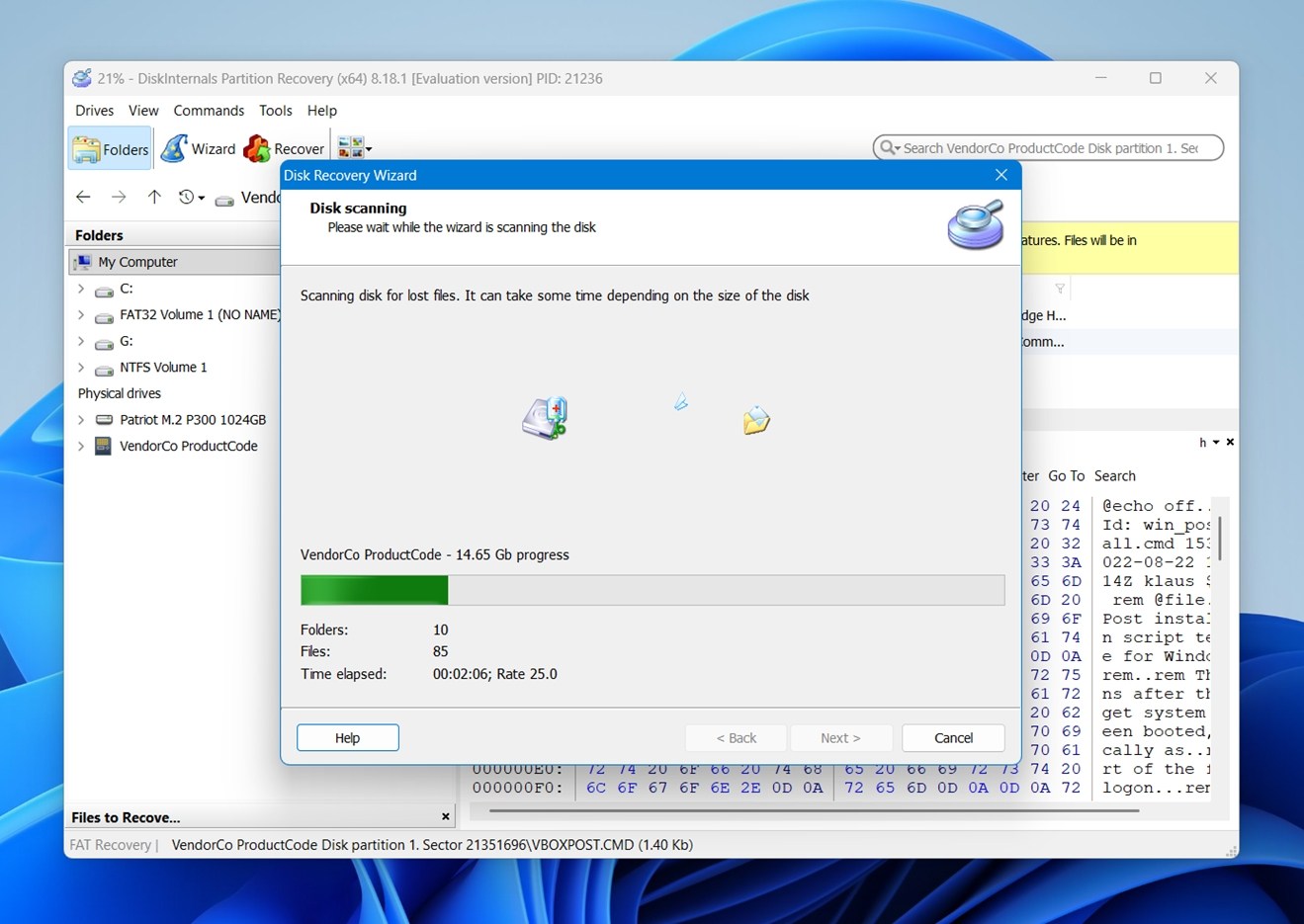
Op dit punt valt er niets meer aan te passen of te wijzigen – het is een kwestie van afwachten. En het zal ook niet snel gaan. Reken erop dat je even weg kunt lopen.
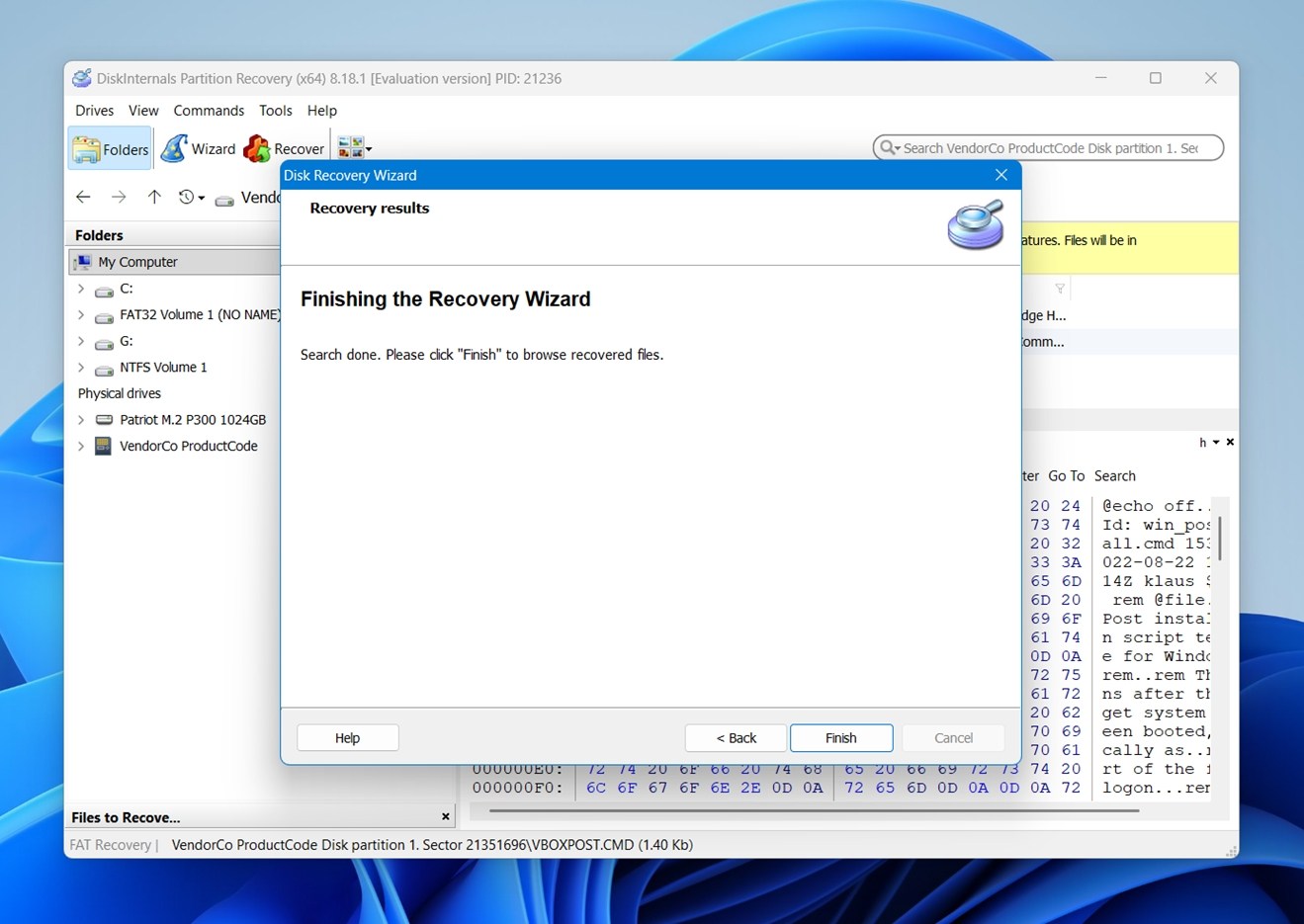
Zodra de scan is voltooid, kom je op een resultatenpagina waar je de herstelde data kunt bekijken, net zoals in Verkenner. De indeling is vertrouwd: mappen, bestanddetails, en een mooie toevoeging – een cirkeldiagramvisualisatie onderaan. Dit geeft de bestandstypen weer per grootte of aantal, wat handig is om snel te zien waar het grootste deel van je data zit.
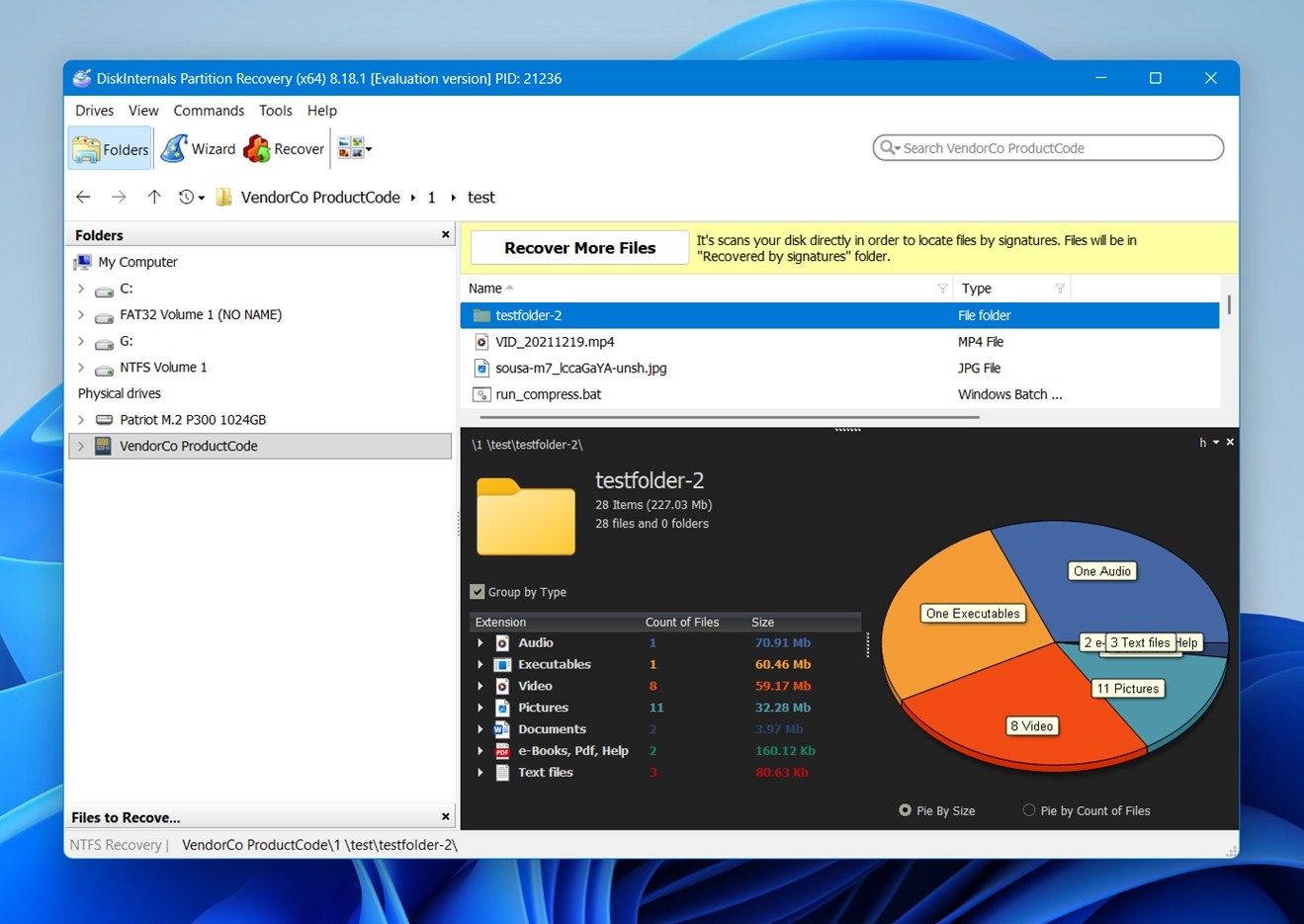
Je kunt veel bestanden direct in de interface bekijken: afbeeldingen, documenten, video’s in sommige gevallen. Toch werkt niet alles perfect. In onze test konden HEIC-bestanden (veelvoorkomend op iPhones) niet worden weergegeven, ook al waren ze wel hersteld.
Om het opslaan van je herstelde bestanden te voltooien, kies je gewoon waar je ze wilt opslaan. Gebruik de Bladeren knop om een map te selecteren. Laat de andere opties zoals ze zijn, tenzij je weet wat je doet.
Herstelprestaties
De resultaten hadden niet meer verschillend kunnen zijn.
In het eerste geval (een verwijderde NTFS-partitie) werkte het hulpprogramma perfect. Het bracht de volledige mappenstructuur terug, inclusief JPG-afbeeldingen, MP4-video’s, PDF’s, HEIC-foto’s, alles.
Elke bestandsnaam was intact en we kwamen geen corruptieproblemen tegen bij het openen ervan na het herstel. Zelfs de voorbeeldweergaven, die in eerdere stappen onbetrouwbaar waren, vormden geen probleem zodra de bestanden waren hersteld. Dit was een best-case scenario.
Maar in de tweede test (op een exFAT-partitie) faalde de tool volledig. Er werd geen enkel bestand gedetecteerd of hersteld. Hoewel DiskInternals exFAT niet officieel als ondersteund vermeldt, is dat een groot probleem als je bedenkt hoeveel externe schijven, SD-kaarten en USB-flashdrives standaard dit bestandssysteem gebruiken.
Dus als je hoopt te herstellen van een exFAT-apparaat, reken er dan niet op dat deze tool dat voor elkaar krijgt.
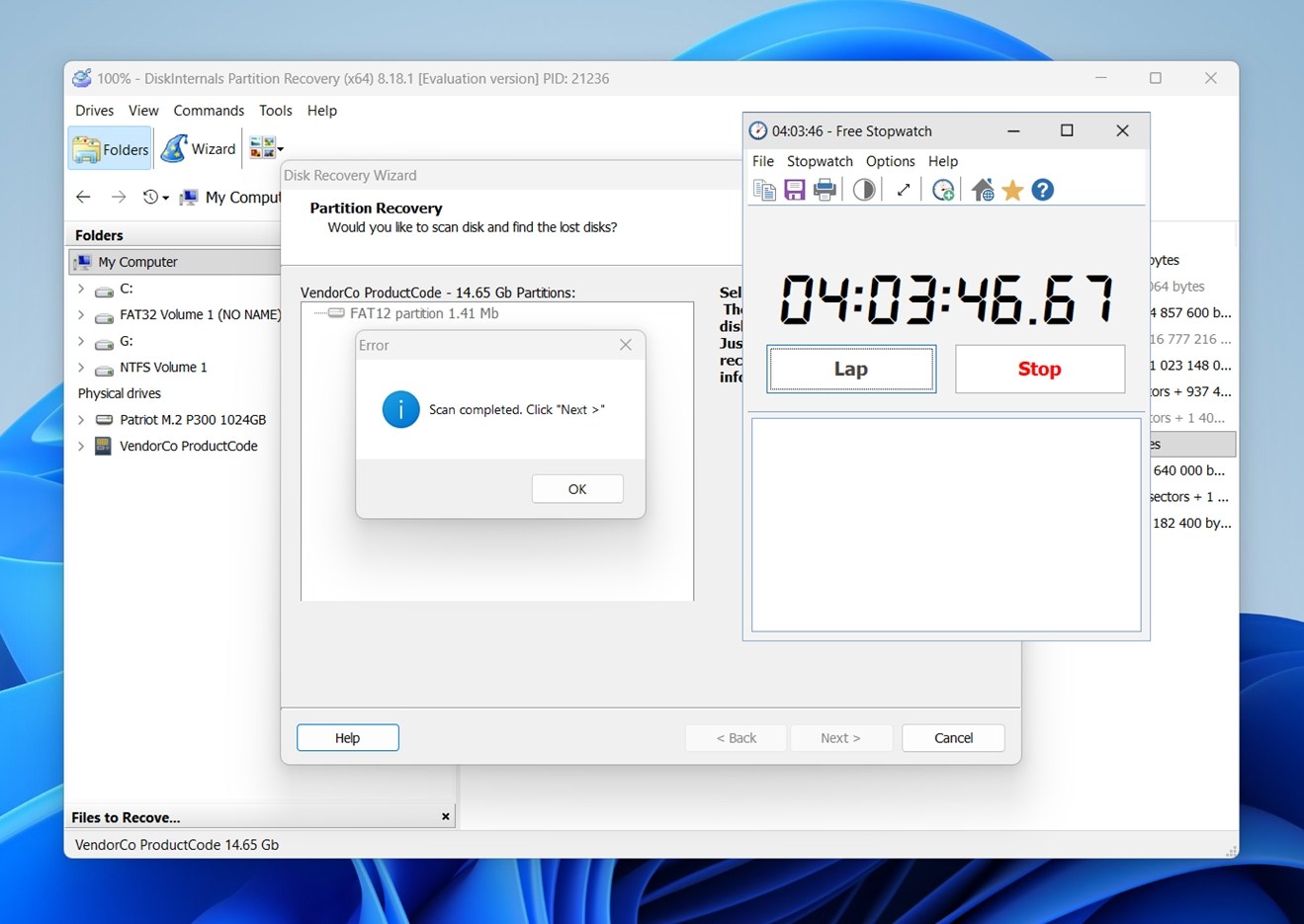
Wat betreft de snelheid: in de NTFS-test waarbij het herstel werkte, was het hulpprogramma klaar met scannen in ongeveer 10 minuten, wat vergelijkbaar is met andere toonaangevende hersteltools. Aan de andere kant duurde de mislukte exFAT-scan bijna 4 uur om te voltooien, ondanks dat er uiteindelijk niets werd gevonden.
Prijzen en waar voor uw geld
DiskInternals Partition Recovery is beschikbaar in drie edities: Persoonlijk, Zakelijk en Technicus.
Elke laag ontgrendelt verschillende functies en gebruiksrechten, en zoals je zou verwachten, stijgt de prijs afhankelijk van wat je ermee mag doen.
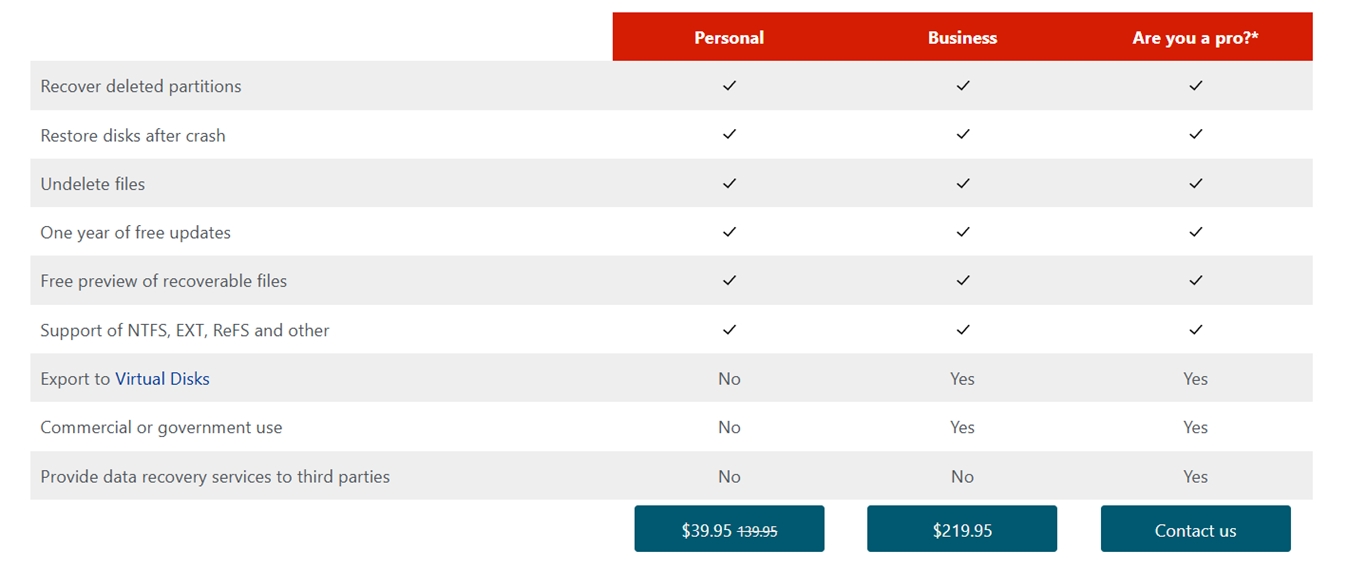
- Persoonlijk (€39,95 in de aanbieding, normaal €139,95). Dit is bedoeld voor individuele gebruikers die partities of verwijderde bestanden van hun eigen schijven moeten herstellen. Je krijgt de kernfunctionaliteit: volledige scans, bestandsvoorbeelden, herstel voor NTFS, EXT, ReFS en andere systemen. Wat je niet krijgt: exporteren naar virtuele schijven, commercieel gebruik, of enig soort technisch gebruik. Als je thuis herstelwerk doet, zal dit waarschijnlijk aan je behoeften voldoen.
- Zakelijk (€219,95). Deze categorie ontgrendelt extra functies zoals virtuele schijfexport en staat commercieel of overheidsgebruik toe. Dus als je in de IT werkt of systemen beheert bij een bedrijf, is dit de versie waarmee je aan de juiste kant van de licentievoorwaarden blijft.
- Technicus (prijs niet vermeld). Deze is voor data recovery-professionals. Het bevat alles hierboven en voegt het recht toe om herstelservices aan klanten aan te bieden. Als je schijven voor anderen repareert en daarvoor kosten rekent, is dit de licentie die je nodig hebt.
Elke licentie omvat één jaar gratis updates en je kunt herstelbare bestanden vooraf bekijken zonder direct te betalen, wat prettig is. Maar we hebben gezien dat mensen in de war raken door die proefversie – omdat je eigenlijk geen gegevens kunt opslaan zonder een licentie, is de “gratis” versie meer een demo.
Vergelijking met Alternatieven
Deze DiskInternals review zou niet compleet zijn als we niet zouden kijken hoe het zich verhoudt tot een paar andere hersteltools; anders voelen de prijs en waarde wat abstract aan (vooral wanneer er gratis of goedkopere opties beschikbaar zijn).
Laten we snel een kijkje nemen naar een paar populaire alternatieven en hoe ze zich verhouden op belangrijke punten.
| Tool | Ondersteunde bestandssystemen | OS-ondersteuning | Prijs | Gratis versie | Noemenswaardige functies |
| DiskInternals Partition Recovery | NTFS, FAT/exFAT, ReFS, Ext2/3/4, XFS, HFS+, APFS (lezer) | Alleen Windows | Persoonlijk $39,95; Zakelijk $219,95 | Voorbeeld van herstelbare bestanden | Diepe scan + partitiereconstructie; Lezer voor vreemde bestandssystemen |
| TestDisk&PhotoRec | Vrijwel alle bestandssystemen (via signatures) | Windows, macOS, Linux | Gratis | Ja, volledig gratis | Krachtige partitiereconstructie + raw bestandsherstel |
| DiskGenius | NTFS, FAT, exFAT, Ext, ReFS, andere | Windows | Gratis/basis; betaalde upgrades | Ja (je kunt bestanden kleiner dan 64 KB herstellen) | Partitiebeheer + herstel + klonen |
| Disk Drill | NTFS, FAT32, exFAT, ReFS, EXT2/3/4, HFS+/APFS | Windows, macOS | $89 voor PRO | Ja (herstel tot 100 MB gratis op Windows) | Gebruikersvriendelijke interface; krachtige dataherstel + veel extra tools |
| R‑Studio | NTFS, FAT/exFAT, Ext, HFS+, andere | Win, macOS, Linux | $79,99 – $899,00 | Demo (gratis herstel van bestanden kleiner dan 256 KB) | Geavanceerde scan; professionele focus |
Hier volgt hoe ze in de context uiteenvallen:
- TestDisk + PhotoRec – gratis, open‑source, en in staat om bijna elk bestandssysteem aan te kunnen. De keerzijde is dat het commandoregel-georiënteerd is en niet erg toegankelijk voor de meeste mensen.
- DiskGenius – een Windows-tool met een mix van partitiemanagement en herstelfuncties. De gratis versie is behoorlijk en kan partities herstellen, maar diepgaandere tools vereisen een betaalde licentie.
- Disk Drill – veel verfijnder en gebruiksvriendelijker dan DiskInternals, met goede voorbeeldweergave en bredere OS-ondersteuning (waaronder macOS). De prijsstelling is concurrerend en levenslange licenties of bundels maken het soms op de lange termijn goedkoper, en het levert doorgaans meer direct uit de doos. Als je rekening houdt met de sterke prestaties in de meeste herstelsituaties, plus alle extra tools die het bevat (zoals Byte‑to‑byte back‑ups, Advanced Camera Recovery en ingebouwde gegevensbescherming), steekt Disk Drill al snel met kop en schouders boven de rest uit qua prijs‑kwaliteitverhouding.
- R‑Studio – een op professionals gerichte tool met diepgaande scan- en rauwe herstelmogelijkheden. Het is technischer, maar wordt door veel IT-professionals vertrouwd.
Kortom, DiskInternals Partition Recovery bevindt zich ergens in het midden: het is toegankelijker dan TestDisk, meer gericht op het herstellen van partities dan veel consumententools, en minder verfijnd dan moderne gebruikersinterfaces zoals Disk Drill.
Als je een gratis of goedkope optie wilt en je hebt geen moeite met een wat ruwere interface, kunnen TestDisk (plus PhotoRec) of DiskGenius goed van pas komen. Als je een soepelere gebruikerservaring en een brede algehele herstelmogelijkheid wilt, is Disk Drill een sterk alternatief.
Klantenbeoordelingen
DiskInternals Partition Recovery is niet de meest bekende herstelsoftware die er is, en dat zie je zeker terug in de gemixte recensies online.
Op Trustpilot is de algemene beoordeling laag (2,4 sterren uit 27 recensies). Veel van de negatieve opmerkingen gaan over onduidelijkheid over prijzen, licenties of onverwachte beperkingen in de software. Eén gebruiker deelde:
“TL;DR: Eerder dit jaar heb ik een maand voor het verlopen verlengd. Verlengen verlengt de huidige licentie niet—het reset deze. Terugbetaling aangevraagd, aangegeven dat ik opnieuw zou verlengen na het verlopen. Geprobeerd te verlengen. Geweigerd vanwege terugbetaling, zeiden dat ik ergens anders heen moest, geen uitzonderingen.”
Een andere gebruiker gaf een reactie op de prestatieverwachtingen:
“Ik ben het momenteel aan het gebruiken, en het duurt een heel uur, misschien zelfs langer, om mijn bestanden te laden. Iedereen zegt dat het supersnel is, maar ik weet niet of ik hen moet vertrouwen.”
Het is dus duidelijk dat het ondersteuningsbeleid en de scantijden niet aan de verwachtingen van iedereen voldoen.
Op G2 ziet het er iets beter uit. DiskInternals scoort ongeveer 4,5 sterren, hoewel met veel minder beoordelingen (7 op het moment dat we het controleerden). Sommige feedback daar benadrukt succesvolle herstelresultaten:
“Geweldige herstelmogelijkheden tot het maximale. – Eenvoudig in gebruik. – In staat om zowel schijfpartities als gegevens te herstellen. – Zeer klein percentage gegevensverlies. – Meerdere extra functies om te gebruiken.”
Dus over het algemeen krijgt de software vrij bescheiden feedback online. Hoewel er zeker enkele positieve beoordelingen zijn, zorgen het aantal en de toon van de negatieve ervaringen ervoor dat het gemiddelde lager uitvalt.
Eindoordeel
We denken dat we alles hebben wat we nodig hebben om het eindoordeel te berekenen, dus hier is het op basis van onze praktische tests:
| Metriek | Score | Opmerkingen |
| Herstelpercentage | 6 / 10 | Wisselende prestaties. Alles hersteld van een NTFS-partitie, inclusief afbeeldingen (JPG, HEIC), video’s (MP4) en PDF’s met originele bestandsnamen intact. Maar het lukte niet om bestanden op een exFAT-partitie te detecteren. |
| Scan snelheid | 7.5 / 10 | Concurrerende tijd. Ongeveer 10 minuten op NTFS, maar bijna 4 uur op exFAT. Niet de snelste die we hebben getest, maar nog steeds prima voor kleine tot middelgrote klussen. |
| Gebruiksgemak | 6 / 10 | Vrij ouderwetse gebruikersinterface en omslachtige workflow, maar bruikbaar als je geduldig bent. Je zult meer tijd besteden aan wachten en dubbelchecken dan met tools zoals Disk Drill. |
| Prijs-kwaliteitverhouding | 6.5 / 10 | Er is een gratis optie, maar deze is zeer beperkt. De betaalde versie is oké als je behoeften overeenkomen met de ondersteunde bestandssystemen, maar het is geen veelzijdige alleskunner. |
Algemene score: 6,5 / 10
De tool levert solide resultaten in enkele specifieke gevallen – bijvoorbeeld, het herstellen van bestanden van een verwijderde NTFS-partitie waarbij alles werd gevonden, de structuur en bestandsnamen behouden bleven, en er geen beschadiging was in het resultaat. Dat alleen al maakt het het overwegen waard als je werkt met interne schijven of oudere systemen. Maar aan de andere kant is het ontbreken van exFAT-ondersteuning een groot minpunt, vooral voor iedereen die probeert gegevens te herstellen van USB-stations, SD-kaarten of andere externe media, waar exFAT een dominante indeling is.
Het verliest ook punten doordat het traag is bij grotere scans en zeer weinig feedback geeft tijdens het herstelproces. Beginners kunnen het hele proces als te handmatig ervaren. En zelfs als je ervaren bent, is de kans groot dat je je beperkt voelt door de beperkte formatenondersteuning en eigenaardigheden in de interface.
Dit is geen slecht herstelhulpmiddel – in feite is het behoorlijk degelijk wanneer het werkt.