 Hoort u een vreemd, constant klikkend geluid uit uw harde schijf komen, in plaats van het gebruikelijke geruststellende gezoem? Er valt niet omheen te draaien—dit gebeurt meestal bij harde schijven die op het punt van falen staan, en wordt dan ook niet voor niets de “hard drive click of death” genoemd. We hebben echter vaker met soortgelijke scenario’s te maken gehad. Wat wij hebben geleerd, is dat u gegevens van een klikkende harde schijf kunt herstellen en bestaande bestanden kunt behouden. Het is ook makkelijker dan u denkt. Maar tijd is hierbij essentieel—probeer de door experts goedgekeurde methoden in de onderstaande secties zo snel mogelijk uit.
Waarom Klikt Mijn Externe Harde Schijf
Als uw externe harde schijf tikt, komt dit voornamelijk door een mechanisch probleem – meestal met de lees-/schrijfkop en de kopactuator van uw schijf. Het tikken is constant en luid. Vanwege hun gebruikstoepassing en frequente transport zijn externe harde schijven gevoeliger voor mechanische problemen. Externe HDD’s hebben ook vaker problemen met detectie.
Het is het vermelden waard dat sommige harde schijven een tikkend geluid hebben doordat dit zo ontworpen is. Ironisch genoeg hoor je dit geluid wanneer de Preventieve Wear Leveling (PWL)-functie van de harde schijf in werking treedt—het beweegt de lees/schrijfkoppen periodiek om het smeermiddel gelijkmatig over de plaat te verdelen, wat de levensduur van de schijf verlengt. Het is het beste om te controleren of het geluid normaal is voor jouw schijf door het exacte modelnummer te googelen en te zoeken naar gerelateerde forums of Reddit-threads van andere gebruikers.
Interne HDD’s ontwikkelen meestal het klikprobleem door ouderdom en normale slijtage. Voornamelijk omdat ze minder snel worden laten vallen of andere vormen van fysieke schokken ondervinden.
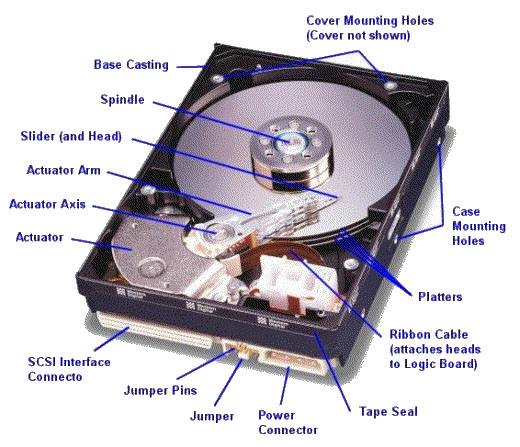
Enkele veelvoorkomende oorzaken van tikkende geluiden op uw harde schijf worden in de onderstaande tabel weergegeven:
|
Reden |
Beschrijving |
| ✍️ Probleem met Lees-/Schrijfkop | De lees-/schrijfkop van je HDD leest en schrijft gegevens op de HDD-plaat. Er is een minuscuul gat (ongeveer 5nm) tussen de eigenlijke kop en de plaat. Fysieke schokken, evenals vuil, kunnen ervoor zorgen dat de lees-/schrijfkop uit positie raakt of crasht, d.w.z. over de plaat sleept, wat klikgeluiden veroorzaakt. |
| ⚠️ Problemen met de Kopactuator | De kopactuator is verantwoordelijk voor het verplaatsen van de lees-/schrijfkop naar de juiste locatie en ervoor zorgen dat deze gegevens kan lezen/schrijven op je schijf. Klikgeluiden kunnen een aanwijzing zijn voor een defecte kopactuator. |
| 🚨 Fysieke schade | Blootstelling aan sterke magnetische velden, hoge temperaturen, harde stoten en water kunnen de verschillende componenten beschadigen die cruciaal zijn voor het functioneren van de HDD. |
| 💽 Beschadigde Schijfplaat | Beschadiging van de schijfplaat zorgt ervoor dat de actuatorarm heen en weer beweegt in een poging de plaat te detecteren. Daardoor hoor je een klikgeluid. |
| 🔌 Elektrische fouten | Onvoldoende stroom en stroompieken kunnen er beide voor zorgen dat de HDD niet goed werkt, wat leidt tot klikgeluiden. Je pc kan een defecte voeding of voedingskabels hebben. Daarnaast kan schade aan de Printed Circuit Board (PCB) van de harde schijf klikgeluiden veroorzaken. |
| 🦾 Servicegebied Fout | Het servicegebied van een HDD is waar de gegevens van de fabrikant worden opgeslagen. Beschadiging hiervan zorgt ervoor dat de actuatorarm heen en weer beweegt in een poging om het te lezen. |
| ⌛ Slijtage | Na verloop van tijd zal je HDD slijtage vertonen. De kopactuators, lees-/schrijfkoppen, en de koparm zijn de eerste componenten die defect raken, wat klikgeluiden veroorzaakt. Als een nieuwe harde schijf klikt, komt dat door een fabricagefout en moet je deze laten vervangen. |
Hoe gegevens herstellen van een tikkende harde schijf
In de meeste gevallen wordt een tikkende harde schijf niet gedetecteerd door je pc, en is de enige manier om je gegevens terug te krijgen het gebruik van een professionele dataherstelservice. Als je schijf echter wel wordt gedetecteerd door je pc, kun je externe dataherstelhulpmiddelen gebruiken om je gegevens te redden.
Opmerking: Om te bevestigen dat uw schijf door uw computer wordt gedetecteerd (zelfs als Windows Verkenner deze niet weergeeft), zoekt u deze op in Schijfbeheer. Klik met de rechtermuisknop op de Startknop, klik op Schijfbeheer, en zoek naar de tikkende harde schijf in de stationslijst in het onderste gedeelte. Als deze wordt weergegeven met de juiste opslagcapaciteit, kan doe-het-zelf gegevensherstel worden geprobeerd.
Maak je geen zorgen als de schijf als RAW wordt weergegeven of met niet-toegewezen ruimte in Schijfbeheer, want de data recovery-app die we gaan gebruiken kan gegevens detecteren en herstellen van je harde schijf, ongeacht het bestandssysteem.
Als de tikkende harde schijf zichtbaar is in Windows Verkenner en je nog steeds toegang hebt tot je bestanden, probeer ze dan zo snel mogelijk naar een andere locatie te kopiëren. Maar waarschijnlijk ben je hier omdat dat niet het geval is en je verwijderde gegevens en ontoegankelijke bestaande bestanden moet herstellen.
De onderstaande secties zullen twee methoden voor het herstellen van harde schijfgegevens via klikken bekijken.
Methode 1: Dataherstelsoftware
Hoewel software voor gegevensherstel kan worden gebruikt om gegevens te herstellen van een tikkende harde schijf, raad ik toch aan om contact op te nemen met een professionele gegevensherstelservice. Simpelweg omdat de kans op extra schade toeneemt naarmate je een al beschadigde harde schijf blijft gebruiken.
Deze services kosten echter wel wat, en als dat geen optie is, is de volgende veiligste manier voor het herstellen van klikgeluiden op een harde schijf het gebruik van dataherstelsoftware.
Voor deze handleiding heb ik ervoor gekozen om Disk Drill te gebruiken. Waarom? Omdat het je in staat stelt om een schijfkopie op byte-niveau van je schijf te maken en deze vervolgens te scannen op gegevens. Het ondersteunt zowel externe als internal hard drives, so you don’t need to worry about compatibility.
Het direct scannen van een klikkende harde schijf belast deze enorm en vergroot de schade exponentieel. Door de Byte-voor-byte backupfunctie van Disk Drill te gebruiken in combinatie met het geavanceerde dataverhaal algoritme, kun je je gegevens terughalen zonder de schijf verder te beschadigen.
Daarnaast slaat de back-upfunctie datablocks over die niet kunnen worden gelezen en scant deze later in kleine clusters zodra de resterende blocks zijn geback-upt. Dit zorgt ervoor dat het grootste deel van je gegevens wordt geback-upt en dat het proces niet op één plek blijft hangen.
Opmerking: Als je probeert een klikgeluiden makende harde schijf van een interne HDD te benaderen, heb je een harde schijf behuizing nodig om deze op een andere pc aan te sluiten voor gegevensherstel.
Stap 1: Maak een byte-tot-byte back-up van de tikkende harde schijf
-
<li><a href=” http:=”” www.cleverfiles.com=””>Download Disk Drill en installeer het. Doe dit op een aparte schijf, niet op degene die tikt.
- Open Disk Drill en klik op Byte-to-byte Backup onder Extra tools.
- Selecteer de klikkende harde schijf en klik op Back-up maken.

- Kies waar u het schijfkopiebestand wilt opslaan door op de drie puntjes (…) naast Pad te klikken. Zorg ervoor dat de bestemming voldoende vrije ruimte heeft—gelijk aan of meer dan de totale opslagcapaciteit van de doeldrive—om de schijfkopie op te slaan. Indien nodig kunt u andere parameters aanpassen, zoals het type schijfkopie, formaat, naam en meer. Als u klaar bent, klikt u op OK.

- Disk Drill begint met het aanmaken van het schijfkopiebestand. Houd het gebied onder Schijfoppervlaktekaart in de gaten, aangezien eventuele slechte blokken in het rood worden weergegeven—dit is een goede manier om in te schatten hoe beschadigd de schijf is. Het volledige back-upproces kan enige tijd duren, afhankelijk van de opslagcapaciteit van je klikkende harde schijf en de specificaties van je pc.

- backupSkipBlocks (0 tot 128): Het aantal blokken dat automatisch wordt overgeslagen na het tegenkomen van een slecht blok.
- backupRetryCount (0 tot 10): Het aantal extra pogingen om een slecht blok te lezen wanneer Disk Drill er een tegenkomt.
- backupBlockSize (131072–2097152): Hiermee kun je de grootte van het back-upblok (waarde in bytes) handmatig aanpassen. De waarde moet overeenkomen met de sectorgrootte van je schijf.
- Open Disk Drill en zorg ervoor dat je op het tabblad Opslagapparaten zit, onder Gegevensherstel.
- Klik op Koppel schijfkopiebestand, zoek naar het schijfkopiebestand dat je in het vorige gedeelte hebt aangemaakt en dubbelklik erop. Het wordt toegevoegd aan de lijst met opslagstations in Disk Drill.

- Selecteer het schijfkopiebestand van de tikkende harde schijf en klik op Zoek naar verloren gegevens om de scan voor gegevensherstel te starten. Je kunt de scan op elk moment pauzeren of hervatten.

- Als je een melding ziet waarin je moet kiezen tussen een Universele Scan of Geavanceerd Cameraherstel, kies dan Universele Scan.

- Klik op Bekijk gevonden items om alle bestanden te bekijken die Disk Drill heeft gevonden. Wil je de resultaten filteren? Klik in plaats daarvan op de relevante tegel voor bestandstype—Afbeeldingen, Video’s, Audio, Documenten, Archieven en Overige.

- Vouw de secties Bestaand, Verwijderd of verloren en Gereconstrueerd uit om respectievelijk de momenteel opgeslagen bestanden, herstelbare verwijderde bestanden, en herstelbare bestanden waarvan bestandsnamen en mappenstructuur niet konden worden hersteld te bekijken.

- Selecteer de bestanden die je wilt herstellen. Disk Drill toont een voorbeeld van het geselecteerde bestand, maar je kunt elk bestand handmatig bekijken door op het oogpictogram naast de bestandsnaam te klikken. Bestanden die kunnen worden voorvertoond hebben een veel hogere kans op herstel dan bestanden die dat niet kunnen. Daarnaast geeft Disk Drill ook de herstelkansen van ieder bestand weer. Klik op Herstellen zodra je klaar bent met selecteren.

- Kies een opslaglocatie voor de herstelde bestanden en klik op Volgende. Probeer de bestanden niet op de defecte schijf zelf te herstellen, kies een andere schijf.

- Disk Drill zal de bestanden herstellen.

- 📞 Neem contact op met de data recovery service of dien een herstelverzoek in via de website van het bedrijf. Geef de relevante details, zoals wanneer het tikkende probleem is opgetreden en of je de harde schijf hebt laten vallen, hebt blootgesteld aan hitte, water, magnetische velden, enz.
- 🚚 Je moet de tikkende harde schijf naar het bedrijf opsturen of afgeven bij een afgiftepunt.
- 🔧 De data recovery service zal de schijf evalueren om de mogelijkheid en omvang van gegevensherstel te bepalen. Een gerenommeerde data recovery service rekent tot op dit punt geen kosten.
- 💵 Na de evaluatie zal de data recovery service je een offerte geven, waarna je kunt kiezen of je doorgaat met gegevensherstel of niet.
- ✅ Als je doorgaat, zal het bedrijf je gegevens herstellen, ze overzetten naar een gloednieuwe schijf en deze naar je terugsturen.
- Typ “defrag” in Windows Search (Windows-toets + S). Klik op Stations defragmenteren en optimaliseren.

- Selecteer de klikkende harde schijf uit de schijflijst en klik op Optimaliseren.

- Windows zal het defragmentatieproces starten. Dit kan enige tijd duren, afhankelijk van de totale opslagcapaciteit van de harde schijf.
- De schijf ontvangt niet genoeg stroom om volledig te draaien en op te starten.
- De schijf is defect of staat op het punt defect te raken.
- De datakabel van de schijf is beschadigd of defect.
Voor alle geavanceerde gebruikers biedt Disk Drill je de mogelijkheid om het back-upproces verfijnen te gebruiken via de Register-editor van Windows of de Terminal van macOS. Dit zijn enkele parameters die je kunt aanpassen:
Stap 2: Scan het schijfimage met Disk Drill
Methode 2: Professionele datahersteldienst
Als uw gegevens cruciaal zijn en u bereid bent een aanzienlijk bedrag uit te geven, kan een professionele data recovery service een tikkende harde schijf repareren, of in ieder geval uw gegevens ervan terughalen in 90% van de gevallen.
Doe altijd onderzoek voordat je een data recovery service kiest, omdat je hen vertrouwt met je privégegevens en ze veel duurder zijn dan welke andere data recovery methode dan ook. Een service die we constant aan gebruikers aanbevelen is CleverFiles Gegevensherstelcentrum, dankzij hun hoge slagingspercentage in alle gevallen (inclusief herstel van tikkende HDD’s), gratis evaluatie, focus op gebruikersprivacy en duidelijke instructies.
Hier is een overzicht van wat je kunt verwachten wanneer je een professionele dataherstelservice gebruikt:
Hoe een tikkende harde schijf te repareren
Aangezien stroomproblemen kunnen leiden tot een tikkende harde schijf, is het een goed idee om de schijf op een andere pc aan te sluiten en te kijken of het probleem aanhoudt. Probeer daarnaast andere kabels en voedingsconnectors te gebruiken. Een defecte voedingsunit (PSU) kan ook problemen veroorzaken met je HDD. Dit is eenvoudig te bepalen, aangezien een beschadigde PSU ook invloed zal hebben op de werking van andere componenten van je pc.
Naast stroomproblemen en fysieke schade kan overmatige bestandsfragmentatie leiden tot een tikkende harde schijf. Windows slaat gegevens niet op in aaneengesloten datablokken—de gegevens die een bestand vormen zijn gefragmenteerd en worden vervolgens samengevoegd wanneer je ze opent. In het geval van fragmentatie, de klikken zal het meest merkbaar zijn wanneer je grote hoeveelheden gegevens naar je schijf kopieert.
Het uitvoeren van Windows Schijfdefragmentatie kan een effectieve oplossing zijn voor een harde schijf die klikgeluiden maakt. Doe dit echter alleen als je zeker weet dat bestandsfragmentatie de oorzaak is van het klikgeluid en je schijf niet beschadigd is. Als de schijf wel beschadigd is, zal defragmentatie de conditie van de schijf verder verslechteren.
Hier volgt hoe u een klikkende harde schijf kunt defragmenteren en repareren op Windows:
Afsluitende gedachten
Niet om een spelbreker te zijn, maar het “redden” van een tikkende harde schijf is meestal onmogelijk. Wat je wel kunt doen, is dataherstel uitvoeren op de tikkende harde schijf. Als de schijf zichtbaar is in Schijfbeheer met de juiste opslagcapaciteit, kies dan voor de doe-het-zelf-methode en herstel je bestanden met een dataherstelprogramma. Anders, neem contact op met een professionele dataherstelservice—let op, dit kan prijzig zijn.
In sommige gevallen kan overmatige gegevensfragmentatie de oorzaak zijn van het tikkende geluid van je harde schijf. In dit geval kan de schijf worden “gerepareerd” door Windows Defragmentatie uit te voeren.
We hopen dat deze gids je heeft geholpen met het herstellen van een tikkende harde schijf. Als je nog steeds problemen ondervindt, laat dan hieronder een reactie achter en we zullen zo snel mogelijk reageren. Oh, en onthoud dat de beste methode om gegevens te herstellen van een tikkende harde schijf is om regelmatige back-ups te maken van belangrijke gegevens.