I denne DiskInternals Partition Recovery-gjennomgangen fikk vi tak i den nyeste versjonen av dette langvarige gjenopprettingsverktøyet for å se om det fortsatt holder mål. Vi ønsket å finne ut hvor godt det gjenoppretter tapte partisjoner, hvor sømløs opplevelsen er for vanlige brukere, og om prisen gir mening sammenlignet med det du får.
Rask dom
🏆 Best for: Teknisk kyndige brukere som ønsker å gjenopprette slettede/tapte partisjoner på NTFS, FAT, UFS eller ReFS.
Hvis du prøver å gjenopprette tapte eller slettede partisjoner på filsystemer som ReFS, FAT, UFS eller NTFS, fortjener dette verktøyet sin plass. I slike brukstilfeller gjør det jobben. Men hvis du er ute etter noe mer allsidig eller brukervennlig for nybegynnere, finnes det andre alternativer med bedre støtte for filsystemer, bedre brukeropplevelse og jevnere arbeidsflyter. Det er greit, men langt fra den mest komplette løsningen på markedet.
Pros
- Støtter NTFS, FAT, ReFS, UFS og VMFS
- Tilbyr gjenoppretting fra slettede og tapte partisjoner
- Engangslisens tilgjengelig (ingen tvungne abonnementer)
- Tydelig visuell oversikt etter skann med sektordiagram og filutforsker-lignende visning
- Ingen støtte for exFAT, noe som er et stort hull for eksterne stasjoner
- Enkel brukerflate med minimal tilbakemelding om fremdrift
- Noen forhåndsvisningsformater (som HEIC) fungerte ikke
- Gjenopprettingsprosessen kan føles omstendelig og manuell
Oversikt
DiskInternals har vært med i gjenopprettingsspillet siden 2003, og de har gått dypt inn i filosofien om “ett verktøy per oppgave”. Per nå tilbyr de rundt 30 separate programmer – ikke samlet i en pakke, men delt opp etter format, system eller brukstilfelle.
Partition Recovery er den de promoterer mest, men det finnes et verktøy for nærmest alt: NTFS, Linux-partisjoner, EFS-kryptering, SQL-databaser, Outlook PST-er, til og med DVR-opptak. Du vil ikke finne mye når det gjelder moderne brukergrensesnitt eller plattformuavhengig bekvemmelighet. Men hvis du trenger noe sært spesifikt (som å gjenopprette filer fra et formatert VMFS-volum eller en ødelagt Access-database), har de sannsynligvis allerede laget en app for det.
Forresten, vi har allerede en egen anmeldelse av DiskInternals Uneraser på bloggen vår. Dette verktøyet overlapper en god del med “Rask gjenoppretting”-modusen i Partition Recovery. Hvis du kun har med nylig slettede data å gjøre og ikke trenger alle funksjonene for full partisjonsgjenoppbygging, kan det hende at Uneraser faktisk er et bedre alternativ for deg.
Men la oss gå tilbake til verktøyet vi faktisk anmelder – DiskInternals Partition Recovery.
Hovedfunksjoner
Her er hva DiskInternals Partition Recovery faktisk gir deg når det gjelder funksjoner.
- Først er det en innebygd gjenopprettingsveiviser. Den dukker opp med en gang du starter programmet og veileder deg gjennom hvert steg: velge en stasjon, velge skanningstype, bla gjennom gjenopprettbare filer.
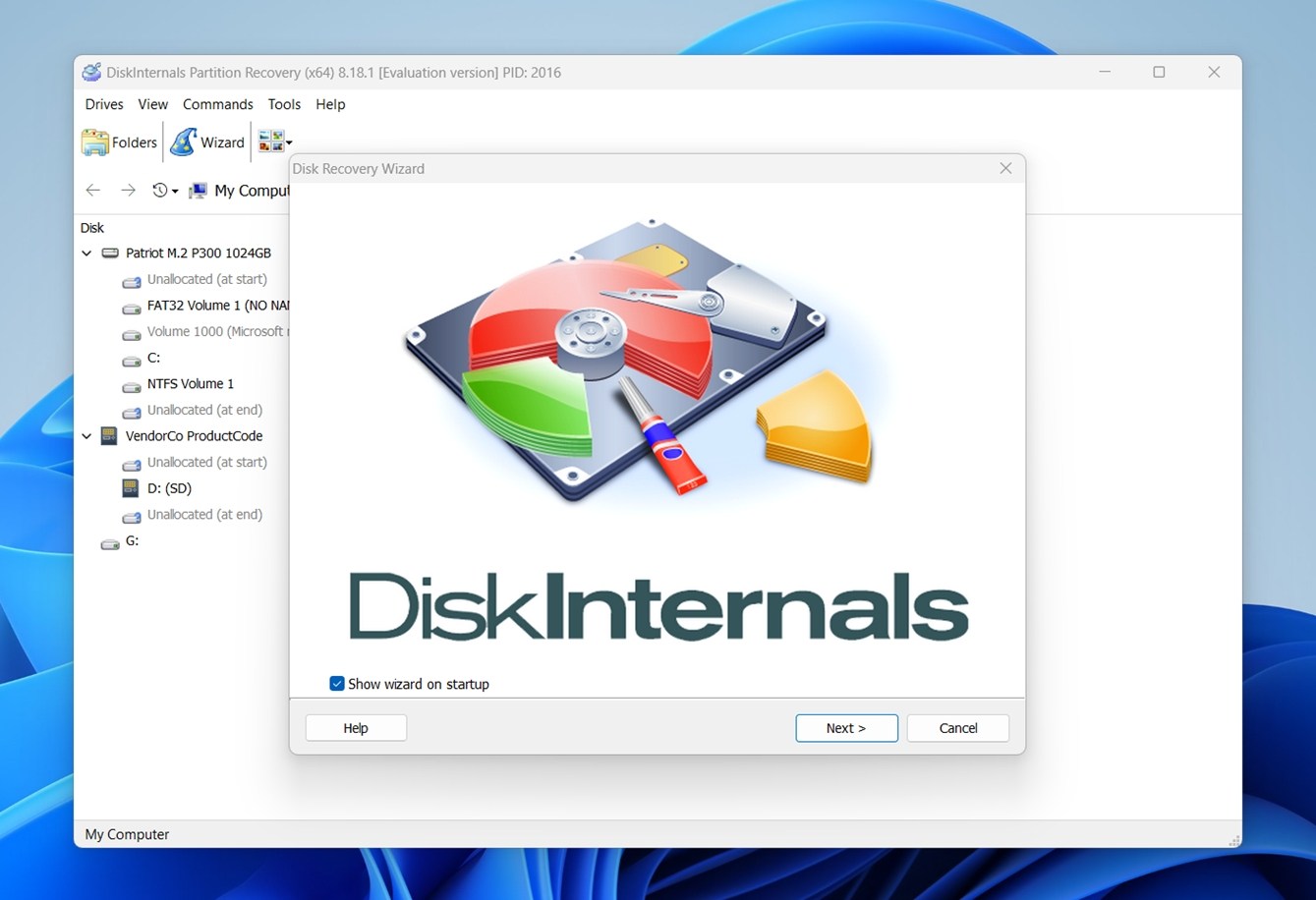 Du trenger ikke justere noe manuelt med mindre du ønsker det. Den fungerer på alle versjoner av Windows tilbake til XP, og for de fleste er prosessen nesten helt automatisert.
 - Under panseret kombinerer den faktisk tre separate verktøy: NTFS Recovery, FAT Recovery og Partition Recovery. Det betyr at den støtter en bred miks av filsystemer: FAT, NTFS, ReFS, UFS, HFS, APFS (kun lesing), Ext2 til og med Ext4, ReiserFS, XFS, og til og med RomFS. I praksis, hvis disken vises i Windows, kan verktøyet sannsynligvis skanne den.
- Den har native støtte for RAID-oppsett og Windows Dynamic Disks, så den kan lese stripede, speilede eller spredte volumer uten ekstra steg.
- Den fungerer også med virtuelle diskbilder fra VMware, VirtualBox, Microsoft VirtualPC og Parallels. Det betyr at du kan gjenopprette data fra VMDK, VHD eller andre formater uten å starte opp VM-en. Det samme gjelder for forensiske bilder: den støtter EnCase (E01) og ProDiscover formater.
- Du kan eksportere gjenopprettede filer direkte over FTP, brenne dem til en CD/DVD, eller lagre dem til hvilken som helst lokal eller nettverksstasjon som er synlig i Windows. Den støtter også gjenoppretting over nettverk, noe som er nyttig i situasjoner med ekstern tilgang.
Brukergrensesnitt og skannemoduser
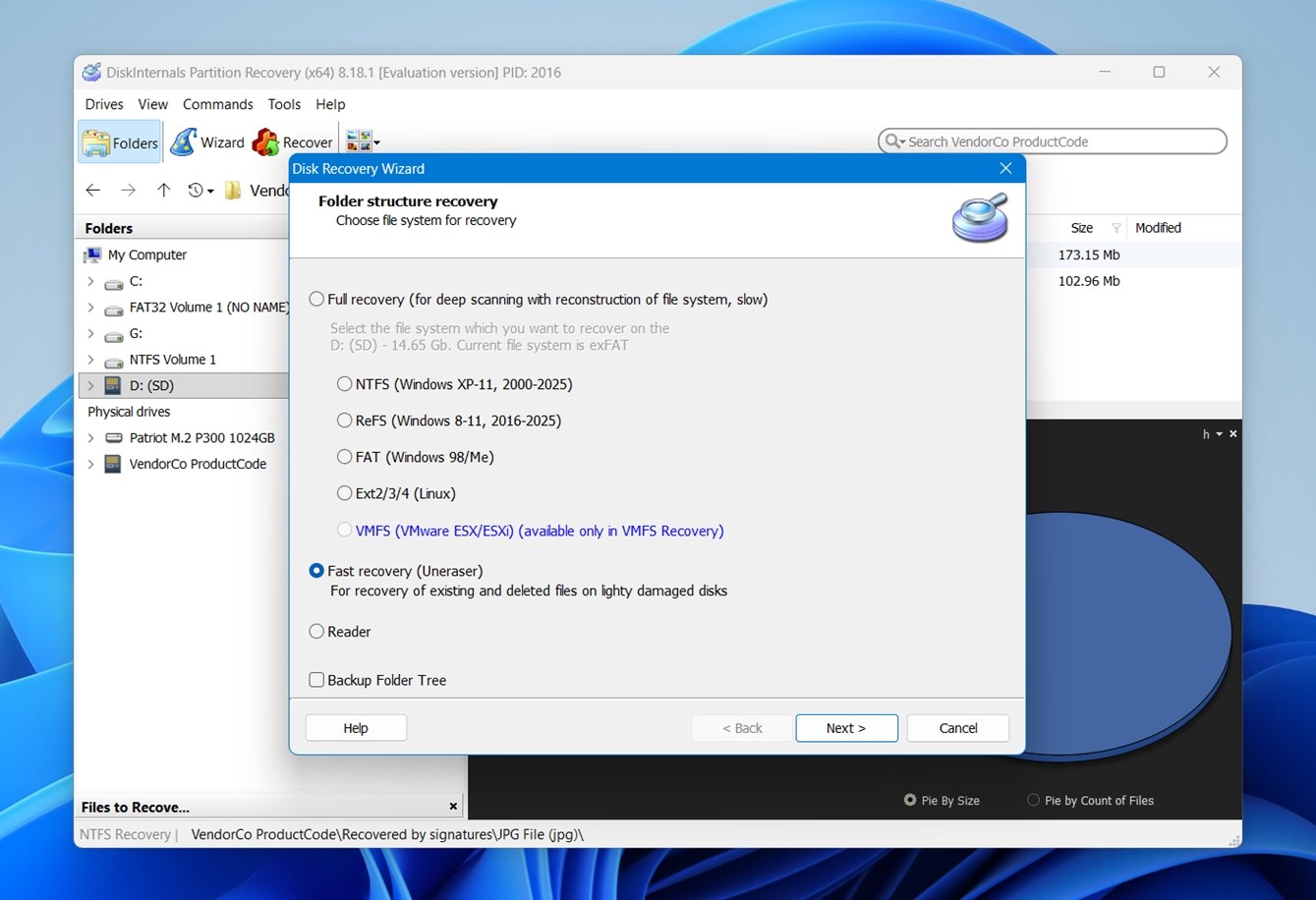
Som vi allerede har sagt, det første du kommer til å se når du starter DiskInternals Partition Recovery er veiviseren. Ja, den ser veldig gammel ut, men den prøver i det minste å veilede mindre tekniske brukere som kanskje er usikre på hvor de skal begynne.
Det første den spør om? Velg skannemodus. Du får tre alternativer:
- Rask gjenoppretting (Uneraser) er den raskeste. Den skanner etter filer som nylig ble slettet eller fortsatt er intakte i lesbare sektorer. Denne modusen bygger ikke opp filsystemet på nytt, men skummer kun overflaten. Nyttig hvis du vet at filene gikk tapt nylig og partisjonen ikke var hardt skadet.
- Full gjenoppretting er der verktøyet virkelig gjør jobben. Dette søket sjekker hver diskssektor, trekker ut all data det kan, og rekonstruerer partisjonsstrukturen virtuelt. Din faktiske disk forblir uendret, men inne i appen ser det ut som alt er gjenoppbygd. Det er tregere, men det finner som regel mer.
- Lesemodus er mer som en montert forhåndsvisning. Det er praktisk når en disk er ulestelig i Windows (som et APFS- eller EXT4-volum), og du bare vil bla og hente ut filer. Tenk på det som en skrivebeskyttet utforsker for ødelagte (eller fremmede) filsystemer.
Hvordan vi testet DiskInternals Partition Recovery
For å se hvordan DiskInternals Partition Recovery presterer under virkelige forhold, satte vi opp to av de vanligste scenariene for tap av partisjon – situasjoner som vanlige brukere (og teknikere) faktisk opplever.
Vi ønsket å se hvor godt det håndterer situasjoner der noe går galt på partisjonstabellnivå.
- For den første testen brukte vi et 16 GB SanDisk Ultra USB 3.0 flashdrive (NTFS)-kort og slettet en hel partisjon på det. Kun en enkel partisjonsfjerning for å se om DiskInternals Partition Recovery kunne oppdage hva som tidligere var der og gjenoppbygge filsystemstrukturen på en brukbar måte.
- For den andre testen byttet vi til et 64 GB Samsung EVO Plus microSD (exFAT) og ødela bevisst partisjonstabellen slik at enheten dukket opp som RAW i Windows. Dette er et svært vanlig tilfelle vi har hjulpet mange med å håndtere gjennom årene. Målet her var å se om programvaren kunne tolke en fullstendig uleselig partisjon og få mappehierarkiet til å fungere igjen.
Vi gjorde ikke noe spesielt her. Ingen RAID-arrayer, ingen spesielle tilfeller, bare helt vanlige ting som 99 % av folk som leter etter partisjonsgjenopprettingsprogramvare faktisk opplever.
Vi skal gå gjennom funnene våre i detalj litt senere, men før det, en rask merknad: som alltid vil vi gi DiskInternals Partition Recovery en endelig poengsum på slutten av denne anmeldelsen. Og den vil ikke bare baseres på gjenopprettingsresultatene.
Vi vurderer hvert verktøy etter noen nøkkelmetrikker:
| Metrikk | Hva vi målte |
| Gjenopprettingssu ksessrate | % av data gjenopprettet |
| Skanningshastighet | Total tid for å fullføre både rask og full skanning, og hvor responsivt verktøyet opplevdes under skanning |
| Brukervennlighet | Hvor enkelt det var å følge gjenopprettingstrinnene, generell tydelighet i grensesnittet, og stabilitet generelt |
| Valuta for pengene | Hva gratisversjonen faktisk lar deg gjøre, hva den betalte lisensen låser opp, og om prisen føles rettferdiggjort |
Vi gir hver av disse en score fra 1 til 10 basert på vår praktiske testing, og deretter beregner vi gjennomsnittet for den endelige vurderingen. Gjenopprettingsresultater vil veie tungt (men vi vil ikke overse brukervennlighet og prisavveininger).
Gjenopprettingsarbeidsflyt
Nå skal vi snakke om gjenopprettingsprosessen.
Når du starter DiskInternals Partition Recovery for første gang, blir du møtt av en oppstartsveiviser. Du kan hoppe over den hvis du vil, men den hjelper faktisk med å organisere prosessen.
Når du er inne, viser grensesnittet alle oppdagede volumer til venstre, både logiske og fysiske. Etter å ha valgt stasjonen din, velger du mellom Full gjenoppretting og Rask gjenoppretting.
Før skanningen begynner, vil du bli bedt om å velge filsystemet du vil gjenopprette: NTFS, FAT, ReFS, ext3/4, og til og med VMFS er tilgjengelige.
Når du starter et fullstendig gjenopprettingsskann i DiskInternals, vil du se en skjerm som den ovenfor, som viser oppdagede partisjoner, grunnleggende metadata og en klassisk fremdriftslinje som kryper fra venstre mot høyre.
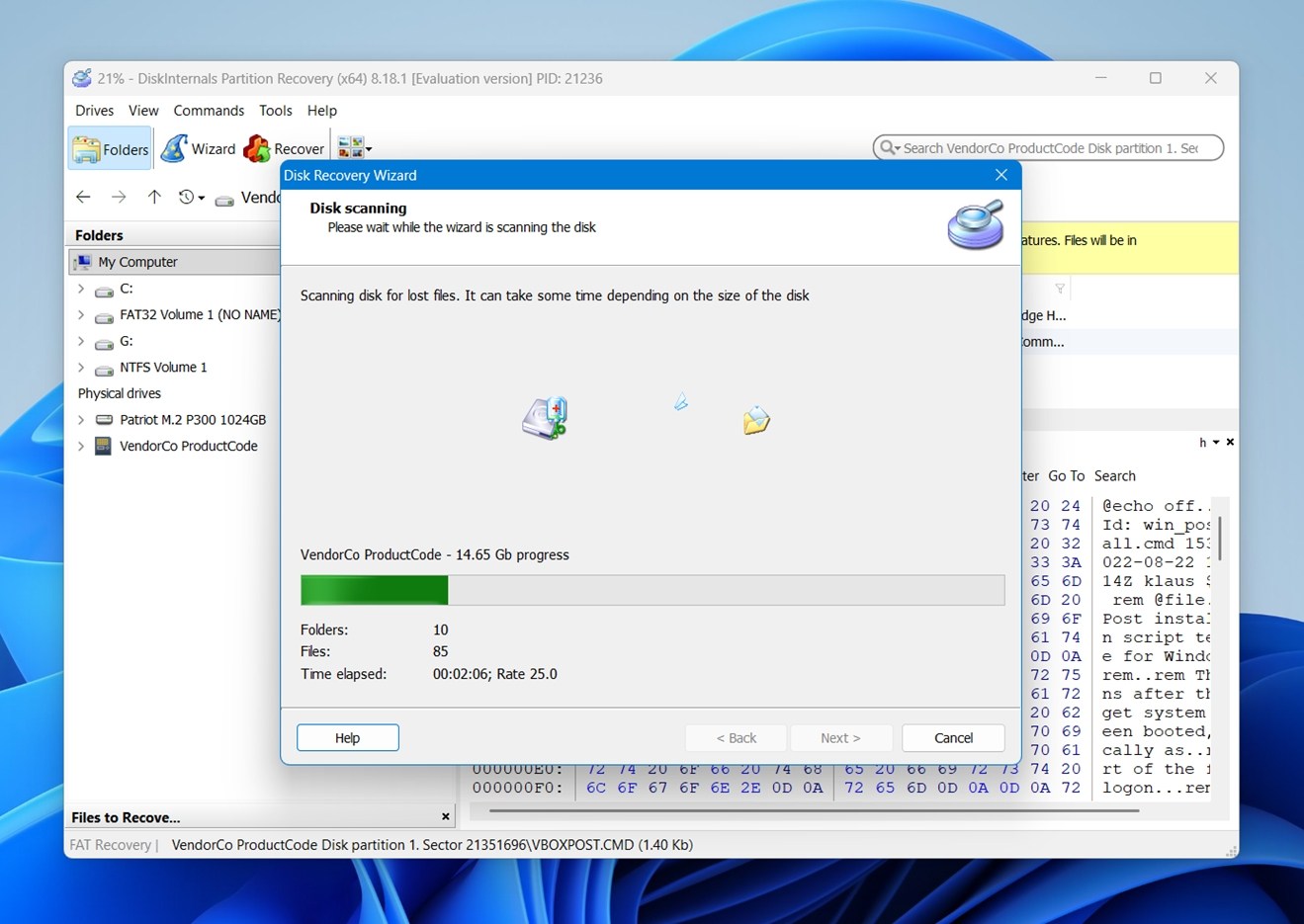
På dette tidspunktet er det ingenting å justere eller tilpasse – det er bare å vente. Og det tar ikke kort tid heller. Forvent å måtte gå bort en stund.
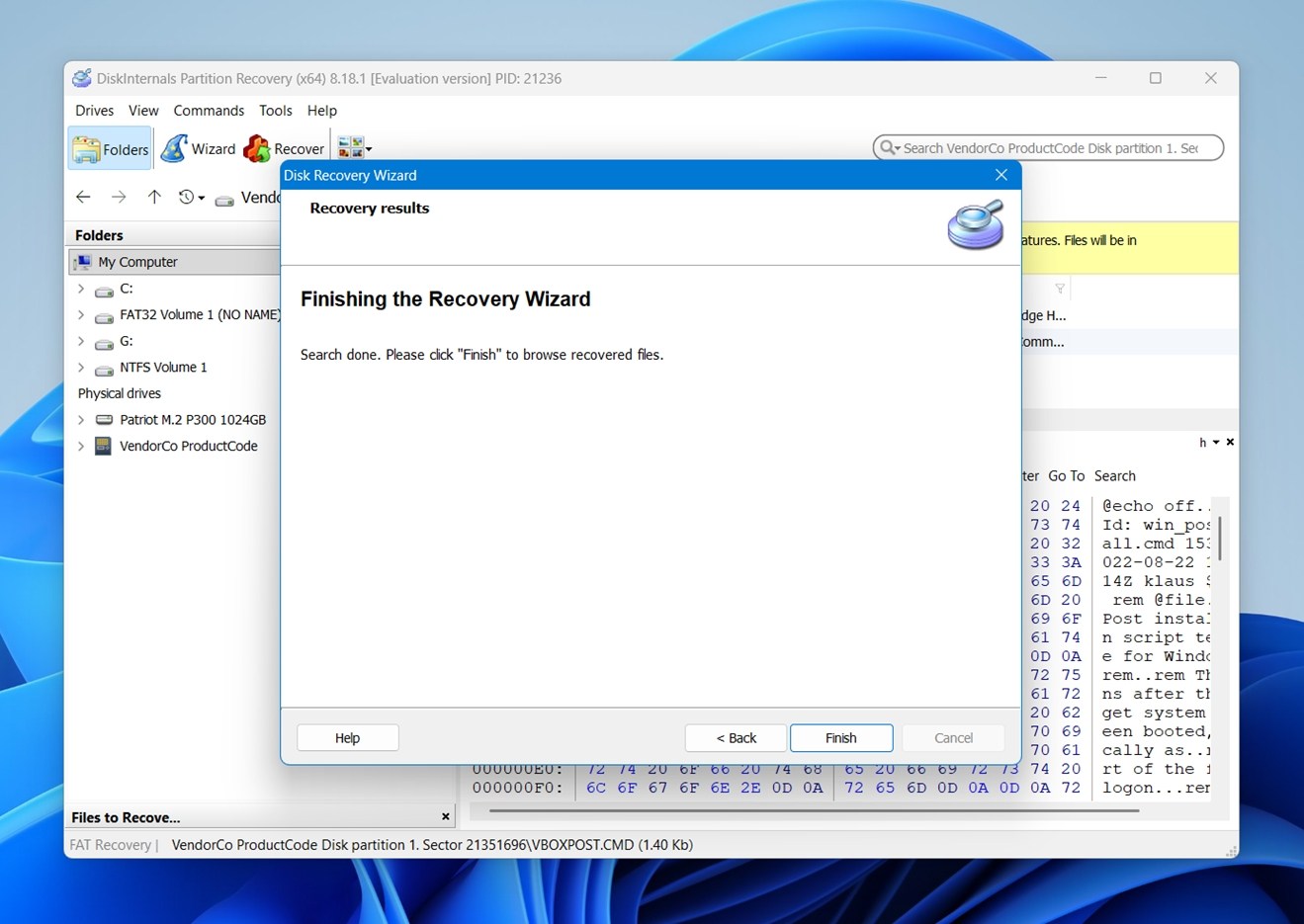
Når skanning er ferdig, kommer du til en resultatskjerm der du kan bla gjennom gjenopprettede data, slik du ville gjort i Filutforsker. Oppsettet er kjent: mapper, filegenskaper og en fin detalj – et sektordiagram nederst. Det viser filtyper etter størrelse eller antall, noe som er nyttig for raskt å se hvor mesteparten av dataene dine befinner seg.
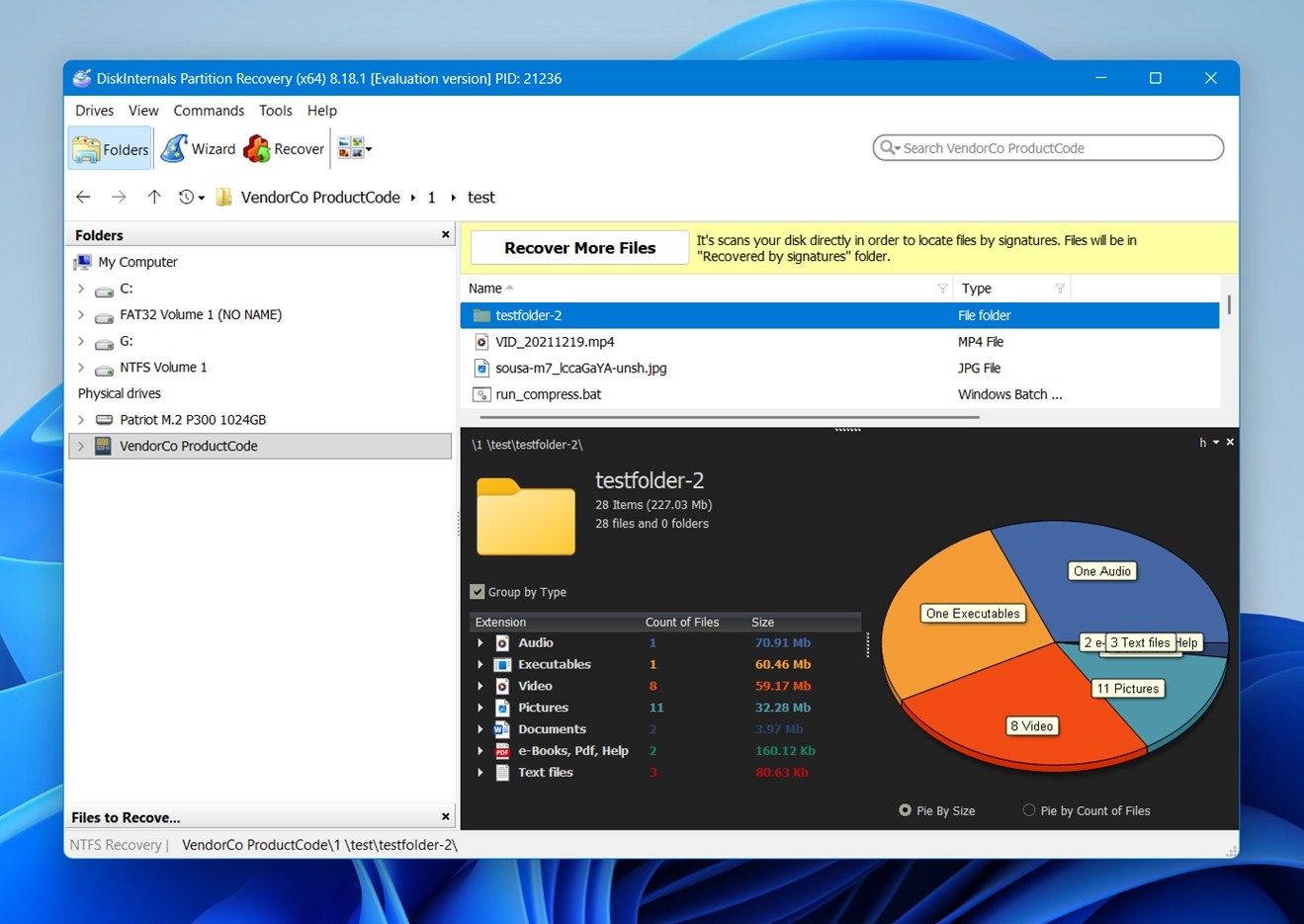
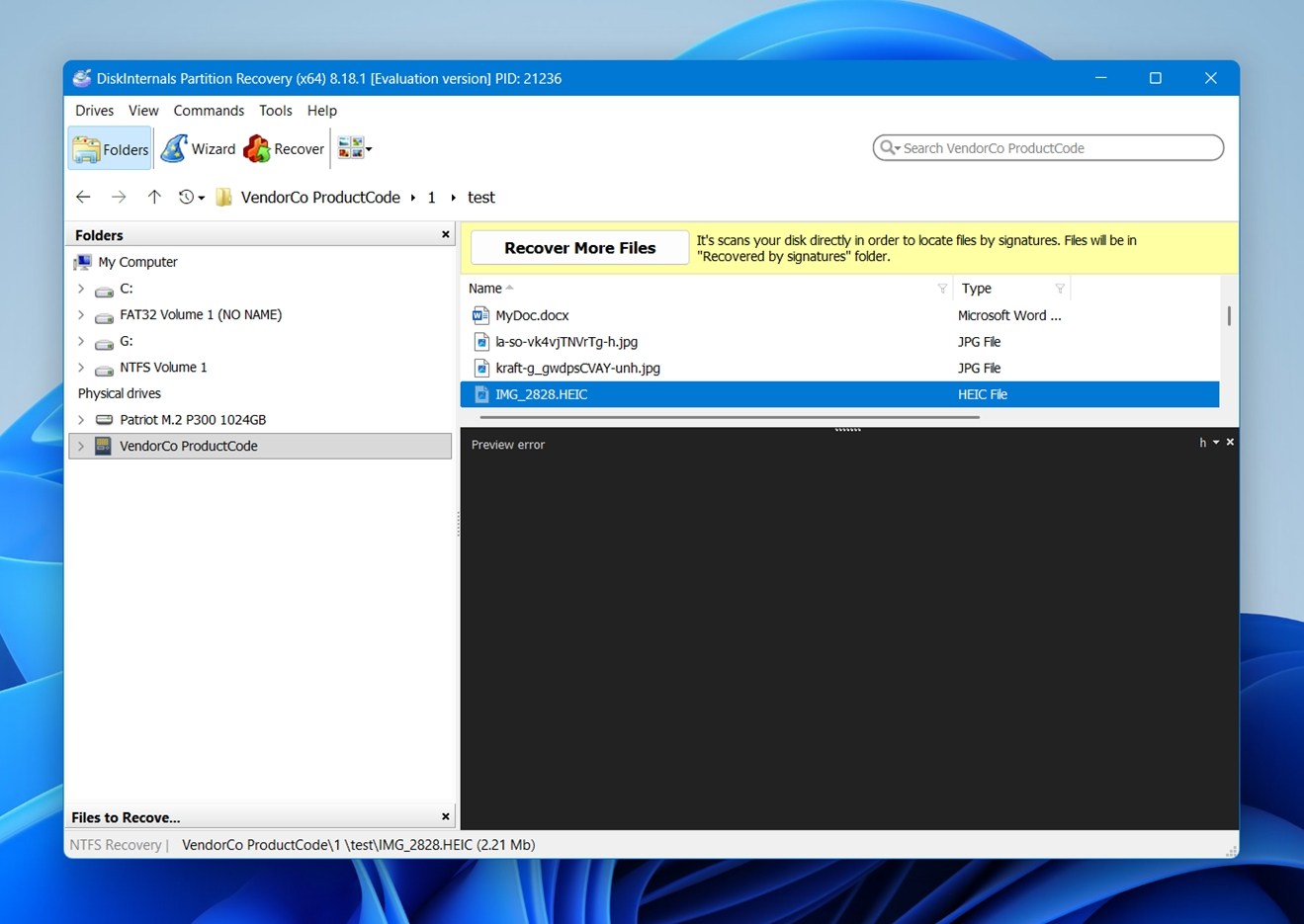
Du kan forhåndsvise mange filer direkte i grensesnittet: bilder, dokumenter, videoer i noen tilfeller. Når det er sagt, fungerer ikke alt perfekt. I vår test mislyktes forhåndsvisning av HEIC-filer (vanlige på iPhones), selv om de ble gjenopprettet.
For å fullføre lagringen av de gjenopprettede filene dine, velg bare hvor du vil lagre dem. Bruk Bla gjennom-knappen for å velge en mappe. Når dette er gjort, la de andre alternativene stå som de er med mindre du vet hva du gjør.
Gjenopprettingsytelse
Resultatene kunne ikke vært mer forskjellige.
I det første tilfellet (en slettet NTFS-partisjon) fungerte verktøyet feilfritt. Det hentet tilbake hele mappestrukturen, inkludert JPG-bilder, MP4-videoer, PDF-filer, HEIC-bilder, alt sammen.
Hvert filnavn var intakt, og vi opplevde ingen korrupsjonsproblemer da vi åpnet dem etter gjenopprettingen. Selv forhåndsvisninger, som hadde vært upålitelig i tidligere steg, var ikke et problem når filene var gjenopprettet. Dette var et beste-tilfelle-scenario.
Men i den andre testen (på en exFAT-partisjon) feilet verktøyet fullstendig. Det oppdaget eller gjenopprettet ikke en eneste fil. Selv om DiskInternals ikke offisielt oppgir exFAT som støttet, er dette et stort problem når man tenker på hvor mange eksterne harddisker, SD-kort og USB-minnepinner som bruker dette filsystemet som standard.
Så hvis du håper å gjenopprette fra en exFAT-enhet, bør du ikke regne med at dette verktøyet klarer det.
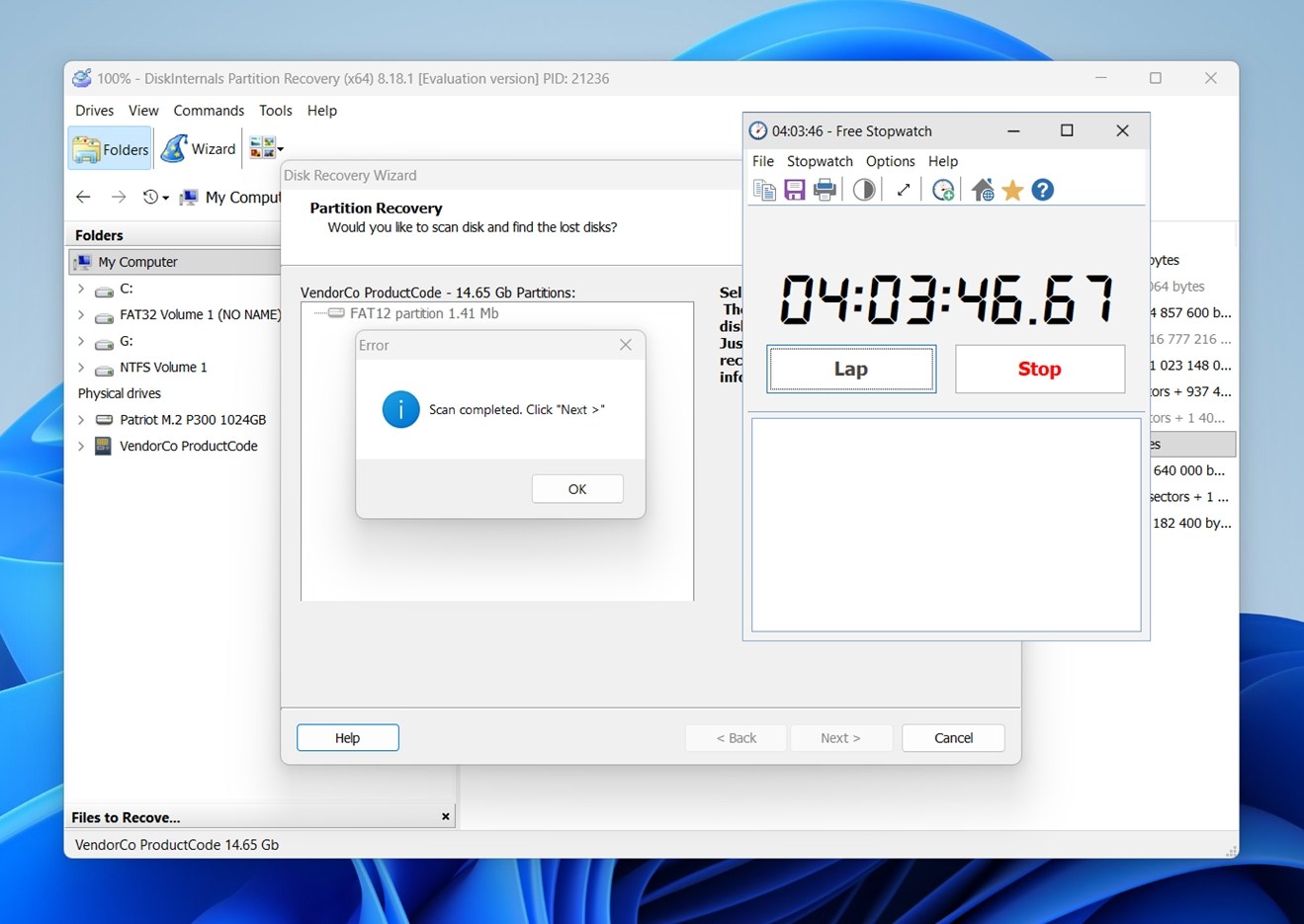
Når det gjelder hastighet: i NTFS-testen der gjenopprettingen fungerte, fullførte verktøyet skanningen på omtrent 10 minutter, noe som er på linje med andre ledende gjenopprettingsverktøy. På den annen side tok den mislykkede exFAT-skanningen nesten 4 timer å fullføre, selv om den til slutt ikke fant noe.
Priser og verdi for pengene
DiskInternals Partition Recovery kommer i tre utgaver: Personal, Business og Technician.
Hvert nivå låser opp ulike funksjoner og bruksrettigheter, og som forventet øker prisen avhengig av hva du har lov til å gjøre med det.
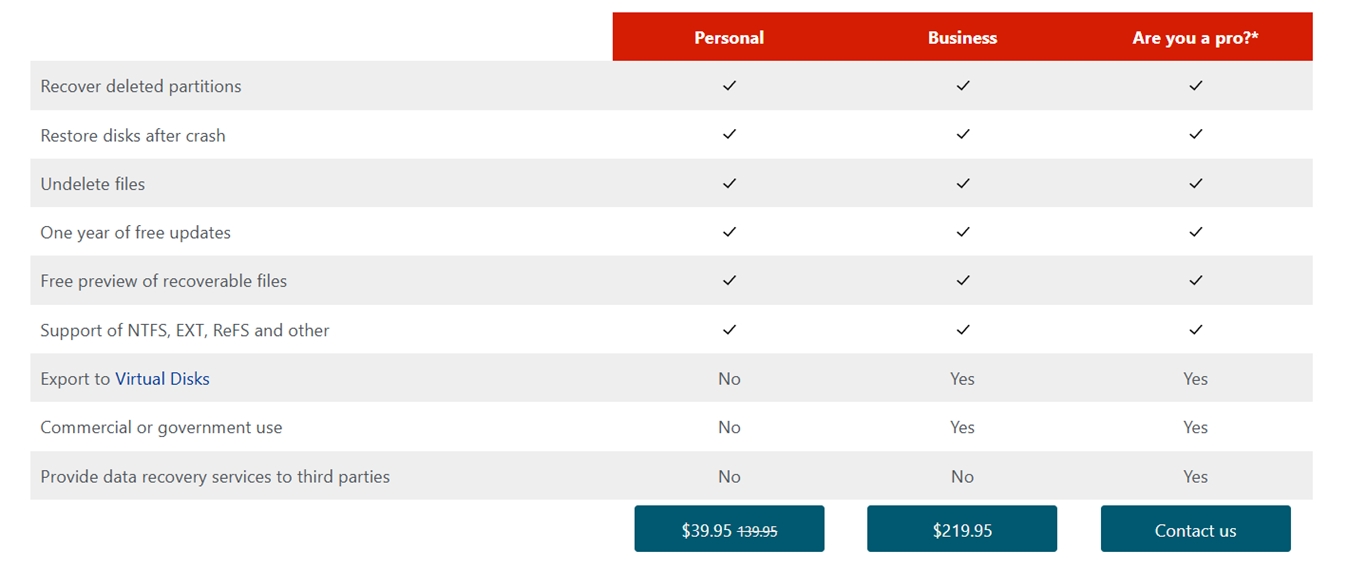
- Personal ($39,95 rabattert, normalt $139,95). Dette er rettet mot individuelle brukere som trenger å gjenopprette partisjoner eller slettede filer fra sine egne stasjoner. Du får kjernefunksjonaliteten: fullstendige skanninger, forhåndsvisning av filer, gjenoppretting for NTFS, EXT, ReFS og andre systemer. Det du ikke får: eksport til virtuelle disker, kommersiell bruk eller noen form for tekniker-bruk. Hvis du utfører gjenoppretting hjemme, vil dette sannsynligvis dekke dine behov.
- Business ($219,95). Dette nivået låser opp tilleggsfunksjoner som eksport av virtuelle disker og tillater kommersiell eller offentlig bruk. Så hvis du jobber innen IT eller administrerer systemer i et selskap, er dette versjonen som holder deg på riktig side av lisensreglene.
- Technician (pris ikke oppgitt). Denne er for datarekonstruksjonsproffer. Den inkluderer alt over og gir rett til å tilby gjenopprettingstjenester til kunder. Hvis du reparerer stasjoner for andre og tar betalt for det, er dette lisensen du trenger.
Hver lisens inkluderer ett år med gratis oppdateringer, og du kan forhåndsvise gjenopprettbare filer uten å betale på forhånd, noe som er bra. Men vi har sett at folk kan bli forvirret av prøveversjonen – siden du faktisk ikke kan lagre noen data uten en lisens, er den “gratis” versjonen mer som en demo.
Sammenligning med alternativer
Denne DiskInternals-anmeldelsen ville ikke vært komplett hvis vi ikke så på hvordan den stiller seg opp mot noen andre gjenopprettingsverktøy; ellers føles prisen og verdien litt abstrakt (spesielt når det finnes gratis eller rimeligere alternativer).
La oss ta en rask titt på noen populære alternativer og hvordan de sammenlignes på viktige faktorer.
| Verktøy | Støttede filsystemer | OS-støtte | Priser | Gratisnivå | Bemerkelsesverdige funksjoner |
| DiskInternals Partition Recovery | NTFS, FAT/exFAT, ReFS, Ext2/3/4, XFS, HFS+, APFS (leser) | Kun Windows | Personlig $39,95;
Bedrift $219,95 |
Forhåndsvis gjenopprettbare filer | Dyp skanning + partisjonsgjenoppbygging; Leser for andre filsystemer |
| TestDisk&PhotoRec | Nesten alle filsystemer (via signaturer) | Windows, macOS, Linux | Gratis | Ja, helt gratis | Kraftig partisjonsgjenoppbygging + rå filuthenting |
| DiskGenius | NTFS, FAT, exFAT, Ext, ReFS, andre | Windows | Gratis/grunnleggende; betalte oppgraderinger | Ja (du kan gjenopprette filer mindre enn 64 KB) | Partisjonsbehandling + gjenoppretting + kloning |
| Disk Drill | NTFS, FAT32, exFAT, ReFS, EXT2/3/4, HFS+/APFS | Windows, macOS | $89 for PRO | Ja (gjenopprett opptil 100 MB gratis på Windows) | Brukervennlig grensesnitt; kraftig datagjenoppretting + mange ekstra verktøy |
| R‑Studio | NTFS, FAT/exFAT, Ext, HFS+, andre | Win, macOS, Linux | $79,99 – $899,00 | Demo (gratis gjenoppretting av filer mindre enn 256 KB) | Avansert skanning; profesjonelt fokus |
Slik ser de ut i kontekst:
- TestDisk + PhotoRec – gratis, åpen kildekode og i stand til å håndtere nesten alle filsystemer du kan komme med. Ulempen er at det er kommandolinje-basert og ikke så brukervennlig for de fleste.
- DiskGenius – et Windows-verktøy med en blanding av partisjonshåndtering og gjenopprettingsfunksjoner. Gratisversjonen er brukbar og kan gjenoppbygge partisjoner, men mer avanserte verktøy krever en betalt lisens.
- Disk Drill – mye mer polert og brukervennlig enn DiskInternals, med solid forhåndsvisning og bredere OS-støtte (inkludert macOS). Prisen er konkurransedyktig, og livstidslisenser eller pakker gjør det iblant billigere i det lange løp, og det leverer generelt mer rett ut av boksen. Tar du hensyn til den sterke ytelsen i de fleste gjenopprettingsscenarier, i tillegg til alle ekstra verktøy som følger med (som byte-for-byte-backup, avansert kameragjenoppretting, og innebygd databeskyttelse), trekker Disk Drill raskt fra når det gjelder total verdi for pengene.
- R‑Studio – et mer profesjonelt rettet verktøy med dyp skanning og kraftig rågjenoppretting. Det er mer teknisk, men stoles på av mange IT-eksperter.
Kort sagt, DiskInternals Partition Recovery befinner seg et sted midt i mellom: det er mer brukervennlig enn TestDisk, mer fokusert på partisjonsgjenoppbygging enn mange forbrukerrettede verktøy, og mindre polert enn moderne grensesnitt som Disk Drill.
Hvis du ønsker et gratis eller rimelig alternativ og er komfortabel med et enklere grensesnitt, kan TestDisk (pluss PhotoRec) eller DiskGenius være et godt valg for deg. Hvis du ønsker en smidigere brukeropplevelse og generell bred gjenoppretting, er Disk Drill et sterkt alternativ.
Kundeanmeldelser
DiskInternals Partition Recovery er ikke den mest kjente gjenopprettingsprogramvaren der ute, og det kan du definitivt se gjenspeilet i de varierte anmeldelsene på nettet.
På Trustpilot er den samlede vurderingen lav (2,4 stjerner fra 27 anmeldelser). Mange av de negative kommentarene nevner problemer med prisgjennomsiktighet, lisensiering eller uventede begrensninger i programvaren. Én bruker delte:
“TL;DR: Tidligere i år fornyet jeg én måned før utløpsdato. Fornyelsen forlenger ikke gjeldende lisens—den tilbakestiller den. Ba om refusjon og opplyste at jeg ville fornye igjen etter utløp. Prøvde å fornye. Ble nektet på grunn av refusjonen, ble bedt om å gå et annet sted, ingen unntak.”
En annen bruker kommenterte forventninger til ytelse:
“Jeg bruker det akkurat nå, og det tar en hel time, kanskje mer, å laste inn filene mine. Alle sier at det er superraskt, men jeg vet ikke om jeg kan stole på dem.”
Så det er tydelig at støttepolitikken og skannetidene ikke møter forventningene for alle.
Borte på G2 ser bildet litt bedre ut. DiskInternals får omtrent 4,5 stjerner, selv om det er langt færre anmeldelser (7 på tidspunktet vi sjekket). Noen tilbakemeldinger der fremhever vellykkede gjenopprettingsresultater:
“Flott gjenoppretting til maksimal grad. – Enkel å bruke. – Kan gjenopprette diskpartisjon samt data. – Veldig lav prosentandel tap av data. – Mange flere funksjoner å bruke.”
Så alt i alt har programvaren ganske beskjedne tilbakemeldinger på nettet. Selv om det definitivt finnes noen positive anmeldelser, trekker antall og tone på negative opplevelser gjennomsnittet ned.
Endelig dom
Vi tror vi har alt vi trenger for å beregne den endelige dommen, så her er den basert på vår praktiske testing:
| Måling | Poeng | Notater |
| Gjenopprettingsrate | 6 / 10 | Blandet ytelse. Gjenopprettet alt fra en NTFS-partisjon, inkludert bilder (JPG, HEIC), videoer (MP4) og PDF-er med originale filnavn intakt. Men klarte ikke å finne filer på en exFAT-partisjon. |
| Skanningshastighet | 7,5 / 10 | Konkurransedyktig tid. Rundt 10 minutter på NTFS, men nesten 4 timer på exFAT. Ikke den raskeste vi har testet, men fortsatt grei for små til mellomstore jobber. |
| Brukervennlighet | 6 / 10 | Ganske utdatert brukergrensesnitt og klønete arbeidsflyt, men brukbar hvis du er tålmodig. Du vil bruke mer tid på å vente og dobbeltsjekke ting enn med verktøy som Disk Drill. |
| Valuta for pengene | 6,5 / 10 | Det finnes et gratis alternativ, men det er svært begrenset. Betalingsnivået er greit hvis behovene dine samsvarer med støttede filsystemer, men det er ikke en allsidig løsning. |
Totalt poengsum: 6,5 / 10
Verktøyet gir solide resultater i enkelte spesifikke tilfeller – for eksempel filgjenoppretting fra en slettet NTFS-partisjon hvor det fant alt, bevarte strukturen og filnavnene, og ikke forårsaket noen korrupsjon på resultatet. Det alene gjør det verdt å vurdere hvis du jobber med interne disker eller eldre oppsett. Men på den andre siden er mangelen på exFAT-støtte en betydelig svakhet, spesielt for alle som prøver å gjenopprette fra USB-disker, SD-kort eller annet eksternt medie, der exFAT er et dominerende format.
Den mister også poeng for å være treg ved større skanninger og for å gi svært lite tilbakemelding under gjenoppretting. Nybegynnere kan oppleve hele prosessen som unødvendig manuell. Og selv om du er erfaren, er det stor sannsynlighet for at du vil føle deg begrenset av formatstøtten og grensesnittets særegenheter.
Dette er ikke et dårlig gjenopprettingsverktøy – faktisk er det ganske bra når det fungerer.