Hvis en NTFS-stasjon slutter å vise filer, har du fortsatt alternativer. Et av de enkleste utgangspunktene er å bruke en NTFS partisjonsgjenopprettingsverktøy, som kan skanne volumet og identifisere elementer som ikke lenger er oppført i filsystemet. I avsnittene nedenfor ser vi på enkle måter å hente tilbake slettede data fra en NTFS-partisjon, og deretter går vi videre til situasjoner der det er nødvendig å reparere selve partisjonen—formålet er å hjelpe deg med å avgjøre hva du bør prøve først og forstå hvilke verktøy som faktisk kan gi resultater.
Hvordan gjenopprette filer fra en NTFS-partisjon
Det finnes flere praktiske måter å gjenopprette filer fra et NTFS-volum på, og det er fornuftig å starte med alternativene som krever minst oppsett. I mange tilfeller er dataene fortsatt på stasjonen og kan gjenopprettes med verktøy som allerede er tilgjengelige i Windows. Metodene nedenfor viser tre vanlige tilnærminger. Hver metode er nyttig i forskjellige situasjoner, så det er lurt å vite hvordan de fungerer og hva de er gode for.
Metode 1. Gjenopprett filer fra papirkurven
Denne metoden er effektiv når NTFS-harddisken er fysisk intakt og filer nettopp har blitt slettet. NTFS tillater en papirkurv, så Windows lagrer vanligvis filer som har blitt slettet der i en viss tid. Det fungerer på samme måte med eksterne harddisker og SSD-disker som er formatert som NTFS: nylig slettede elementer kan godt vises i papirkurven, akkurat som filer fra den interne disken.
Hvis dataene ble lagret på en ekstern NTFS-enhet, koble den til først og vent til Windows gjenkjenner den.
- Åpne papirkurven ved å dobbeltklikke på ikonet på skrivebordet.
- Bla gjennom innholdet og se etter filene du vil ha tilbake. Du kan sortere etter slettedato eller bruke søkeboksen hvis du husker deler av filnavnet.
- Når du finner det du trenger, høyreklikk på filen og velg “Gjenopprett.” Windows vil plassere den tilbake der den kom fra, noe som kan være nyttig hvis du vil ha alt i sin opprinnelige mappe.
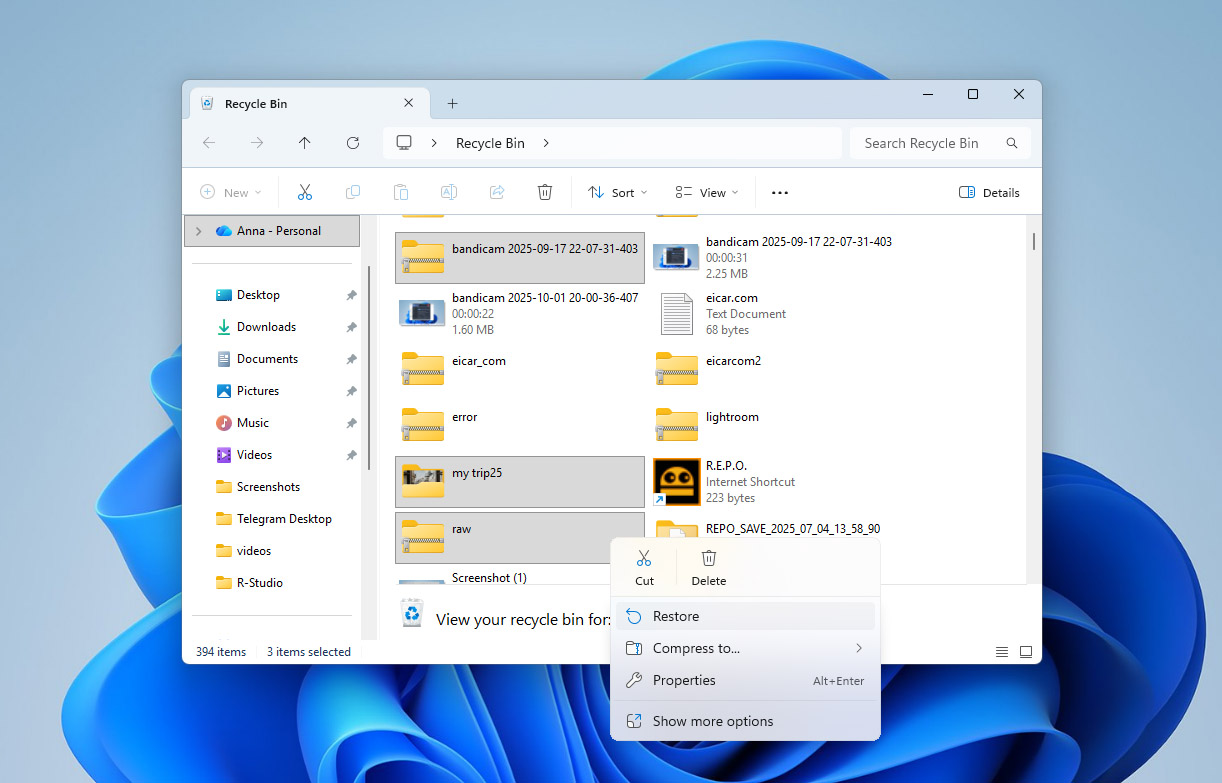
Hvis du heller vil plassere filen et annet sted, kan du bare dra den fra papirkurven til en annen mappe. Dette er ofte et bedre valg hvis du vil holde ting adskilt eller unngå å overskrive noe.
Metode 2. Gjenopprett filer med Disk Drill
Hvis slettede filer ikke er i papirkurven, eller hvis de forsvant uten en klar grunn, er en gjenopprettingsprogramvare vanligvis neste alternativ. Disk Drill er laget for å skanne NTFS-volumer og lese informasjonen som filsystemet lagrer om lagrede data. Dette kan hjelpe i situasjoner der filer er fjernet permanent, og det kan også brukes når selve NTFS-partisjonen har blitt skadet eller til og med slettet fra disken. Programvaren analyserer metadata som er etterlatt av filsystemet og gjenoppretter elementer som ikke lenger vises i Windows.
Trinn 1. Last ned og installer Disk Drill
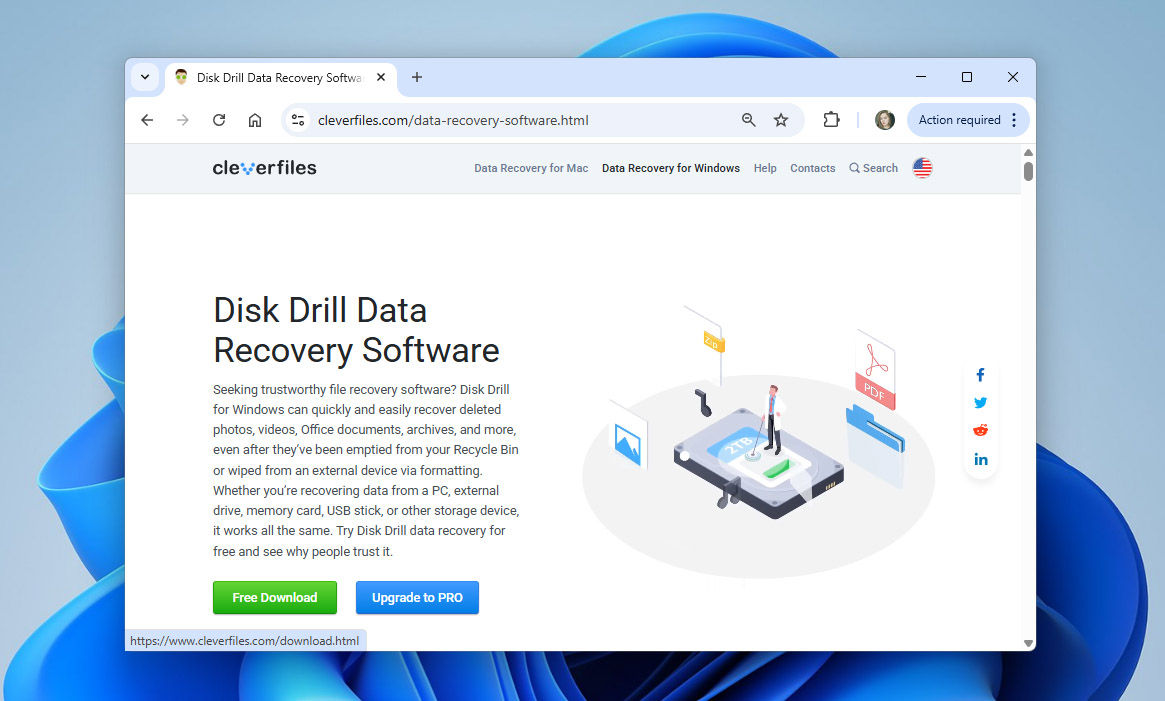
Last ned Disk Drill og kjør installasjonsveiviseren. Sørg for å installere Disk Drill på en annen partisjon enn den du ønsker å gjenopprette filer fra, for å unngå overskriving av data. Du kan gjenopprette opptil 100 MB med data med gratisversjonen av Disk Drill for Windows, noe som ofte er nok til å gjenopprette viktige dokumenter, bilder eller til og med korte videoer.
Trinn 2. Velg NTFS-partisjon
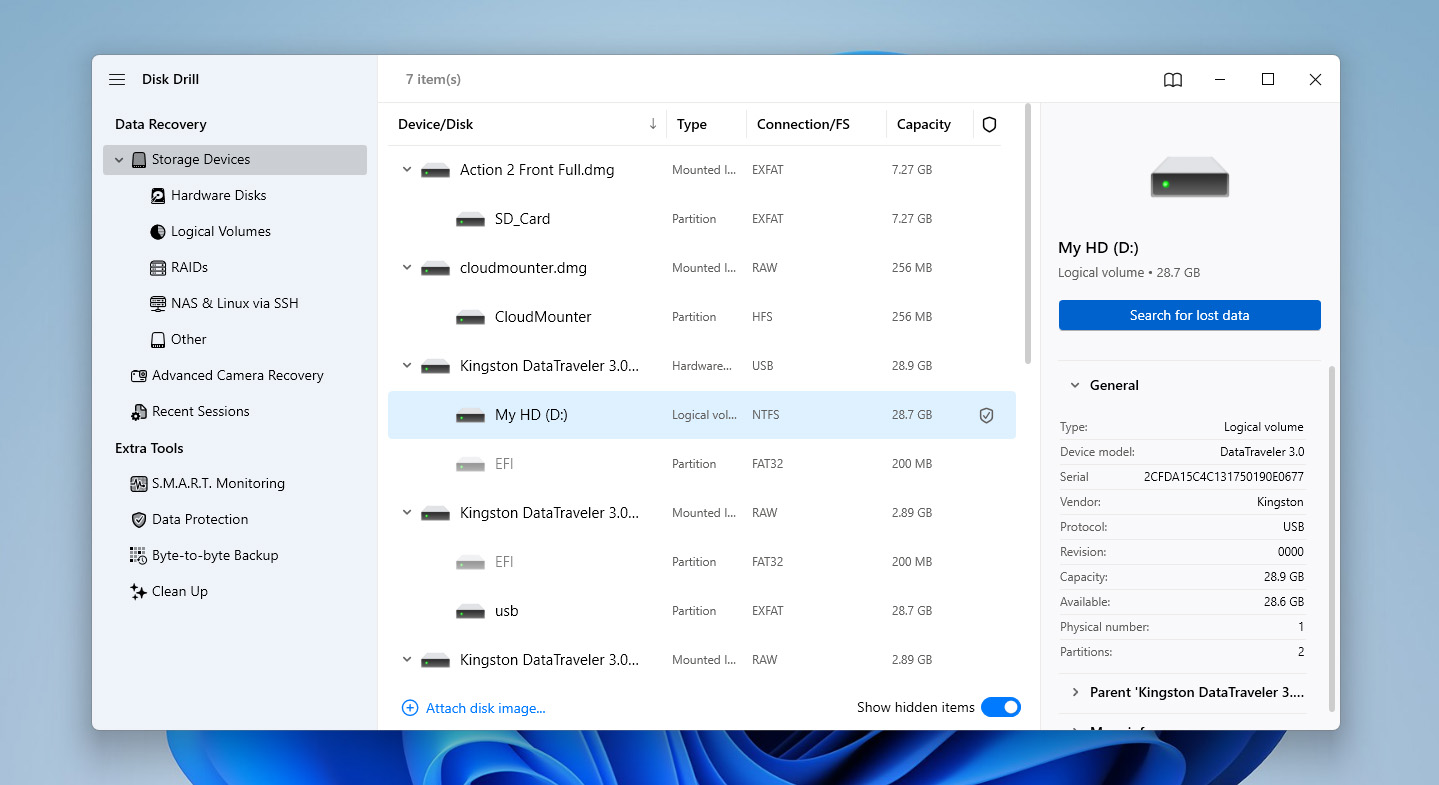
Når du har startet Disk Drill etter installasjon, må du velge NTFS-partisjonen du vil skanne etter potensielt gjenopprettbare filer. Klikk på “Søk etter tapte data”-knappen, og velg deretter skannetype. I ditt tilfelle vil Universell skanning være mer effektiv. På dette stadiet vil Disk Drill starte skanningen av NTFS-partisjonen din.
Trinn 3. Start gjenoppretting av filer
Du trenger ikke å vente til skanningen er fullført, du kan forhåndsvise filene ved å klikke på knappen Gjennomgå funnede elementer. Når du ser listen over gjenopprettbare filer, velger du de du vil gjenopprette ved å merke av i boksen til venstre for filen og klikke på Gjenopprett-knappen.

Trinn 4. Velg gjenopprettingssted
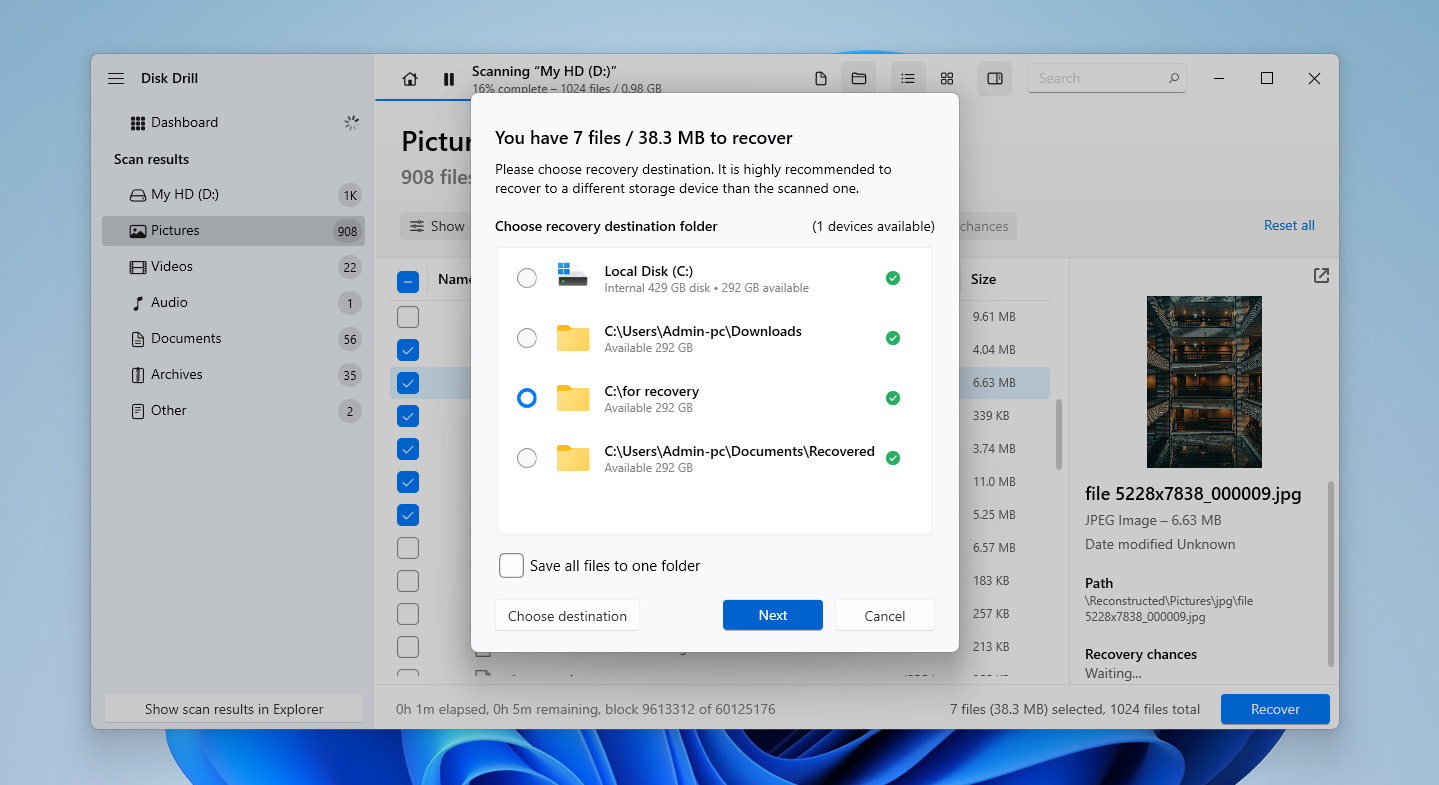
Når du klikker på Gjenopprett-knappen, blir du bedt om å velge hvor du vil lagre filene. Velg et annet sted enn kildeforeren for å unngå overskriving av data. Når du har valgt et sted, klikker du på Neste.
Metode 3. Gjenopprett data fra Filhistorikk-sikkerhetskopi
Denne metoden er oppført som den tredje fordi mange systemer aldri hadde Filhistorikk konfigurert i utgangspunktet. Hvis det derimot var aktivert, er det vanligvis den mest oversiktlige og pålitelige måten å gjenopprette filer på. Så lenge stasjonen som lagrer sikkerhetskopiene er tilgjengelig, kan Filhistorikk gjenopprette tidligere versjoner av filer selv når den opprinnelige NTFS-partisjonen er skadet, slettet eller på annen måte ikke brukbar.
Som standard er Filhistorikk rettet mot de vanlige bibliotekene på systemstasjonen (Dokumenter, Bilder, Musikk osv.), Skrivebordet og noen få andre steder. Mange brukere oppretter imidlertid egne biblioteker som peker til mapper på andre stasjoner. Disse egendefinerte bibliotekene er også inkludert i Filhistorikk, noe som gjør denne metoden verdt å sjekke selv om de manglende dataene ble lagret på et ikke-system NTFS-volum.
- Hvis sikkerhetskopien fra Filhistorikk er lagret på en ekstern stasjon eller nettverksplassering, koble til stasjonen eller sørg for at nettverksressursen er tilgjengelig.
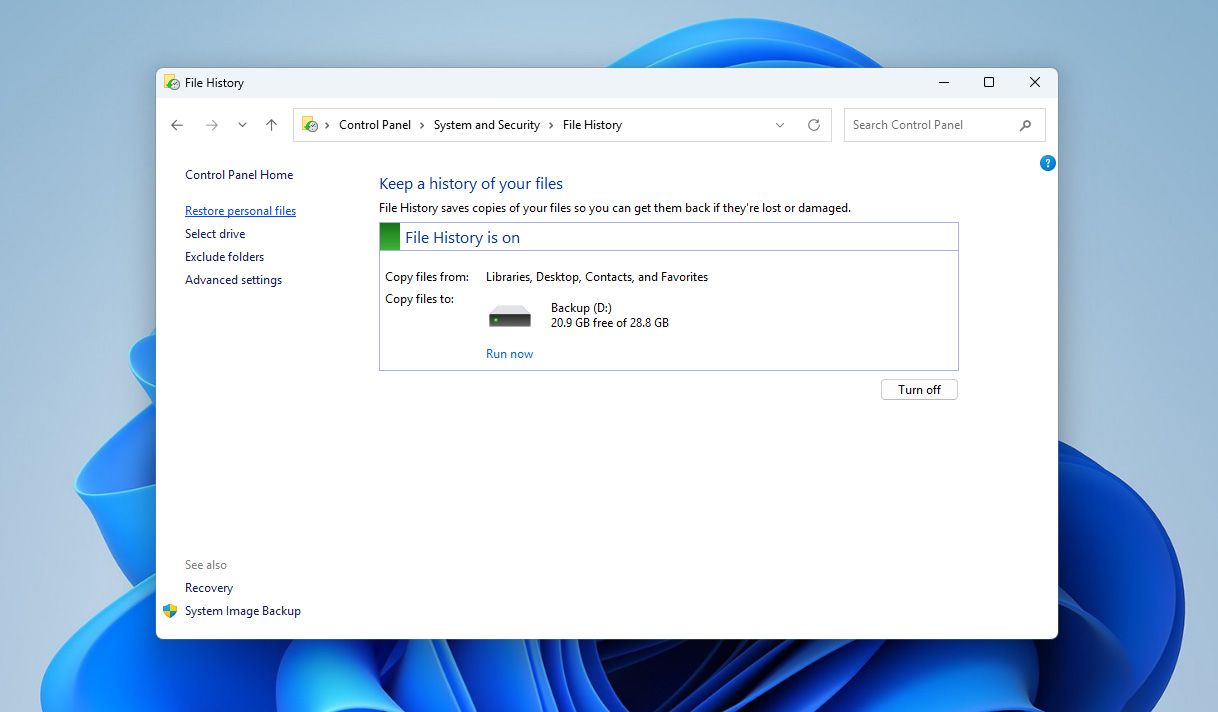
- Åpne Start-menyen, skriv Kontrollpanel, og trykk Enter. I kontrollpanelvinduet, klikk på “System og sikkerhet”, og velg deretter “Filhistorikk.”

- I Filhistorikk-vinduet, se i venstre rute og klikk “Gjenopprett personlige filer.” Dette åpner et eget vindu som viser de sikkerhetskopierte bibliotekene og mappene.
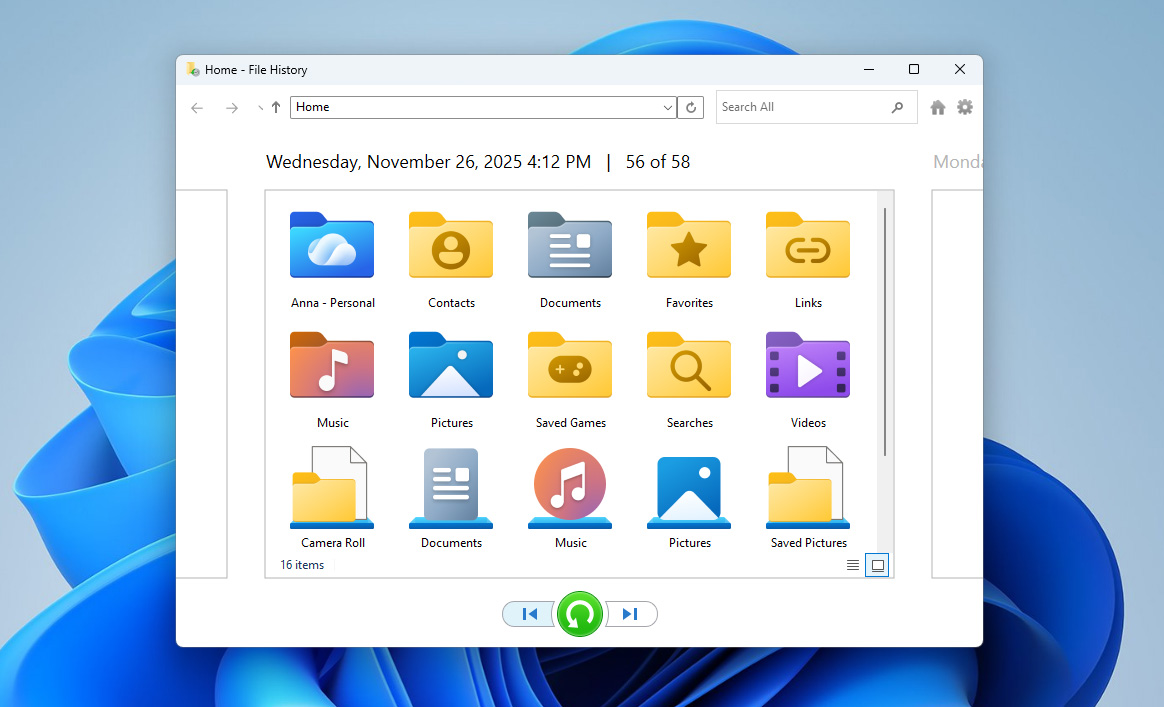
- Bla gjennom mappene eller bruk søkeboksen øverst til høyre for å finne filene eller mappene du vil gjenopprette. Bruk eventuelt piltastene nederst for å bla mellom ulike sikkerhetskopidatoer til du ser versjonen du trenger.
- Velg filen eller mappen du vil hente tilbake, og klikk på den grønne “Gjenopprett”-knappen.
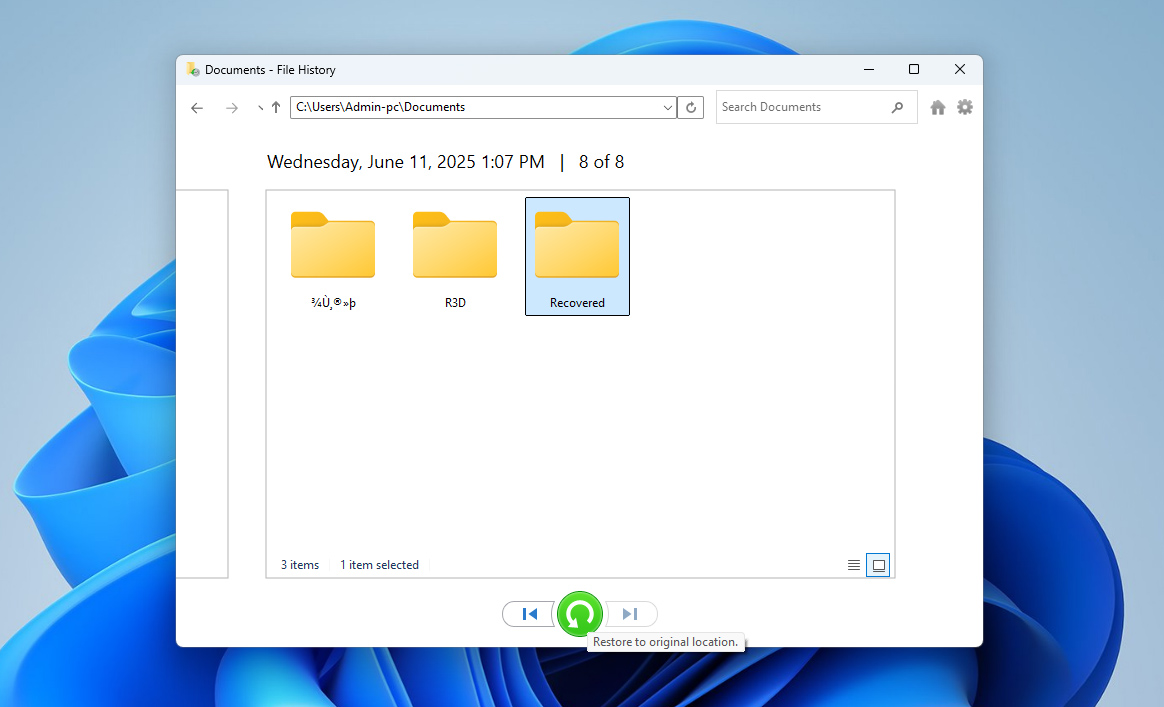
Hvis du vil sende de gjenopprettede dataene til et annet sted (for eksempel en annen stasjon eller en midlertidig mappe), høyreklikk på den grønne Gjenopprett-knappen i stedet og velg “Gjenopprett til…”, og velg deretter destinasjonen.
Nå som du har gjenopprettet filene, kan du reparere NTFS-partisjonstabellen hvis det var det som forårsaket datatapet i utgangspunktet, og gjenopprette hele partisjonen.
Hvordan fikse NTFS-partisjonstabellen og gjenopprette partisjonen
I noen tilfeller er problemet ikke enkeltfiler som mangler, men partisjonen i seg selv. Når NTFS-tabellen inneholder feil, kan Windows vise stasjonen som RAW og be deg om å formatere den. Det finnes et par verktøy som kan hjelpe.
Metode 1. Reparer NTFS-partisjon med CHKDSK-verktøyet
Feilaktig fjerning av en stasjon eller plutselig strømbrudd kan etterlate NTFS-oppstartssektoren i en dårlig tilstand. Når dette skjer, kan Windows vise partisjonen som RAW og nekte å lese filsystemet i det hele tatt. I denne situasjonen kan du prøve det innebygde CHKDSK-verktøyet. Det kan sammenligne den skadede oppstartssektoren med en sikkerhetskopi, og hvis sikkerhetskopien fortsatt er intakt, gjenoppbygge oppstartssektoren og gjøre NTFS-volumet lesbart igjen.
Det er viktig å huske at CHKDSK er laget for å reparere filsystemet, ikke for å “redde” filene dine. Under reparasjonsprosessen kan det endre eller forkaste noen strukturer, og det kan gjøre senere gjenopprettingsforsøk vanskeligere. Derfor anbefaler vi at du først gjenoppretter filene dine ved å bruke forrige seksjon, og deretter prøver å reparere filsystemet ved hjelp av chkdsk eller TestDisk, som er beskrevet i neste metode.
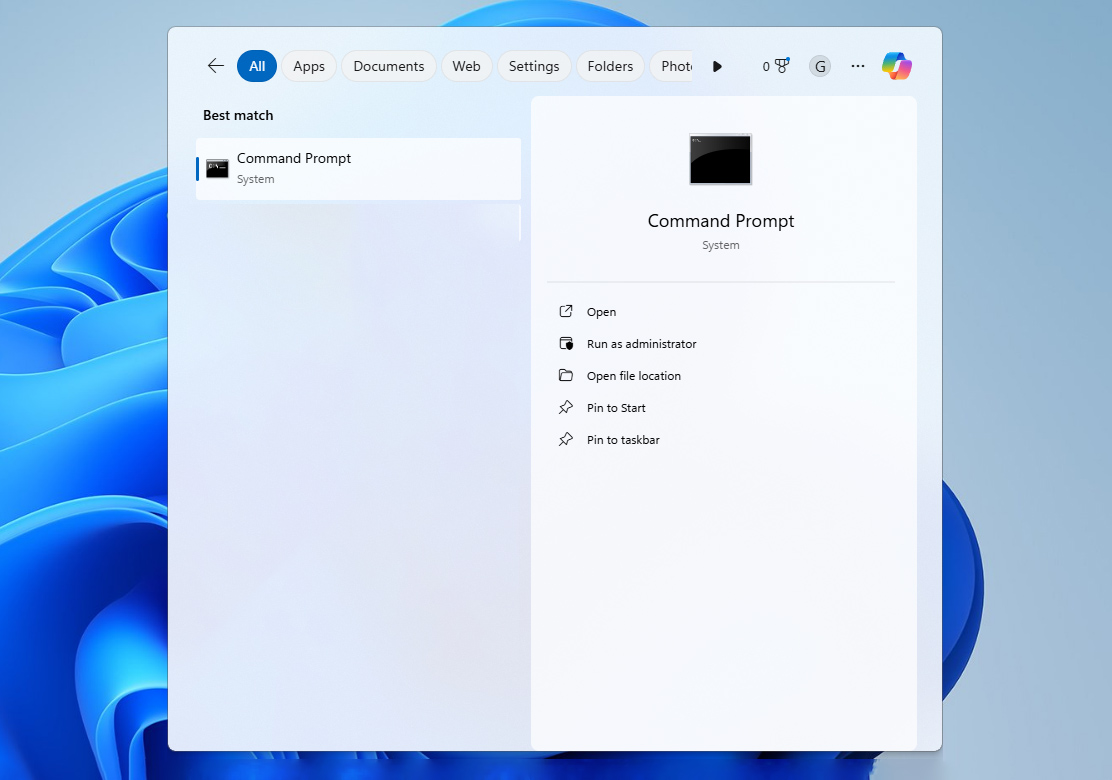
- Åpne Start-menyen, skriv inn cmd, høyreklikk deretter på “Kommandoprompt” og velg “Kjør som administrator.” Bekreft UAC-varslingen hvis den dukker opp.
- I Kommandoprompt-vinduet, skriv inn CHKDSK-kommandoen (chkdsk E: /f) og trykk Enter. Bytt ut E: med riktig stasjonsbokstav for din partisjon.
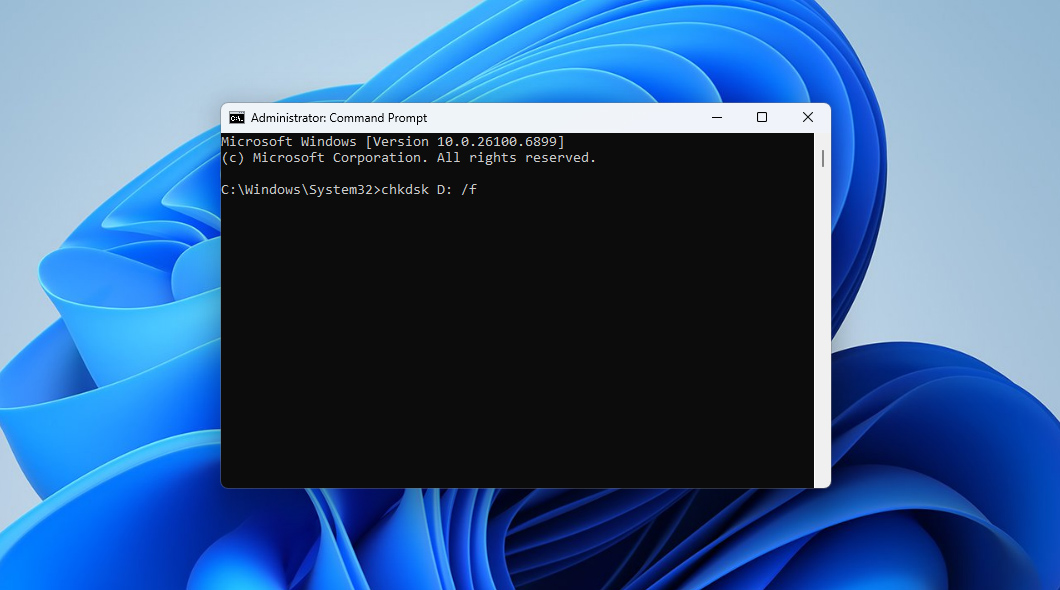
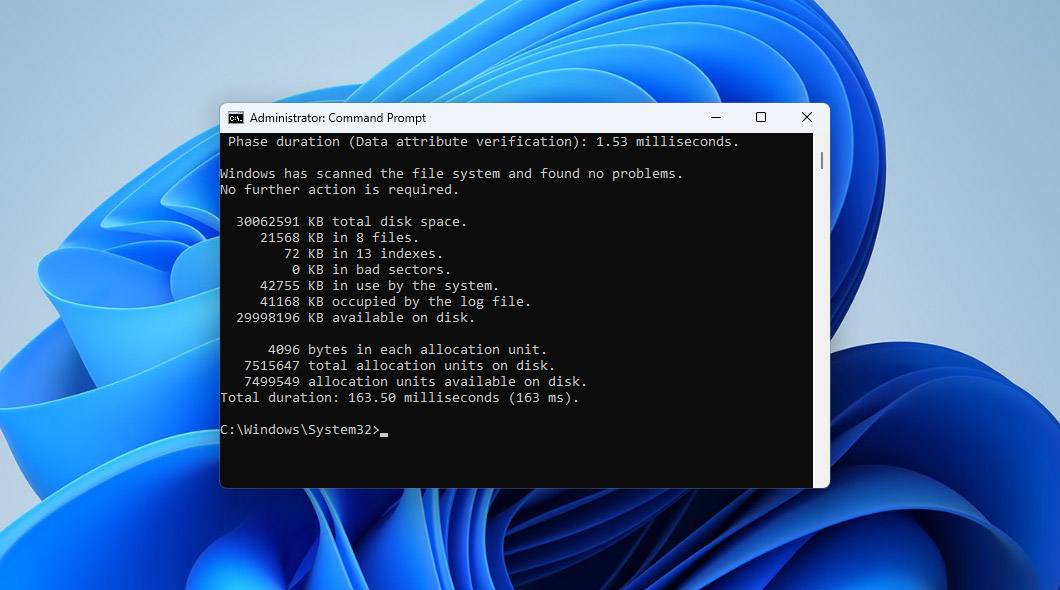
- La CHKDSK fullføre sine stadier. Skjermen vil vise fremdriftsmeldinger mens den sjekker filer, indekser og andre NTFS-strukturer, og utfører reparasjoner ved behov. Dette kan ta litt tid, avhengig av størrelsen på stasjonen og dens tilstand.
- Når skanningen er ferdig, les sammendraget på slutten. Hvis du ser en melding om at det ble gjort rettelser i filsystemet, lukk Kommandoprompt og sjekk i Filutforsker om partisjonen nå er tilgjengelig.
Metode 2. Gjenopprett NTFS-partisjon med TestDisk
TestDisk er et mer avansert alternativ for å reparere NTFS-partisjoner, spesielt når skaden går utover filsysteminkonsistenser som CHKDSK kan rette opp. Det er et tredjepartsverktøy som arbeider direkte med partisjonsstrukturinformasjon på disken, og det er ofte effektivt i tilfeller der NTFS-partisjonen har blitt slettet, merket som ikke-allokert, eller har en ødelagt tabell som forhindrer Windows fra å gjenkjenne den.
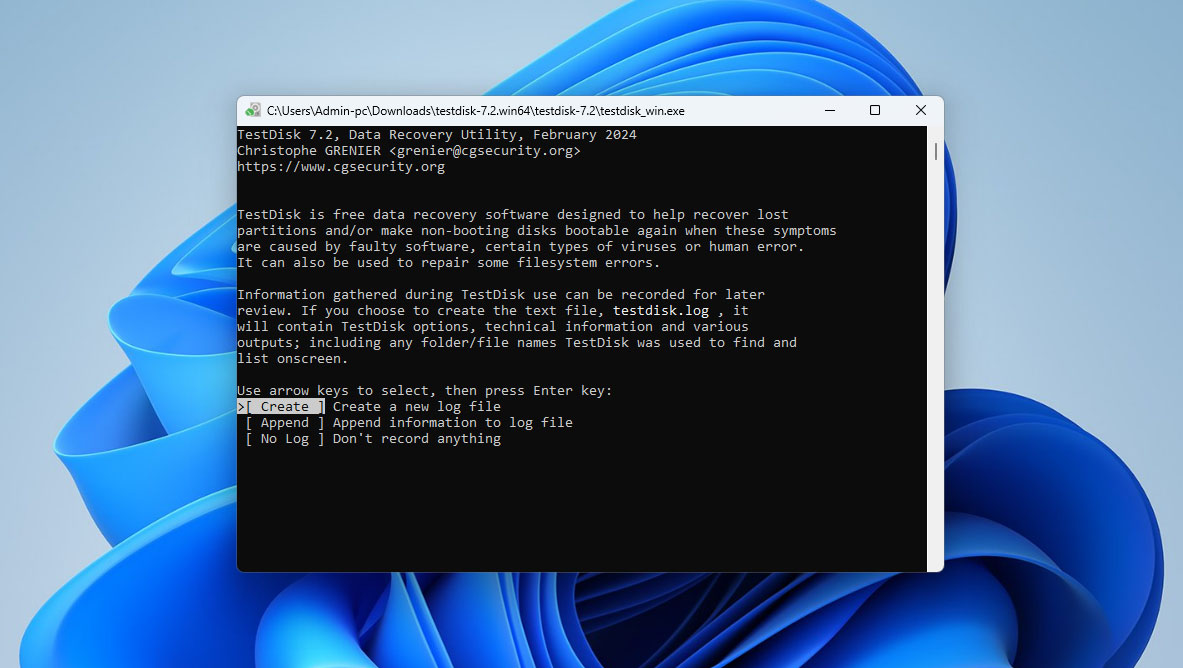
- Last ned TestDisk, pakk ut filene i en mappe, og kjør TestDisk. Det er et portabelt program og krever ingen installasjon.
- Velg alternativet og trykk Enter. Hvis du blir bedt om det, oppgi admin-passordet ditt.
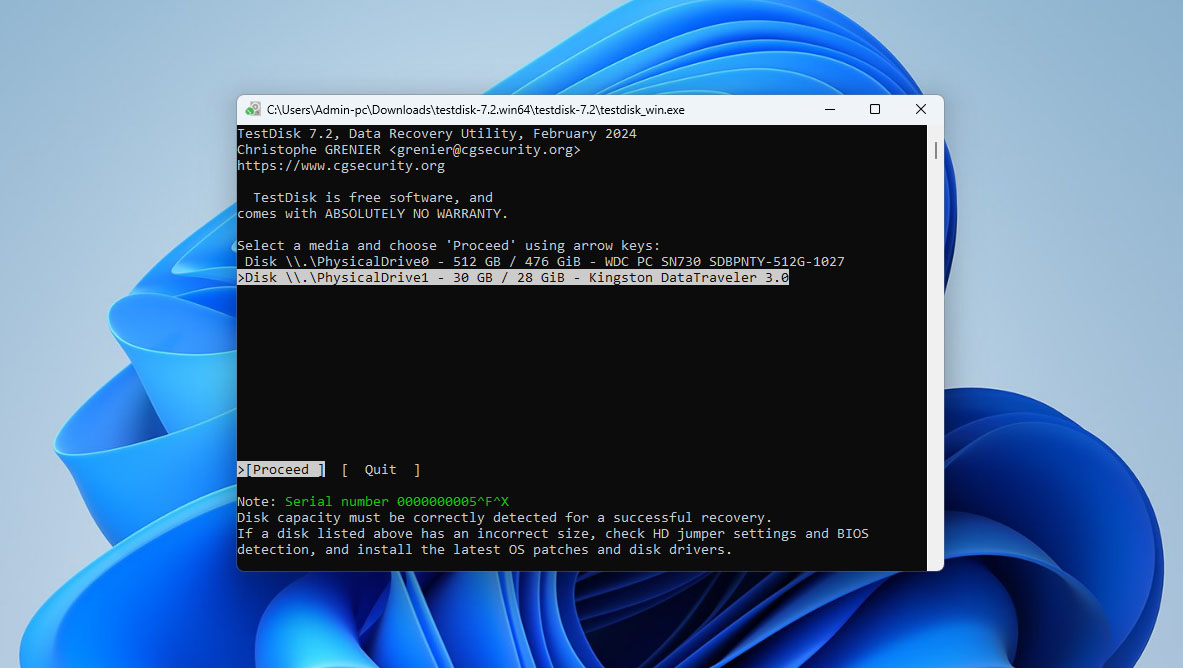
- Velg diskstasjonen du vil reparere, og trykk Enter.
- Velg (Intel/PC-partisjon), siden vi prøver å reparere en NTFS-partisjon.
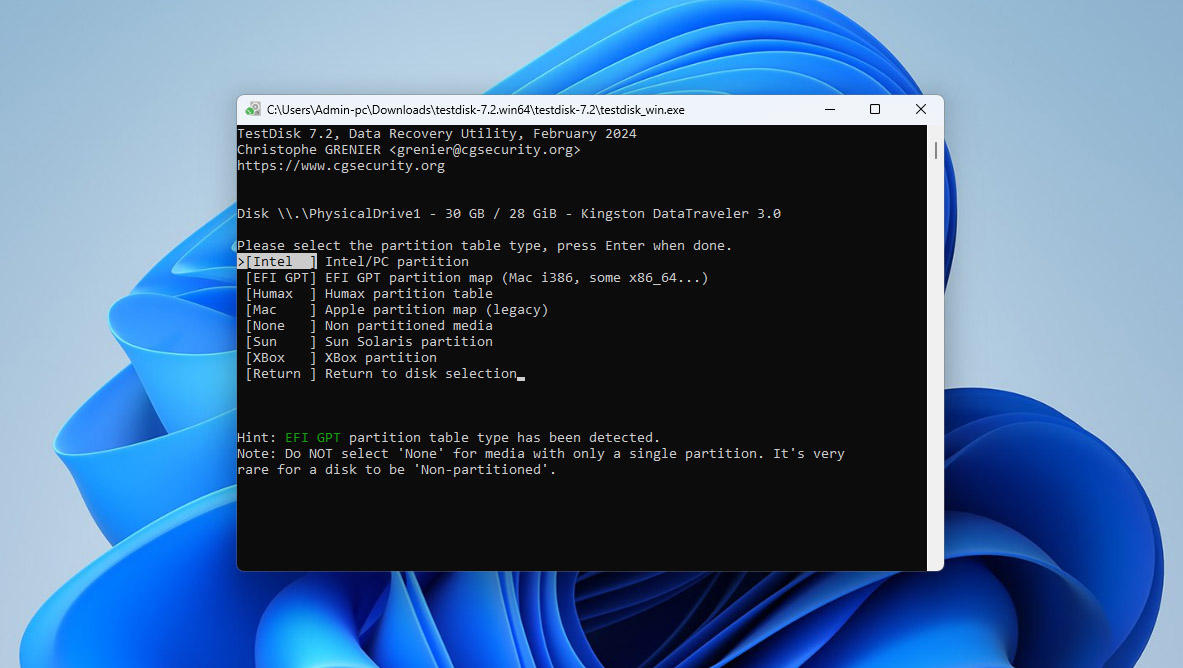
- Velg .

- Velg [Quick search].
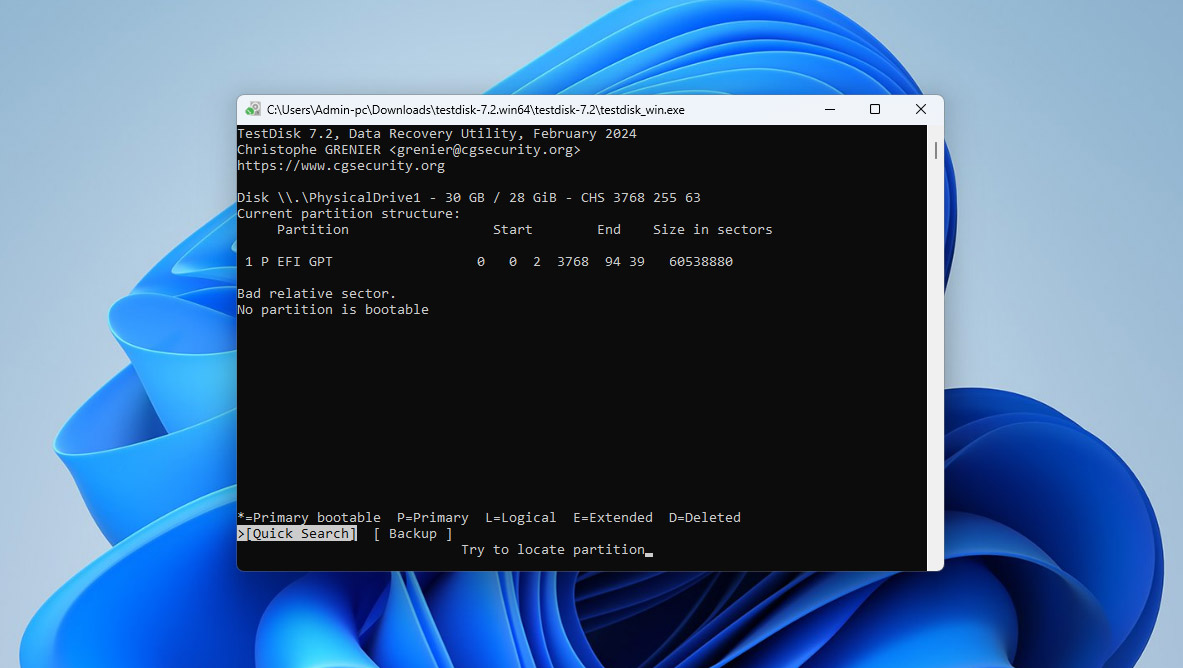
- Velg partisjonen du vil reparere, og trykk Enter.
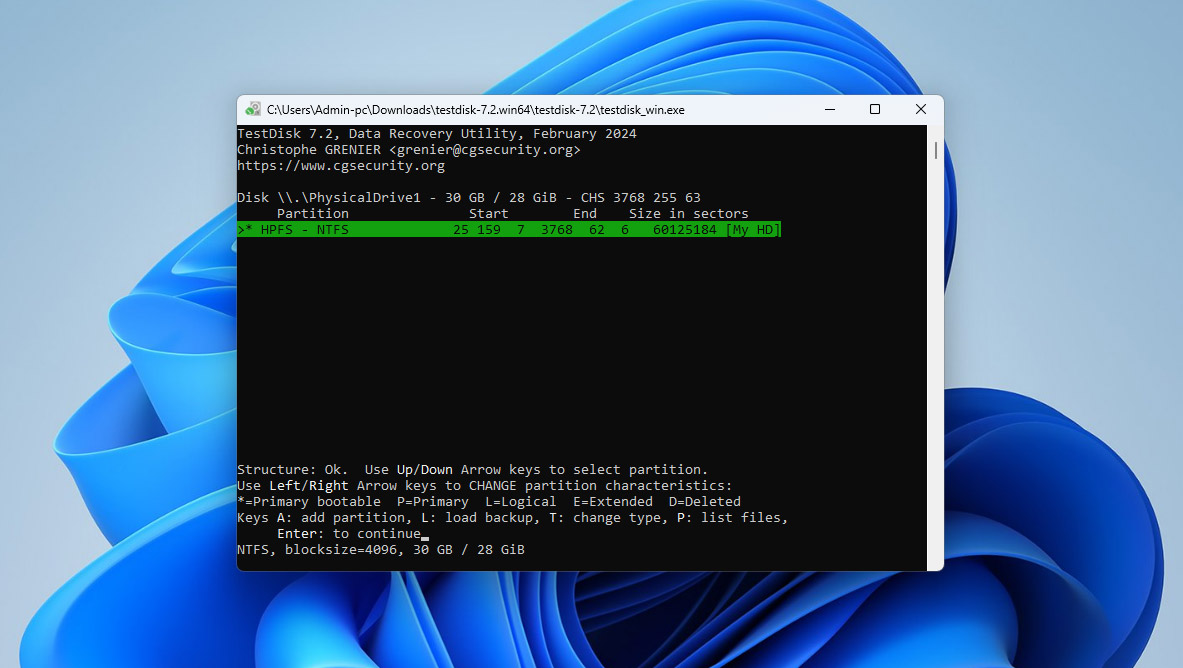
- Velg nederst og trykk Enter. Dette vil skrive partisjonstabellen til partisjonen, eller alternativt kan du trykke på A for å gjenopprette en ødelagt partisjon og fikse eventuelle eksisterende inkonsistenser.
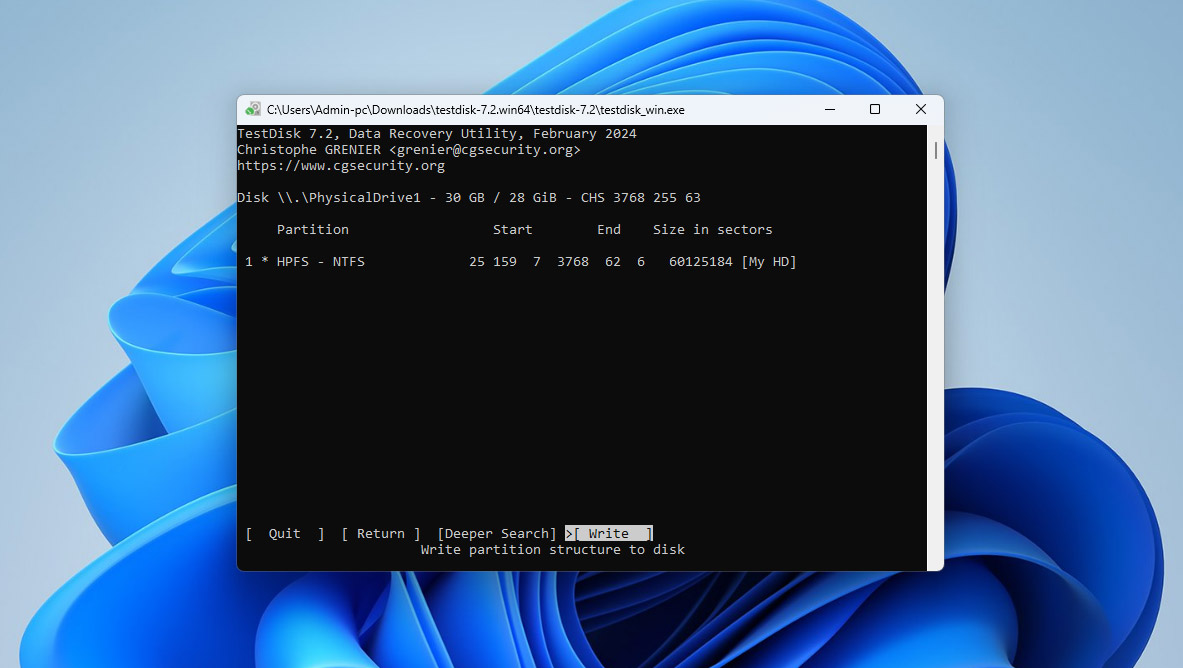
Merk: Hvis alternativet [Quick Search] ikke finner partisjonen, vil du også se et alternativ for å kjøre en [Deeper Search].
Konklusjon
Utilsiktet tap av data på en NTFS-stasjon kan skje av mange grunner, men det er som regel lurt å starte med de enkleste alternativene og jobbe seg mot de mer omfattende. Ved å bruke Papirkurv eller et gjenopprettingsverktøy kan filer ofte gjenopprettes raskt, og ved å reparere partisjonsstrukturen kan du gjenvinne tilgang når filsystemet selv har blitt påvirket. Fremover er det verdt å aktivere sikkerhetskopiering hvis du ikke allerede har gjort det. Filhistorikk, eksterne stasjoner og selv en enkel rutine for skylagring kan hindre fremtidige problemer fra å bli permanent tap. Et annet viktig poeng å huske på er hvordan du håndterer flyttbare stasjoner: ved å bruke alternativet “Trygg fjerning” før du trekker ut en enhet, og slå av systemet på riktig måte, reduserer du risikoen for skade på filsystemet.
Hvis denne artikkelen hjalp deg, eller hvis du har spørsmål eller ønsker å dele din erfaring, setter vi pris på tilbakemeldingen din nedenfor.