Bu DiskInternals Partition Recovery incelemesinde, bu uzun süredir piyasada olan kurtarma aracının en son sürümünü inceledik ve hala işini iyi yapıp yapmadığını görmek istedik. Kayıp bölümleri ne kadar iyi kurtardığını, sıradan kullanıcılar için deneyimin ne kadar sorunsuz olduğunu ve aldığınız hizmete göre fiyatlandırmanın mantıklı olup olmadığını öğrenmek istedik.
Hızlı Karar
🏆 En iyisi: NTFS, FAT, UFS veya ReFS’te silinmiş/kaybolmuş bölümleri kurtarmak isteyen teknoloji meraklısı kullanıcılar için.
Eğer ReFS, FAT, UFS veya NTFS gibi dosya sistemlerinde kaybolan veya silinen bölümleri kurtarmaya çalışıyorsanız, bu araç işini hakkıyla yapıyor. Bu tür kullanım durumlarında, görevini başarıyla yerine getiriyor. Ancak, daha çok yönlü veya başlangıç seviyesine uygun bir şey arıyorsanız, daha güçlü dosya sistemi desteği, daha iyi kullanıcı deneyimi ve daha akıcı iş akışları sunan başka seçenekler de mevcut. Fena değil, ancak piyasadaki en kapsamlı çözüm olmaktan oldukça uzak.
Pros
- NTFS, FAT, ReFS, UFS ve VMFS’i destekler
- Silinmiş ve kaybolmuş bölümlerden kurtarma sunar
- Tek seferlik lisans modeli mevcut (zorunlu abonelik yok)
- Taramadan sonra pasta grafiği ve dosya gezgini tarzı görünüm ile net görsel döküm
- Harici sürücüler için önemli bir eksiklik olan exFAT desteği yok
- Çok az ilerleme geri bildirimi sunan sade bir arayüz
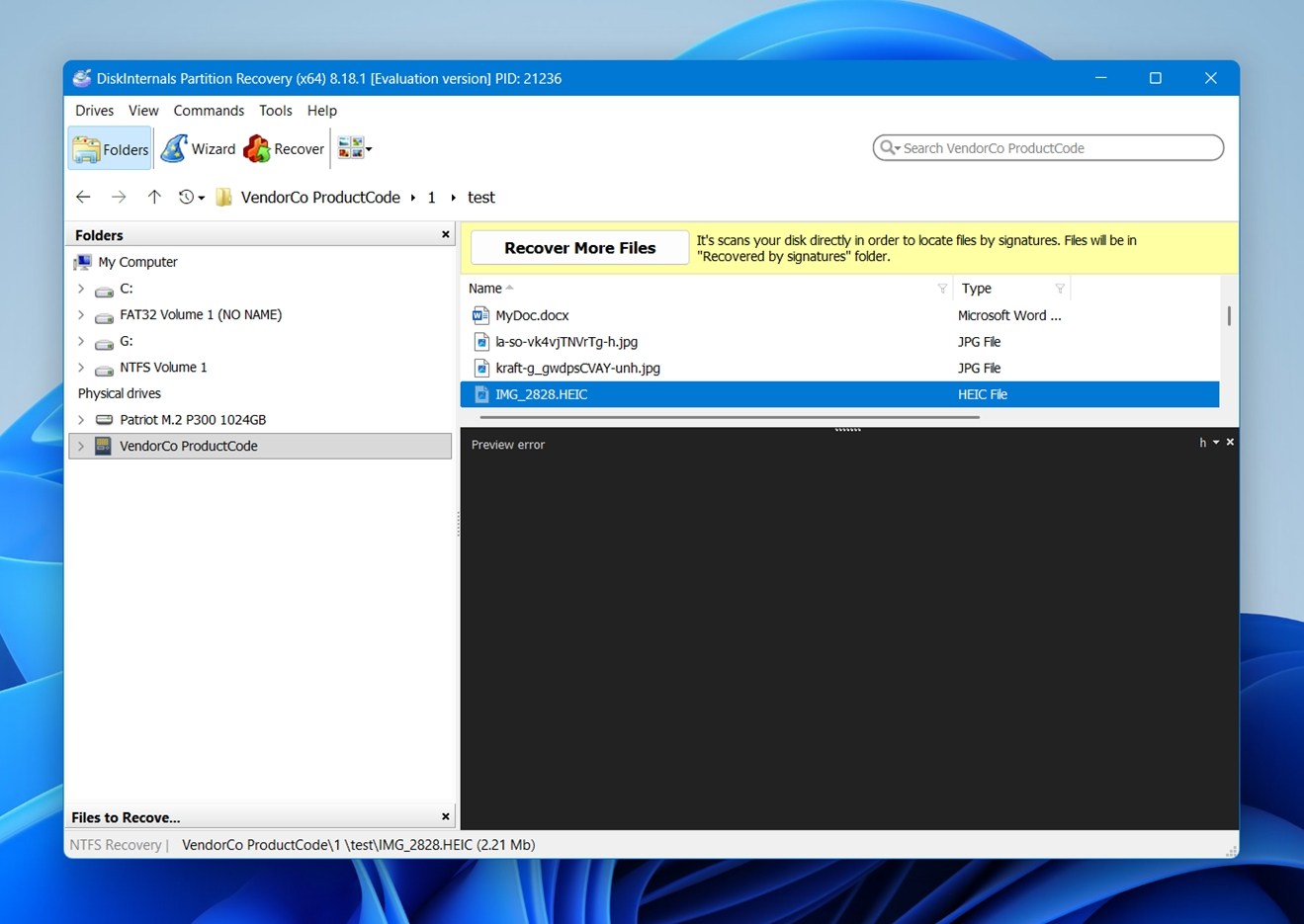
- Bazı önizleme formatları (ör. HEIC) çalışmadı
- Kurtarma işlemi zahmetli ve elle yapılır gibi hissettirebilir
Genel Bakış
DiskInternals 2003 yılından beri veri kurtarma alanında ve “her iş için bir araç” felsefesini derinlemesine benimsemişler. Şu anda, yaklaşık 30 ayrı program sunuyorlar – bir paket halinde değil, format, sistem veya kullanım amacına göre bölünmüş şekilde.
Partition Recovery en çok öne çıkardıkları araç, ancak hemen her şey için bir araç var: NTFS, Linux bölümleri, EFS şifrelemesi, SQL veritabanları, Outlook PST’leri, hatta DVR görüntüleri. Çok fazla modern kullanıcı arayüzü veya platformlar arası kolaylık bulamazsınız. Fakat tuhaf bir şekilde spesifik bir şeye ihtiyacınız varsa (örneğin, biçimlendirilmiş bir VMFS bölümünden dosya kurtarmak veya bozuk bir Access veritabanından veri almak gibi), muhtemelen bunun için zaten bir uygulama yapmışlardır.
Bu arada, blogumuzda zaten ayrı bir DiskInternals Uneraser incelemesi var. Bu araç, Partition Recovery’deki “Hızlı Kurtarma” modu ile oldukça örtüşüyor. Yalnızca yakın zamanda silinen verilerle uğraşıyorsanız ve tam bölüm yeniden oluşturma özelliklerine ihtiyacınız yoksa, Uneraser sizin için daha iyi bir seçenek olabilir.
Ama asıl incelemekte olduğumuz araca geri dönelim – DiskInternals Partition Recovery.
Ana Özellikler
DiskInternals Partition Recovery’nin özellikler açısından size gerçekten sundukları şunlardır.
- İlk olarak, yerleşik bir kurtarma sihirbazı bulunur. Programı başlattığınız anda karşınıza çıkar ve her adımda sizi yönlendirir: bir sürücü seçmek, tarama türünü seçmek, kurtarılabilir dosyalara göz atmak.
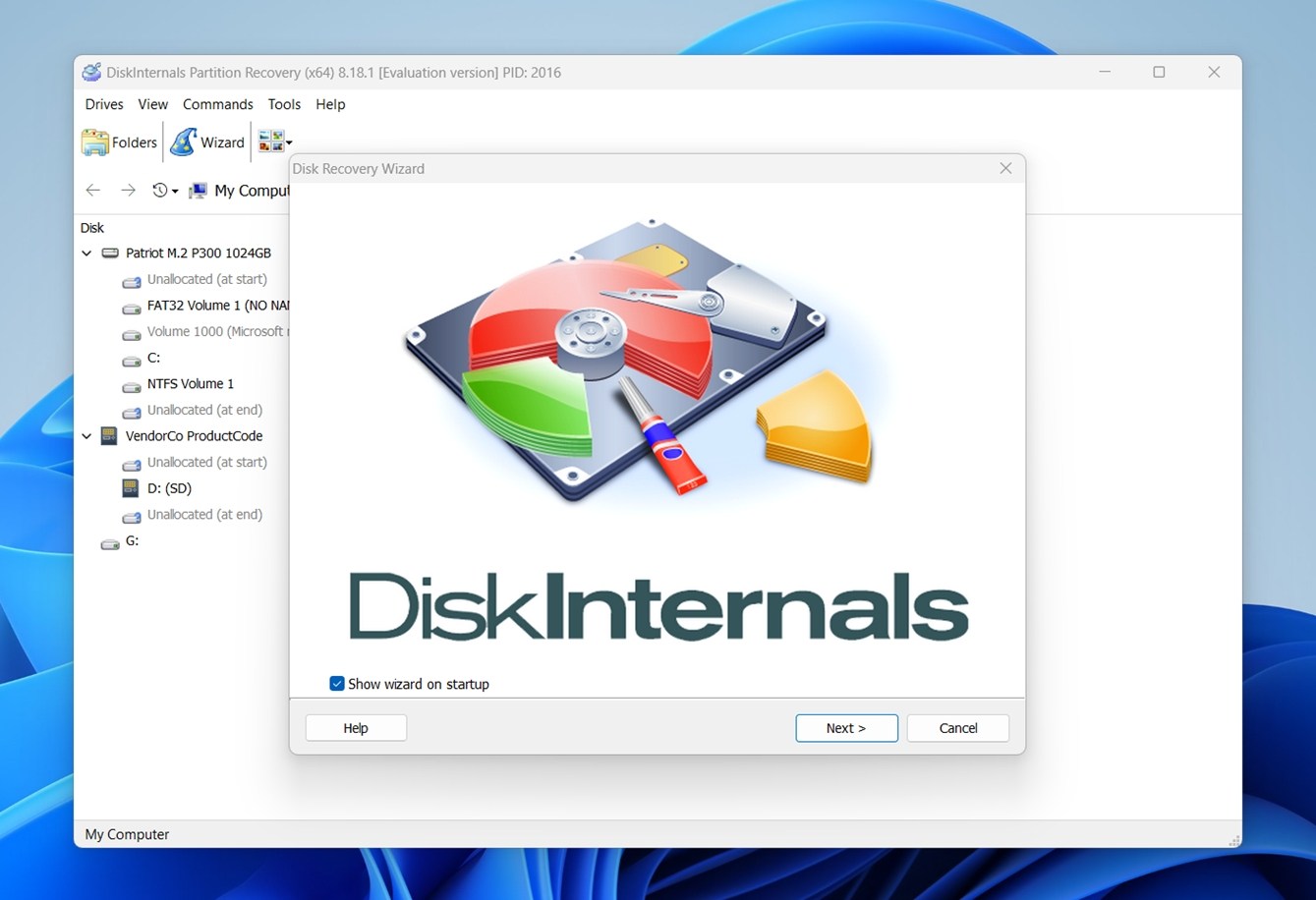 Elle herhangi bir ayarı değiştirmenize gerek yoktur, isterseniz değiştirebilirsiniz. XP’ye kadar tüm Windows sürümlerinde çalışır ve çoğu kullanıcı için süreç neredeyse tamamen otomatik olarak işler.
 - Arka planda aslında üç ayrı aracı birleştirir: NTFS Recovery, FAT Recovery ve Partition Recovery. Bu da geniş bir dosya sistemi yelpazesini desteklediği anlamına gelir: FAT, NTFS, ReFS, UFS, HFS, APFS (yalnızca okunabilir), Ext2’den Ext4’e kadar, ReiserFS, XFS, ve hatta RomFS. Kısacası, disk Windows’ta görünüyorsa, bu araç muhtemelen onu tarayabilir.
- RAID array‘leri ve Windows Dynamic Disk‘leri için yerel desteği vardır, bu nedenle şeritli, yansıtılmış veya genişletilmiş birimleri ek adımlara gerek olmadan okuyabilir.
- Ayrıca sanal disk imajları ile de çalışır; VMware, VirtualBox, Microsoft VirtualPC ve Parallels’tan. Bu, VM’yi başlatmadan VMDK, VHD veya diğer formatlardan veri kurtarabileceğiniz anlamına gelir. Adli imajlar için de geçerlidir: EnCase (E01) ve ProDiscover formatlarını destekler.
- Kurtarılan dosyaları dışa aktarabilirsiniz doğrudan FTP üzerinden, bir CD/DVD‘ye yazabilir veya Windows’ta görünen herhangi bir yerel ya da ağ sürücüsüne kaydedebilirsiniz. Ayrıca ağ üzerinden kurtarmayı da destekler, bu da uzaktan erişim durumlarında faydalıdır.
Kullanıcı Arayüzü ve Tarama Modları
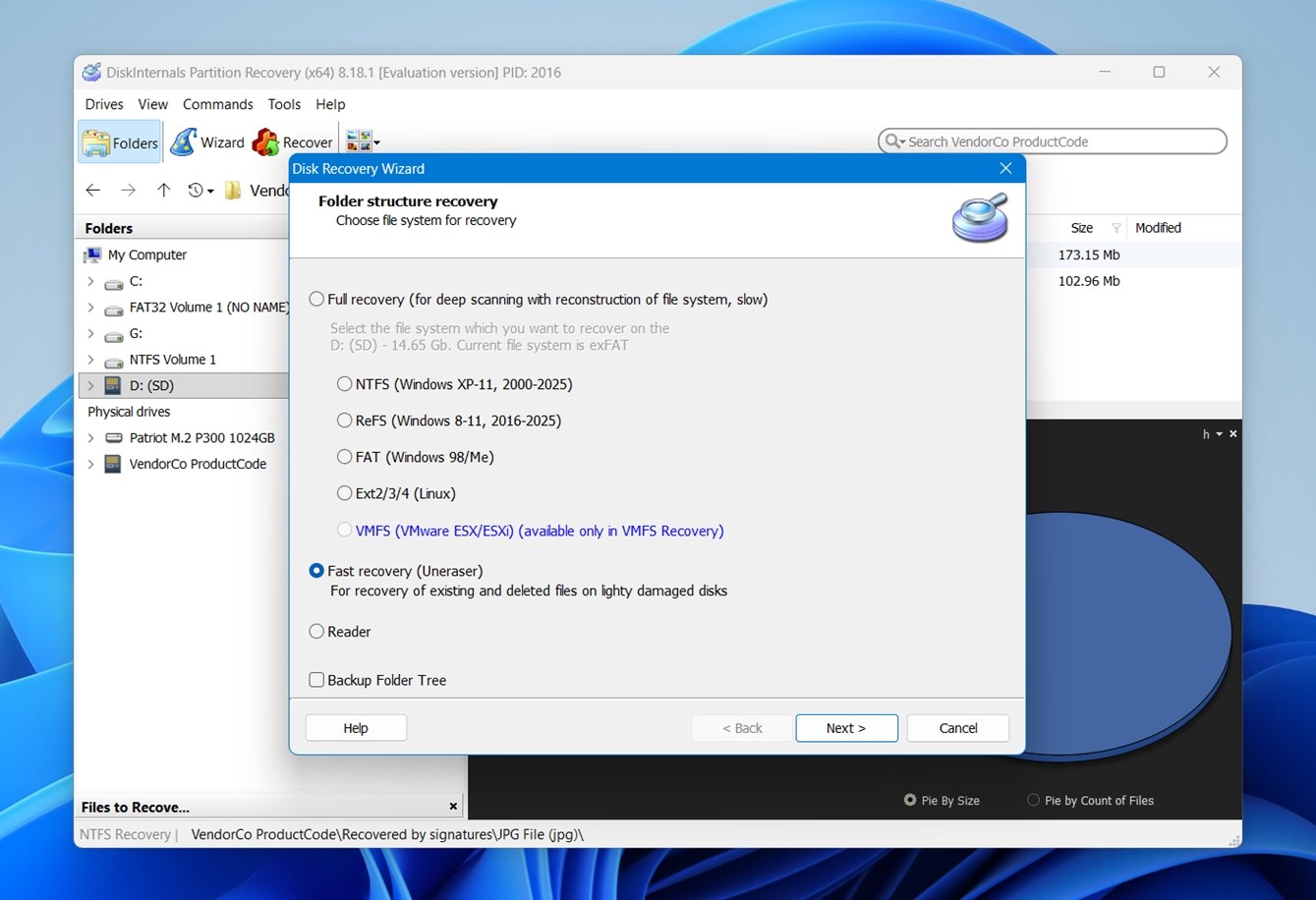
Zaten söylediğimiz gibi, DiskInternals Partition Recovery’yi başlattığınızda göreceğiniz ilk şey sihirbaz olacak. Evet, oldukça eski görünüyor, ancak en azından nereden başlayacağını bilmeyen daha az teknik kullanıcılara rehberlik etmeye çalışıyor.
İlk sorduğu şey ne? Tarama modunuzu seçin. Üç seçeneğiniz var:
- Hızlı kurtarma (Uneraser) en hızlısıdır. Yakın zamanda silinen veya okunabilir sektörlerde hâlâ sağlam olan dosyaları tarar. Bu mod dosya sistemini yeniden oluşturmaz, sadece yüzeyde gezinir. Dosyaların yakın zamanda kaybolduğunu ve bölümün ciddi şekilde zarar görmediğini biliyorsanız kullanışlıdır.
- Tam kurtarma ise aracın asıl işini yaptığı yerdir. Bu tarama her disk sektörünü kontrol eder, bulabildiği tüm verileri çıkarır ve bölüm yapısını sanal olarak yeniden oluşturur. Gerçek sürücünüz değişmeden kalır, ancak uygulama içinde tüm her şeyi yeniden inşa etmiş gibi davranır. Daha yavaştır, fakat genellikle daha fazlasını bulur.
- Okuyucu modu ise daha çok monte edilmiş bir önizleme gibidir. Diskin Windows’ta okunamadığı durumlarda (örneğin bir APFS veya EXT4 birimi gibi) sadece dosyalara göz atmak ve çıkarmak istediğinizde kullanışlıdır. Bunu, hasarlı (veya yabancı) dosya sistemleri için salt okunur bir gezgin olarak düşünebilirsiniz.
DiskInternals Partition Recovery’yi Nasıl Test Ettik
DiskInternals Partition Recovery’nin gerçek dünya koşullarında nasıl performans gösterdiğini görmek için, en yaygın iki bölüm kaybı senaryosunu oluşturduk – normal kullanıcıların (ve teknisyenlerin) gerçekten karşılaştığı durumlar.
Bölüm tablosu seviyesinde işler ters gittiğinde nasıl başa çıktığını görmek istedik.
- İlk test için, 16 GB SanDisk Ultra USB 3.0 flash bellek (NTFS) kartı ve tüm bir bölümü sildi üzerinde kullandık. Sadece bir temiz bölüm silme işlemi yapıldı, böylece DiskInternals Partition Recovery’nin önceden orada ne olduğunu tespit edip dosya sistemi yapısını kullanılabilir bir şekilde yeniden oluşturup oluşturamayacağını görmek istedik.
- İkinci testte ise, 64 GB Samsung EVO Plus microSD (exFAT)’e geçtik ve kasıtlı olarak bölüm tablosunu bozduk, böylece cihaz RAW olarak göründü Windows’ta. Bu, yıllar içinde pek çok kişiye yardımcı olduğumuz son derece yaygın bir durum. Buradaki amaç, yazılımın tamamen okunamayan bir bölümü anlayıp dosya hiyerarşisini tekrar hayata döndürüp döndüremeyeceğini görmekti.
Burada hiçbir egzotik şey yapmadık. RAID dizileri yok, uç vakalar yok, sadece bölüm kurtarma yazılımı arayan insanların %99’unun gerçekten karşılaştığı sıradan şeyler yaptık.
Bulgularımızı birazdan ayrıntılı olarak ele alacağız, ancak ondan önce kısa bir not: Her zaman olduğu gibi, bu incelemenin sonunda DiskInternals Partition Recovery’ye nihai bir puan vereceğiz. Ve bu puan yalnızca kurtarma sonuçlarına dayanmayacak.
Her aracı birkaç ana ölçüt üzerinden değerlendiriyoruz:
| Metric | Ne Ölçtük |
| Kurtarma başarı oranı | Kurtarılan veri yüzdesi |
| Tarama hızı | Hızlı ve tam taramaların tamamlanma süresi toplamı ve tarama sırasında aracın ne kadar hızlı tepki verdiği |
| Kullanım kolaylığı | Kurtarma adımlarını takip etmenin ne kadar kolay olduğu, genel arayüz netliği ve genel stabilite |
| Fiyat/performans | Ücretsiz sürümün aslında neler yapmanıza izin verdiği, ücretli lisansın neleri açtığı ve fiyatlandırmanın mantıklı olup olmadığı |
Her birine uygulamalı testlerimize dayanarak 1’den 10’a kadar bir puan vereceğiz, ardından bunları ortalayıp nihai puanı elde edeceğiz. Kurtarma sonuçları büyük ölçüde etkili olacak (ancak kullanılabilirlik ve fiyatlandırma dengelerini göz ardı etmeyeceğiz).
Kurtarma İş Akışı
Şimdi kurtarma iş akışından bahsedelim.
DiskInternals Partition Recovery’i ilk başlattığınızda, sizi bir başlangıç sihirbazı karşılar. İsterseniz bunu atlayabilirsiniz, ancak aslında süreci düzenlemeye yardımcı olur.
İçeri girdikten sonra, arayüz sol tarafta tespit edilen tüm birimleri, hem mantıksal hem de fiziksel olarak gösterir. Sürücünüzü seçtikten sonra Tam Kurtarma ve Hızlı Kurtarma arasında seçim yaparsınız.
Taramadan önce, kurtarmak istediğiniz dosya sistemini seçmeniz istenecek: NTFS, FAT, ReFS, ext3/4 ve hatta VMFS bile mevcut.
DiskInternals’da tam bir kurtarma taraması başlattığınızda, yukarıdaki gibi bir ekran göreceksiniz; bu ekranda algılanan bölümler, temel metadata ve soldan sağa ilerleyen klasik bir ilerleme çubuğu gösterilir.
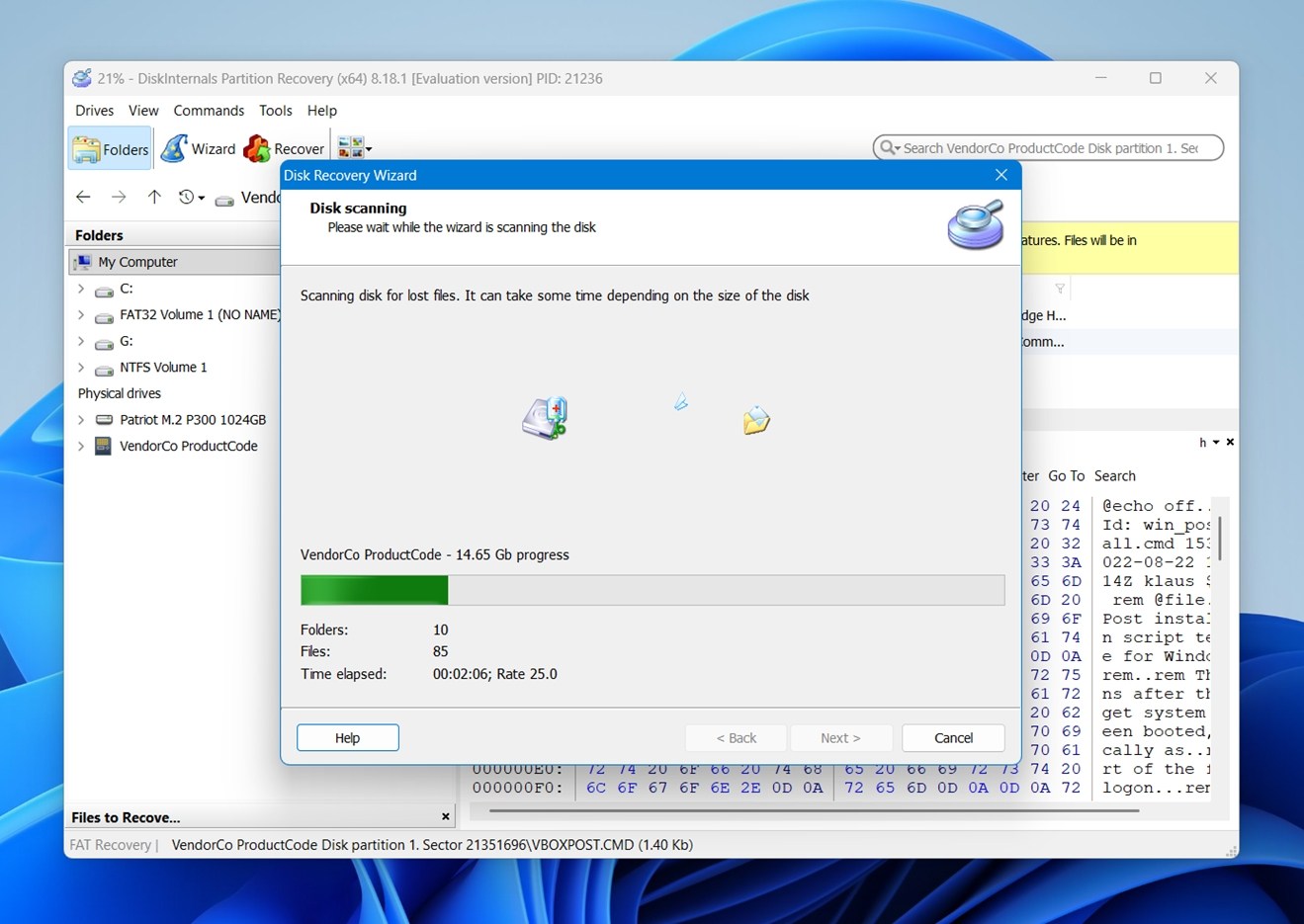
Bu noktada, ayarlanacak veya düzenlenecek bir şey yok – sadece beklemek gerekiyor. Üstelik kısa bir bekleyiş de değil. Bir süre uzaklaşmayı bekleyin.
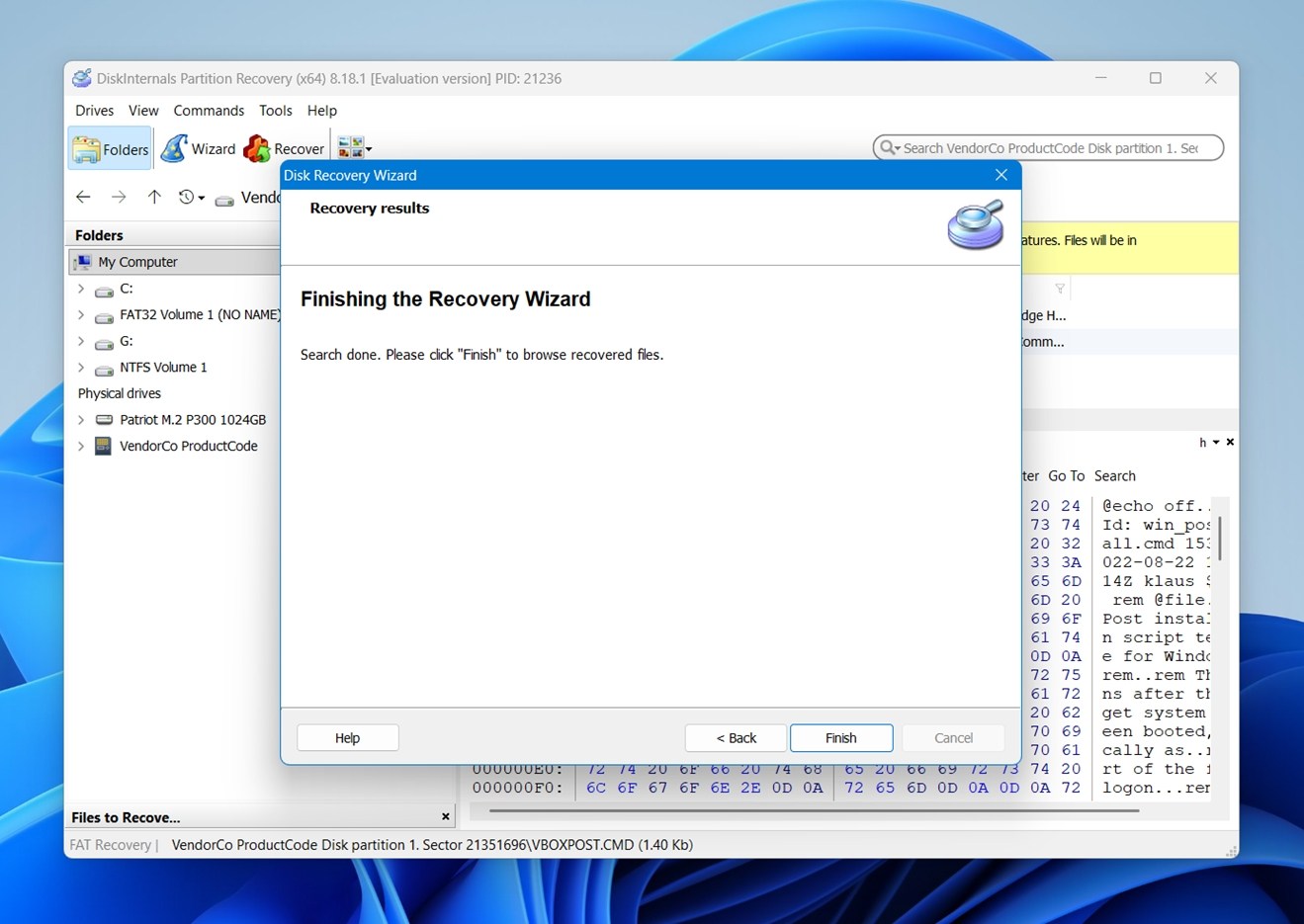
Tarama tamamlandığında, kurtarılan verileri Dosya Gezgini’nde olduğu gibi görüntüleyebileceğiniz bir sonuç ekranına yönlendirilirsiniz. Düzen tanıdıktır: klasörler, dosya ayrıntıları ve güzel bir detay olarak – altta bir pasta grafik görselleştirmesi. Bu grafik, dosya türlerini boyuta veya sayıya göre ayırır; bu da verilerinizin çoğunluğunun nerede olduğunu hızlıca fark etmek için kullanışlıdır.
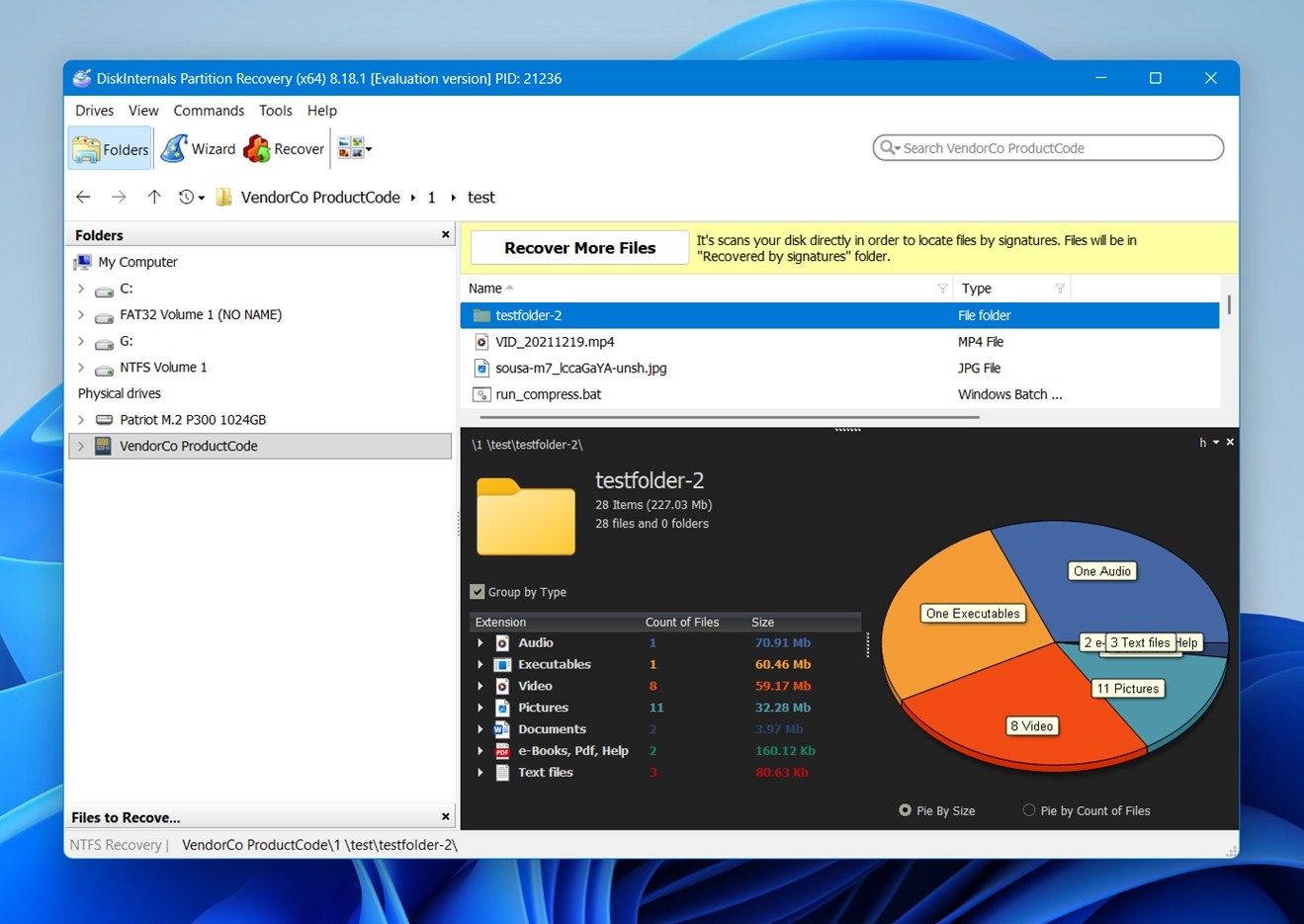
Birçok dosyayı doğrudan arayüzde önizleyebilirsiniz: bazı durumlarda resimler, belgeler, videolar. Ancak, her şey mükemmel çalışmıyor. Testimizde, HEIC dosyaları (iPhone’larda yaygın olan) kurtarıldığı halde önizlenemedi.
Kurtarılan dosyalarınızı kaydetmeyi tamamlamak için, sadece gitmelerini istediğiniz yeri seçin. Bir klasör seçmek için Gözat düğmesini kullanın. Bu ayarı yaptıktan sonra, diğer seçenekleri ne yaptığınızdan emin değilseniz olduğu gibi bırakın.
Kurtarma Performansı
Sonuçlar daha farklı olamazdı.
İlk durumda (silinmiş bir NTFS bölümü) araç kusursuz çalıştı. Tüm klasör yapısını geri getirdi, JPG resimler, MP4 videolar, PDF’ler, HEIC fotoğraflar, her şey dahil.
Her dosya adı bozulmamıştı ve kurtarma işlemi sonrasında dosyaları açarken hiçbir bozulma sorunuyla karşılaşmadık. Önceki adımlarda güvenilir olmayan önizlemeler bile, dosyalar geri yüklendikten sonra sorun teşkil etmedi. Bu en iyi senaryoydu.
Ancak ikinci testte (bir exFAT bölümünde) araç tamamen başarısız oldu. Tek bir dosya bile tespit edemedi veya kurtaramadı. DiskInternals resmi olarak exFAT’i desteklenenler arasında listelemese de, birçok harici disk, SD kart ve USB flash bellek varsayılan olarak bu dosya sistemini kullandığından bu büyük bir sorun.
Yani, eğer bir exFAT aygıtından kurtarma yapmayı umuyorsanız, bu aracın bunu başaracağına güvenmeyin.
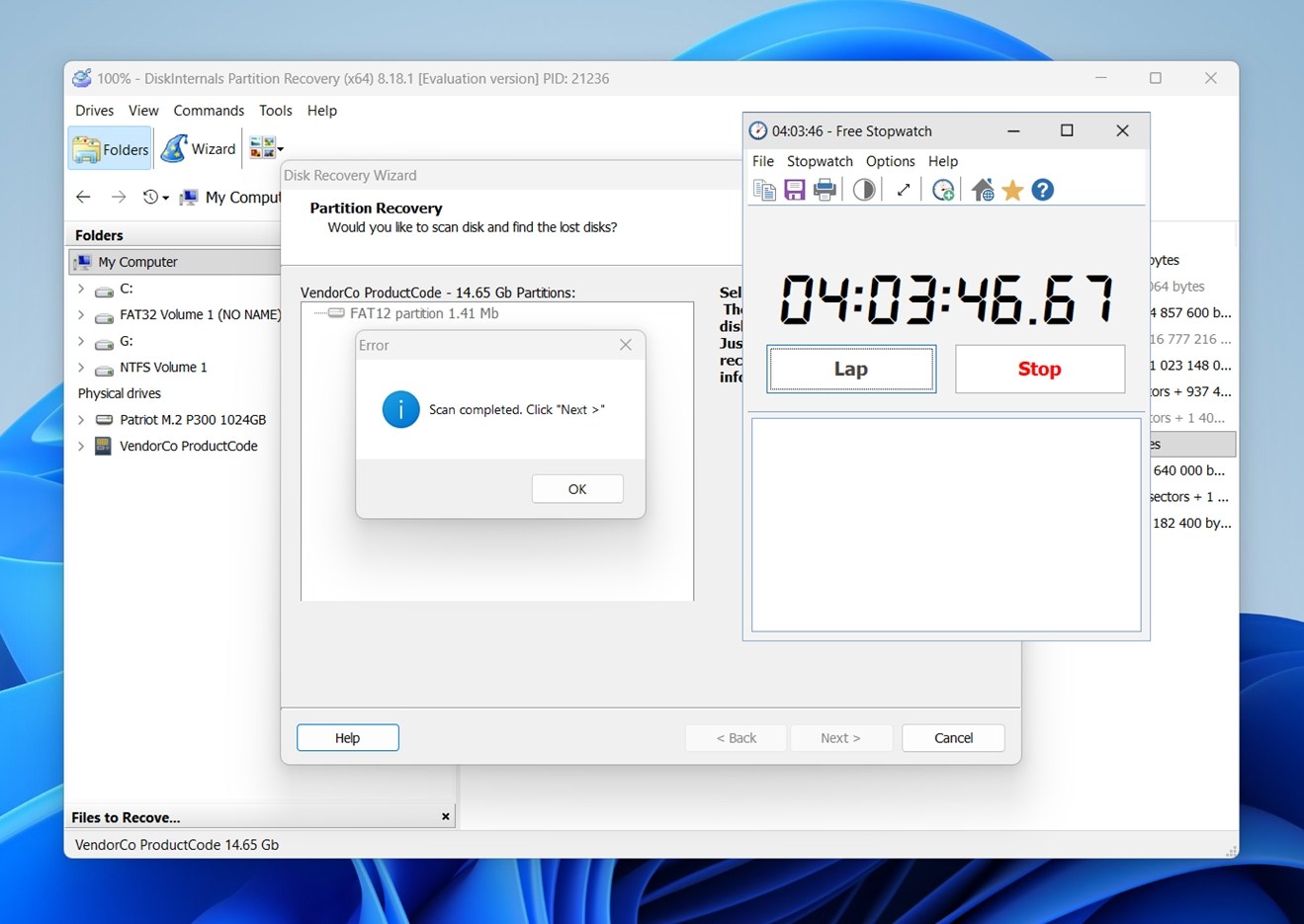
Hız konusuna gelince: Kurtarma işleminin başarılı olduğu NTFS testinde, araç taramayı yaklaşık 10 dakika içinde tamamladı, bu da diğer önde gelen kurtarma araçlarıyla aynı seviyede. Öte yandan, başarısız olan exFAT taraması neredeyse 4 saat sürdü, üstelik sonunda hiçbir şey bulunamadı.
Fiyatlandırma ve Paranın Karşılığı
DiskInternals Partition Recovery üç sürümde sunulmaktadır: Kişisel, İş ve Teknisyen.
Her bir seviye farklı özelliklerin ve kullanım haklarının kilidini açar ve tahmin edileceği gibi, fiyatlandırma da izin verilen kullanımınıza bağlı olarak artar.
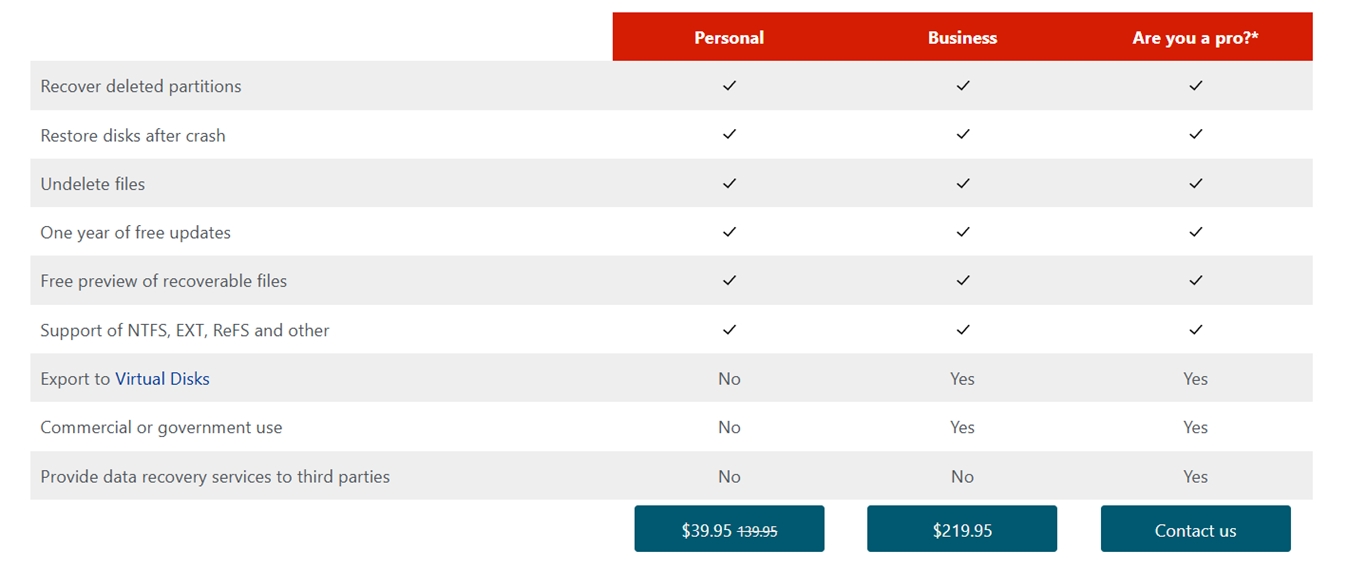
- Kişisel (39,95 $ indirimli, normalde 139,95 $). Bu, kendi sürücülerinden bölümleri veya silinmiş dosyaları kurtarması gereken bireysel kullanıcılar için tasarlanmıştır. Temel işlevleri alırsınız: tam taramalar, dosya önizlemeleri, NTFS, EXT, ReFS ve diğer sistemler için kurtarma. Sahip olmadığınız özellikler: sanal disklere dışa aktarım, ticari kullanım veya herhangi bir teknisyen tarzı kullanım. Kurtarma işlemini evde yapıyorsanız, muhtemelen ihtiyaçlarınızı karşılayacaktır.
- İş (219,95 $). Bu seviye, sanal disk dışa aktarımı gibi ek özelliklerin kilidini açar ve ticari veya devlet kullanımına olanak tanır. Yani, BT’de çalışıyorsanız veya bir şirkette sistemleri yönetiyorsanız, bu sürüm lisans açısından sizi güvende tutan versiyondur.
- Teknisyen (fiyat belirtilmemiş). Bu, veri kurtarma profesyonelleri içindir. Yukarıdakilerin hepsini içerir ve müşterilere kurtarma hizmeti sunma hakkı ekler. Başkalarının sürücülerini onarıp bunun için ücret alıyorsanız, ihtiyacınız olan lisans budur.
Her lisans bir yıl ücretsiz güncelleme içerir ve önden ödeme yapmadan kurtarılabilir dosyaları önizleyebilirsiniz, bu güzel bir özellik. Ancak, bu deneme sürümü bazılarını yanıltabiliyor – çünkü bir lisans olmadan aslında herhangi bir veriyi kaydedemezsiniz, bu nedenle “ücretsiz” sürüm daha çok bir demo niteliğinde.
Alternatiflerle Karşılaştırma
Bu DiskInternals incelemesi, birkaç diğer kurtarma aracıyla nasıl karşılaştırıldığına bakmazsak tamamlanmış olmazdı; aksi takdirde fiyatlandırması ve değeri biraz soyut kalıyor (özellikle masada ücretsiz veya daha ucuz seçenekler varken).
Popüler birkaç alternatife ve önemli faktörler açısından nasıl karşılaştırıldıklarına hızlıca göz atalım.
| Araç | Desteklenen Dosya Sistemleri | OS Desteği | Fiyatlandırma | Ücretsiz Sürüm | Dikkate Değer Özellikler |
| DiskInternals Partition Recovery | NTFS, FAT/exFAT, ReFS, Ext2/3/4, XFS, HFS+, APFS (okuyucu) | Yalnızca Windows | Kişisel 39,95$;
İşletme 219,95$ |
Kurtarılabilir dosyaları önizleme | Derin tarama + bölüm yeniden yapılandırma; yabancı dosya sistemleri için okuyucu |
| TestDisk&PhotoRec | Neredeyse tüm dosya sistemleri (imzalar aracılığıyla) | Windows, macOS, Linux | Ücretsiz | Evet, tamamen ücretsiz | Güçlü bölüm yeniden yapılandırma + ham dosya ayıklama |
| DiskGenius | NTFS, FAT, exFAT, Ext, ReFS, diğerleri | Windows | Ücretsiz/temel; ücretli yükseltmeler | Evet (64 KB’den küçük dosyaları kurtarabilirsiniz) | Bölüm yönetimi + kurtarma + klonlama |
| Disk Drill | NTFS, FAT32, exFAT, ReFS, EXT2/3/4, HFS+/APFS | Windows, macOS | PRO için 89$ | Evet (Windows’ta 100 MB’a kadar ücretsiz kurtarma) | Kullanıcı dostu arayüz; güçlü veri kurtarma + birçok ekstra araç |
| R‑Studio | NTFS, FAT/exFAT, Ext, HFS+, diğerleri | Win, macOS, Linux | 79,99$ – 899,00$ | Demo (256 KB’den küçük dosyaların ücretsiz kurtarılması) | Gelişmiş tarama; profesyonel odak |
Bağlam içinde şöyle ayrılırlar:
- TestDisk + PhotoRec – ücretsiz, açık kaynaklı ve hemen hemen her dosya sistemini kurtarabilecek kapasitede. Dezavantajı ise komut satırı tabanlı olması ve çoğu kullanıcı için çok erişilebilir olmamasıdır.
- DiskGenius – bir Windows aracı olup, bölüm yönetimi ve kurtarma işlevlerini bir arada sunar. Ücretsiz seviyesi yeterlidir ve bölümleri yeniden oluşturabilir, ancak daha derin araçlar için ücretli bir lisans gereklidir.
- Disk Drill – DiskInternals’a göre çok daha cilalı ve kullanıcı dostudur, sağlam önizleme özelliklerine ve daha geniş bir işletim sistemi desteğine (macOS dahil) sahiptir. Fiyatlandırması rekabetçidir ve ömür boyu lisanslar veya paketler bazen uzun vadede daha ucuz hale getirebilir; genellikle kutudan çıkar çıkmaz daha fazlasını sunar. Çoğu kurtarma senaryosundaki güçlü performansını, ayrıca içerdiği tüm ek araçları (Bayttan bayta yedekleme, Gelişmiş Kamera Kurtarma ve yerleşik veri koruması gibi) hesaba kattığınızda, Disk Drill genel olarak paranın karşılığında değerde hızla öne çıkar.
- R‑Studio – derin tarama ve ham kurtarma gücüne sahip, profesyonellere yönelik bir araçtır. Daha teknik olup, pek çok BT profesyoneli tarafından güvenilmektedir.
Kısacası, DiskInternals Partition Recovery ortada bir yerde duruyor: TestDisk’e göre daha erişilebilir, birçok tüketici aracına göre bölüm yeniden oluşturma konusuna daha odaklı ve Disk Drill gibi modern arayüzlere göre daha az cilalı.
Ücretsiz veya düşük maliyetli bir seçenek istiyorsanız ve daha basit bir arayüzle rahat ediyorsanız, TestDisk (ve PhotoRec) veya DiskGenius işinizi görebilir. Daha akıcı bir kullanıcı deneyimi ve geniş kapsamlı bir kurtarma istiyorsanız, Disk Drill güçlü bir alternatiftir.
Müşteri Yorumları
DiskInternals Partition Recovery, en bilinen kurtarma yazılımı değildir ve bunu çevrimiçi incelemelerdeki karışık yorumlarda da net bir şekilde görebilirsiniz.
Trustpilot‘de genel puan düşük (27 incelemeden 2.4 yıldız). Olumsuz yorumların çoğunda fiyatlandırma netliği, lisanslama veya yazılımda beklenmeyen sınırlar ile ilgili sorunlar belirtilmiş. Bir kullanıcı paylaştı:
“Özet: Bu yılın başlarında lisansımın süresi dolmadan bir ay önce yeniledim. Yenileme mevcut lisansı uzatmıyor—sıfırlıyor. İade istedim, süresi dolunca tekrar yenileyeceğimi belirttim. Yenilemeye çalıştım. İade nedeniyle reddedildi, başka bir yere gitmem söylendi, istisna yok.”
Başka bir kullanıcı performans beklentileri hakkında yorum yaptı:
“Şu anda kullanıyorum ve dosyalarımı yüklemesi bir saatten fazla, hatta daha uzun sürüyor. Herkes çok hızlı olduğunu söylüyor ama onlara güvenmeli miyim bilmiyorum.”
Yani, destek politikası ve tarama sürelerinin herkesin beklentilerini karşılamadığı açık.
G2‘da durum biraz daha iyi görünüyor. DiskInternals yaklaşık 4.5 yıldız alıyor, ancak çok daha az inceleme var (kontrol ettiğimizde 7 adet). Oradaki bazı geri bildirimler başarılı kurtarma sonuçlarını vurguluyor:
“Maksimum düzeyde harika kurtarma. – Kullanımı kolay. – Disk bölümünü ve verileri kurtarabilme. – Çok düşük veri kaybı oranı. – Kullanılabilecek birçok ek özellik.”
Genel olarak, yazılımın çevrimiçi geri bildirimi oldukça mütevazı. Kesinlikle bazı olumlu yorumlar olsa da, olumsuz deneyimlerin sayısı ve tonu ortalamayı aşağı çekiyor.
Son Karar
Nihai kararı hesaplamak için gerekli her şeye sahip olduğumuzu düşünüyoruz, işte uygulamalı testlerimize göre sonucumuz:
| Metrik | Puan | Notlar |
| Kurtarma başarı oranı | 6 / 10 | Karışık performans. Bir NTFS bölümünden her şeyi kurtardı, resimler (JPG, HEIC), videolar (MP4) ve orijinal dosya adlarıyla birlikte PDF’ler dahil. Ancak, exFAT bölümünde dosyaları algılamada başarısız oldu. |
| Tarama hızı | 7.5 / 10 | Rekabetçi süreler. NTFS’te yaklaşık 10 dakika sürdü, ancak exFAT’te neredeyse 4 saat. Test ettiklerimiz arasında en hızlı olmasa da küçük ve orta ölçekli işler için yeterince iyi. |
| Kullanım kolaylığı | 6 / 10 | Oldukça eski bir arayüz ve hantal bir iş akışı, ancak sabırlıysanız kullanılabilir. Disk Drill gibi araçlara göre daha fazla bekleyip, iki kez kontrol etmek zorunda kalırsınız. |
| Paranın karşılığı | 6.5 / 10 | Ücretsiz bir seçenek var, ancak çok sınırlı. Ücretli sürüm desteklenen dosya sistemleriyle uyumlu ihtiyaçlarınız varsa uygun, fakat çok yönlü bir çözüm değil. |
Genel Puan: 6.5 / 10
Araç, bazı belirli durumlarda sağlam sonuçlar sunuyor – örneğin, silinmiş bir NTFS bölümünden dosya kurtarma konusunda her şeyi buldu, yapıyı ve dosya adlarını korudu ve çıktıda herhangi bir bozulmaya neden olmadı. Sadece bu bile, dahili sürücüler veya eski sistemlerle çalışıyorsanız dikkate değer kılıyor. Ancak öte yandan, exFAT desteğinin olmaması büyük bir eksiklik; özellikle USB bellekler, SD kartlar veya exFAT’in baskın olduğu diğer harici medya türlerinden veri kurtarmaya çalışanlar için.
Ayrıca, büyük taramalarda yavaş olması ve kurtarma sırasında çok az geri bildirim sunması nedeniyle de puan kaybediyor. Yeni başlayanlar tüm süreci fazlasıyla manuel bulabilirler. Ve eğer deneyimliyseniz bile, biçim desteği ve arayüz tuhaflıkları nedeniyle kendinizi sınırlanmış hissedeceğiniz iyi bir ihtimal var.
Bu kötü bir kurtarma aracı değil – aslında, çalıştığında oldukça iyi.