如果一個 NTFS 磁碟機停止顯示檔案,你仍然有其他選項。其中一個最簡單的起點是使用一個 NTFS 分割區恢復工具,這可以掃描該磁碟區並找出那些不再被檔案系統列出的項目。在接下來的幾個部分中,我們會介紹從 NTFS 分割區恢復已刪除資料的簡單方法,接著討論需要修復分割區本身的情況——這樣做的目的是協助你決定該先嘗試哪些方法,以及了解哪些工具實際上可能帶來成效。
如何從NTFS分割區回復檔案
有幾種實用的方法可以從NTFS磁區還原檔案,而且最方便的是從最少設定的選項開始。在許多情況下,資料其實仍然儲存在磁碟機上,可以透過Windows中已經提供的工具來復原。以下列出了三種常見的方法。每一種方法在不同情況下都有用處,所以了解它們的運作方式以及適合應用的情境是很有幫助的。
方法 1. 從資源回收筒還原檔案
這個方法在NTFS硬碟實體狀態良好且檔案只是剛被刪除時非常有效。NTFS支援資源回收筒,所以Windows通常會將已刪除的檔案暫存於此一段時間。不論是外接硬碟還是格式化為NTFS的SSD硬碟,操作方式都相同:最近刪除的項目很可能會像來自內部硬碟的檔案一樣,在資源回收筒中出現。
如果資料儲存在外接 NTFS 裝置上,請先將其插入並等候 Windows 辨識。
- 在桌面上雙擊「資源回收筒」圖示以開啟資源回收筒。
- 瀏覽內容並尋找你想還原的檔案。你可以依照刪除日期排序,或是如果你記得部份檔名的話,也可以使用搜尋框。
- 當你找到需要的檔案時,右鍵點擊該檔案並選擇「還原」。Windows 會將檔案放回原本的位置,如果你希望檔案回到原資料夾,這會很有用。
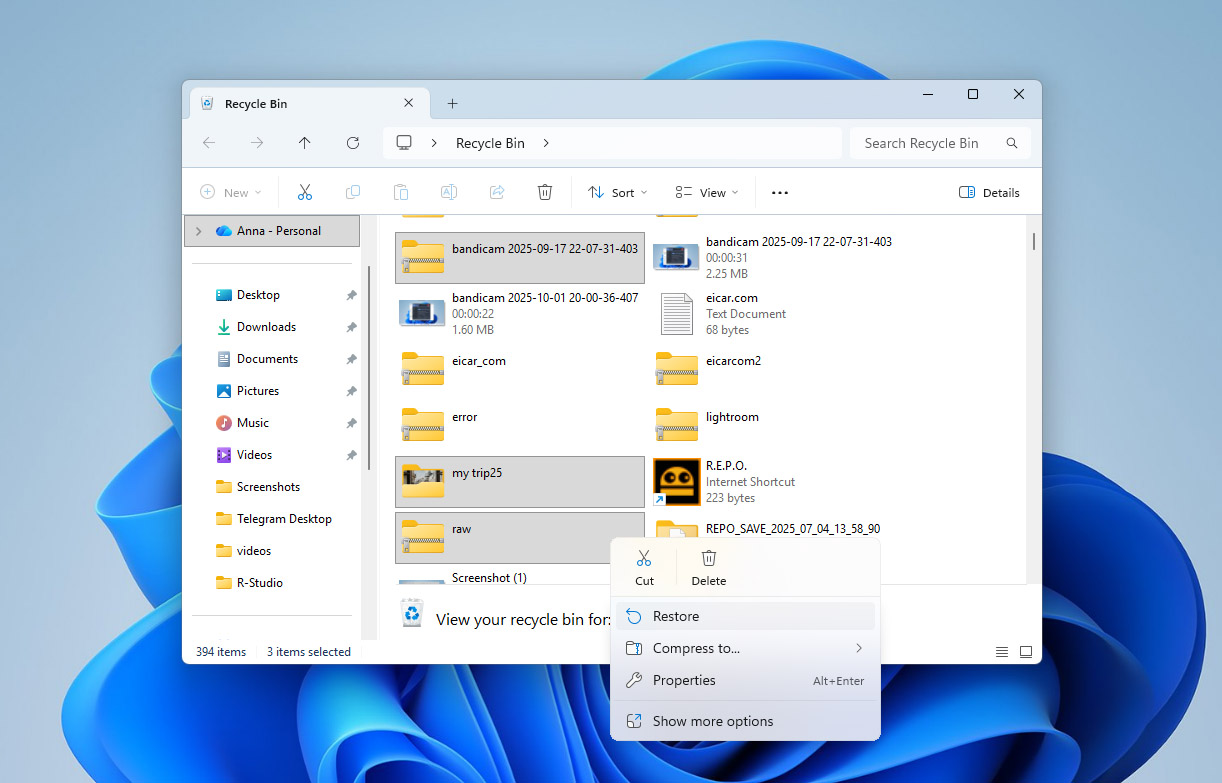
如果你想把檔案放到其他地方,只要從資源回收筒視窗把它拖曳到其他資料夾即可。如果你想保持檔案分開或避免覆蓋其他東西,這通常是比較好的選擇。
方法 2. 使用 Disk Drill 恢復檔案
如果刪除的檔案不在資源回收筒中,或是不明原因消失,通常下一個選項就是使用復原工具。Disk Drill 是專為掃描 NTFS 磁區並讀取檔案系統所保留的儲存資料資訊而設計。這在檔案被永久移除時很有幫助,也可用於 NTFS 區段本身受損甚至從磁碟中刪除的情況。這套軟體會分析檔案系統所遺留的中繼資料,並復原那些在 Windows 中已經無法顯示的項目。
步驟 1。 下載並安裝 Disk Drill
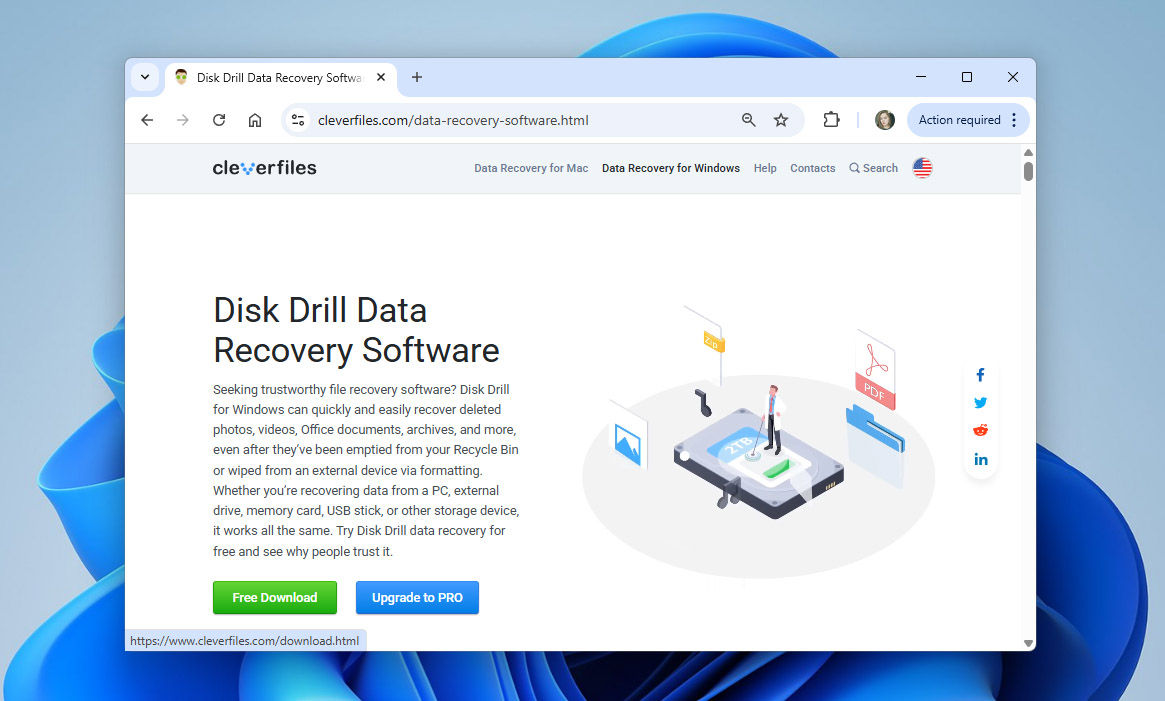
下載 Disk Drill 並執行安裝精靈。請確定將 Disk Drill 安裝在與您想要恢復檔案的分割區不同的分割區,以避免資料被覆蓋。使用 Windows 版 Disk Drill 免費版,您最多可以恢復 100 MB 的資料,這通常足夠恢復重要的文件、照片或甚至是短影片。
步驟 2. 選擇 NTFS 分割區
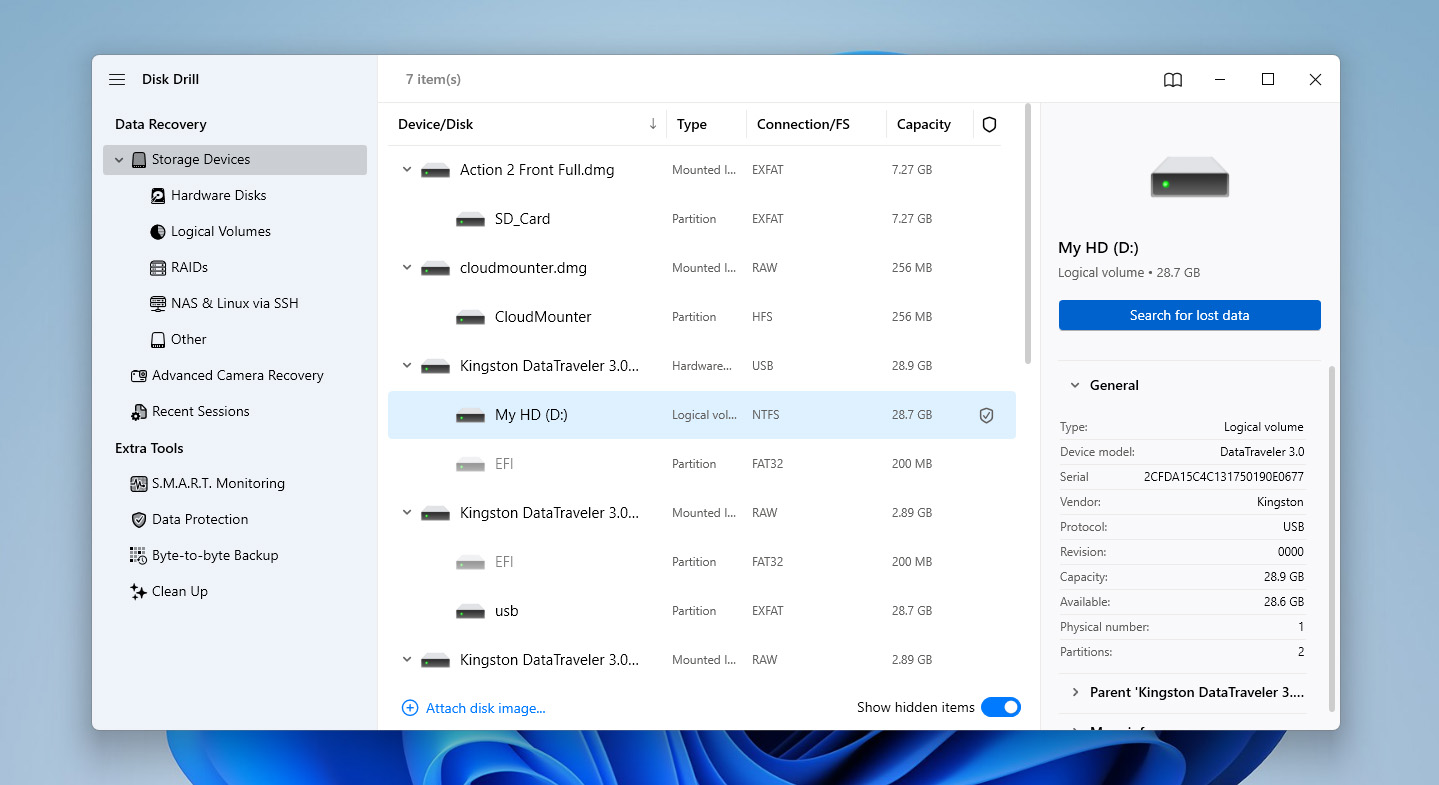
安裝完成後啟動 Disk Drill,您需要選擇要掃描以恢復可能可回復檔案的 NTFS 分割區。點擊「搜尋遺失資料」按鈕,然後選擇掃描類型。在您的情況下,使用「通用掃描」會更有效。在這個階段,Disk Drill 會開始掃描您的 NTFS 分割區。
步驟 3。 開始恢復檔案
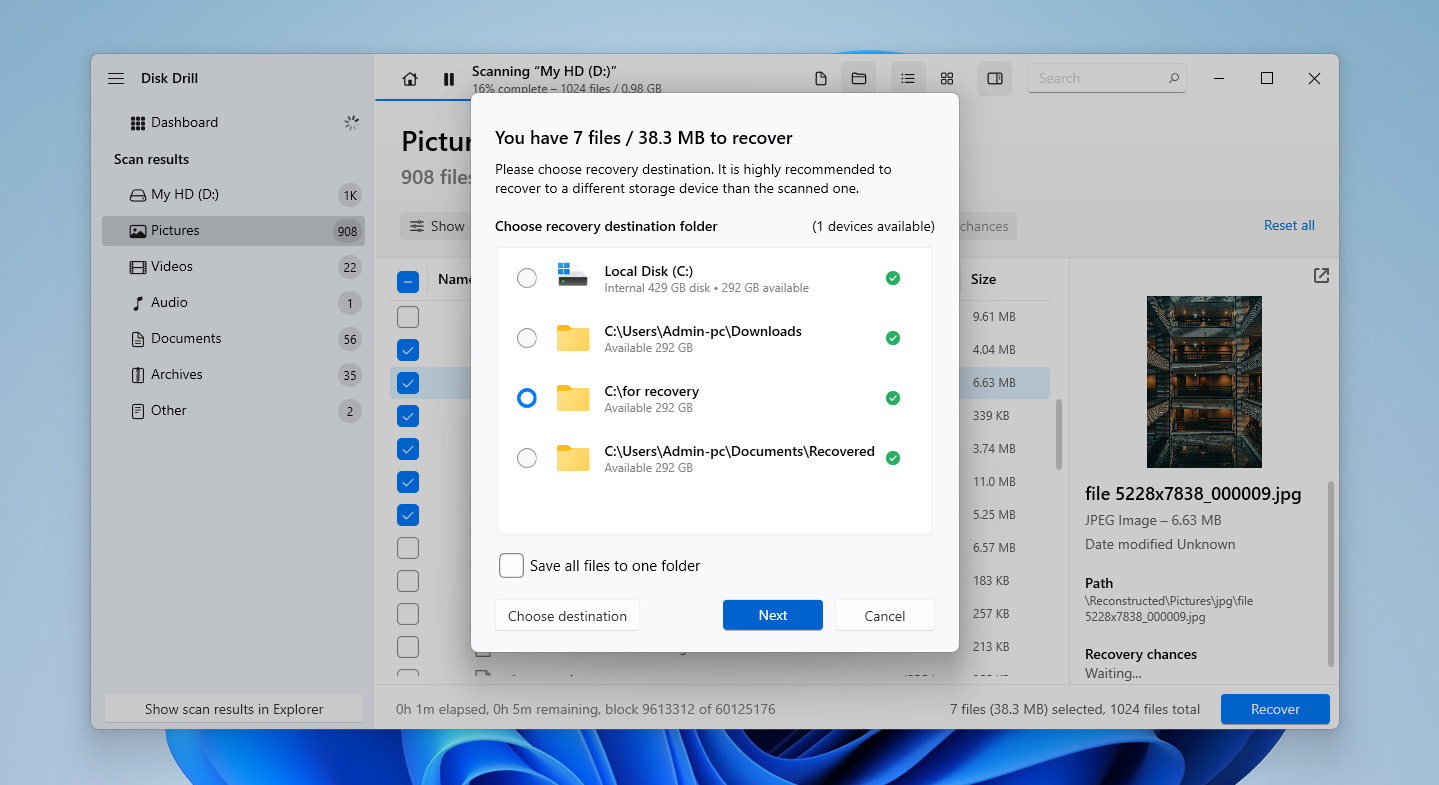
你不需要等到掃描完成,可以點擊「檢視已發現項目」按鈕來預覽檔案。當你看到可恢復檔案列表時,勾選你想要恢復的檔案左側的方框,然後點擊「恢復」按鈕。

步驟 4。 選擇復原位置
當你點擊「Recover」按鈕時,系統會要求你選擇想要儲存檔案的位置。請選擇一個與來源磁碟不同的位置,以避免資料被覆蓋。選擇好位置後,點擊「Next」。
方法3。 從檔案歷程記錄備份還原資料
這個方法之所以排在第三,是因為許多系統一開始就沒有設定檔案歷程記錄。不過,如果有啟用檔案歷程記錄,它通常是回復檔案最直接且可靠的方法。只要儲存備份的磁碟機可用,檔案歷程記錄即使在原本的 NTFS 分割區損毀、刪除或無法使用時,也能還原檔案的先前版本。
預設情況下,檔案歷程記錄的目標是系統磁碟上的標準資料庫(文件、圖片、音樂等等)、桌面以及其他幾個位置。不過,許多使用者會建立自己的資料庫,並指向不同磁碟上的資料夾。這些自訂資料庫也會包含在檔案歷程記錄中,所以即使遺失的資料存放於非系統 NTFS 磁碟區,也值得透過這個方法檢查。
- 如果你的檔案歷程記錄備份存放在外接硬碟或網路位置,請連接該硬碟或確保網路共享資源可存取。
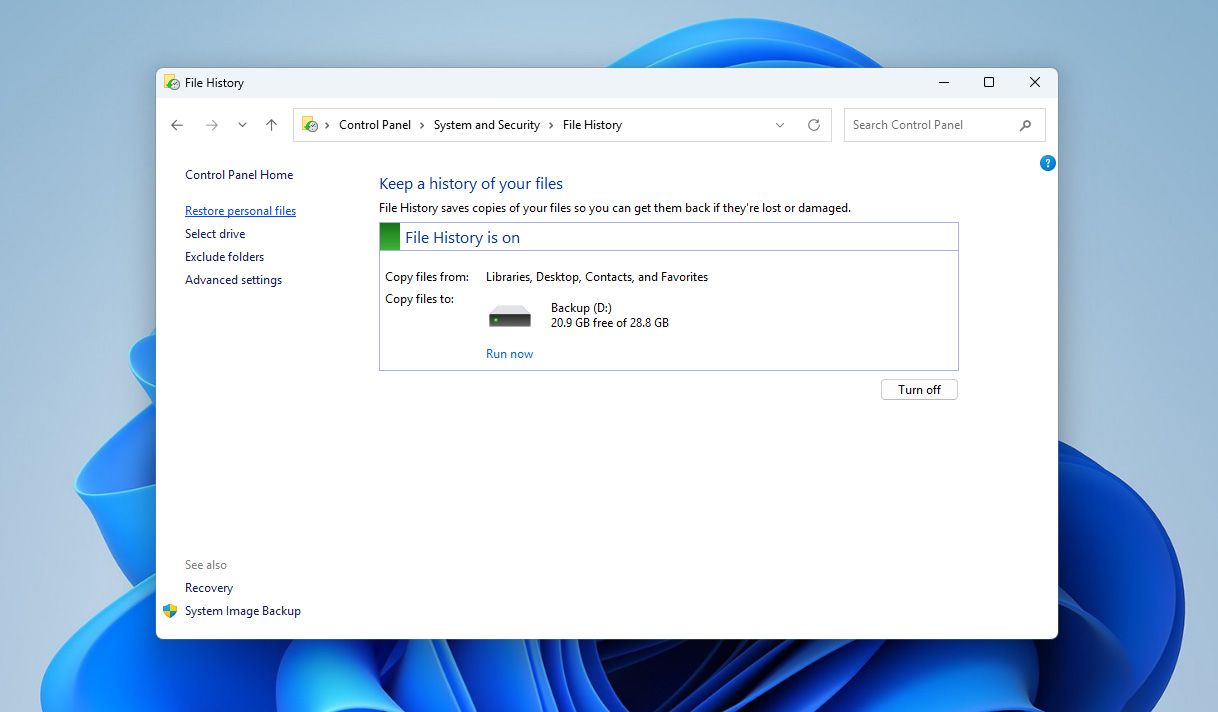
- 打開開始選單,輸入控制台,然後按 Enter。在控制台視窗中,點選「系統及安全性」,接著選擇「檔案歷程記錄」。

- 在檔案歷程記錄視窗中,於左側窗格點擊「還原個人檔案」。這會開啟一個顯示已備份的資料庫和資料夾的獨立視窗。
- 瀏覽資料夾,或在右上角的搜尋框中尋找你想還原的檔案或資料夾。如有需要,可使用底部的方向鍵在不同備份日期之間切換,直到看到你需要的版本。
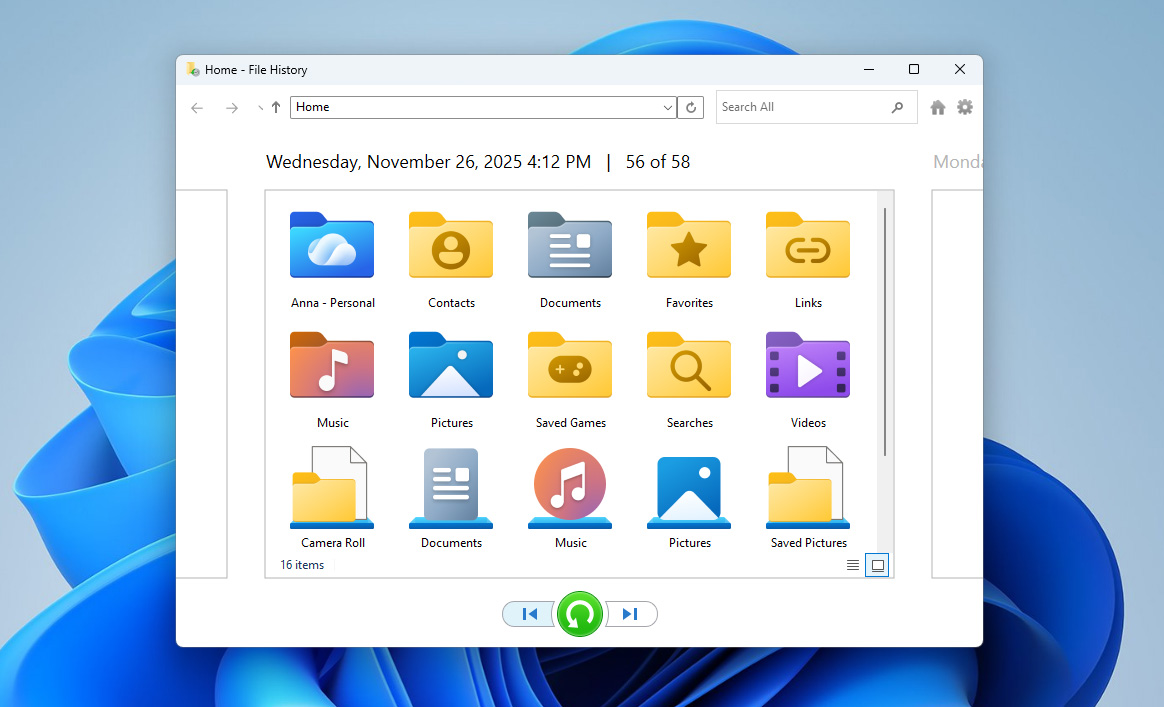
- 選取你想還原的檔案或資料夾,然後點擊綠色的「還原」按鈕。
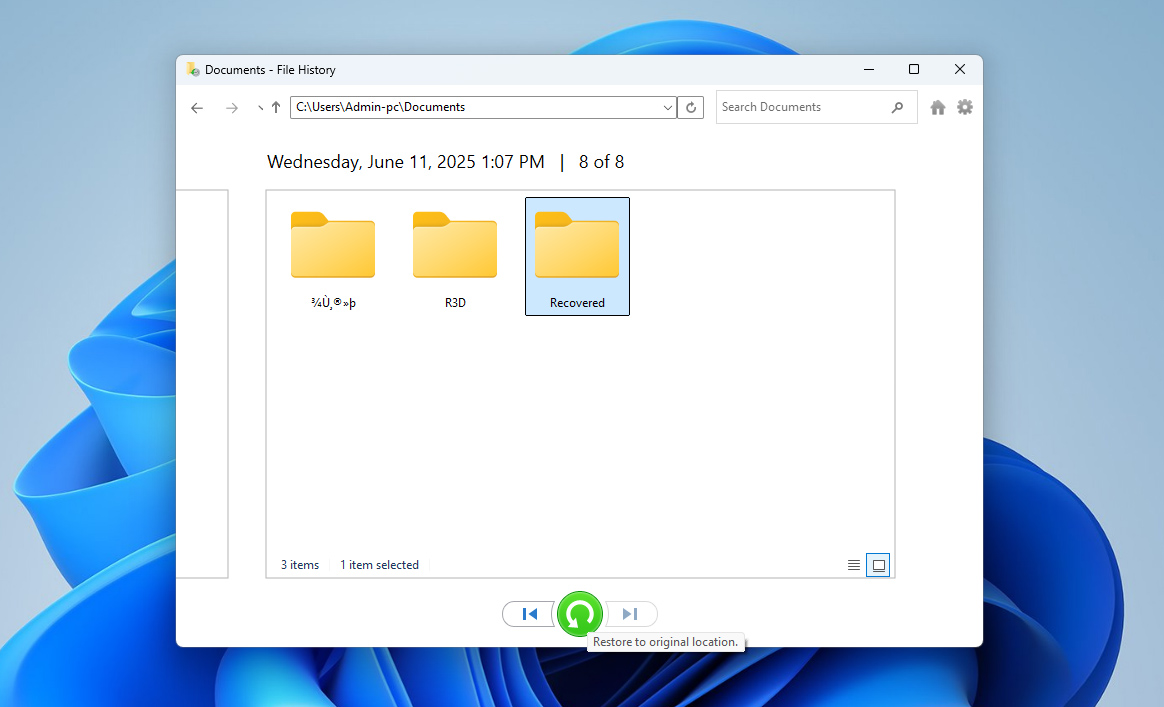
如果您想將恢復的數據發送到其他位置(例如不同的磁碟機或暫存資料夾),請改為右鍵點擊綠色的「Restore」按鈕,然後選擇「Restore to…」,接著選擇目的地。
現在您已經恢復了檔案,如果最初導致資料遺失的原因是NTFS分割區表損壞,您可以修復NTFS分割區表並恢復整個分割區。
如何修復NTFS分割區表並恢復分割區
在某些情況下,問題不是單一檔案遺失,而是分割區本身出現問題。當 NTFS 表格包含錯誤時,Windows 可能會將磁碟機顯示為 RAW,並提示您要將其格式化。有幾種工具可以幫助處理這種情況。
方法 1. 使用 CHKDSK 工具修復 NTFS 分割區
不當移除磁碟機或突然斷電,可能會讓NTFS開機區出現異常。發生這種情況時,Windows 可能會將磁區顯示為RAW,並且完全無法讀取檔案系統。在這種情況下,您可以嘗試使用內建的CHKDSK工具。它可以比對受損的開機區與備份副本,如果備份還完好,就能重建開機區,讓NTFS磁區恢復可讀取的狀態。
請務必記住,CHKDSK 的設計目的是修復檔案系統,而不是「拯救」你的檔案。在修復過程中,它可能會修改或丟棄某些結構,而這可能會讓日後恢復檔案變得更加困難。因此,我們建議你先按照前一節的方法恢復檔案,然後再使用本節接下來介紹的方法,例如 chkdsk 或 TestDisk,來嘗試修復檔案系統。
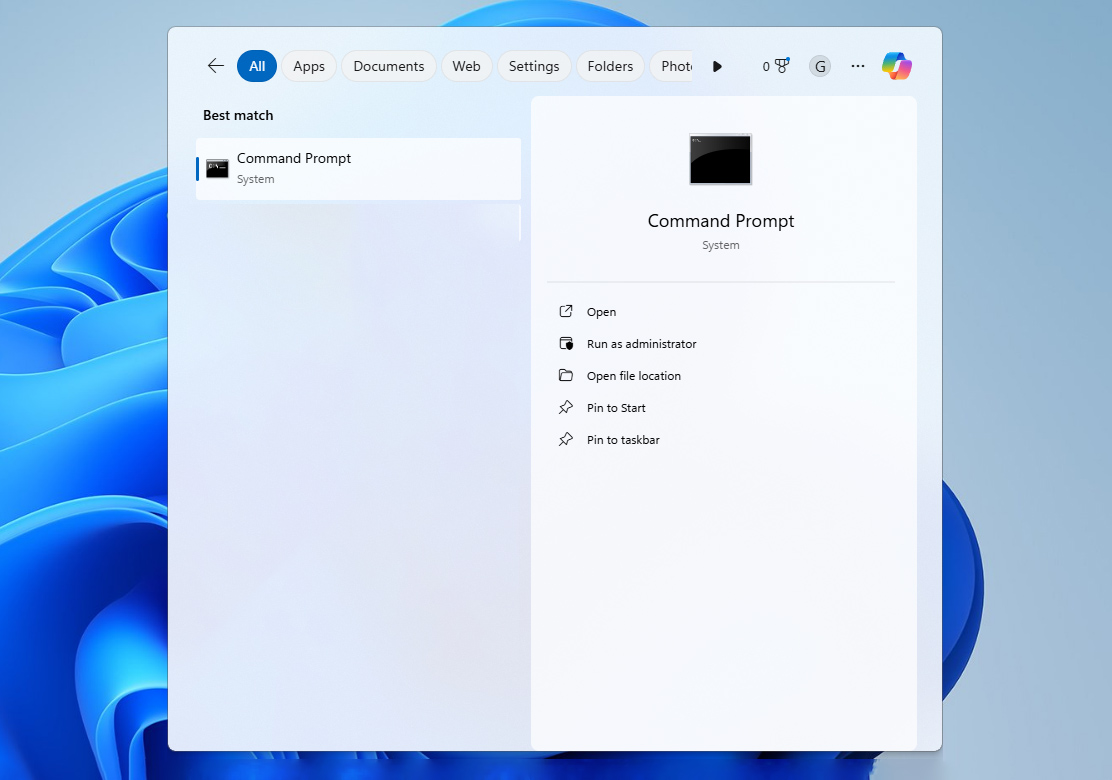
- 打開「開始」選單,輸入 cmd,然後在「命令提示字元」上按右鍵,選擇「以系統管理員身分執行」。如果出現 UAC 提示,請確認。
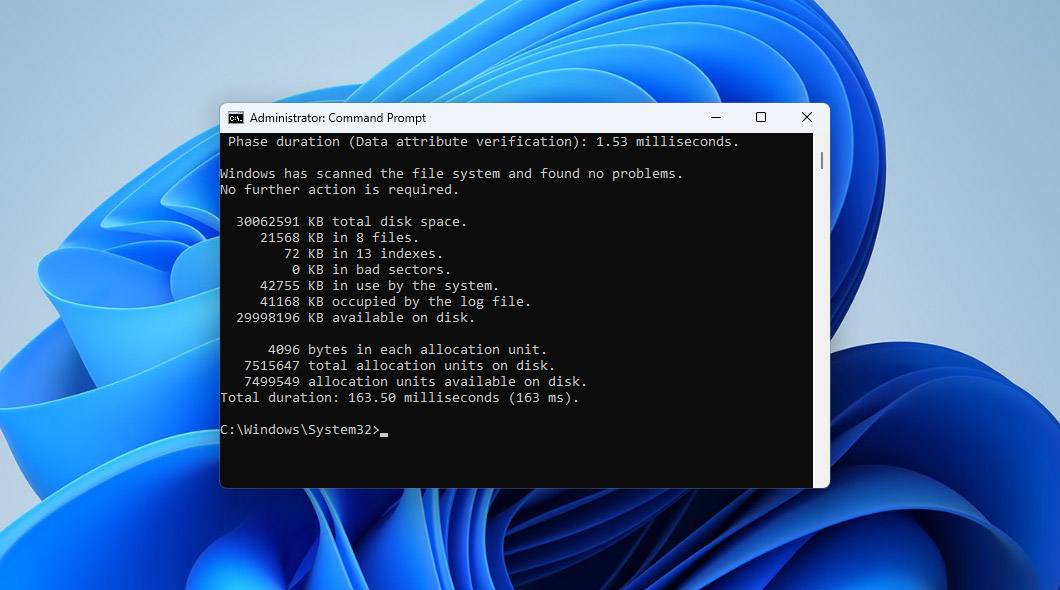
- 在命令提示字元視窗中,輸入 CHKDSK 指令(chkdsk E: /f),然後按 Enter。請將 E: 替換成你要修復的磁碟區正確磁碟代號。
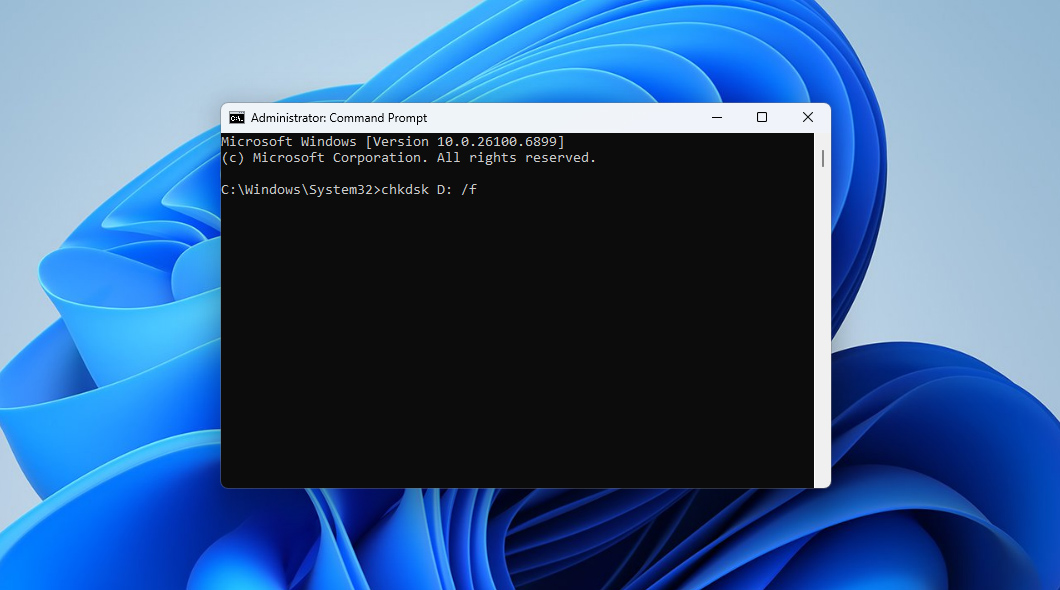
- 讓 CHKDSK 完成所有階段。畫面上會顯示進度訊息,檢查檔案、索引和其他 NTFS 結構,並在需要時進行修復。依據磁碟大小及狀況,這個過程可能會花一些時間。
- 掃描結束後,請閱讀最後的摘要。如果看到訊息顯示檔案系統已修正錯誤,請關閉命令提示字元,並在檔案總管中確認分割區是否可存取。
方法 2. 使用 TestDisk 還原 NTFS 區域
TestDisk 是一個更進階的修復 NTFS 分割區的選項,特別適用於損壞超出 CHKDSK 能修正的檔案系統不一致時。這是一款第三方工具,可以直接操作磁碟上的分割區結構資訊,通常在 NTFS 分割區被刪除、被標註為未配置,或是分割區表損壞導致 Windows 無法辨識時,非常有效。
- 下載 TestDisk,將檔案解壓縮到一個資料夾,然後執行 TestDisk。這是一個免安裝程式,不需要安裝。
- 選擇 選項並按 Enter。如果有提示,請輸入您的管理員密碼。
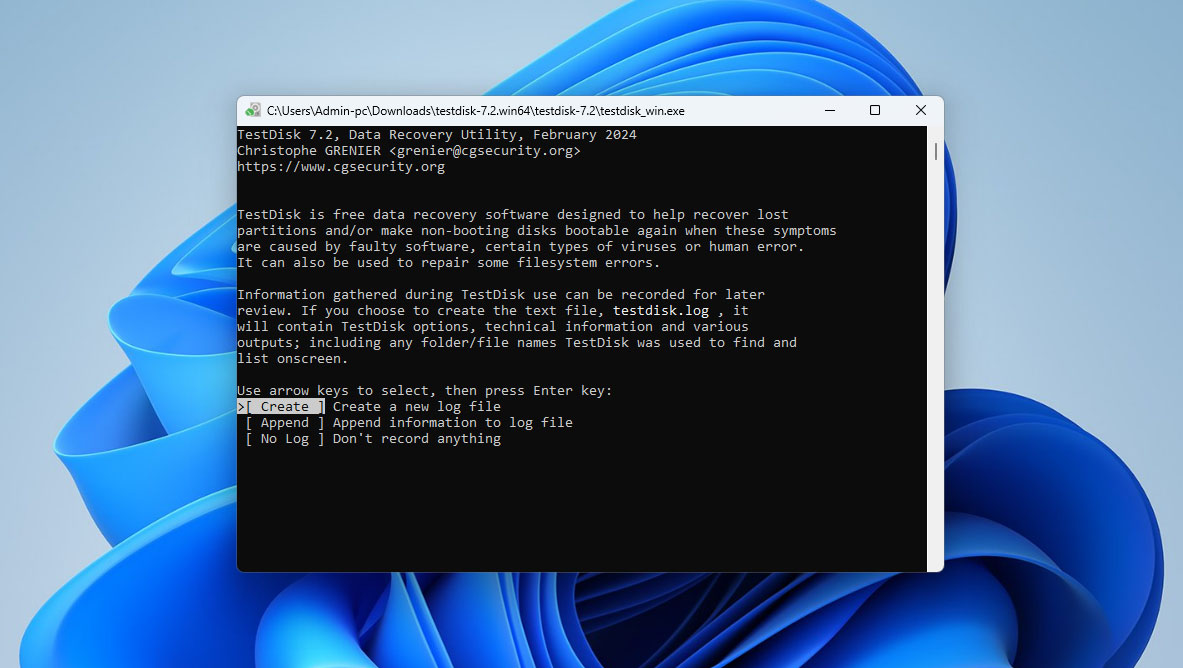
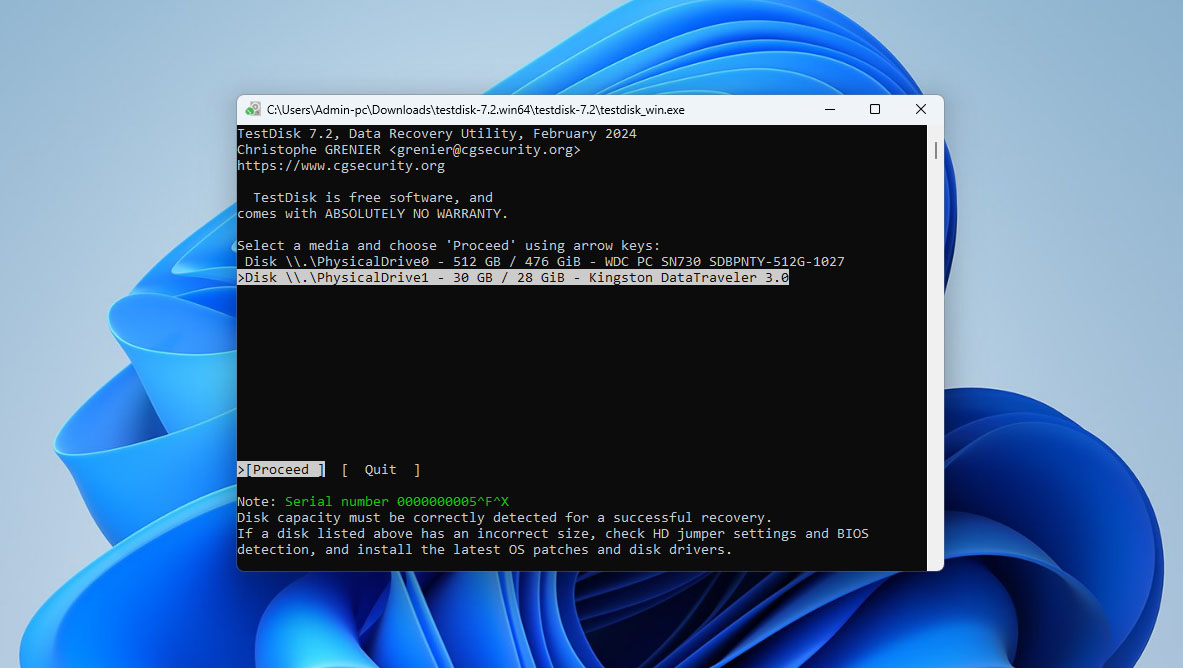
- 選擇您想要修復的磁碟驅動器,然後按 Enter。
- 選擇 (Intel/PC 分割區),因為我們要修復的是 NTFS 分割區。
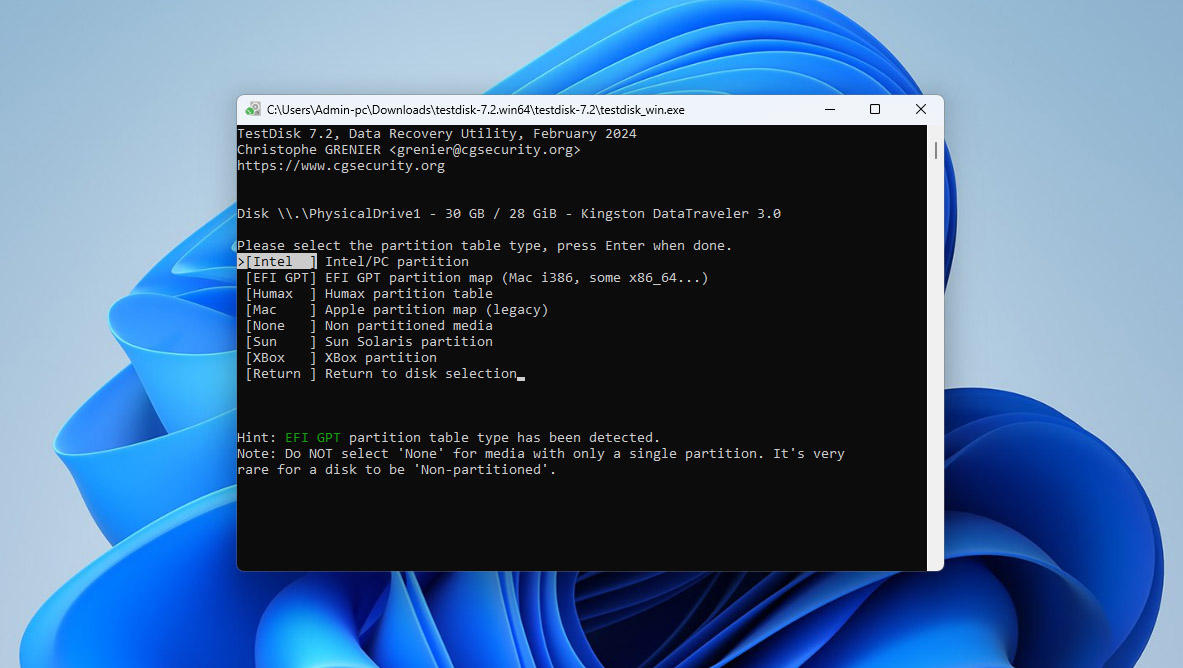
- 選擇 。

- 選擇 [Quick search]。
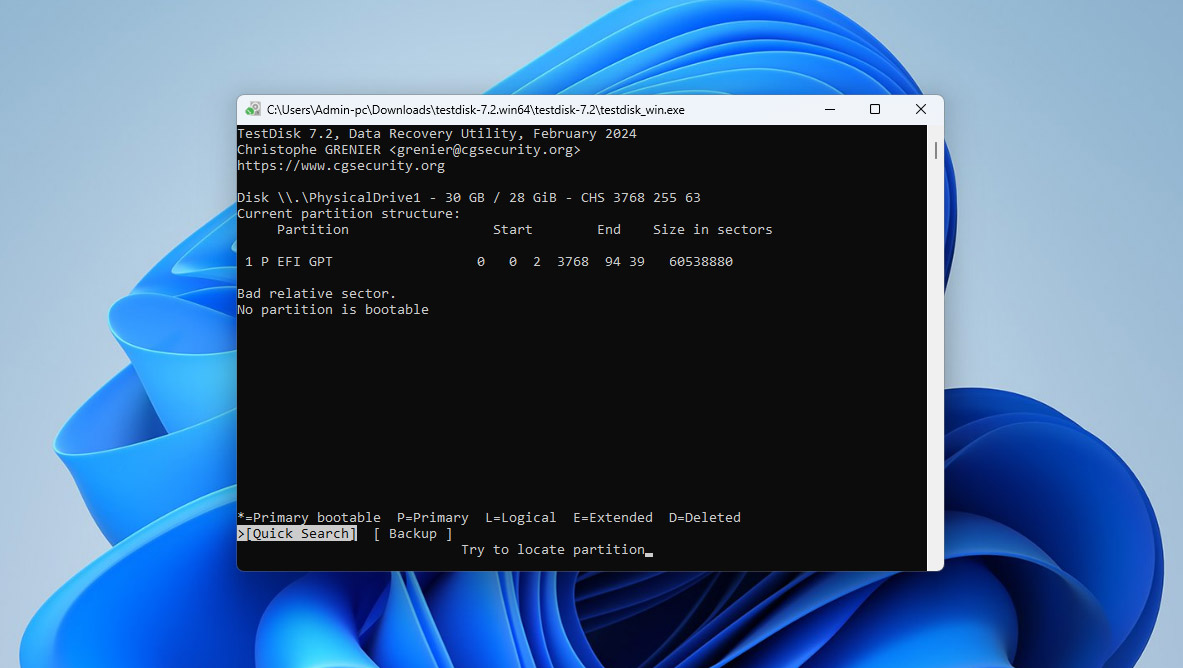
- 選擇您要修復的分割區並按 Enter。
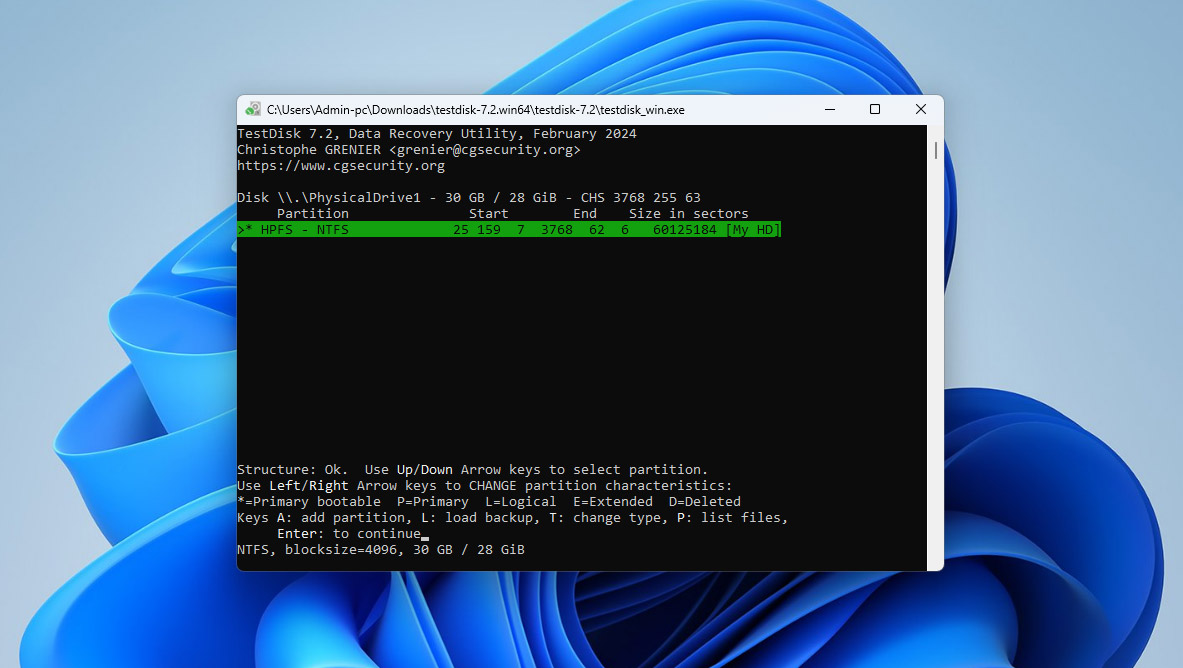
- 在下方選擇 並按 Enter。這樣會將分割區表寫入分割區,或者你也可以按 A 來恢復損壞的分割區並修復現有的不一致問題。
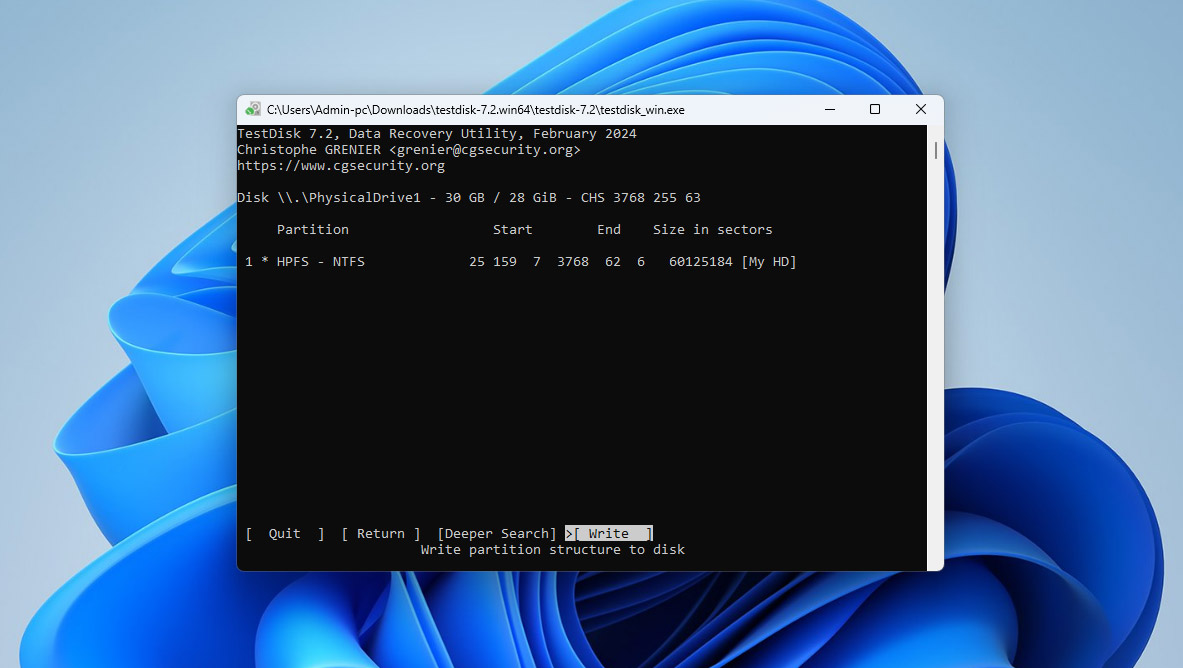
注意:如果 [快速搜尋] 選項無法找到分割區,您也會看到執行 [深度搜尋] 的選項。
結論
NTFS 磁碟上的資料意外遺失可能有很多原因,但通常建議先從最簡單的方法開始,再嘗試較複雜的解決方案。使用資源回收筒或復原工具通常可以迅速找回檔案,修復分割區結構則可能在檔案系統本身受影響時恢復存取權限。往後看,如果你還沒啟用備份,建議立即設定。檔案歷程記錄、外接硬碟,甚至基礎的雲端儲存方式,都能防止未來的問題造成永久損失。另一個要注意的是你如何操作可卸除式磁碟:在拔除裝置前使用「安全移除」功能,以及正確關機,都能降低檔案系統損毀的機率。
如果這篇文章對你有幫助,或是你有任何問題,想要分享你的經驗,歡迎在下方留下你的回饋。