在這次的 DiskInternals Partition Recovery 評測中,我們親自體驗了這款歷史悠久的恢復工具的最新版本,看看它是否依然值得信賴。我們想了解它恢復遺失磁碟分割區的效果如何、一般使用者的操作體驗是否順暢,以及它的定價是否與所提供的功能相符。
快速判決
🏆 最佳適用對象:精通科技的使用者,想要恢復在 NTFS、FAT、UFS 或 ReFS 上被刪除或遺失的分割區。
如果你正在嘗試在像是 ReFS、FAT、UFS 或 NTFS 等檔案系統上恢復遺失或已刪除的磁區,這款工具確實有其價值。在這些使用情境下,它能完成任務。然而,如果你在尋找一款更有彈性或更適合新手使用的工具,市面上還有其他選擇,能提供更強的檔案系統支援、更好的使用者體驗,以及更順暢的操作流程。它算是不錯,但離市場上最完整的解決方案還有一段距離。
Pros
- 支援 NTFS、FAT、ReFS、UFS 以及 VMFS
- 可從已刪除和遺失的分割區進行復原
- 提供一次性授權模式(無強制訂閱)
- 掃描後提供清楚的視覺化分類,包括圓餅圖及檔案總管風格檢視
- 不支援 exFAT,對外接硬碟來說是一大缺失
- 介面簡陋,幾乎沒有進度回饋
- 某些預覽格式(如 HEIC)無法運作
- 復原過程可能會讓人覺得繁複且需要手動操作
總覽
DiskInternals 自 2003 年以來一直從事資料救援工作,他們非常堅持「一種工具解決一項工作」的理念。到目前為止,他們提供大約 30 款獨立程式——不是整合成套件,而是依照格式、系統或使用情境來區分。
Partition Recovery 是他們最主推的,但幾乎每個需求都有對應的工具:NTFS、Linux 分割區、EFS 加密、SQL 資料庫、Outlook PST,甚至連 DVR 影像檔都有。你不會看到什麼現代化介面或者跨平台的便利性。不過如果你有什麼特別奇怪的需求(像是要從已格式化的 VMFS 卷或毀損的 Access 資料庫中復原資料),他們大概早就有現成的應用程式了。
順帶一提,我們的部落格上已經有一篇獨立的DiskInternals Uneraser 的評論。那個工具和 Partition Recovery 裡的「快速復原」模式有不少重疊。如果你只是在處理最近刪除的資料,而且不需要完整的磁區重建功能,Uneraser 其實可能會是更適合你的選擇。
但讓我們回到我們實際正在評測的工具——DiskInternals Partition Recovery。
主要功能
以下是 DiskInternals Partition Recovery 在功能方面實際提供給您的內容。
- 首先,有一個內建的復原精靈。你一啟動程式就會跳出來,帶你一步一步操作:選擇磁碟、選擇掃描類型、瀏覽可復原的檔案。
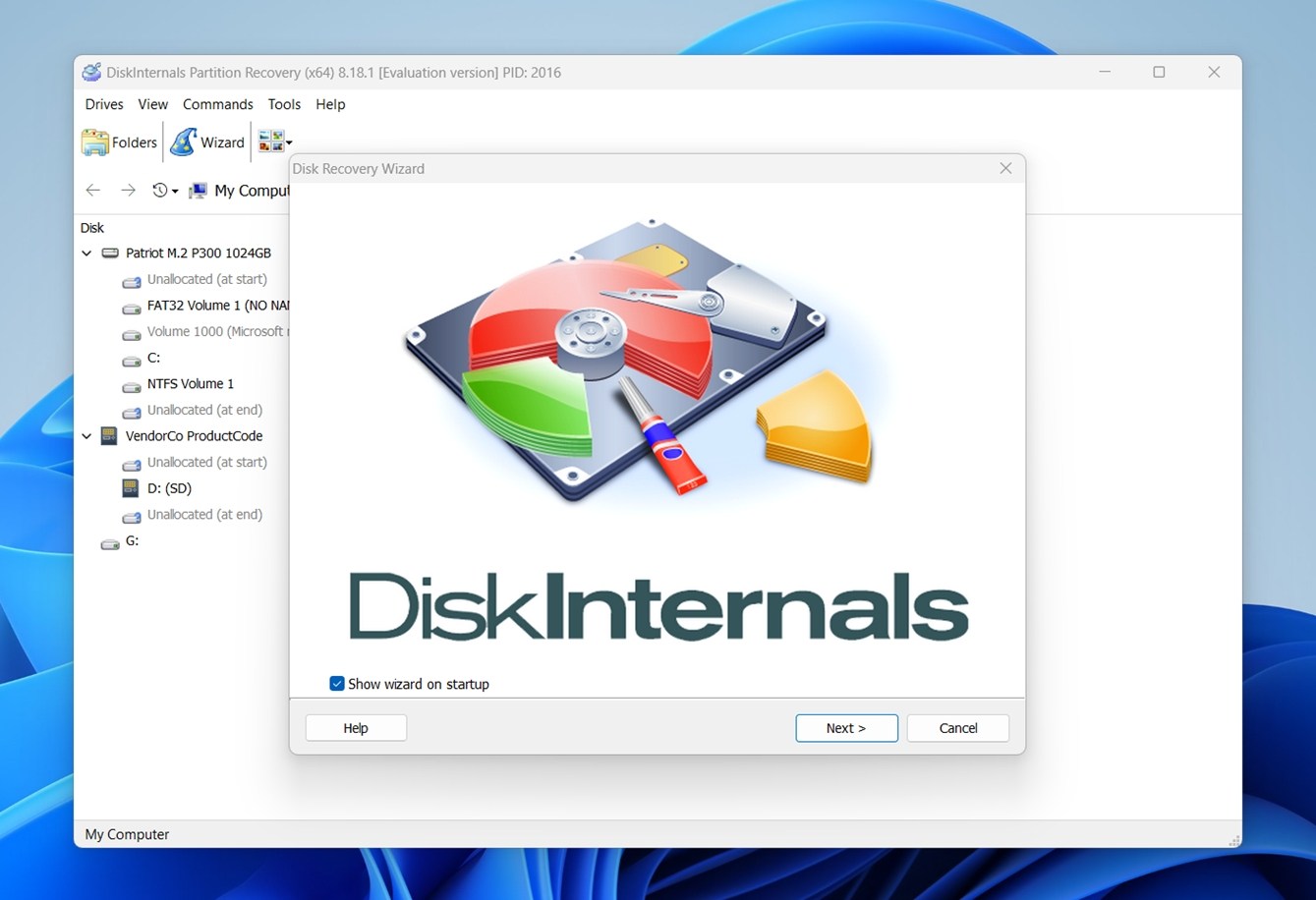 除非你想要,否則不需要手動調整任何設定。它支援所有版本的 Windows,從 XP 開始,對大多數人來說幾乎是全自動的過程。
 - 在背後實際上是結合了三個不同的工具:NTFS 復原、FAT 復原和磁區復原。這代表它支援多種檔案系統:FAT、NTFS、ReFS、UFS、HFS、APFS(唯讀)、Ext2 到 Ext4、ReiserFS、XFS,甚至是RomFS。基本上,只要磁碟可以在 Windows 裡顯示,這個工具大多都可以掃描。
- 它有原生支援 RAID 陣列及 Windows 動態磁碟,所以可以直接讀取條帶、鏡像或延展磁區,不需要額外的步驟。
- 它也支援來自 VMware、VirtualBox、Microsoft VirtualPC 和 Parallels 的虛擬磁碟映像檔。這代表你可以不用開啟虛擬機就可以從 VMDK、VHD 或其他格式復原資料。鑑識映像也是一樣:支援 EnCase(E01)和 ProDiscover 格式。
- 你可以匯出復原的檔案 直接透過 FTP,燒錄到CD/DVD,或是儲存到任何 Windows 可以看到的本機或網路磁碟。也支援網路遠端恢復,這在遠端連線的情境很有幫助。
使用者介面與掃描模式
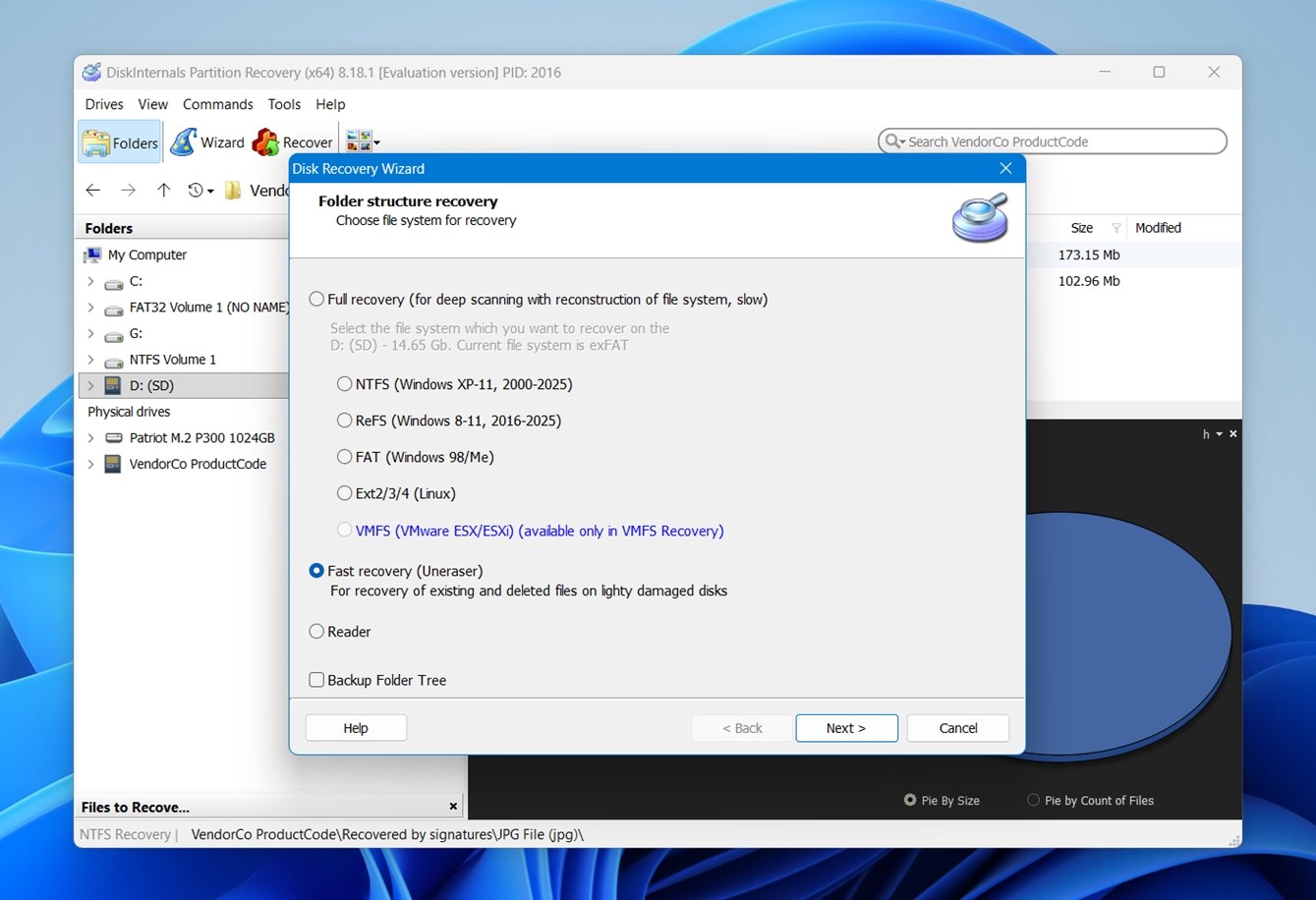
如我們之前所說,當你啟動 DiskInternals Partition Recovery 時,首先看到的就是精靈介面。沒錯,它看起來確實很老舊,但至少它試圖引導那些不確定從何開始的非技術性使用者。
首先它會問你什麼?選擇你的掃描模式。你有三個選項:
- 快速復原(Uneraser)是最快速的方法。它會掃描最近被刪除或仍然儲存在可讀扇區的檔案。這個模式不會重建檔案系統,只是在表面搜尋。如果你知道檔案是最近遺失,而且磁碟分割沒有嚴重損毀,這個模式非常適合。
- 完整復原才是真正發揮這個工具威力的地方。這個掃描會檢查每個磁碟扇區,盡可能找回所有資料,並在虛擬裡重建分割區結構。你的實體硬碟不會有任何變動,但在應用程式裡就像一切都被重建一樣。速度比較慢,但通常能發現更多檔案。
- 閱讀模式就像掛載預覽一樣。如果一顆磁碟在Windows無法讀取(如APFS或EXT4分割區),你只想瀏覽或擷取檔案時很方便。你可以把它當做專門給損壞或外來(非Windows格式)檔案系統用的唯讀檔案總管。
我們如何測試 DiskInternals Partition Recovery
為了了解 DiskInternals Partition Recovery 在實際情況下的表現,我們模擬了兩種最常見的分割區遺失情境——這些情境是一般使用者(以及技術人員)實際會遇到的狀況。
我們想看看它在分割區表層級出現問題時的處理能力如何。
- 在第一次測試中,我們使用了一張16 GB SanDisk Ultra USB 3.0 隨身碟(NTFS),並在上面進行了刪除了整個分割區。只是單純地刪除分割區,看看DiskInternals Partition Recovery能不能偵測出原本的資料並以可用的方式重建檔案系統結構。
- 在第二次測試中,我們改用了64 GB Samsung EVO Plus microSD(exFAT),並故意損壞了分割區表,使得裝置顯示為 RAW在Windows中變得無法存取。這是我們多年來協助最多人的超常見案例。這次的目標是要看該軟體能否理解完全無法讀取的分割區,並讓檔案階層重獲新生。
我們這裡沒有做什麼奇特的事情。沒有RAID陣列,沒有特殊案例,只有99%尋找分割區恢復軟體的人實際會遇到的日常情況。
我們稍後會詳細介紹我們的發現,但在此之前,先簡單說明一下:和以往一樣,我們會在本次評測結束時給 DiskInternals Partition Recovery 一個最終評分。而這個分數不僅僅只根據恢復結果來決定。
我們根據幾個關鍵指標評比每個工具:
| 指標 | 我們測量了什麼 |
| 恢復成功率 | 資料恢復的百分比 |
| 掃描速度 | 完成快速與完整掃描的總時間,還有掃描時工具的回應速度 |
| 易用性 | 復原步驟是否容易操作、整體介面清晰度,以及穩定性 |
| 性價比 | 免費版本實際提供哪些功能、付費授權能夠解鎖什麼,以及價格是否合理 |
我們會根據實際操作測試,給每一項打分數(1到10分),然後取平均來做為最終評分。復原結果會有較高的權重(但不會忽略易用性和價格等權衡)。
復原流程
現在我們來談談恢復工作流程。
當你第一次啟動 DiskInternals Partition Recovery 時,你會看到一個啟動精靈。如果你喜歡,也可以跳過它,但它其實有助於組織整個流程。
進入後,介面會在左側顯示所有已偵測到的磁碟區,包括邏輯和實體磁碟。選擇您的磁碟後,您可以選擇完整恢復或快速恢復。
在掃描開始之前,您會被提示選擇要恢復的檔案系統:NTFS、FAT、ReFS、ext3/4,甚至還有 VMFS 可用。
當你在 DiskInternals 啟動完整恢復掃描時,你會看到如上圖所示的畫面,顯示已偵測到的分割區、基本中繼資料,以及從左至右移動的經典進度條。
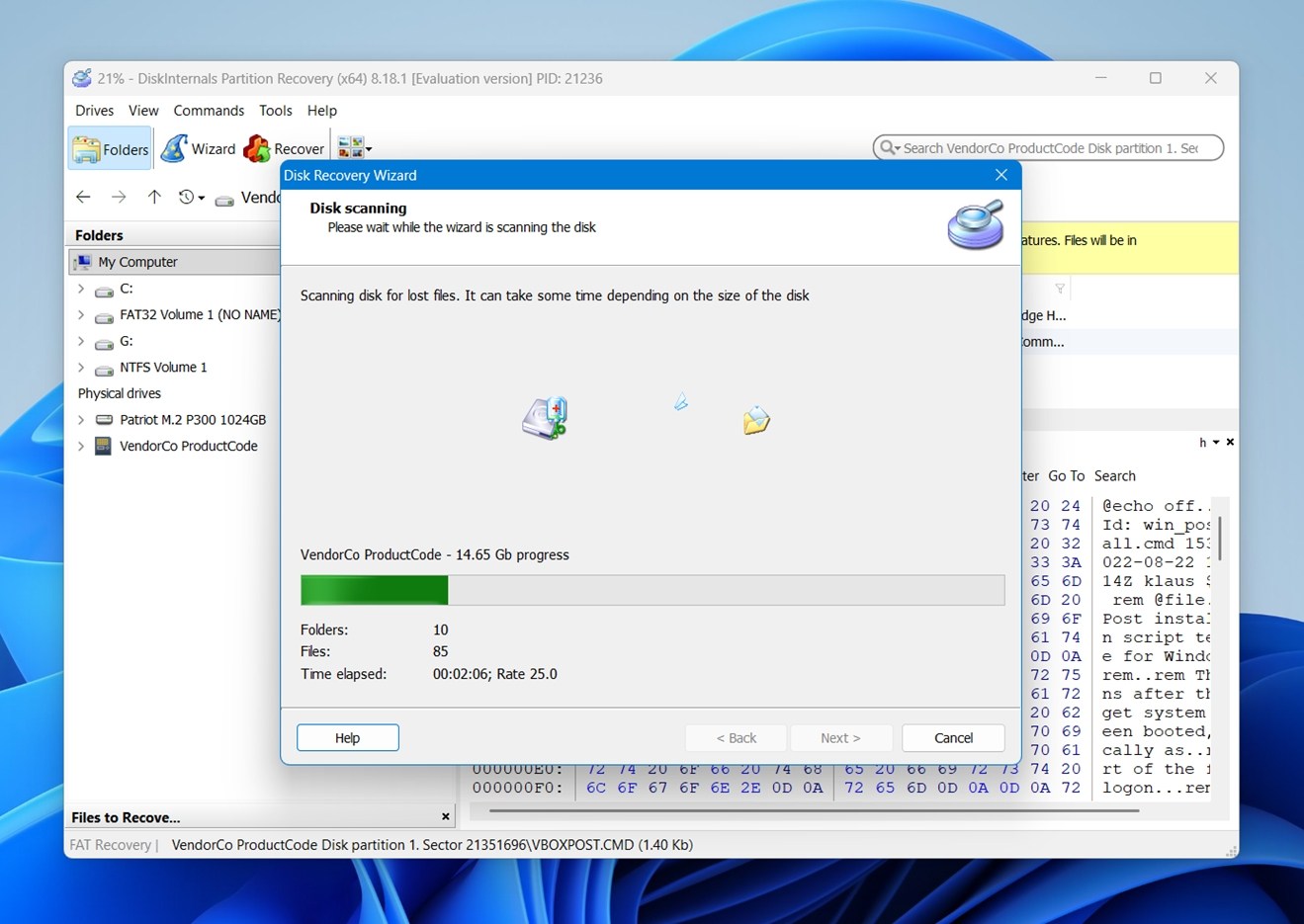
在這個階段,沒什麼需要調整或修改的——只能耐心等待。而且這可不是一下子就能完成的。你可以暫時離開一會兒。
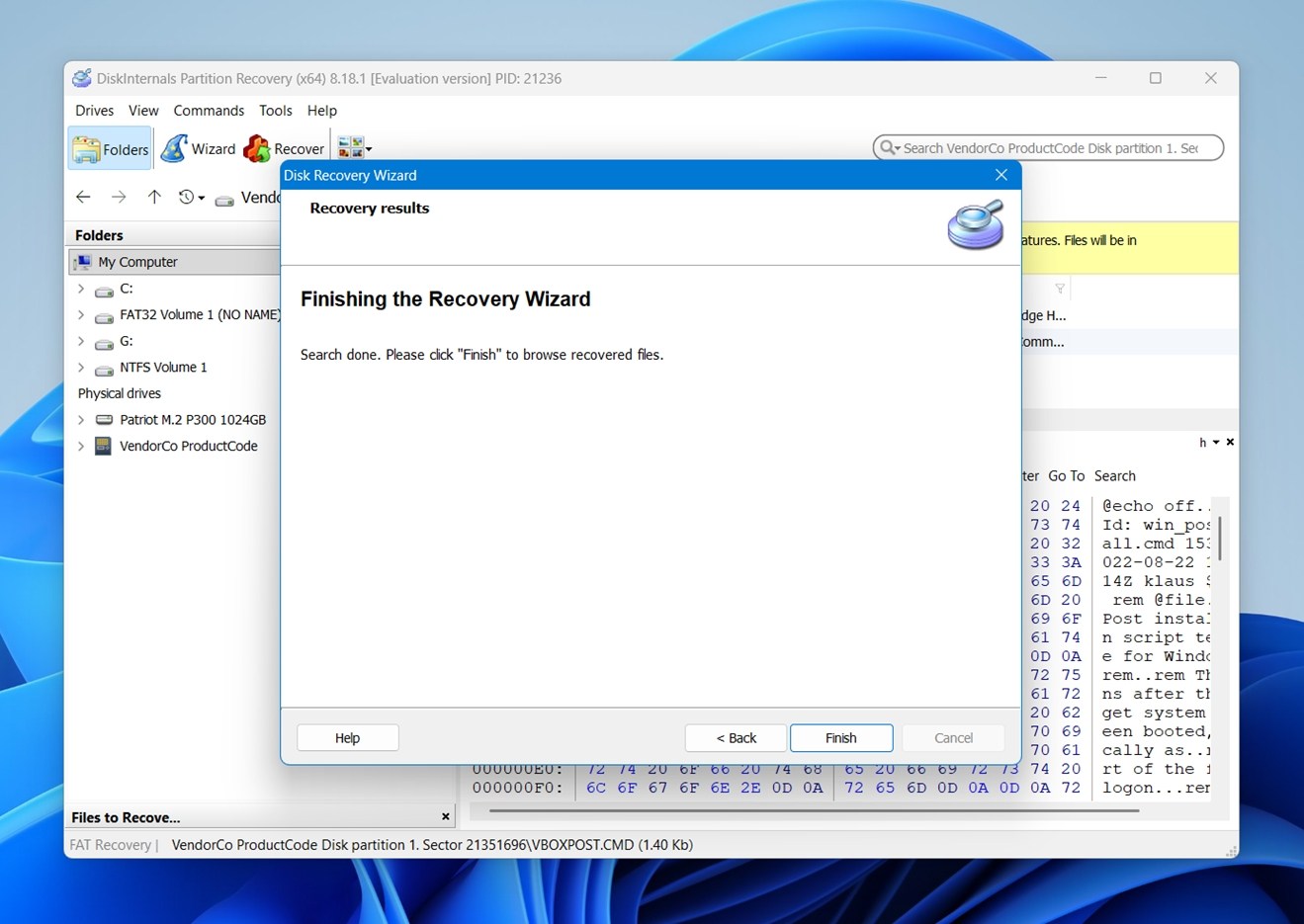
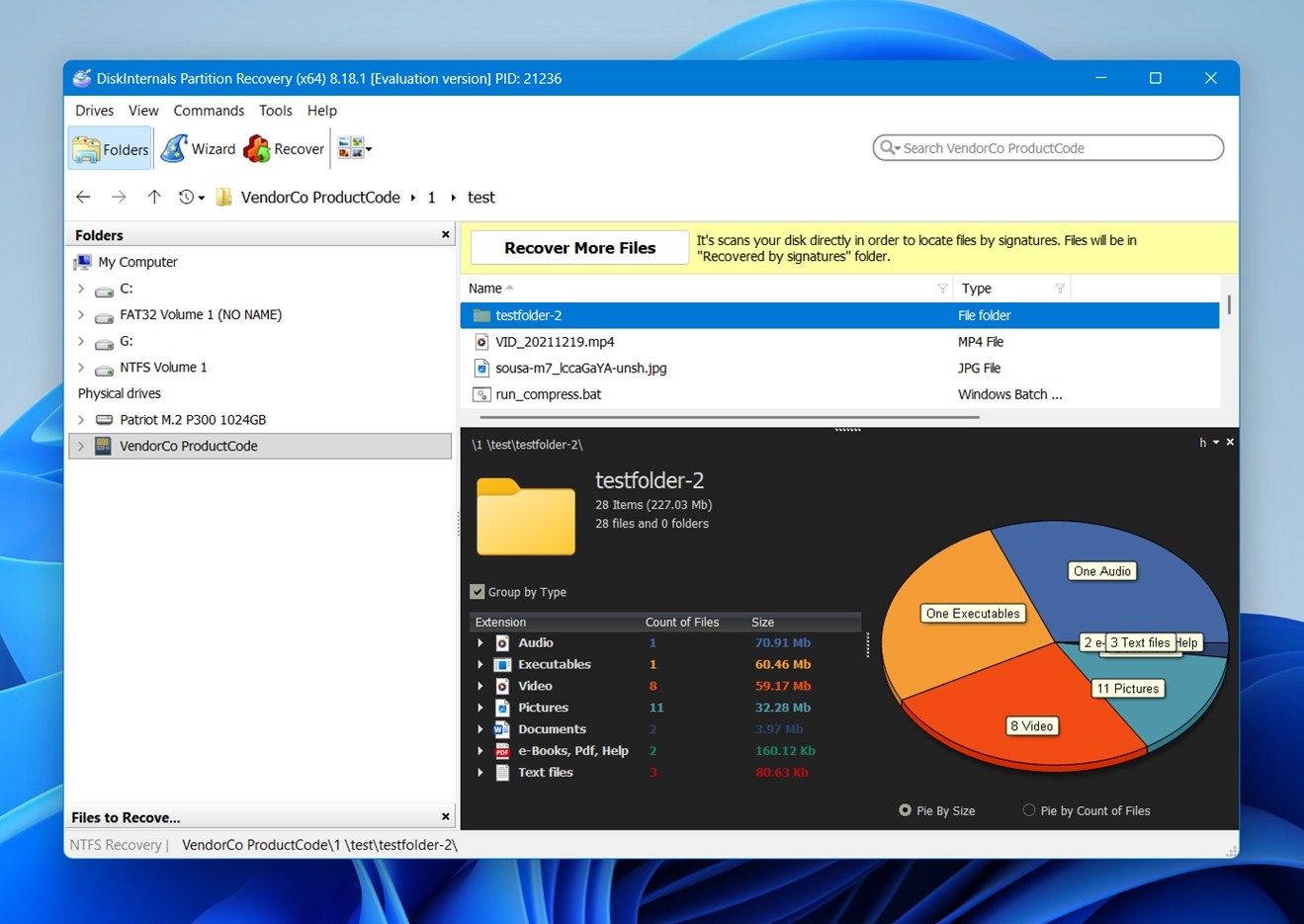
掃描完成後,你會看到一個結果畫面,讓你可以像在檔案總管一樣瀏覽已恢復的資料。介面佈局很熟悉:有資料夾、檔案細節,還有一個很棒的功能 —— 底部有圓餅圖視覺化。它可以依照檔案類型的大小或數量來分類,讓你能快速找到大部分資料所在的位置。
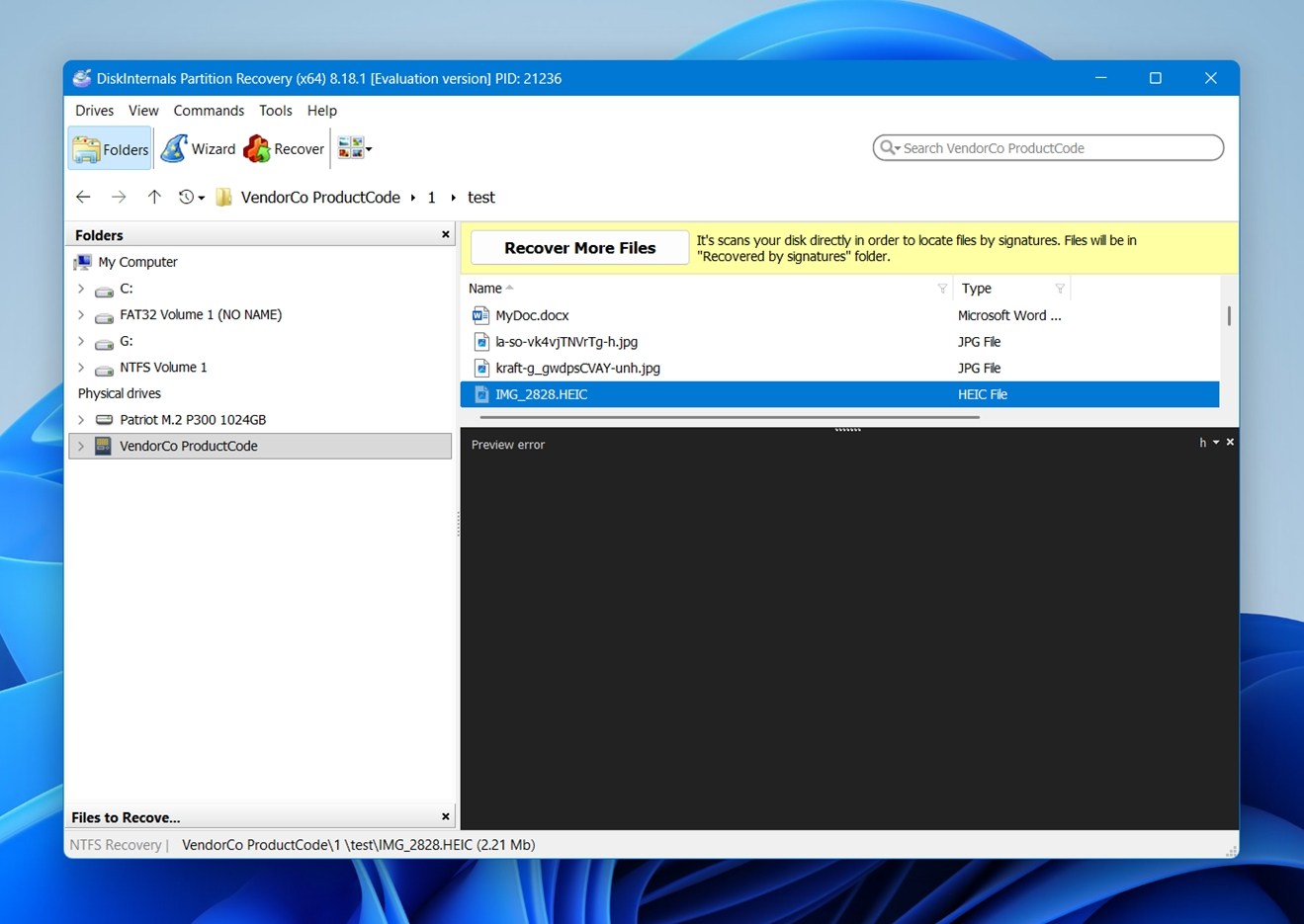
你可以直接在介面中預覽許多檔案:圖片、文件,有些情況下也包含影片。不過,並不是所有功能都能完美運作。在我們的測試中,雖然成功復原了HEIC檔案(iPhone常見的格式),但無法預覽。
若要完成儲存您復原的檔案,只需選擇您想要存放的位置。請使用 瀏覽 按鈕來選取資料夾。設定好之後,除非您知道自己在做什麼,否則請保持其他選項不變。
恢復效能
結果簡直天差地遠。
在第一種情況下(已刪除的 NTFS 分割區),這個工具表現得非常完美。它恢復了完整的資料夾結構,包括 JPG 圖片、MP4 影片、PDF 檔案、HEIC 相片,所有東西都找回來了。
每個檔案名稱都完整無缺,復原後打開時也沒有遇到任何損毀的問題。即使是在先前步驟中不太可靠的預覽檔案,在檔案還原後也沒有出現任何問題。這是一個最佳情境。
但在第二次測試(針對 exFAT 分割區)時,這個工具完全失敗了。它沒有偵測到或復原任何一個檔案。雖然 DiskInternals 並未正式將 exFAT 列為支援的格式,但考慮到有那麼多外接硬碟、SD 卡和 USB 隨身碟預設都使用這個檔案系統,這就是一個很大的問題。
所以如果你希望從 exFAT 裝置復原,別指望這個工具能辦到。
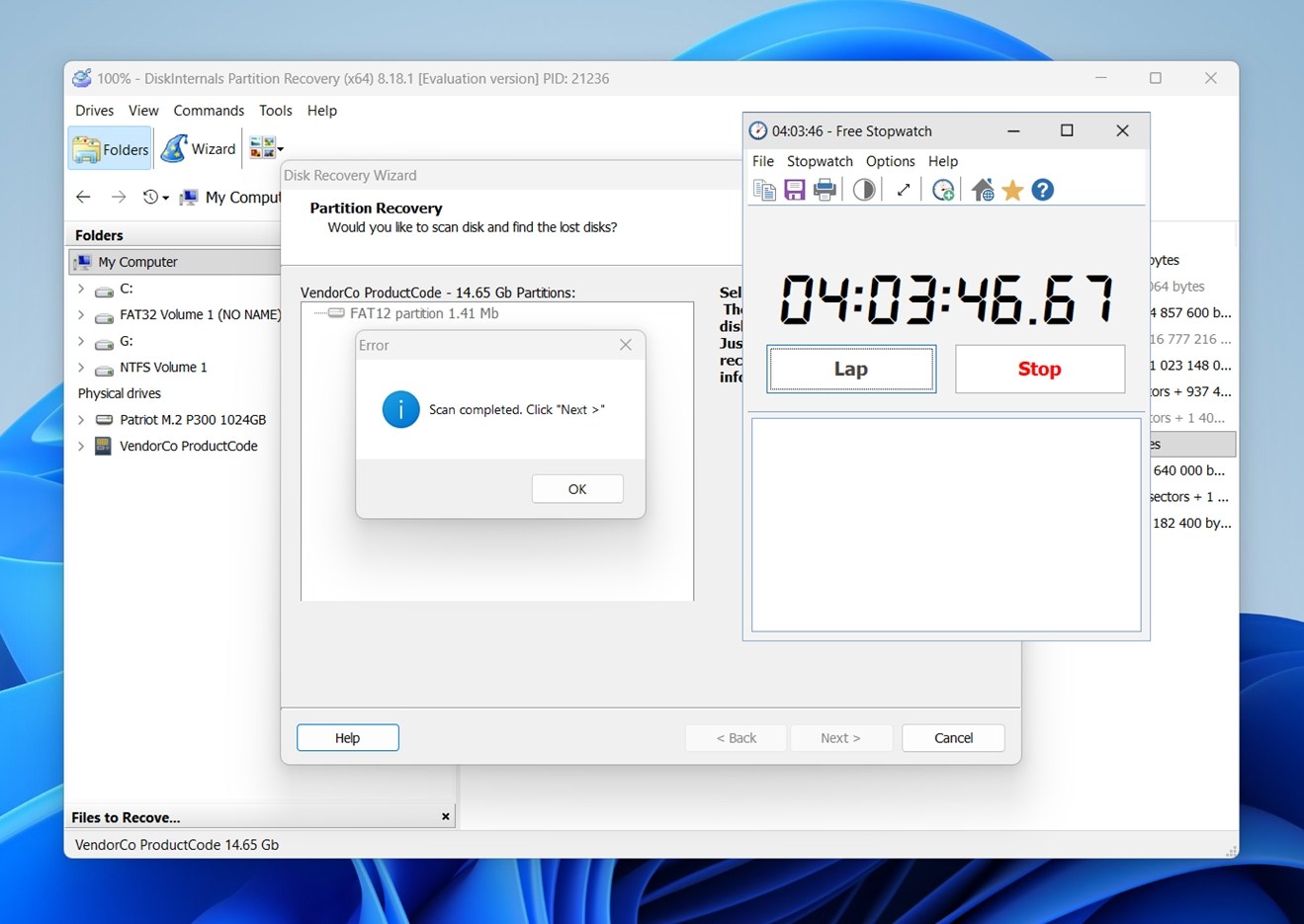
至於速度:在 NTFS 測試中,恢復成功時,該工具在大約 10 分鐘內完成掃描,這與其他主流恢復工具相當。另一方面,失敗的 exFAT 掃描則花了接近 4 小時才完成,最終卻什麼也沒找到。
價格與價值
DiskInternals Partition Recovery 有三個版本:個人版、商業版 及 技術人員版。
每個等級會解鎖不同的功能和使用權限,正如你所預期的,價格會根據你被允許的用途而提高。
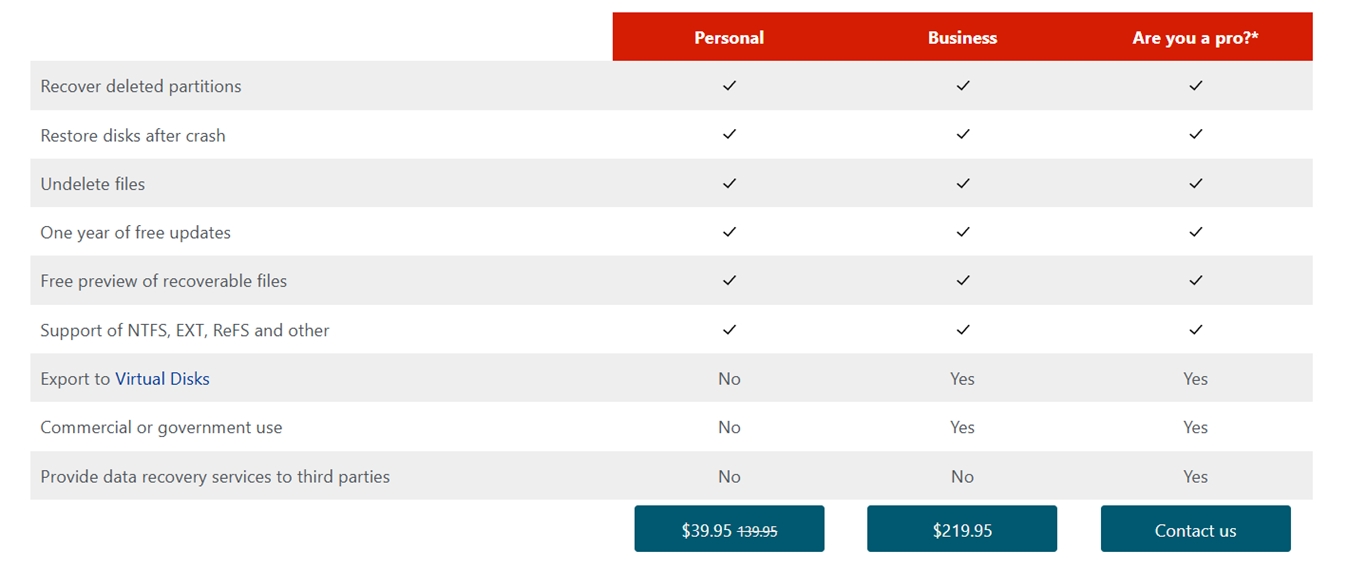
- 個人版(特價 $39.95,原價 $139.95)。 這是針對個人用戶設計,用來從自己硬碟恢復分割區或已刪除檔案。你可以獲得核心功能:完整掃描、檔案預覽、支援 NTFS、EXT、ReFS 及其他檔案系統的救援。你沒有的功能:導出到虛擬磁碟、商業用途,或任何技術人員相關用途。如果你是在家進行資料救援,這應該能滿足你的需求。
- 商業版($219.95)。 這一層級解鎖了額外功能,例如虛擬磁碟導出並允許商業或政府用途。所以如果你在 IT 業內工作或負責公司系統管理,這個版本能確保你的授權合法。
- 技術人員版(未列價格)。 這是給資料救援專業人員的。它包括以上所有功能,並新增了向客戶提供資料救援服務的權利。如果你幫別人維修硬碟並收費,這就是你需要的授權。
每個授權都包含一年的免費更新,而且你可以在付款前預覽可恢復的檔案,這點不錯。但我們也看到有人因為這個試用版而受挫——因為沒有授權你其實不能儲存任何資料,所以這個「免費」版本更像是一個展示版。
與其他選擇的比較
如果我們不看看 DiskInternals 與其他幾個復原工具的比較,這份 DiskInternals 評測就不算完整;否則它的定價和價值感覺會有點抽象(尤其是在有免費或更便宜選擇的情況下)。
讓我們快速瀏覽幾個熱門的替代方案,並比較它們在關鍵因素上的表現。
| 工具 | 支援檔案系統 | 支援作業系統 | 價格 | 免費方案 | 主要功能 |
| DiskInternals Partition Recovery | NTFS、FAT/exFAT、ReFS、Ext2/3/4、XFS、HFS+、APFS(唯讀) | 僅限Windows | 個人版$39.95; 商業版$219.95 |
預覽可復原檔案 | 深層掃描 + 分割區重建;支援外部FS閱讀器 |
| TestDisk&PhotoRec | 幾乎所有檔案系統(透過簽章) | Windows、macOS、Linux | 免費 | 是,完全免費 | 強大的分割區重建 + 原始檔案恢復 |
| DiskGenius | NTFS、FAT、exFAT、Ext、ReFS、其他 | Windows | 免費/基礎版;付費升級 | 有(可恢復小於64 KB的檔案) | 分割區管理 + 資料恢復 + 複製 |
| Disk Drill | NTFS、FAT32、exFAT、ReFS、EXT2/3/4、HFS+/APFS | Windows、macOS | PRO版$89 | 是(Windows上可免費恢復最多100 MB) | 介面友善;強大的資料恢復功能 + 多種附加工具 |
| R‑Studio | NTFS、FAT/exFAT、Ext、HFS+、其他 | Win、macOS、Linux | $79.99 – $899.00 | 試用版(免費恢復小於256 KB的檔案) | 進階掃描;專業用途導向 |
以下是在情境中的詳細說明:
- TestDisk + PhotoRec – 免費、開源,幾乎可以處理任何你丟給它的檔案系統。缺點是它主要以指令列介面為主,對大多數人來說不太好上手。
- DiskGenius – 一款結合分割區管理和恢復功能的 Windows 工具。免費版表現不錯,能重建分割區,但更深入的功能則需要付費授權。
- Disk Drill – 比 DiskInternals 更加精緻且友善,擁有穩定的預覽功能,並支援更多作業系統(包含 macOS)。價格有競爭力,有時候終身授權或套裝組合長遠來說更便宜,而且通常內建更多功能。考量到它在大多數救援情境下強大的表現,加上額外包含的工具(如 Byte‑to‑byte 備份、高級相機救援,以及內建資料保護),Disk Drill 很快便在整體性價比上領先。
- R‑Studio – 專業導向工具,擁有深度掃描和原始檔案恢復能力。較為技術性,但廣受 IT 專業人員信賴。
總之,DiskInternals Partition Recovery 介於中間的位置:它比 TestDisk 更容易使用,比許多消費級工具更專注於分割區重建,但又不如像 Disk Drill 這樣現代化的界面那麼精緻。
如果你想要免費或低成本的選擇,並且不介意介面比較陽春,TestDisk(還有 PhotoRec)或 DiskGenius 可能會很適合你。如果你想要更流暢的使用體驗和更廣泛的恢復效果,Disk Drill 是一個很不錯的選擇。
顧客評價
DiskInternals Partition Recovery 不是市面上最知名的復原軟體,這點也確實反映在網路上各種評價的多樣性上。
在 Trustpilot 上,整體評分偏低(27 則評論中僅有 2.4 顆星)。許多負面評論都提到價格不透明、授權問題,或是軟體有預期之外的限制。一位使用者分享:
「TL;DR:今年稍早我在到期前一個月續訂。續訂並不會延長現有授權——而是重設。申請退款時表示我會在到期後再次續訂。嘗試續訂時被拒,原因是曾經申請退款,叫我找別的地方,沒有例外。」
另一位使用者 評論了效能預期:
「我現在就在用它,結果載入我的檔案竟然花了一個小時,甚至更久。大家都說它超快,但我不知道我是不是該相信他們。」
所以很明顯,支援政策和掃描時間並未達到每個人的期望。
在G2上,情況看起來好一點。DiskInternals 的評分大約有 4.5 顆星,不過評論數少很多(我們檢查時只有 7 則)。有些回饋重點提到成功的復原結果:
「極大程度的優秀恢復。- 容易使用。- 能夠恢復磁碟分割區以及資料。- 資料遺失的比例非常低。- 還有更多多種功能可使用。」
總的來說,這套軟體在網路上的回饋相當普通。雖然確實有一些正面評論,但負面經驗的數量與口吻拉低了整體的平均表現。
最終結論
我們認為我們已經擁有計算最終結論所需的一切,因此根據我們的實際測試,結果如下:
| 指標 | 分數 | 備註 |
| 復原成功率 | 6 / 10 | 表現不一。從 NTFS 區分區成功恢復所有資料,包括圖片(JPG、HEIC)、影片(MP4)及 PDF,且原始檔名皆保留。但無法偵測 exFAT 區分區上的檔案。 |
| 掃描速度 | 7.5 / 10 | 速度有競爭力。NTFS 大約 10 分鐘,但 exFAT 則接近 4 小時。不是我們測過最快的,但對於中小型檔案量來說還算不錯。 |
| 易用性 | 6 / 10 | 介面相當老舊且操作流程略顯繁瑣,但若有耐心還算能用。你需要花比較多時間等待或重複確認,沒有 Disk Drill 那麼順暢。 |
| 性價比 | 6.5 / 10 | 有免費選項,但功能很有限。付費版如果你的需求剛好符合支援的檔案系統還可以,但並不是多功能的萬用工具。 |
總體評分:6.5 / 10
這個工具在某些特定情況下表現相當不錯——例如,從已刪除的 NTFS 分割區恢復檔案時,它找回了全部檔案,保留了檔案結構和檔名,輸出時也沒有產生損毀。僅憑這一點,如果你是在處理內部硬碟或舊式設備,這個工具就值得考慮。 不過另一方面,缺乏 exFAT 支援是一個重大的盲點,特別是對於那些想從 USB 隨身碟、SD 卡或其他外接媒體恢復資料的人來說,因為 exFAT 是這些裝置上的主流格式。
它也因在較大範圍掃描時反應遲鈍,以及在恢復過程中幾乎沒有提供反饋而失分。初學者可能會覺得整個流程過於手動化。即使你有經驗,也很可能會覺得它在格式支援和介面設計上有所限制。
這不是一個不好的復原工具 —— 事實上,當它能正常運作時,表現相當不錯。