Sie haben versehentlich einige Dateien von Ihrer micro SD-Karte gelöscht? Oder vielleicht ist Ihre micro SD-Karte beschädigt, und jeder Versuch, auf Ihre Daten zuzugreifen, schlägt fehl. Unabhängig von der Ursache – verlorene Daten nützen Ihnen nichts, und Sie fragen sich wahrscheinlich, ob es eine Möglichkeit gibt, sie wiederherzustellen.
Nun, das gibt es. Sie können Dateien von einer microSD-Karte mit relativ wenig Aufwand wiederherstellen. Allerdings ist die Vorgehensweise bei der Wiederherstellung wichtig, um weiteren Datenverlust zu vermeiden. Wir zeigen Ihnen die optimalen Schritte, die Sie unternehmen sollten, damit Sie nicht riskieren, genau die Daten zu verlieren, die Sie wiederherstellen möchten.
So stellen Sie Daten von einer Micro SD-Karte wieder her
Die Verwendung von Datenrettungssoftware ist Ihre beste Möglichkeit, eine Wiederherstellung einer microSD-Karte durchzuführen. MicroSD-Karten sind in der Regel mit einem FAT32- oder exFAT-Dateisystem formatiert, von denen keines die von uns allen geschätzte Funktion des Papierkorbs unterstützt. Das bedeutet, dass jedes Mal, wenn Sie eine Datei von einer microSD-Karte löschen, sie ‘endgültig’ gelöscht wird. Wir verwenden das Wort ‘endgültig’ hier nur im übertragenen Sinne, denn obwohl es keine sofortige Möglichkeit gibt, microSD-Kartendaten nativ wiederherzustellen, ist es mit Wiederherstellungssoftware von Drittanbietern dennoch möglich.
In diesem Leitfaden verwenden wir Disk Drill zur Wiederherstellung von Daten von einer micro SD und Recuva als alternative kostenlose Datenwiederherstellungssoftware. Falls Sie es mit einer defekten micro SD zu tun haben, zeigen wir Ihnen außerdem, wie Sie einen professionellen Datenrettungsdienst konsultieren können.
Methode 1:Verwenden Sie ein professionelles Datenwiederherstellungstool
Ihre Chancen, Daten von einer micro SD-Karte wiederherzustellen, hängen stark von der verwendeten Datenrettungssoftware ab. Unzureichende Wiederherstellungslösungen liefern unzureichende Ergebnisse. Deshalb empfehlen wir, um Ihre Erfolgschancen zu maximieren, Disk Drill.
Disk Drill unterstützt eine breite Palette von Speicherkarten, einschließlich micro SD-Karten verschiedener Marken. Es verwendet einen All-in-One-Scanner, um so viele Daten wie möglich auf Ihrer micro SD-Karte zu finden, selbst wenn diese RAW ist. Für diejenigen, die Videos wiederherstellen, die mit Kameras oder Drohnen aufgenommen wurden, ist die Komponente Erweiterte Kamera-Wiederherstellung vorteilhaft, da sie in der Lage ist, fragmentierte Videodateien zu rekonstruieren.
Wenn Ihre micro SD beschädigt oder fehlerhaft ist, ist sie unvorhersehbar und kann während der Wiederherstellung aufhören zu funktionieren. In diesen Fällen empfehlen wir daher, die Byte-für-Byte-Backup-Funktion von Disk Drill zu verwenden, mit der Sie ein vollständiges Abbild Ihrer micro SD-Karte erstellen und scannen können, um die Originaldaten intakt zu halten. Und falls Sie jetzt keine Zeit für die Datenwiederherstellung haben, können Sie den Scan speichern und die Wiederherstellung der microSD-Karte zu einem späteren Zeitpunkt abschließen.
Um ein Byte-für-Byte-Backup Ihrer Micro SD-Karte mit Disk Drill zu erstellen, folgen Sie einfach den untenstehenden Schritten:
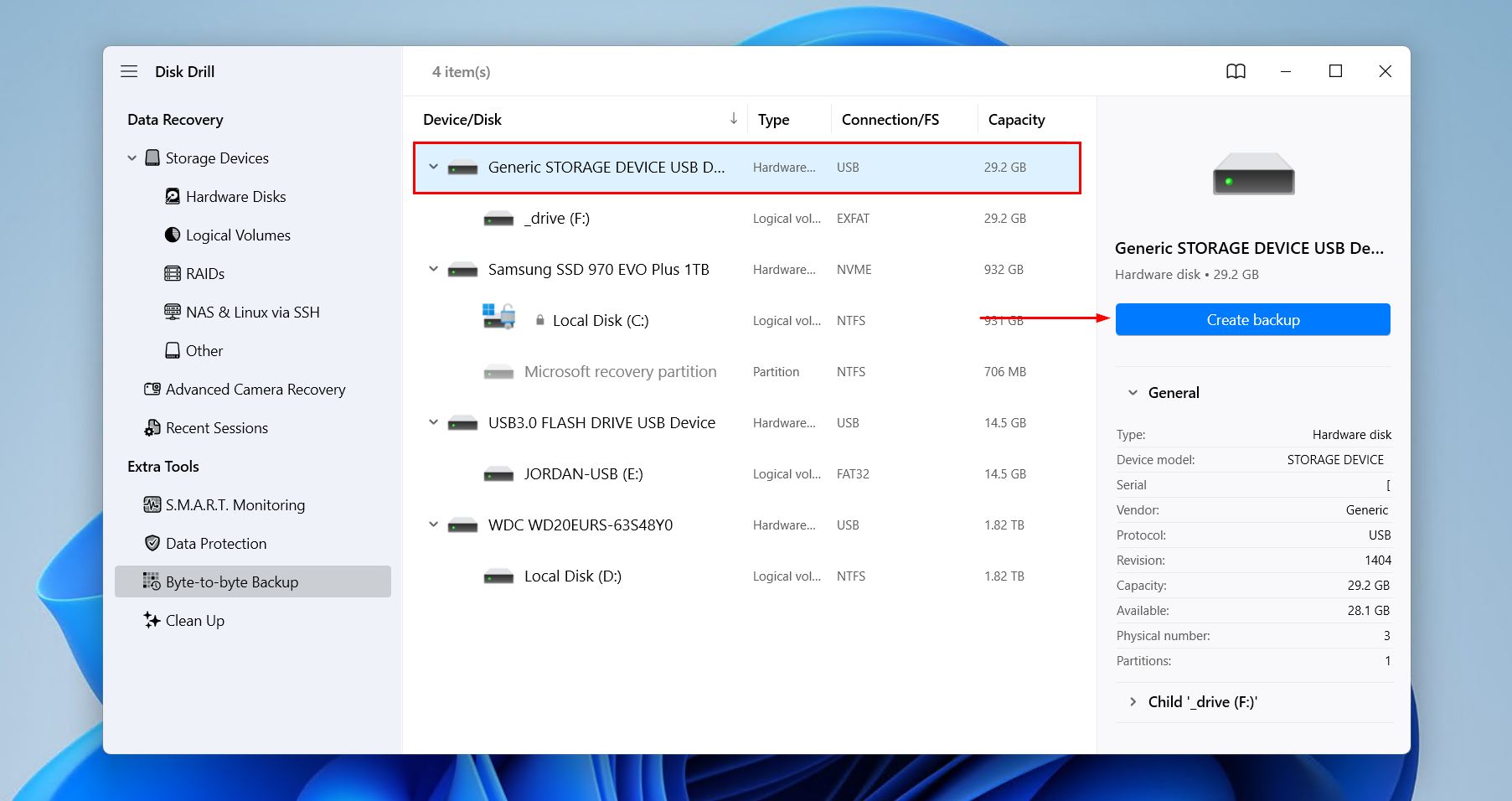
- Herunterladen, installiere und öffne Disk Drill. Gehe im Navigationsmenü auf der linken Seite zu Byte-für-Byte-Backup unter dem Tab Zusätzliche Werkzeuge .
- Wähle deine micro SD-Karte in der Liste der verfügbaren Laufwerke aus. Klicke dann auf die Schaltfläche Byte-für-Byte-Backup in der oberen rechten Ecke deines Fensters.
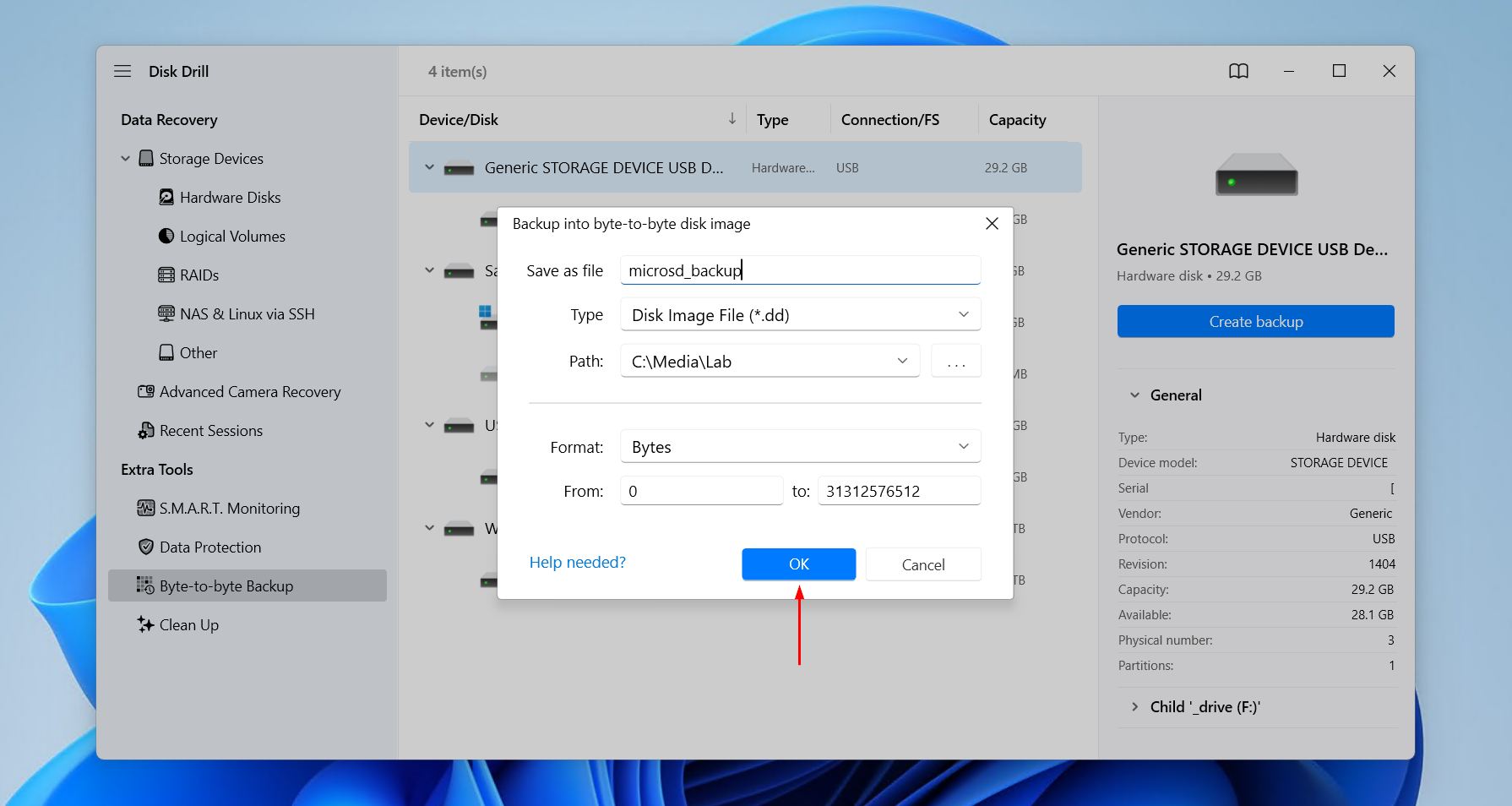
- Benenne deine Sicherungsdatei und wähle aus, wo Disk Drill sie speichern soll. Wenn du fertig bist, klicke auf OK .
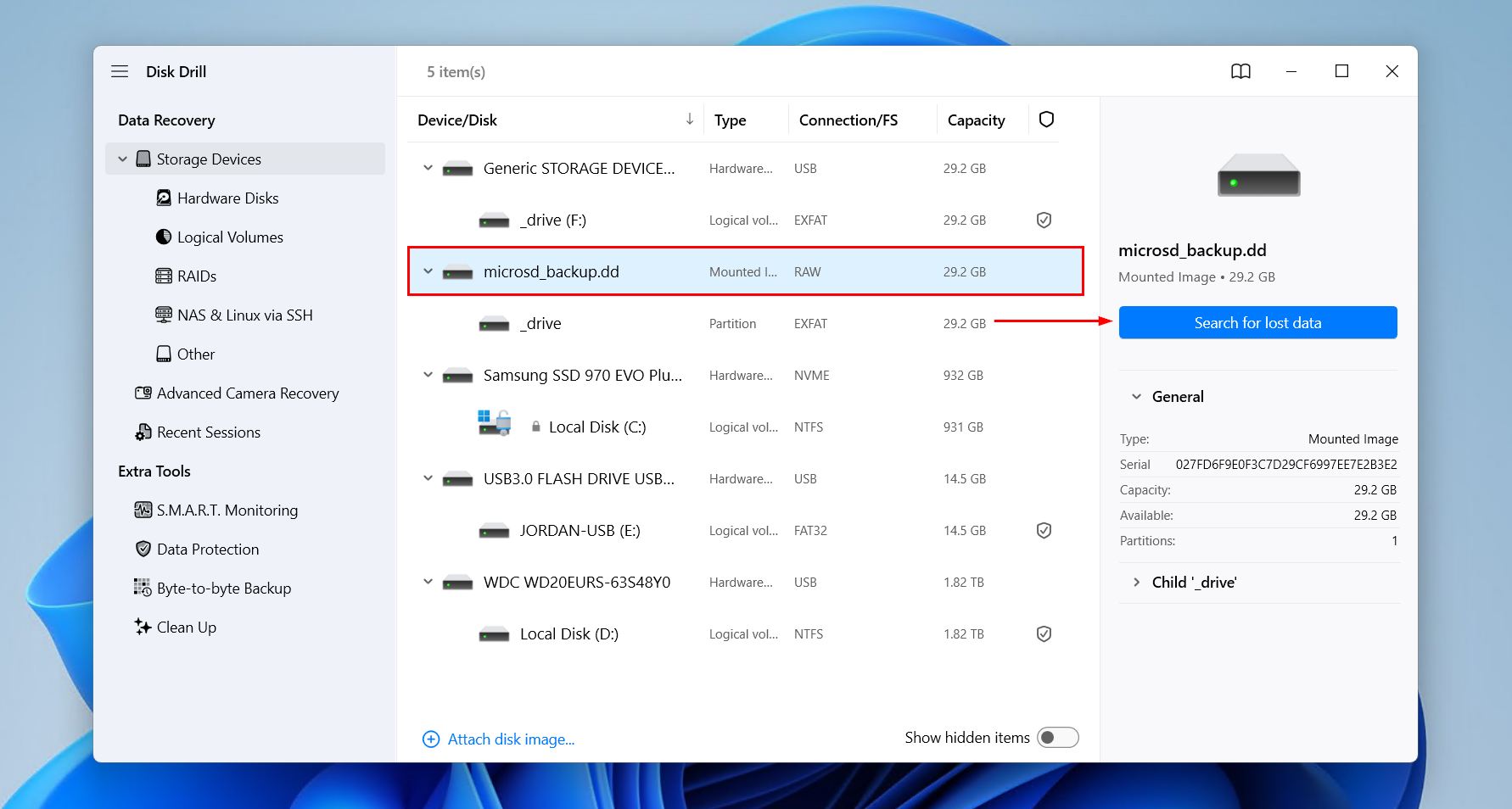
Nachdem Sie erfolgreich Ihr Backup erstellt haben, können Sie Ihre Daten sicher von der SD-Karte wiederherstellen.
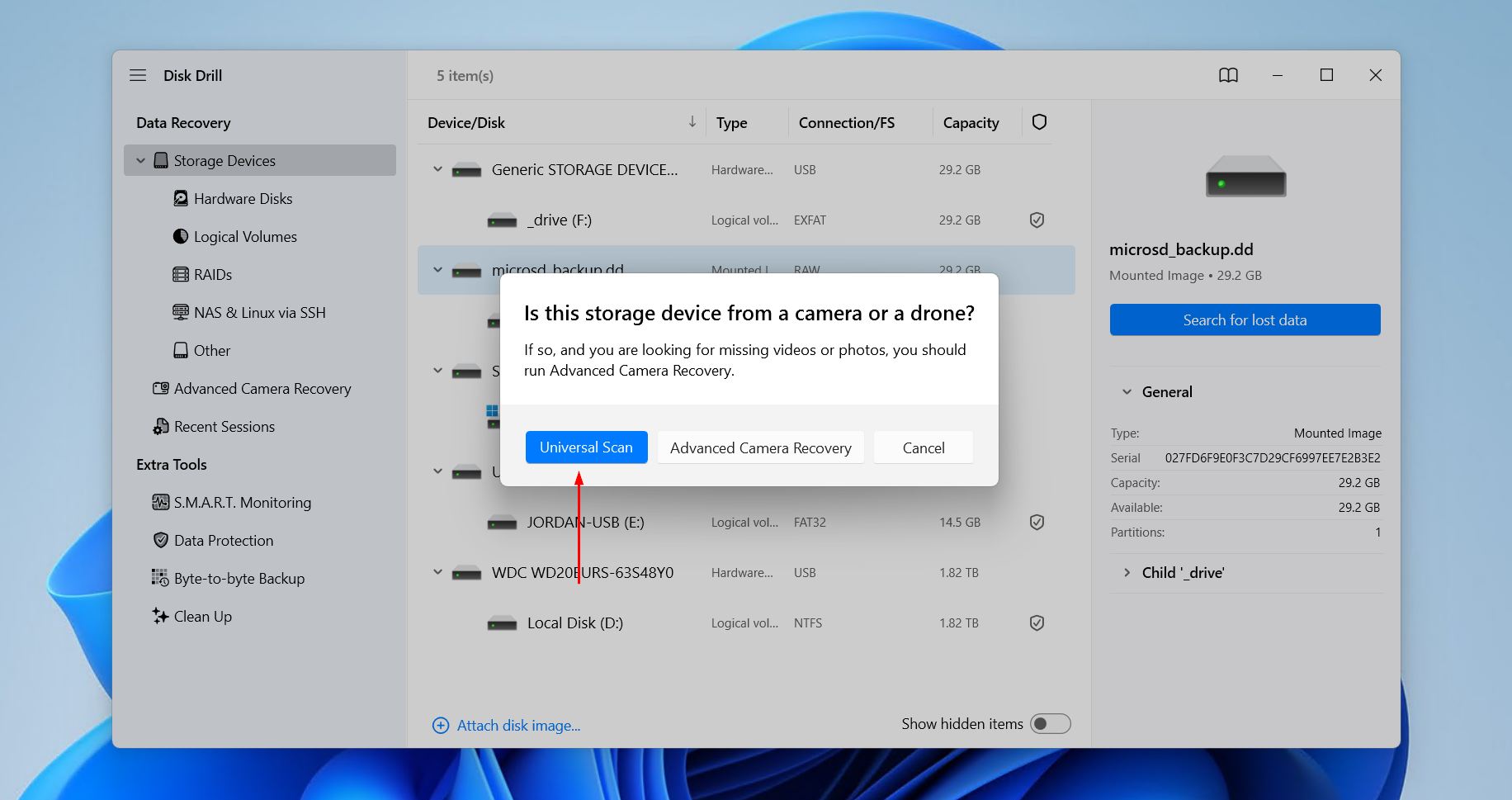
- Wählen Sie im Hauptfenster von Disk Drill die microSD-Karte aus, von der Sie Daten wiederherstellen möchten. Wenn Sie von einem Backup-Image wiederherstellen, nutzen Sie die Option Datenträgerabbild zuweisen, um es als durchsuchbare Option hinzuzufügen. Klicken Sie auf die Schaltfläche Suche nach verlorenen Daten .
- Wählen Sie den gewünschten Scan aus. Universeller Scan sucht nach allen möglichen Dateien, während sich Erweiterte Kamera-Wiederherstellung hauptsächlich auf fragmentierte Video-, Audio- und Bilddateien konzentriert, die von unterstützten Kameras aufgenommen wurden.
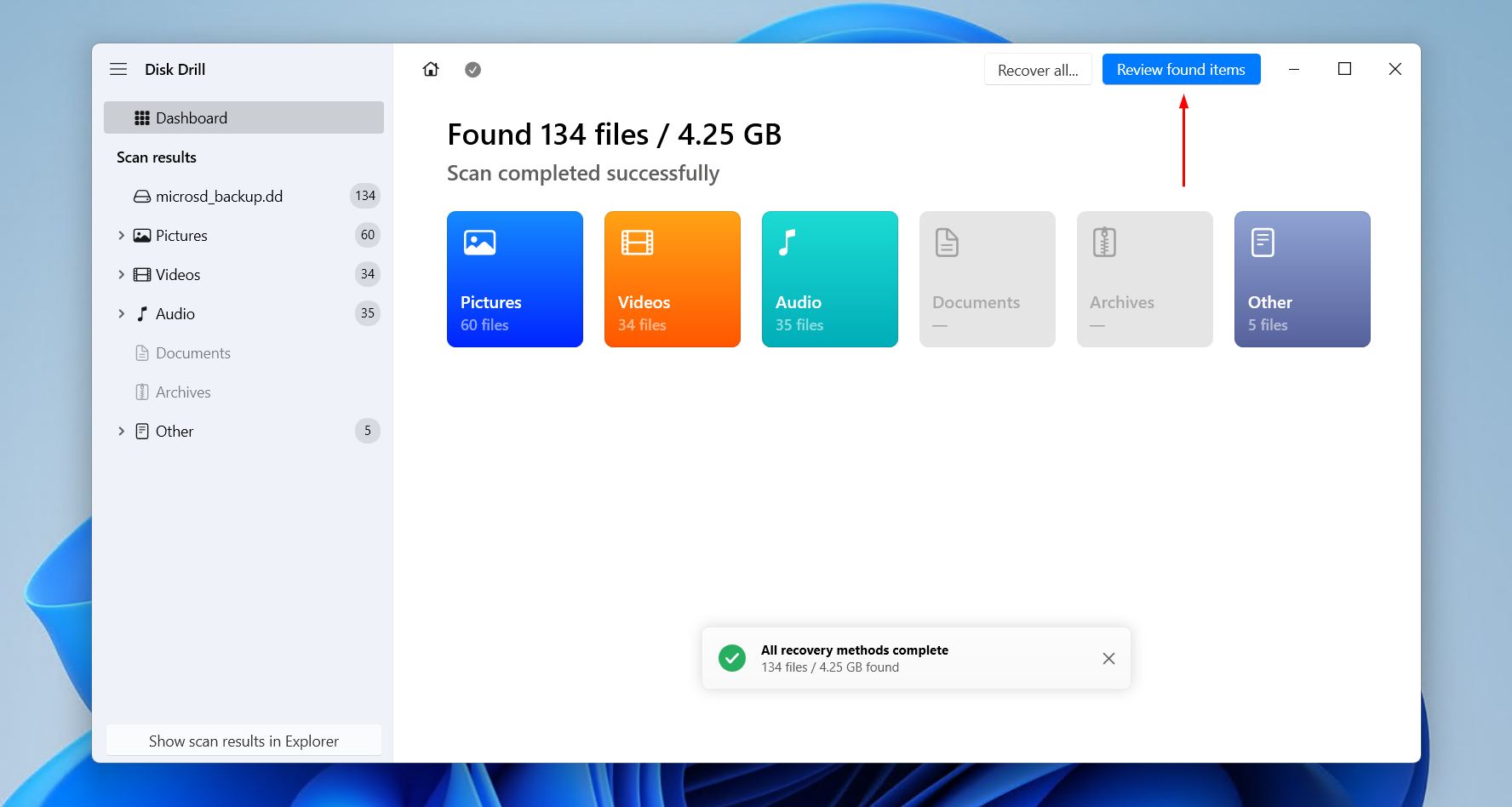
- Klicken Sie auf Gefundene Elemente überprüfen , um zu sehen, was Disk Drill gefunden hat. Alternativ, wenn Sie nur nach einem bestimmten Format suchen (z. B. Videos), klicken Sie auf eines der farbigen Dateiformate, um die Ergebnisse zu filtern.
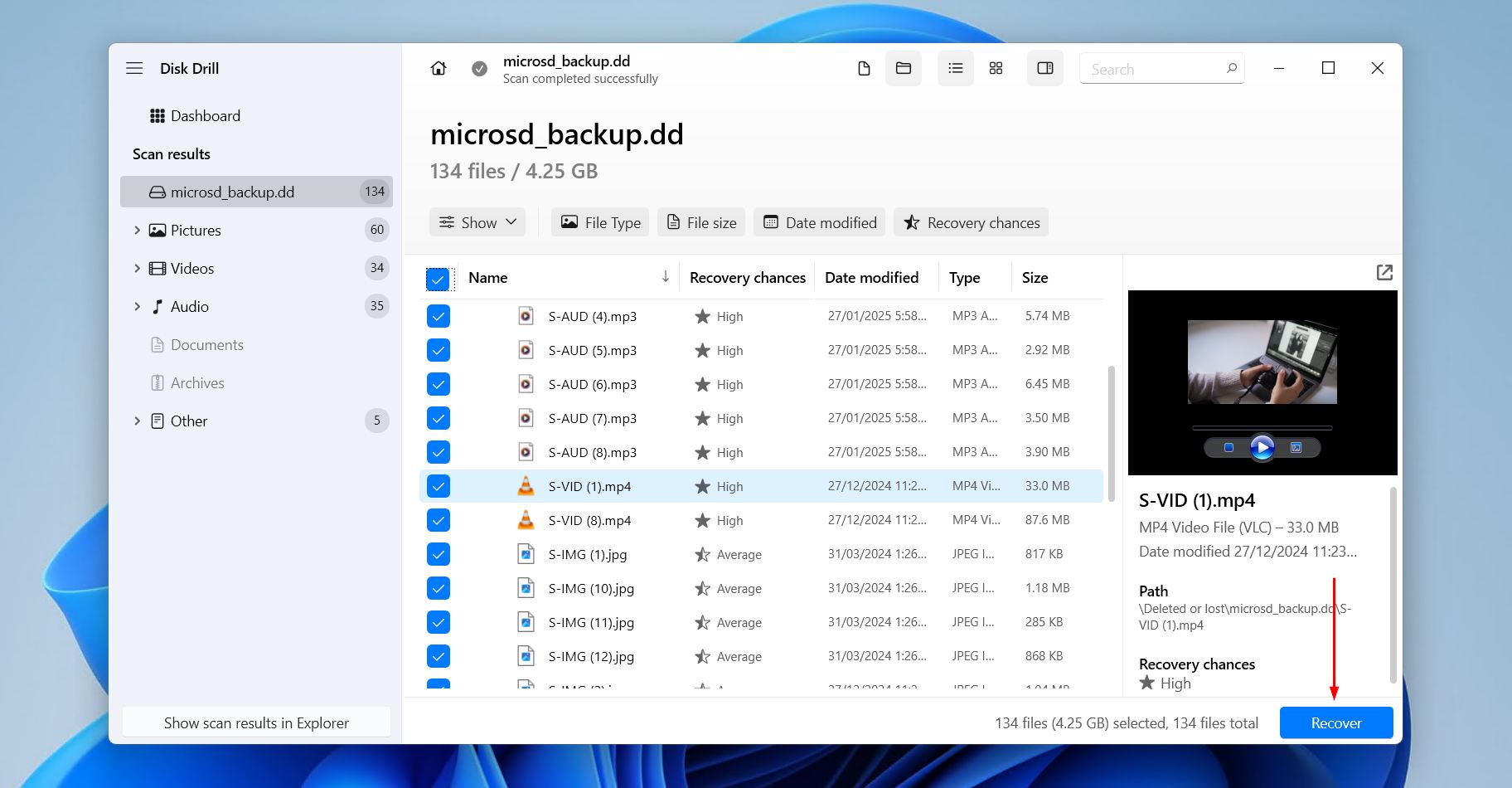
- Vorschau und Auswahl der Dateien, die von der Speicherkarte wiederhergestellt werden sollen. Die Ergebnisse können nach Dateityp, Größe und letztem Änderungsdatum gefiltert werden. Wenn Sie bereit sind, klicken Sie auf Wiederherstellen .
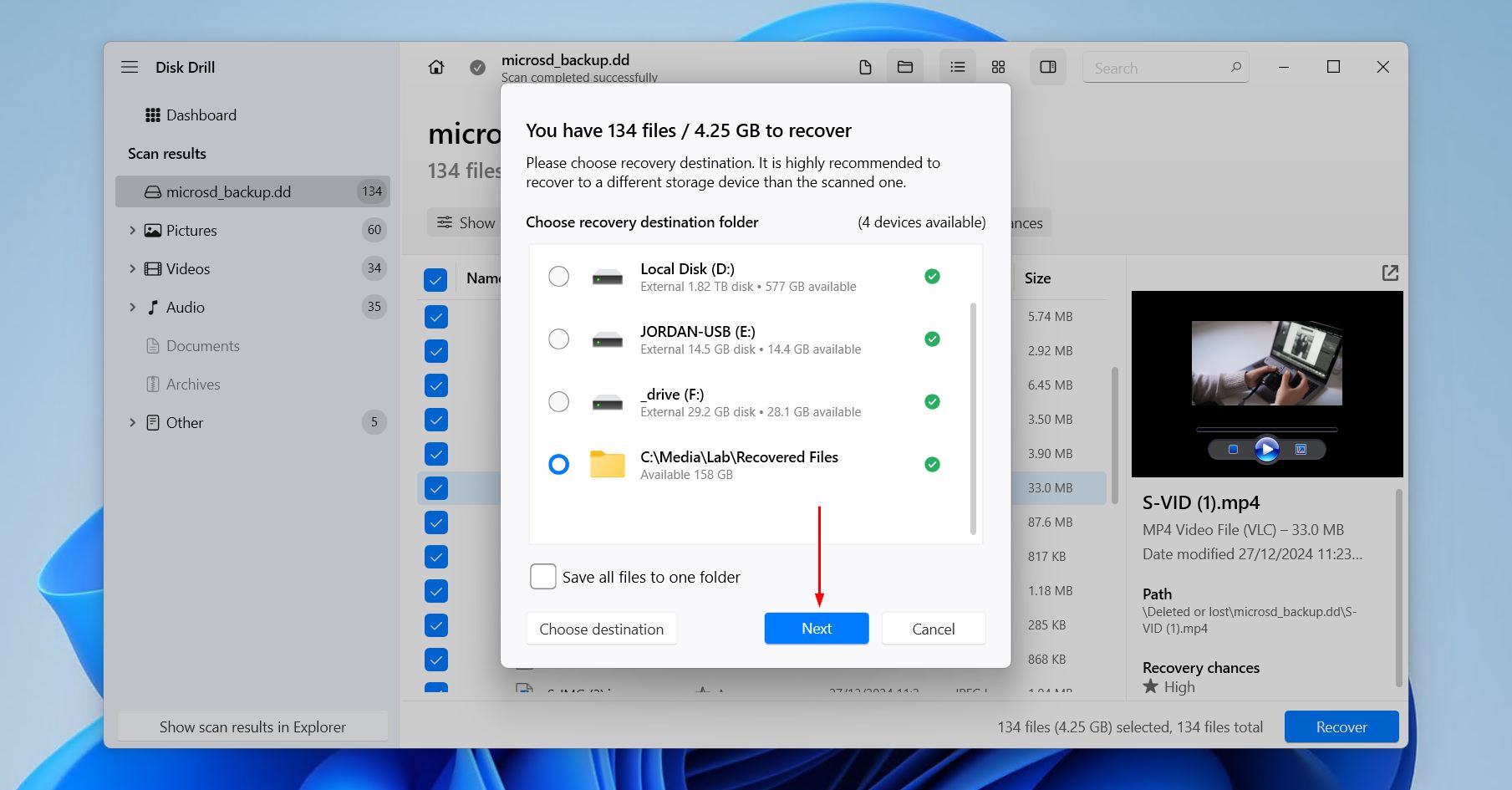
- Wählen Sie einen Speicherort aus, an dem die wiederhergestellten Dateien von der microSD-Karte gespeichert werden sollen. Denken Sie daran, keinen Speicherort auf derselben microSD-Karte zu wählen, von der Sie die Daten wiederherstellen, da dies die Daten beschädigt. Nach der Wiederherstellung der Dateien können Sie sie an einen beliebigen Ort verschieben.
Mit Disk Drill können Sie bis zu 100 MB kostenlos wiederherstellen, was in der Regel ausreicht, um wichtige Dateien zu retten oder sich einen Eindruck von den Fähigkeiten der Software zu verschaffen. Dennoch sind die Backup- und Festplattenüberwachungsfunktionen vollkommen kostenlos, ebenso wie die Möglichkeit, Speichermedien zu scannen und deren wiederherstellbare Inhalte in der Vorschau anzuzeigen.
Methode 2:Kostenlose Datenrettungssoftware verwenden
Recuva ist ein komplett kostenloses Tool zur Datenwiederherstellung von microSD-Karten und eine brauchbare Alternative zu Disk Drill, wenn sich die microSD-Karte in einem gesunden Zustand befindet. Es ist nützlich für die schnelle Wiederherstellung bei einfachen Datenverlust-Szenarien, wie versehentlichem Löschen von Dateien. Allerdings ist es nicht für komplexere Wiederherstellungsfälle gedacht, wie wenn das Dateisystem eines Laufwerks beschädigt ist und als RAW angezeigt wird, da es nicht in der Lage ist, Daten anhand einzigartiger Dateisignaturen wiederherzustellen.
Wenn Sie nicht bereit sind, für ein professionelles Tool zu bezahlen, ist Recuva einen Versuch wert; versuchen Sie nur, Ihre Erwartungen im Zaum zu halten.
Hier ist eine schnelle und einfache Schritt-für-Schritt-Anleitung zur Wiederherstellung von micro SD-Dateien mit Recuva:
- Laden Sie Recuva von CCleaner-Website herunter. Öffnen Sie dann die Setup-Datei und folgen Sie den Anweisungen, um die App erfolgreich zu installieren.
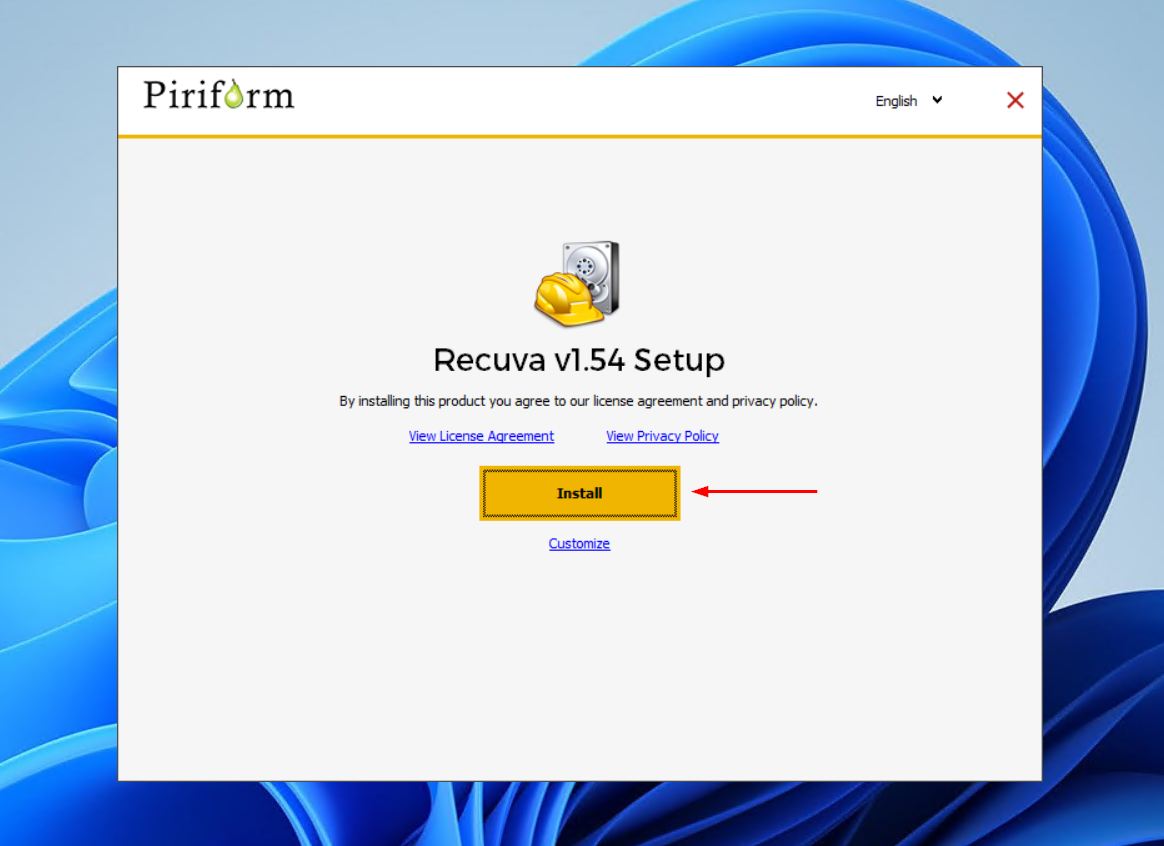
- Verbinden Sie Ihre Speicherkarte mit Ihrem Computer mithilfe eines Speicherkartenlesers oder eines Speicherkartensteckplatzes, falls verfügbar. Öffnen Sie anschließend Recuva.
- Klicken Sie auf Weiter in der Übersicht.
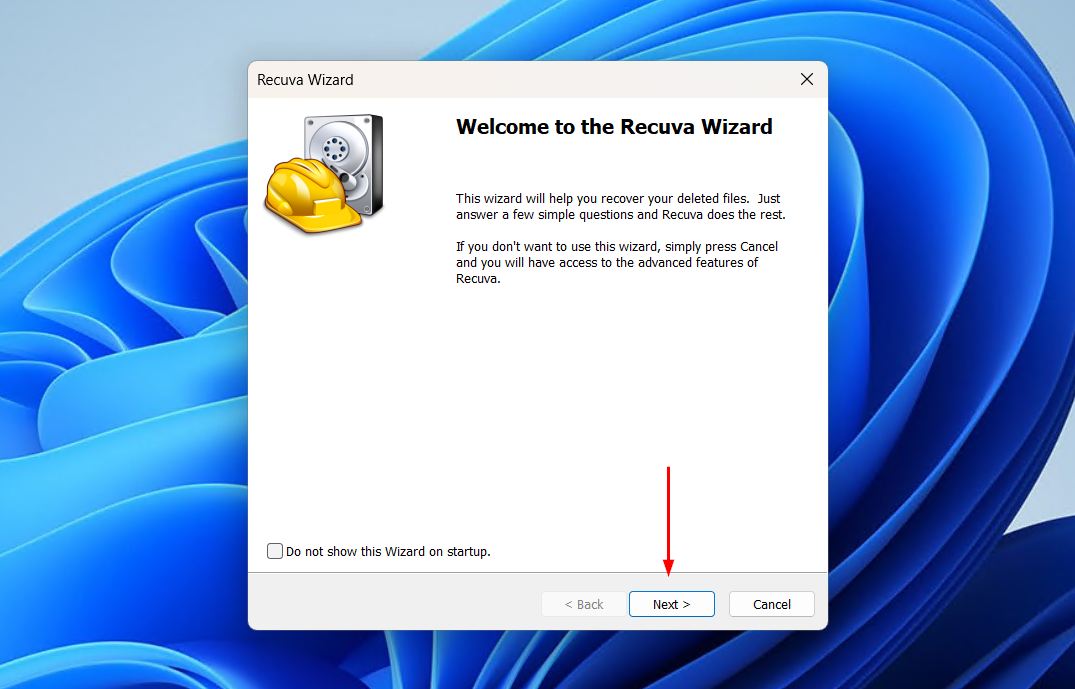
- Lassen Sie Alle Dateien ausgewählt und klicken Sie dann auf Weiter. Alternativ, wenn Sie nur einen bestimmten Dateityp wiederherstellen möchten, wählen Sie stattdessen die entsprechende Option.
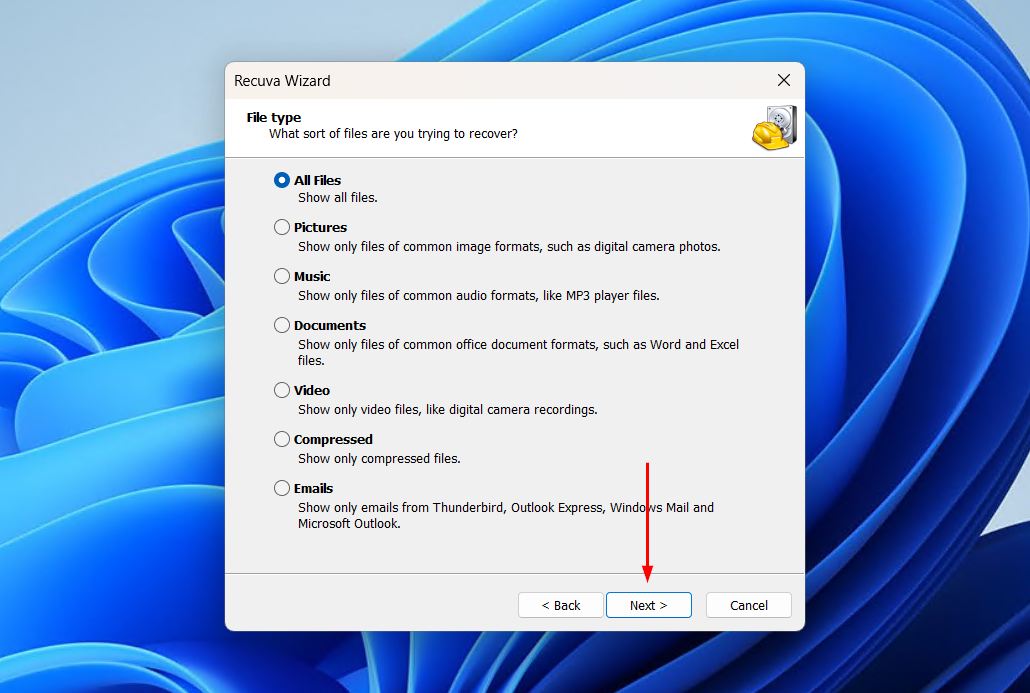
- Wählen Sie die Option Auf meiner Speicherkarte oder iPod aus und klicken Sie dann auf Weiter .
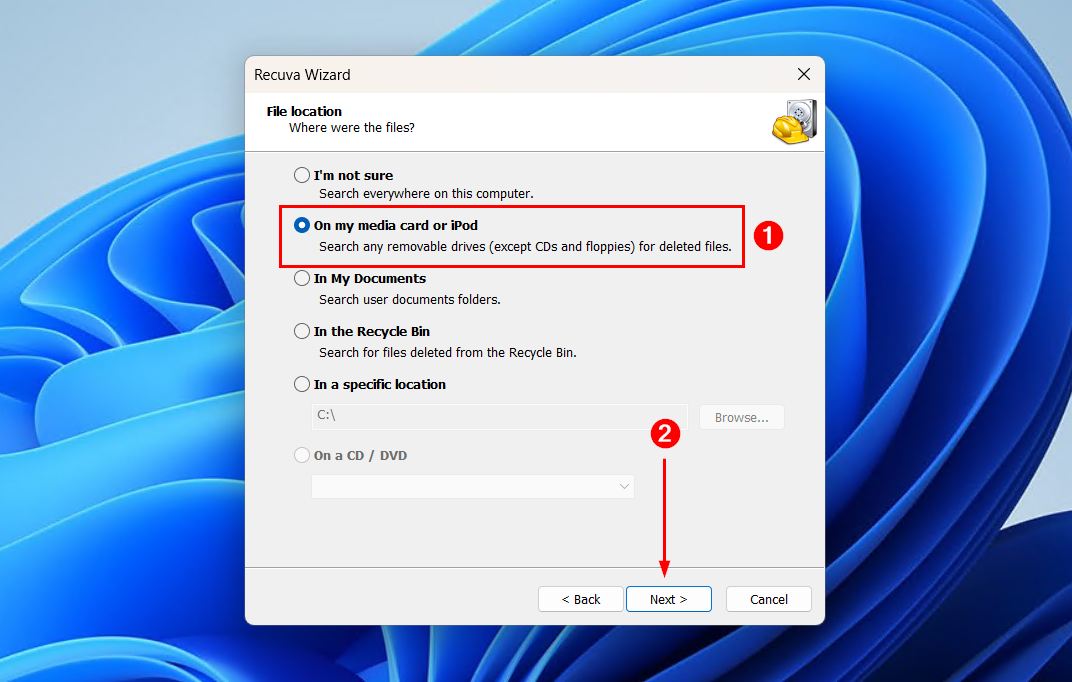
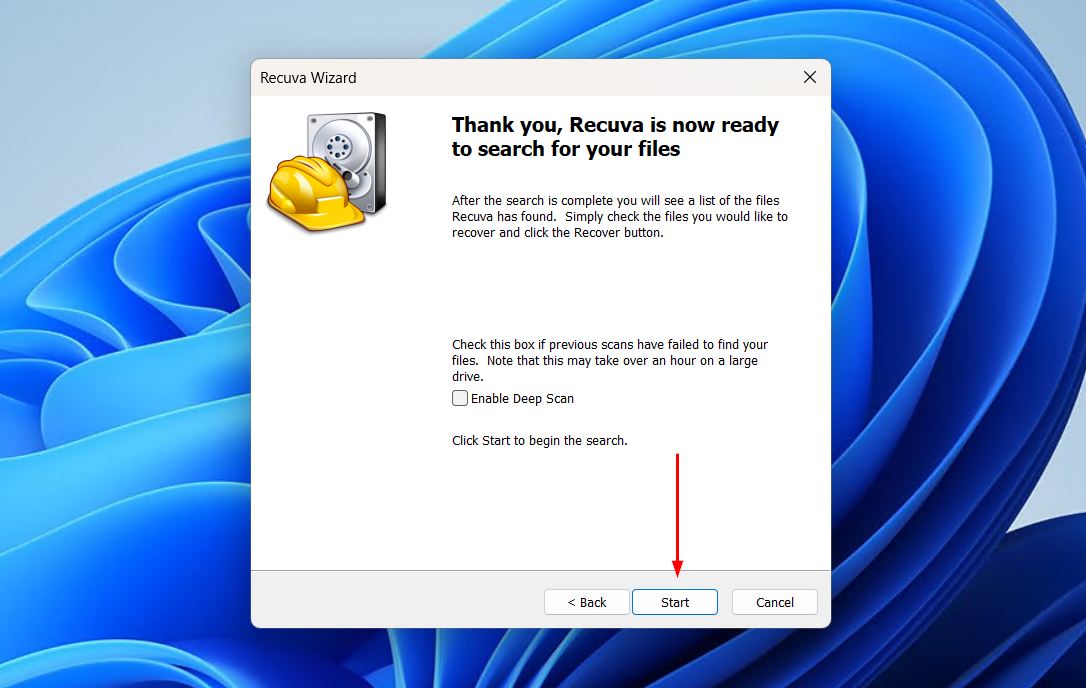
- Klicken Sie auf Start. Sie können einen Deep Scan aktivieren, wenn Sie möchten, aber wir empfehlen, diesen nur durchzuführen, wenn der Basisscan nicht die gewünschten Ergebnisse liefert.
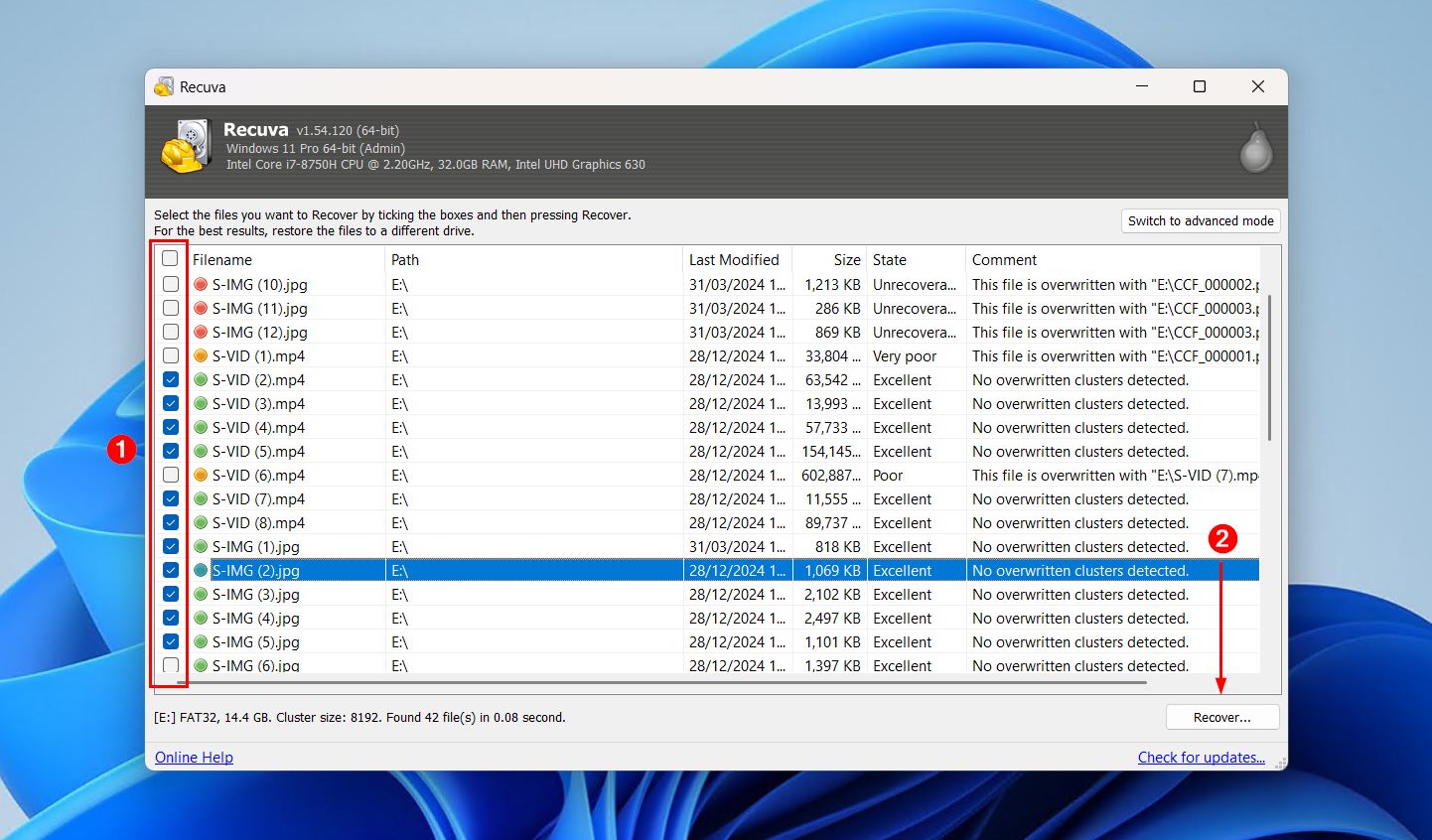
- Wählen Sie die Dateien aus, die Sie wiederherstellen möchten, und klicken Sie dann auf Wiederherstellen .
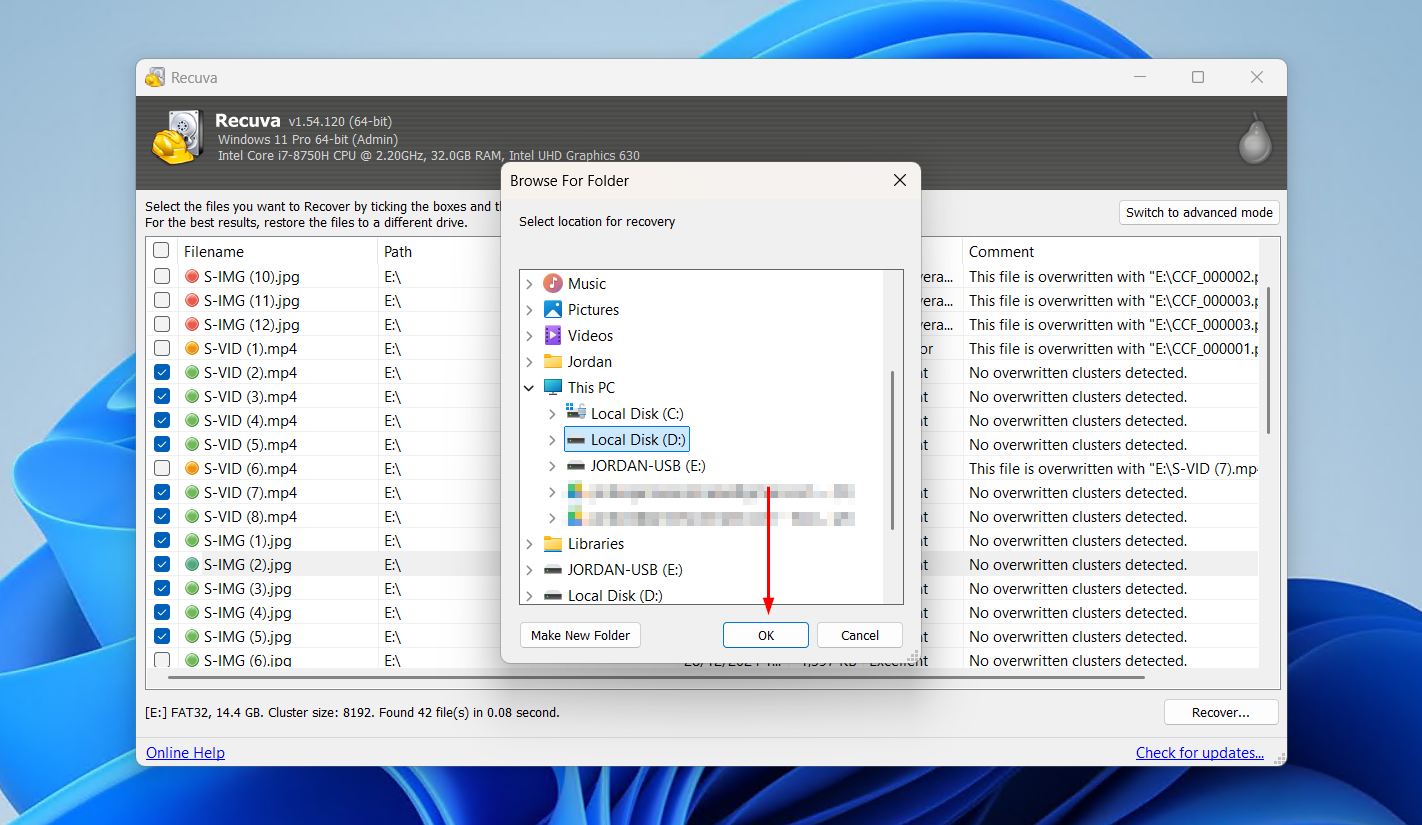
- Wählen Sie aus, wo Sie die wiederhergestellten Dateien speichern möchten. Beachten Sie, dass dies auf einem separaten Speichermedium erfolgen muss, da Sie sonst riskieren, die Daten, die Sie wiederherzustellen versuchen, zu beschädigen. Wenn Sie bereit sind, klicken Sie auf OK .
Methode 3:Verwenden Sie Android Datenrettungssoftware
Da micro SD-Karten regelmäßig in Android-Geräten als erweiterbarer Speicher verwendet werden, kann es vorkommen, dass Sie Daten von ihnen wiederherstellen müssen. Es gibt einige Möglichkeiten, die Daten auf einem PC wiederherzustellen. Wenn die micro SD-Karte als erweiterter Speicher verwendet wurde, können Sie das Gerät mit einem Mac verbinden und Disk Drill verwenden, um die Daten direkt von der Karte wiederherzustellen, während sie sich im Telefon befindet. Oder Sie können die Karte entfernen, sie mit einem PC verbinden und sie auf diese Weise scannen.
In dieser Methode stellen wir Ihnen eine Option vor, mit der Sie Daten ausschließlich mit Ihrem Android-Gerät wiederherstellen können. Beachten Sie jedoch, dass Ihr Android-Gerät gerootet sein muss, um vollständige Ergebnisse zu erzielen.
- Installieren DiskDigger auf Ihrem Android-Gerät installieren.
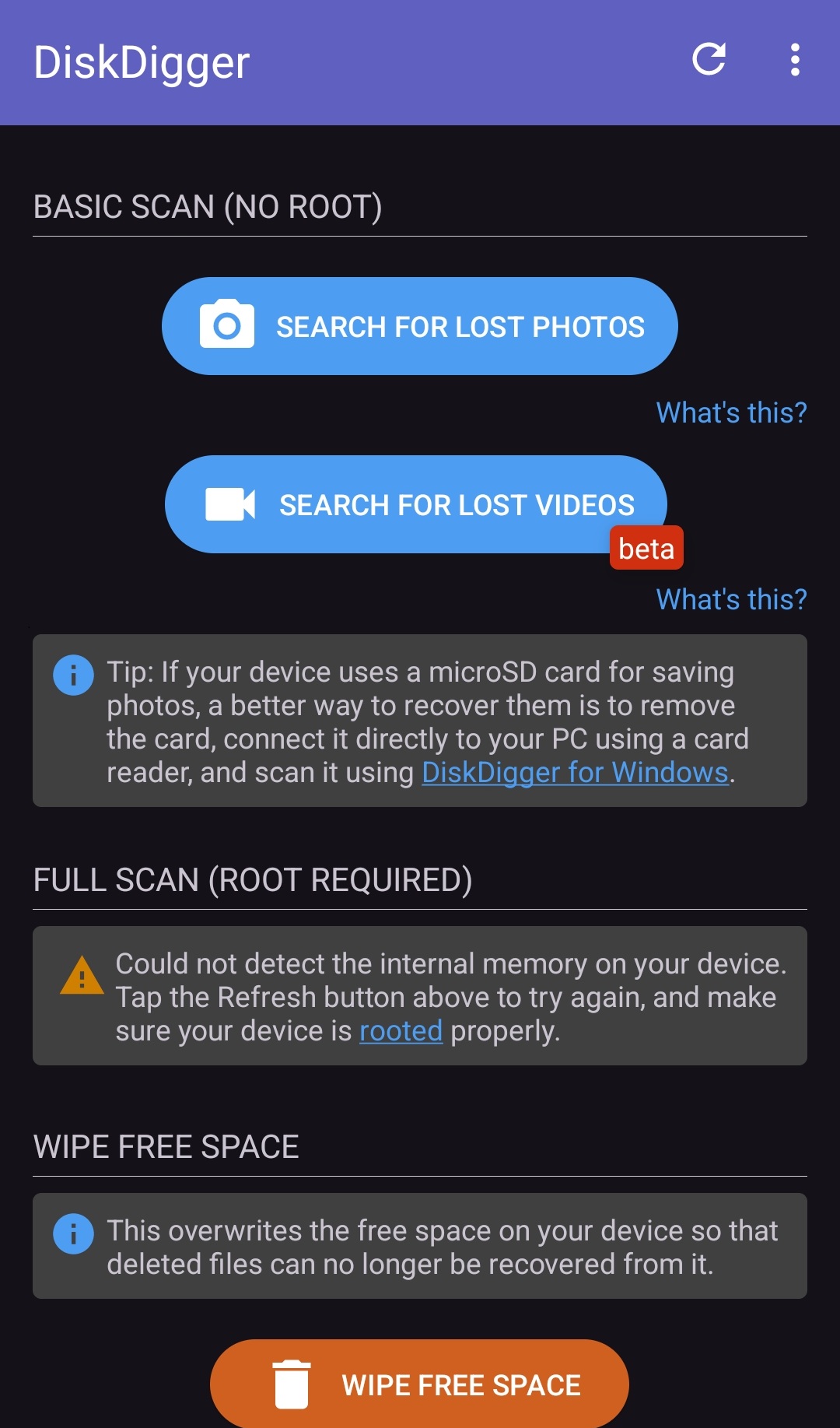
- Wählen Sie den Scan aus, den Sie durchführen möchten. In diesem Beispiel wählen wir Nach verlorenen Fotos suchen.
- Wählen Sie die Dateien aus, die Sie wiederherstellen möchten. Wenn Sie bereit sind, klicken Sie auf Wiederherstellen .
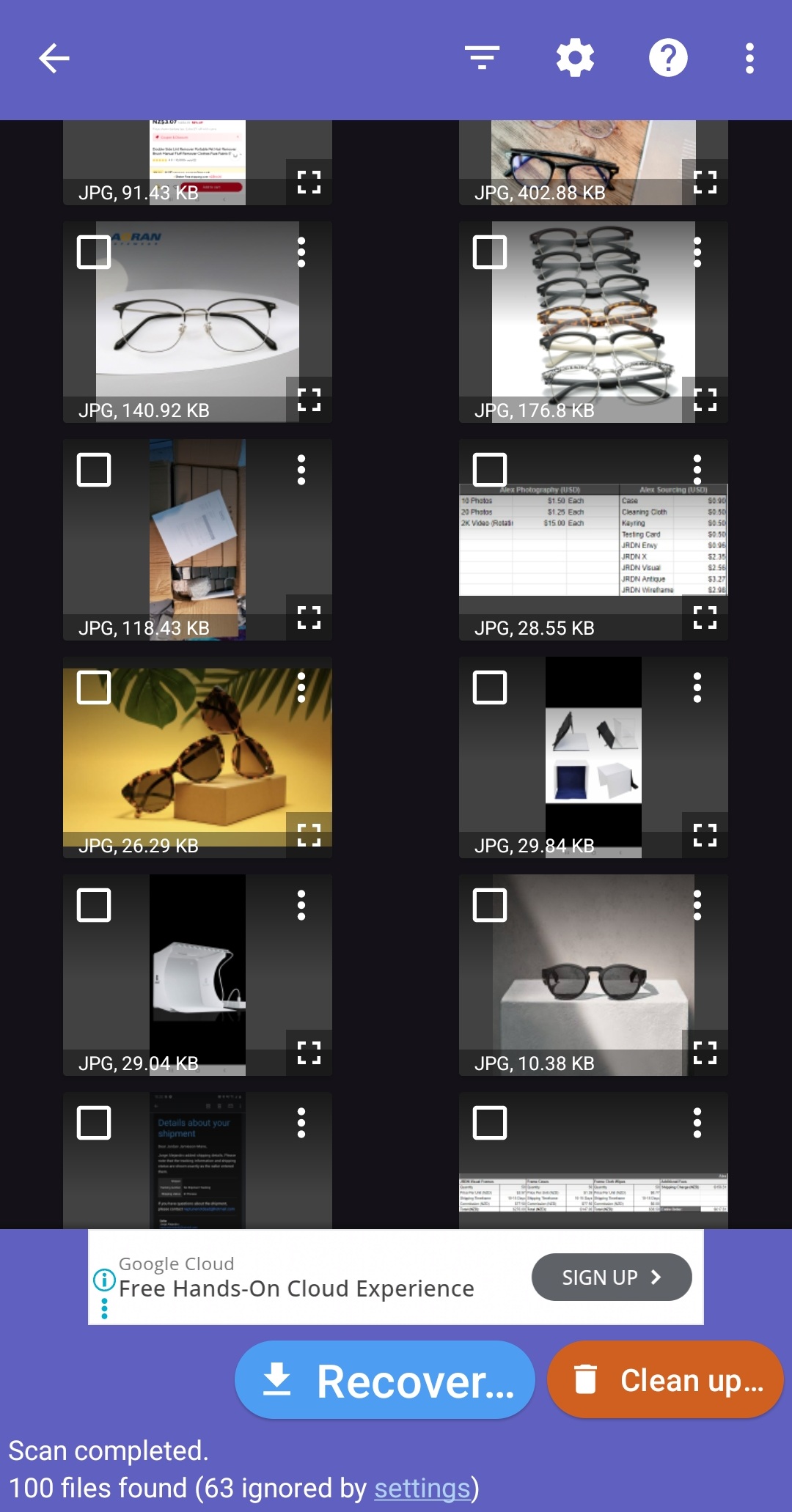
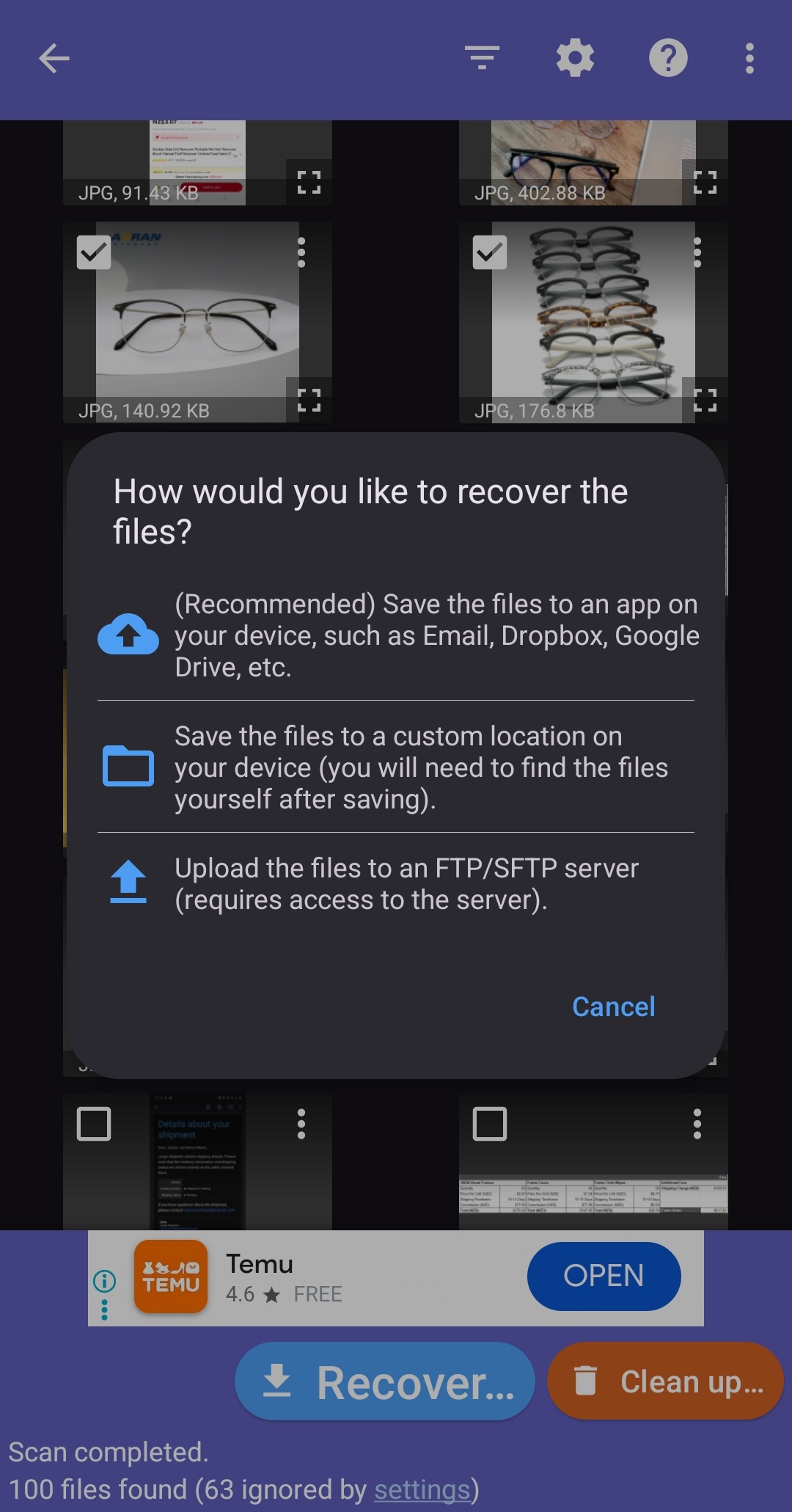
- Wählen Sie aus, wo die wiederhergestellten Dateien gespeichert werden sollen. Wenn Sie eine Cloud-Anwendung installiert haben (Google Drive, Dropbox, etc.), wird empfohlen, sie dort zu speichern.
Methode 4:Datenwiederherstellungsdienste nutzen
Datenwiederherstellungssoftware ist großartig und in den meisten Fällen alles, was Sie benötigen, um Ihre Daten wiederherzustellen. Bei physisch beschädigten microSD-Karten oder anderen Karten, die von Ihrem System überhaupt nicht erkannt werden, ist sie jedoch nicht geeignet. In solchen Fällen ist Ihre einzige verlässliche Option, einen Datenrettungsservice in Anspruch zu nehmen.
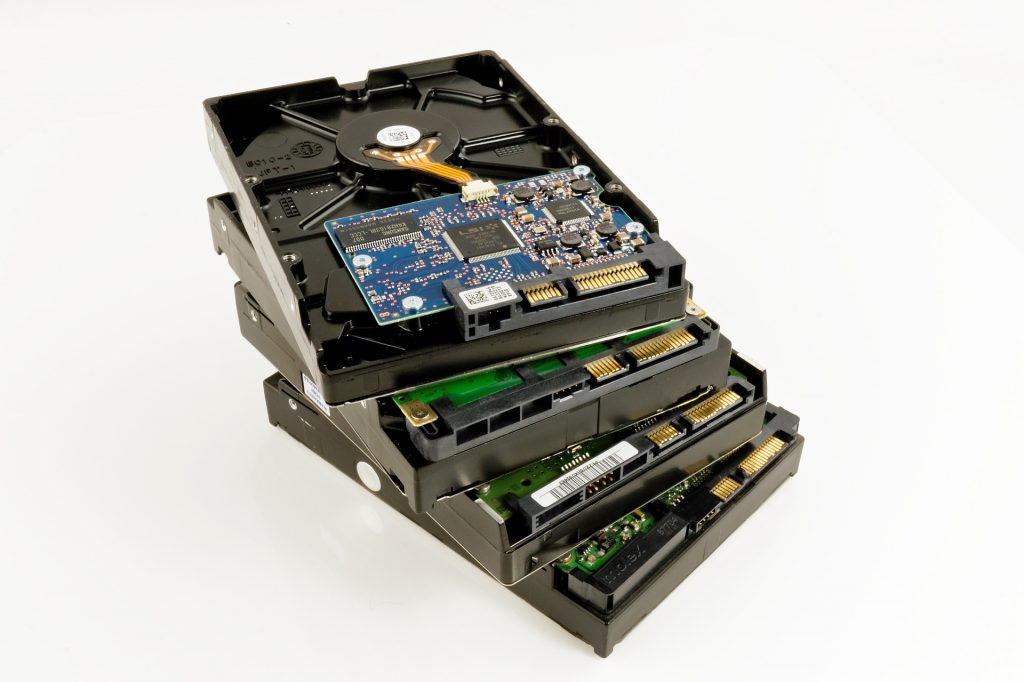 Der typische Wiederherstellungsservice beginnt mit einem kostenlosen Anruf und einer schnellen Kostenschätzung. Selbst wenn Ihre micro SD-Karte physisch beschädigt ist, könnte eine Wiederherstellung möglich sein. Nach der Beratung müssen Sie lediglich die defekte micro SD-Karte an den Dienstleister senden. Dessen Experten werden versuchen, Ihre micro SD-Karte zu klonen und die Daten wiederherzustellen.
Die Nutzung eines Datenrettungsdienstes bietet Ihnen die absolut beste Chance, die Daten auf dieser microSD-Karte wiederherzustellen, da die Wiederherstellung von einem Fachmann mit Zugang zu professioneller Ausrüstung durchgeführt wird. Ja, es wird teurer sein als die Verwendung von Software, aber in manchen Fällen bleibt es die einzige Option. Suchen Sie nach Datenrettungsdienste, die eine „Keine Daten, keine Gebühr“-Richtlinie anbieten, um sicherzustellen, dass Sie nur bezahlen müssen, wenn etwas Wertvolles wiederhergestellt wurde.
Häufige Micro SD-Kartenprobleme und deren Lösungen
Es gibt mehrere Verdächtige hinter dem Löschen von Daten auf einer microSD-Karte. Interessanterweise gibt es einige häufige Probleme mit microSD-Karten, für die es schnelle und umsetzbare Lösungen gibt. Die meisten dieser Lösungen können direkt von Ihrem PC aus durchgeführt werden. Probieren Sie sie aus:
| micro SD-Kartenproblem | Mögliche Lösungen |
| 🐌 Ihre Micro-SD-Karte wird erkannt, ist aber langsam | Sie können Ihre SD-Karte in ein anderes Gerät einsetzen und dessen Geschwindigkeit überprüfen. Wenn Ihre SD-Karte auch in anderen Geräten langsam ist, besteht die schnellste Lösung darin, Ihre Speicherkarte zu sichern und sie zu formatieren. |
| ⛔ Ihr Gerät kann die micro SD Karte nicht erkennen | Dieses Problem kann entweder logisch (softwarebezogen) oder physisch sein. Bei logischen Problemen, wenn die Karte zumindest in der Datenträgerverwaltung mit der korrekten Größe angezeigt wird, stellen Sie die microSD-Karte wieder her, indem Sie sie formatieren (nach der Wiederherstellung der Daten). Wenn dies auf ein physisches Problem zurückzuführen ist, müssen Sie die Karte an einen professionellen Datenrettungsdienst schicken, um die Daten wiederherstellen zu lassen. |
| ⚠️ Sie stoßen auf einen Fehler mit der Meldung „micro SD-Karte nicht erkannt“ | Setzen Sie Ihre microSD-Karte erneut in den SD-Kartenadapter ein. Verbinden Sie ihn dann wieder mit Ihrem Computer, um zu prüfen, ob der Fehler durch einen Systemfehler verursacht wurde. Wenn dies nicht funktioniert, prüfen Sie, ob die Treiber Ihres Computers aktuell sind. |
| 📖 Ihr Gerät erkennt die microSD-Karte, kann sie aber nicht lesen | Sie können versuchen, Ihr Gerät neu zu starten und Ihre Karte erneut einzusetzen, um zu prüfen, ob Ihre Inhalte wieder lesbar sind. Wenn das nicht funktioniert, erstellen Sie ein Backup Ihrer Daten und formatieren Sie Ihre microSD-Karte. Sie können auch versuchen, unsere Methoden zu nutzen, um nach dem Formatieren Ihrer SD-Karte Gelöschte Dateien auf Android wiederherstellen anzuwenden. |
| 🔐 Ihre micro SD-Karte ist schreibgeschützt | Schalten Sie den Schreibschutzschalter Ihres Adapters aus. Wenn das Problem weiterhin besteht, versuchen Sie es mit einem anderen Kartenadapter. |
| 🪧 Ihre microSD-Karte scheint leer zu sein | Versuchen Sie, Ihr Gerät neu zu starten und Ihre Karte erneut einzusetzen. Wenn das nicht funktioniert, versuchen Sie, diese Methoden zum versteckte Dateien unter Windows wiederherstellen anzuwenden. |
| ✂️ Ihre micro SD-Karte ist beschädigt – A corrupted micro SD card often appears empty or inaccessible. | Versuchen Sie diese schnellen Lösungen zum eine beschädigte Micro-SD-Karte wiederherstellen:
|
Fazit
Das Wiederherstellen gelöschter Dateien von einer beliebigen SD-Karte kann eine Herausforderung sein. Viele Benutzer vergessen, ihre Daten zu sichern. Kleine Fehler wie das Löschen von Dateien oder das Formatieren der Karte können zum Verlust wertvoller Erinnerungen oder wichtiger Dokumente führen.
Angenommen, Sie verwenden ständig verschiedene Speichermedien. In diesem Fall ist es entscheidend, ein Wiederherstellungstool wie Disk Drill zur Hand zu haben. Mit Disk Drill können Sie beruhigt sein, selbst wenn plötzlich Probleme mit Ihren microSD-Karten auftreten, und Ihre Daten schnell wiederherstellen.
Sind Sie auf Schwierigkeiten bei der Wiederherstellung Ihrer Daten gestoßen? Oder möchten Sie vielleicht Ihre Situation mit Datenverlust und wie Sie diese überwunden haben, mit uns teilen? Hinterlassen Sie uns in jedem Fall unten einen Kommentar – wir würden gerne von Ihnen hören.
FAQ
- Legen Sie Ihre microSD-Karte in andere Geräte ein, um sicherzustellen, dass das Problem nicht am Gerät liegt.
- Verwenden Sie die CHKDSK-Eingabeaufforderung in Windows, um Dateisystemfehler zu scannen und zu reparieren.
- Versuchen Sie bei nicht erkannten microSD-Karten, den Laufwerksbuchstaben Ihres Laufwerks in Windows mit der Datenträgerverwaltung zu ändern.