Διαγράψατε κατά λάθος κάποια αρχεία από την κάρτα micro SD σας; Ή μήπως η κάρτα micro SD σας καταστράφηκε και κάθε προσπάθεια πρόσβασης στα δεδομένα σας αποτυγχάνει; Όποια κι αν είναι η αιτία, τα χαμένα δεδομένα δεν σας ωφελούν και πιθανότατα αναρωτιέστε αν υπάρχει κάποιος τρόπος να τα επαναφέρετε.
Λοιπόν, υπάρχει. Μπορείτε να ανακτήσετε αρχεία από μια κάρτα micro SD σχετικά εύκολα. Ωστόσο, ο τρόπος που προσεγγίζετε την ανάκτηση είναι σημαντικός για να αποφύγετε περαιτέρω απώλεια δεδομένων. Θα σας δείξουμε τα βέλτιστα βήματα που πρέπει να ακολουθήσετε ώστε να μην διακινδυνεύσετε να χάσετε τα ίδια δεδομένα που προσπαθείτε να ανακτήσετε.
Πώς να Ανακτήσετε Δεδομένα από Κάρτα Micro SD
Η χρήση λογισμικού ανάκτησης δεδομένων είναι η καλύτερη επιλογή σας για την ανάκτηση δεδομένων από κάρτα micro SD. Οι κάρτες micro SD συνήθως διαμορφώνονται με ένα σύστημα αρχείων FAT32 ή exFAT, κανένα από τα οποία δεν υποστηρίζει τη λειτουργία του Κάδου Ανακύκλωσης που όλοι γνωρίζουμε και αγαπάμε. Αυτό σημαίνει ότι, κάθε φορά που διαγράφετε ένα αρχείο από μια κάρτα micro SD, διαγράφεται ‘μόνιμα’. Χρησιμοποιούμε τη λέξη μόνιμα χαλαρά, επειδή ενώ δεν υπάρχει άμεσος τρόπος για να επαναφέρετε δεδομένα μιας κάρτας micro SD εγγενώς, είναι ακόμη δυνατό με λογισμικό ανάκτησης τρίτων.
Σε αυτόν τον οδηγό, θα χρησιμοποιήσουμε το Disk Drill για ανάκτηση δεδομένων από micro SD και το Recuva ως εναλλακτικό δωρεάν λογισμικό ανάκτησης δεδομένων. Αν αντιμετωπίζετε πρόβλημα με χαλασμένη micro SD, θα σας δείξουμε επίσης πώς να συμβουλευτείτε μια επαγγελματική υπηρεσία ανάκτησης δεδομένων.
Μέθοδος 1:Χρησιμοποιήστε Επαγγελματικό Εργαλείο Ανάκτησης Δεδομένων
Οι πιθανότητες ανάκτησης δεδομένων από μια κάρτα micro SD εξαρτώνται σε μεγάλο βαθμό από το λογισμικό ανάκτησης δεδομένων που χρησιμοποιείτε. Ανεπαρκείς λύσεις ανάκτησης παράγουν ανεπαρκή αποτελέσματα. Επομένως, για να δώσετε στον εαυτό σας τις καλύτερες πιθανότητες επιτυχίας, προτείνουμε Disk Drill.
Το Disk Drill υποστηρίζει μια ευρεία γκάμα καρτών μνήμης, συμπεριλαμβανομένων micro SD καρτών διαφόρων μαρκών. Χρησιμοποιεί έναν all-in-one σαρωτή για να βρει όσο το δυνατόν περισσότερα δεδομένα στην micro SD κάρτα σας, ακόμα και αν είναι RAW. Για όσους ανακτούν βίντεο που έχουν τραβηχτεί από κάμερες ή drones, το στοιχείο Advanced Camera Recovery είναι πλεονεκτικό λόγω της ικανότητάς του να ανασυνθέτει κατακερματισμένα αρχεία βίντεο.
Εάν η micro SD σας είναι κατεστραμμένο ή αποτυγχάνον , είναι απρόβλεπτη και μπορεί να σταματήσει να λειτουργεί κατά την ανάκτηση. Επομένως, σε αυτές τις περιπτώσεις, σας προτείνουμε να χρησιμοποιήσετε τη δυνατότητα byte-to-byte backup του Disk Drill, η οποία σας επιτρέπει να δημιουργήσετε και να σαρώσετε μια πλήρη εικόνα της micro SD κάρτας σας για να διατηρήσετε τα αρχικά δεδομένα άθικτα. Και, αν δεν έχετε χρόνο να ανακτήσετε τα δεδομένα τώρα, μπορείτε να αποθηκεύσετε τη σάρωση και να ολοκληρώσετε την ανάκτηση της κάρτας microSD αργότερα.
Για να δημιουργήσετε ένα byte-to-byte αντίγραφο ασφαλείας της Micro SD Κάρτας σας χρησιμοποιώντας το Disk Drill, απλά ακολουθήστε τα παρακάτω βήματα:
- Λήψη, εγκαταστήστε και ανοίξτε το Disk Drill. Στο μενού πλοήγησης στα αριστερά, πηγαίνετε στο Αντίγραφο ασφαλείας byte-προς-byte κάτω από την καρτέλα Επιπλέον εργαλεία .
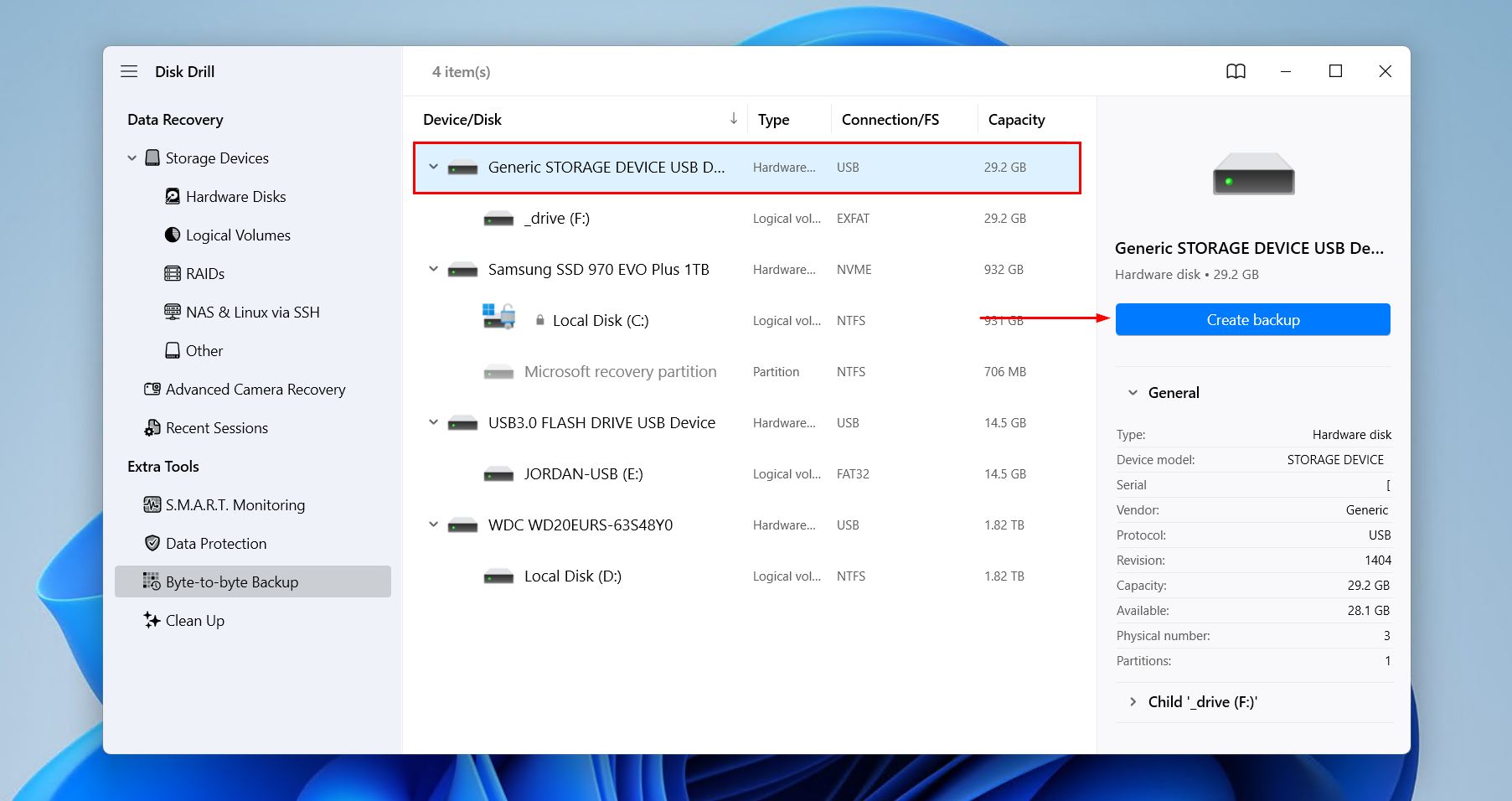
- Επιλέξτε την κάρτα micro SD από τη λίστα των διαθέσιμων δίσκων. Έπειτα, κάντε κλικ στο κουμπί Αντίγραφο ασφαλείας byte-προς-byte στην επάνω δεξιά γωνία του παραθύρου σας.
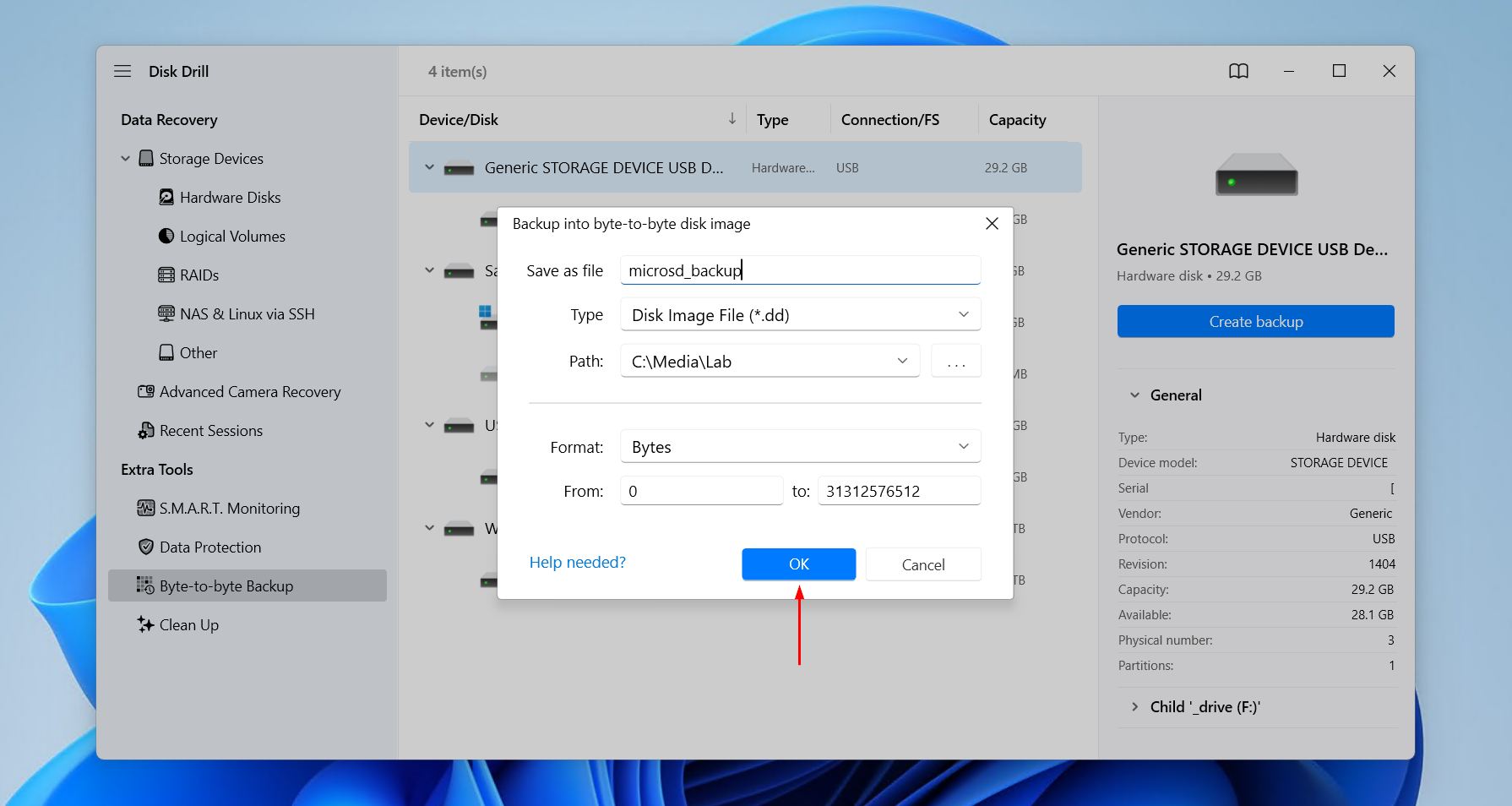
- Ονομάστε το αρχείο αντιγράφου ασφαλείας σας και επιλέξτε πού θέλετε το Disk Drill να το αποθηκεύσει. Μόλις τελειώσετε, κάντε κλικ στο Εντάξει .
Αφού έχετε δημιουργήσει με επιτυχία το αντίγραφο ασφαλείας σας, μπορείτε με ασφάλεια να ανακτήσετε τα δεδομένα σας από την κάρτα SD.
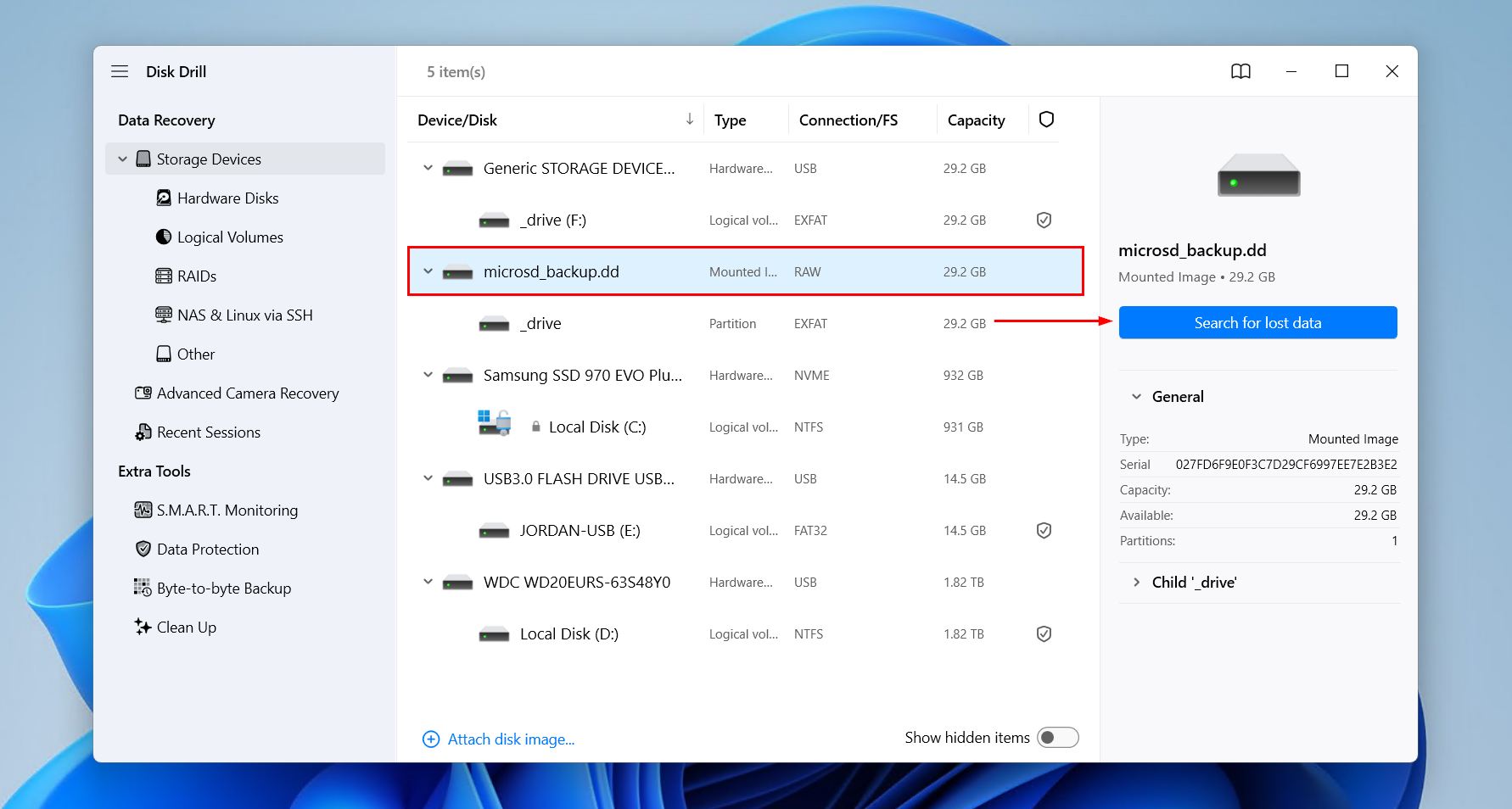
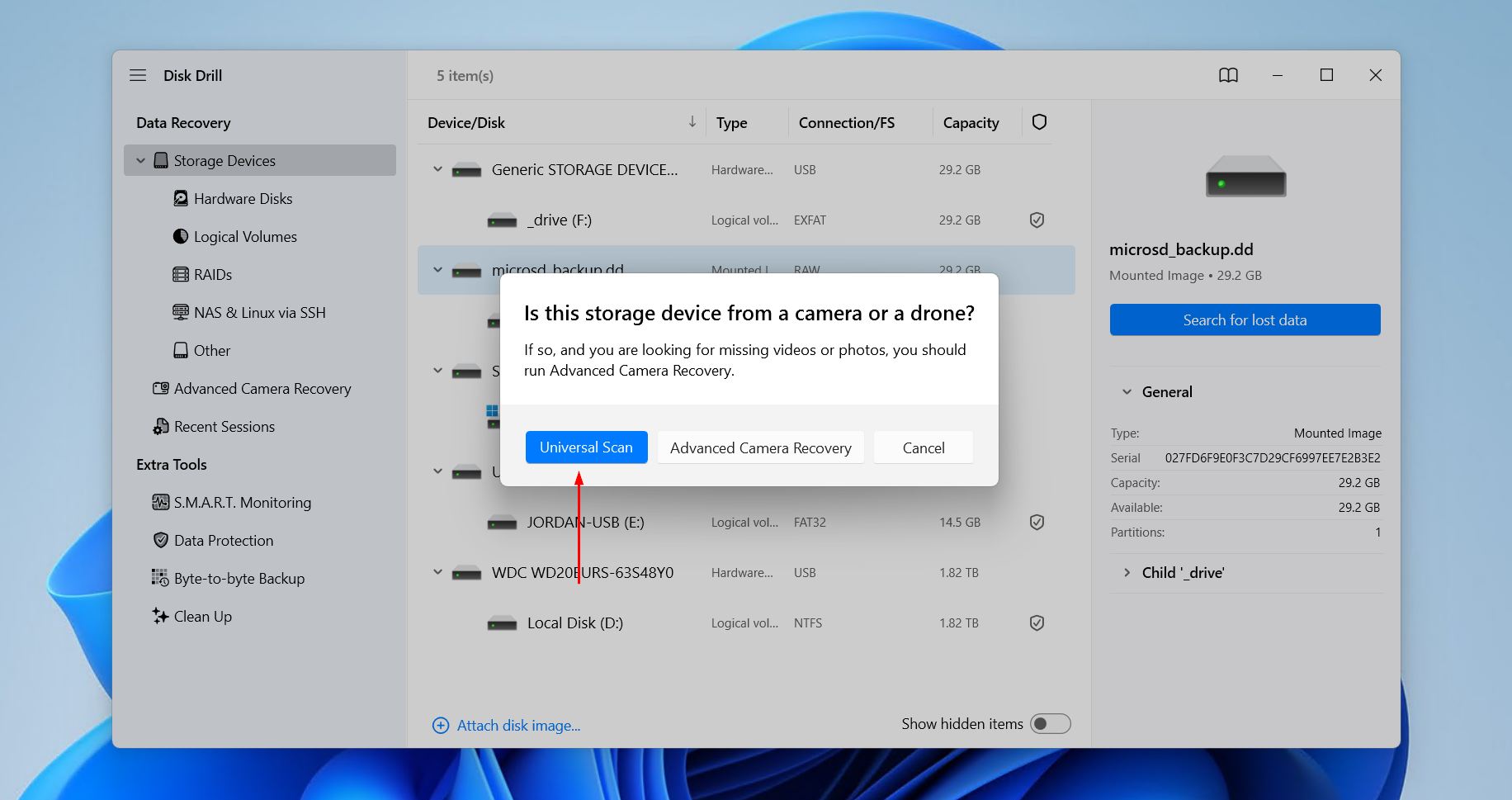
- Στο κύριο παράθυρο του Disk Drill, επιλέξτε την micro SD κάρτα από την οποία θέλετε να ανακτήσετε δεδομένα. Αν ανακτάτε από το αντίγραφο ασφαλείας, χρησιμοποιήστε την επιλογή Assign disk image για να την προσθέσετε ως διαθέσιμη προς σάρωση επιλογή. Κάντε κλικ στο κουμπί Αναζήτηση για χαμένα δεδομένα .
- Επιλέξτε τον τύπο σάρωσης που θέλετε να εκτελέσετε. Καθολική Σάρωση αναζητά όλα τα πιθανά αρχεία, ενώ το Προχωρημένη Ανάκτηση Κάμερας εστιάζει κυρίως σε κατακερματισμένα αρχεία βίντεο, ήχου και εικόνας που έχουν τραβηχτεί από υποστηριζόμενες κάμερες.
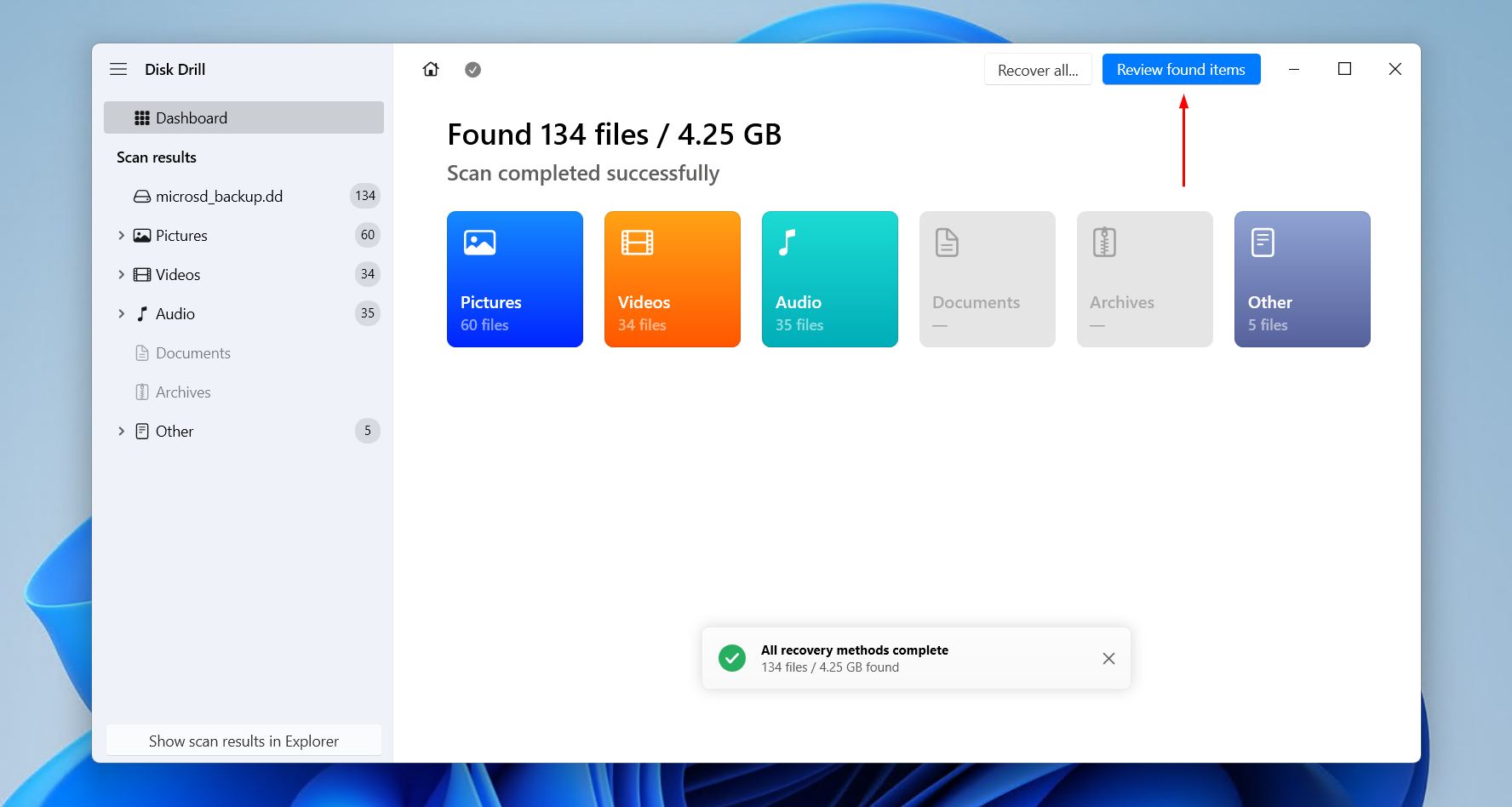
- Κάντε κλικ στο Επισκόπηση των ευρεθέντων στοιχείων για να εξερευνήσετε τι βρήκε το Disk Drill. Εναλλακτικά, αν ψάχνετε μόνο για συγκεκριμένο τύπο αρχείου (π.χ. βίντεο), κάντε κλικ σε έναν από τους χρωματιστούς τύπους αρχείων για να φιλτράρετε τα αποτελέσματα.
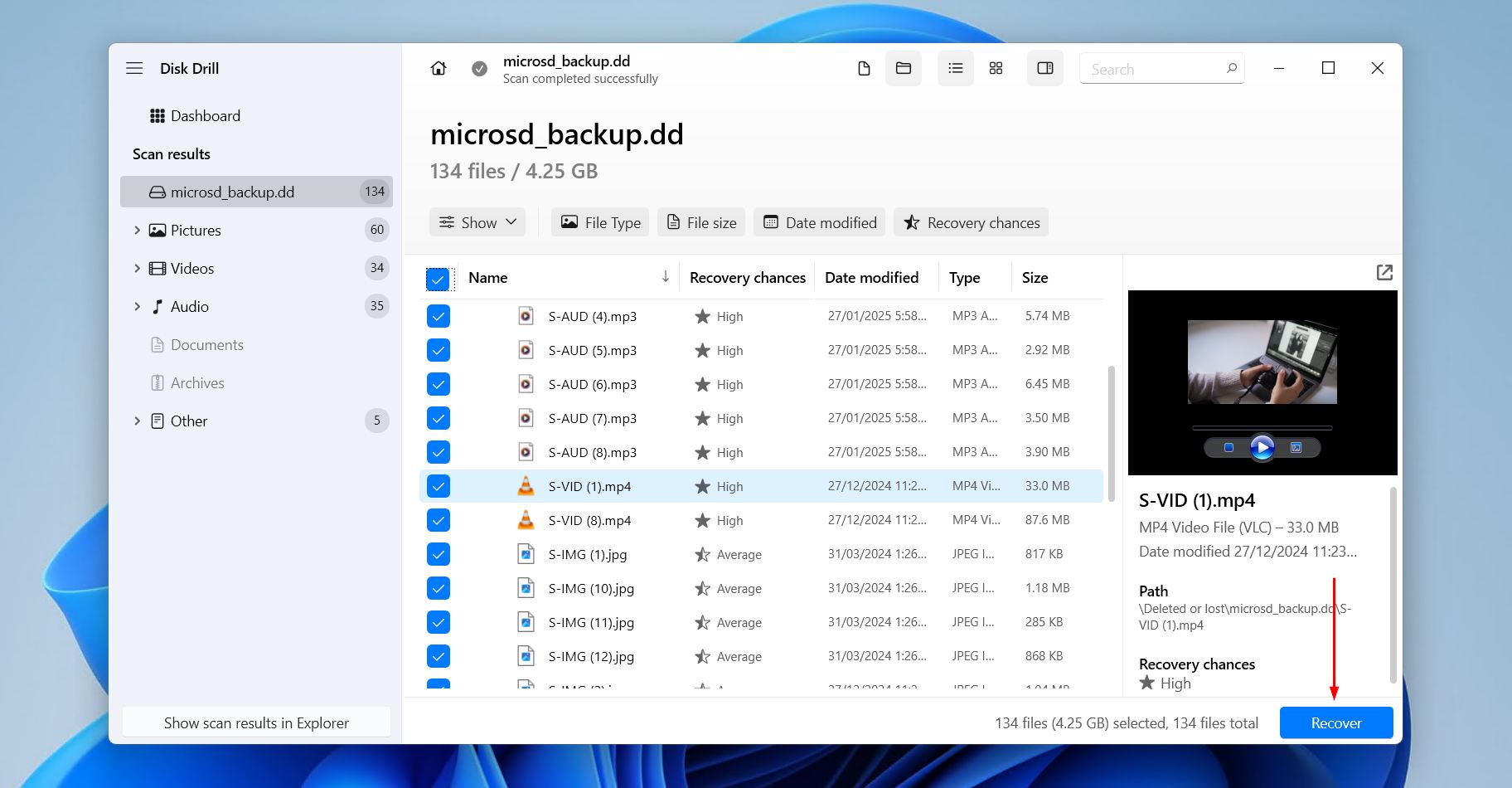
- Προεπισκοπήστε και επιλέξτε τα αρχεία που θέλετε να ανακτήσετε από την κάρτα μνήμης. Τα αποτελέσματα μπορούν να φιλτραριστούν ανά τύπο αρχείου, μέγεθος και ημερομηνία τελευταίας τροποποίησης. Όταν είστε έτοιμοι, κάντε κλικ στο Ανάκτηση .
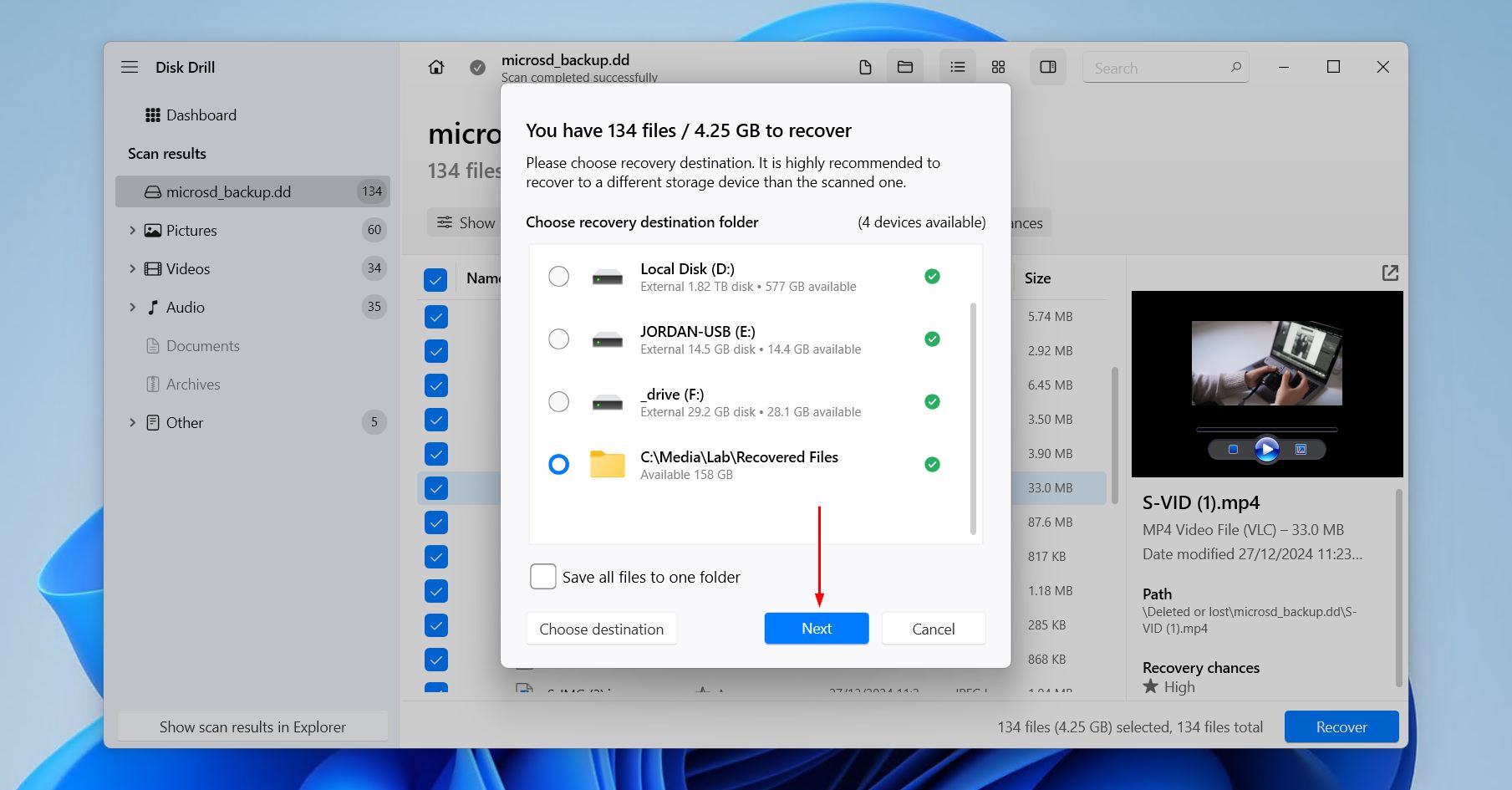
- Επιλέξτε μια τοποθεσία όπου θα αποθηκευτούν τα ανακτημένα αρχεία από την micro SD κάρτα. Θυμηθείτε να μην επιλέξετε κάποιο σημείο στην ίδια την micro SD κάρτα από την οποία ανακτάτε τα δεδομένα, καθώς αυτό θα καταστρέψει τα δεδομένα. Αφού ανακτήσετε τα αρχεία, μπορείτε να τα μετακινήσετε σε οποιαδήποτε τοποθεσία θέλετε.
Το Disk Drill σάς επιτρέπει να ανακτήσετε έως και 100 MB δωρεάν, που γενικά αρκούν για να ανακτήσετε σημαντικά αρχεία ή να δείτε τι είναι ικανό να κάνει το λογισμικό. Παρ’ όλα αυτά, οι λειτουργίες δημιουργίας αντιγράφων ασφαλείας και παρακολούθησης δίσκου είναι εντελώς δωρεάν, όπως και η δυνατότητα σάρωσης μέσων αποθήκευσης και προεπισκόπησης των ανακτήσιμων περιεχομένων τους.
Μέθοδος 2:Χρησιμοποιήστε Δωρεάν Λογισμικό Ανάκτησης Δεδομένων
Το Recuva είναι ένα εντελώς δωρεάν εργαλείο ανάκτησης δεδομένων κάρτας micro SD και μια χρήσιμη εναλλακτική του Disk Drill όταν η κάρτα micro SD βρίσκεται σε υγιή κατάσταση. Είναι χρήσιμο για γρήγορη ανάκτηση σε βασικά σενάρια απώλειας δεδομένων, όπως η κατά λάθος διαγραφή αρχείων. Ωστόσο, δεν προορίζεται για πιο σύνθετες περιπτώσεις ανάκτησης, όπως όταν το σύστημα αρχείων μιας μονάδας έχει καταστραφεί και εμφανίζεται ως RAW, καθώς δεν διαθέτει τη δυνατότητα ανάκτησης δεδομένων με μοναδική υπογραφή αρχείου.
Εάν δεν είστε διατεθειμένοι να πληρώσετε για ένα επαγγελματικό εργαλείο, το Recuva αξίζει να το δοκιμάσετε· απλώς προσπαθήστε να διαχειριστείτε τις προσδοκίες σας.
Ακολουθεί ένας γρήγορος και εύκολος βήμα προς βήμα οδηγός για την ανάκτηση αρχείων micro SD με το Recuva:
- Κατεβάστε το Recuva από το Ιστοσελίδα CCleaner. Στη συνέχεια, ανοίξτε το αρχείο εγκατάστασης και ακολουθήστε τις οδηγίες για να εγκαταστήσετε με επιτυχία την εφαρμογή.
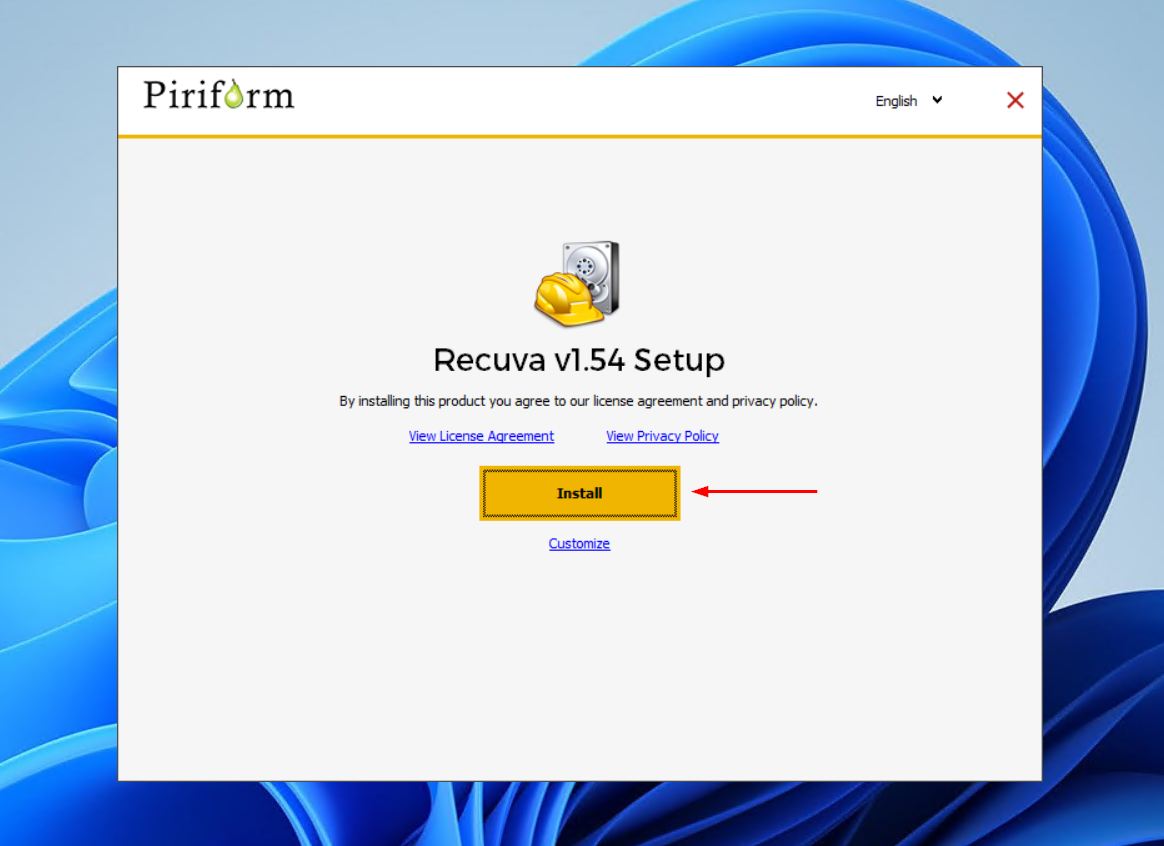
- Συνδέστε την κάρτα μνήμης στον υπολογιστή σας χρησιμοποιώντας έναν αναγνώστη καρτών μνήμης ή μια υποδοχή καρτών μνήμης αν υπάρχει διαθέσιμη. Στη συνέχεια, ανοίξτε το Recuva.
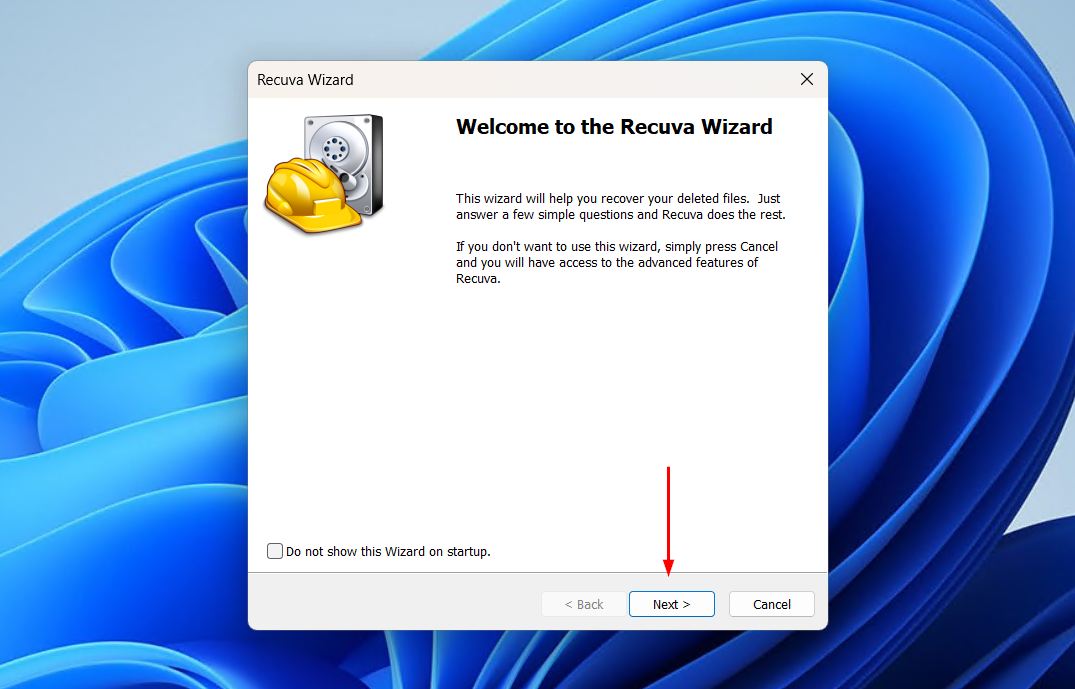
- Κάντε κλικ στο Επόμενο στην επισκόπηση.
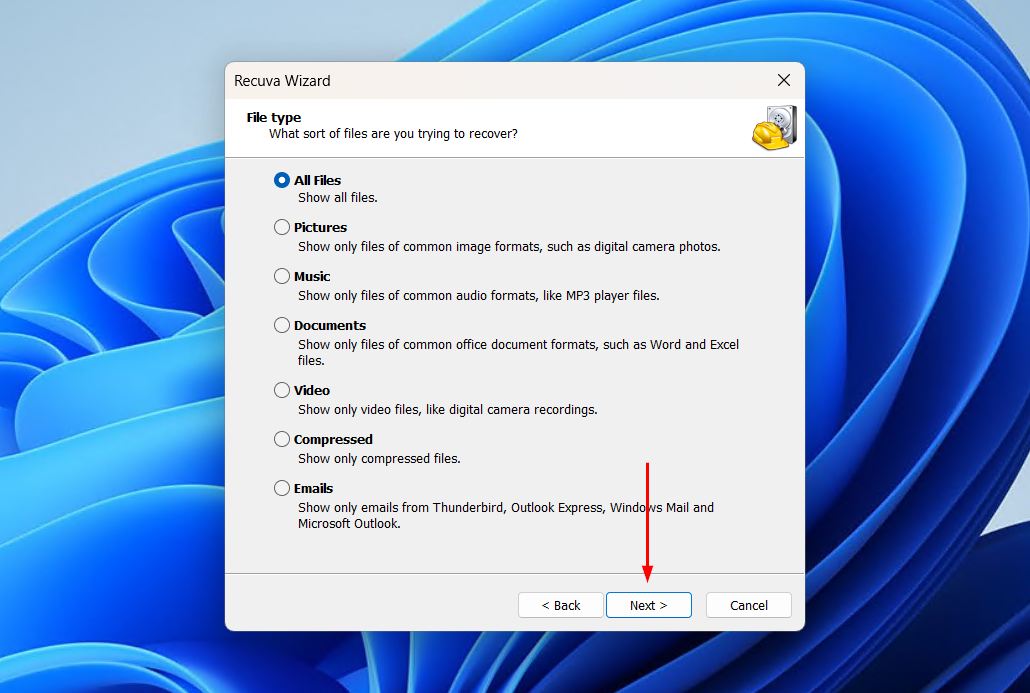
- Κρατήστε επιλεγμένο το Όλα τα αρχεία , και μετά κάντε κλικ στο Επόμενο. Εναλλακτικά, αν επιθυμείτε να ανακτήσετε μόνο έναν συγκεκριμένο τύπο αρχείων, επιλέξτε την αντίστοιχη επιλογή.
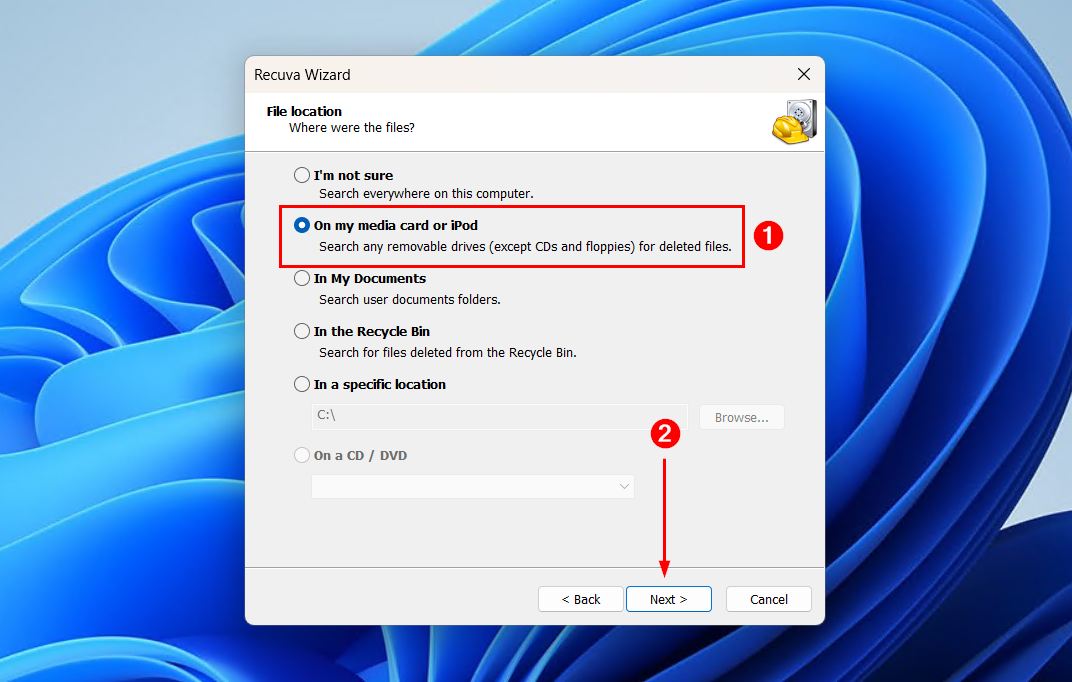
- Επιλέξτε την επιλογή Στην κάρτα μέσων μου ή στο iPod μου , και μετά κάντε κλικ στο Επόμενο .
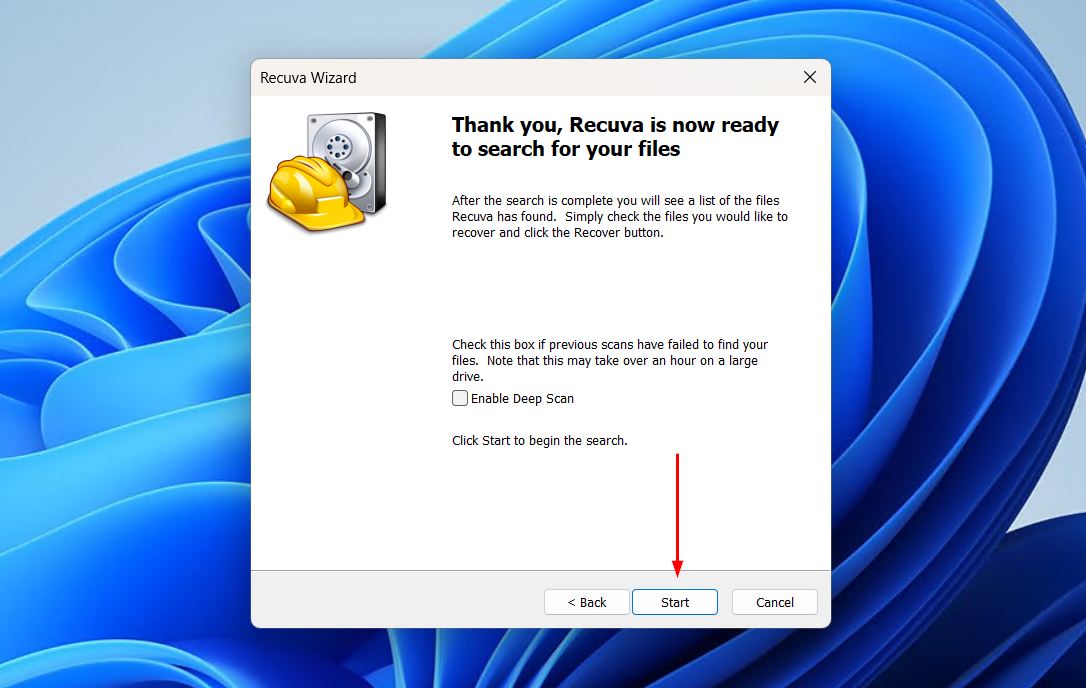
- Κάντε κλικ στο Έναρξη. Μπορείτε να ενεργοποιήσετε τη Λεπτομερή Σάρωση αν το επιθυμείτε, αλλά προτείνουμε να το κάνετε μόνο αν η βασική σάρωση δεν δώσει τα επιθυμητά αποτελέσματα.
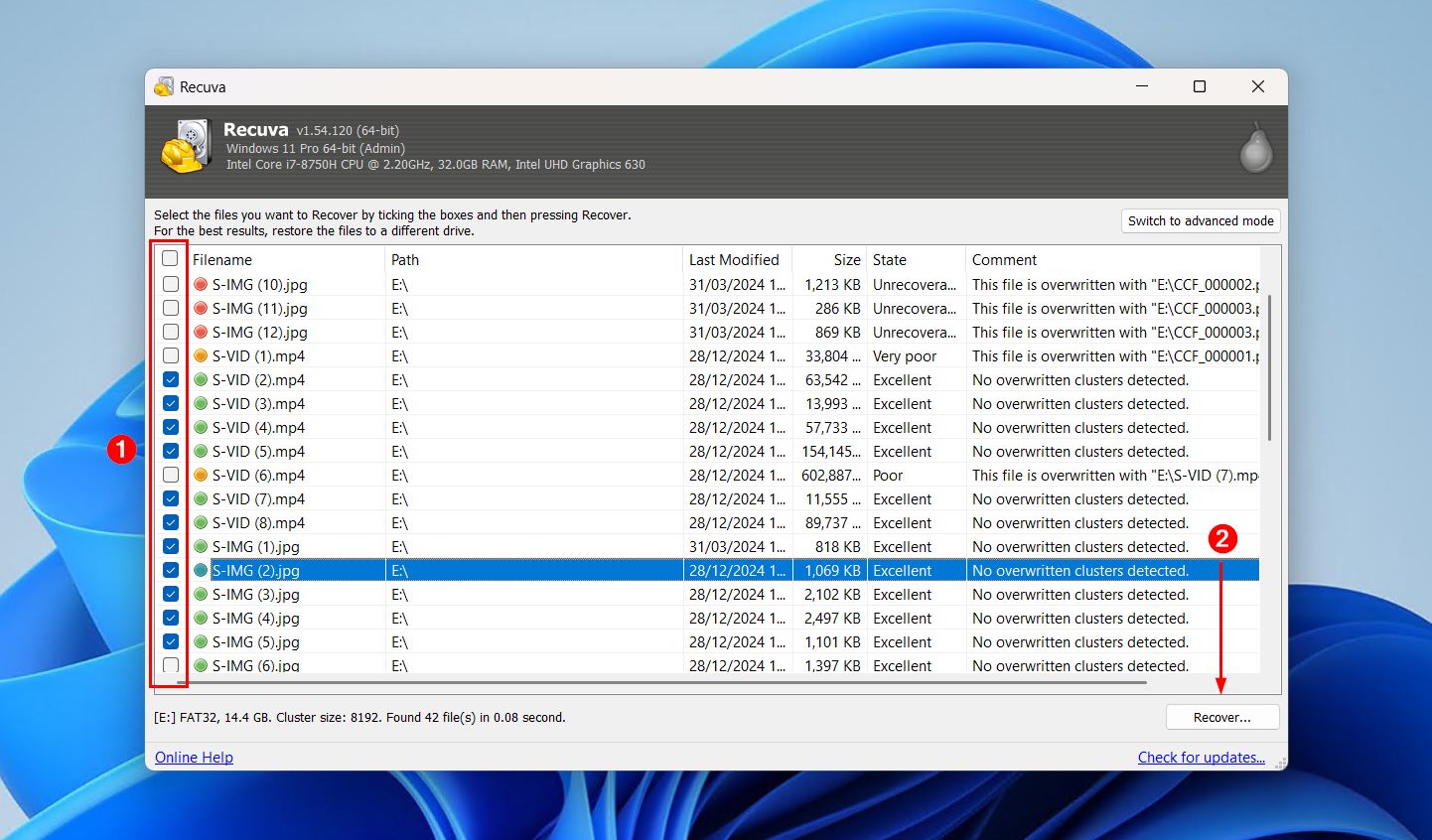
- Επιλέξτε τα αρχεία που θέλετε να ανακτήσετε, και μετά κάντε κλικ στο Ανάκτηση .
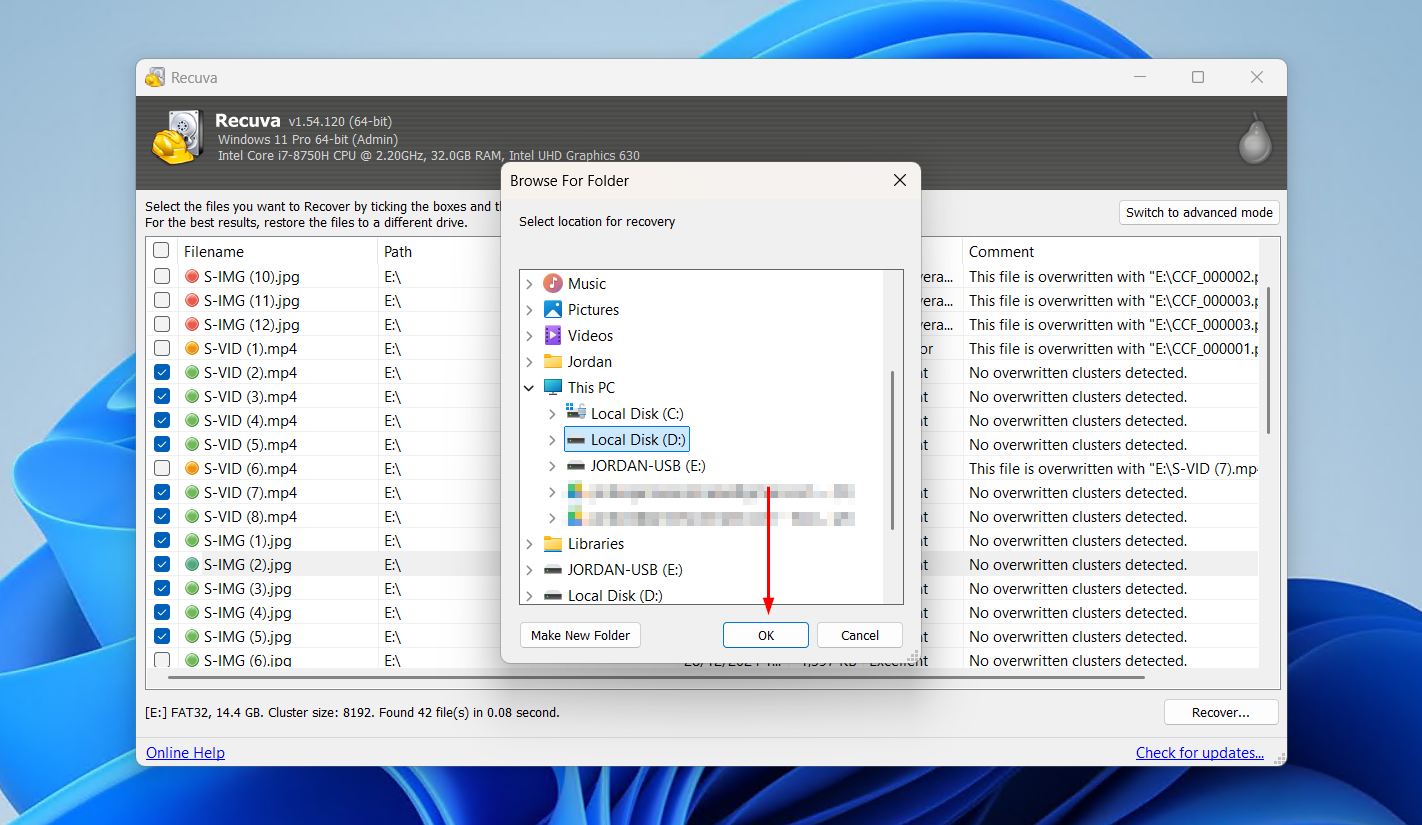
- Επιλέξτε πού θέλετε να αποθηκεύσετε τα ανακτημένα αρχεία. Σημειώστε ότι πρέπει να είναι σε διαφορετική συσκευή αποθήκευσης, αλλιώς διατρέχετε κίνδυνο να καταστρέψετε τα δεδομένα που προσπαθείτε να ανακτήσετε. Όταν είστε έτοιμοι, κάντε κλικ στο Εντάξει .
Μέθοδος 3:Χρησιμοποιήστε λογισμικό ανάκτησης δεδομένων Android
Δεδομένου ότι οι κάρτες micro SD χρησιμοποιούνται τακτικά σε συσκευές Android ως επεκτάσιμη αποθήκευση, μπορεί να υπάρξουν περιπτώσεις όπου θα χρειαστεί να ανακτήσετε δεδομένα από αυτές. Τώρα, έχετε μερικές επιλογές για την ανάκτηση των δεδομένων σε έναν υπολογιστή. Εάν η κάρτα micro SD χρησιμοποιήθηκε για επεκταμένη αποθήκευση, μπορείτε να συνδέσετε τη συσκευή σε ένα Mac και να χρησιμοποιήσετε το Disk Drill για να ανακτήσετε τα δεδομένα απευθείας από την κάρτα ενώ βρίσκεται στο τηλέφωνο. Ή, μπορείτε να αφαιρέσετε την κάρτα, να τη συνδέσετε σε έναν υπολογιστή και να τη σαρώσετε με αυτόν τον τρόπο επίσης.
Με αυτή τη μέθοδο, θα σας παρουσιάσουμε μια επιλογή που σας επιτρέπει να ανακτήσετε δεδομένα χρησιμοποιώντας μόνο τη συσκευή σας Android. Λάβετε υπόψη, όμως, ότι η συσκευή σας Android πρέπει να είναι ριζωμένο για να έχετε πλήρη αποτελέσματα.
- Εγκατάσταση Εγκαταστήστε το DiskDigger στη συσκευή σας Android.
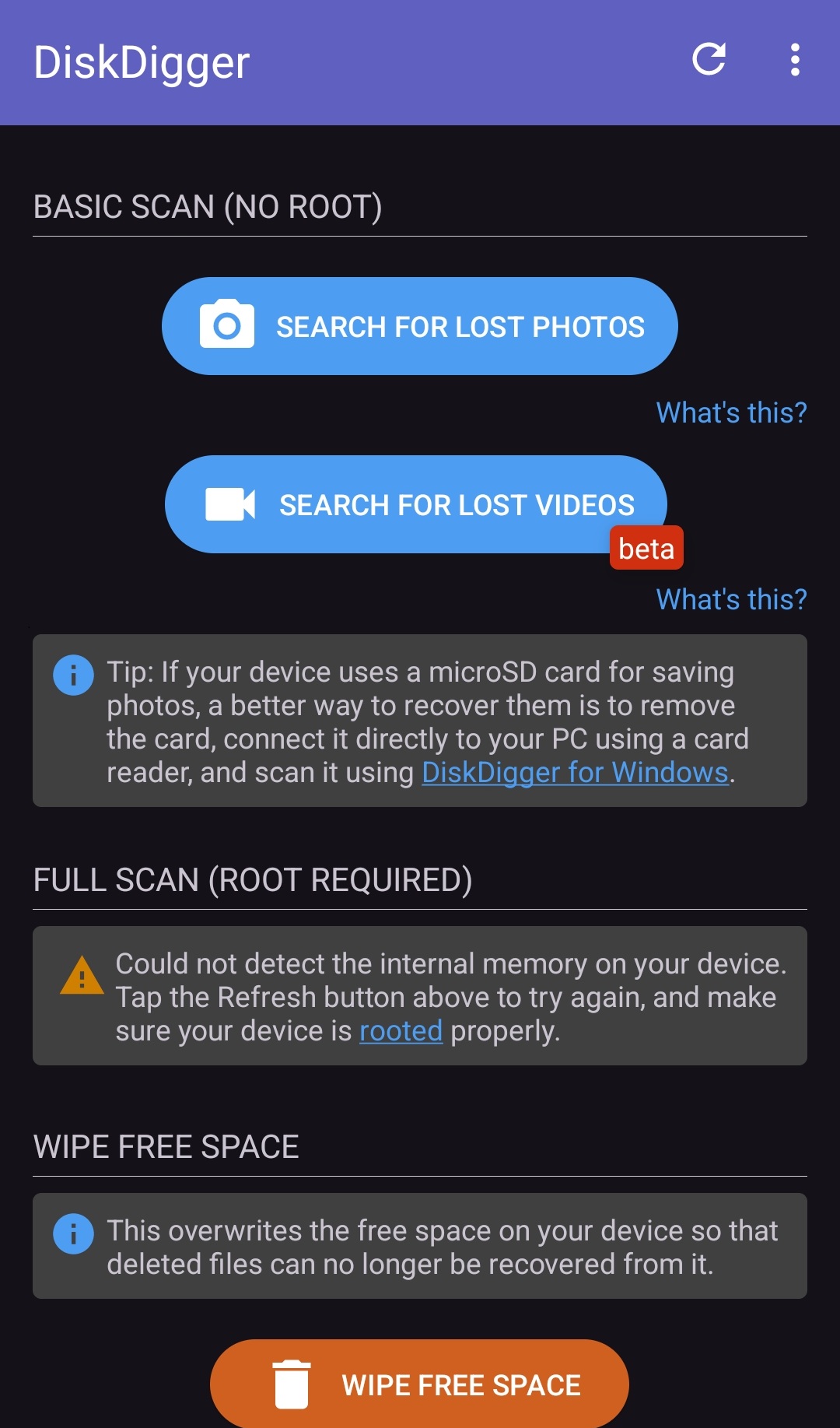
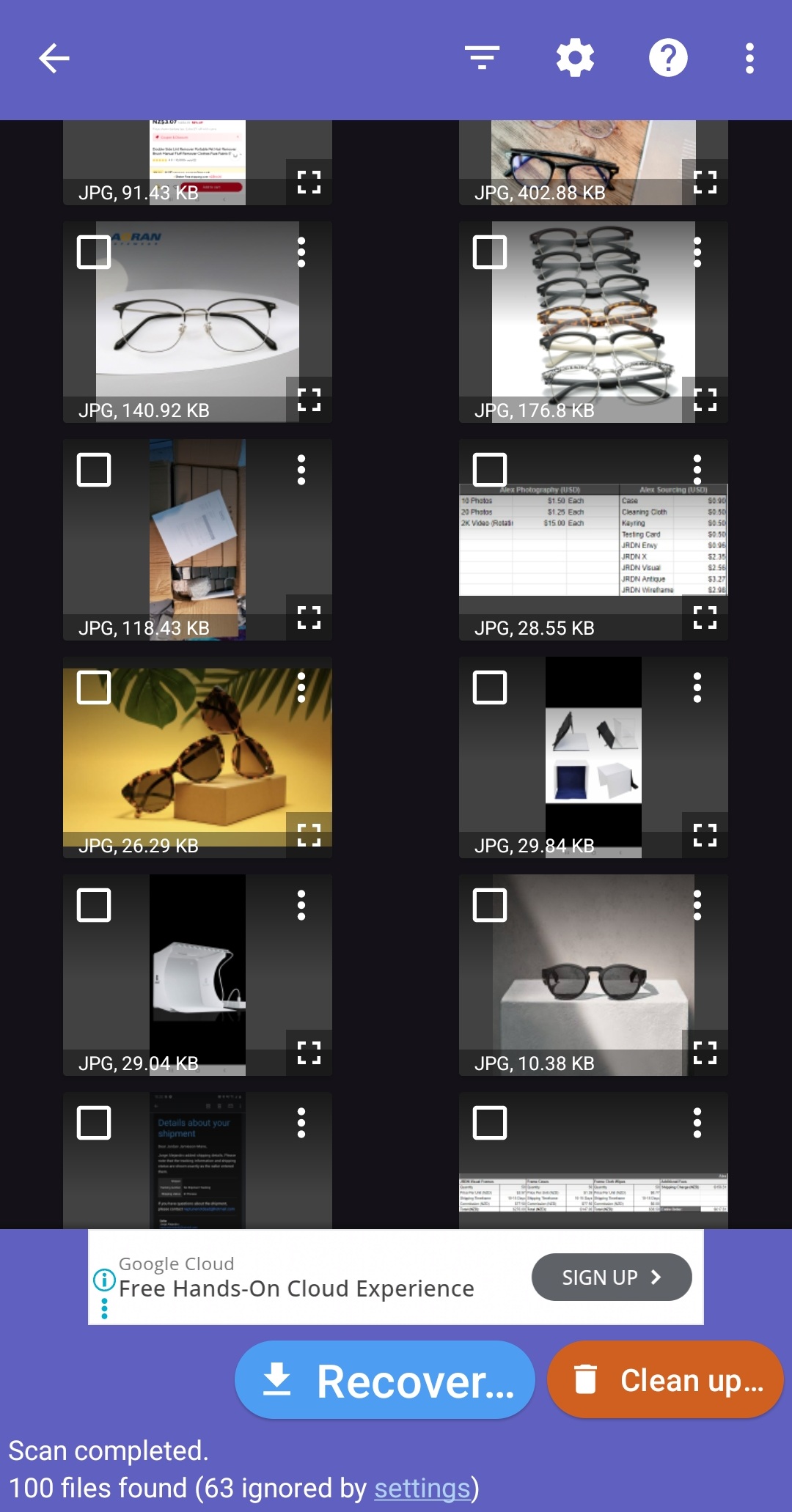
- Επιλέξτε τη σάρωση που θέλετε να εκτελέσετε. Για αυτό το παράδειγμα, θα επιλέξουμε Αναζήτηση για χαμένες φωτογραφίες.
- Επιλέξτε τα αρχεία που θέλετε να ανακτήσετε. Όταν είστε έτοιμοι, κάντε κλικ στο Ανάκτηση .
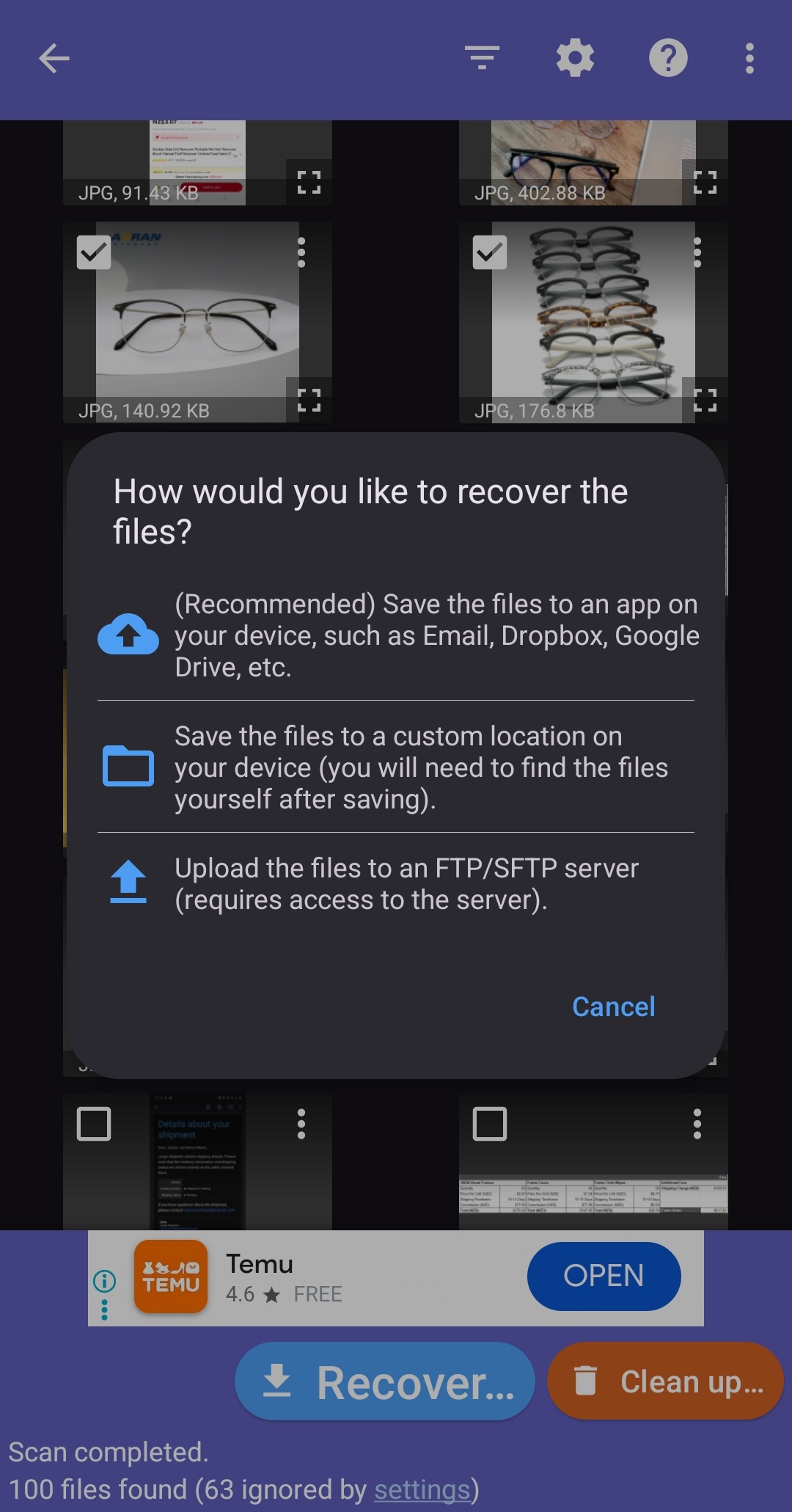
- Επιλέξτε πού θα αποθηκευτούν τα ανακτημένα αρχεία. Αν έχετε εγκατεστημένη μια εφαρμογή cloud (Google Drive, Dropbox, κ.λπ.), συνιστάται να τα αποθηκεύσετε εκεί.
Μέθοδος 4:Χρησιμοποιήστε Υπηρεσίες Ανάκτησης Δεδομένων
Το λογισμικό ανάκτησης δεδομένων είναι εξαιρετικό και στις περισσότερες περιπτώσεις, είναι το μόνο που χρειάζεστε για να επαναφέρετε τα δεδομένα σας. Ωστόσο, δεν είναι κατάλληλο για φυσικά κατεστραμμένες micro SD κάρτες ή για οποιεσδήποτε άλλες που δεν ανιχνεύονται καθόλου από το σύστημά σας. Σε τέτοιες περιπτώσεις, η μόνη αξιόπιστη επιλογή σας είναι να απευθυνθείτε σε μια υπηρεσία ανάκτησης δεδομένων.
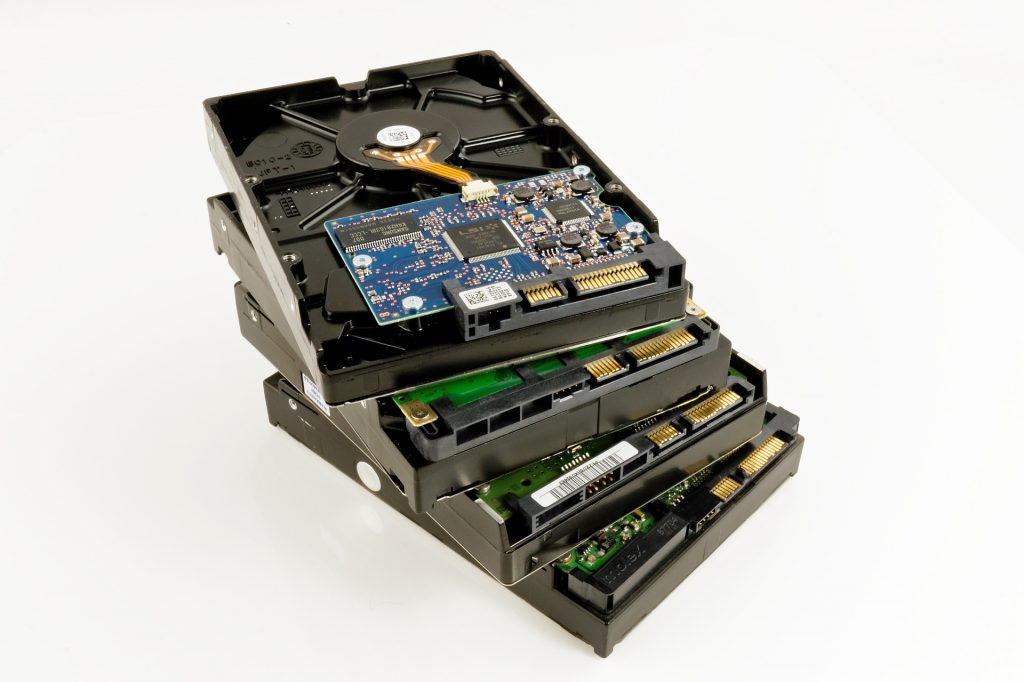 Η τυπική υπηρεσία ανάκτησης ξεκινά με μια δωρεάν τηλεφωνική κλήση και μια γρήγορη αξιολόγηση κόστους. Ακόμη και αν η micro SD κάρτα σας είναι φυσικά κατεστραμμένη, μπορεί να είναι δυνατή η ανάκτησή της. Μετά τη συμβουλευτική, το μόνο που έχετε να κάνετε είναι να στείλετε την ελαττωματική micro SD κάρτα στον πάροχο υπηρεσιών. Οι ειδικοί τους θα προσπαθήσουν να κλωνοποιήσουν τη micro SD κάρτα σας και να ανακτήσουν τα δεδομένα.
Η χρήση μιας υπηρεσίας ανάκτησης δεδομένων σας δίνει την απόλυτα καλύτερη πιθανότητα να ανακτήσετε τα δεδομένα στην κάρτα micro SD, καθώς η ανάκτηση πραγματοποιείται από επαγγελματία με πρόσβαση σε εξοπλισμό επαγγελματικής ποιότητας. Ναι, θα είναι πιο ακριβό από τη χρήση λογισμικού, αλλά παραμένει η μοναδική επιλογή σε ορισμένες περιπτώσεις. Αναζητήστε υπηρεσίες ανάκτησης δεδομένων που προσφέρουν πολιτική «Χωρίς δεδομένα, χωρίς χρέωση» για να βεβαιωθείτε ότι θα χρειαστεί να πληρώσετε μόνο εάν ανακτήθηκε κάτι πολύτιμο.
Συχνά Προβλήματα Κάρτας Micro SD και Λύσεις
Υπάρχουν αρκετοί ύποπτοι πίσω από τη διαγραφή δεδομένων micro SD κάρτας. Ενδιαφέρον είναι ότι υπάρχουν μερικά συχνά προβλήματα με micro SD κάρτες που έχουν γρήγορες και εφαρμόσιμες λύσεις. Οι περισσότερες από αυτές τις διορθώσεις μπορούν να εφαρμοστούν απευθείας από τον υπολογιστή σας. Δοκιμάστε τα:
| Πρόβλημα micro SD κάρτας | Πιθανές διορθώσεις |
| 🐌 Η Micro SD κάρτα σας ανιχνεύτηκε αλλά είναι αργή | Μπορείτε να εισάγετε την SD κάρτα σας σε μια διαφορετική συσκευή και να ελέγξετε την ταχύτητά της. Αν η SD κάρτα σας είναι αργή και σε άλλες συσκευές, η πιο γρήγορη λύση είναι να δημιουργήσετε αντίγραφα ασφαλείας της κάρτας μνήμης και να τη διαμορφώσετε. |
| ⛔ Η συσκευή σας δεν μπορεί να αναγνωρίσει την κάρτα micro SD | Αυτό το πρόβλημα μπορεί να είναι λογικό (σχετικό με το λογισμικό) ή φυσικό. Για λογικά προβλήματα, αν η κάρτα εμφανίζεται τουλάχιστον στη Διαχείριση Δίσκων με το σωστό μέγεθος, επαναφέρετε τη micro SD κάρτα σε λειτουργική κατάσταση διαμορφώνοντάς την (αφού ανακτήσετε τα δεδομένα). Αν οφείλεται σε φυσικό πρόβλημα, πρέπει να στείλετε την κάρτα σε μια υπηρεσία ανάκτησης δεδομένων για να αποκαταστήσετε τα δεδομένα. |
| ⚠️ Συναντάτε ένα σφάλμα που λέει “micro SD card Not Detected” | Επανατοποθετήστε τη micro SD κάρτα σας στον προσαρμογέα SD. Στη συνέχεια, επανασυνδέστε τη στον υπολογιστή σας για να ελέγξετε αν το σφάλμα προκλήθηκε από κάποιο σφάλμα του συστήματος. Αν αυτό δεν λειτουργήσει, ελέγξτε αν οι οδηγοί του υπολογιστή σας είναι ενημερωμένοι. |
| 📖 Η συσκευή σας ανιχνεύει την κάρτα micro SD, αλλά δεν μπορεί να τη διαβάσει | Μπορείτε να δοκιμάσετε να επανεκκινήσετε τη συσκευή σας και να επανεισάγετε την κάρτα σας για να ελέγξετε αν τα αρχεία σας έγιναν πάλι αναγνώσιμα. Αν αυτό δεν λειτουργήσει, δημιουργήστε αντίγραφο ασφαλείας των δεδομένων σας και διαμορφώστε τη micro SD κάρτα σας. Μπορείτε επίσης να δοκιμάσετε να χρησιμοποιήσετε τις μεθόδους μας για το ανακτήστε διαγραμμένα αρχεία στο Android μετά τη διαμόρφωση της SD κάρτας σας. |
| 🔐 Η κάρτα micro SD είναι προστατευμένη από εγγραφή | Απενεργοποιήστε τον διακόπτη προστασίας εγγραφής του προσαρμογέα σας. Αν το πρόβλημα παραμένει, δοκιμάστε να χρησιμοποιήσετε διαφορετικό προσαρμογέα κάρτας. |
| 🪧 Η κάρτα micro SD σας φαίνεται κενή | Δοκιμάστε να επανεκκινήσετε τη συσκευή σας και να επανεισάγετε την κάρτα σας. Αν αυτό δεν λειτουργήσει, δοκιμάστε να εφαρμόσετε αυτές τις μεθόδους σχετικά με το ανάκτηση κρυφών αρχείων στα Windows. |
| ✂️ Η κάρτα micro SD σας είναι κατεστραμμένη – Μια κατεστραμμένη micro SD κάρτα συχνά εμφανίζεται κενή ή μη προσβάσιμη. | Δοκιμάστε αυτές τις γρήγορες λύσεις για ανάκτηση μιας κατεστραμμένης κάρτας Micro SD:
|
Συμπέρασμα
Η ανάκτηση διαγραμμένων αρχείων από οποιαδήποτε κάρτα SD μπορεί να είναι δύσκολη. Πολλοί χρήστες ξεχνούν να δημιουργήσουν αντίγραφα ασφαλείας των δεδομένων τους. Μικρά λάθη όπως η διαγραφή αρχείων ή η διαμόρφωση της κάρτας μπορεί να οδηγήσουν στην απώλεια πολύτιμων αναμνήσεων ή σημαντικών εγγράφων.
Υποθέστε ότι βρίσκεστε να χρησιμοποιείτε διαφορετικές συσκευές αποθήκευσης όλη την ώρα. Σε αυτή την περίπτωση, είναι απαραίτητο να έχετε ένα εργαλείο ανάκτησης όπως το Disk Drill. Με το Disk Drill, μπορείτε να είστε ήσυχοι ακόμα κι αν ξαφνικά αντιμετωπίσετε προβλήματα με τις micro SD κάρτες σας και να ανακτήσετε τα δεδομένα σας γρήγορα.
Συναντήσατε δυσκολίες στην ανάκτηση των δεδομένων σας; Ή ίσως θέλετε να μοιραστείτε την κατάσταση απώλειας δεδομένων σας και πώς την ξεπεράσατε. Σε κάθε περίπτωση, αφήστε μας ένα σχόλιο παρακάτω – θα χαρούμε να ακούσουμε από εσάς.
Συχνές Ερωτήσεις
- Εισάγετε τη micro SD κάρτα σας σε άλλες συσκευές για να βεβαιωθείτε ότι το πρόβλημα δεν σχετίζεται με τη συσκευή
- Χρησιμοποιήστε τη γραμμή εντολών CHKDSK στα Windows για να σαρώσετε και να επιδιορθώσετε σφάλματα του συστήματος αρχείων.
- Για μη αναγνωρισμένες κάρτες micro SD, δοκιμάστε να αλλάξετε το γράμμα της μονάδας σας στα Windows μέσω της διαχείρισης δίσκων.