En esta reseña de DiskInternals Partition Recovery, tuvimos la oportunidad de probar la última versión de esta herramienta de recuperación de larga trayectoria para ver si sigue estando a la altura. Queríamos averiguar qué tan bien recupera las particiones perdidas, qué tan fluida es la experiencia para los usuarios habituales y si el precio tiene sentido en comparación con lo que recibes.
Veredicto Rápido
🏆 Mejor para: Usuarios con conocimientos técnicos que buscan recuperar particiones eliminadas/perdidas en NTFS, FAT, UFS o ReFS.
Si estás intentando recuperar particiones perdidas o eliminadas en sistemas de archivos como ReFS, FAT, UFS o NTFS, esta herramienta merece su lugar. En esos casos de uso, cumple con su función. Sin embargo, si buscas algo más versátil o fácil de usar para principiantes, hay otras opciones disponibles que ofrecen un soporte de sistemas de archivos más sólido, una mejor experiencia de usuario y flujos de trabajo más fluidos. Es aceptable, pero está lejos de ser la solución más completa del mercado.
Pros
- Compatible con NTFS, FAT, ReFS, UFS y VMFS
- Ofrece recuperación de particiones eliminadas y perdidas
- Modelo de licencia de pago único disponible (sin suscripciones obligatorias)
- Desglose visual claro después del escaneo con gráfico circular y vista tipo explorador de archivos
- No hay soporte para exFAT, lo cual es una gran carencia para discos externos
- Interfaz muy básica con retroalimentación de progreso mínima
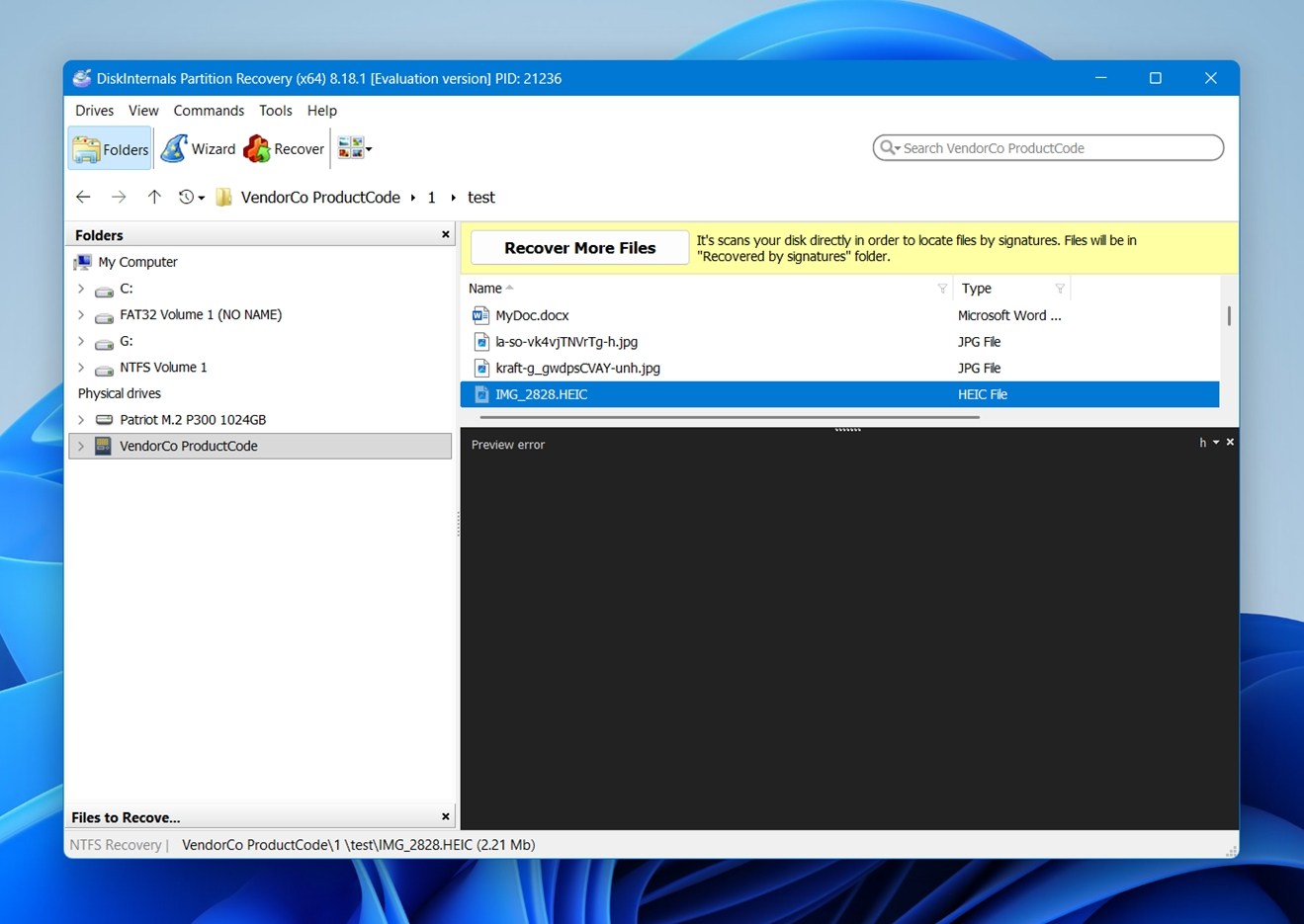
- Algunos formatos de vista previa (como HEIC) no funcionaron
- El proceso de recuperación puede sentirse tedioso y manual
Resumen
DiskInternals ha estado en el juego de la recuperación desde 2003 y se han adentrado profundamente en la filosofía de “una herramienta por tarea”. Actualmente, ofrecen alrededor de 30 programas separados, no agrupados en un paquete, sino divididos por formato, sistema o caso de uso.
La recuperación de particiones es la que más promocionan, pero hay una herramienta para casi todo: NTFS, particiones de Linux, cifrado EFS, bases de datos SQL, archivos PST de Outlook, incluso grabaciones de DVR. No encontrarás mucho en cuanto a una interfaz moderna o comodidad multiplataforma. Pero si necesitas algo extrañamente específico (como recuperar archivos de un volumen VMFS formateado o una base de datos de Access dañada), probablemente ya hayan creado una aplicación para eso.
Por cierto, ya tenemos una reseña de DiskInternals Uneraser separada en nuestro blog. Esa herramienta se superpone bastante con el modo “Recuperación rápida” en Recuperación de partición. Si solo estás tratando con datos eliminados recientemente y no necesitas todas las funciones de reconstrucción de particiones, Uneraser podría ser en realidad la mejor opción para ti.
Pero volvamos a la herramienta que estamos reseñando realmente: DiskInternals Partition Recovery.
Características principales
Esto es lo que DiskInternals Partition Recovery realmente te ofrece en cuanto a funciones.
- Primero, hay un asistente de recuperación incorporado. Aparece en cuanto inicias el programa y te guía en cada paso: elegir una unidad, seleccionar el tipo de escaneo, examinar los archivos recuperables.
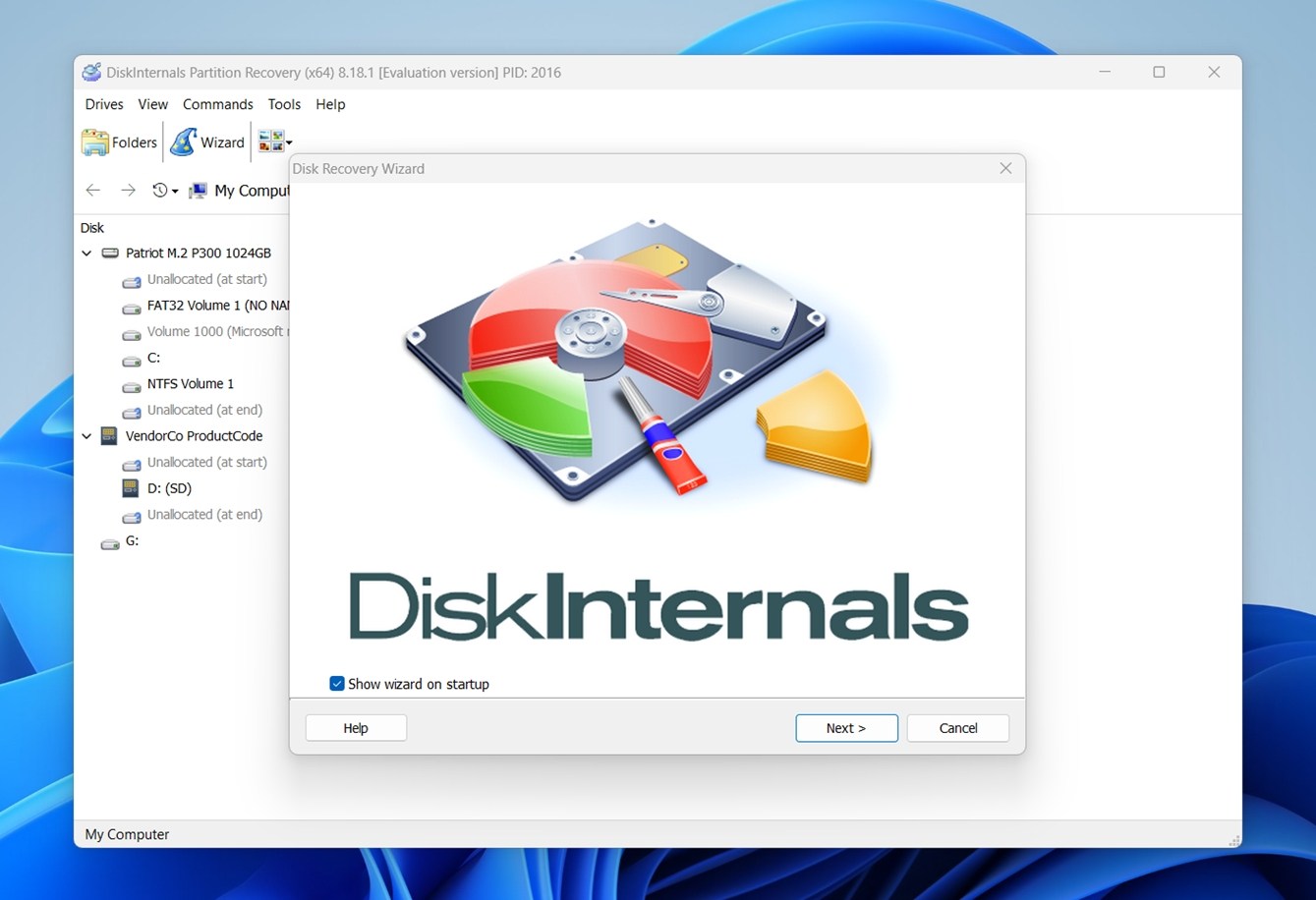 No necesitas ajustar nada manualmente a menos que quieras hacerlo. Funciona en todas las versiones de Windows desde XP, y para la mayoría de las personas, el proceso es casi completamente automático.
 - En su funcionamiento interno, realmente combina tres herramientas separadas: Recuperación NTFS, Recuperación FAT y Recuperación de Particiones. Eso significa que es compatible con una amplia variedad de sistemas de archivos: FAT, NTFS, ReFS, UFS, HFS, APFS (solo lectura), Ext2 hasta Ext4, ReiserFS, XFS, e incluso RomFS. Básicamente, si el disco aparece en Windows, probablemente la herramienta pueda escanearlo.
- Tiene soporte nativo para arreglos RAID y Discos Dinámicos de Windows, por lo que puede leer volúmenes en banda, espejados o distribuidos sin pasos adicionales.
- También funciona con imágenes de disco virtual de VMware, VirtualBox, Microsoft VirtualPC y Parallels. Eso significa que puedes recuperar datos de VMDK, VHD u otros formatos sin iniciar la máquina virtual. Lo mismo aplica para imágenes forenses: es compatible con los formatos EnCase (E01) y ProDiscover.
- Puedes exportar los archivos recuperados directamente sobre FTP, grabarlos en un CD/DVD o guardarlos en cualquier unidad local o de red visible en Windows. También admite la recuperación a través de red, lo cual es útil en situaciones de acceso remoto.
Interfaz de usuario y modos de escaneo
Como ya dijimos, lo primero que verás al iniciar DiskInternals Partition Recovery es el asistente. Sí, parece muy anticuado, pero al menos intenta guiar a los usuarios menos técnicos que podrían no saber por dónde empezar.
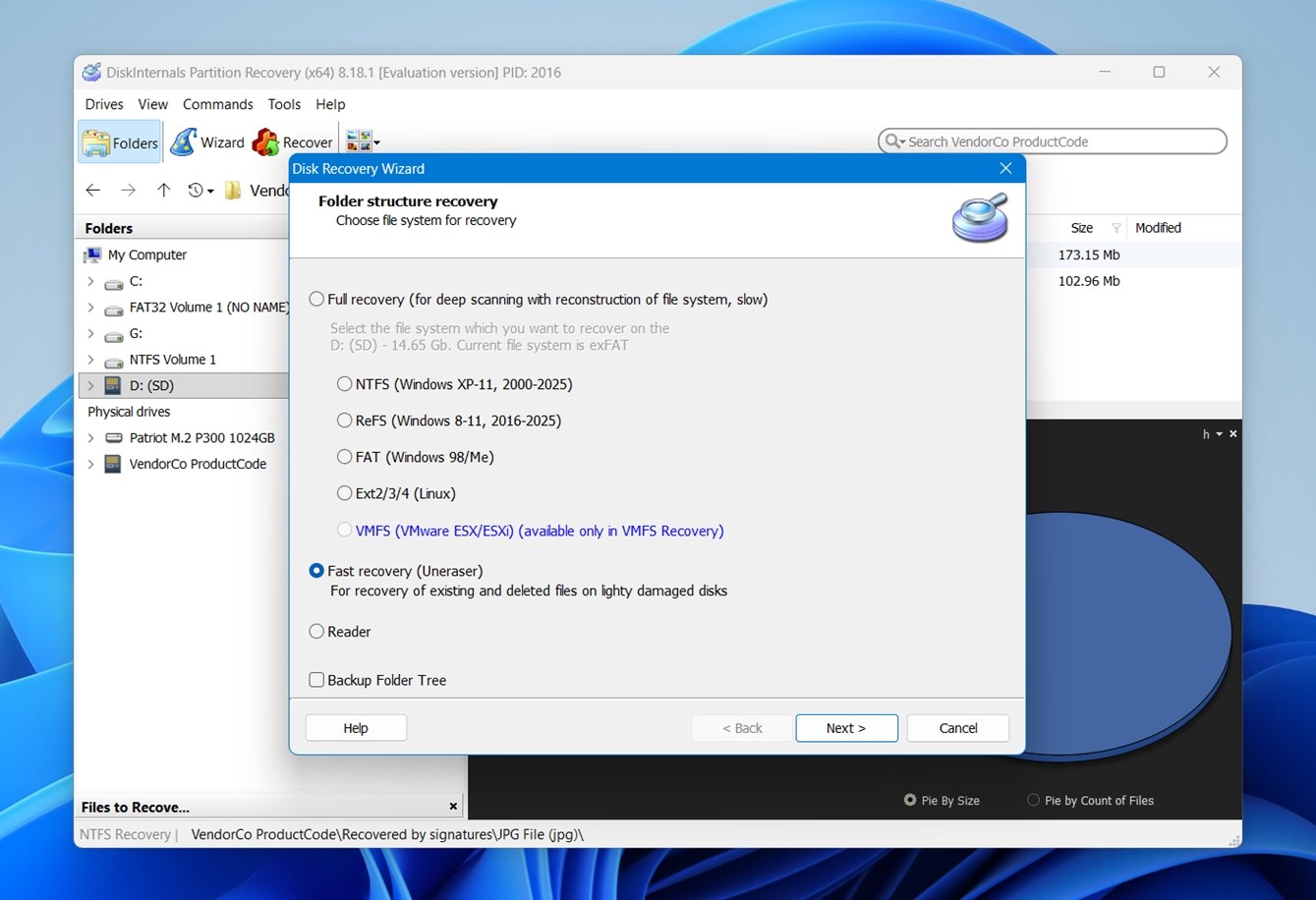
¿Lo primero que pregunta? Elige tu modo de escaneo. Tienes tres opciones:
- Recuperación rápida (Uneraser) es la más rápida. Escanea archivos que fueron eliminados recientemente o que aún están intactos en sectores legibles. Este modo no reconstruye el sistema de archivos, solo revisa superficialmente. Útil si sabes que los archivos se perdieron recientemente y la partición no estaba muy dañada.
- Recuperación completa es donde la herramienta realmente entra en acción. Este escaneo revisa cada sector del disco, extrae toda la información que puede y reconstruye virtualmente la estructura de la partición. Tu disco real permanece sin cambios, pero dentro de la aplicación actúa como si reconstruyera todo. Es más lento, pero generalmente encuentra más cosas.
- Modo lector es más como una vista previa montada. Es útil cuando un disco no se puede leer en Windows (como un volumen APFS o EXT4), y solo quieres navegar y extraer archivos. Piénsalo como un explorador de solo lectura para sistemas de archivos dañados (o ajenos).
Cómo probamos DiskInternals Partition Recovery
Para ver cómo se desempeña DiskInternals Partition Recovery en condiciones reales, configuramos dos de los escenarios de pérdida de partición más comunes, situaciones con las que los usuarios habituales (y técnicos) realmente se encuentran.
Queríamos ver qué tan bien maneja los casos en los que las cosas salen mal a nivel de la tabla de particiones.
- Para la primera prueba, usamos una unidad flash SanDisk Ultra USB 3.0 de 16 GB (NTFS) y eliminó una partición completa en ella. Simplemente eliminamos la partición limpia para ver si DiskInternals Partition Recovery podía detectar lo que solía estar ahí y reconstruir la estructura del sistema de archivos de manera utilizable.
- Para la segunda prueba, cambiamos a una Samsung EVO Plus microSD de 64 GB (exFAT) y corrompimos intencionalmente la tabla de particiones para que el dispositivo apareció como RAW en Windows. Este es un caso muy común con el que hemos ayudado a muchas personas a lo largo de los años. El objetivo aquí era ver si el software podía entender una partición completamente ilegible y revivir la jerarquía de archivos.
No hicimos nada exótico aquí. Sin arreglos RAID, sin casos extremos, solo cosas comunes y corrientes con las que el 99% de las personas que buscan software de recuperación de particiones realmente lidian.
Revisaremos nuestros hallazgos en detalle un poco más adelante, pero antes de eso, una nota rápida: como siempre, daremos a DiskInternals Partition Recovery una puntuación final al final de esta reseña. Y no se basará únicamente en los resultados de recuperación.
Calificamos cada herramienta según algunos indicadores clave:
| Métrica | Qué Medimos |
| Tasa de éxito de recuperación | % de datos recuperados |
| Velocidad de escaneo | Tiempo total para completar tanto el escaneo rápido como el completo, y qué tan receptiva se sintió la herramienta durante el escaneo |
| Facilidad de uso | Qué tan fácil fue seguir los pasos de recuperación, claridad general de la interfaz y estabilidad en general |
| Relación calidad-precio | Qué permite hacer realmente la versión gratuita, qué desbloquea la licencia de pago y si el precio parece justificado |
Les daremos a cada uno de estos una puntuación del 1 al 10 basada en nuestras pruebas prácticas, luego promediaremos las puntuaciones para obtener la calificación final. Los resultados de recuperación tendrán un peso importante (pero no se ignorarán los compromisos de usabilidad y precio).
Flujo de recuperación
Ahora hablemos sobre el flujo de trabajo de recuperación.
Cuando inicias DiskInternals Partition Recovery por primera vez, te recibe un asistente de inicio. Puedes omitirlo si lo prefieres, pero en realidad ayuda a organizar el proceso.
Una vez dentro, la interfaz muestra todos los volúmenes detectados a la izquierda, tanto lógicos como físicos. Después de seleccionar tu unidad, puedes elegir entre Recuperación Completa y Recuperación Rápida.
Antes de que comience el escaneo, se te pedirá que selecciones el sistema de archivos que deseas recuperar: NTFS, FAT, ReFS, ext3/4 e incluso VMFS están disponibles.
Una vez que inicies un escaneo de recuperación completa en DiskInternals, verás una pantalla como la de arriba, que muestra las particiones detectadas, metadatos básicos y una barra de progreso clásica avanzando de izquierda a derecha.
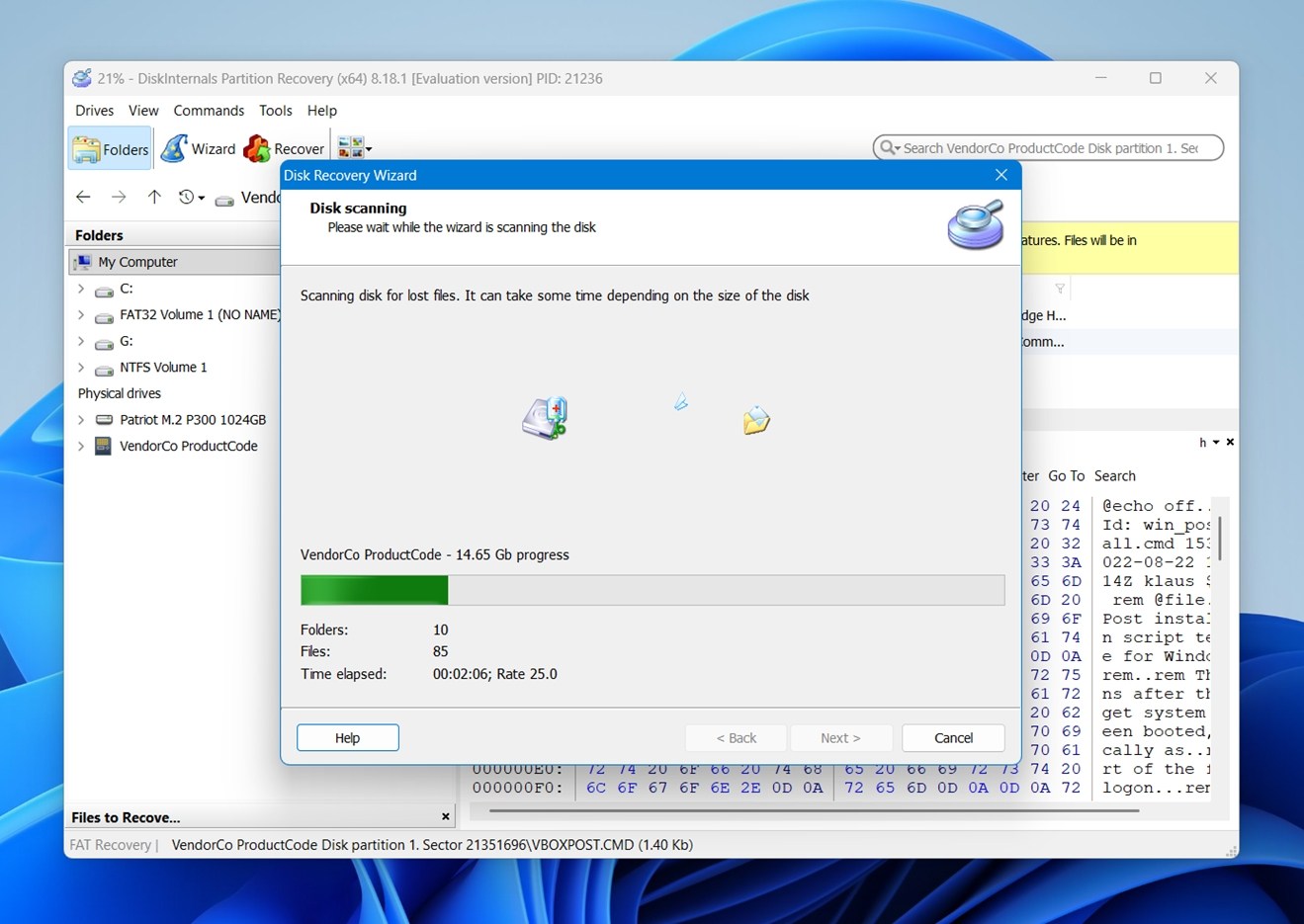
En este punto, no hay nada que ajustar o modificar: es cuestión de esperar. Y no será poco tiempo. Prepárate para alejarte un rato.
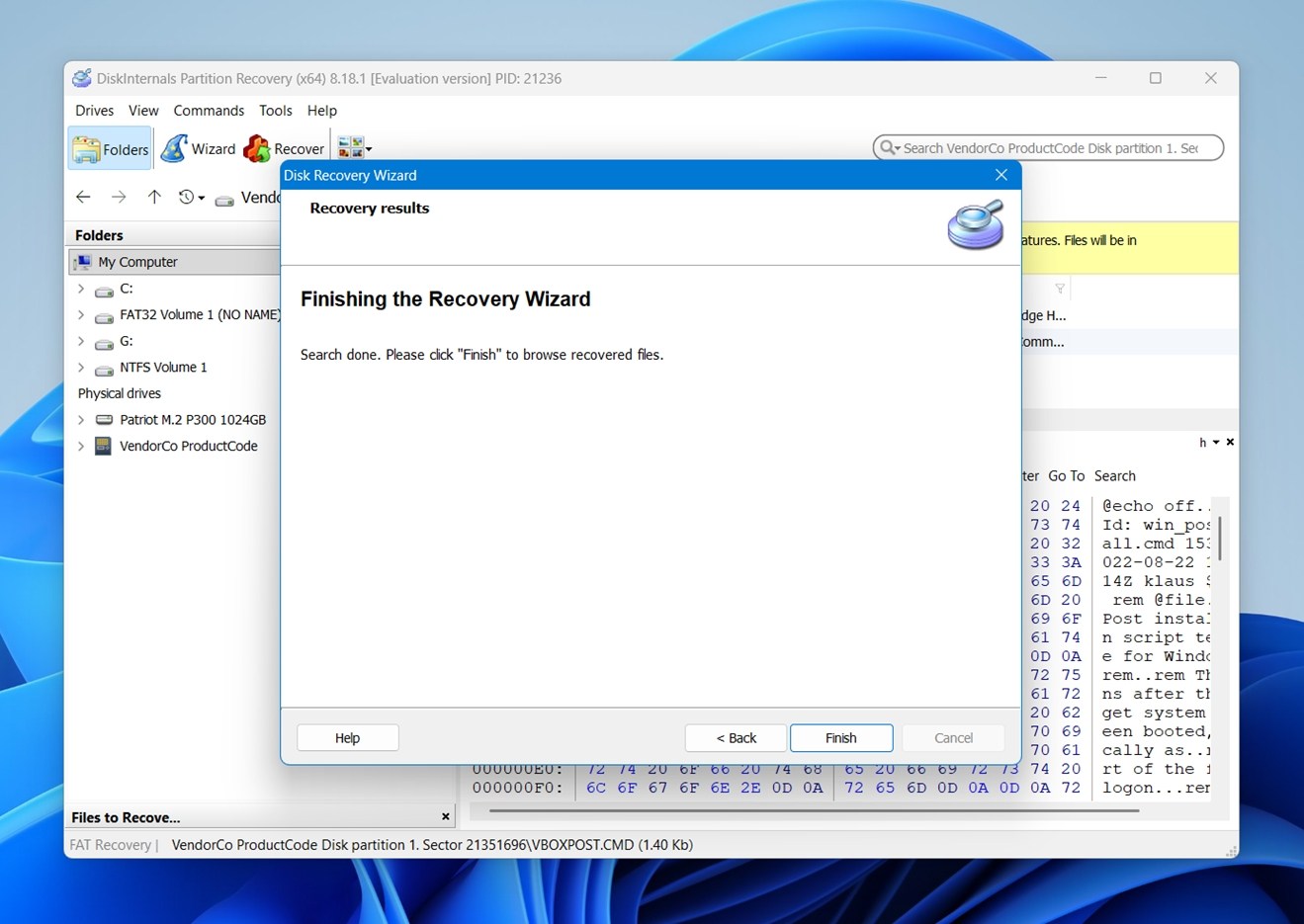
Una vez que finalice el escaneo, llegarás a una pantalla de resultados que te permite navegar por los datos recuperados como lo harías en el Explorador de archivos. El diseño es familiar: carpetas, detalles de archivos y un buen toque: una visualización de gráfico circular en la parte inferior. Esta divide los tipos de archivos por tamaño o cantidad, lo cual es útil para identificar rápidamente dónde está la mayor parte de tus datos.
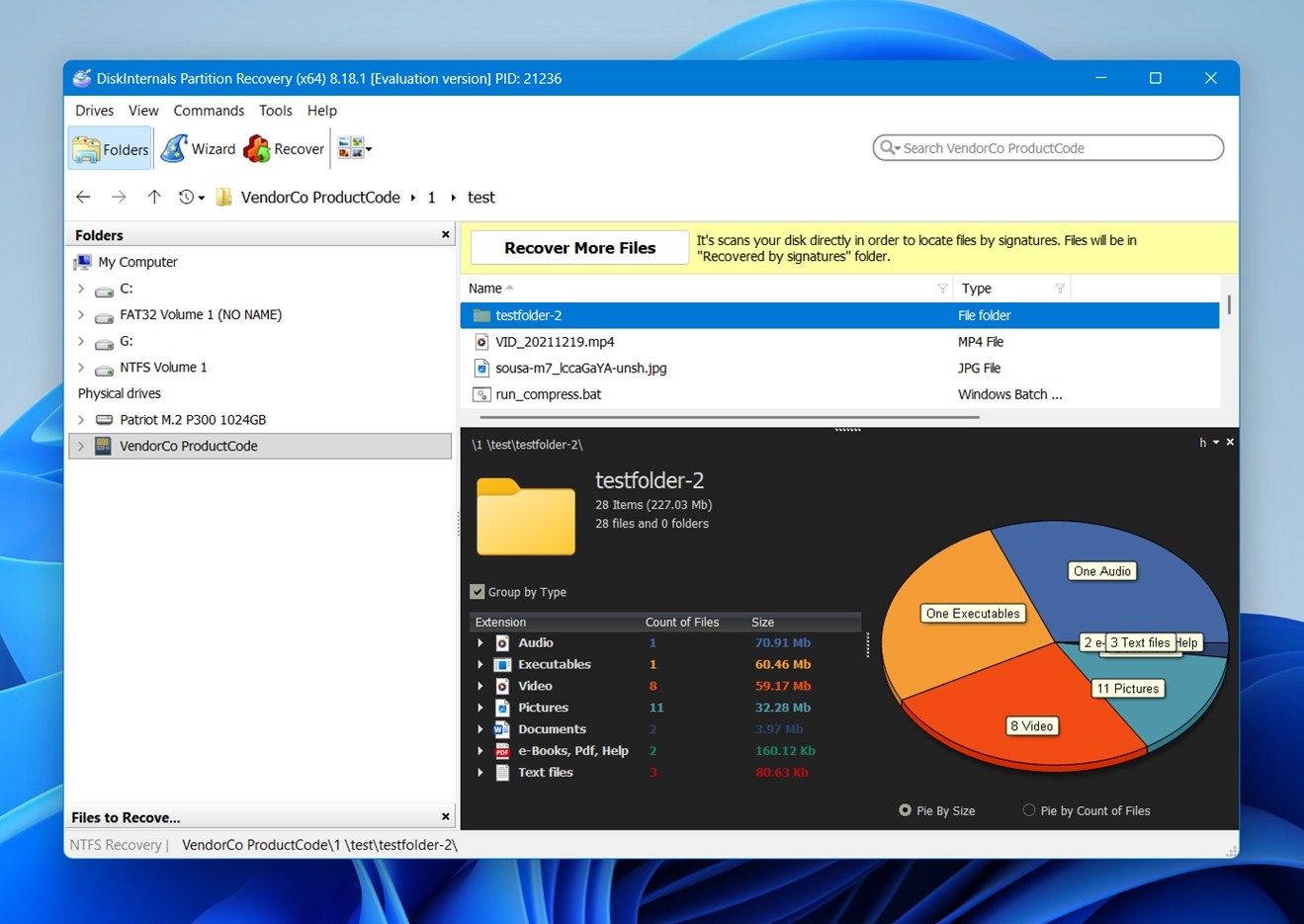
Puedes previsualizar muchos archivos directamente en la interfaz: imágenes, documentos, videos en algunos casos. Dicho esto, no todo funciona perfectamente. En nuestra prueba, los archivos HEIC (comunes en iPhones) no se pudieron previsualizar, aunque sí fueron recuperados.
Para terminar de guardar tus archivos recuperados, solo elige a dónde quieres que se guarden. Usa el botón Examinar para seleccionar una carpeta. Una vez hecho esto, deja las demás opciones tal como están a menos que sepas lo que estás haciendo.
Rendimiento de recuperación
Los resultados no podrían haber sido más diferentes.
En el primer caso (una partición NTFS eliminada), la herramienta funcionó perfectamente. Recuperó toda la estructura de carpetas, incluyendo imágenes JPG, videos MP4, archivos PDF, fotos HEIC, todo.
Cada nombre de archivo estaba intacto y no tuvimos ningún problema de corrupción al abrirlos después de la recuperación. Incluso las vistas previas, que habían sido poco confiables en pasos anteriores, no representaron ningún problema una vez que los archivos fueron restaurados. Este fue el mejor de los casos.
Pero en la segunda prueba (en una partición exFAT) la herramienta falló por completo. No detectó ni recuperó un solo archivo. Aunque DiskInternals no lista oficialmente exFAT como compatible, eso es un gran problema si se considera cuántas unidades externas, tarjetas SD y unidades flash USB utilizan este sistema de archivos por defecto.
Así que si esperas recuperar datos de un dispositivo exFAT, no cuentes con que esta herramienta lo logre.
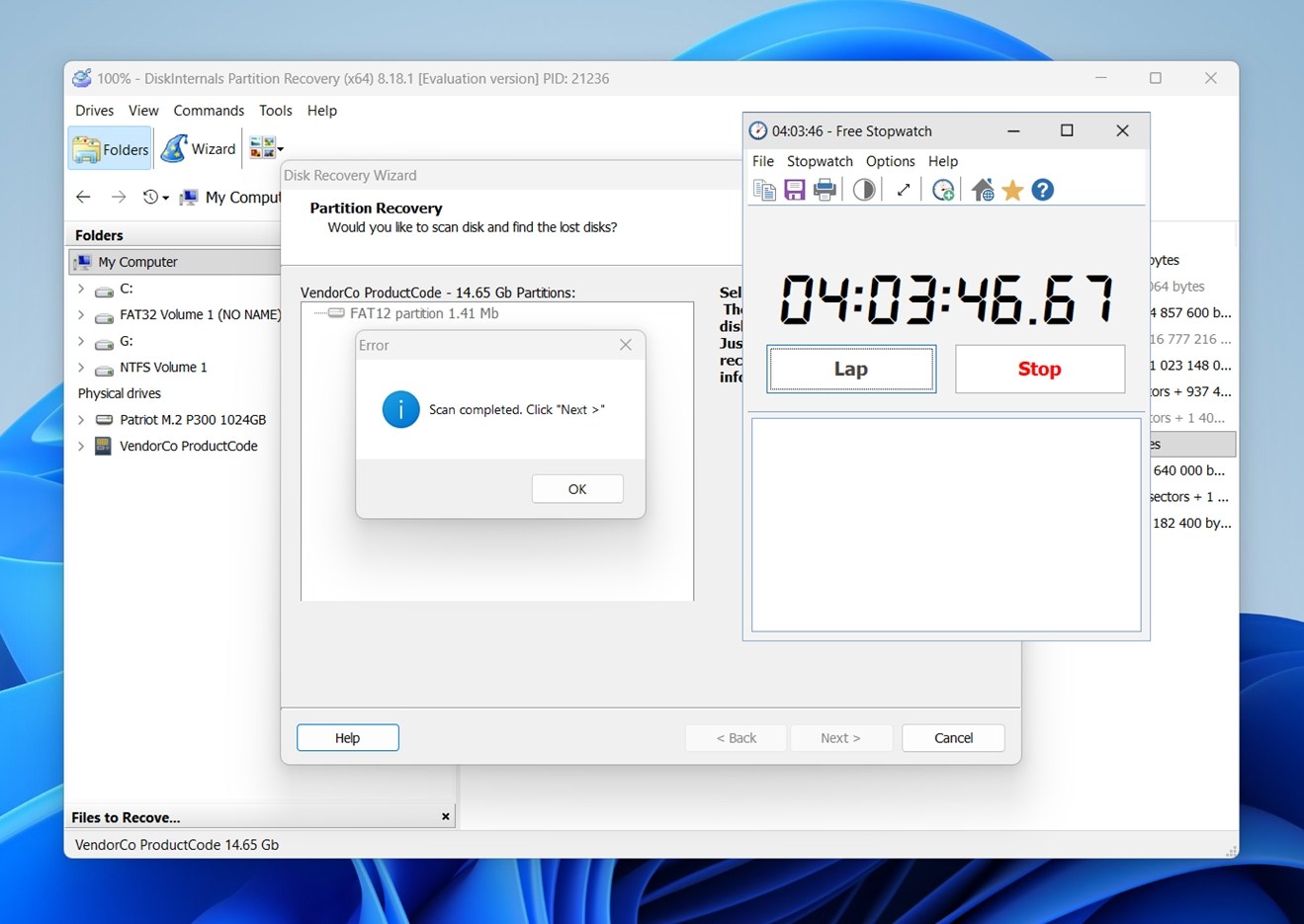
En cuanto a la velocidad: en la prueba de NTFS donde la recuperación funcionó, la herramienta terminó de escanear en unos 10 minutos, lo cual está en línea con otras herramientas de recuperación líderes. Por otro lado, el escaneo fallido de exFAT tardó casi 4 horas en completarse, aunque finalmente no encontró nada.
Precios y relación calidad-precio
DiskInternals Partition Recovery viene en tres ediciones: Personal, Business y Technician.
Cada nivel desbloquea diferentes funciones y derechos de uso, y como es de esperar, el precio aumenta dependiendo de lo que se te permita hacer con él.
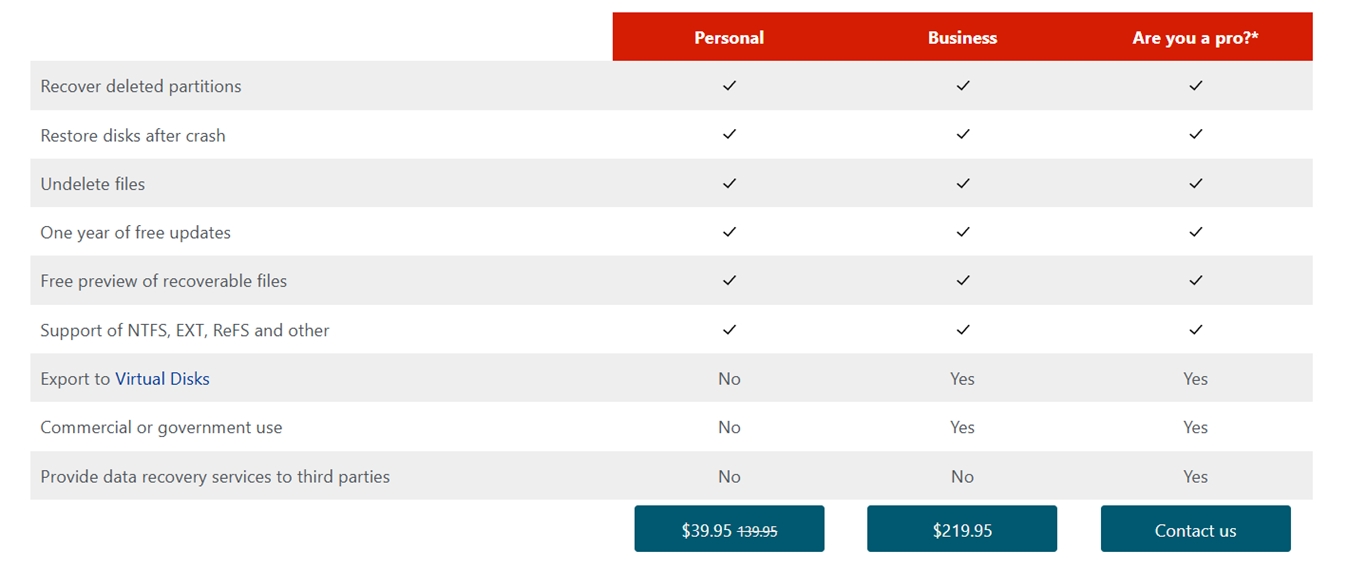
- Personal ($39.95 con descuento, normalmente $139.95). Este está dirigido a usuarios individuales que necesitan recuperar particiones o archivos eliminados de sus propias unidades. Obtienes la funcionalidad principal: escaneos completos, vistas previas de archivos, recuperación para NTFS, EXT, ReFS y otros sistemas. Lo que no obtienes: exportación a discos virtuales, uso comercial o cualquier tipo de uso estilo técnico. Si estás realizando recuperación en casa, probablemente esto cubrirá tus necesidades.
- Business ($219.95). Este nivel desbloquea funciones adicionales como exportación a disco virtual y permite uso comercial o gubernamental. Así que si trabajas en TI o gestionas sistemas en una empresa, esta es la versión que te mantiene en el lado seguro de la licencia.
- Technician (precio no listado). Este es para profesionales de la recuperación de datos. Incluye todo lo anterior y agrega el derecho a ofrecer servicios de recuperación a clientes. Si reparas unidades para otras personas y cobras por ello, esta es la licencia que necesitarías.
Cada licencia incluye un año de actualizaciones gratuitas, y puedes previsualizar los archivos recuperables sin pagar por adelantado, lo cual es bueno. Pero hemos visto que algunas personas se confunden con esa versión de prueba: ya que no puedes guardar ningún dato sin una licencia, la versión “gratuita” es más bien una demostración.
Comparación con alternativas
Esta reseña de DiskInternals no estaría completa si no analizáramos cómo se compara con otras herramientas de recuperación; de lo contrario, su precio y valor se sienten un poco abstractos (especialmente cuando existen opciones gratuitas o más económicas disponibles).
Echemos un vistazo rápido a algunas alternativas populares y cómo se comparan en factores clave.
| Herramienta | Sistemas de archivos compatibles | Compatibilidad con SO | Precio | Versión gratuita | Características destacadas |
| DiskInternals Partition Recovery | NTFS, FAT/exFAT, ReFS, Ext2/3/4, XFS, HFS+, APFS (lector) | Solo Windows | Personal $39.95;
Empresarial $219.95 |
Vista previa de archivos recuperables | Análisis profundo + reconstrucción de particiones; lector para sistemas de archivos extranjeros |
| TestDisk&PhotoRec | Prácticamente todos los sistemas de archivos (mediante firmas) | Windows, macOS, Linux | Gratis | Sí, completamente gratis | Poderosa reconstrucción de particiones + recuperación de archivos sin formato |
| DiskGenius | NTFS, FAT, exFAT, Ext, ReFS, otros | Windows | Gratis/básico; actualizaciones de pago | Sí (puedes recuperar archivos menores de 64 KB) | Gestión de particiones + recuperación + clonación |
| Disk Drill | NTFS, FAT32, exFAT, ReFS, EXT2/3/4, HFS+/APFS | Windows, macOS | $89 por PRO | Sí (recupera hasta 100 MB gratis en Windows) | Interfaz de usuario amigable; potente recuperación de datos + muchas herramientas adicionales |
| R‑Studio | NTFS, FAT/exFAT, Ext, HFS+, otros | Win, macOS, Linux | $79.99 – $899.00 | Demostración (recuperación gratis de archivos menores de 256 KB) | Análisis avanzado; enfoque profesional |
Aquí tienes cómo se desglosan en contexto:
- TestDisk + PhotoRec – gratis, de código abierto y capaz de manejar casi cualquier sistema de archivos que le presentes. El lado negativo es que está orientado a la línea de comandos y no es muy accesible para la mayoría de las personas.
- DiskGenius – una herramienta para Windows con una combinación de funciones de gestión de particiones y recuperación. Su versión gratuita es decente y puede reconstruir particiones, pero las herramientas más avanzadas requieren una licencia de pago.
- Disk Drill – mucho más pulido y fácil de usar que DiskInternals, con una sólida vista previa y un soporte más amplio para sistemas operativos (incluyendo macOS). Su precio es competitivo, y las licencias de por vida o los paquetes a veces lo hacen más barato a largo plazo, y generalmente ofrece más funciones de inmediato. Si se tiene en cuenta su sólido desempeño en la mayoría de los escenarios de recuperación, además de todas las herramientas adicionales que incluye (como copias de seguridad Byte‑to‑byte, Recuperación avanzada de cámara y protección de datos integrada), Disk Drill rápidamente destaca en cuanto a la relación calidad-precio.
- R‑Studio – una herramienta de nivel profesional con potentes funciones de escaneo profundo y recuperación en bruto. Es más técnica, pero cuenta con la confianza de muchos profesionales de TI.
En resumen, DiskInternals Partition Recovery se sitúa en un punto intermedio: es más accesible que TestDisk, está más enfocado en la reconstrucción de particiones que muchas herramientas para consumidores y es menos pulido que las interfaces modernas como Disk Drill.
Si quieres una opción gratuita o de bajo costo y te sientes cómodo con una interfaz menos pulida, TestDisk (más PhotoRec) o DiskGenius pueden servirte bien. Si prefieres una experiencia de usuario más fluida y una recuperación más amplia, Disk Drill es una buena alternativa.
Reseñas de clientes
DiskInternals Partition Recovery no es el software de recuperación más conocido, y definitivamente puedes notar eso en la variedad de reseñas en línea.
En Trustpilot, la calificación general es baja (2.4 estrellas de 27 reseñas). Muchos de los comentarios negativos mencionan problemas con la claridad de los precios, licencias o límites inesperados en el software. Un usuario compartió:
“TL;DR: A principios de este año renové un mes antes de que expirara. La renovación no extiende la licencia actual—la reinicia. Solicité un reembolso, indicando que renovaría nuevamente después de la expiración. Intenté renovar. Me lo rechazaron debido al reembolso, me dijeron que buscara en otro lugar, sin excepciones.”
Otro usuario comentó sobre las expectativas de rendimiento:
“Actualmente lo estoy usando y está tardando una hora entera, o incluso más, en cargar mis archivos. Todos dicen que es súper rápido, pero no sé si debería confiar en ellos.”
Así que está claro que la política de soporte y los tiempos de escaneo no cumplen las expectativas de todos.
En G2, la situación parece un poco mejor. DiskInternals tiene una puntuación de alrededor de 4.5 estrellas, aunque con muchas menos reseñas (7 en el momento en que revisamos). Algunos comentarios allí destacan resultados exitosos de recuperación:
“Gran recuperación al máximo nivel. – Fácil de usar. – Capaz de recuperar particiones de disco así como datos. – Muy bajo porcentaje de pérdida de datos. – Muchas más funciones adicionales para usar.”
En general, el software tiene comentarios bastante modestos en línea. Si bien definitivamente hay algunas reseñas positivas, la cantidad y el tono de las experiencias negativas hacen que el promedio baje.
Veredicto Final
Creemos que tenemos todo lo necesario para calcular el veredicto final, así que aquí está basado en nuestras pruebas prácticas:
| Métrica | Puntuación | Notas |
| Tasa de éxito de recuperación | 6 / 10 | Rendimiento mixto. Recuperó todo de una partición NTFS, incluyendo imágenes (JPG, HEIC), videos (MP4) y archivos PDF con nombres originales intactos. Pero no logró detectar archivos en una partición exFAT. |
| Velocidad de escaneo | 7.5 / 10 | Tiempos competitivos. Alrededor de 10 minutos en NTFS, pero casi 4 horas en exFAT. No es el más rápido que hemos probado, pero sigue siendo aceptable para trabajos pequeños o medianos. |
| Facilidad de uso | 6 / 10 | Interfaz bastante desactualizada y flujo de trabajo torpe, pero usable si tienes paciencia. Pasarás más tiempo esperando y verificando cosas que con herramientas como Disk Drill. |
| Relación calidad-precio | 6.5 / 10 | Existe una opción gratuita, pero es muy limitada. El nivel de pago está bien si tus necesidades coinciden con los sistemas de archivos compatibles, pero no es un todo terreno versátil. |
Puntuación general: 6.5 / 10
La herramienta ofrece resultados sólidos en algunos casos específicos, por ejemplo, la recuperación de archivos de una partición NTFS eliminada donde encontró todo, preservó la estructura y los nombres de archivo, y no causó corrupción en la salida. Solo eso ya la hace digna de consideración si estás trabajando con discos internos o configuraciones antiguas. Pero, por otro lado, la falta de compatibilidad con exFAT es un gran inconveniente, especialmente para quienes intentan recuperar datos de unidades USB, tarjetas SD u otros medios externos, donde exFAT es un formato dominante.
También pierde puntos por ser lento en análisis grandes y ofrecer muy poca información durante la recuperación. Los principiantes pueden encontrar que todo el proceso es demasiado manual. E incluso si tienes experiencia, hay muchas posibilidades de que te sientas limitado por su compatibilidad de formatos y las peculiaridades de su interfaz.
Esta no es una mala herramienta de recuperación; de hecho, es bastante decente cuando funciona.