¿Eliminaste accidentalmente algunos archivos de tu micro SD? ¿O tal vez tu micro SD se corrompió, y cualquier intento de acceder a tus datos es un fracaso? Sea cual sea la causa, los datos perdidos no te sirven de nada, y probablemente te estés preguntando si existe alguna manera de recuperarlos.
Bueno, sí se puede. Puedes recuperar archivos de una tarjeta micro SD con relativa facilidad. Sin embargo, la forma en que abordes la recuperación es importante para evitar una mayor pérdida de datos. Te mostraremos los pasos óptimos que debes seguir para que no arriesgues perder los mismos datos que intentas recuperar.
Cómo recuperar datos de una tarjeta Micro SD
Usar software de recuperación de datos es tu mejor opción para realizar la recuperación de una tarjeta micro SD. Las tarjetas micro SD suelen estar formateadas con un sistema de archivos FAT32 o exFAT, ninguno de los cuales admite la función de la Papelera de reciclaje que todos conocemos y amamos. Esto significa que, cada vez que eliminas un archivo de una tarjeta micro SD, se elimina ‘permanentemente’. Usamos la palabra permanentemente de forma laxa porque, aunque no hay una forma inmediata de restaurar datos de una tarjeta micro SD de manera nativa, aún es posible hacerlo con software de recuperación de terceros.
En esta guía, usaremos Disk Drill para la recuperación de datos de micro SD y Recuva como un programa gratuito alternativo de recuperación de datos. Si estás tratando con una micro SD dañada, también te enseñaremos cómo consultar un servicio profesional de recuperación de datos.
Método 1:Utilice una herramienta profesional de recuperación de datos
Tus posibilidades de recuperar datos de una micro SD dependen en gran medida del software de recuperación de datos que utilices. Las soluciones de recuperación inadecuadas producen resultados inadecuados. Por lo tanto, para darte la mejor oportunidad de éxito, te recomendamos Disk Drill.
Disk Drill es compatible con una amplia gama de tarjetas de memoria, incluidas tarjetas micro SD de varias marcas. Utiliza un escáner todo en uno para encontrar la mayor cantidad posible de datos en tu tarjeta micro SD, incluso si está en formato RAW. Para aquellos que recuperan videos grabados por cámaras o drones, el componente de Recuperación Avanzada de Cámaras es ventajoso por su capacidad para reconstruir archivos de video fragmentados.
Si tu micro SD es dañado o fallando , es impredecible y puede dejar de funcionar durante la recuperación. Por lo tanto, en estos casos, te recomendamos que utilices la función de copia de seguridad byte a byte de Disk Drill, la cual te permite crear y escanear una imagen completa de tu tarjeta micro SD para mantener los datos originales intactos. Y, si no tienes tiempo para recuperar los datos ahora, puedes guardar el escaneo y finalizar la recuperación de la tarjeta microSD en otro momento.
Para crear una copia de seguridad byte a byte de tu tarjeta Micro SD usando Disk Drill, simplemente sigue los pasos a continuación:
- Descargar, instala y abre Disk Drill. En el menú de navegación del lado izquierdo, ve a Copia de seguridad byte a byte bajo la pestaña Herramientas adicionales .
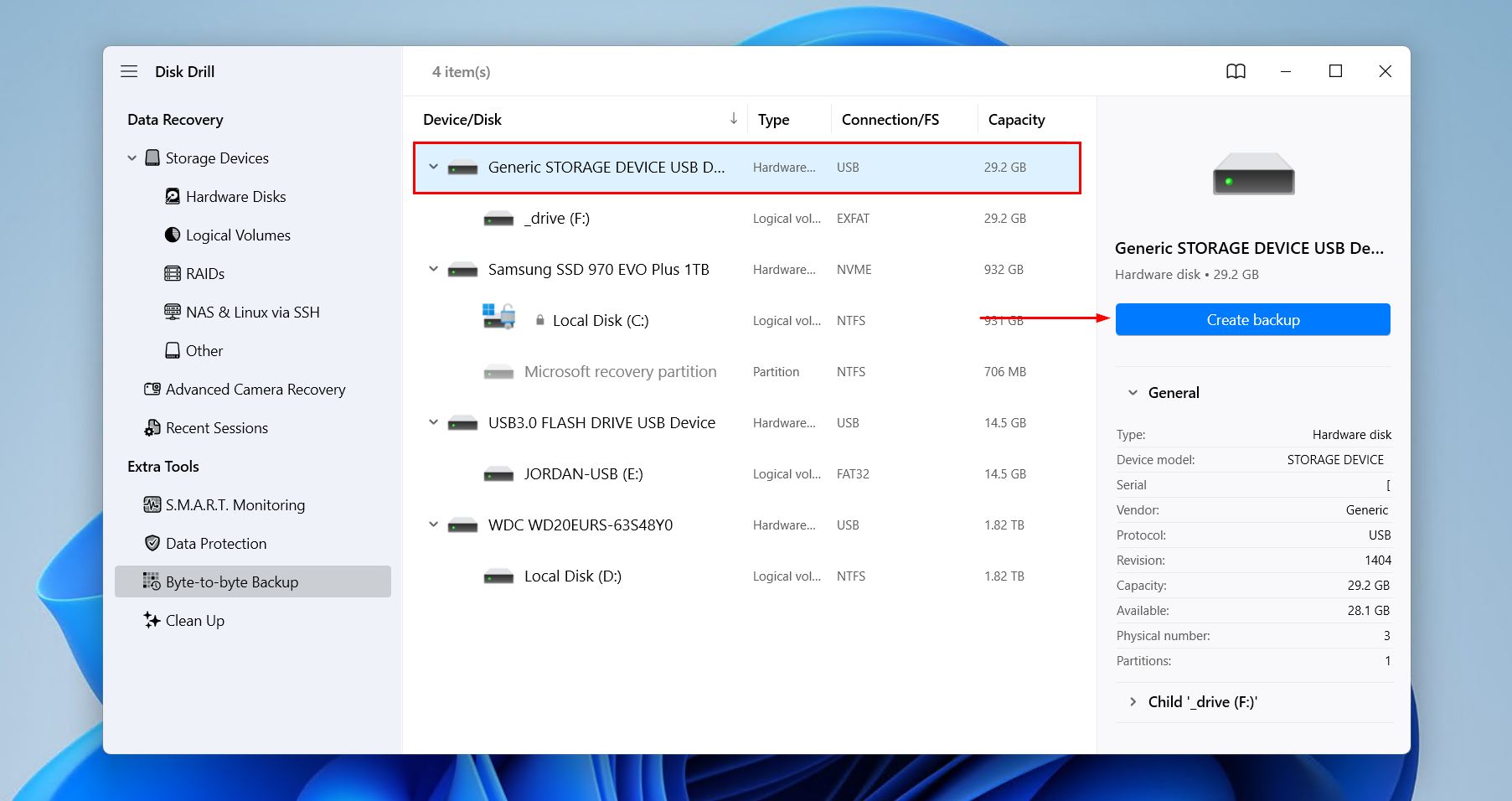
- Selecciona tu tarjeta micro SD en la lista de unidades disponibles. Luego, haz clic en el botón Copia de seguridad byte a byte en la esquina superior derecha de tu ventana.
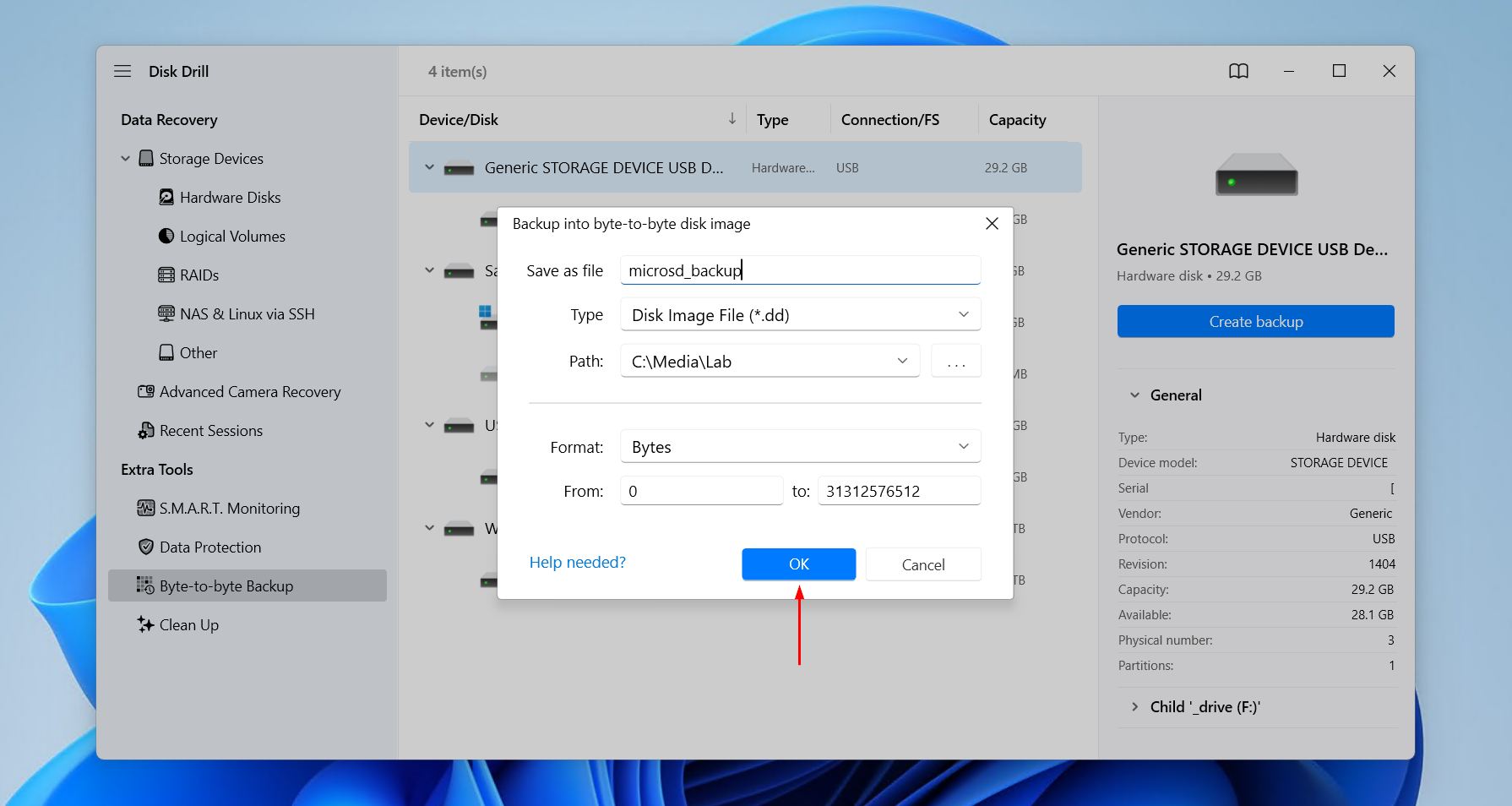
- Asigna un nombre a tu archivo de copia de seguridad y selecciona dónde quieres que Disk Drill lo guarde. Una vez hecho esto, haz clic en Aceptar .
Después de haber creado correctamente tu copia de seguridad, puedes recuperar tus datos de la tarjeta SD de forma segura.
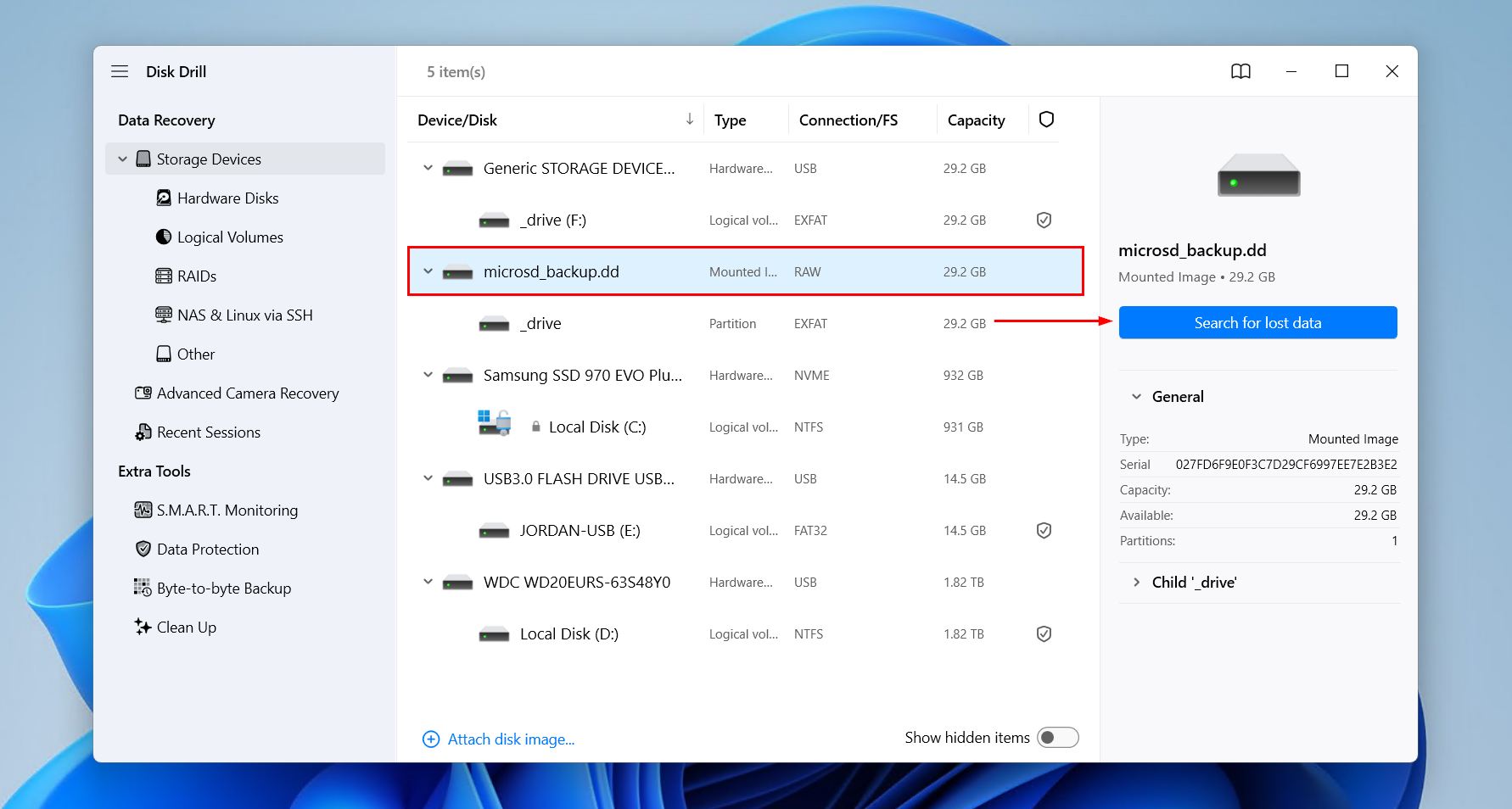
- En la ventana principal de Disk Drill, selecciona la tarjeta micro SD de la que deseas recuperar datos. Si estás recuperando desde una imagen de respaldo, utiliza la opción Asignar imagen de disco para agregarla como una opción escaneable. Haz clic en el botón Buscar datos perdidos .
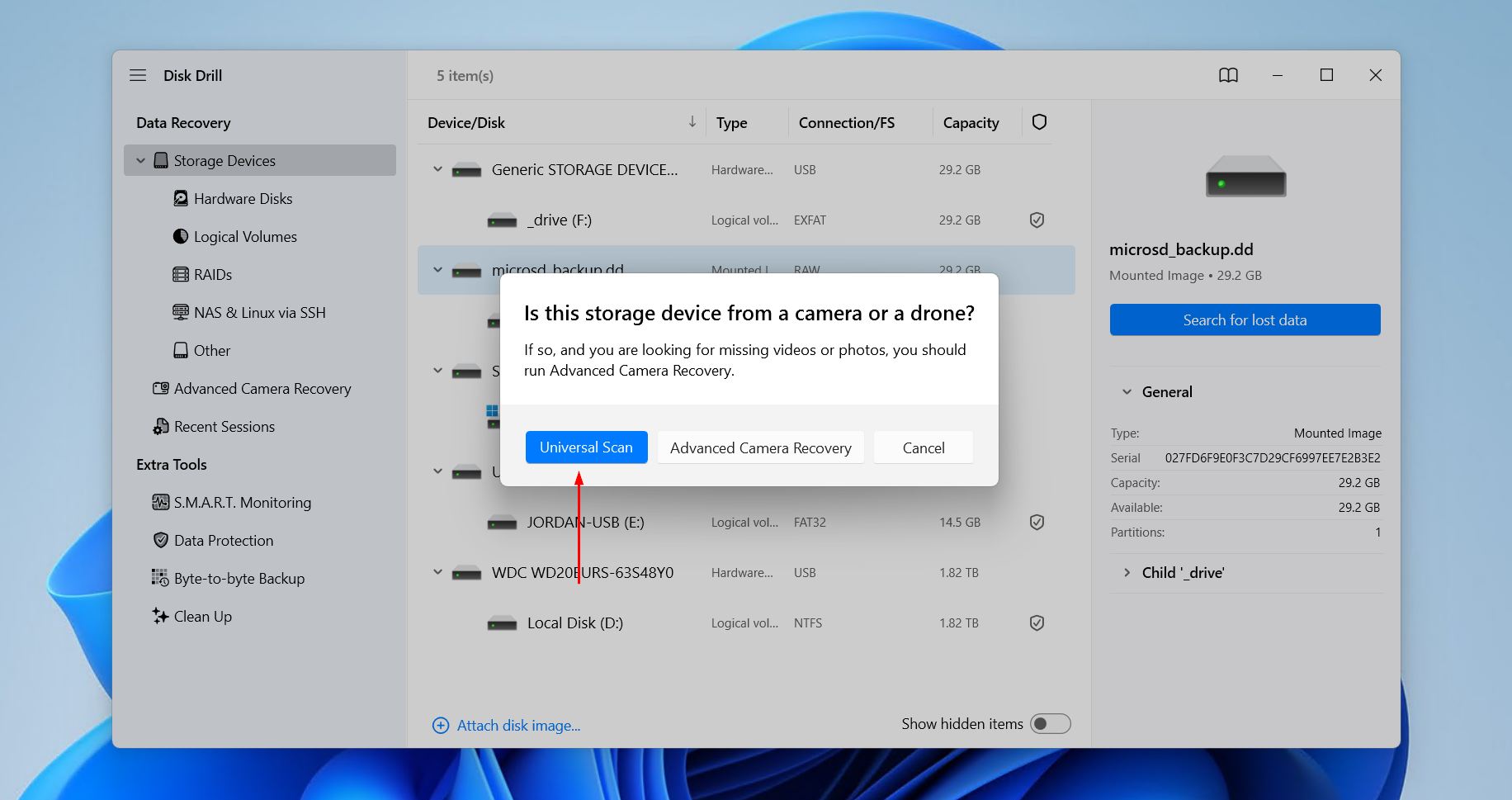
- Elige el escaneo que deseas realizar. Escaneo universal busca todos los archivos posibles, mientras que Recuperación avanzada de cámara se enfoca principalmente en archivos fragmentados de video, audio e imagen capturados por cámaras compatibles.
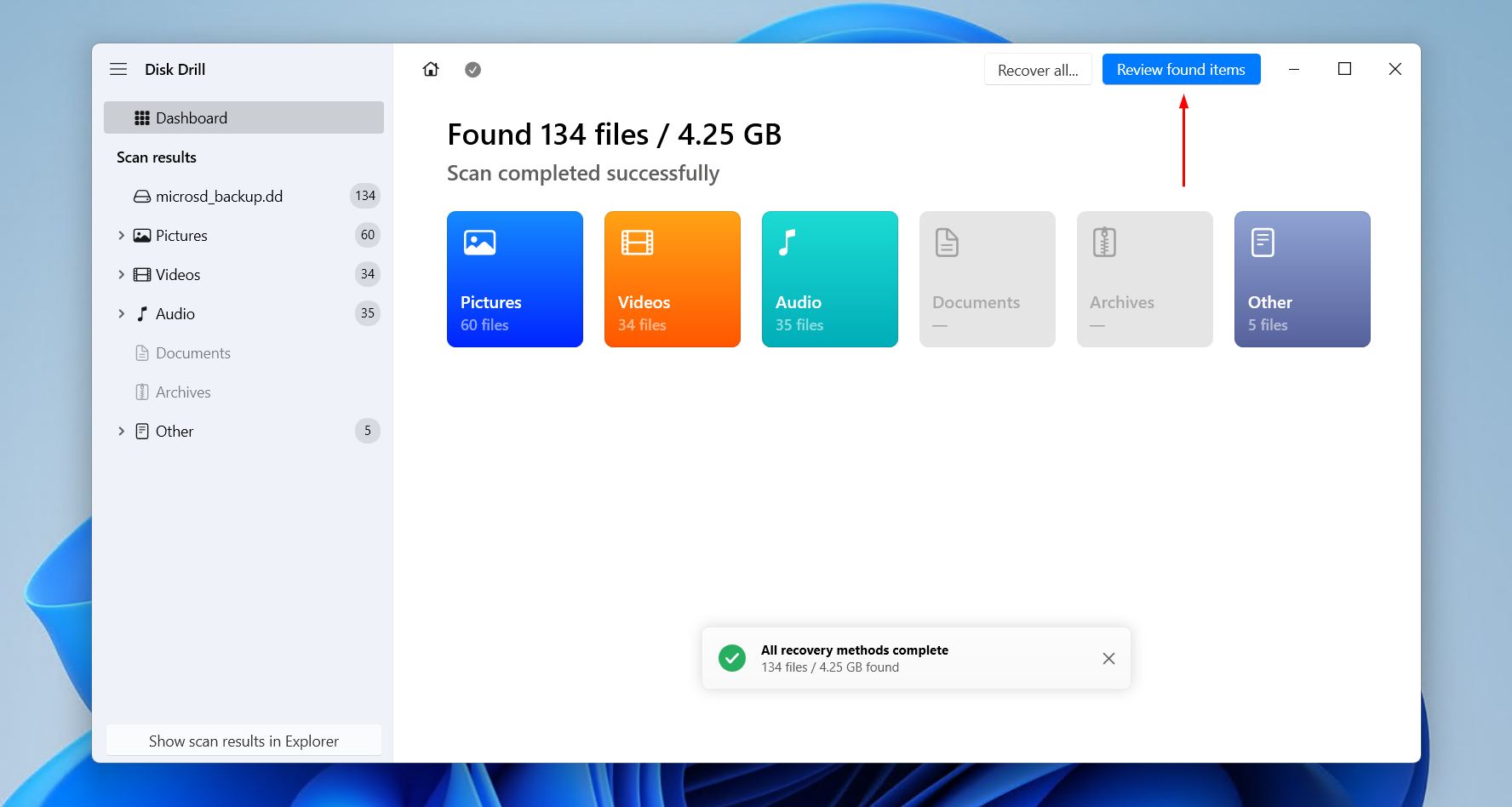
- Haz clic en Revisar elementos encontrados para explorar lo que Disk Drill encontró. Alternativamente, si solo buscas un formato específico (es decir, videos), haz clic en uno de los formatos de archivo de color para filtrar los resultados.
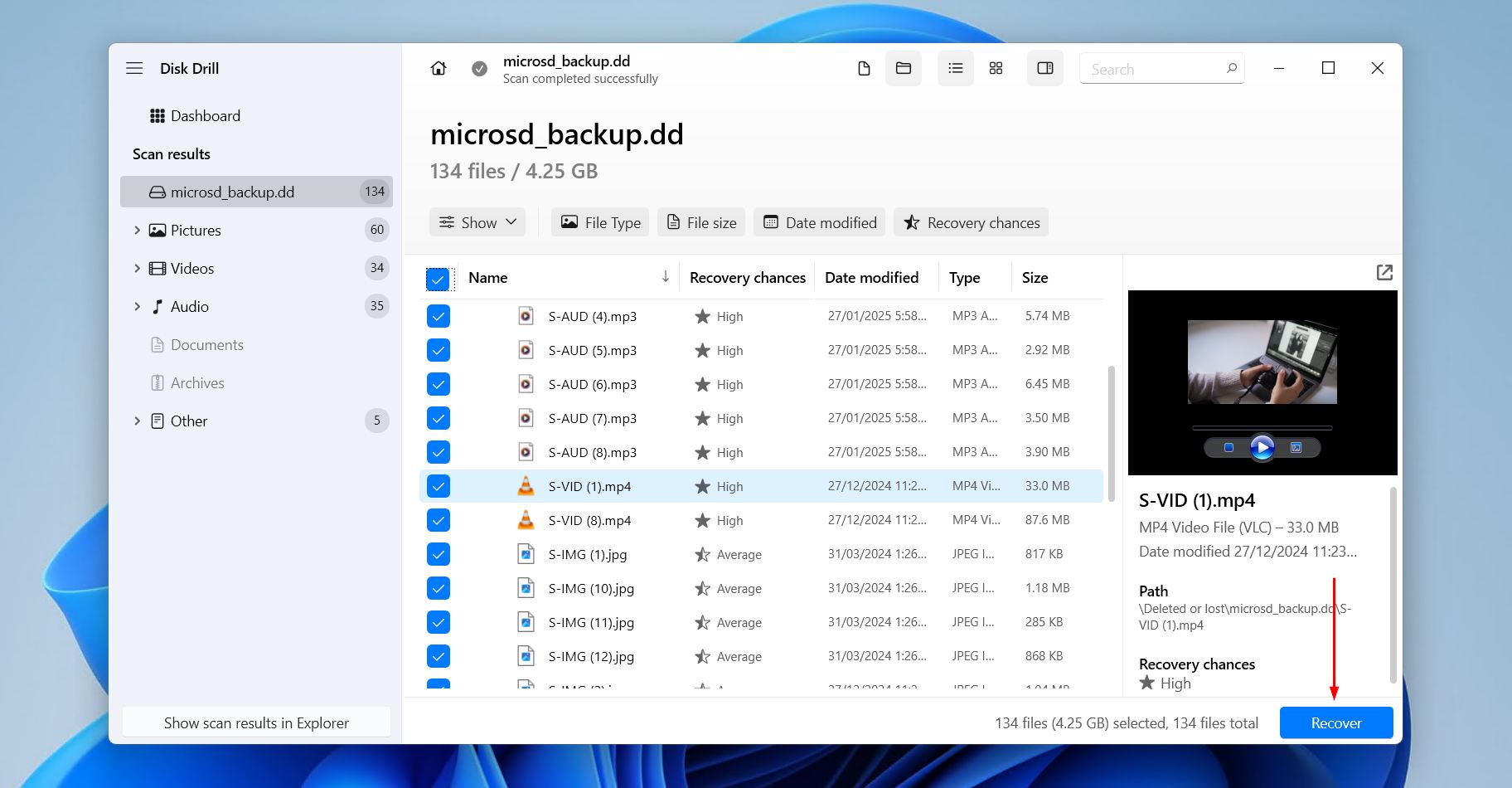
- Previsualiza y selecciona los archivos que deseas recuperar de la tarjeta de memoria. Los resultados se pueden filtrar por tipo de archivo, tamaño y fecha de última modificación. Cuando estés listo, haz clic en Recuperar .
- Selecciona una ubicación donde se almacenarán los archivos recuperados de la tarjeta micro SD. Recuerda no elegir algún lugar en la misma tarjeta micro SD de la que estás recuperando los datos, ya que esto corromperá la información. Después de recuperar los archivos, puedes moverlos a cualquier ubicación que desees.
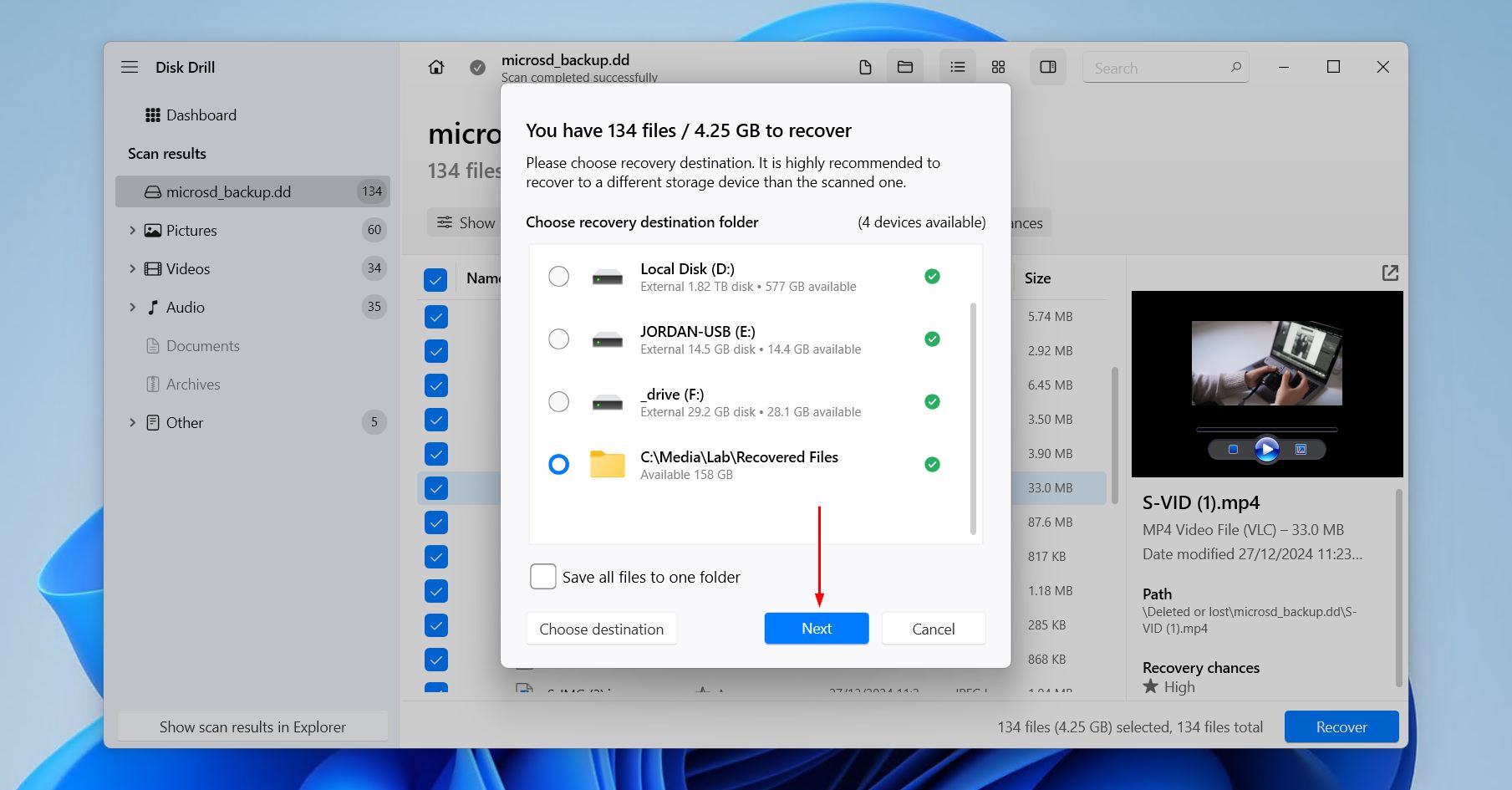
Disk Drill te permite recuperar hasta 100 MB de forma gratuita, lo cual generalmente es suficiente para recuperar archivos importantes o ver de lo que el software es capaz. Aun así, sus funciones de copia de seguridad y monitoreo de disco son completamente gratuitas, al igual que la capacidad de escanear medios de almacenamiento y previsualizar sus contenidos recuperables.
Método 2:Utiliza software gratuito de recuperación de datos
Recuva es una herramienta completamente gratuita para la recuperación de datos de tarjetas micro SD y una alternativa utilizable a Disk Drill cuando la tarjeta micro SD está en buen estado. Es útil para una recuperación rápida en escenarios básicos de pérdida de datos, como la eliminación accidental de archivos. Sin embargo, no está diseñada para casos de recuperación más complejos, como cuando el sistema de archivos de una unidad se corrompe y se lee como RAW, ya que carece de la capacidad de recuperar datos por firma única de archivo.
Si no estás preparado para pagar por una herramienta profesional, Recuva merece que le des una oportunidad; solo intenta moderar tus expectativas.
Aquí tienes una guía rápida y fácil paso a paso sobre la recuperación de archivos de micro SD con Recuva:
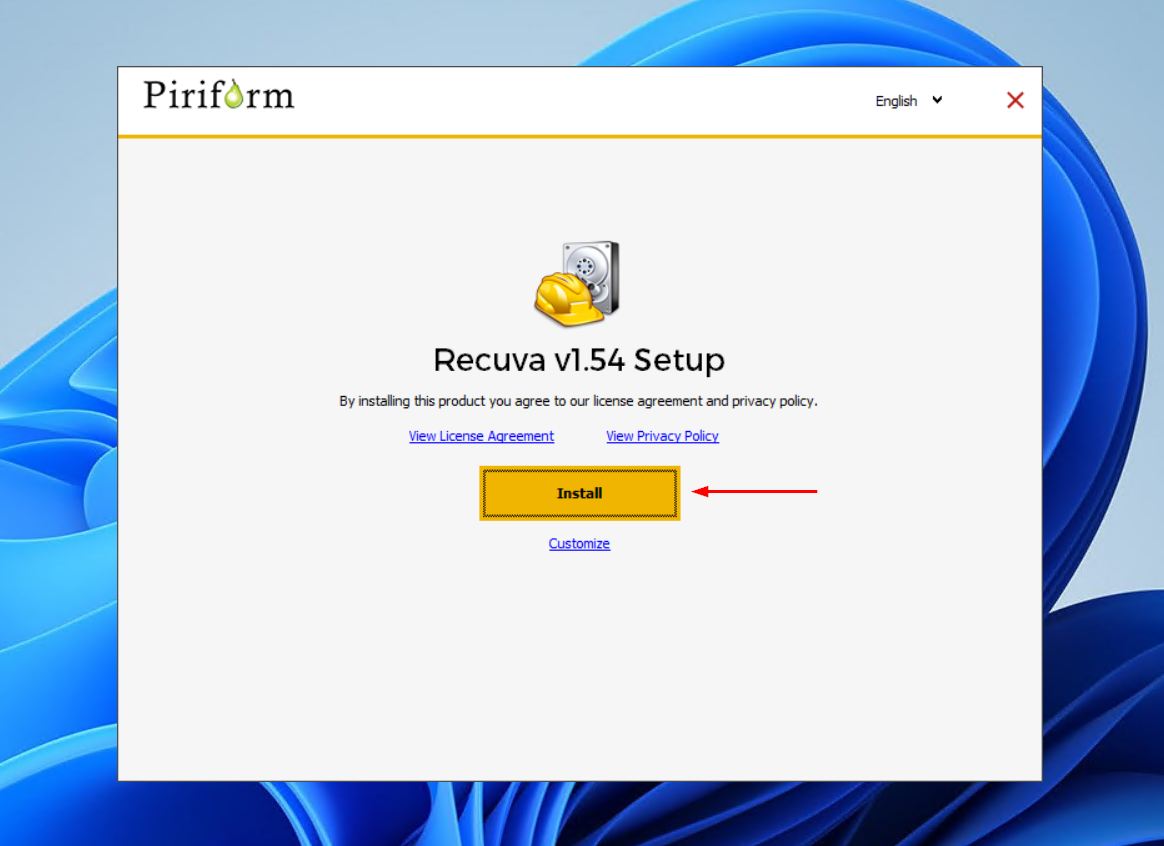
- Descarga Recuva desde el Sitio web de CCleaner. Luego, abre el archivo de instalación y sigue las instrucciones para instalar la aplicación correctamente.
- Conecta tu tarjeta de memoria a tu computadora usando un lector de tarjetas de memoria o una ranura para tarjeta de memoria si está disponible. Luego, abre Recuva.
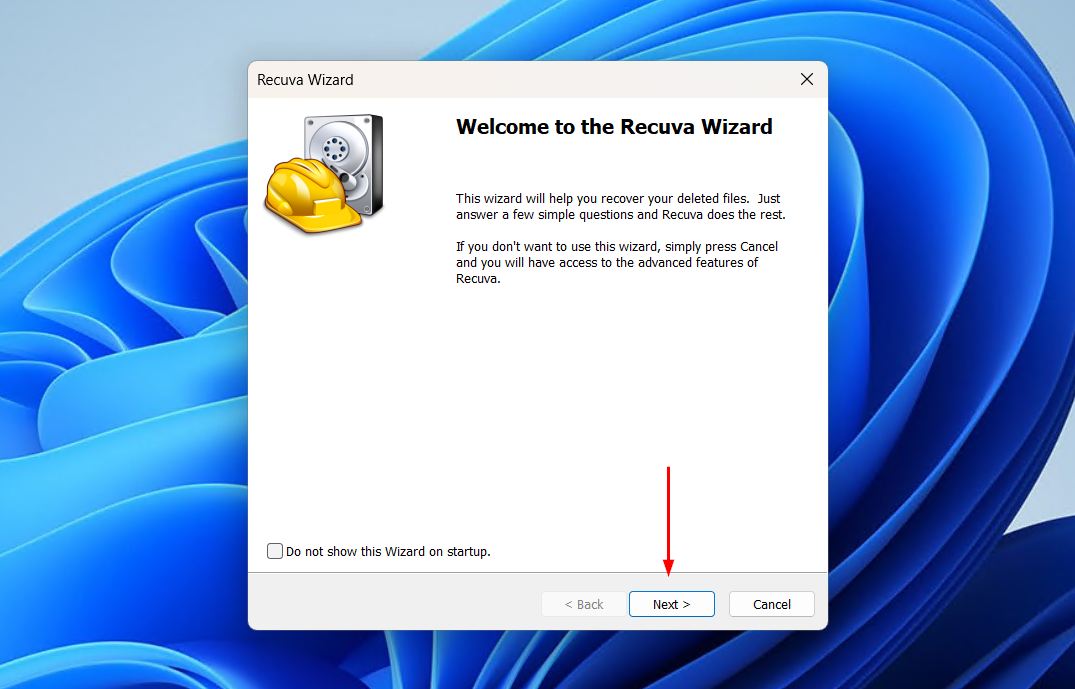
- Haz clic en Siguiente en la vista general.
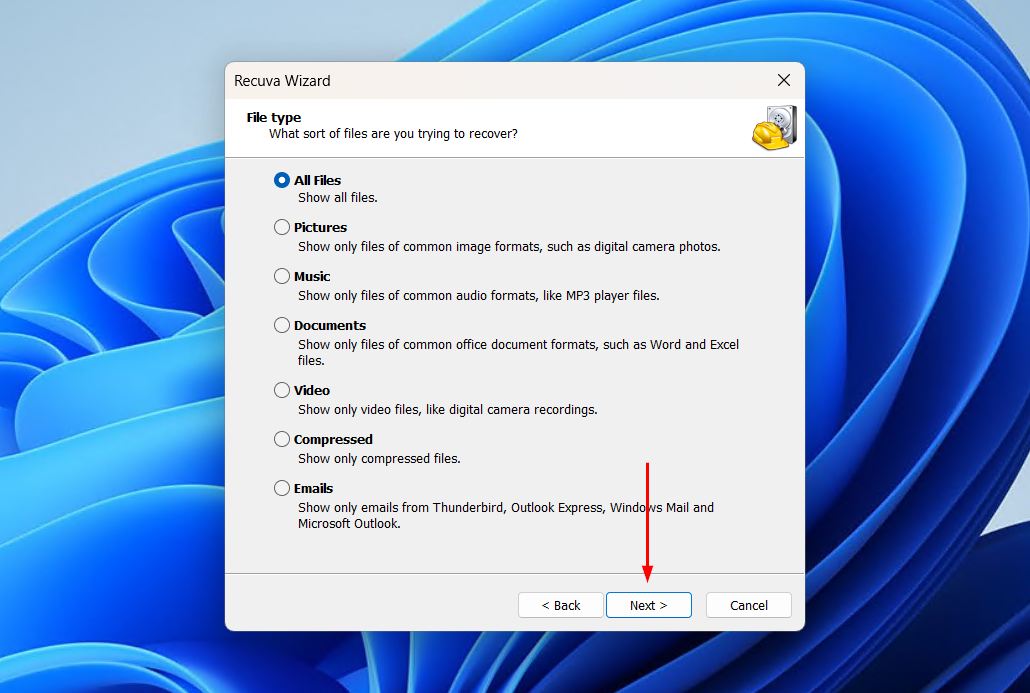
- Mantén seleccionado Todos los archivos , luego haz clic en Siguiente. Alternativamente, si solo vas a recuperar un tipo particular de archivos, elige la opción respectiva.
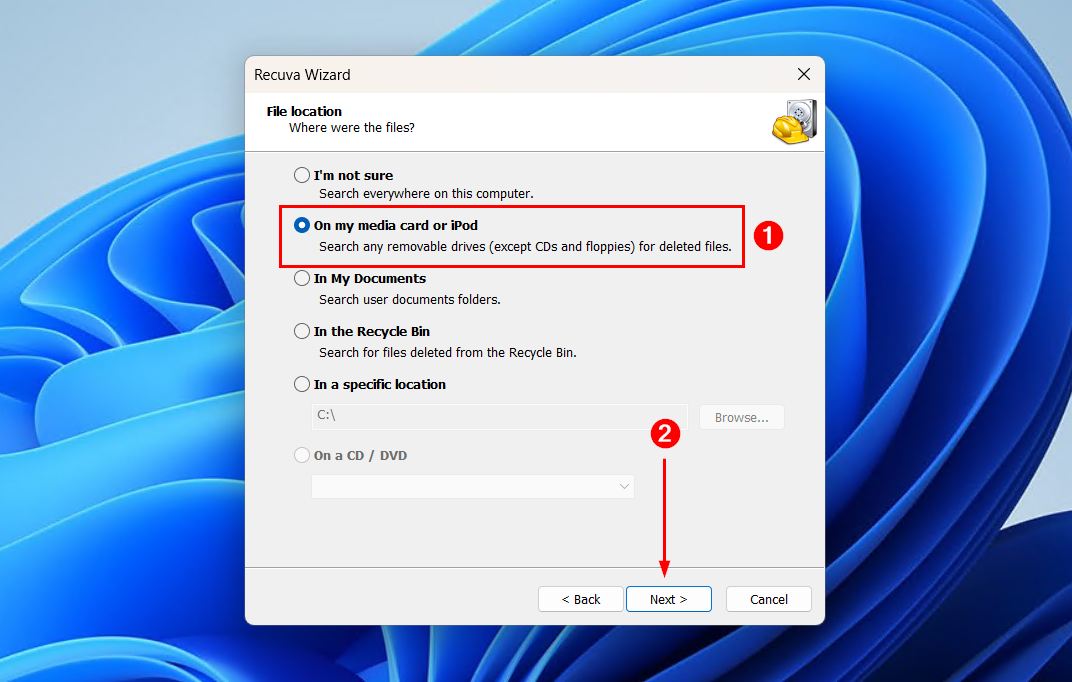
- Selecciona la opción En mi tarjeta de medios o iPod , luego haz clic en Siguiente .
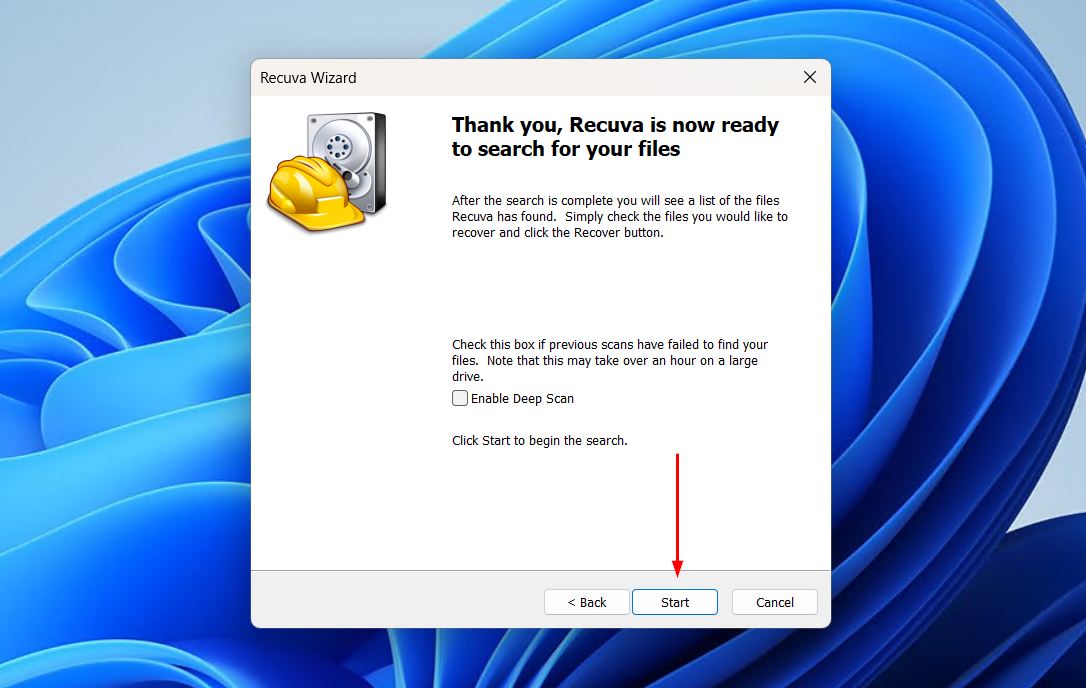
- Haz clic en Iniciar. Puedes habilitar un Análisis Profundo si lo deseas, pero te sugerimos realizarlo solo si el escaneo básico no logra producir los resultados que necesitas.
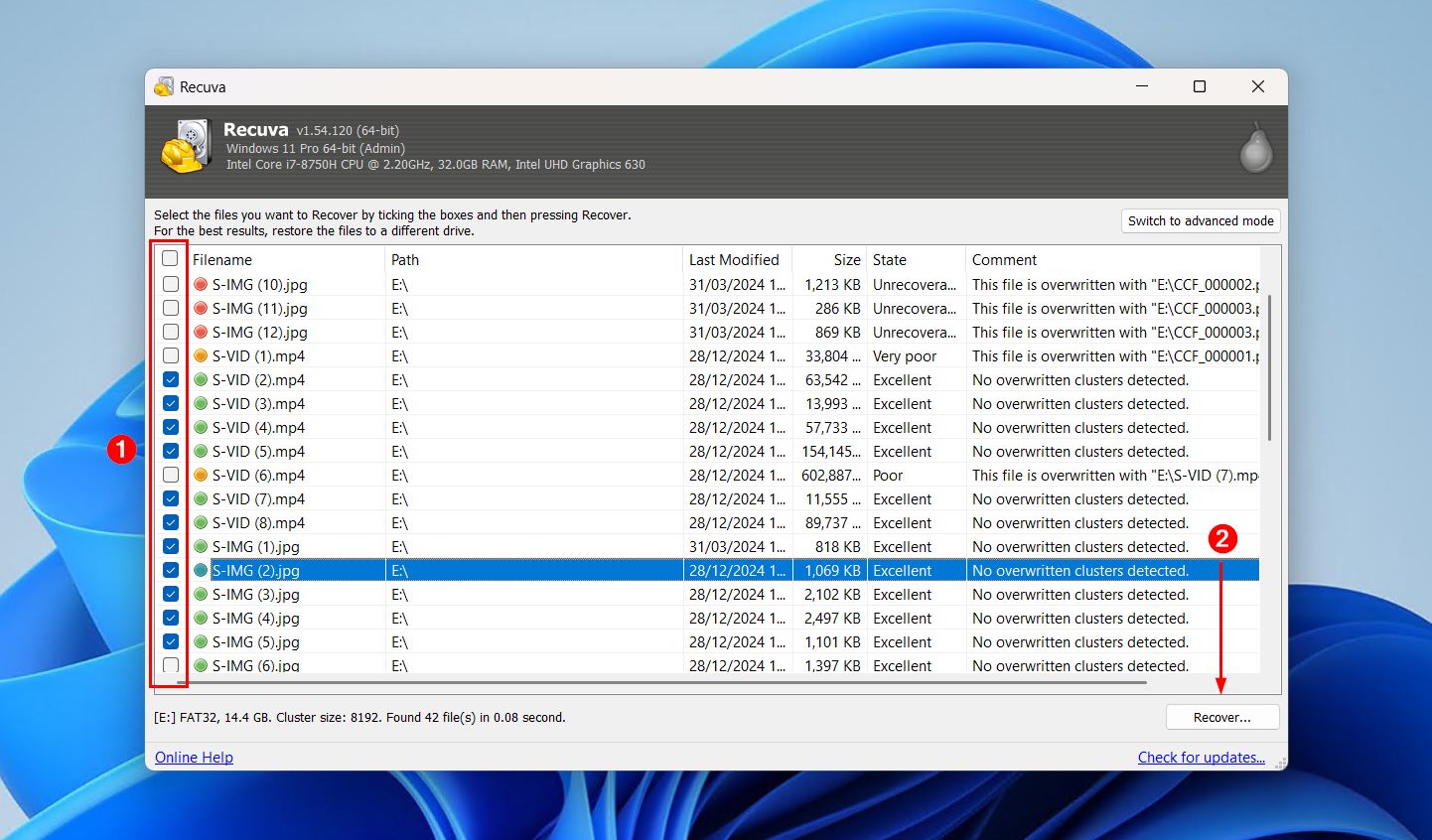
- Selecciona los archivos que deseas recuperar, luego haz clic en Recuperar .
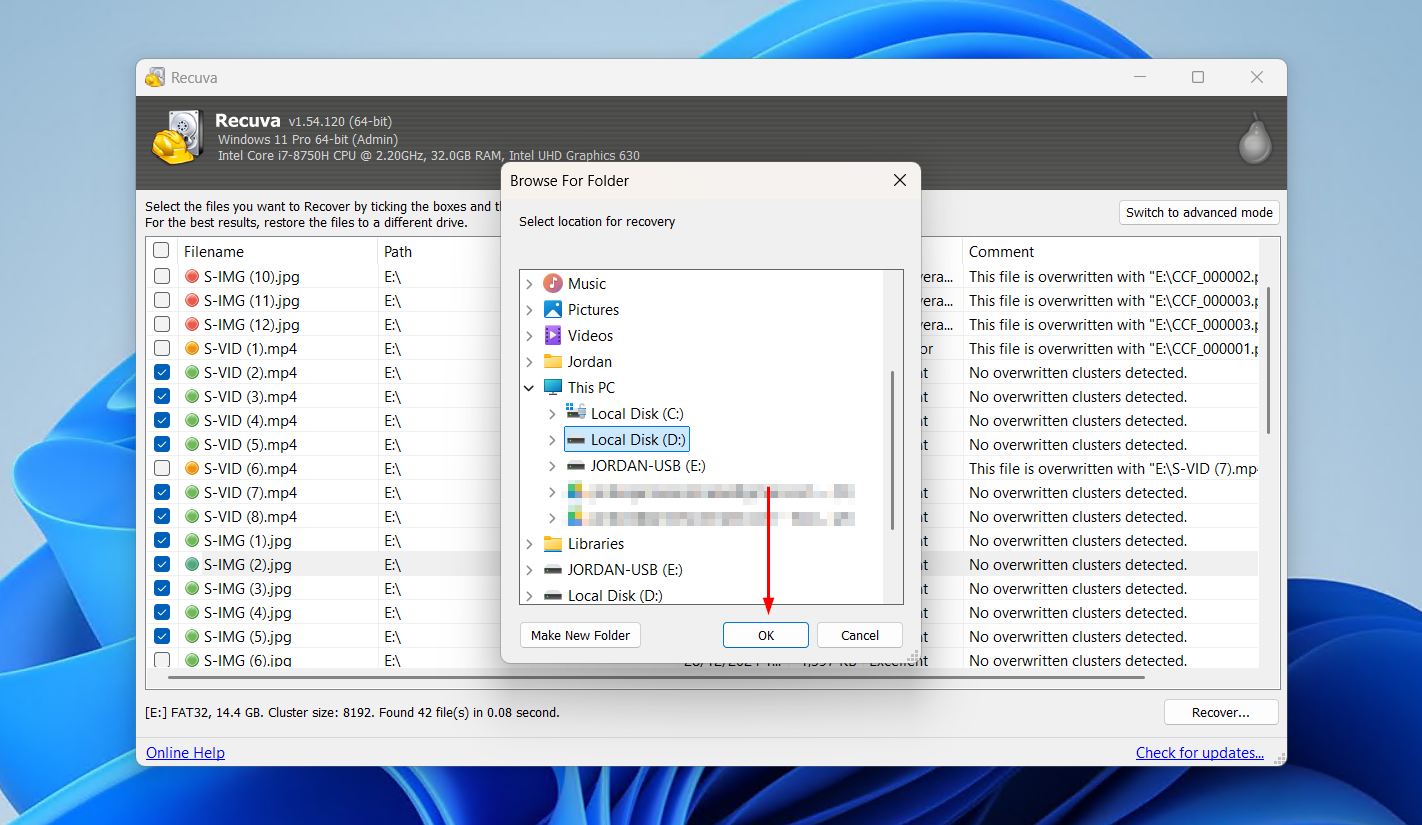
- Elige dónde quieres guardar los archivos recuperados. Ten en cuenta que esto debe ser en un dispositivo de almacenamiento separado, de lo contrario corres el riesgo de corromper los mismos datos que estás intentando recuperar. Cuando estés listo, haz clic en Aceptar .
Método 3:Usar software de recuperación de datos para Android
Dado que las tarjetas micro SD se usan regularmente en dispositivos Android como almacenamiento expandible, puede haber ocasiones en las que necesites recuperar datos de ellas. Ahora bien, tienes algunas opciones para recuperar los datos en una PC. Si la tarjeta micro SD se utilizó como almacenamiento extendido, puedes conectar el dispositivo a una Mac y usar Disk Drill para recuperar los datos directamente de la tarjeta mientras está en el teléfono. O bien, puedes quitar la tarjeta, conectarla a una PC y escanearla de esa manera también.
En este método, te vamos a presentar una opción que te permite recuperar datos usando solo tu dispositivo Android. Sin embargo, ten en cuenta que tu dispositivo Android debe estar rooteado para obtener resultados completos.
- Instalar DiskDigger en tu dispositivo Android.
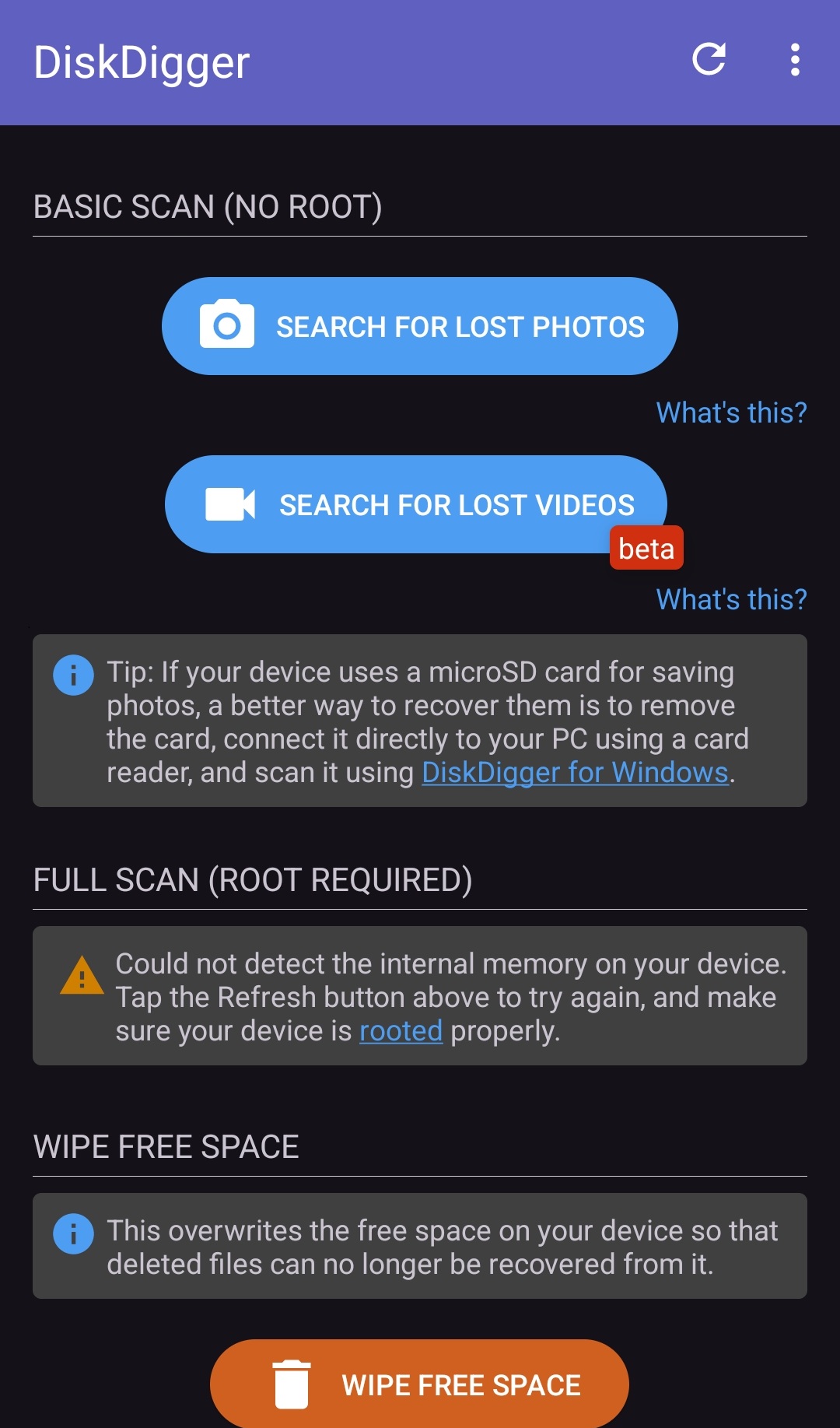
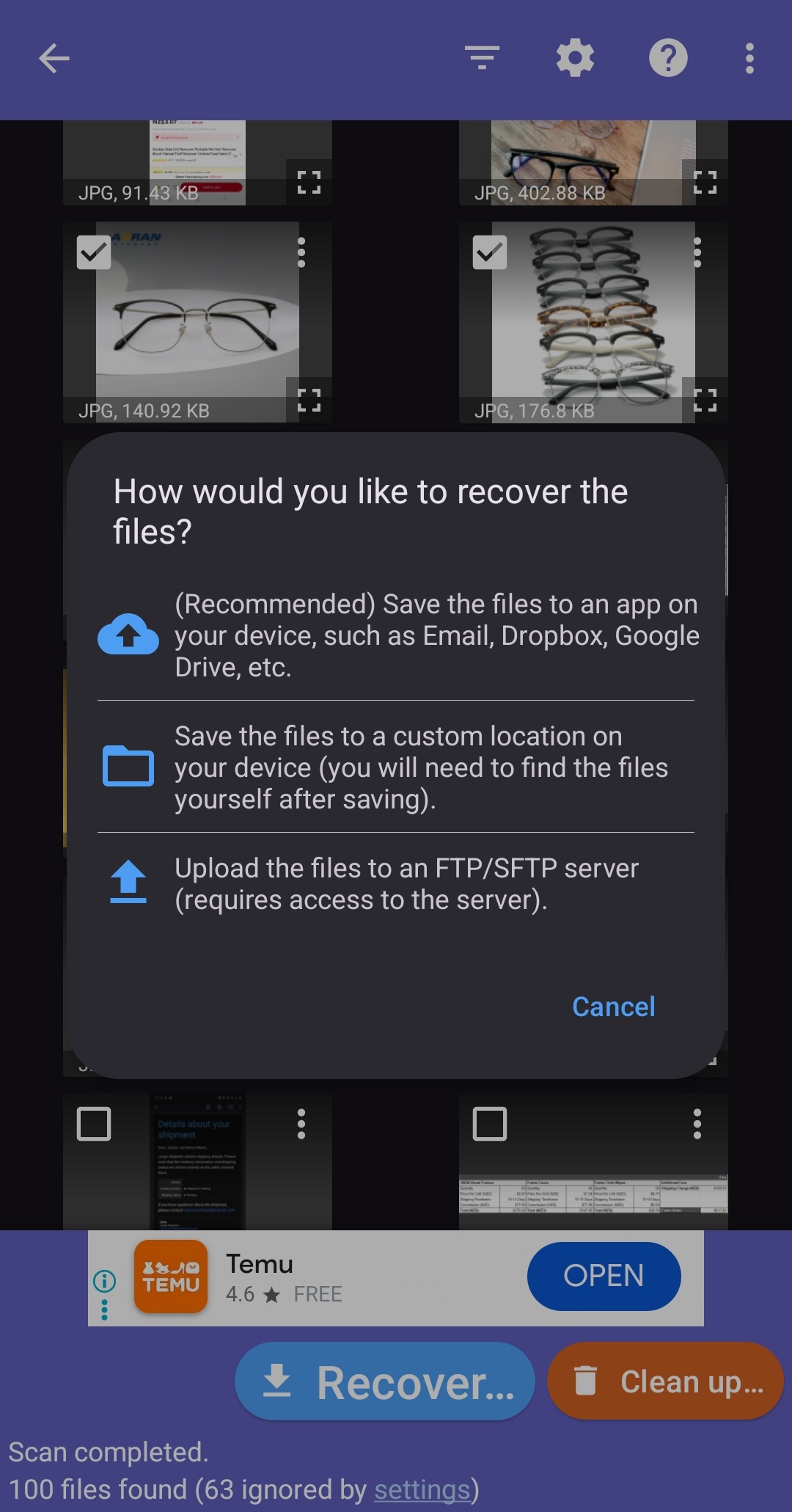
- Elige el tipo de escaneo que deseas realizar. Para este ejemplo, seleccionamos Buscar fotos perdidas.
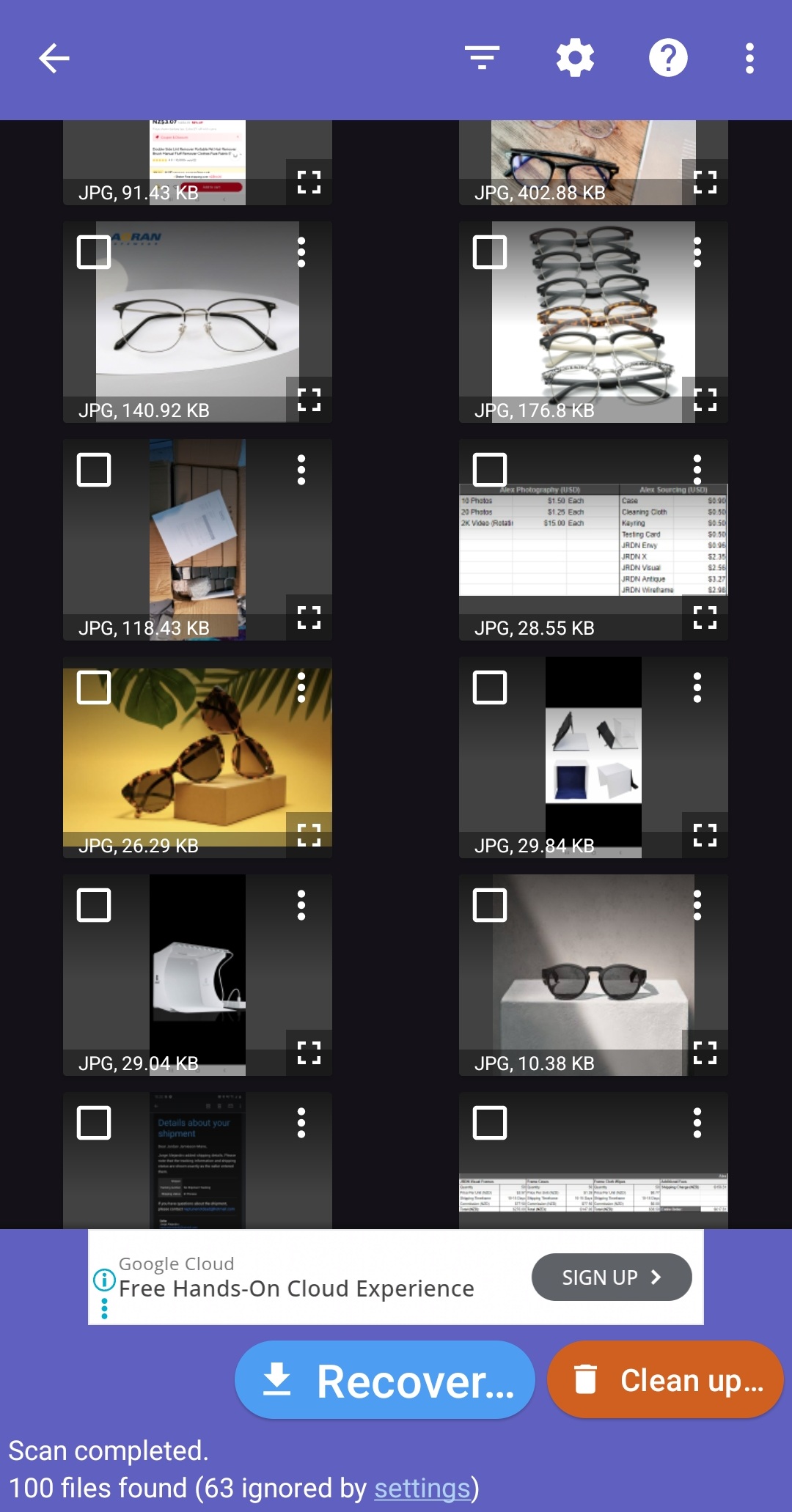
- Selecciona los archivos que deseas recuperar. Cuando estés listo, haz clic en Recuperar .
- Elige dónde se guardarán los archivos recuperados. Si tienes una aplicación en la nube instalada (Google Drive, Dropbox, etc.), se recomienda que los almacenes allí.
Método 4:Utilizar servicios de recuperación de datos
El software de recuperación de datos es excelente y, en la mayoría de los casos, es todo lo que necesitas para recuperar tus datos. Sin embargo, no es adecuado para tarjetas micro SD dañadas físicamente ni para aquellas que no son detectadas en absoluto por tu sistema. En casos como estos, tu única opción confiable es recurrir a un servicio de recuperación de datos.
 El servicio de recuperación típico comienza con una llamada telefónica gratuita y una rápida evaluación de costos. Incluso si tu tarjeta micro SD está físicamente dañada, podría ser posible recuperarla. Después de la consulta, todo lo que tienes que hacer es enviar la tarjeta micro SD defectuosa al proveedor del servicio. Sus expertos intentarán clonar tu tarjeta micro SD y recuperar los datos.
Utilizar un servicio de recuperación de datos te da la mejor oportunidad posible de recuperar la información en esa tarjeta micro SD, ya que la recuperación es realizada por un profesional con acceso a equipos de nivel industrial. Sí, será más caro que usar software, pero sigue siendo la única opción en algunos casos. Busca servicios de recuperación de datos que ofrezcan una política de ‘Sin datos, sin cargo’ para asegurarte de que solo necesitas pagar si se recupera algo de valor.
Problemas comunes de tarjetas Micro SD y sus soluciones
Hay varios sospechosos detrás de la eliminación de datos de la tarjeta micro SD. Curiosamente, hay algunos problemas frecuentes con las tarjetas micro SD que tienen soluciones rápidas y prácticas. La mayoría de estas soluciones se pueden aplicar directamente desde tu PC. Pruébalas:
| Problema con la tarjeta micro SD | Posibles soluciones |
| 🐌 Su tarjeta Micro SD está detectada pero es lenta | Puedes insertar tu tarjeta SD en otro dispositivo y comprobar su velocidad. Si tu tarjeta SD es lenta también en otros dispositivos, la solución más rápida es hacer una copia de seguridad de tu tarjeta de memoria y formatearla. |
| ⛔ Su dispositivo no puede reconocer la tarjeta micro SD | Este problema puede ser lógico (relacionado con el software) o físico. Para problemas lógicos, si la tarjeta al menos es visible en la Administración de discos con el tamaño correcto, recupera la micro SD a un estado funcional formateándola (después de recuperar los datos). Si esto se debe a un problema físico, debes enviar la tarjeta a un servicio de recuperación de datos para restaurar la información. |
| ⚠️ Te encuentras con un error que dice “micro SD card not detected” | Vuelve a insertar tu micro SD en el adaptador de tarjetas SD. Luego, vuelve a conectarla a tu computadora para comprobar si el error fue causado por una falla del sistema. Si esto no funciona, verifica si los controladores de tu computadora están actualizados. |
| 📖 Su dispositivo detecta la tarjeta micro SD, pero no puede leerla | Puedes intentar reiniciar tu dispositivo y volver a insertar la tarjeta para comprobar si el contenido vuelve a ser legible. Si esto no funciona, haz una copia de seguridad de tus datos y formatea tu micro SD. También puedes intentar usar nuestros métodos pararecuperar archivos eliminados en Android después de formatear tu tarjeta SD. |
| 🔐 Tu tarjeta micro SD está protegida contra escritura | Desactiva el interruptor de protección contra escritura de tu adaptador. Si el problema persiste, intenta usar un adaptador de tarjeta diferente. |
| 🪧 Tu tarjeta micro SD parece estar vacía | Intenta reiniciar tu dispositivo y volver a insertar la tarjeta. Si esto no funciona, intenta aplicar estos métodos sobre cómo recuperar archivos ocultos en Windows. |
| ✂️ Tu tarjeta micro SD está dañada – A corrupted micro SD card often appears empty or inaccessible. | Prueba estas soluciones rápidas para recuperar una tarjeta Micro SD dañada:
|
Conclusión
Recuperar archivos eliminados de cualquier tarjeta SD puede ser un desafío. Muchos usuarios olvidan hacer copias de seguridad de sus datos. Pequeños errores como eliminar archivos o formatear la tarjeta pueden llevar a la pérdida de recuerdos valiosos o documentos importantes.
Suponga que se encuentra usando diferentes dispositivos de almacenamiento todo el tiempo. En ese caso, es esencial contar con una herramienta de recuperación como Disk Drill. Con Disk Drill, puede estar tranquilo incluso si de repente tiene problemas con sus tarjetas micro SD y recuperar sus datos rápidamente.
¿Tuviste alguna dificultad al recuperar tus datos? O tal vez quieras compartir tu situación de pérdida de datos y cómo la superaste. De cualquier manera, déjanos un comentario abajo; nos encantaría saber de ti.
Preguntas frecuentes
- Inserta tu tarjeta micro SD en otros dispositivos para asegurarte de que el problema no sea del dispositivo
- Usa el comando CHKDSK en el símbolo del sistema de Windows para escanear y reparar errores del sistema de archivos.
- Para tarjetas micro SD no reconocidas, intenta cambiar la letra de la unidad en Windows usando la Administración de discos.