Vous avez accidentellement supprimé des fichiers de votre carte micro SD ? Ou peut-être que votre carte micro SD a été corrompue, et toute tentative d’accès à vos données est un échec. Peu importe la cause, les données perdues ne vous sont d’aucune utilité, et vous vous demandez probablement s’il existe un moyen de les récupérer.
Eh bien, il y en a une. Vous pouvez récupérer des fichiers à partir d’une carte micro SD sans grande difficulté. Cependant, la façon dont vous abordez la récupération est importante pour éviter toute perte de données supplémentaire. Nous allons vous montrer les étapes optimales à suivre afin de ne pas risquer de perdre les mêmes données que vous tentez de récupérer.
Comment récupérer des données depuis une carte Micro SD
L’utilisation d’un logiciel de récupération de données est votre meilleure option pour effectuer la récupération d’une carte micro SD. Les cartes micro SD sont généralement formatées avec un système de fichiers FAT32 ou exFAT, dont aucun ne prend en charge la fonctionnalité de Corbeille que nous connaissons tous et apprécions. Cela signifie que chaque fois que vous supprimez un fichier d’une carte micro SD, il est supprimé « définitivement ». Nous utilisons le terme « définitivement » de manière relative, car même s’il n’existe aucun moyen immédiat de restaurer des données de carte micro SD de manière native, cela reste possible avec un logiciel de récupération tiers.
Dans ce guide, nous utiliserons Disk Drill pour la récupération de données sur micro SD et Recuva comme alternative gratuite de récupération de données. Si vous avez affaire à une micro SD cassée, nous vous apprendrons également comment consulter un service professionnel de récupération de données.
Méthode 1 :Utilisez un outil professionnel de récupération de données
Vos chances de récupérer des données à partir d’une carte micro SD dépendent fortement du logiciel de récupération de données que vous utilisez. Des solutions de récupération inadéquates produisent des résultats inadéquats. Donc, pour vous donner les meilleures chances de réussite, nous recommandons Disk Drill.
Disk Drill prend en charge un large éventail de cartes mémoire, y compris les cartes micro SD de différentes marques. Il utilise un scanner tout-en-un pour trouver le maximum de données sur votre carte micro SD, même si elle est au format RAW. Pour ceux qui récupèrent des vidéos tournées par des caméras ou des drones, le composant Advanced Camera Recovery est avantageux grâce à sa capacité à reconstruire les fichiers vidéo fragmentés.
Si votre micro SD est endommagé ou défaillant , elle est imprévisible et peut cesser de fonctionner pendant la récupération. Par conséquent, dans ces cas-là, nous vous recommandons d’utiliser la fonctionnalité de sauvegarde octet par octet de Disk Drill, qui vous permet de créer et de scanner une image complète de votre carte micro SD afin de conserver les données originales intactes. Et, si vous n’avez pas le temps de récupérer les données maintenant, vous pouvez enregistrer l’analyse et terminer la récupération de la carte microSD ultérieurement.
Pour créer une sauvegarde octet par octet de votre carte Micro SD à l’aide de Disk Drill, suivez simplement les étapes ci-dessous :
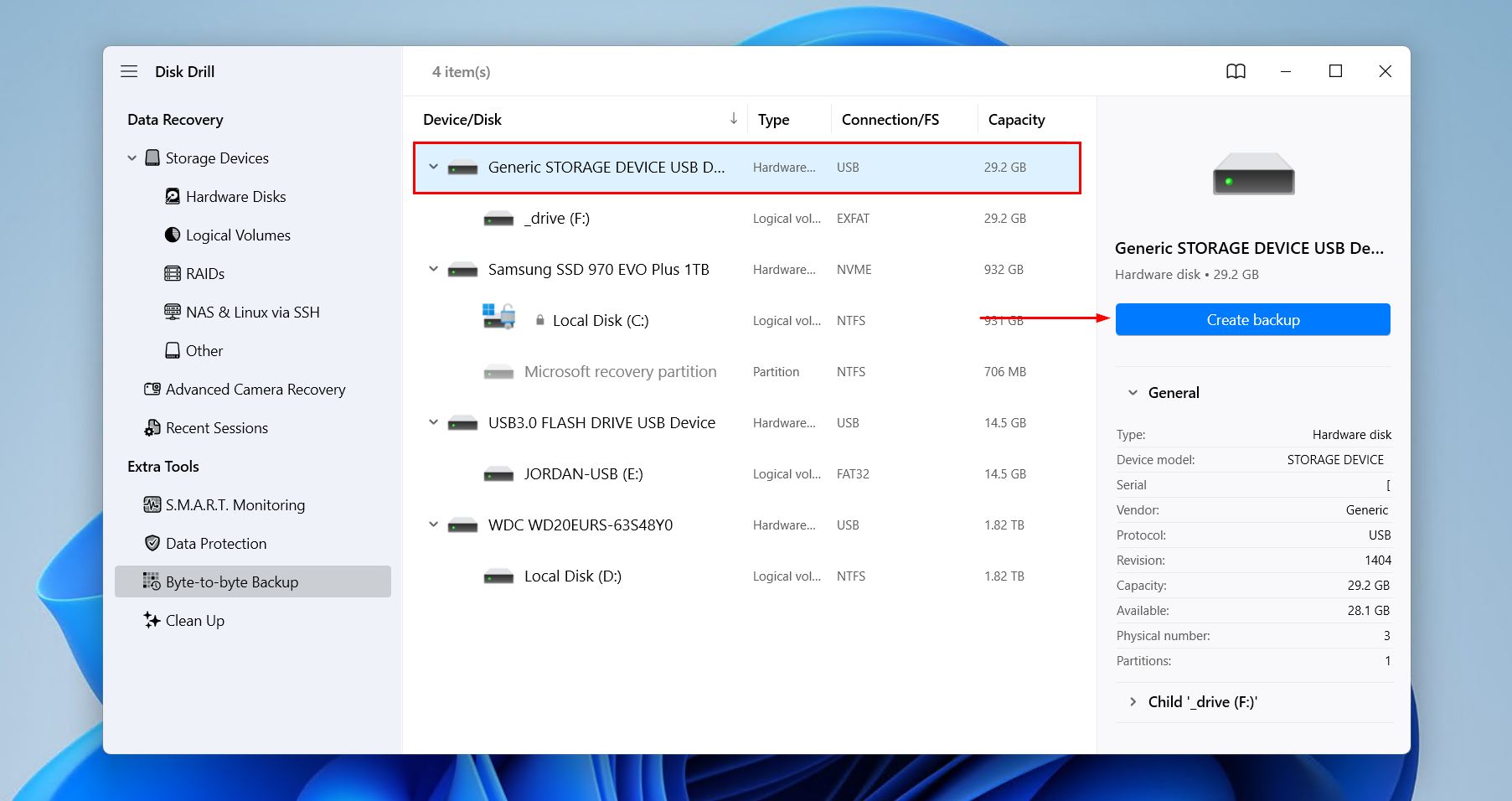
- Télécharger, installez et ouvrez Disk Drill. Dans le menu de navigation à gauche, allez à Sauvegarde octet par octet sous l’onglet Outils supplémentaires .
- Sélectionnez votre carte micro SD dans la liste des disques disponibles. Ensuite, cliquez sur le bouton Sauvegarde octet par octet dans le coin supérieur droit de votre fenêtre.
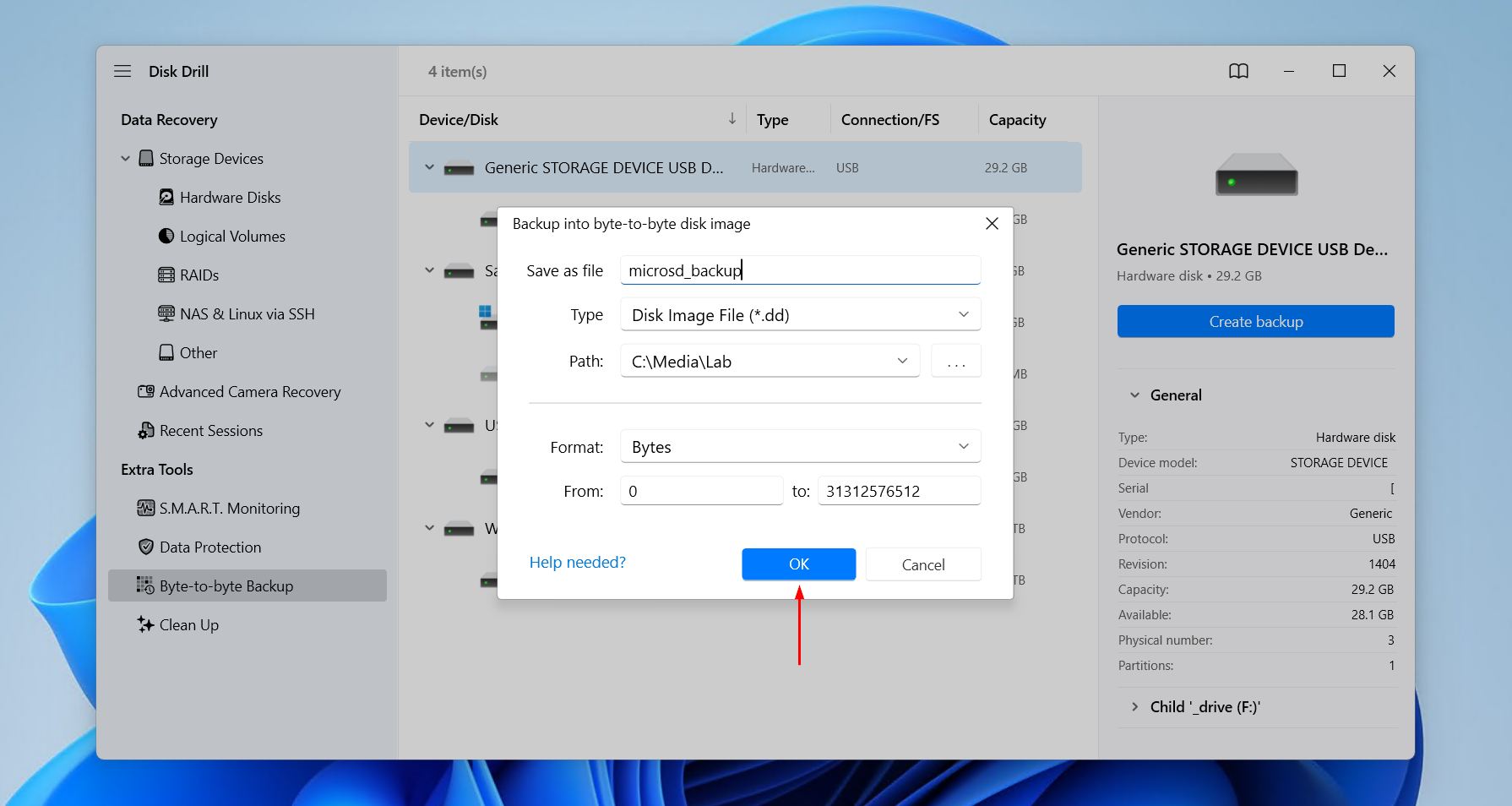
- Donnez un nom à votre fichier de sauvegarde et sélectionnez où vous souhaitez que Disk Drill l’enregistre. Une fois terminé, cliquez sur OK .
Après avoir créé votre sauvegarde avec succès, vous pouvez récupérer en toute sécurité vos données depuis la carte SD.
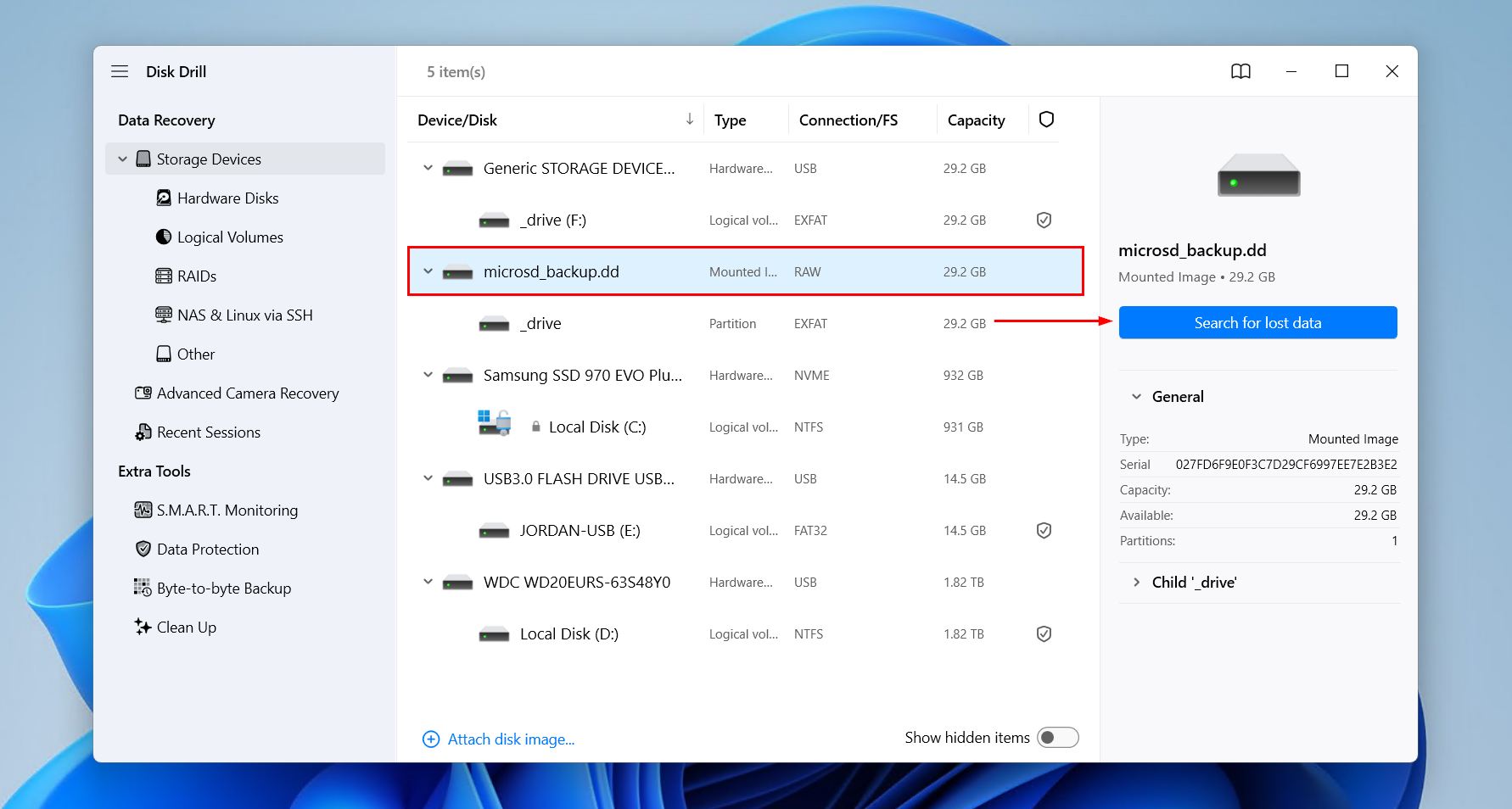
- Dans la fenêtre principale de Disk Drill, sélectionnez la carte micro SD à partir de laquelle vous souhaitez récupérer des données. Si vous effectuez la récupération à partir de l’image de sauvegarde, utilisez l’option Assigner une image disque pour l’ajouter comme option à analyser. Cliquez sur le bouton Rechercher des données perdues .
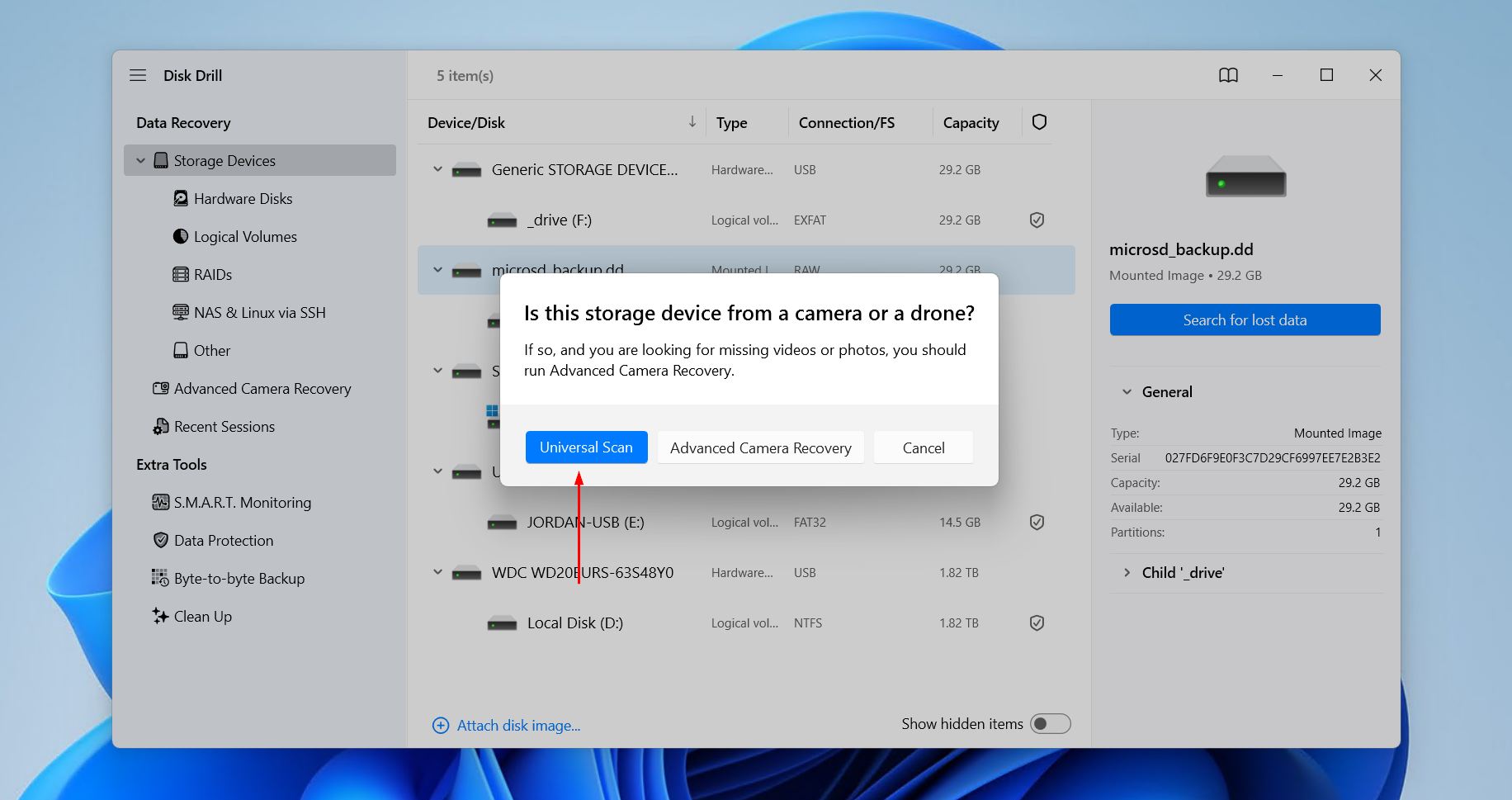
- Choisissez l’analyse que vous souhaitez effectuer. Analyse universelle recherche tous les fichiers possibles, tandis que Récupération avancée de caméra se concentre principalement sur les fichiers vidéo, audio et image fragmentés pris par des appareils photo pris en charge.
- Cliquez sur Examiner les éléments trouvés pour explorer ce que Disk Drill a trouvé. Sinon, si vous recherchez uniquement un format spécifique (par exemple : vidéos), cliquez sur l’un des formats de fichiers colorés pour filtrer les résultats.
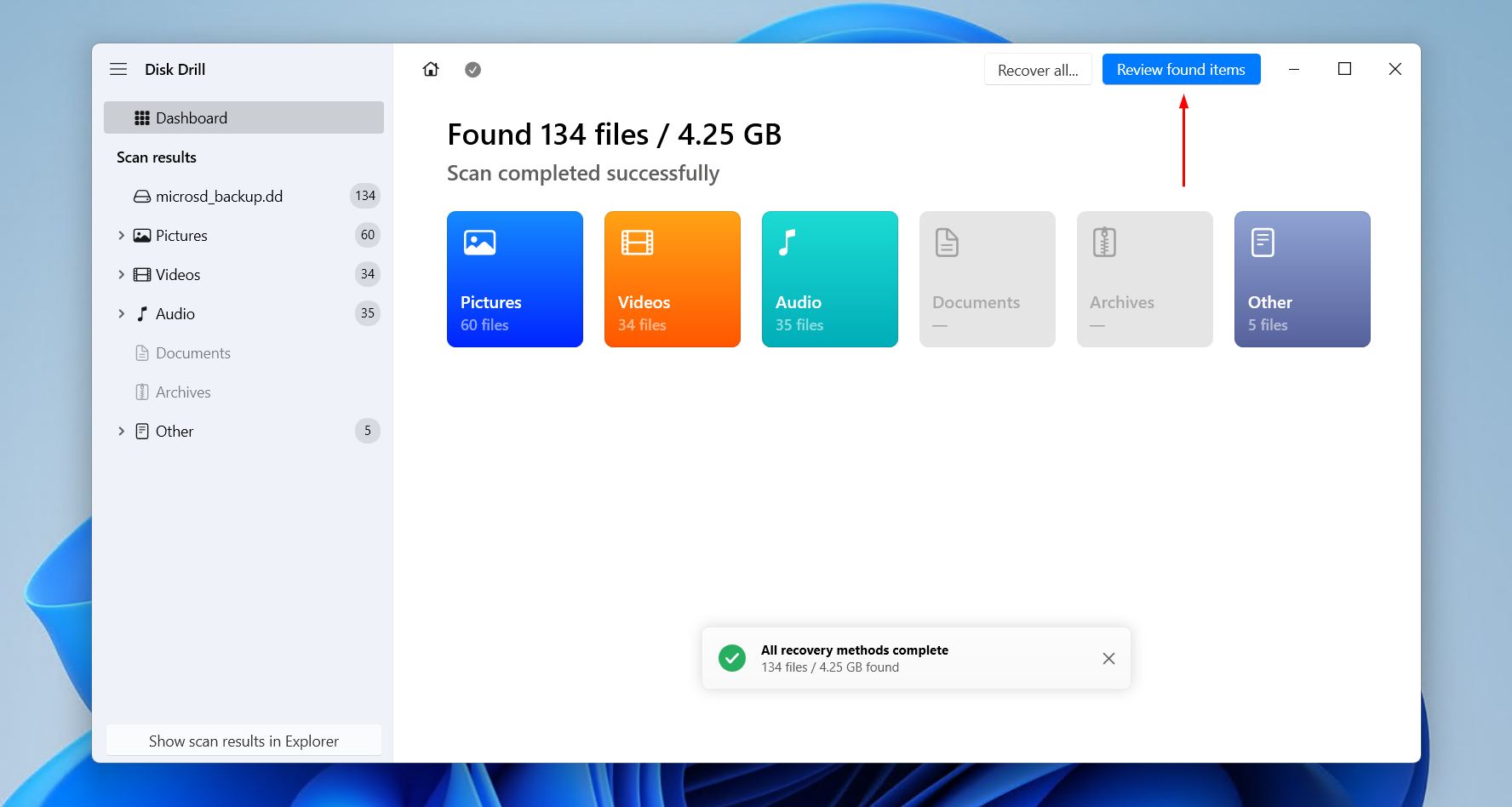
- Apercevez et sélectionnez les fichiers à récupérer depuis la carte mémoire. Les résultats peuvent être filtrés par type de fichier, taille et date de dernière modification. Lorsque vous êtes prêt, cliquez sur Récupérer .
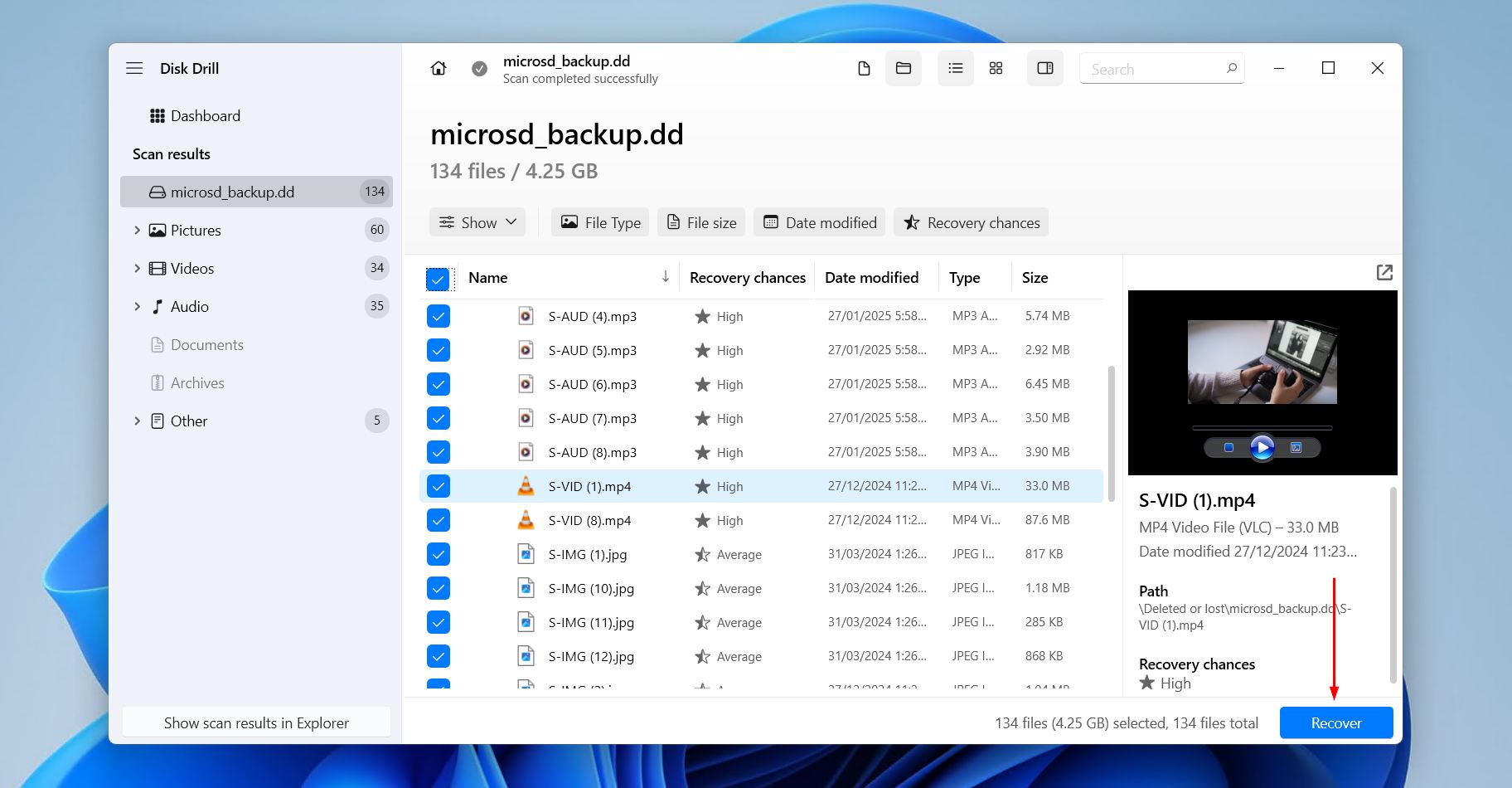
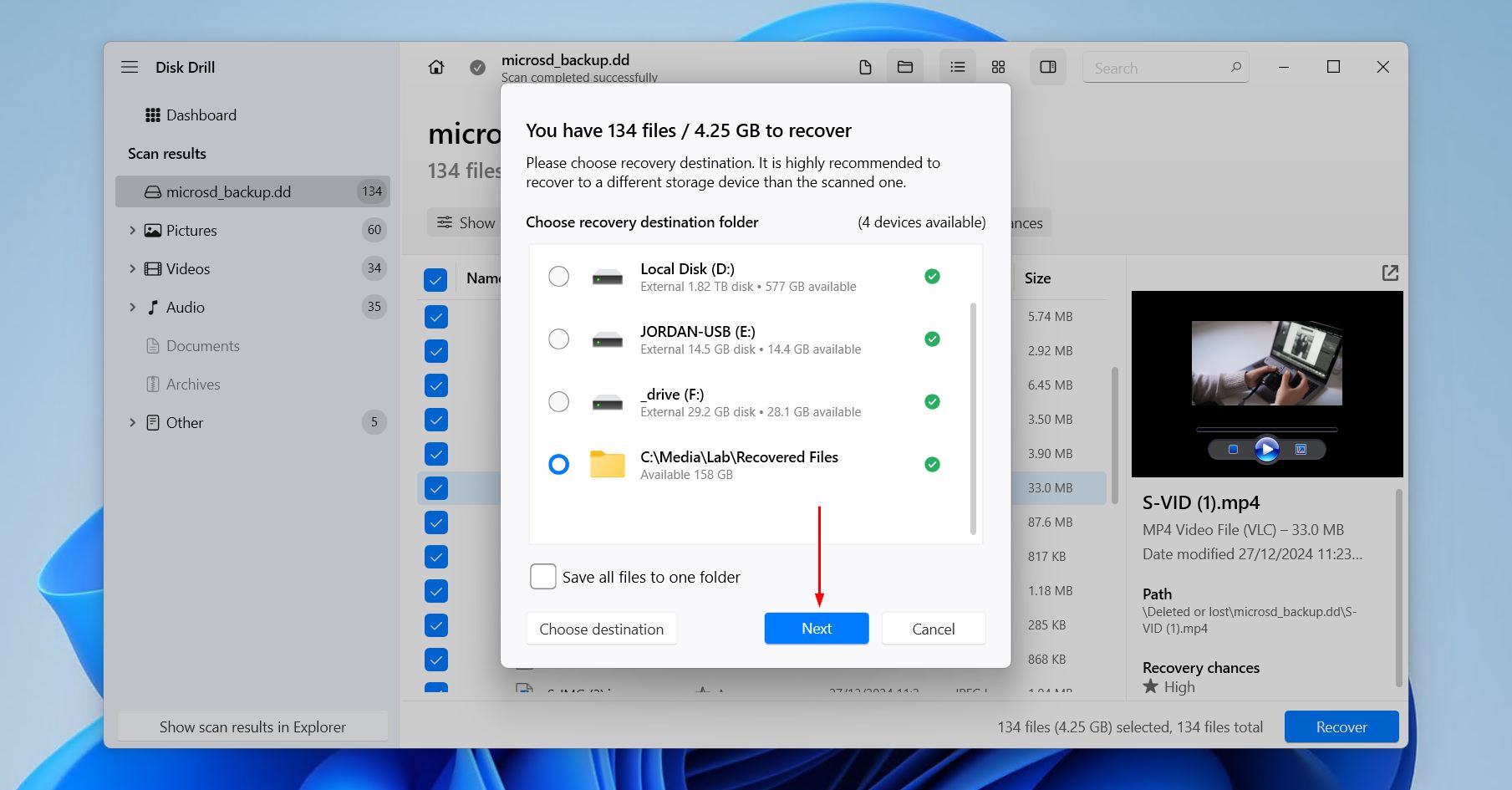
- Sélectionnez un emplacement où les fichiers récupérés de la carte micro SD seront enregistrés. N’oubliez pas de ne pas choisir un emplacement sur la même carte micro SD à partir de laquelle vous récupérez les données, car cela corrompra les données. Après avoir récupéré les fichiers, vous pourrez les déplacer où vous le souhaitez.
Disk Drill vous permet de récupérer jusqu’à 100 Mo gratuitement, ce qui est généralement suffisant pour récupérer des fichiers importants ou voir de quoi le logiciel est capable. De plus, ses fonctionnalités de sauvegarde et de surveillance du disque sont entièrement gratuites, tout comme la possibilité de scanner des supports de stockage et d’apercevoir leur contenu récupérable.
Méthode 2 :Utilisez un logiciel gratuit de récupération de données
Recuva est un outil gratuit de récupération de données de carte micro SD et une alternative utilisable à Disk Drill lorsque la carte micro SD est en bon état. Il est utile pour une récupération rapide dans des scénarios de perte de données simples, comme la suppression accidentelle de fichiers. Cependant, il n’est pas conçu pour des cas de récupération plus complexes, comme lorsqu’un système de fichiers devient corrompu et s’affiche en tant que RAW, car il ne possède pas la capacité de récupérer les données par signature de fichier unique.
Si vous n’êtes pas prêt à payer pour un outil professionnel, Recuva mérite d’être essayé ; essayez simplement de gérer vos attentes.
Voici un guide rapide et facile, étape par étape, pour la récupération de fichiers micro SD avec Recuva :
- Téléchargez Recuva depuis le Site web de CCleaner. Ensuite, ouvrez le fichier d’installation et suivez les instructions pour installer l’application avec succès.
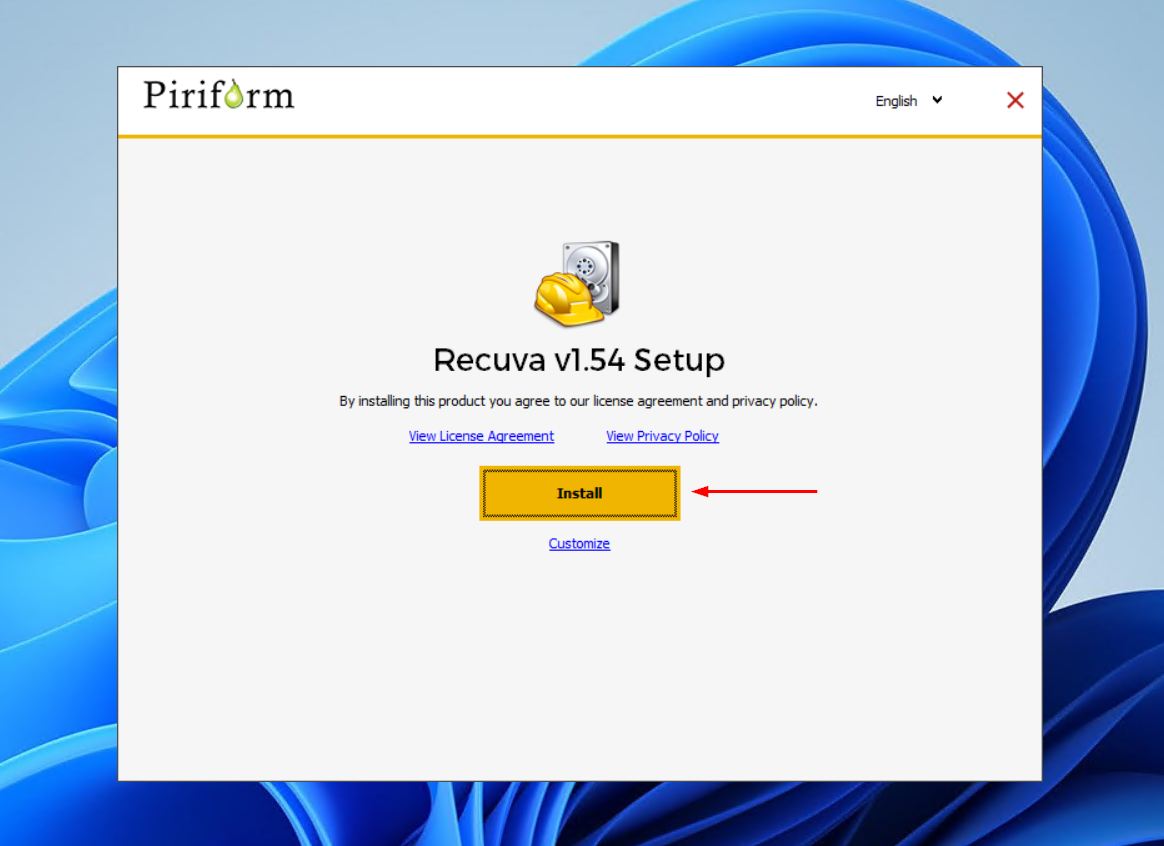
- Connectez votre carte mémoire à votre ordinateur à l’aide d’un lecteur de carte mémoire ou d’un emplacement pour carte mémoire si disponible. Ensuite, ouvrez Recuva.
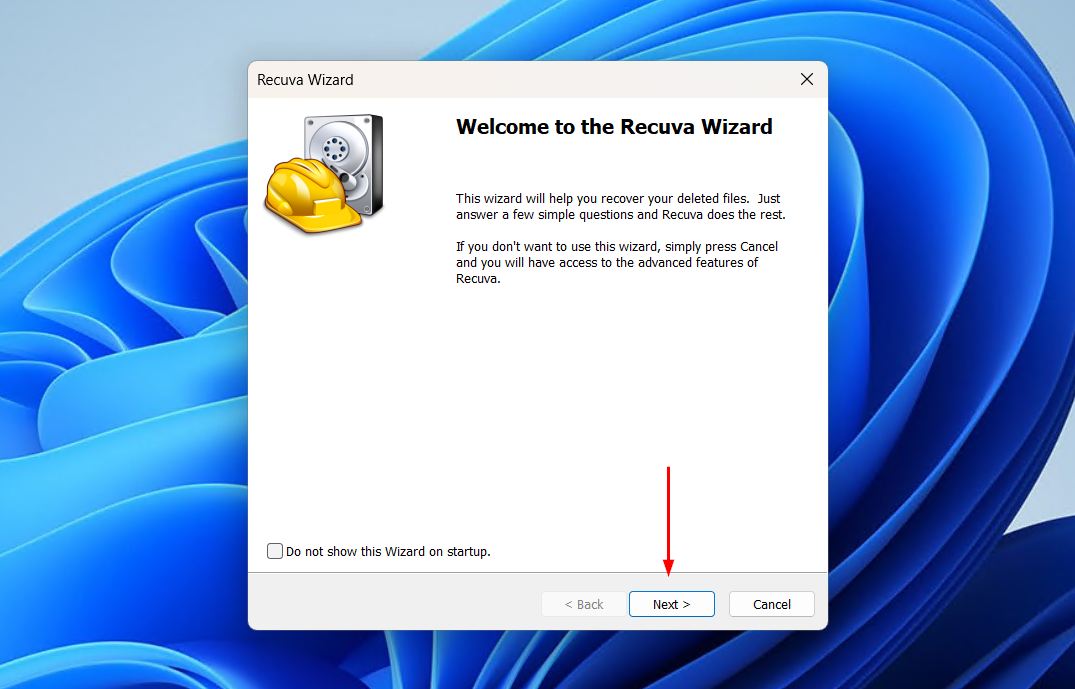
- Cliquez sur Suivant dans l’aperçu.
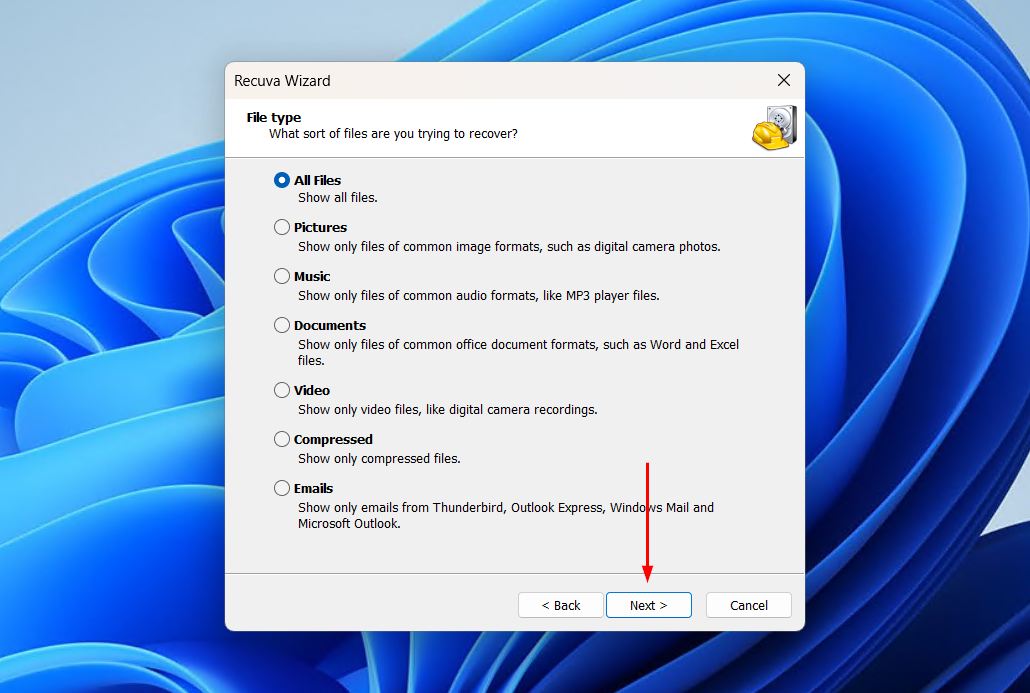
- Laissez Tous les fichiers sélectionné, puis cliquez sur Suivant. Sinon, si vous ne récupérez qu’un type de fichier particulier, choisissez plutôt l’option correspondante.
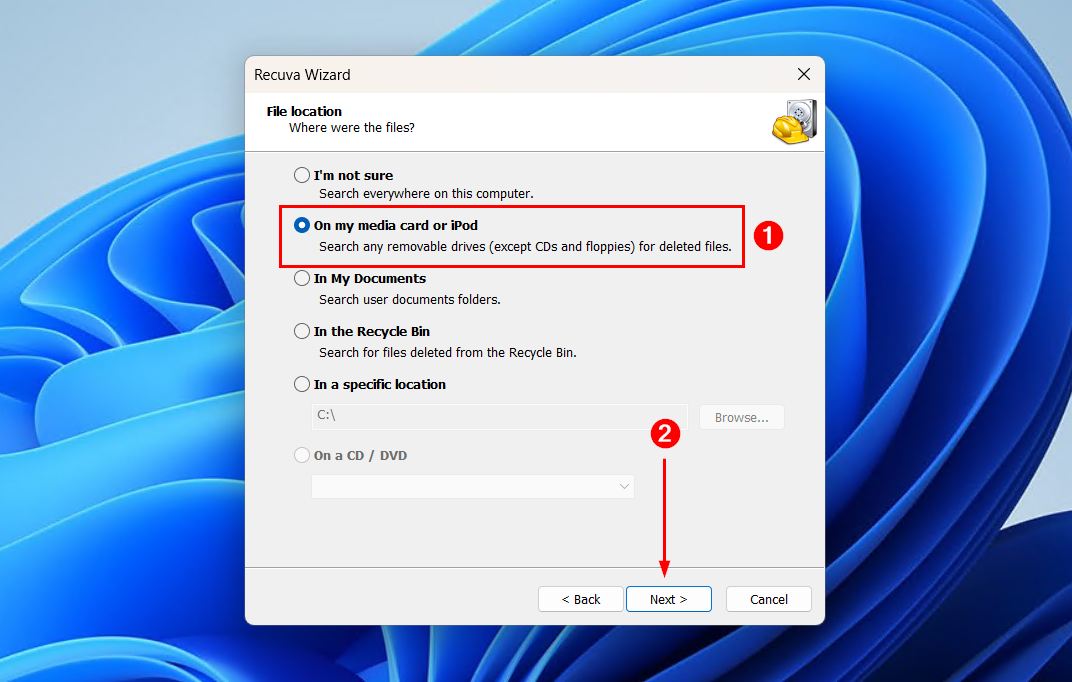
- Sélectionnez l’option Sur ma carte mémoire ou mon iPod , puis cliquez sur Suivant .
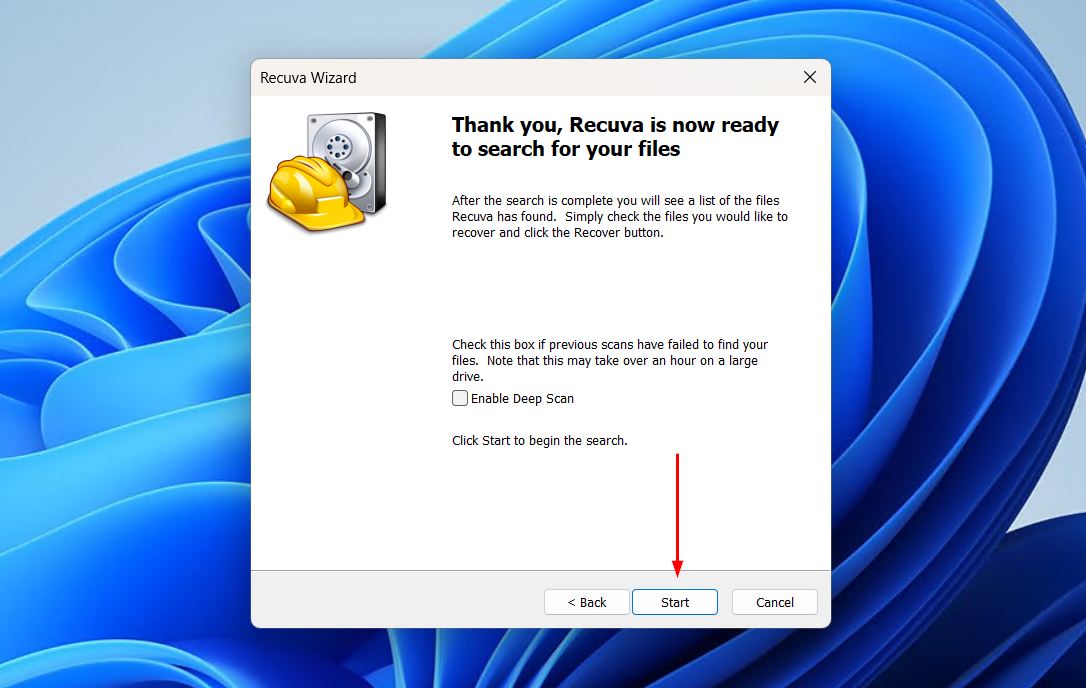
- Cliquez sur Démarrer. Vous pouvez activer une Analyse Approfondie si vous le souhaitez, mais nous vous suggérons de ne le faire que si l’analyse de base ne produit pas les résultats souhaités.
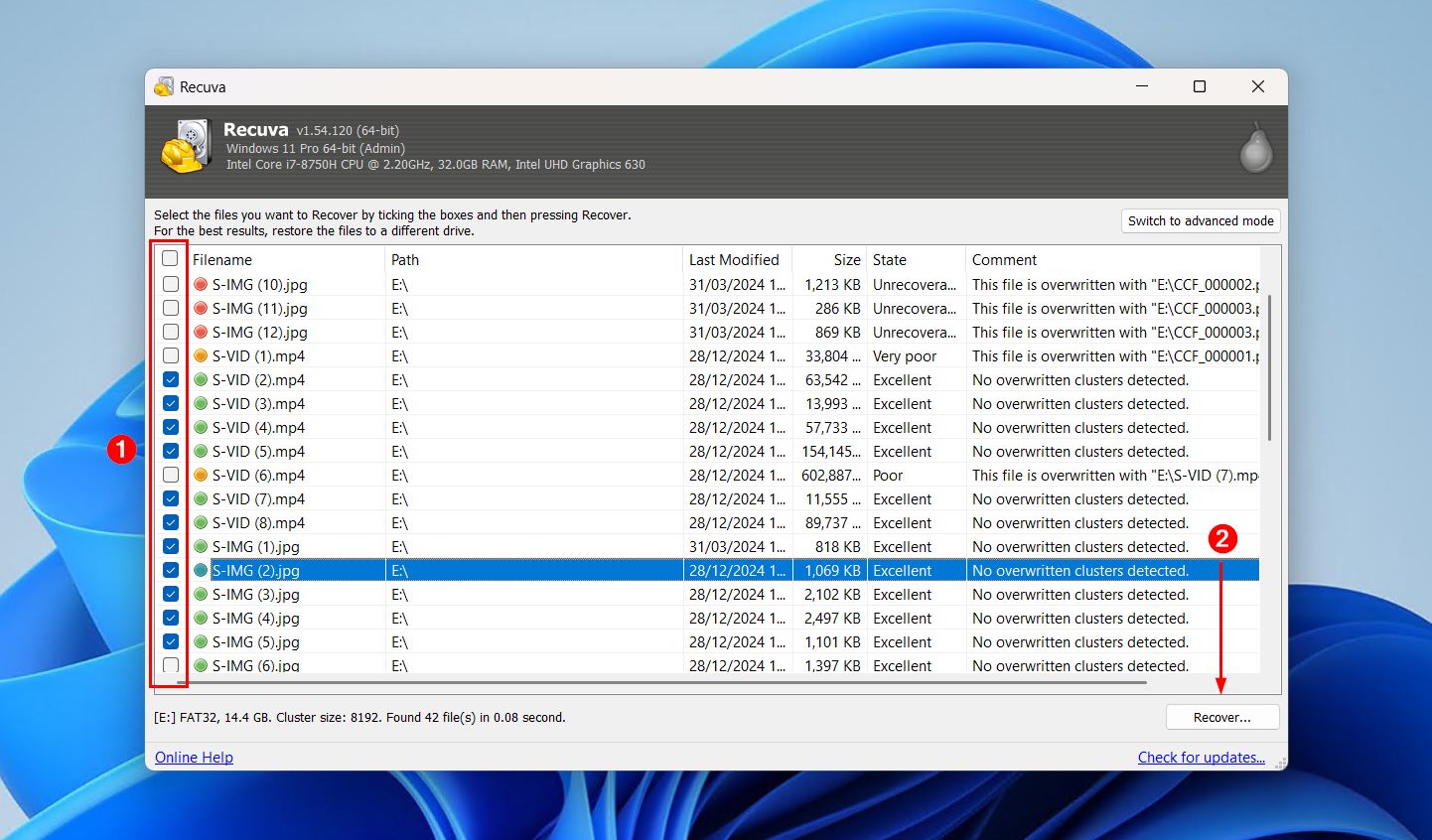
- Sélectionnez les fichiers que vous souhaitez récupérer, puis cliquez sur Récupérer .
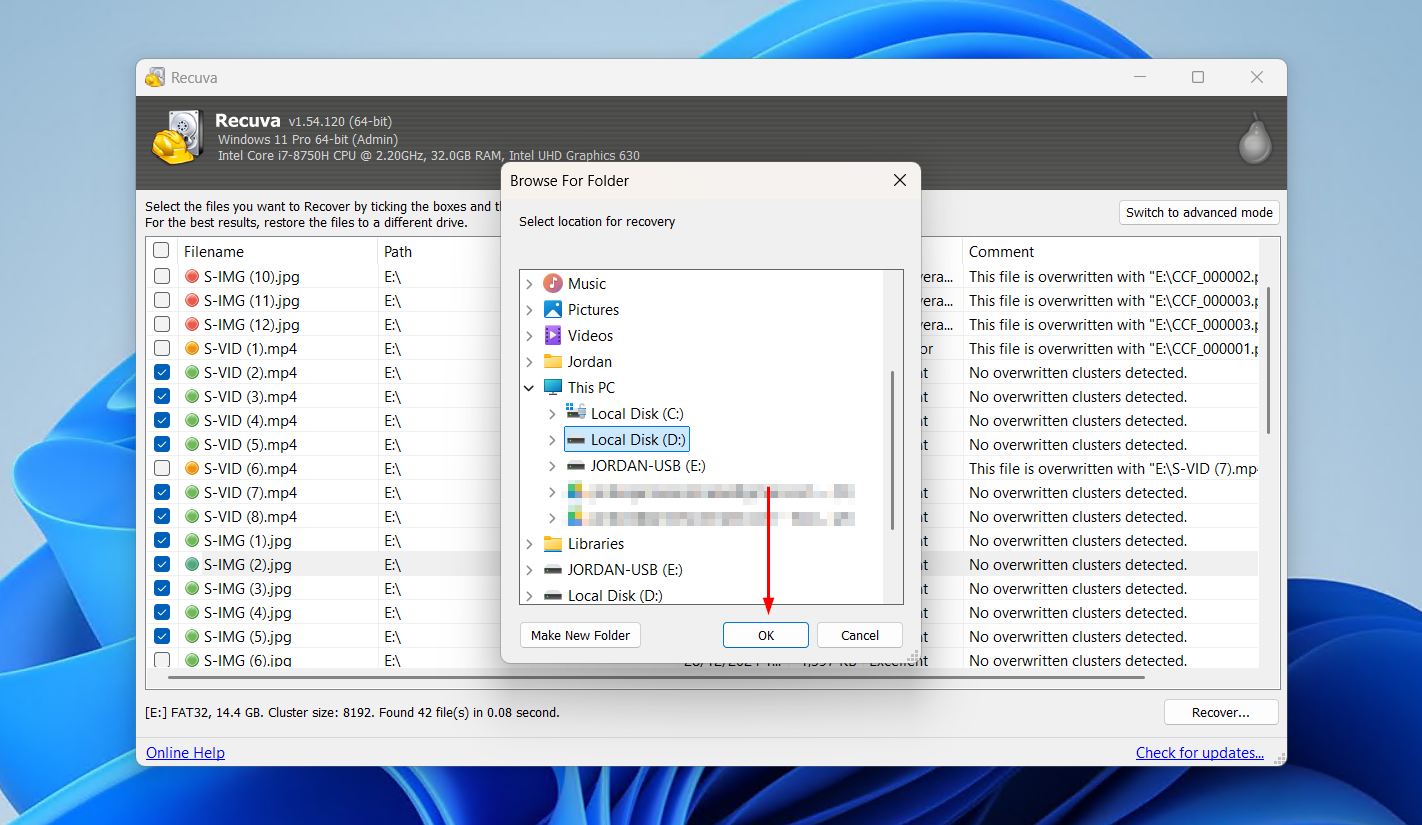
- Choisissez où vous souhaitez enregistrer les fichiers récupérés. Notez que cela doit se faire sur un autre périphérique de stockage, sinon vous risquez de corrompre les mêmes données que vous essayez de récupérer. Lorsque vous êtes prêt, cliquez sur OK .
Méthode 3 :Utiliser un logiciel de récupération de données Android
Étant donné que les cartes micro SD sont régulièrement utilisées dans les appareils Android comme stockage extensible, il peut arriver que vous ayez besoin de récupérer des données à partir de celles-ci. Vous disposez alors de plusieurs options pour récupérer les données sur un PC. Si la carte micro SD a été utilisée comme stockage étendu, vous pouvez connecter l’appareil à un Mac et utiliser Disk Drill pour récupérer directement les données de la carte tandis qu’elle se trouve dans le téléphone. Ou, vous pouvez retirer la carte, la connecter à un PC, et la scanner de cette façon également.
Dans cette méthode, nous allons vous présenter une option qui vous permet de récupérer des données en utilisant uniquement votre appareil Android. Gardez toutefois à l’esprit que votre appareil Android doit être rooté afin d’obtenir des résultats complets.
- Installer DiskDigger sur votre appareil Android.
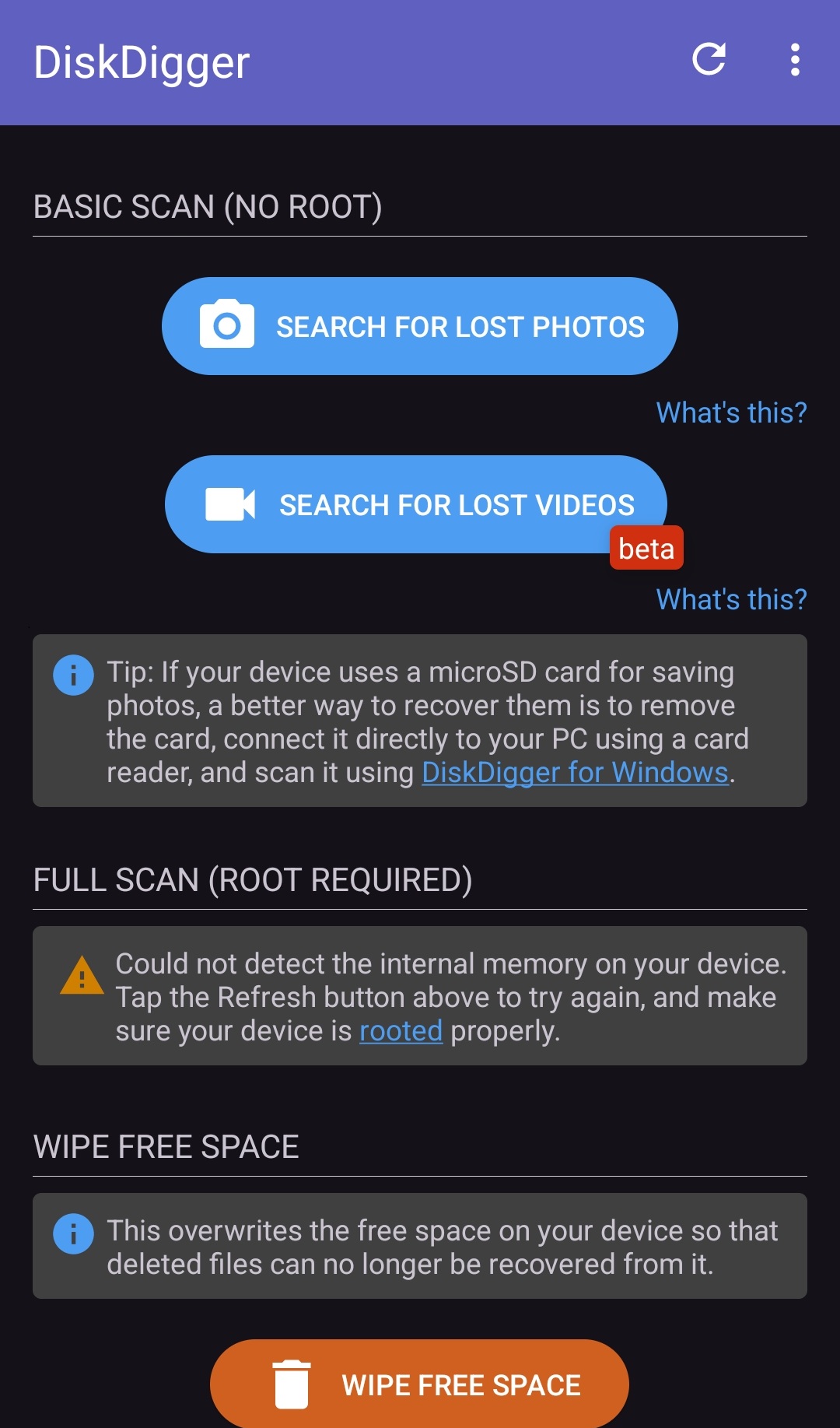
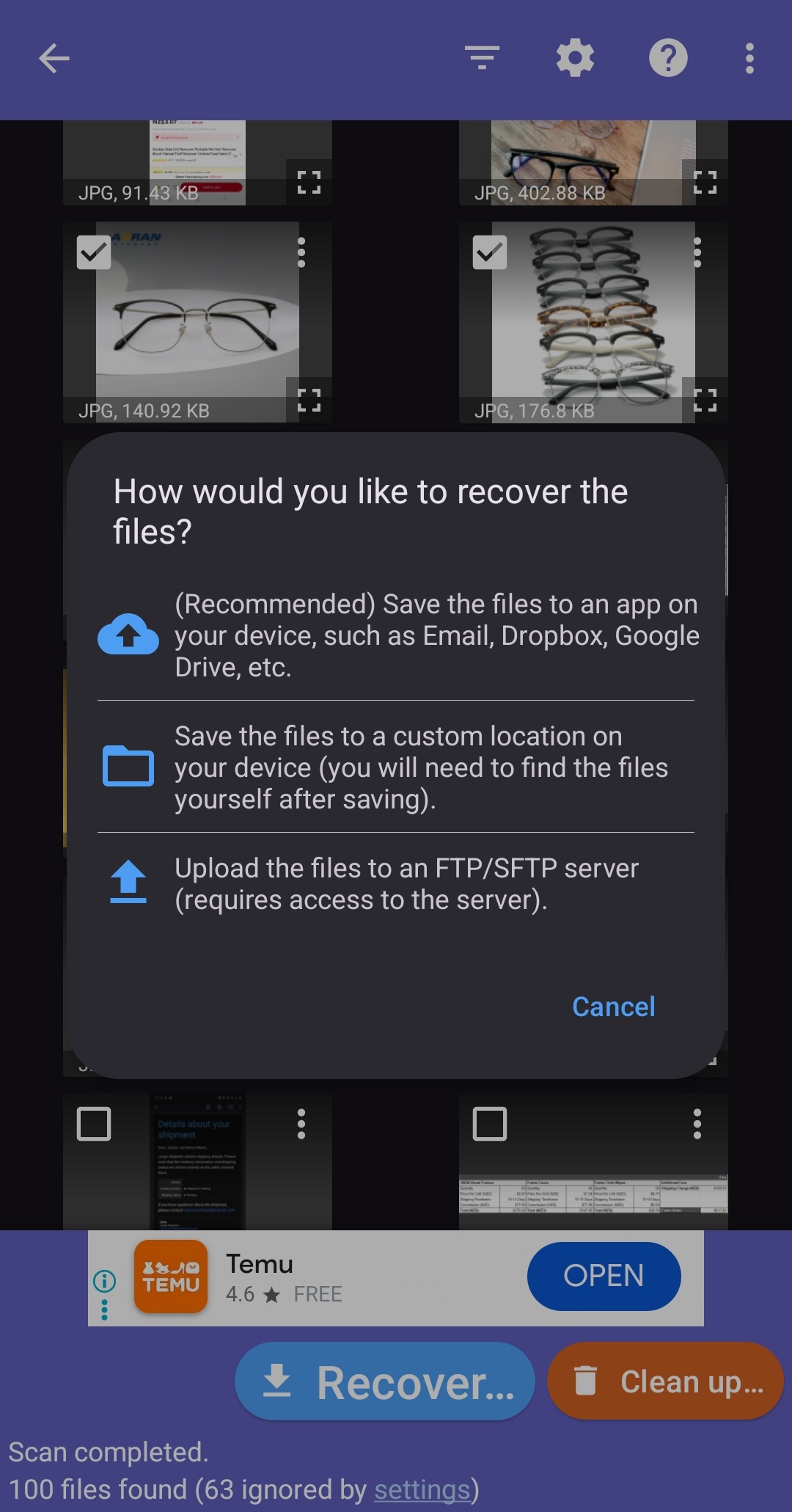
- Choisissez l’analyse que vous souhaitez effectuer. Pour cet exemple, nous allons sélectionner Rechercher des photos perdues.
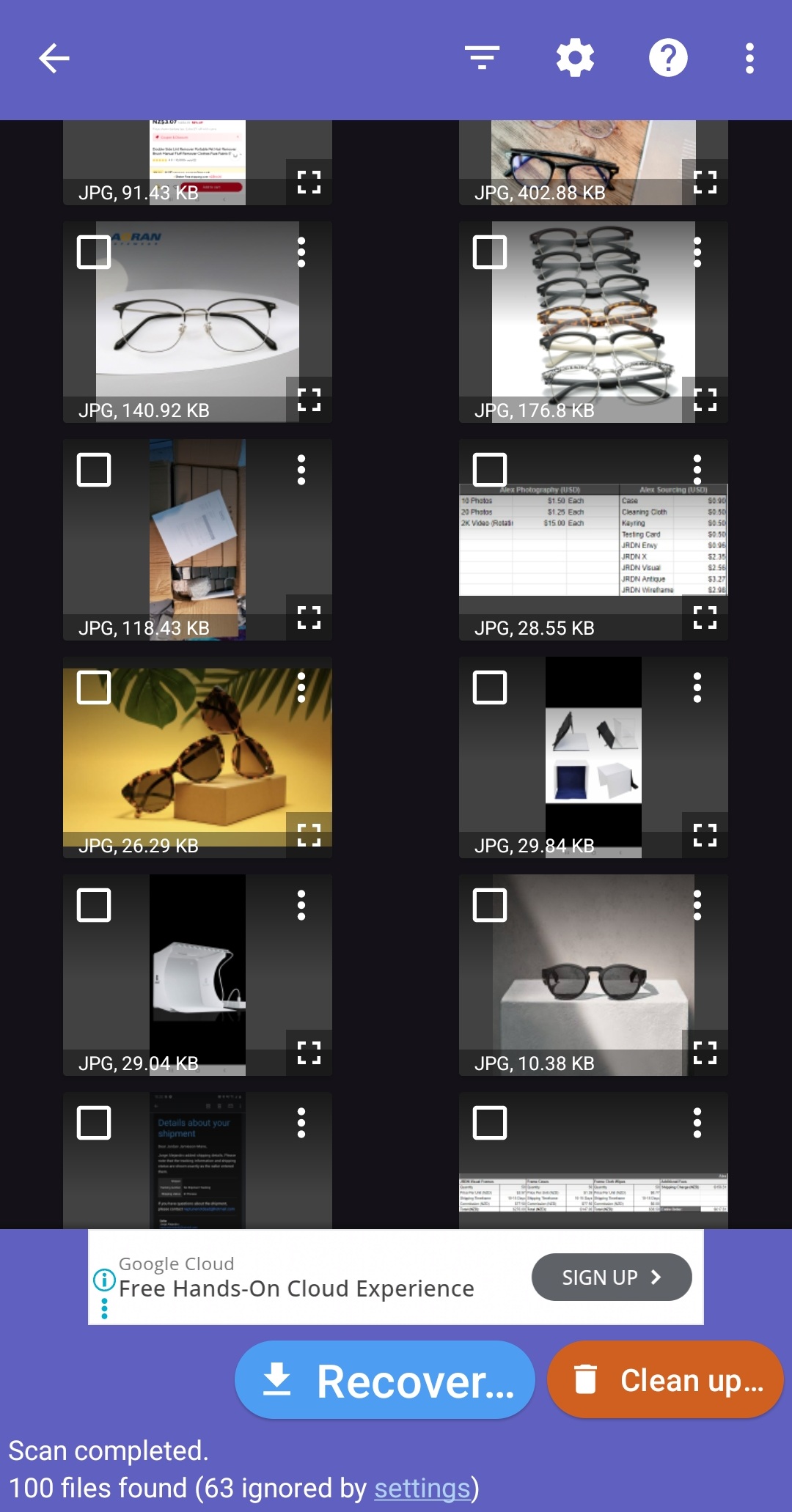
- Sélectionnez les fichiers que vous souhaitez récupérer. Lorsque vous êtes prêt, cliquez sur Récupérer .
- Choisissez l’emplacement où les fichiers récupérés seront stockés. Si vous avez une application cloud installée (Google Drive, Dropbox, etc.), il est recommandé de les y enregistrer.
Méthode 4 :Utiliser des services de récupération de données
Les logiciels de récupération de données sont excellents, et dans la plupart des cas, c’est tout ce dont vous avez besoin pour retrouver vos données. Cependant, ils ne conviennent pas aux cartes micro SD physiquement endommagées ni à celles qui ne sont pas du tout reconnues par votre système. Dans de tels cas, votre seule option fiable est de recourir à un service de récupération de données.
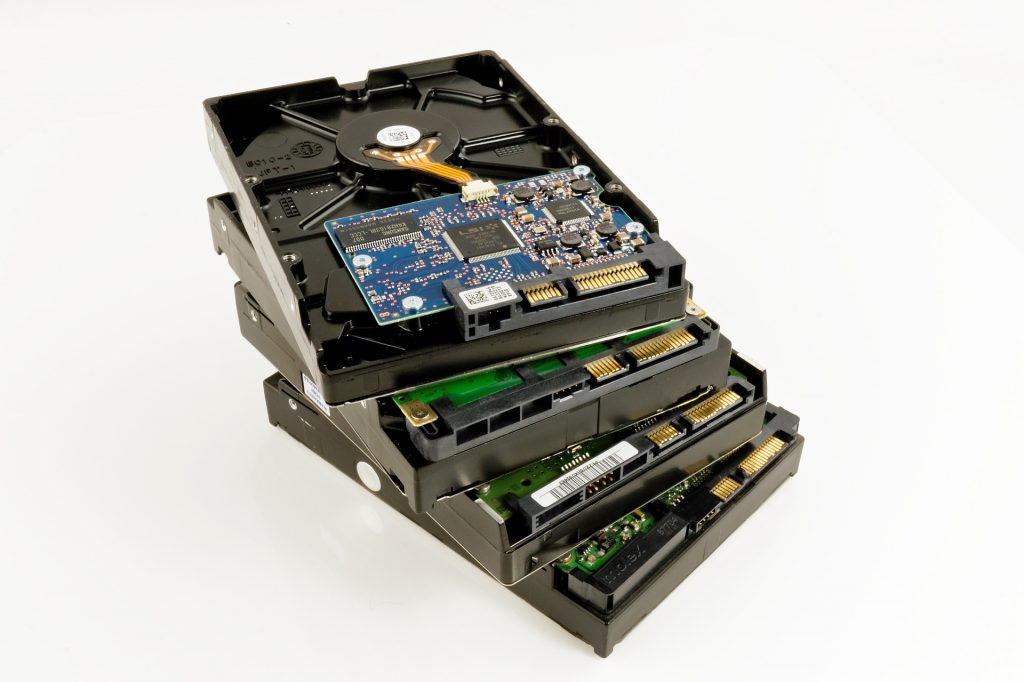 Le service de récupération typique commence par un appel téléphonique gratuit et une évaluation rapide des coûts. Même si votre carte micro SD est physiquement endommagée, il pourrait être possible de la récupérer. Après la consultation, il vous suffit d’envoyer la carte micro SD défectueuse au prestataire de service. Leurs experts tenteront de cloner votre carte micro SD et de récupérer les données.
Utiliser un service de récupération de données vous offre la meilleure chance de récupérer les données de cette micro SD, puisque la récupération est effectuée par un professionnel disposant d’un équipement de qualité industrielle. Oui, cela sera plus coûteux que d’utiliser un logiciel, mais cela reste parfois la seule option. Recherchez services de récupération de données qui proposent une politique « Pas de données, pas de frais » afin de vous assurer que vous ne payez que si quelque chose de valeur a été récupéré.
Problèmes courants des cartes Micro SD et leurs solutions
Il existe plusieurs suspects derrière la suppression des données d’une carte micro SD. Fait intéressant, certains problèmes fréquents de carte micro SD disposent de solutions rapides et efficaces. La plupart de ces correctifs peuvent être appliqués directement depuis votre PC. Essayez-les :
| Problème de carte micro SD | Corrections possibles |
| 🐌 Votre carte Micro SD est détectée mais lente | Vous pouvez insérer votre carte SD dans un autre appareil et vérifier sa vitesse. Si votre carte SD est également lente sur d’autres appareils, la solution la plus rapide consiste à sauvegarder votre carte mémoire et à la formater. |
| ⛔ Votre appareil ne parvient pas à reconnaître la carte micro SD | Ce problème peut être logique (lié au logiciel) ou physique. Pour les problèmes logiques, si la carte est au moins visible dans la Gestion des disques avec la bonne taille, récupérez la micro SD en la formatant (après avoir récupéré les données). S’il s’agit d’un problème physique, vous devez envoyer la carte à un service de récupération de données pour restaurer les données. |
| ⚠️ Vous rencontrez une erreur indiquant « carte micro SD non détectée » | Retirez puis réinsérez votre carte micro SD dans l’adaptateur SD. Ensuite, reconnectez-la à votre ordinateur pour vérifier si l’erreur était due à un bug du système. Si cela ne fonctionne pas, vérifiez si les pilotes de votre ordinateur sont à jour. |
| 📖 Votre appareil détecte la carte micro SD, mais il ne peut pas la lire | Vous pouvez essayer de redémarrer votre appareil et de réinsérer votre carte pour vérifier si vos fichiers sont à nouveau lisibles. Si cela ne fonctionne pas, sauvegardez vos données et formatez votre carte micro SD. Vous pouvez également essayer d’utiliser nos méthodes pourrécupérer des fichiers supprimés sur Android après avoir formaté votre carte SD. |
| 🔐 Votre carte micro SD est protégée en écriture | Désactivez l’interrupteur de protection en écriture de votre adaptateur. Si le problème persiste, essayez d’utiliser un autre adaptateur de carte. |
| 🪧 Votre carte micro SD semble vide | Essayez de redémarrer votre appareil et de réinsérer votre carte. Si cela ne fonctionne pas, essayez d’appliquer ces méthodes pour savoir comment récupérer les fichiers cachés sur Windows. |
| ✂️ Votre carte micro SD est corrompue – A corrupted micro SD card often appears empty or inaccessible. | Essayez ces solutions rapides pour récupérer une carte Micro SD corrompue :
|
Conclusion
La récupération de fichiers supprimés depuis n’importe quelle carte SD peut être difficile. De nombreux utilisateurs oublient de sauvegarder leurs données. De petites erreurs telles que la suppression de fichiers ou le formatage de la carte peuvent entraîner la perte de souvenirs précieux ou de documents essentiels.
Supposons que vous utilisez constamment différents dispositifs de stockage. Dans ce cas, il est essentiel d’avoir un outil de récupération comme Disk Drill à disposition. Avec Disk Drill, vous pouvez rester serein même si vous rencontrez soudainement des problèmes avec vos cartes micro SD et récupérer vos données rapidement.
Avez-vous rencontré des difficultés pour récupérer vos données ? Ou peut-être souhaitez-vous partager votre situation de perte de données et comment vous l’avez surmontée. Dans tous les cas, laissez-nous un commentaire ci-dessous – nous serions ravis d’avoir de vos nouvelles.
FAQ
- Insérez votre carte micro SD dans d'autres appareils pour vous assurer que le problème ne vient pas de l'appareil.
- Utilisez l'invite de commande CHKDSK sur Windows pour analyser et réparer les erreurs du système de fichiers.
- Pour les cartes micro SD non reconnues, essayez de modifier la lettre de votre lecteur sur Windows en utilisant la gestion des disques.