このDiskInternals Partition Recoveryのレビューでは、この長年にわたるリカバリツールの最新バージョンを実際に試してみて、今でも通用するかどうかを確認しました。失われたパーティションの回復力、一般ユーザーにとっての使い勝手、そして提供される機能と価格設定が釣り合っているかどうかを調べました。
簡単な判決
🏆 最適な対象: NTFS、FAT、UFS、またはReFS上で削除/紛失したパーティションの復元を求めるテクノロジーに精通したユーザー。
もし、ReFS、FAT、UFS、またはNTFSのようなファイルシステム上で失われた、または削除されたパーティションの復元を試みている場合、このツールは使用する価値があります。これらのユースケースでは、期待通りに機能します。しかし、より多用途または初心者向けのものを探している場合は、より強力なファイルシステムサポート、優れたUX、スムーズなワークフローを提供する他の選択肢も存在します。まずまずですが、市場で最も完全なソリューションからはほど遠いです。
Pros
- NTFS、FAT、ReFS、UFS、およびVMFSをサポート
- 削除または消失したパーティションからの復元を提供
- 買い切りライセンスモデルあり(強制的なサブスクリプションなし)
- スキャン後に円グラフとファイルエクスプローラー風のビューによるわかりやすい視覚的内訳を表示
- 外部ドライブ用として重要なexFATがサポートされていません
- 最低限の進行状況フィードバックしかないシンプルなUI
- 一部のプレビューフォーマット(HEICなど)が機能しませんでした
- 復元プロセスが手間で手動に感じられることがあります
概要
ディスクインターナル は2003年からリカバリー分野で活動しており、「用途ごとに専用ツール」という理念を徹底しています。現在、約30種類のプログラムを提供しており、スイートとしてまとめられているのではなく、フォーマット・システム・用途別に分かれています。
Partition Recoveryが最も強く推奨されていますが、NTFS、Linuxパーティション、EFS暗号化、SQLデータベース、Outlook PST、さらにはDVR映像など、ほぼあらゆるものに対応するツールがあります。最新のUIやクロスプラットフォームの利便性はあまり期待できません。しかし、フォーマットされたVMFSボリュームや壊れたAccessデータベースからのファイル復元のように、非常に特定のニーズがある場合でも、おそらくそれ専用のアプリがすでに用意されています。
ちなみに、当ブログにはすでに別のDiskInternals Uneraserのレビューがあります。そのツールはパーティションリカバリーの「高速復元」モードとかなり重複しています。最近削除されたデータのみを扱っていて、完全なパーティション再構築機能が不要な場合は、Uneraserの方が実際にはより適したオプションかもしれません。
しかし、実際にレビューしているツール、DiskInternals Partition Recoveryに話を戻しましょう。
主な機能
こちらが、DiskInternals Partition Recovery が実際に提供する機能です。
- まず、内蔵のリカバリーウィザードがあります。プログラムを起動するとすぐにポップアップし、ドライブの選択、スキャンタイプの選択、復元可能なファイルの閲覧まで、すべての手順を案内します。
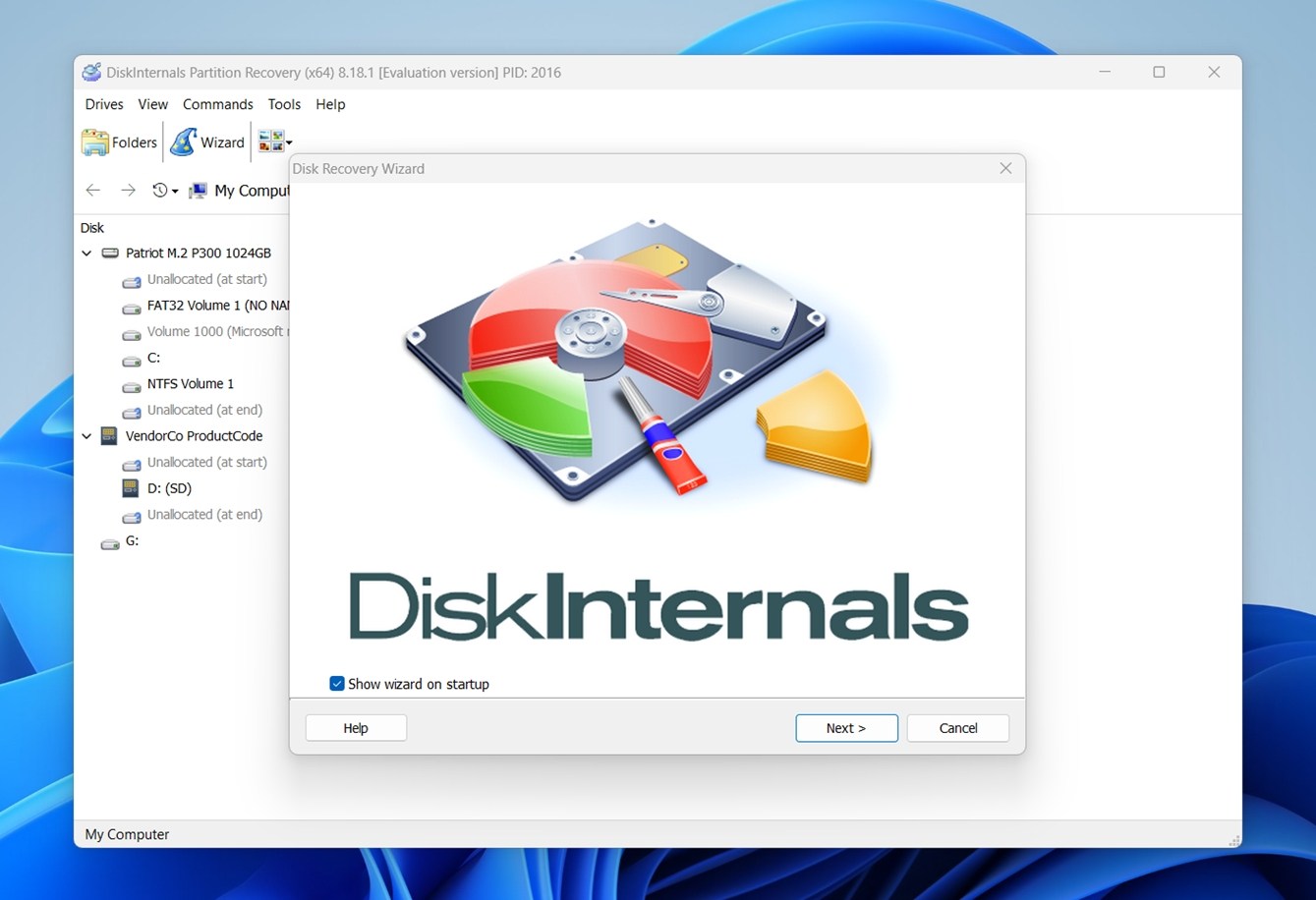 手動で設定を変更する必要はありません(必要な場合を除き)。Windows XP以降すべてのバージョンに対応しており、ほとんどの場合、作業はほぼ完全に自動で進みます。
 - 内部的には、実際には3つのツール(NTFS Recovery、FAT Recovery、Partition Recovery)を統合しています。つまり、FAT、NTFS、ReFS、UFS、HFS、APFS(読み取り専用)、Ext2〜Ext4、ReiserFS、XFS、さらにはRomFSなど、さまざまなファイルシステムに対応しています。基本的に、ディスクがWindowsに表示されれば、このツールはほぼ間違いなくスキャンできます。
- RAIDアレイやWindowsダイナミックディスクをネイティブサポートしているため、ストライプ、ミラーリング、スパンボリュームも追加作業なしで読み取ることができます。
- また、VMware、VirtualBox、Microsoft VirtualPC、Parallelsの仮想ディスクイメージにも対応しています。つまり、VMDKやVHDなどのフォーマットから、VMを起動せずにデータを復元できます。フォレンジックイメージも同様で、EnCase(E01)やProDiscoverフォーマットにも対応しています。
- 復元したファイルはエクスポート FTP経由で直接 でき、CD/DVD に書き込んだり、Windowsで認識されているローカルまたはネットワークドライブへ保存できます。また、ネットワーク越しのリカバリーにも対応しており、リモートアクセス環境で役立ちます。
ユーザーインターフェースとスキャンモード
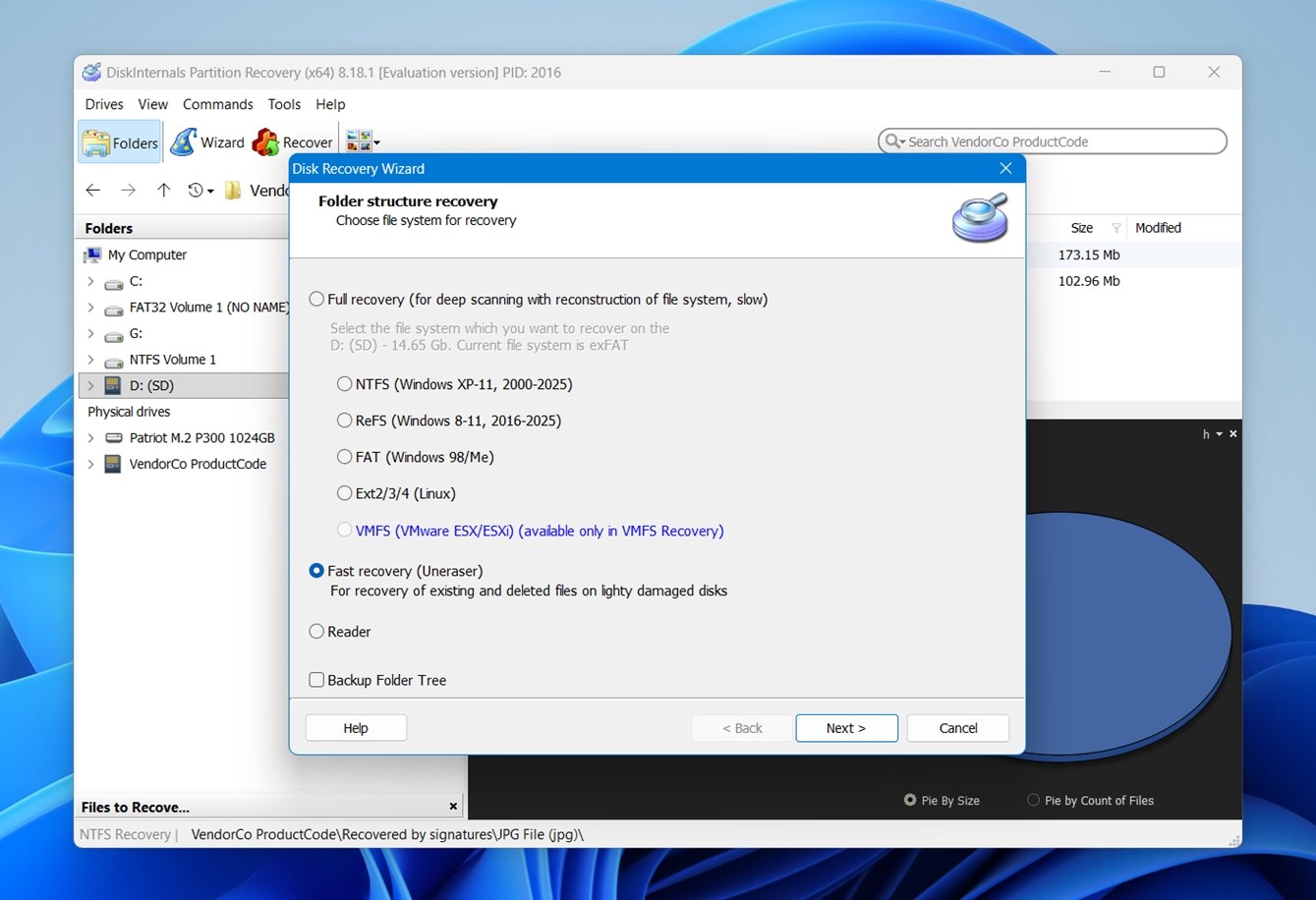
すでに述べたように、DiskInternals Partition Recovery を起動すると最初に表示されるのはウィザードです。確かに見た目はとても古いですが、少なくとも、どこから始めればよいかわからない技術的ではないユーザーを案内しようとしています。
最初に何を聞かれますか?スキャンモードを選択します。三つのオプションがあります:
- 高速リカバリー (Uneraser) は最も速い方法です。最近削除されたファイルや、まだ読み取り可能なセクターに残っているファイルをスキャンします。このモードではファイルシステムの再構築は行わず、表面的なスキャンだけを行います。最近ファイルが失われ、パーティションが深刻な損傷を受けていない場合に便利です。
- 完全リカバリー ではこのツールの本領が発揮されます。このスキャンはすべてのディクセクターをチェックし、取得可能なあらゆるデータを取り出し、仮想的にパーティション構造を再構築します。実際のドライブには変更が加えられませんが、アプリ内ではすべてを再構築したかのように振る舞います。速度は遅くなりますが、通常はより多くのファイルが見つかります。
- リーダーモード はマウント済みのプレビューに近いものです。ディスクがWindowsで読めない場合(APFSやEXT4ボリュームなど)、ファイルをブラウズして抽出したいだけの時に便利です。損傷した(または異なる)ファイルシステムのための読み取り専用エクスプローラーのようなものと考えてください。
DiskInternals Partition Recoveryをどのようにテストしたか
実際の環境でDiskInternals Partition Recoveryがどのように機能するかを見るために、私たちは最も一般的な2つのパーティション損失シナリオを設定しました。これらは、一般ユーザー(および技術者)が実際に直面する状況です。
パーティションテーブルレベルで問題が発生した場合に、どれだけうまく対応できるかを確認したかったのです。
- 最初のテストでは、16 GB SanDisk Ultra USB 3.0フラッシュドライブ(NTFS)カードを使用し、その上にパーティション全体を削除しましたを置きました。DiskInternals Partition Recoveryが何がそこに存在していたかを検出し、ファイルシステム構造を利用可能な形で再構築できるかを見るために、単にクリーンなパーティション削除を行いました。
- 2回目のテストでは、64 GB Samsung EVO Plus microSD(exFAT)に切り替え、意図的にパーティションテーブルを破損させてデバイスがRAWとして表示されましたがWindowsで認識できないようにしました。これは私たちがこれまで何度も多くの人をサポートしてきた非常に一般的なケースです。ここでの目標は、このソフトウェアが完全に読めないパーティションを理解し、ファイル階層を復活させることができるかどうかを確認することでした。
ここでは特別なことは何もしていません。RAIDアレイもなく、特殊なケースもなく、パーティション回復ソフトウェアを探す99%の人が実際に直面する一般的なケースだけです。
私たちは後ほど詳しく調査結果を説明しますが、その前にひとつご注意を。これまでと同様に、今回のレビューの最後にDiskInternals Partition Recoveryの最終スコアをお伝えします。そして、その評価はリカバリー結果だけに基づくものではありません。
私たちはいくつかの主要な指標に基づいて各ツールを評価します。
| 指標 | 測定内容 |
| 復元成功率 | 復元されたデータの割合(%) |
| スキャン速度 | 高速スキャンとフルスキャンの両方を完了するまでの合計時間、スキャン中のツールの応答性 |
| 使いやすさ | 復元手順のわかりやすさ、UIの全体的な明瞭さ、安定性 |
| コストパフォーマンス | 無料版で実際にできること、有料ライセンスで解除される機能、価格設定が妥当に感じられるかどうか |
各項目について、実際にテストした結果に基づき1から10のスコアを付け、最終評価として平均値を算出します。復元結果が大きく評価に影響しますが、使いやすさや価格面でのトレードオフも考慮します。
リカバリーワークフロー
それでは、リカバリーのワークフローについて説明しましょう。
DiskInternals Partition Recoveryを最初に起動すると、スタートアップウィザードが表示されます。必要であればスキップできますが、実際にはプロセスを整理するのに役立ちます。
一度入ると、インターフェースの左側に検出されたすべてのボリューム(論理および物理の両方)が表示されます。ドライブを選択した後、完全復元 と 高速復元 のどちらかを選択します。
スキャンを開始する前に、復元したいファイルシステムを選択するように求められます:NTFS、FAT、ReFS、ext3/4、さらにはVMFSも利用できます。
DiskInternalsで完全なリカバリースキャンを開始すると、上記のような画面が表示され、検出されたパーティション、基本的なメタデータ、そして左から右へ進行する従来の進行状況バーが表示されます。
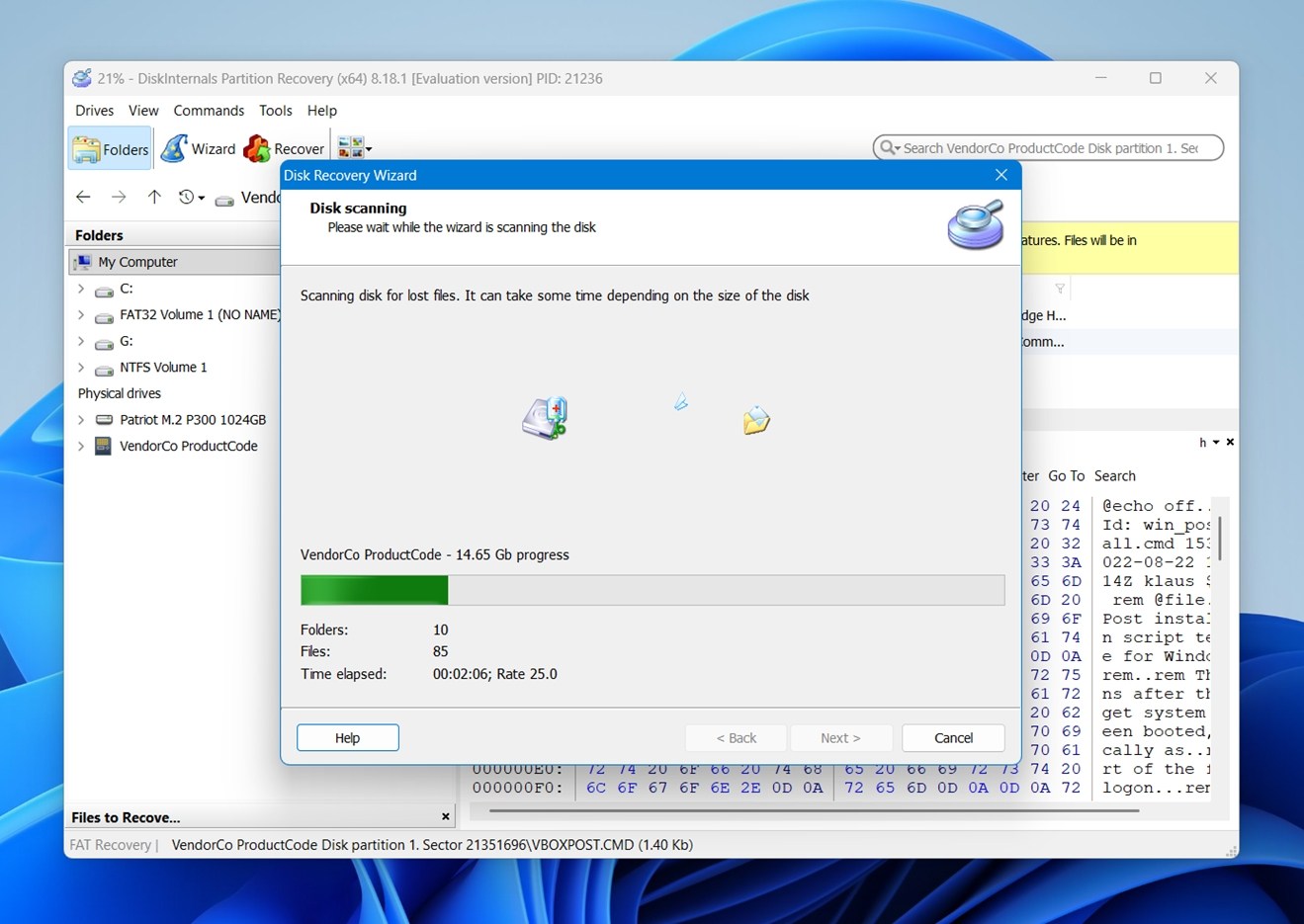
この時点では、調整や変更は何もありません。ただ待つしかありません。そして、短い時間ではありません。しばらく離れることを覚悟してください。
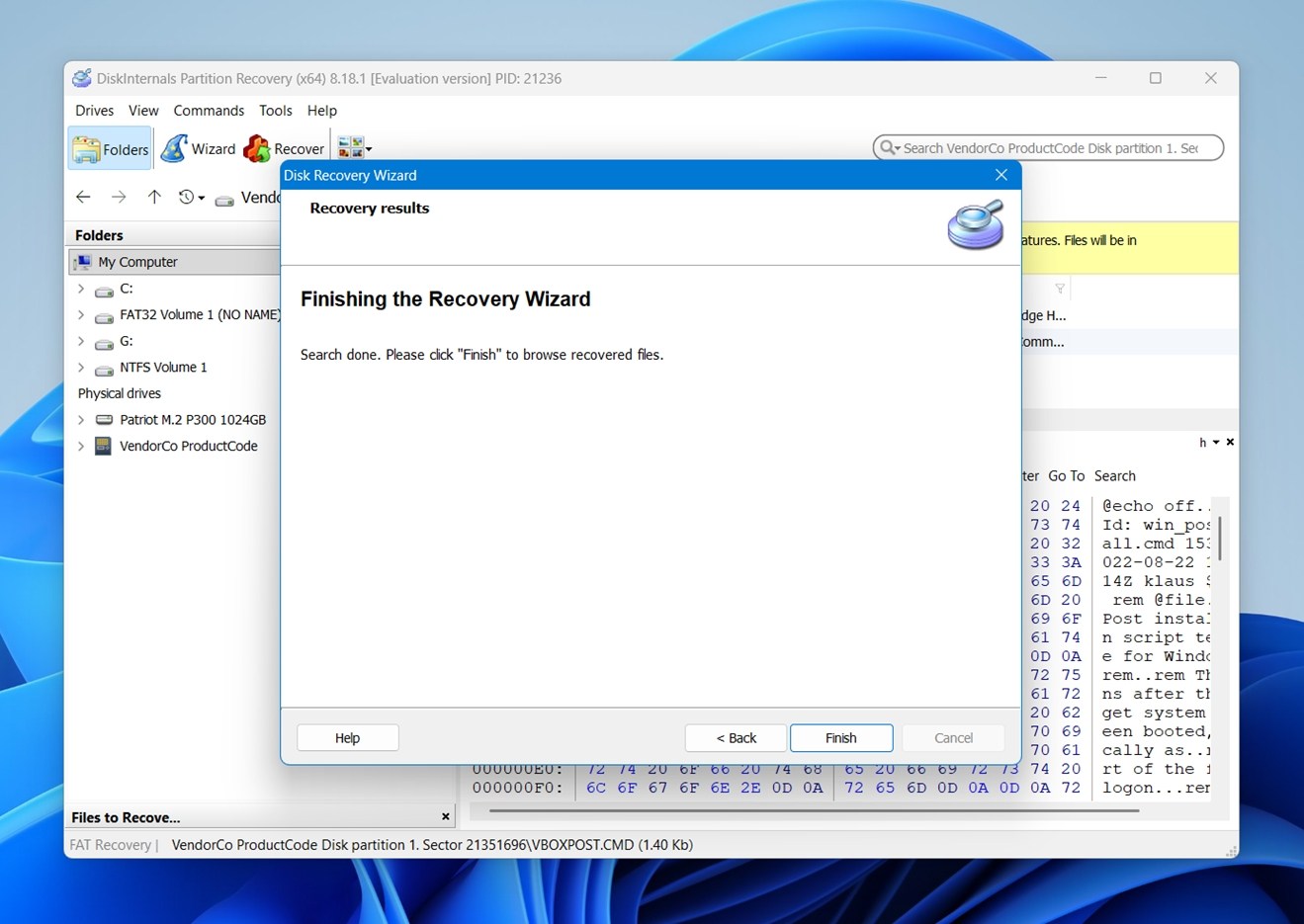
スキャンが完了すると、結果画面が表示され、エクスプローラーのように復元されたデータを閲覧できます。レイアウトは見慣れたもので、フォルダ、ファイルの詳細、そしてうれしい工夫として下部に円グラフのビジュアライゼーションがあります。これはファイルタイプごとにサイズまたは数で分類されており、どのデータが多くを占めているか素早く把握するのに便利です。
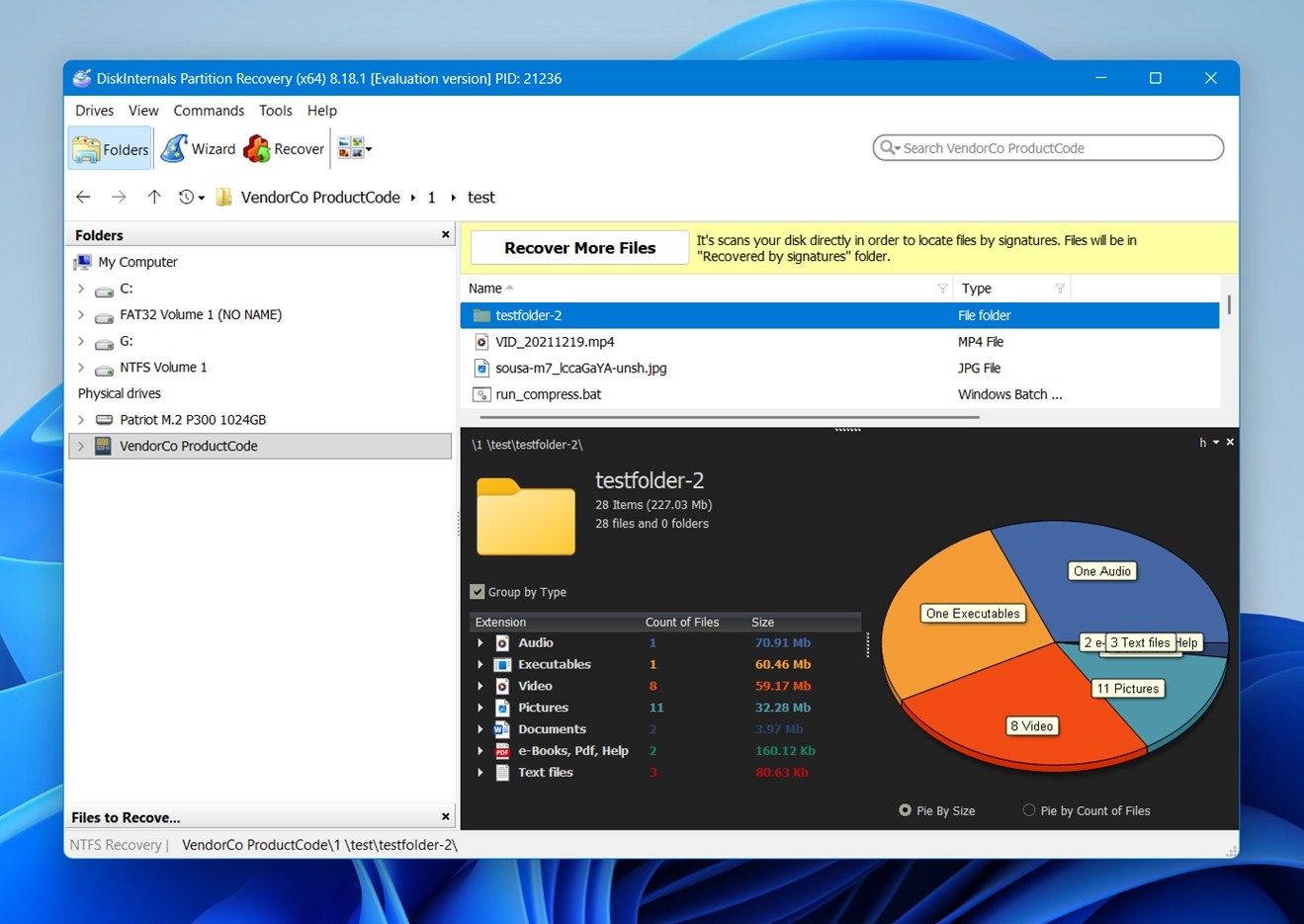
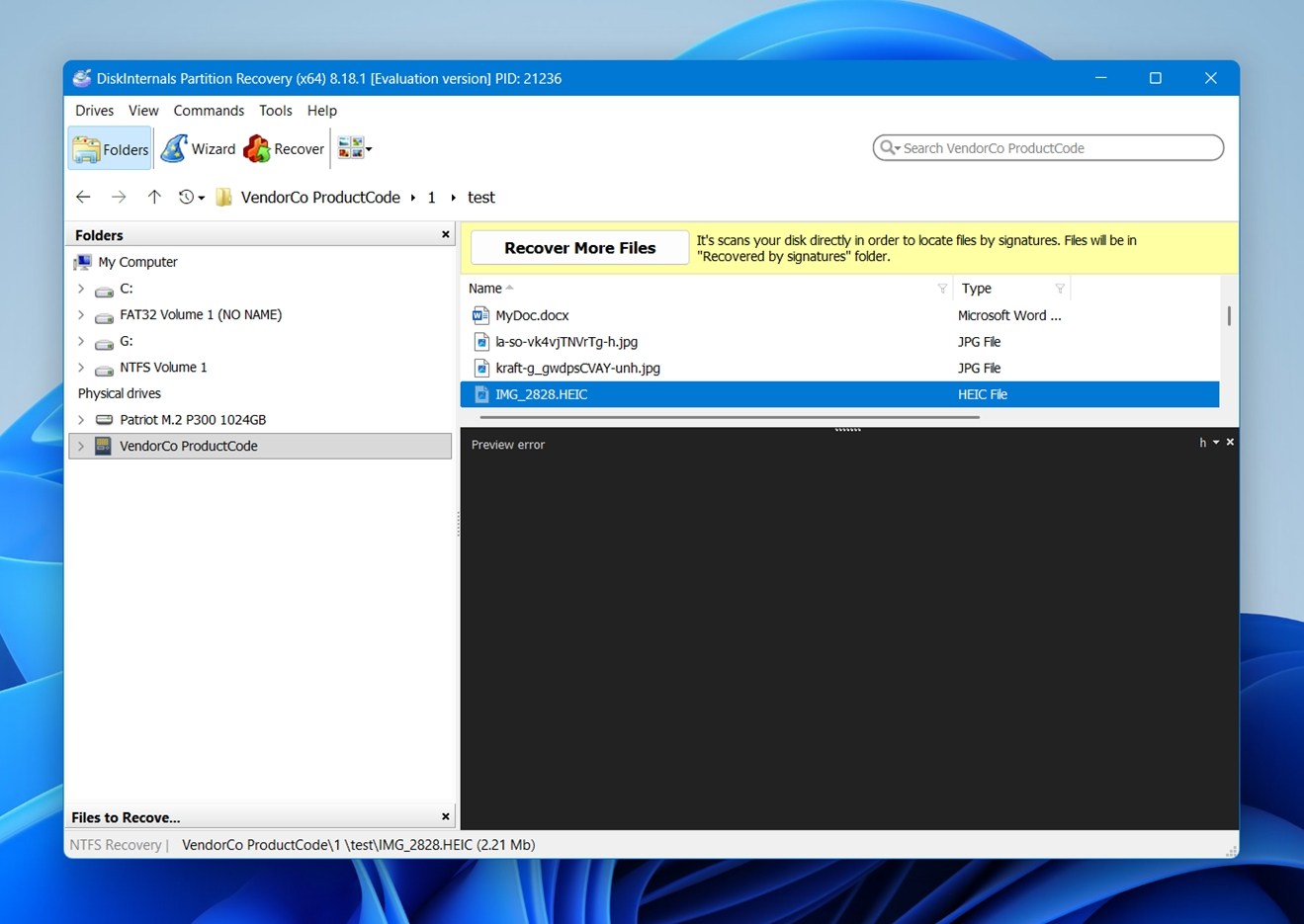
多くのファイルはインターフェース上で直接プレビューできます:画像、ドキュメント、場合によっては動画も。ただし、全てが完璧に動作するわけではありません。私たちのテストでは、iPhoneで一般的なHEICファイルは復元できたにもかかわらず、プレビューに失敗しました。
回復したファイルの保存を完了するには、保存先を選択してください。参照ボタンを使ってフォルダを選んでください。設定が完了したら、他のオプションは特に理由がない限りそのままにしておいてください。
復元パフォーマンス
結果はまったく異なっていました。
最初のケース(削除されたNTFSパーティション)では、ツールは完璧に機能しました。JPG画像、MP4動画、PDF、HEIC写真など、すべてのフォルダ構造を元に戻しました。
すべてのファイル名はそのままで、復元後にそれらを開いても破損の問題は発生しませんでした。以前の手順では不安定だったプレビューも、ファイルが復元されると問題ありませんでした。これは最良のケースでした。
しかし、2回目のテスト(exFATパーティション上)では、このツールは全く機能しませんでした。1つのファイルも検出または復元できませんでした。DiskInternalsは公式にはexFATをサポート対象としていませんが、多くの外部ドライブ、SDカード、USBフラッシュドライブがデフォルトでこのファイルシステムを使用していることを考えると、これは大きな問題です。
したがって、exFATデバイスからの復元を期待している場合は、このツールがそれを実現できるとは限りません。
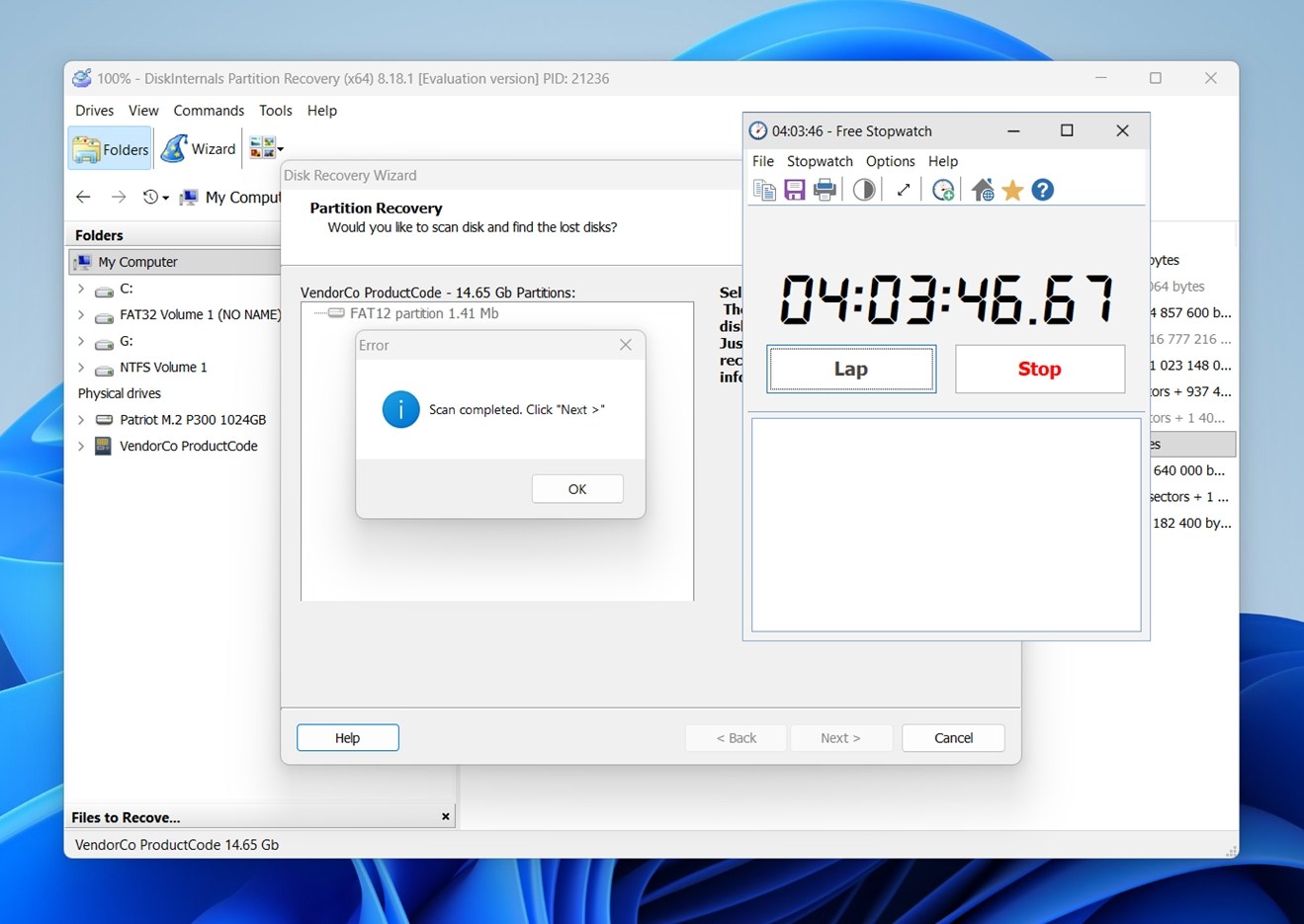
速度に関して言えば、リカバリーが成功したNTFSテストでは、このツールは約10分でスキャンを完了しました。これは他の主要なリカバリーツールと同程度です。一方で、失敗したexFATのスキャンはほぼ4時間かかりましたが、結局何も見つかりませんでした。
価格設定とコストパフォーマンス
DiskInternals Partition Recovery には、Personal、Business、Technician の3つのエディションがあります。
各ティアでは異なる機能や使用権が解除されており、ご想像の通り、利用可能な内容に応じて価格も上がります。
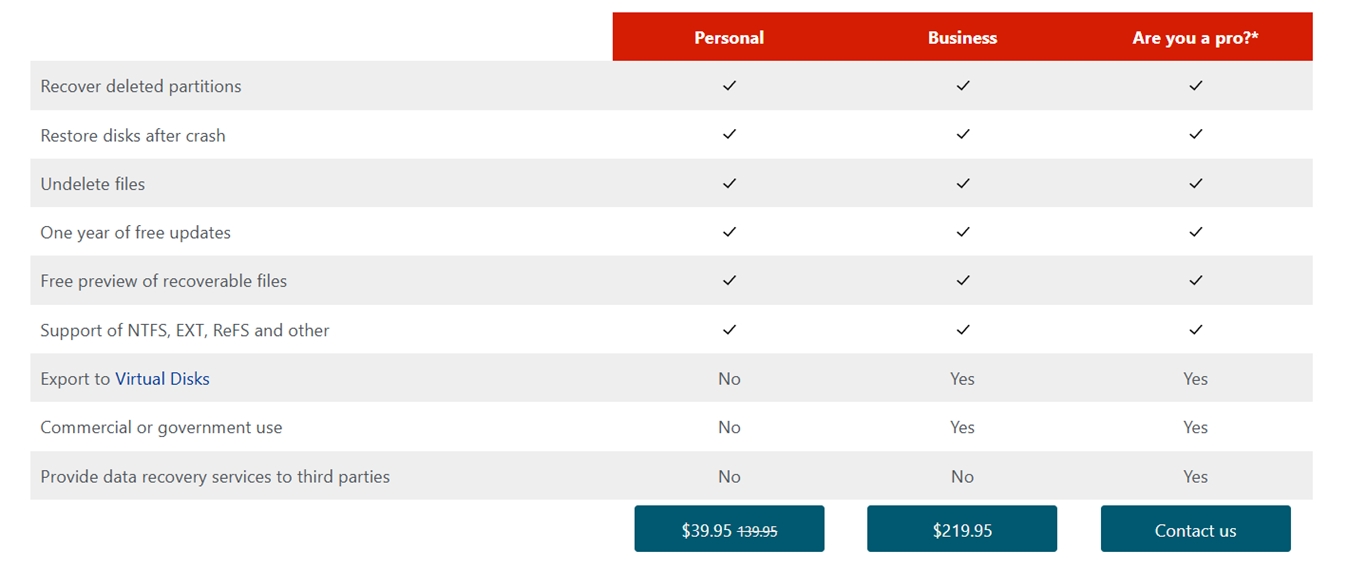
- Personal($39.95 割引価格、通常は $139.95)。これは、自分のドライブからパーティションや削除されたファイルを復元する必要がある個人ユーザー向けです。コア機能が含まれています:フルスキャン、ファイルプレビュー、NTFS、EXT、ReFS、その他のシステムの復元。含まれないもの:仮想ディスクへのエクスポート、商用利用、またはテクニシャン向けの利用。自宅で復元を行う場合は、これで十分でしょう。
- Business($219.95)。このティアでは、仮想ディスクへのエクスポートのような追加機能がアンロックされ、商用または政府での利用が可能となります。IT部門で働いている場合や会社でシステムを管理している場合は、このバージョンがライセンス面で安心です。
- Technician(価格は記載なし)。これはデータ復旧のプロ向けです。上記すべての機能が含まれ、さらにクライアントへの復旧サービスの提供の権利が追加されます。もし他人のドライブを修理し、その対価を受け取る場合には、このライセンスが必要です。
各ライセンスには1年間の無料アップデートが含まれており、事前に料金を支払うことなく復元可能なファイルをプレビューできるのはうれしいポイントです。しかし、その体験版に混乱する人がいるのも事実です。というのも、ライセンスがない限りデータを実際に保存することはできないため、「無料」バージョンは実際にはデモ版に近いものです。
他の選択肢との比較
このDiskInternalsのレビューは、他のいくつかのリカバリーツールと比較しなければ、完全なものとは言えません。さもなければ、その価格や価値が少し抽象的に感じられてしまいます(特に、無料やより安価な選択肢がある場合はなおさらです)。
主要な代替製品をいくつか簡単に見て、それぞれの主要な要素でどのように比較されるかを確認しましょう。
| ツール | 対応ファイルシステム | OSサポート | 価格 | 無料プラン | 主な機能 |
| DiskInternals Partition Recovery | NTFS、FAT/exFAT、ReFS、Ext2/3/4、XFS、HFS+、APFS(リーダー) | Windowsのみ | 個人 $39.95; ビジネス $219.95 |
回復可能ファイルのプレビュー | ディープスキャン+パーティション再構築;他FS用リーダー |
| TestDisk&PhotoRec | ほぼすべてのファイルシステム(シグネチャによる) | Windows、macOS、Linux | 無料 | はい、完全無料 | 強力なパーティション再構築+ローファイルカービング |
| DiskGenius | NTFS、FAT、exFAT、Ext、ReFS、その他 | Windows | 無料/ベーシック;有料アップグレードあり | はい(64KB未満のファイル回復可) | パーティション管理+回復+クローニング |
| Disk Drill | NTFS、FAT32、exFAT、ReFS、EXT2/3/4、HFS+/APFS | Windows、macOS | PRO $89 | はい(Windowsで最大100MBまで無料回復可) | ユーザーフレンドリーなUI;強力なデータ回復+多彩なツール |
| R‑Studio | NTFS、FAT/exFAT、Ext、HFS+、その他 | Win、macOS、Linux | $79.99 – $899.00 | デモ(256KB未満のファイルを無料回復) | 高度なスキャン;プロ向け設計 |
状況に応じて次のように分類されます:
- TestDisk + PhotoRec – 無料でオープンソース、ほとんどすべてのファイルシステムに対応可能。ただし、コマンドライン指向で多くの人にとっては扱いにくいのが難点です。
- DiskGenius – パーティション管理と復元機能を組み合わせたWindowsツール。無料プランでも十分でパーティションの再構築が可能ですが、より高度なツールには有料ライセンスが必要です。
- Disk Drill – DiskInternalsよりもずっと洗練されていてユーザーフレンドリー、堅実なプレビュー機能と広範なOSサポート(macOSを含む)を備えています。価格設定は競争力があり、永続ライセンスやバンドルで長期的には安くなることもあり、最初から多くの機能を提供します。多くの復元シナリオでの高いパフォーマンスや、Byte‑to‑byteバックアップ、高度なカメラ復元、内蔵データ保護などの追加ツールを含めると、Disk Drillは全体的なコストパフォーマンスですぐに優れた選択肢となります。
- R‑Studio – プロ向けのツールで、深いスキャンとRAW復元能力を持ちます。より技術的ですが、多くのITプロフェッショナルから信頼されています。
要するに、DiskInternals Partition Recoveryは中間的な位置にあります。つまり、TestDiskよりも扱いやすく、多くの一般向けツールよりもパーティション再構築に特化しており、Disk Drillのような最新のユーザーインターフェイスほど洗練されていません。
無料または低コストのオプションを希望し、多少扱いにくいインターフェースでも問題ない場合は、TestDisk(およびPhotoRec)やDiskGeniusが役立つかもしれません。より滑らかなユーザー体験と広範囲なリカバリーを求めるなら、Disk Drillが強力な選択肢です。
カスタマーレビュー
DiskInternals Partition Recoveryは最も有名なリカバリーソフトウェアというわけではなく、そのことはオンライン上のさまざまなレビューにも反映されています。
Trustpilot では、全体評価が低く(27件のレビューで2.4星未満)となっています。多くの否定的なコメントは、価格の明確さ、ライセンス、またはソフトウェアの予期しない制限に関する問題について言及しています。あるユーザーが共有しました:
「要約:今年の初め、有効期限の1ヶ月前に更新しました。更新しても現在のライセンス期間が延長されるのではなく、リセットされるだけでした。返金を依頼し、有効期限後に再度更新するつもりだと伝えました。再度更新を試みましたが、返金を理由に拒否され、他所で更新するように言われ、例外はないとのことでした。」
別のユーザー はパフォーマンスへの期待についてコメントしました:
「私は現在これを使用していますが、ファイルを読み込むのに丸1時間、もしくはそれ以上かかっています。みんなはとても速いと言っていますが、私はそれを信じていいのかわかりません。」
したがって、サポートポリシーやスキャン時間がすべての方の期待に応えていないことは明らかです。
G2では、状況は少し良く見えます。DiskInternalsは約4.5スターを獲得していますが、レビュー数ははるかに少ないです(確認時点で7件)。いくつかのフィードバックでは、復元に成功した結果が強調されています。
「最大限のリカバリーが素晴らしい。- 使いやすい。- ディスクパーティションだけでなくデータも復元可能。- データ損失の割合が非常に少ない。- 他にも様々な機能を利用できる。」
全体的に見ると、このソフトウェアに対するオンラインでのフィードバックはかなり控えめです。確かにいくつか肯定的なレビューもありますが、否定的な体験談の数とトーンが平均評価を下げています。
最終評決
最終的な判定を下すために必要なものはすべて揃っていると考えています。そこで、実際にテストした結果をもとにご紹介します。
| 指標 | スコア | 備考 |
| 復元成功率 | 6 / 10 | パフォーマンスはまちまち。NTFSパーティションからは画像(JPG、HEIC)、動画(MP4)、PDF(元のファイル名も保持)をすべて復元できたが、exFATパーティション上のファイルは検出できなかった。 |
| スキャン速度 | 7.5 / 10 | 競争力のある速度。NTFSでは約10分、exFATではほぼ4時間。最速ではないが、小~中規模の作業には十分。 |
| 使いやすさ | 6 / 10 | やや古いUIと不便なワークフローだが、忍耐力があれば使える。Disk Drillのようなツールよりも確認や待ち時間が多くなる。 |
| コストパフォーマンス | 6.5 / 10 | 無料オプションはあるが、非常に制限されている。有料プランは対応ファイルシステムと合致すれば妥当だが、汎用性は高くない。 |
総合評価:6.5 / 10
このツールは特定のケース、例えば削除されたNTFSパーティションからのファイル復元で優れた結果を出します。その場合、全てのデータが見つかり、構造やファイル名が保持され、出力時に破損もありませんでした。これは内部ドライブや古いセットアップで作業している場合、検討する価値があることを示しています。しかし一方で、exFATのサポートがないことは大きな欠点です。特にUSBドライブやSDカード、その他外部メディアからの復元を試みている場合、exFATが主要なフォーマットであるため、この点は大きな課題になります。
大きなスキャンで動作が遅くなり、リカバリー中にほとんどフィードバックがないため、評価は下がります。初心者にとっては、全体のプロセスが手動すぎると感じるかもしれません。経験豊富な方でも、対応フォーマットの少なさやインターフェースの癖に制限を感じる可能性が高いです。
これは悪い復元ツールではありません。実際、うまく動作するときはかなり優れています。