Per ongeluk enkele bestanden van uw micro SD-kaart verwijderd? Of misschien is uw micro SD-kaart beschadigd geraakt en is elke poging om toegang te krijgen tot uw gegevens tevergeefs. Wat de oorzaak ook is, verloren gegevens zijn voor u van geen enkel nut, en u vraagt zich waarschijnlijk af of er een manier is om ze terug te krijgen.
Wel, dat kan. Je kunt bestanden van een micro SD-kaart herstellen met relatief weinig moeite. De manier waarop je het herstel aanpakt is echter belangrijk om verder gegevensverlies te voorkomen. We laten je de optimale stappen zien die je moet nemen zodat je niet het risico loopt dezelfde gegevens te verliezen die je probeert terug te halen.
Hoe gegevens van een micro SD-kaart herstellen
Het gebruik van dataherstelsoftware is je beste optie om micro SD-kaart herstel uit te voeren. Micro SD-kaarten zijn meestal geformatteerd met een FAT32- of exFAT-bestandssysteem, die allebei de prullenbakfunctie die we allemaal kennen en waarderen niet ondersteunen. Dit betekent dat wanneer je een bestand van een micro SD-kaart verwijdert, het ‘permanent’ wordt verwijderd. We gebruiken het woord permanent losjes, omdat er weliswaar geen directe manier is om micro SD-kaartgegevens lokaal te herstellen, maar het is nog steeds mogelijk met herstelsoftware van derden.
In deze gids gebruiken we Disk Drill voor het herstel van gegevens van een micro SD-kaart en Recuva als alternatief gratis hulpprogramma voor gegevensherstel. Als je te maken hebt met een beschadigde micro SD-kaart, laten we ook zien hoe je contact kunt opnemen met een professionele gegevensherstelservice.
Methode 1:Gebruik een professionele tool voor gegevensherstel
Uw kansen om gegevens van een micro SD-kaart te herstellen, hangen sterk af van de gegevensherstelsoftware die u gebruikt. Onvoldoende hersteloplossingen leveren onvoldoende resultaten op. Dus, om uzelf de beste kans op succes te geven, raden wij Disk Drill aan.
Disk Drill ondersteunt een breed scala aan geheugenkaarten, waaronder micro SD-kaarten van verschillende merken. Het gebruikt een alles-in-één scanner om zoveel mogelijk gegevens op je micro SD-kaart te vinden, zelfs als deze RAW is. Voor degenen die video’s willen herstellen die zijn opgenomen met camera’s of drones, is de Advanced Camera Recovery-component voordelig vanwege het vermogen om gefragmenteerde videobestanden te reconstrueren.
Als je micro SD beschadigd of defect is, is het onvoorspelbaar en kan deze tijdens het herstel stoppen met werken. Daarom raden we in deze gevallen aan om de byte-voor-byte back-upfunctie van Disk Drill te gebruiken, waarmee je een volledig image van je micro SD-kaart kunt maken en scannen zodat de oorspronkelijke gegevens intact blijven. En als je nu geen tijd hebt om de gegevens te herstellen, kun je de scan opslaan en het herstel van de microSD-kaart op een later moment afronden.
Om een byte-tot-byte back-up van je Micro SD-kaart te maken met Disk Drill, volg je eenvoudig de onderstaande stappen:
- Download, installeer en open Disk Drill. Ga in het navigatiemenu aan de linkerkant naar Byte-naar-byte back-up onder het tabblad Extra hulpmiddelen .
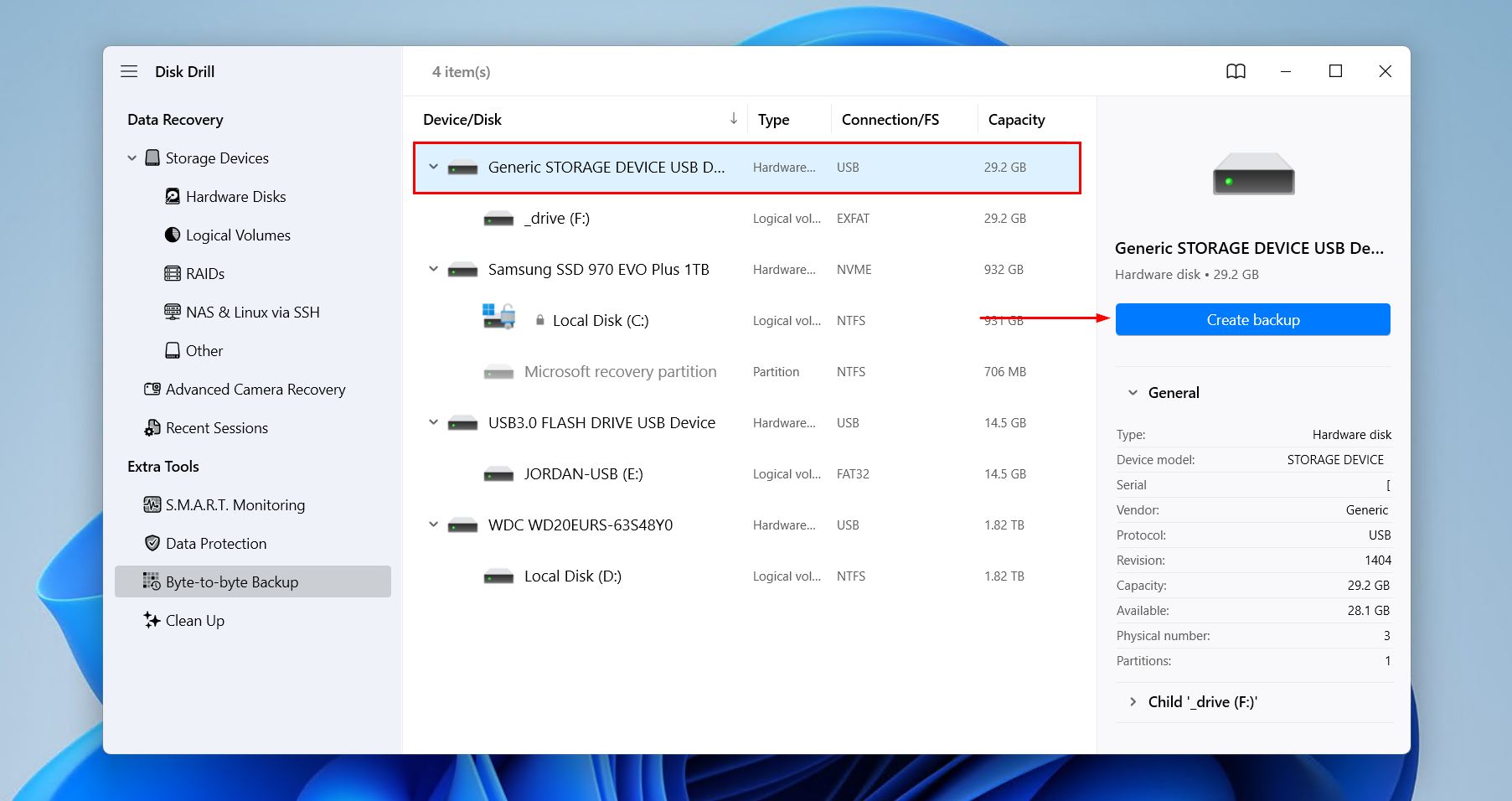
- Selecteer je micro SD-kaart in de lijst met beschikbare stations. Klik vervolgens op de knop Byte-naar-byte back-up in de rechterbovenhoek van je venster.
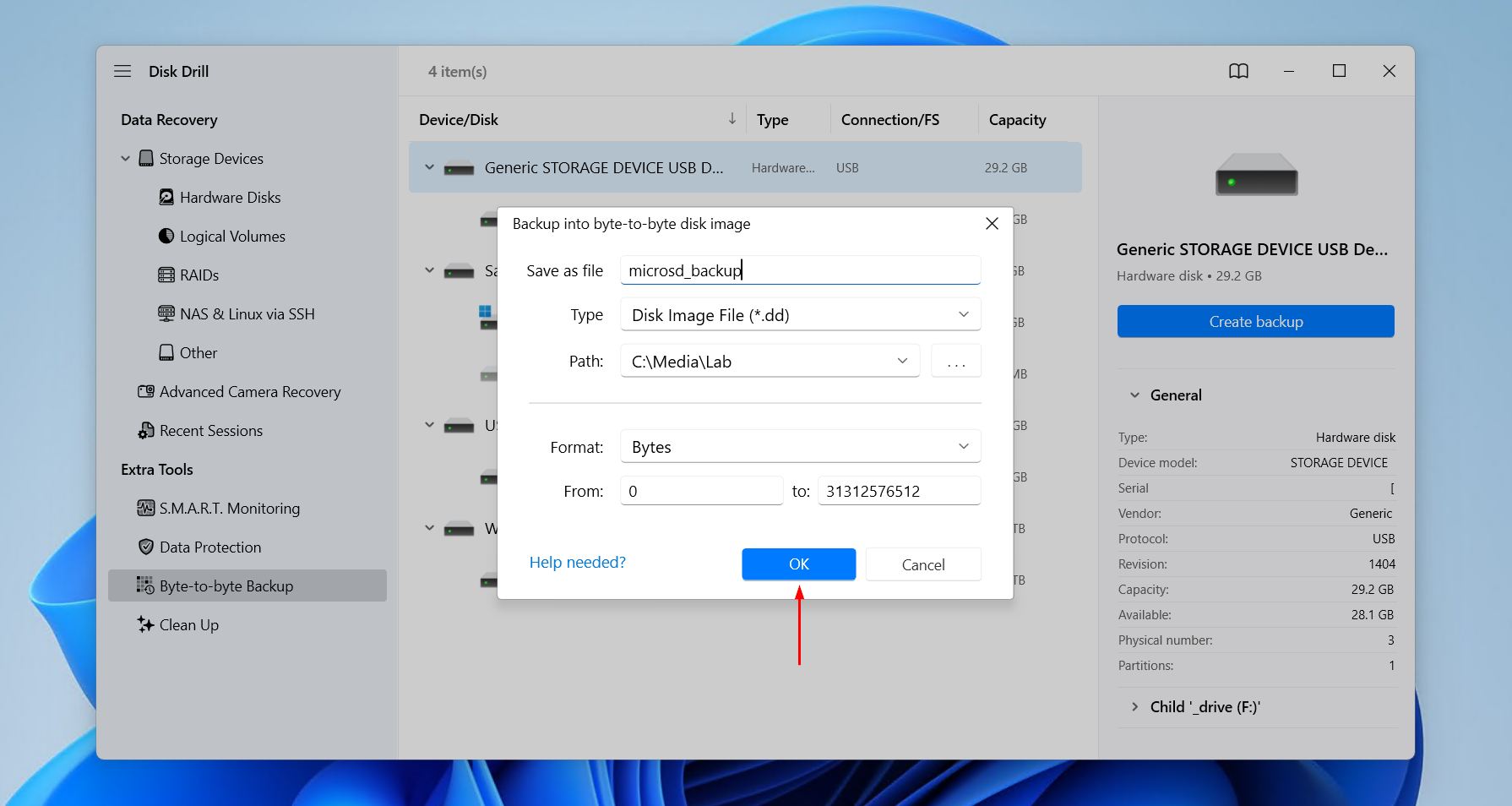
- Geef je back-upbestand een naam en kies waar je wilt dat Disk Drill het opslaat. Klik vervolgens op OK wanneer je klaar bent.
Nadat u succesvol uw back-up heeft gemaakt, kunt u veilig uw gegevens van de SD-kaart herstellen.
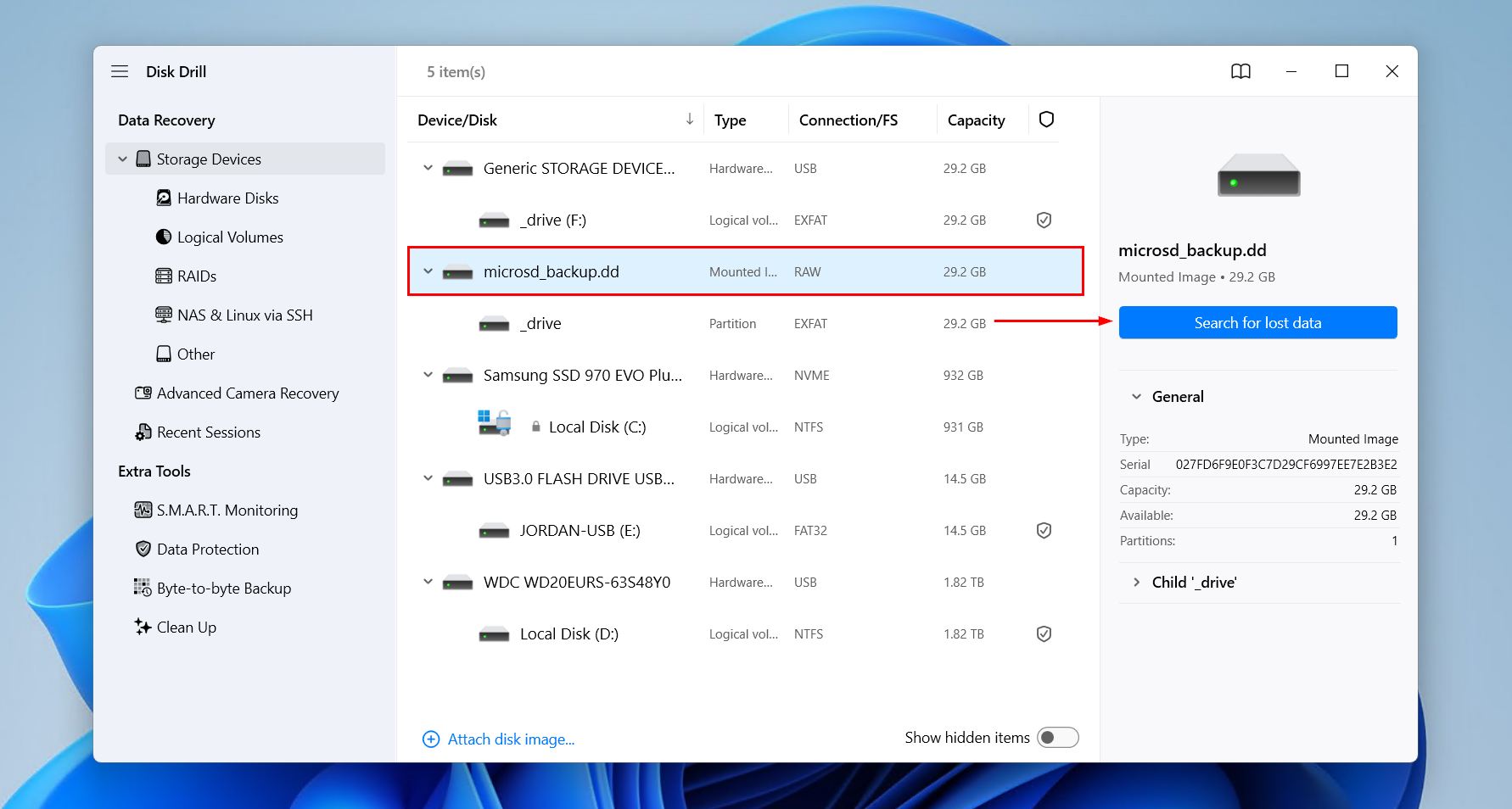
- Selecteer in het hoofdvenster van Disk Drill de micro SD-kaart waarvan je gegevens wilt herstellen. Als je herstelt vanaf het back-upbestand, gebruik dan de optie ‘Schijfkopie toewijzen’ om deze als scanbare optie toe te voegen. Klik op de Zoek naar verloren gegevens knop.
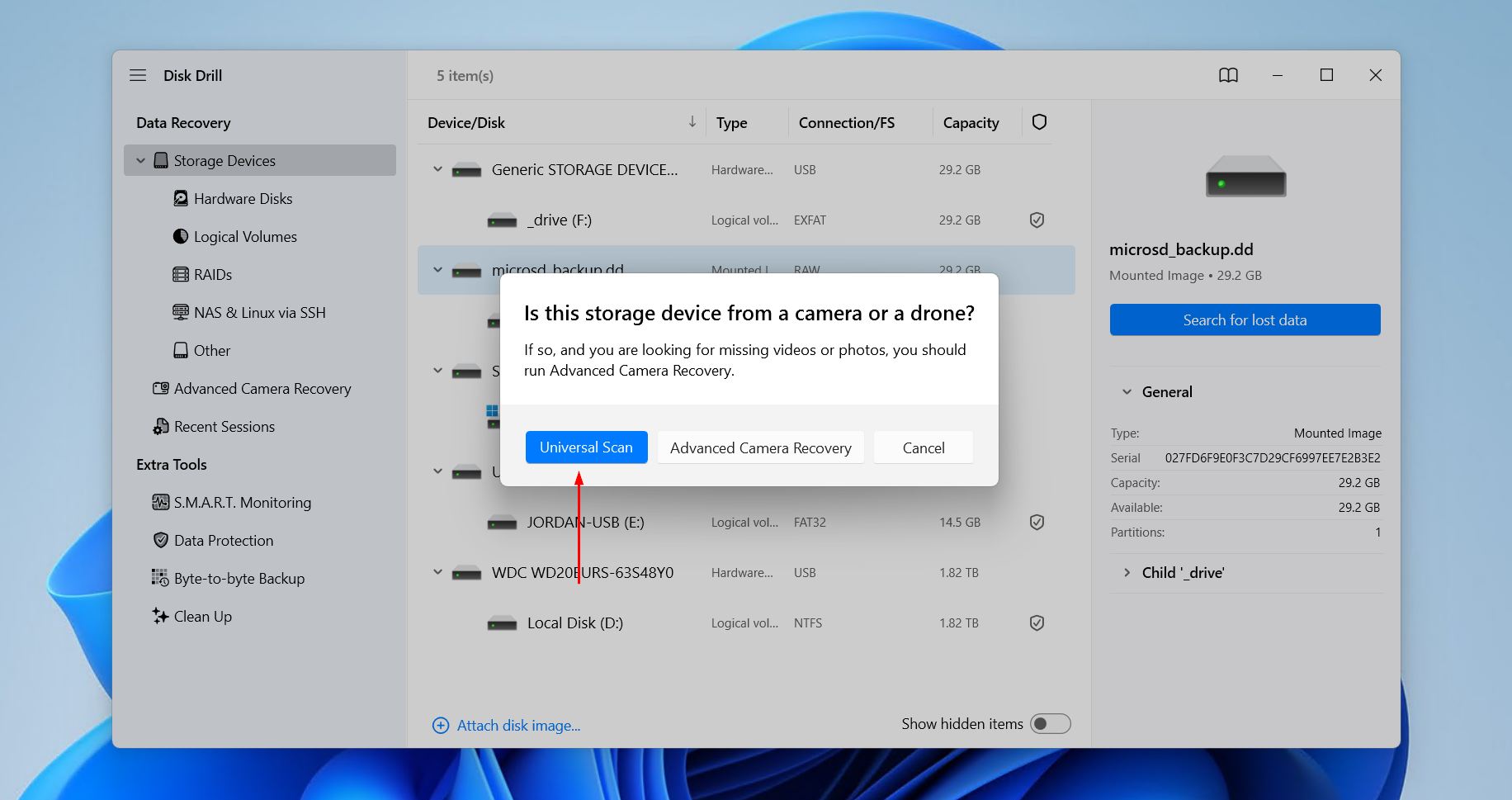
- Kies de scan die je wilt uitvoeren. Universele scan zoekt naar alle mogelijke bestanden, terwijl Geavanceerd Cameraherstel zich voornamelijk richt op gefragmenteerde video-, audio- en afbeeldingsbestanden die zijn gemaakt door ondersteunde camera’s.
- Klik op Gevonden items beoordelen om te bekijken wat Disk Drill heeft gevonden. Als je alleen naar een specifiek formaat zoekt (bijv. video’s), klik dan op een van de gekleurde bestandsformaten om de resultaten te filteren.
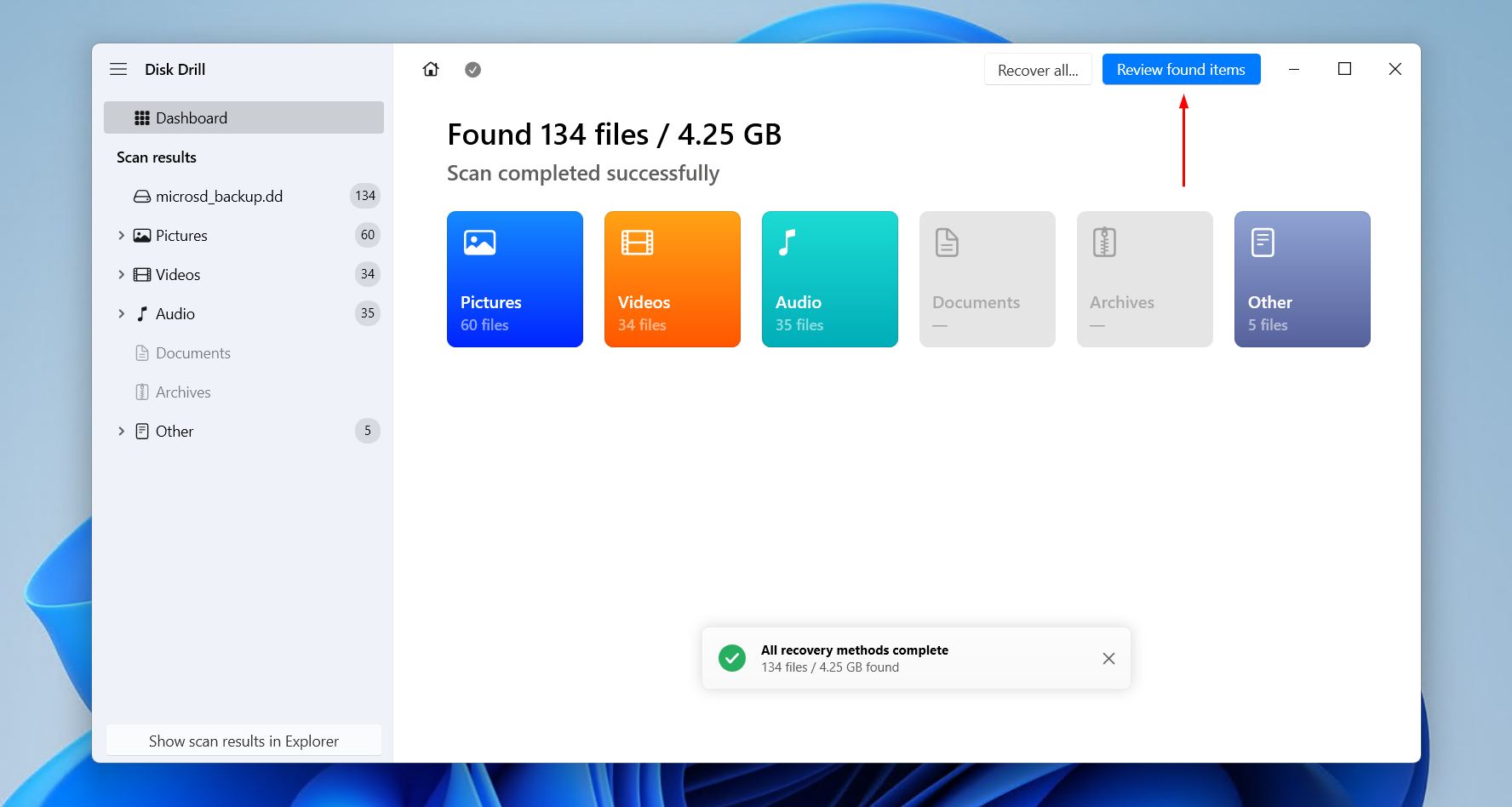
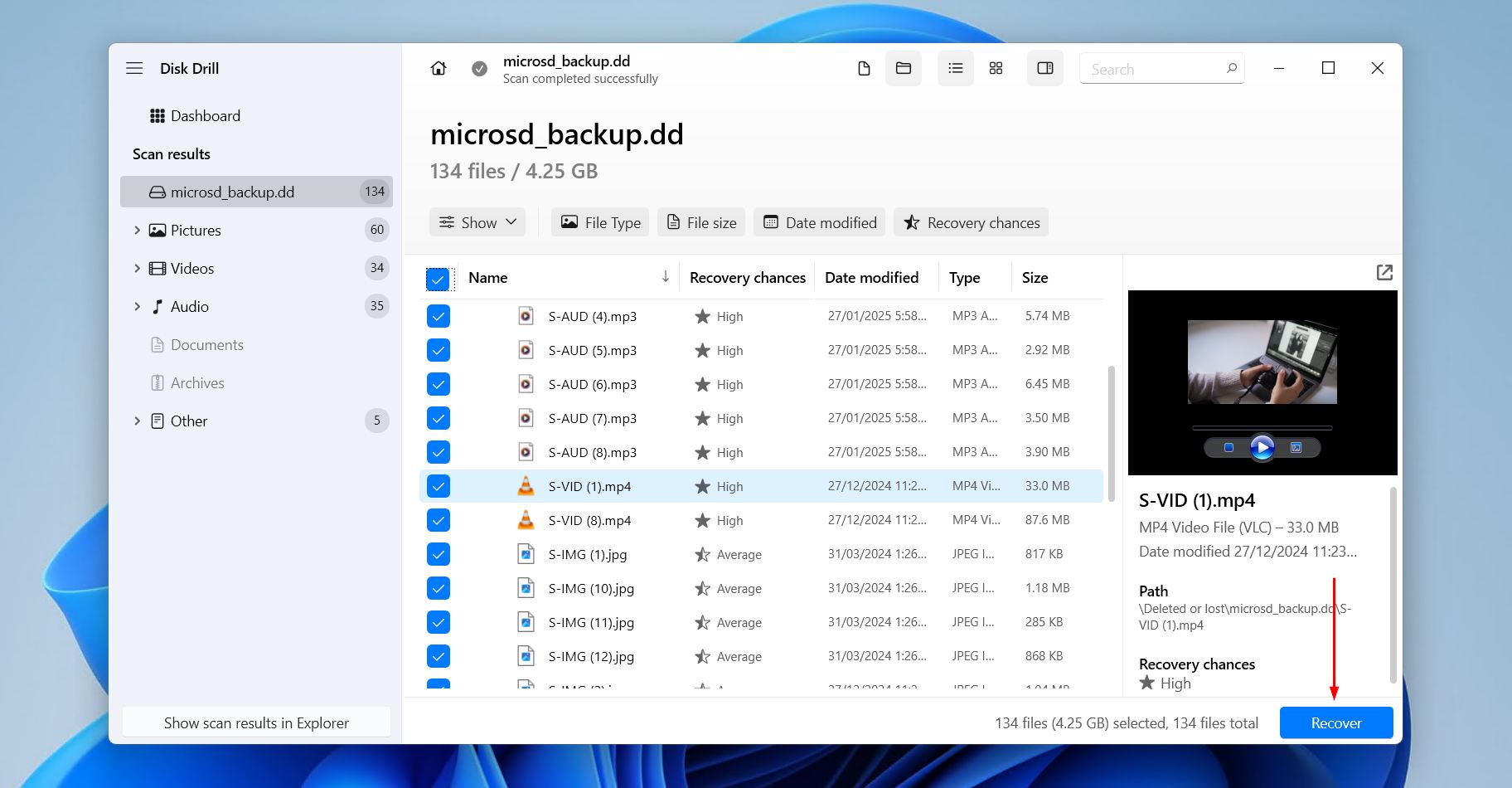
- Bekijk een voorbeeld en selecteer de bestanden die je van de geheugenkaart wilt herstellen. Resultaten kunnen worden gefilterd op bestandstype, grootte en laatst gewijzigde datum. Klik op Herstellen wanneer je klaar bent.
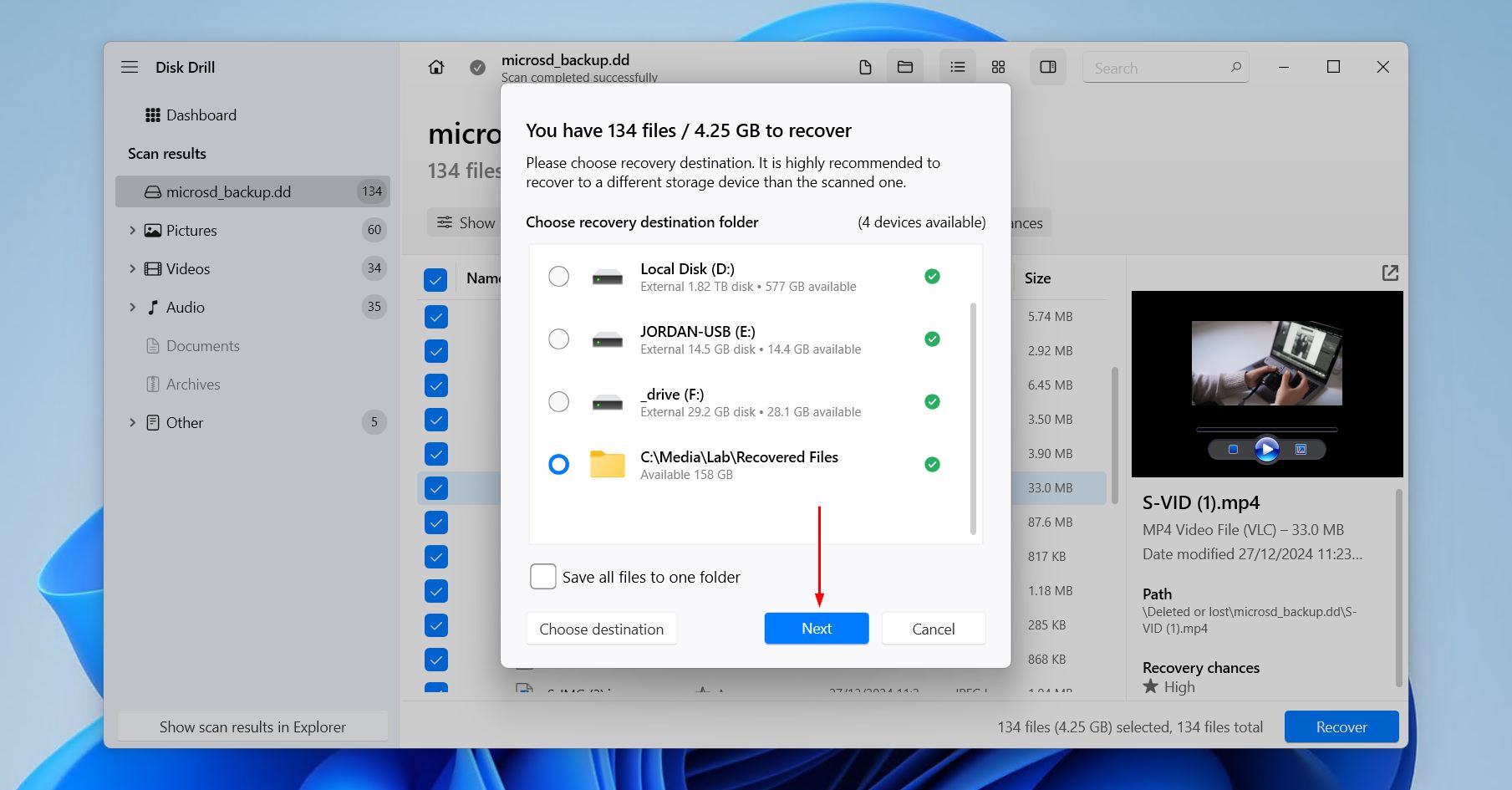
- Selecteer een locatie waar de herstelde bestanden van de micro SD-kaart worden opgeslagen. Onthoud dat je niet dezelfde micro SD-kaart moet kiezen waar je de gegevens van herstelt, omdat dit de gegevens kan beschadigen. Nadat je de bestanden hebt hersteld, kun je ze naar elke gewenste locatie verplaatsen.
Met Disk Drill kun je tot 100 MB gratis herstellen, wat over het algemeen genoeg is om belangrijke bestanden te herstellen of te zien waartoe de software in staat is. Toch zijn de back-up- en schijfmonitoringsfuncties volledig gratis, evenals de mogelijkheid om opslagmedia te scannen en de herstelbare inhoud te bekijken.
Methode 2:Gebruik gratis dataherstelsoftware
Recuva is een volledig gratis micro SD-kaart dataherstel tool en een bruikbaar alternatief voor Disk Drill wanneer de micro SD-kaart in een gezonde staat verkeert. Het is handig voor snel herstel bij eenvoudige gegevensverlies-scenario’s, zoals het per ongeluk verwijderen van bestanden. Het is echter niet bedoeld voor meer complexe herstelgevallen, zoals wanneer het bestandssysteem van een schijf beschadigd raakt en als RAW wordt weergegeven, omdat het niet in staat is gegevens te herstellen op basis van unieke bestandssignaturen.
Als je niet bereid bent te betalen voor een professioneel hulpmiddel, is Recuva het proberen waard; probeer alleen je verwachtingen te temperen.
Hier is een snelle en eenvoudige stapsgewijze handleiding voor het herstellen van micro SD-bestanden met Recuva:
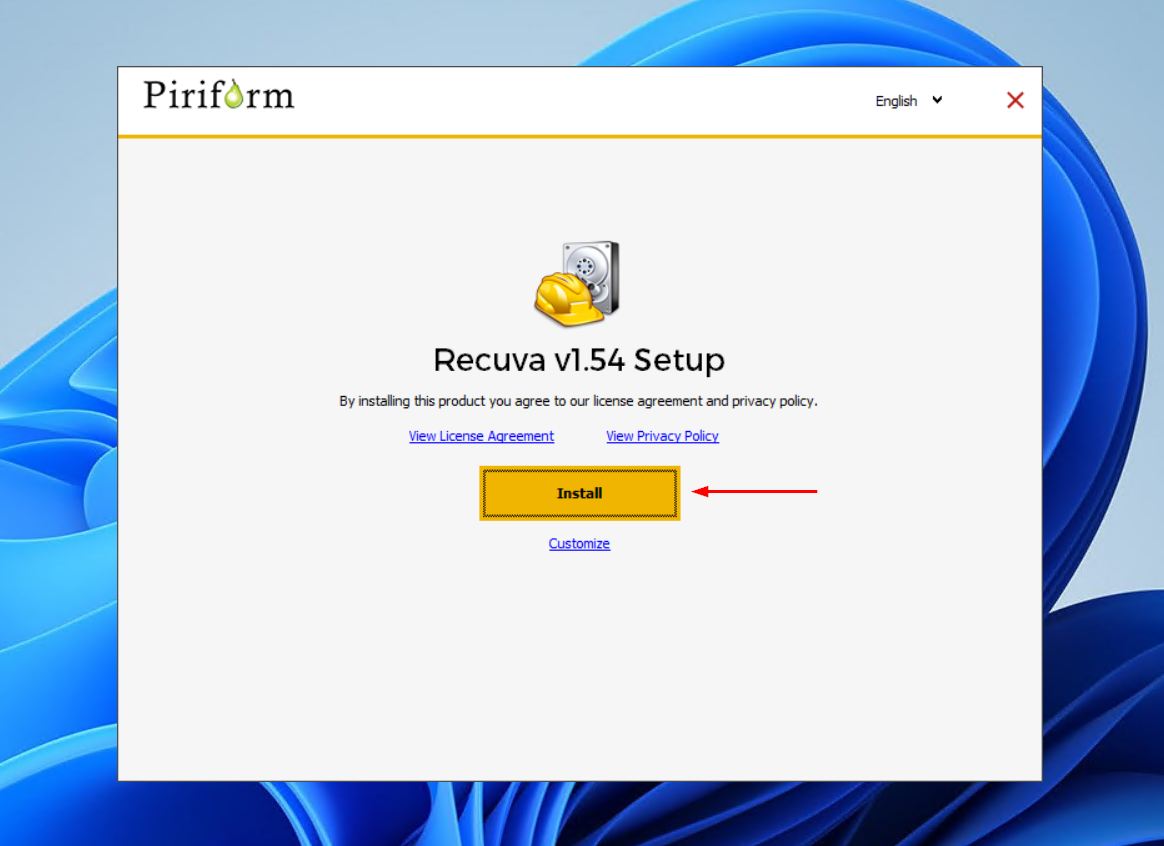
- Download Recuva van de CCleaner-website. Open vervolgens het setupbestand en volg de instructies om de app succesvol te installeren.
- Sluit je geheugenkaart aan op je computer met een geheugenkaartlezer of een beschikbare geheugenkaartsleuf. Open vervolgens Recuva.
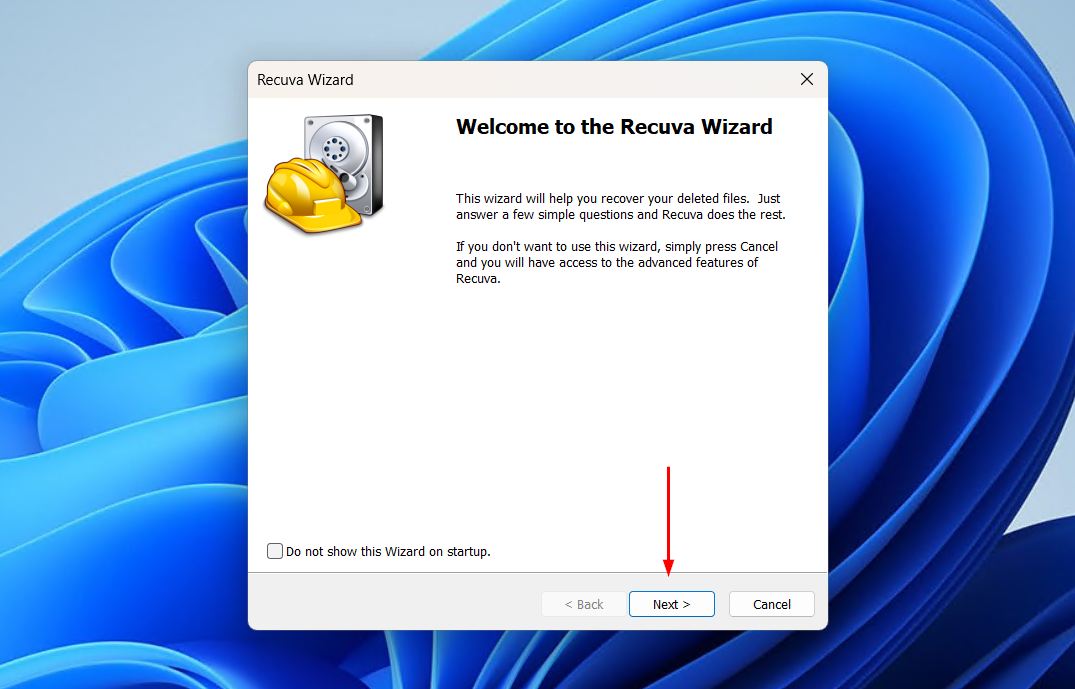
- Klik op Volgende in het overzicht.
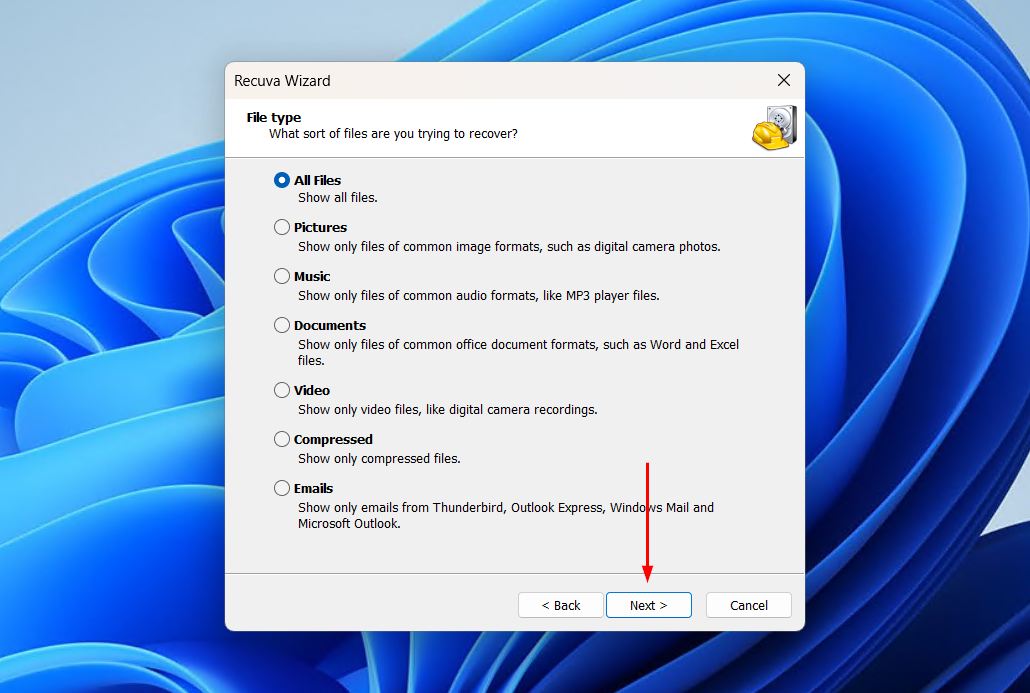
- Laat Alle bestanden geselecteerd, klik daarna op Volgende. Als je alleen een bepaald type bestand wilt herstellen, kies dan in plaats daarvan de desbetreffende optie.
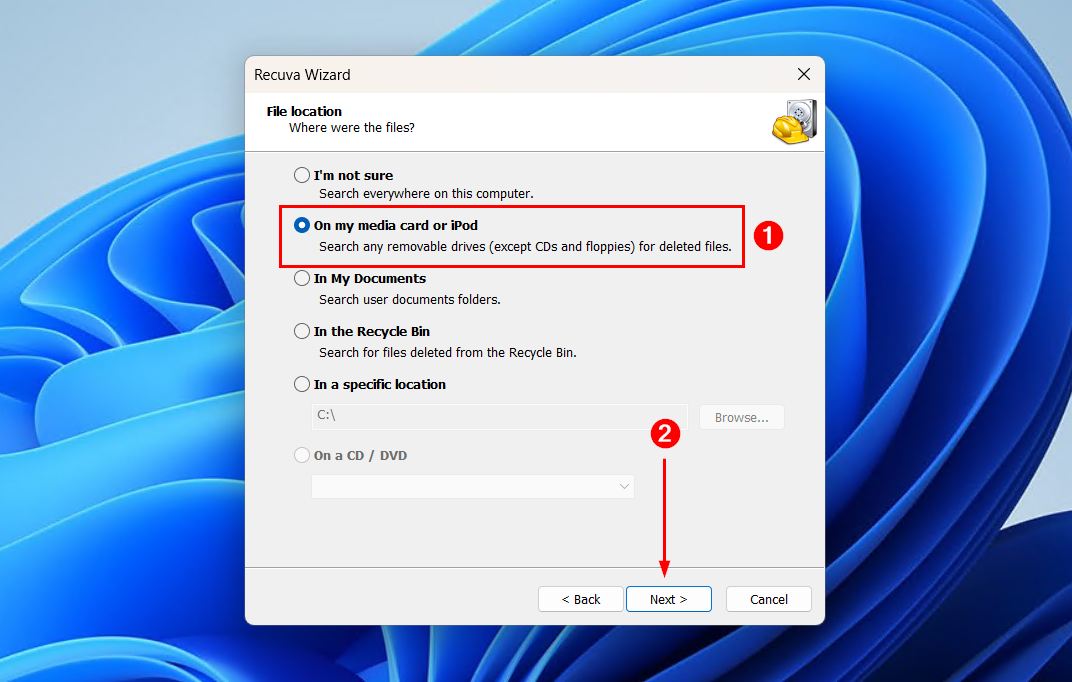
- Selecteer de optie Op mijn mediakaart of iPod en klik vervolgens op Volgende .
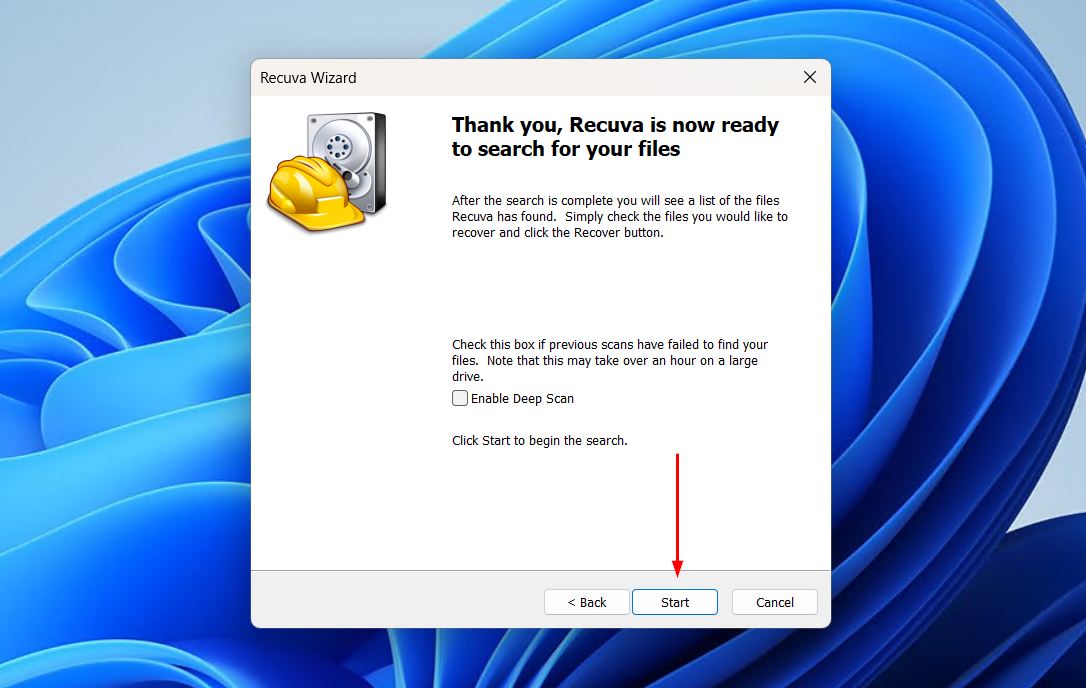
- Klik op Start. Je kunt een Diepe Scan inschakelen als je wilt, maar we raden aan deze alleen uit te voeren als de basis scan niet de gewenste resultaten oplevert.
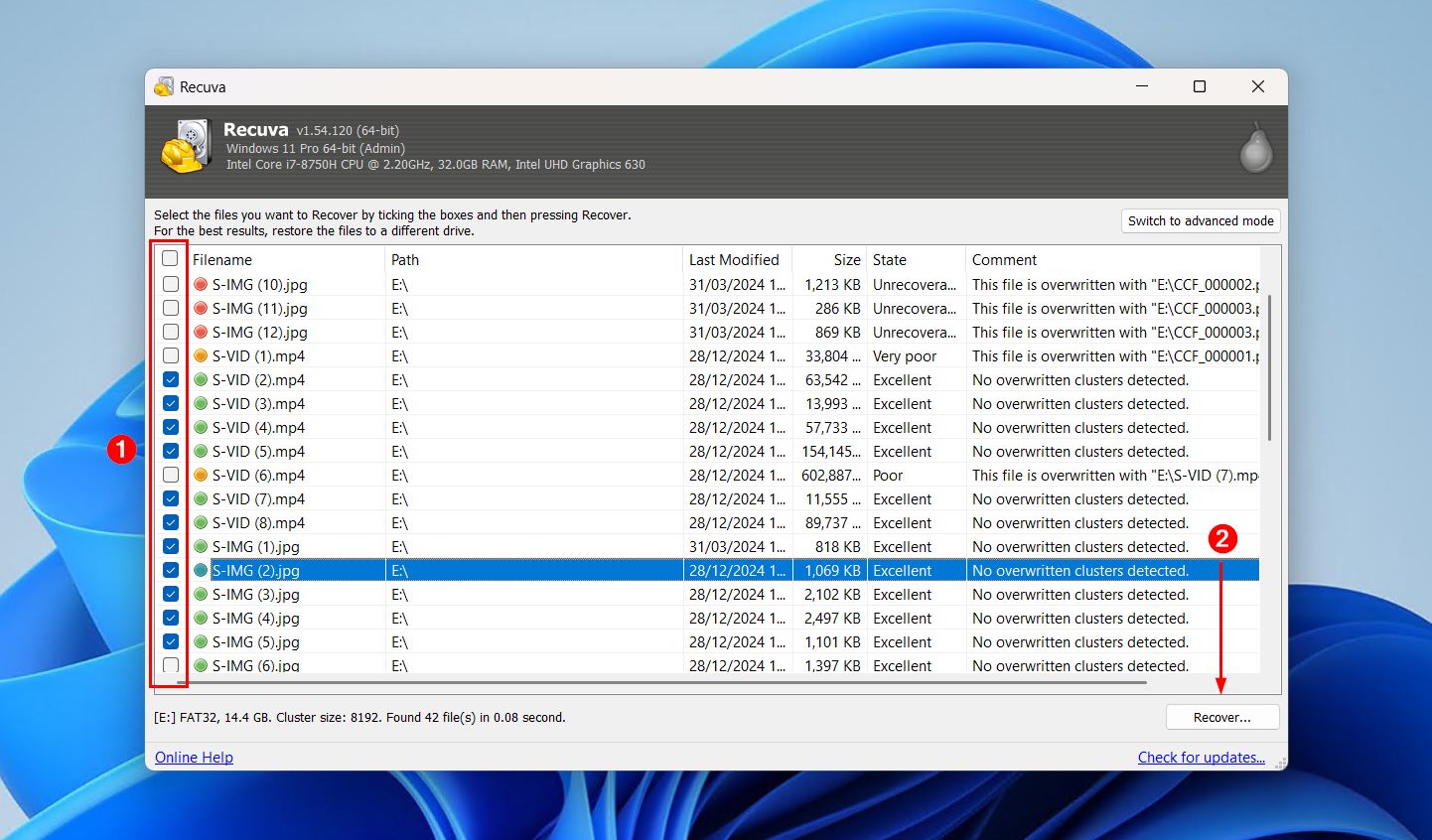
- Selecteer de bestanden die je wilt herstellen en klik daarna op Herstellen .
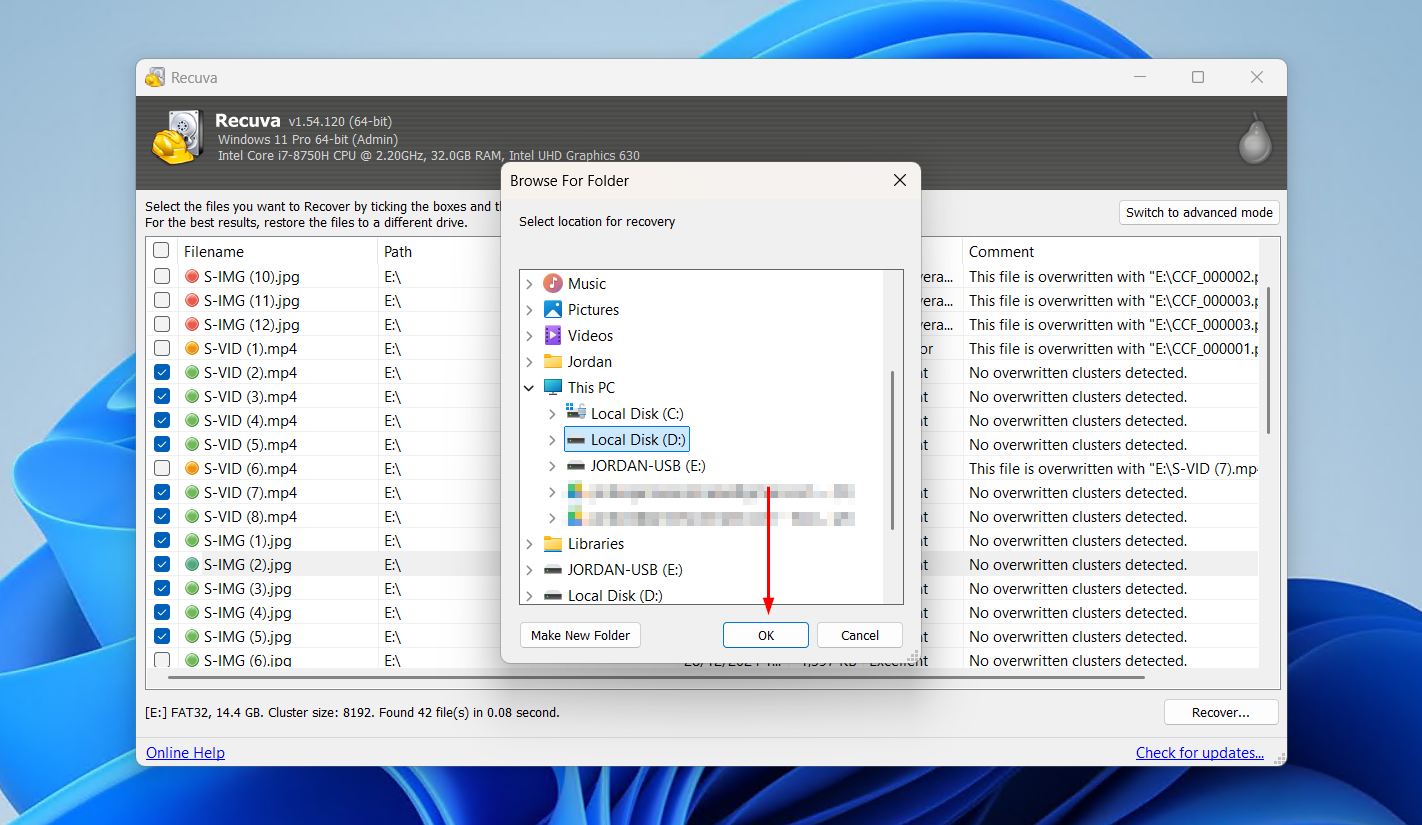
- Kies waar je de herstelde bestanden wilt opslaan. Let op: dit moet op een ander opslagapparaat zijn, anders loop je het risico dezelfde data die je probeert te herstellen, te beschadigen. Wanneer je klaar bent, klik op OK .
Methode 3:Gebruik Android Data Recovery Software
Aangezien micro SD-kaarten regelmatig worden gebruikt in Android-apparaten als uitbreidbare opslag, kan het voorkomen dat je gegevens ervan moet herstellen. Je hebt nu enkele opties om de gegevens op een pc te herstellen. Als de micro SD-kaart werd gebruikt voor uitgebreide opslag, kun je het apparaat op een Mac aansluiten en Disk Drill gebruiken om de gegevens direct van de kaart te herstellen terwijl deze in de telefoon zit. Of je kunt de kaart verwijderen, op een pc aansluiten en deze op die manier scannen.
In deze methode bieden we je een optie waarmee je gegevens kunt herstellen met alleen je Android-apparaat. Houd er echter rekening mee dat je Android-apparaat geroot moet zijn om volledige resultaten te krijgen.
- Installeren DiskDigger op je Android-apparaat.
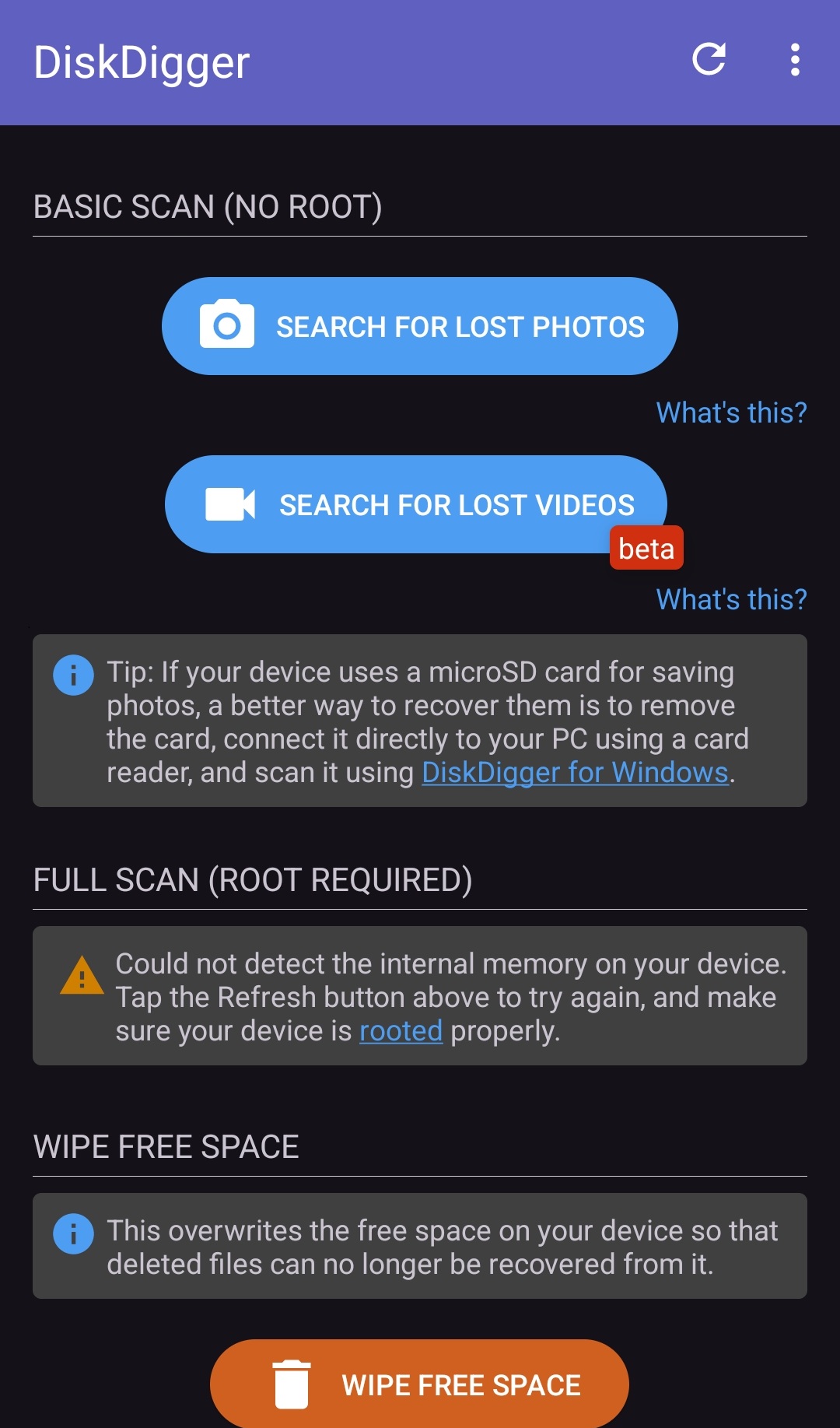
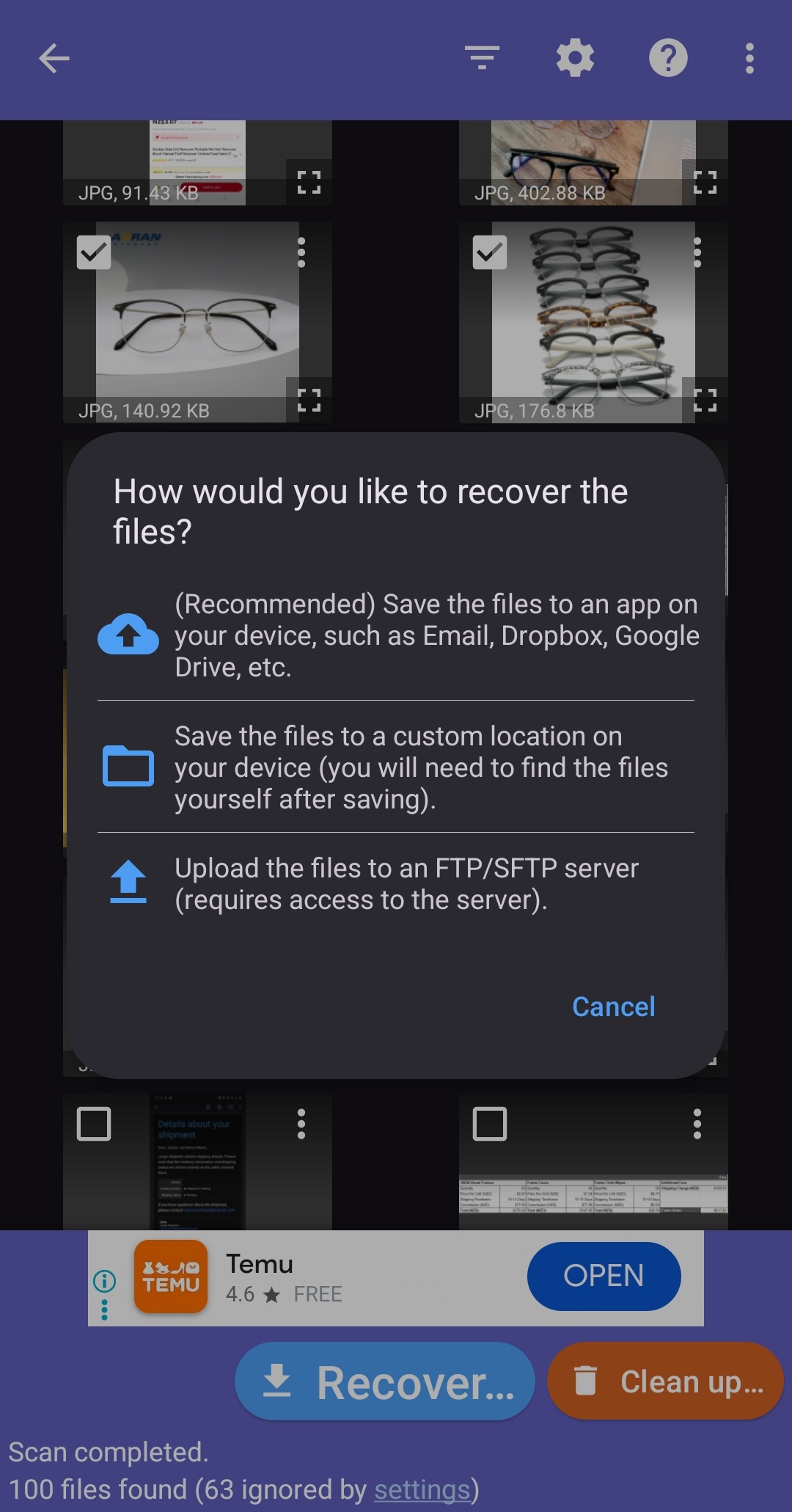
- Kies de scan die je wilt uitvoeren. In dit voorbeeld kiezen we voor Zoeken naar verloren foto’s.
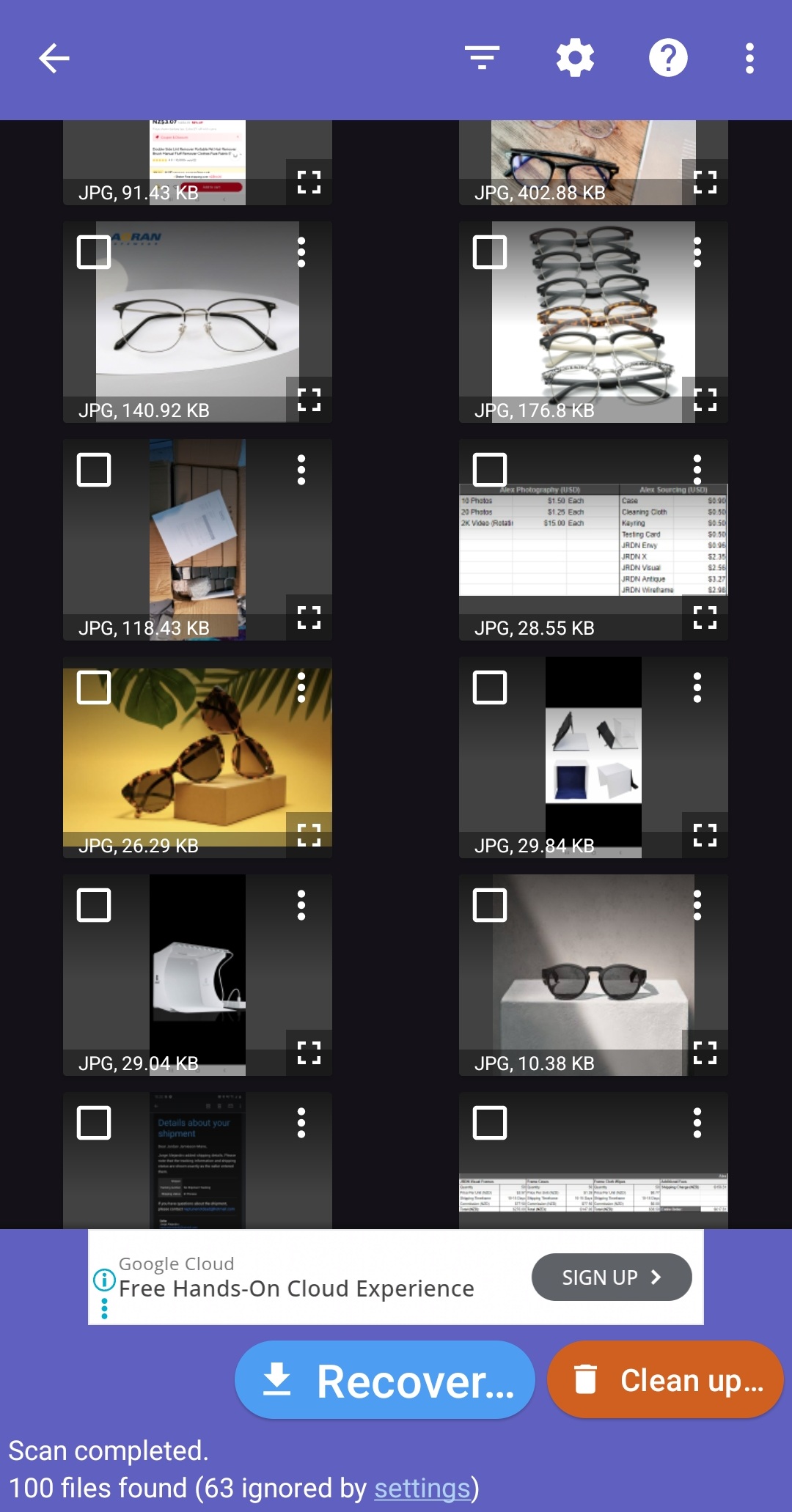
- Selecteer de bestanden die je wilt herstellen. Wanneer je klaar bent, klik op Herstellen .
- Kies waar de herstelde bestanden worden opgeslagen. Als je een cloudapplicatie hebt geïnstalleerd (Google Drive, Dropbox, etc.), wordt aangeraden ze daar op te slaan.
Methode 4:Gebruik gegevenshersteldiensten
Software voor gegevensherstel is geweldig, en in de meeste gevallen is het alles wat je nodig hebt om je gegevens terug te krijgen. Echter, het is niet geschikt voor fysiek beschadigde micro SD-kaarten of andere kaarten die volledig niet worden herkend door je systeem. In dit soort gevallen is je enige betrouwbare optie om een data recovery service in te schakelen.
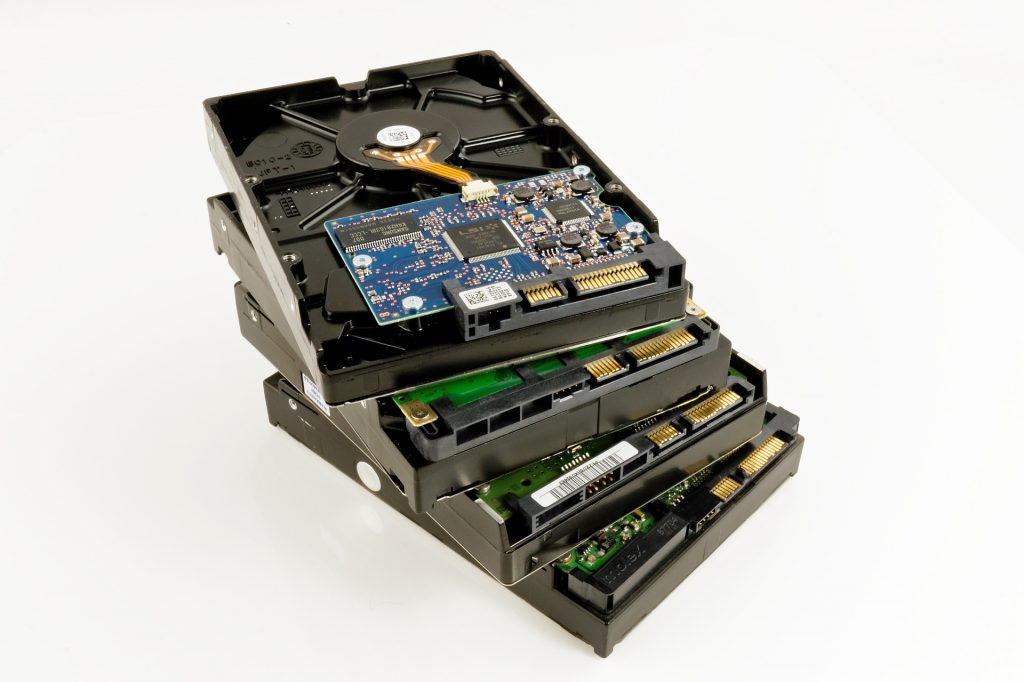 De gebruikelijke herstelservice begint met een gratis telefoongesprek en een snelle kosteninschatting. Zelfs als je micro SD-kaart fysiek beschadigd is, is het mogelijk om deze te herstellen. Na het consult hoef je alleen maar de defecte micro SD-kaart naar de serviceprovider te sturen. Hun experts zullen proberen je micro SD-kaart te klonen en de gegevens te herstellen.
Het inschakelen van een data recovery service geeft je de allerbeste kans om de gegevens op die micro SD-kaart terug te krijgen, omdat het herstel wordt uitgevoerd door een professional met toegang tot apparatuur van industriële kwaliteit. Ja, het zal duurder zijn dan het gebruik van software, maar in sommige gevallen blijft het de enige optie. Zoek naar gegevensherstelservices die een ‘No data, no charge’-beleid hanteren om er zeker van te zijn dat je alleen hoeft te betalen als er iets van waarde is teruggevonden.
Veelvoorkomende problemen met micro SD-kaarten en oplossingen
Er zijn verschillende mogelijke oorzaken voor het verwijderen van gegevens van een micro SD-kaart. Interessant genoeg zijn er enkele veelvoorkomende problemen met micro SD-kaarten waarvoor snelle en praktische oplossingen bestaan. De meeste van deze oplossingen zijn direct uit te voeren vanaf je pc. Probeer het volgende:
| micro SD-kaartprobleem | Mogelijke oplossingen |
| 🐌 Je Micro SD-kaart is gedetecteerd, maar traag | Je kunt je SD-kaart in een ander apparaat plaatsen en de snelheid controleren. Als je SD-kaart ook traag is op andere apparaten, is de snelste oplossing een back-up maken van je geheugenkaart en deze formatteren. |
| ⛔ Uw apparaat herkent de micro SD-kaart niet | Dit probleem kan logisch (software-gerelateerd) of fysiek zijn. Voor logische problemen, als de kaart ten minste zichtbaar is in Schijfbeheer met het juiste formaat, herstel de micro SD-kaart naar een werkende staat door deze te formatteren (na het herstellen van de gegevens). Als dit door een fysiek probleem komt, moet je de kaart opsturen naar een data recovery dienst om de gegevens te herstellen. |
| ⚠️ U krijgt een foutmelding “micro SD-kaart niet gedetecteerd” | Plaats je micro SD-kaart opnieuw in de SD-kaartadapter. Verbind hem daarna opnieuw met je computer om te controleren of de fout werd veroorzaakt door een systeemfout. Als dit niet werkt, controleer of de drivers van je computer up-to-date zijn. |
| 📖 Uw apparaat detecteert de micro SD-kaart, maar kan deze niet lezen | Je kunt proberen je apparaat opnieuw op te starten en je kaart opnieuw te plaatsen om te controleren of je inhoud weer leesbaar is. Als dit niet werkt, maak dan een back-up van je gegevens en formatteer je micro SD-kaart. Je kunt ook proberen onze methoden te gebruiken om verwijderde bestanden herstellen op Android na het formatteren van je SD-kaart. |
| 🔐 Je micro SD-kaart is beveiligd tegen schrijven | Zet de schrijfbeschermingsschakelaar van je adapter uit. Als het probleem aanhoudt, probeer dan een andere kaartadapter te gebruiken. |
| 🪧 Je micro SD-kaart lijkt leeg | Probeer je apparaat opnieuw op te starten en je kaart te herplaatsen. Als dit niet werkt, probeer dan deze methoden toe te passen over hoe je verborgen bestanden herstellen op Windows. |
| ✂️ Je micro SD-kaart is beschadigd – A corrupted micro SD card often appears empty or inaccessible. | Probeer deze snelle oplossingen om te herstelen van een beschadigde Micro SD-kaart:
|
Conclusie
Het herstellen van verwijderde bestanden van een SD-kaart kan een uitdaging zijn. Veel gebruikers vergeten hun gegevens te back-uppen. Kleine fouten, zoals het verwijderen van bestanden of het formatteren van de kaart, kunnen leiden tot het verlies van dierbare herinneringen of belangrijke documenten.
Stel dat je jezelf voortdurend betrapt op het gebruik van verschillende opslagapparaten. In dat geval is het essentieel om een hersteltool zoals Disk Drill bij de hand te hebben. Met Disk Drill kun je gerust zijn, zelfs als je plotseling problemen krijgt met je micro SD-kaarten, en kun je je gegevens snel terughalen.
Bent u tijdens het herstellen van uw gegevens tegen moeilijkheden aangelopen? Of wilt u misschien uw situatie van gegevensverlies delen en hoe u deze heeft overwonnen? Laat het ons in beide gevallen weten in een reactie hieronder – we horen graag van u.
FAQ
- Plaats je micro SD-kaart in andere apparaten om zeker te weten dat het probleem niet aan het apparaat ligt
- Gebruik de CHKDSK-opdrachtprompt op Windows om het bestandssysteem te scannen en te repareren.
- Voor niet-herkende micro SD-kaarten kun je proberen de stationsletter van je schijf te wijzigen op Windows met Schijfbeheer.