 Słyszysz dziwne, regularne klikanie dochodzące z dysku twardego zamiast zwykłego, uspokajającego szumu? Niestety, nie ma co tego łagodzić—zazwyczaj występuje to na dyskach twardych, które są na skraju awarii, i odpowiednio nazywane jest „klikaniem śmierci dysku twardego”. Jednak mieliśmy do czynienia z wieloma podobnymi sytuacjami. Dowiedzieliśmy się, że można odzyskać dane z klikającego dysku twardego i zachować istniejące pliki. Jest to także prostsze, niż myślisz. Jednak czas jest tu kluczowy—wypróbuj zatwierdzone przez ekspertów metody opisane w sekcjach poniżej jak najszybciej.
Dlaczego mój zewnętrzny dysk twardy wydaje dźwięki klikania
Jeśli Twój zewnętrzny dysk twardy wydaje dźwięki klikania, wynika to głównie z problemu mechanicznego – zazwyczaj z głowicą odczytującą/zapisującą lub z siłownikiem głowicy w Twoim dysku. Klikanie jest stałe i głośne. Ze względu na ich przeznaczenie oraz częsty transport, zewnętrzne dyski twarde są bardziej narażone na problemy mechaniczne. Zewnętrzne HDD są również bardziej podatne na problemy z wykrywaniem.
Warto wspomnieć, że niektóre dyski twarde mają klikający dźwięk z założenia. Co ironiczne, usłyszysz ten dźwięk, kiedy Funkcja zapobiegawczego wyrównywania zużycia (PWL) dysku twardego wejdzie w grę—okresowo przesuwa głowice odczytu/zapisu, aby równomiernie rozprowadzić smar po talerzu, co z kolei wydłuża żywotność dysku. Najlepiej dwukrotnie sprawdzić, czy dźwięk jest normalny dla twojego dysku, wpisując dokładny numer modelu w Google i sprawdzając powiązane fora lub wątki na Reddicie od innych użytkowników.
Wewnętrzne dyski HDD zwykle zaczynają wydawać klikające dźwięki z powodu wieku oraz normalnego zużycia. Dzieje się tak głównie dlatego, że są mniej narażone na upadki czy inne formy fizycznych wstrząsów.
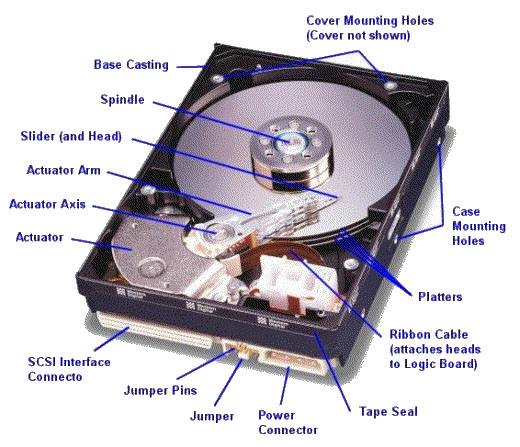
Niektóre typowe przyczyny stukających dźwięków z dysku twardego są wymienione w poniższej tabeli:
|
Powód |
Opis |
| ✍️ Problem z głowicą odczytu/zapisu | Głowica odczytu/zapisu na Twoim dysku HDD odczytuje i zapisuje dane na talerzu HDD. Istnieje mikroskopijna przerwa (około 5 nm) między samą głowicą a talerzem. Wstrząsy fizyczne, a także zanieczyszczenia, mogą spowodować, że głowica odczytu/zapisu ulegnie rozregulowaniu lub uszkodzeniu, tzn. zacznie ocierać się o talerz, powodując dźwięki stukania. |
| ⚠️ Problemy z siłownikiem głowicy | Siłownik głowicy odpowiada za przesuwanie głowicy odczytu/zapisu w odpowiednie miejsce oraz umożliwia jej odczyt/zapis danych na dysku. Dźwięki stukania mogą być oznaką awarii siłownika głowicy. |
| 🚨 Uszkodzenia fizyczne | Ekspozycja na silne pole magnetyczne, wysokie temperatury, uderzenia czy zalanie wodą mogą uszkodzić wiele kluczowych komponentów niezbędnych do działania dysku HDD. |
| 💽 Uszkodzony talerz dysku | Każde uszkodzenie talerza dysku spowoduje, że ramię siłownika będzie się poruszać tam i z powrotem, próbując wykryć talerz. W rezultacie usłyszysz dźwięk stukania. |
| 🔌 Uszkodzenia elektryczne | Niewystarczające zasilanie i skoki napięcia mogą spowodować nieprawidłowe działanie dysku HDD, co prowadzi do dźwięków stukania. Twój komputer może mieć wadliwy zasilacz lub przewody zasilające. Ponadto, uszkodzenie płytki drukowanej (PCB) dysku twardego może powodować stukanie. |
| 🦾 Uszkodzenie obszaru serwisowego | Obszar serwisowy HDD to miejsce przechowywania danych producenta. Wszelkie jego uszkodzenia powodują, że ramię siłownika będzie poruszać się tam i z powrotem, próbując je odczytać. |
| ⌛ Zużycie eksploatacyjne | Z biegiem czasu Twój dysk HDD ulega zużyciu. Siłowniki głowic, głowice odczytu/zapisu oraz ramię głowicy to pierwsze komponenty, które ulegają awarii, powodując stukające dźwięki. Jeśli nowy dysk wydaje odgłosy stukania, oznacza to wadę fabryczną i należy go wymienić na nowy. |
Jak odzyskać dane z twardego dysku wydającego dźwięki klikania
W większości przypadków klikający dysk twardy nie będzie wykrywany przez Twój komputer, a jedynym sposobem na odzyskanie danych jest skorzystanie z profesjonalnej usługi odzyskiwania danych. Jednak jeśli Twój dysk zostanie wykryty przez komputer, możesz użyć narzędzi do odzyskiwania danych innych firm, aby odzyskać swoje dane.
Uwaga: Aby potwierdzić, że Twój dysk jest wykrywany przez komputer (nawet jeśli nie jest wyświetlany w Eksploratorze Windows), poszukaj go w Zarządzaniu dyskami. Kliknij prawym przyciskiem myszy przycisk Start, wybierz Zarządzanie dyskami i poszukaj klikającego dysku twardego na liście dysków w dolnej części okna. Jeśli jest on wymieniony z poprawną pojemnością, można spróbować samodzielnego odzyskiwania danych.
Nie martw się, jeśli dysk pojawia się jako RAW lub z nieprzydzielonym miejscem w Zarządzaniu dyskami, ponieważ aplikacja do odzyskiwania danych, której użyjemy, może wykryć i odzyskać dane z Twojego dysku twardego niezależnie od jego systemu plików.
Jeśli klikający dysk twardy jest widoczny w Windows Explorer i nadal masz dostęp do swoich plików, spróbuj skopiować je w inne miejsce tak szybko, jak to możliwe. Jednak prawdopodobnie jesteś tutaj, ponieważ tak nie jest i musisz odzyskać usunięte dane oraz niedostępne istniejące pliki.
Poniższe sekcje przyjrzą się dwóm metodom kliknięcia odzyskiwania danych z dysku twardego.
Metoda 1: Oprogramowanie do odzyskiwania danych
Chociaż oprogramowanie do odzyskiwania danych może być użyte do odzyskiwania danych z twardego dysku wydającego dźwięki klikania, nadal zalecam skontaktowanie się z profesjonalnym serwisem odzyskiwania danych. Po prostu dlatego, że ryzyko dodatkowych uszkodzeń wzrasta podczas korzystania z już uszkodzonego dysku twardego.
Jednak te usługi są dość kosztowne, a jeśli nie jest to opcja, najbezpieczniejszym sposobem na odzyskanie danych z dysku twardego jest użycie oprogramowania do odzyskiwania danych.
Do tego samouczka wybrałem Disk Drill. Dlaczego? Ponieważ pozwala na utworzenie obrazu dysku na poziomie bajtów twojego dysku, a następnie przeskanowanie go w poszukiwaniu danych. Obsługuje zarówno dyski zewnętrzne, jak i internal hard drives, so you don’t need to worry about compatibility.
Bezpośrednie skanowanie klikającego dysku twardego powoduje jego dodatkowe obciążenie i wykładniczo zwiększa uszkodzenia. Korzystając z funkcji tworzenia kopii zapasowej bajt-po-bajcie w Disk Drill w połączeniu z jego zaawansowanym algorytmem odzyskiwania danych, będziesz mógł odzyskać swoje dane bez dalszego uszkadzania dysku.
Dodatkowo, funkcja tworzenia kopii zapasowej pomija bloki danych, których nie może odczytać, i skanuje je później w małych klastrach, gdy pozostałe bloki zostaną już zarchiwizowane. Zapewnia to, że większość Twoich danych zostaje zarchiwizowana, a proces nie zatrzymuje się w jednym miejscu.
Uwaga: Jeśli próbujesz klikającego dysku twardego z wewnętrznego HDD, będziesz potrzebować obudowa dysku twardego, aby podłączyć go do innego komputera w celu odzyskania danych.
<h4>Krok 1: Utwórz kopię zapasową bajt-po-bajcie klikającego dysku twardego</h4>
-
<li><a href=” http:=”” www.cleverfiles.com=””>Pobierz Disk Drill i zainstaluj go. Zrób to na osobnym dysku, a nie na tym, który wydaje klikające dźwięki.
- Otwórz Disk Drill i kliknij Kopia bajt-po-bajcie w sekcji Narzędzia dodatkowe.
- Wybierz klikający dysk twardy i kliknij Utwórz kopię zapasową.

- Wybierz miejsce, w którym chcesz zapisać obraz dysku, klikając trzy kropki (…) obok Ścieżka. Upewnij się, że docelowa lokalizacja ma wystarczająco dużo wolnego miejsca—równego lub większego niż całkowita pojemność klikniętego dysku twardego—by zapisać obraz dysku. W razie potrzeby możesz zmodyfikować inne parametry, takie jak typ obrazu dysku, format, nazwę i inne. Gdy skończysz, kliknij OK.

- Disk Drill rozpocznie tworzenie obrazu dysku. Obserwuj obszar poniżej Mapy powierzchni dysku, ponieważ wszelkie uszkodzone bloki pojawią się na czerwono—jest to dobry sposób, aby ocenić, jak bardzo uszkodzony jest dysk. Cały proces tworzenia kopii zapasowej może zająć trochę czasu, w zależności od pojemności dysku twardego oraz specyfikacji Twojego komputera.

- backupSkipBlocks (0 do 128): Liczba bloków do automatycznego pominięcia po napotkaniu uszkodzonego bloku.
- backupRetryCount (0 do 10): Liczba dodatkowych prób odczytu uszkodzonego bloku, gdy Disk Drill napotka taki blok.
- backupBlockSize (131072–2097152): Pozwala ręcznie zmodyfikować rozmiar bloku kopii zapasowej (wartość w bajtach). Wartość musi być zgodna z rozmiarem sektora Twojego dysku.
- Otwórz Disk Drill i upewnij się, że znajdujesz się na karcie Urządzenia magazynujące w sekcji Odzyskiwanie danych.
- Kliknij Dołącz obraz dysku, wyszukaj obraz dysku utworzony w poprzedniej sekcji i kliknij go dwukrotnie. Zostanie on dodany do listy dysków w Disk Drill.

- Wybierz obraz dysku klikającego dysku twardego i kliknij Szukaj utraconych danych, aby rozpocząć skanowanie w celu odzyskania danych. Możesz w każdej chwili wstrzymać lub wznowić skanowanie.

- Jeśli pojawi się monit z wyborem między Uniwersalne skanowanie a Zaawansowane odzyskiwanie z aparatu, wybierz Uniwersalne skanowanie.

- Kliknij Przeglądaj znalezione elementy, aby zobaczyć wszystkie pliki znalezione przez Disk Drill. Chcesz przefiltrować wyniki? Kliknij odpowiadające typy plików, np. Obrazy, Wideo, Audio, Dokumenty, Archiwa i Inne.

- Rozwiń sekcje Istniejące, Usunięte lub utracone oraz Odtworzone, aby zobaczyć aktualnie zapisane pliki, możliwe do odzyskania pliki usunięte oraz pliki możliwe do odzyskania, których nazwy i struktura folderów nie mogły zostać odzyskane.

- Wybierz pliki, które chcesz odzyskać. Disk Drill wyświetla podgląd aktualnie wybranego pliku, ale możesz ręcznie podejrzeć dowolny plik, klikając ikonę oka obok jego nazwy. Pliki, które można podejrzeć, mają znacznie większe szanse na odzyskanie niż te, których nie można. Ponadto Disk Drill pokazuje szansę na odzyskanie każdego pliku obok niego. Po zakończeniu wyboru plików kliknij Odzyskaj.

- Wybierz miejsce docelowe do odzyskania plików i kliknij Dalej. Nie próbuj odzyskiwać plików na ten sam problematyczny dysk, wybierz inny napęd.

- Disk Drill odzyska pliki.

- 📞 Skontaktuj się z usługą odzyskiwania danych lub złóż zgłoszenie odzyskiwania za pomocą strony internetowej firmy. Podaj odpowiednie szczegóły, takie jak kiedy pojawił się problem z klikaniem oraz czy upuściłeś dysk twardy, naraziłeś go na działanie ciepła, wody, pól magnetycznych itp.
- 🚚 Będziesz musiał wysłać klikający dysk twardy do firmy lub zostawić go w wyznaczonym punkcie odbioru.
- 🔧 Usługa odzyskiwania danych oceni dysk, aby określić możliwość oraz zakres odzyskania danych. Renomowana firma zajmująca się odzyskiwaniem danych nie pobierze od Ciebie opłaty do tego momentu.
- 💵 Po zakończeniu oceny firma przedstawi Ci wycenę, a Ty zdecydujesz, czy chcesz przejść do procesu odzyskiwania danych.
- ✅ Jeśli zdecydujesz się kontynuować, firma odzyska Twoje dane, przeniesie je na nowy dysk i odeśle Ci go z powrotem.
- Wpisz „defrag” w wyszukiwarce Windows (Klawisz Windows + S). Kliknij Defragmentuj i optymalizuj dyski.

- Wybierz klikający dysk twardy z listy dysków i kliknij Optymalizuj.

- Windows rozpocznie proces defragmentacji. Może to potrwać chwilę w zależności od całkowitej pojemności dysku twardego.
- Dysk nie otrzymuje wystarczającej ilości zasilania, aby się całkowicie uruchomić i rozkręcić.
- Dysk uległ awarii lub wkrótce ulegnie awarii.
- Kabel danych dysku jest uszkodzony lub wadliwy.
Dla wszystkich zaawansowanych użytkowników, Disk Drill pozwala dostosuj proces tworzenia kopii zapasowej używając Edytora rejestru Windows lub Terminala macOS. Oto niektóre parametry, które możesz modyfikować:
Krok 2: Skanuj obraz dysku za pomocą Disk Drill
Metoda 2: Profesjonalna usługa odzyskiwania danych
Jeśli Twoje dane są krytyczne i jesteś gotów wydać znaczną kwotę pieniędzy, profesjonalna usługa odzyskiwania danych będzie w stanie naprawić stukający dysk twardy lub przynajmniej odzyskać z niego Twoje dane w 90% przypadków.
Zawsze przeprowadzaj własne badania przed wyborem usługi odzyskiwania danych, ponieważ powierzasz im swoje prywatne dane, a ich koszt jest wielokrotnie wyższy niż jakiejkolwiek innej metody odzyskiwania danych. Usługą, którą nieustannie polecamy użytkownikom, jest CleverFiles Centrum Odzyskiwania Danych – dzięki wysokiej skuteczności (w tym odzyskiwanie klikalnych dysków HDD), bezpłatnej wycenie, naciskowi na prywatność użytkownika oraz jasnym instrukcjom.
Oto przegląd tego, czego można się spodziewać podczas korzystania z profesjonalnej usługi odzyskiwania danych:
Jak naprawić stukający dysk twardy
Ponieważ problemy z zasilaniem mogą powodować klikanie dysku twardego, warto podłączyć dysk do innego komputera i sprawdzić, czy problem nadal występuje. Dodatkowo spróbuj użyć innych kabli i złączy zasilania. Uszkodzona jednostka zasilająca (PSU) może również powodować problemy z Twoim HDD. Łatwo to stwierdzić, ponieważ uszkodzona PSU wpłynie także na działanie innych komponentów Twojego komputera.
Poza problemami z zasilaniem i uszkodzeniami fizycznymi, nadmierna fragmentacja plików może powodować klikanie dysku twardego. Windows nie przechowuje danych w przyległych blokach danych — dane stanowiące plik są fragmentowane, a następnie składane podczas uzyskiwania do nich dostępu. W przypadku fragmentacji klikanie będzie najbardziej zauważalne podczas kopiowania dużych ilości danych na dysk.
Uruchomienie defragmentacji dysku w systemie Windows może być skutecznym sposobem naprawy klikającego dysku twardego. Jednak wykonuj to tylko wtedy, gdy masz pewność, że przyczyną dźwięku klikania jest fragmentacja plików, a Twój dysk nie jest uszkodzony. Jeśli dysk jest uszkodzony, defragmentacja pogorszy jego stan.
Oto jak zdefragmentować i naprawić stukający dysk twardy w Windows:
Końcowe przemyślenia
Nie chcę być złym prorokiem, ale „uratowanie” twardego dysku wydającego dźwięki klikania jest zazwyczaj niemożliwe. To, co możesz zrobić, to przeprowadzić odzyskiwanie danych z twardego dysku, który klika. Jeśli dysk jest widoczny w Zarządzaniu dyskami z poprawną pojemnością, wybierz rozwiązanie DIY i odzyskaj pliki za pomocą programu do odzyskiwania danych. W przeciwnym razie skontaktuj się z profesjonalnym serwisem odzyskiwania danych — pamiętaj jednak, że może to być kosztowne.
W niektórych przypadkach nadmierna fragmentacja danych może być przyczyną stukania w Twoim dysku twardym. W takim przypadku dysk można „naprawić”, uruchamiając defragmentację Windows.
Mamy nadzieję, że ten przewodnik pomógł Ci w odzyskiwaniu dysku twardego wydającego dźwięki klikania. Jeśli nadal masz jakieś problemy, zostaw komentarz poniżej, a odpowiemy tak szybko, jak to możliwe. Pamiętaj też, że najlepszą metodą na odzyskanie danych z dysku twardego wydającego dźwięki klikania jest regularne tworzenie kopii zapasowych ważnych danych.