W tej recenzji DiskInternals Partition Recovery przetestowaliśmy najnowszą wersję tego długo istniejącego narzędzia do odzyskiwania, aby sprawdzić, czy nadal się sprawdza. Chcieliśmy dowiedzieć się, jak skutecznie odzyskuje utracone partycje, jak przebiega obsługa dla zwykłych użytkowników oraz czy cena jest adekwatna do otrzymywanych możliwości.
Szybki werdykt
🏆 Najlepsze dla: Zaawansowani użytkownicy techniczni szukający odzyskania usuniętych/utraconych partycji na NTFS, FAT, UFS lub ReFS.
Jeśli próbujesz odzyskać utracone lub usunięte partycje na systemach plików takich jak ReFS, FAT, UFS lub NTFS, to narzędzie zasługuje na uwagę. W tych przypadkach sprawdza się dobrze. Jednak jeśli szukasz czegoś bardziej uniwersalnego lub przyjaznego dla początkujących, są dostępne inne opcje, które oferują lepsze wsparcie dla systemów plików, lepszy UX i płynniejszy przebieg pracy. To przyzwoite rozwiązanie, ale dalekie od najpełniejszego na rynku.
Pros
- Obsługuje NTFS, FAT, ReFS, UFS i VMFS
- Umożliwia odzyskiwanie z usuniętych i utraconych partycji
- Dostępny model licencji jednorazowej (bez wymuszonych subskrypcji)
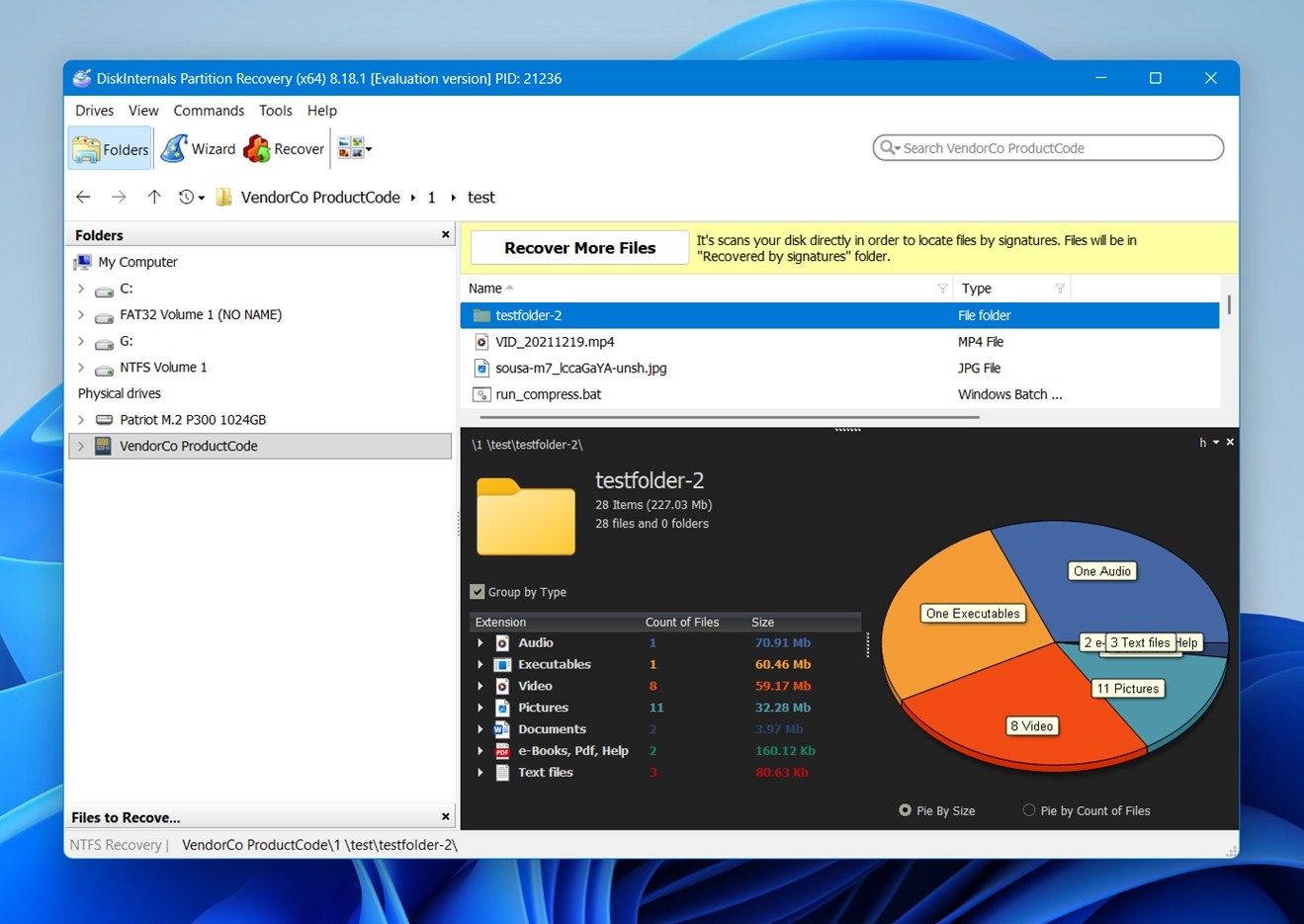
- Przejrzyste wizualne podsumowanie po skanowaniu z wykresem kołowym i widokiem w stylu eksploratora plików
- Brak obsługi exFAT, co stanowi poważną lukę dla dysków zewnętrznych
- Podstawowy interfejs użytkownika z minimalną informacją o postępie
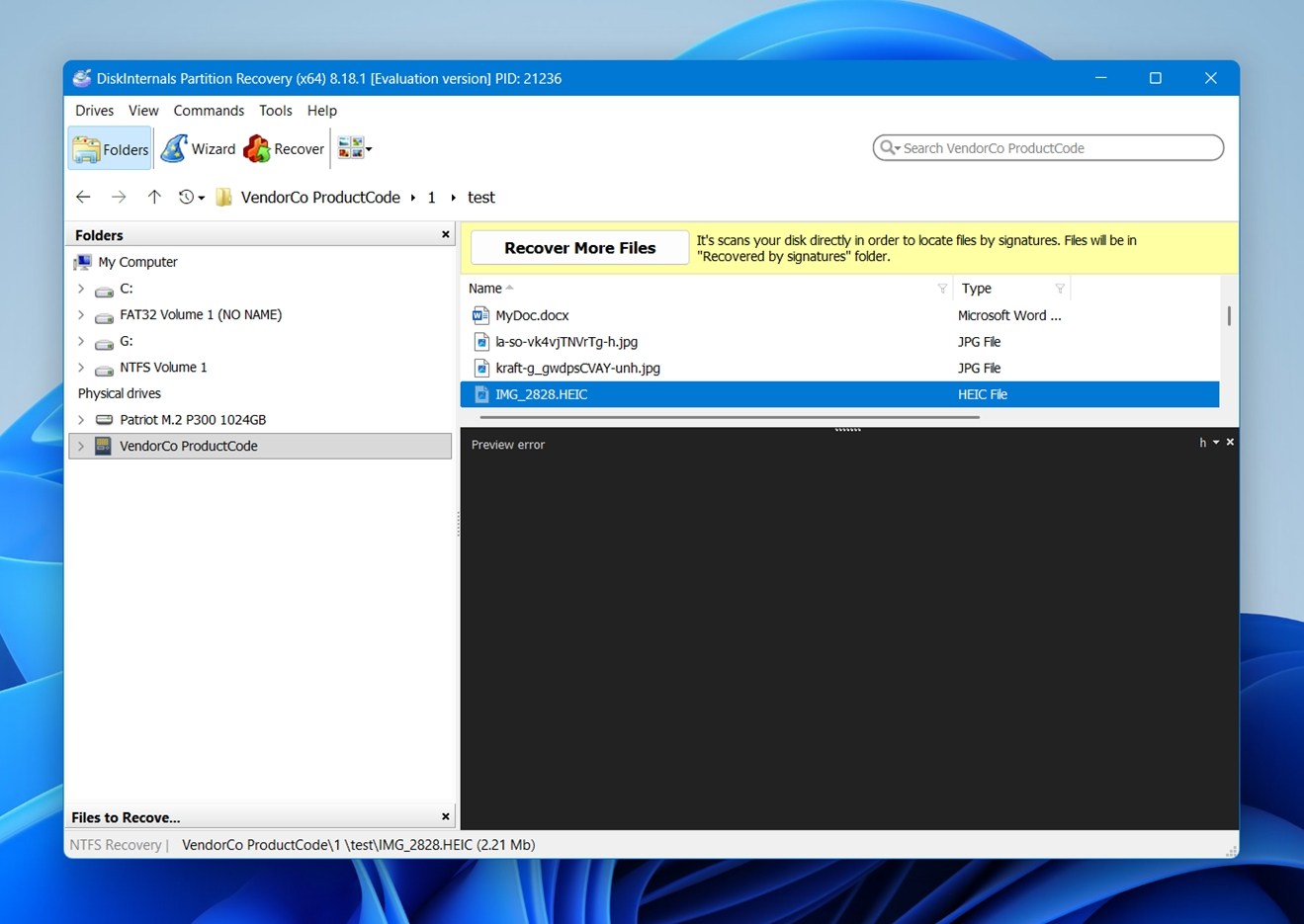
- Niektóre formaty podglądu (np. HEIC) nie działały
- Proces odzyskiwania może wydawać się żmudny i ręczny
Przegląd
DiskInternals działa na rynku odzyskiwania danych od 2003 roku i głęboko wyznaje filozofię „jedno narzędzie do jednego zadania”. Obecnie oferują około 30 oddzielnych programów – nie są one zintegrowane w jeden pakiet, lecz podzielone według formatu, systemu lub przypadku użycia.
Odzyskiwanie partycji to ta funkcja, którą najbardziej promują, ale jest tu narzędzie praktycznie do wszystkiego: NTFS, partycje Linuksa, szyfrowanie EFS, bazy danych SQL, pliki PST Outlooka, a nawet nagrania z rejestratorów DVR. Nie znajdziesz tu zbyt nowoczesnego interfejsu ani wygody działania na różnych platformach. Ale jeśli potrzebujesz czegoś nietypowego (na przykład odzyskiwania plików z sformatowanego woluminu VMFS albo uszkodzonej bazy danych Access), prawdopodobnie już napisali do tego aplikację.
Przy okazji, mamy już osobny recenzja DiskInternals Uneraser na naszym blogu. To narzędzie pokrywa się w dużym stopniu z trybem „Szybkie odzyskiwanie” w Partition Recovery. Jeśli masz do czynienia tylko z niedawno usuniętymi danymi i nie potrzebujesz pełnych funkcji odbudowy partycji, Uneraser może być dla Ciebie lepszą opcją.
Ale wróćmy do narzędzia, które faktycznie recenzujemy – DiskInternals Partition Recovery.
Główne funkcje
Oto, co DiskInternals Partition Recovery faktycznie oferuje, jeśli chodzi o funkcje.
- Po pierwsze, dostępny jest wbudowany kreator odzyskiwania. Pojawia się on natychmiast po uruchomieniu programu i prowadzi Cię przez każdy krok: wybór dysku, rodzaj skanowania, przeglądanie plików do odzyskania.
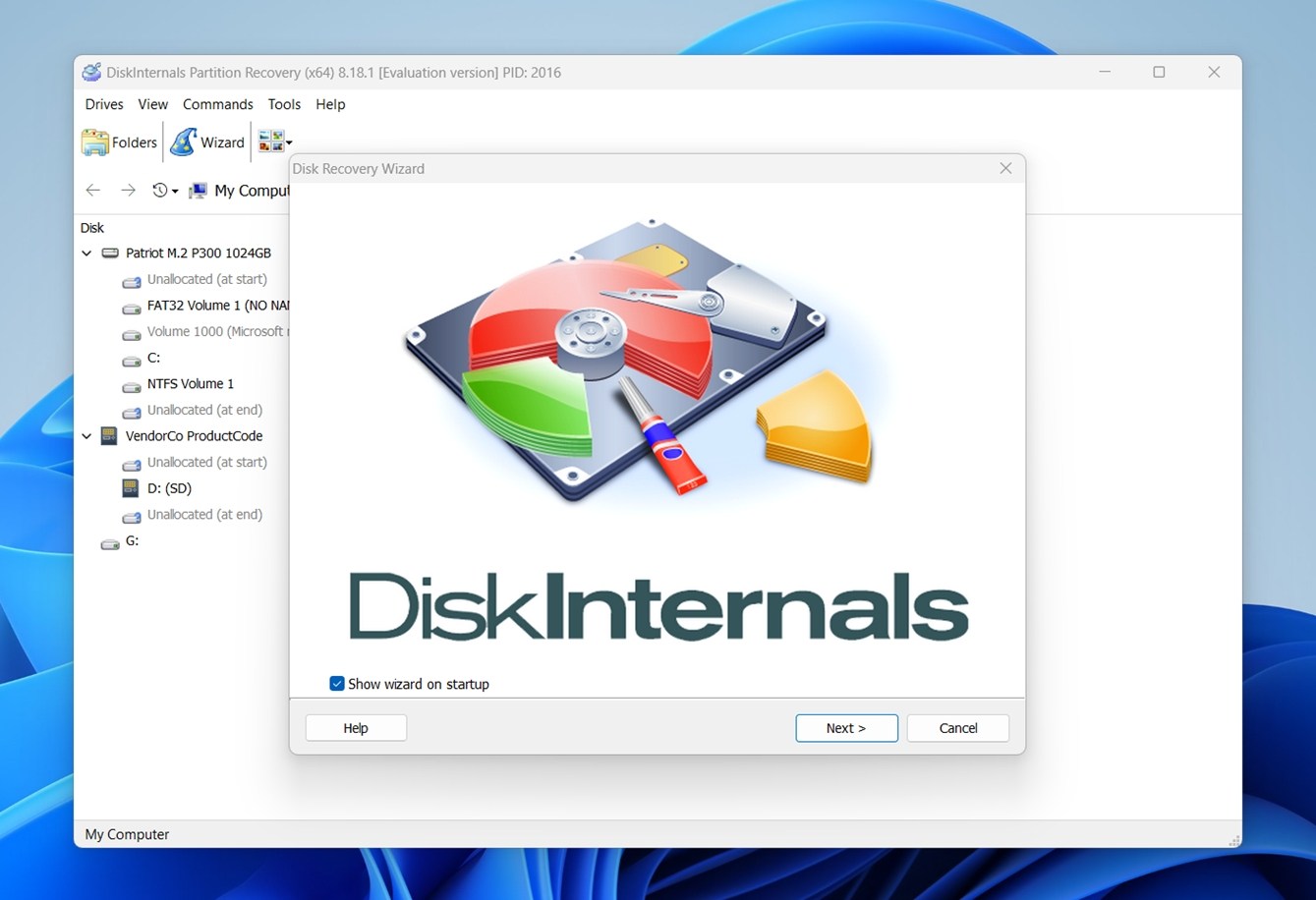 Nie musisz niczego ustawiać ręcznie, chyba że chcesz. Działa na wszystkich wersjach Windows od XP wzwyż, a dla większości użytkowników proces jest prawie całkowicie bezobsługowy.
 - W rzeczywistości pod maską łączy trzy oddzielne narzędzia: NTFS Recovery, FAT Recovery oraz Partition Recovery. Oznacza to obsługę szerokiej gamy systemów plików: FAT, NTFS, ReFS, UFS, HFS, APFS (tylko do odczytu), Ext2 do Ext4, ReiserFS, XFS, a nawet RomFS. W zasadzie, jeśli dysk jest widoczny w Windows, narzędzie prawdopodobnie może go zeskanować.
- Ma natywne wsparcie dla macierzy RAID oraz Windows Dynamic Disks, dzięki czemu potrafi odczytać woluminy paskowane, lustrzane lub łączone bez dodatkowych kroków.
- Działa również z wirtualnymi obrazami dysków z VMware, VirtualBox, Microsoft VirtualPC i Parallels. Oznacza to, że możesz odzyskać dane z VMDK, VHD lub innych formatów bez uruchamiania maszyny wirtualnej. To samo dotyczy obrazów śledczych: obsługuje formaty EnCase (E01) i ProDiscover.
- Możesz eksportować odzyskane pliki bezpośrednio przez FTP, nagrać je na CD/DVD lub zapisać na dowolnym lokalnym lub dysku sieciowym widocznym w Windows. Obsługuje również odzyskiwanie przez sieć, co jest pomocne w przypadku zdalnego dostępu.
Interfejs użytkownika i tryby skanowania
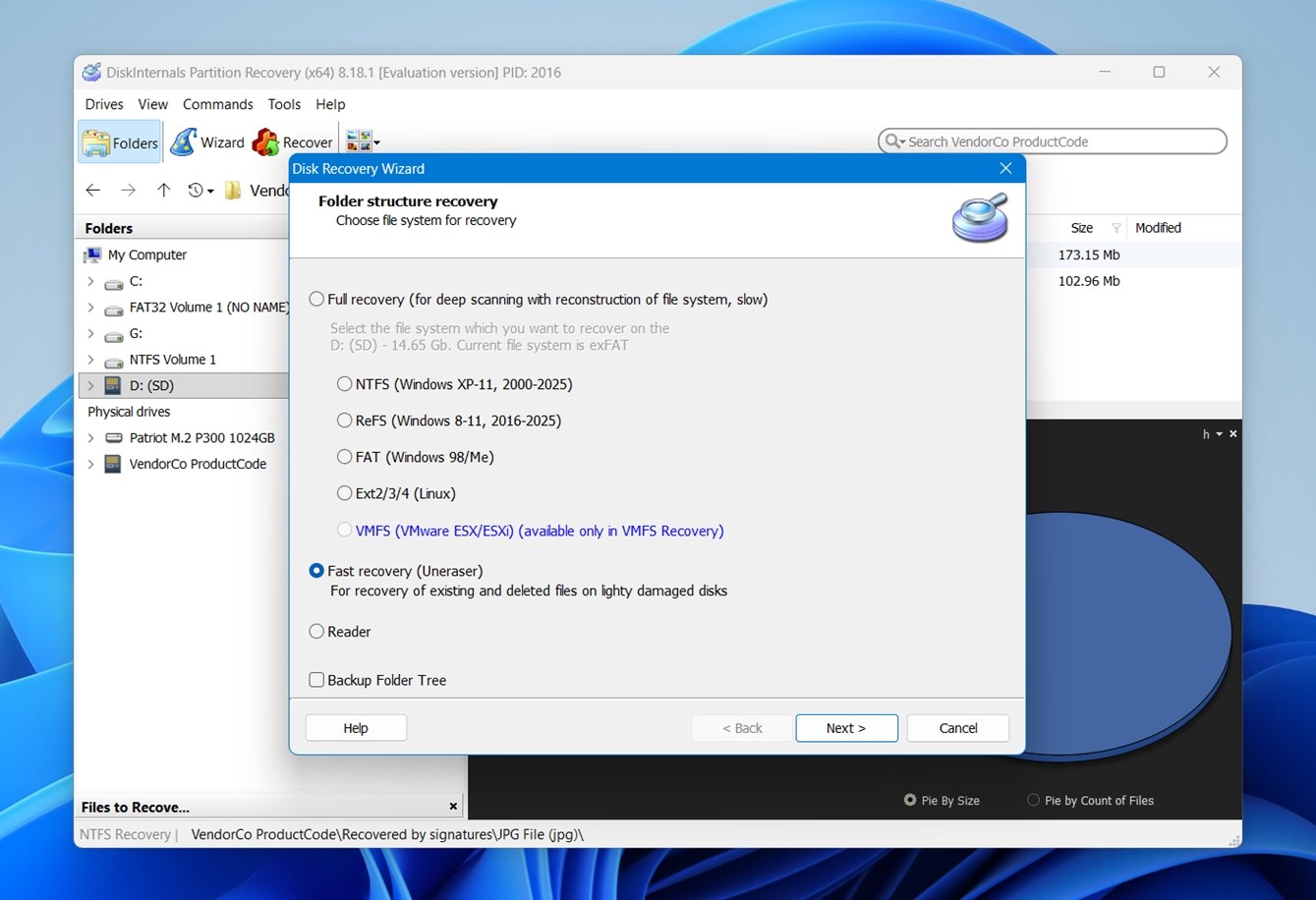
Jak już powiedzieliśmy, pierwszą rzeczą, którą zobaczysz po uruchomieniu DiskInternals Partition Recovery, jest kreator. Tak, wygląda bardzo przestarzale, ale przynajmniej stara się poprowadzić mniej zaawansowanych technicznie użytkowników, którzy mogą nie wiedzieć, od czego zacząć.
Pierwsze, o co pyta? Wybierz tryb skanowania. Masz trzy opcje:
- Szybkie odzyskiwanie (Uneraser) jest najszybsze. Skanuje pliki, które zostały niedawno usunięte lub wciąż znajdują się w czytelnych sektorach. Ten tryb nie odbudowuje systemu plików, tylko przegląda jego powierzchnię. Przydatny, jeśli wiesz, że pliki zostały utracone niedawno i partycja nie została mocno uszkodzona.
- Pełne odzyskiwanie to tryb, w którym narzędzie pokazuje pełnię swoich możliwości. Skanuje każdy sektor dysku, wydobywa wszystkie możliwe dane i wirtualnie odtwarza strukturę partycji. Twój faktyczny dysk pozostaje bez zmian, ale w aplikacji wygląda to tak, jakby wszystko zostało odbudowane. Jest wolniejszy, ale zwykle znajduje więcej danych.
- Tryb czytnika to raczej zamontowany podgląd. Jest przydatny, gdy dysk jest nieczytelny w Windows (np. wolumin APFS lub EXT4), a chcesz tylko przeglądać i wyodrębnić pliki. Traktuj to jako tryb tylko do odczytu dla uszkodzonych (lub obcych) systemów plików.
Jak testowaliśmy DiskInternals Partition Recovery
Aby zobaczyć, jak DiskInternals Partition Recovery radzi sobie w rzeczywistych warunkach, przygotowaliśmy dwa z najczęstszych scenariuszy utraty partycji – sytuacje, z którymi faktycznie spotykają się zwykli użytkownicy (i specjaliści IT).
Chcieliśmy zobaczyć, jak dobrze radzi sobie w przypadkach, gdy coś pójdzie nie tak na poziomie tabeli partycji.
- Do pierwszego testu użyliśmy pendrive’a SanDisk Ultra USB 3.0 o pojemności 16 GB (NTFS) oraz usunął całą partycję na nim. Usunęliśmy jedynie czystą partycję, aby sprawdzić, czy DiskInternals Partition Recovery potrafi wykryć to, co wcześniej się tam znajdowało, i odbudować strukturę systemu plików w użytecznej formie.
- Do drugiego testu przeszliśmy na kartę microSD 64 GB Samsung EVO Plus (exFAT) i celowo uszkodziliśmy tablicę partycji, aby urządzenie pojawiło się jako RAW w Windows. To bardzo częsty przypadek, z którym pomagaliśmy wielu osobom przez lata. Celem tutaj było sprawdzenie, czy oprogramowanie potrafi odzyskać kompletnie nieczytelną partycję i przywrócić strukturę plików.
Nie robiliśmy tu niczego niezwykłego. Żadnych macierzy RAID, żadnych nietypowych przypadków, tylko typowe sytuacje, z którymi faktycznie mierzy się 99% osób szukających oprogramowania do odzyskiwania partycji.
Przejdziemy szczegółowo przez nasze ustalenia nieco później, ale wcześniej krótka uwaga: jak zawsze, na końcu tej recenzji przyznamy DiskInternals Partition Recovery ostateczną ocenę. I nie będzie ona oparta wyłącznie na wynikach odzyskiwania.
Oceniając każde narzędzie, bierzemy pod uwagę kilka kluczowych parametrów:
| Metryka | Co mierzyliśmy |
| Wskaźnik skuteczności odzyskiwania | % odzyskanych danych |
| Szybkość skanowania | Całkowity czas potrzebny do ukończenia zarówno szybkiego, jak i pełnego skanowania oraz jak responsywne było narzędzie podczas skanowania |
| Łatwość użycia | Jak łatwo było podążać za krokami odzyskiwania, ogólna czytelność interfejsu użytkownika oraz ogólna stabilność |
| Stosunek jakości do ceny | Co faktycznie pozwala zrobić darmowa wersja, co odblokowuje płatna licencja i czy cena jest uzasadniona |
Przyznamy każdemu z nich ocenę od 1 do 10 na podstawie naszych testów praktycznych, a następnie uśrednimy je dla ostatecznej oceny. Wyniki odzyskiwania będą miały największy wpływ (ale nie zignorujemy kwestii użyteczności i kompromisów cenowych).
Przebieg odzyskiwania
Teraz porozmawiajmy o przebiegu odzyskiwania.
Kiedy po raz pierwszy uruchomisz DiskInternals Partition Recovery, powita Cię kreator startowy. Możesz go pominąć, jeśli wolisz, ale w rzeczywistości pomaga on zorganizować cały proces.
Po wejściu do programu interfejs pokazuje po lewej stronie wszystkie wykryte woluminy, zarówno logiczne, jak i fizyczne. Po wybraniu swojego dysku możesz wybrać między Pełnym odzyskiwaniem a Szybkim odzyskiwaniem.
Przed rozpoczęciem skanowania zostaniesz poproszony o wybranie systemu plików, który chcesz odzyskać: dostępne są NTFS, FAT, ReFS, ext3/4, a nawet VMFS.
Po uruchomieniu pełnego skanowania odzyskiwania w DiskInternals zobaczysz ekran taki jak powyżej, który pokazuje wykryte partycje, podstawowe metadane oraz klasyczny pasek postępu przesuwający się z lewej do prawej.
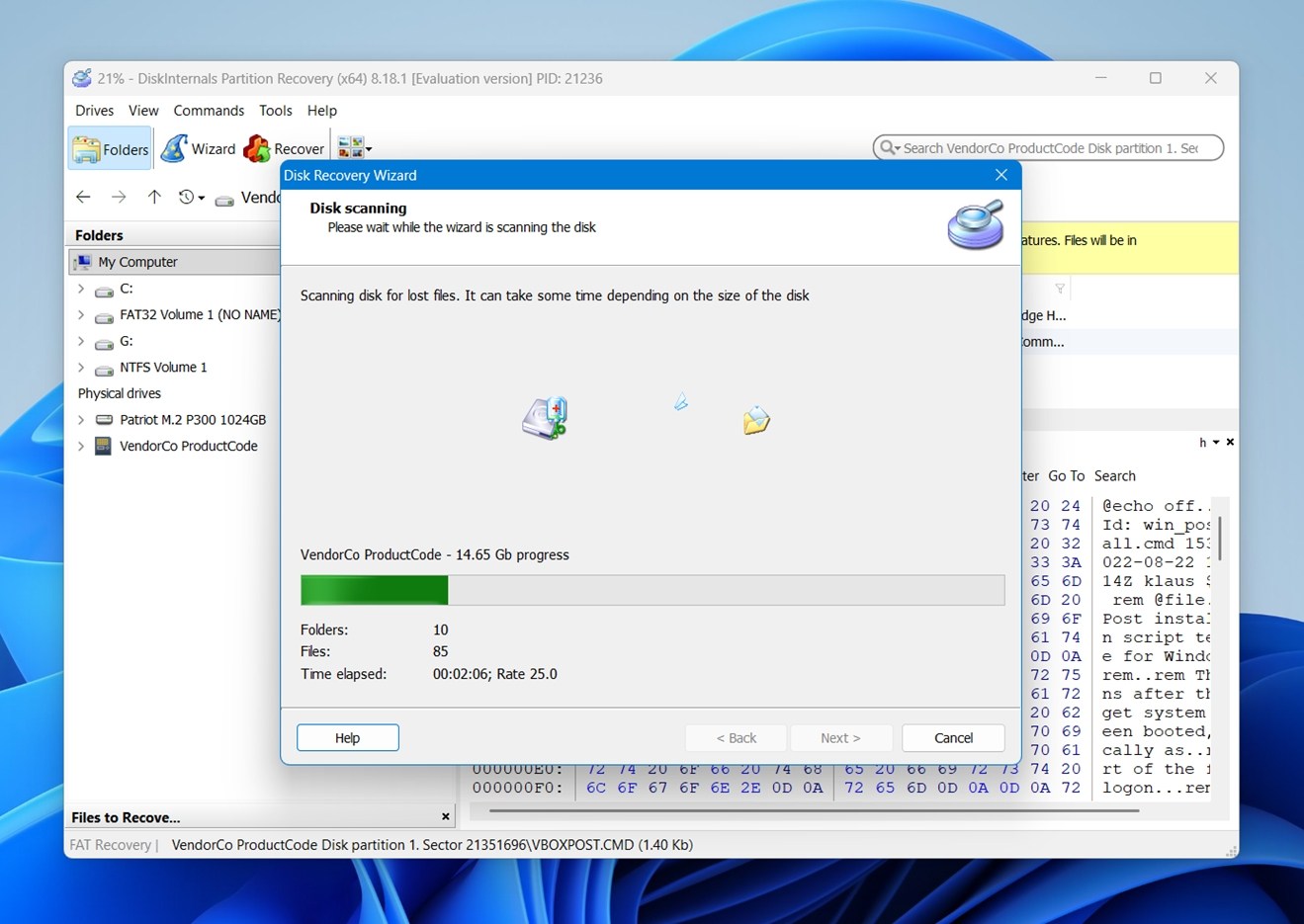
W tym momencie nie ma nic do zmiany ani dopasowania – pozostaje tylko czekać. I nie będzie to krótki czas. Przygotuj się, że zajmie to chwilę.
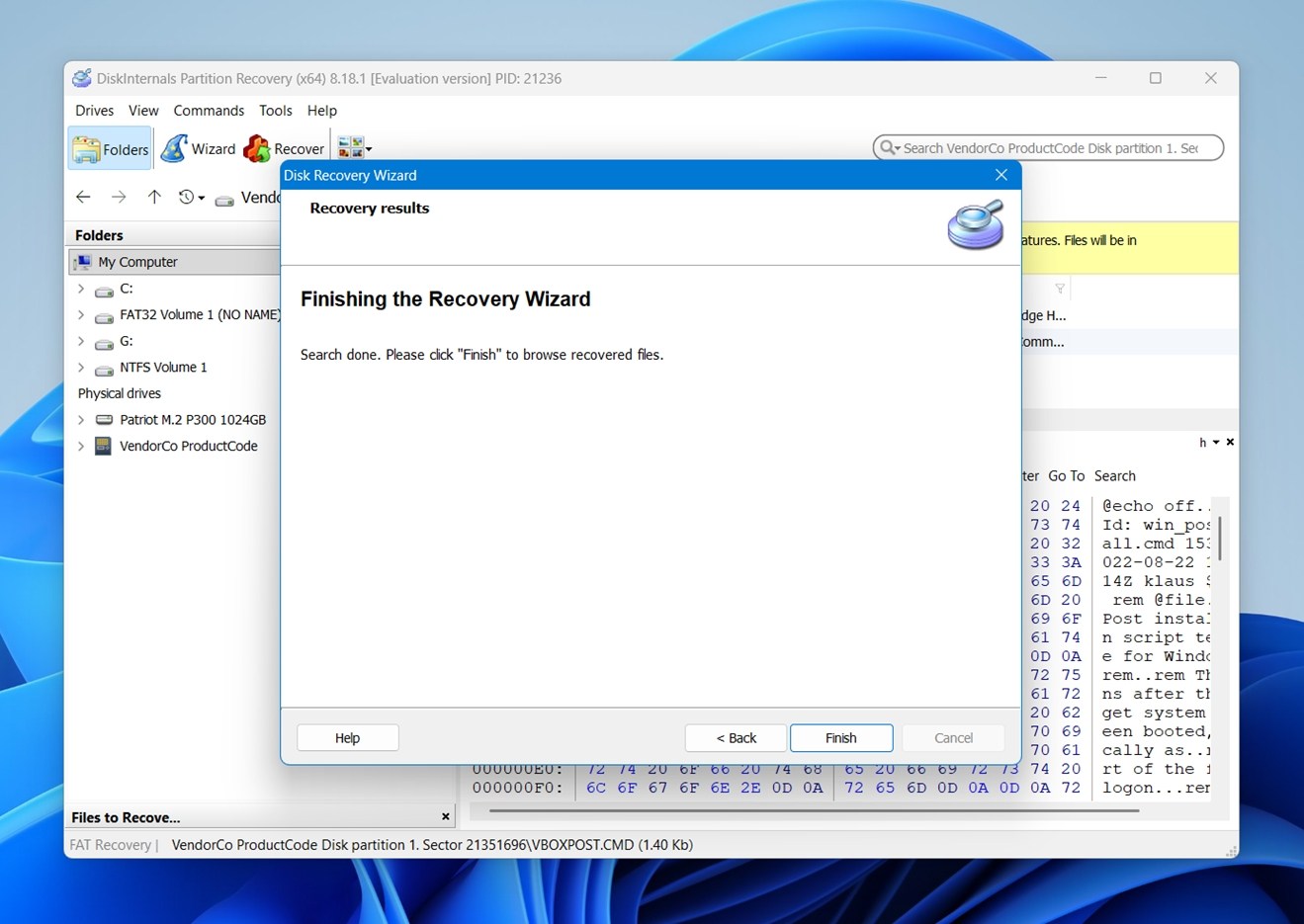
Po zakończeniu skanowania pojawi się ekran wyników, który pozwala przeglądać odzyskane dane tak, jakbyś robił to w Eksploratorze plików. Układ jest znajomy: foldery, szczegóły plików oraz miły akcent – wizualizacja w postaci wykresu kołowego na dole. Przedstawia ona podział typów plików według rozmiaru lub liczby, co pomaga szybko zorientować się, gdzie znajduje się większość twoich danych.
Możesz podglądać wiele plików bezpośrednio w interfejsie: obrazy, dokumenty, a w niektórych przypadkach także filmy. Niemniej jednak, nie wszystko działa idealnie. W naszym teście pliki HEIC (popularne na iPhone’ach) nie dały się podejrzeć, mimo że zostały odzyskane.
Aby zakończyć zapisywanie odzyskanych plików, wybierz miejsce, do którego mają trafić. Użyj przycisku Przeglądaj, aby wybrać folder. Po ustawieniu tej opcji pozostaw pozostałe ustawienia bez zmian, chyba że wiesz, co robisz.
Wydajność odzyskiwania
Wyniki nie mogłyby być bardziej różne.
W pierwszym przypadku (usunięta partycja NTFS) narzędzie działało bezbłędnie. Przywróciło całą strukturę folderów, w tym obrazy JPG, filmy MP4, pliki PDF, zdjęcia HEIC, wszystko.
Każda nazwa pliku pozostała nienaruszona i nie napotkaliśmy żadnych problemów z uszkodzeniem podczas ich otwierania po odzyskaniu. Nawet podglądy, które wcześniej były zawodne, nie stanowiły problemu po przywróceniu plików. To był najlepszy możliwy scenariusz.
Ale w drugim teście (na partycji exFAT) narzędzie całkowicie zawiodło. Nie wykryło ani nie odzyskało ani jednego pliku. Chociaż DiskInternals oficjalnie nie wymienia exFAT jako obsługiwanego systemu plików, to duży problem, biorąc pod uwagę, jak wiele dysków zewnętrznych, kart SD i pamięci USB domyślnie korzysta z tego systemu plików.
Więc jeśli masz nadzieję na odzyskanie danych z urządzenia exFAT, nie licz na to, że to narzędzie sobie z tym poradzi.
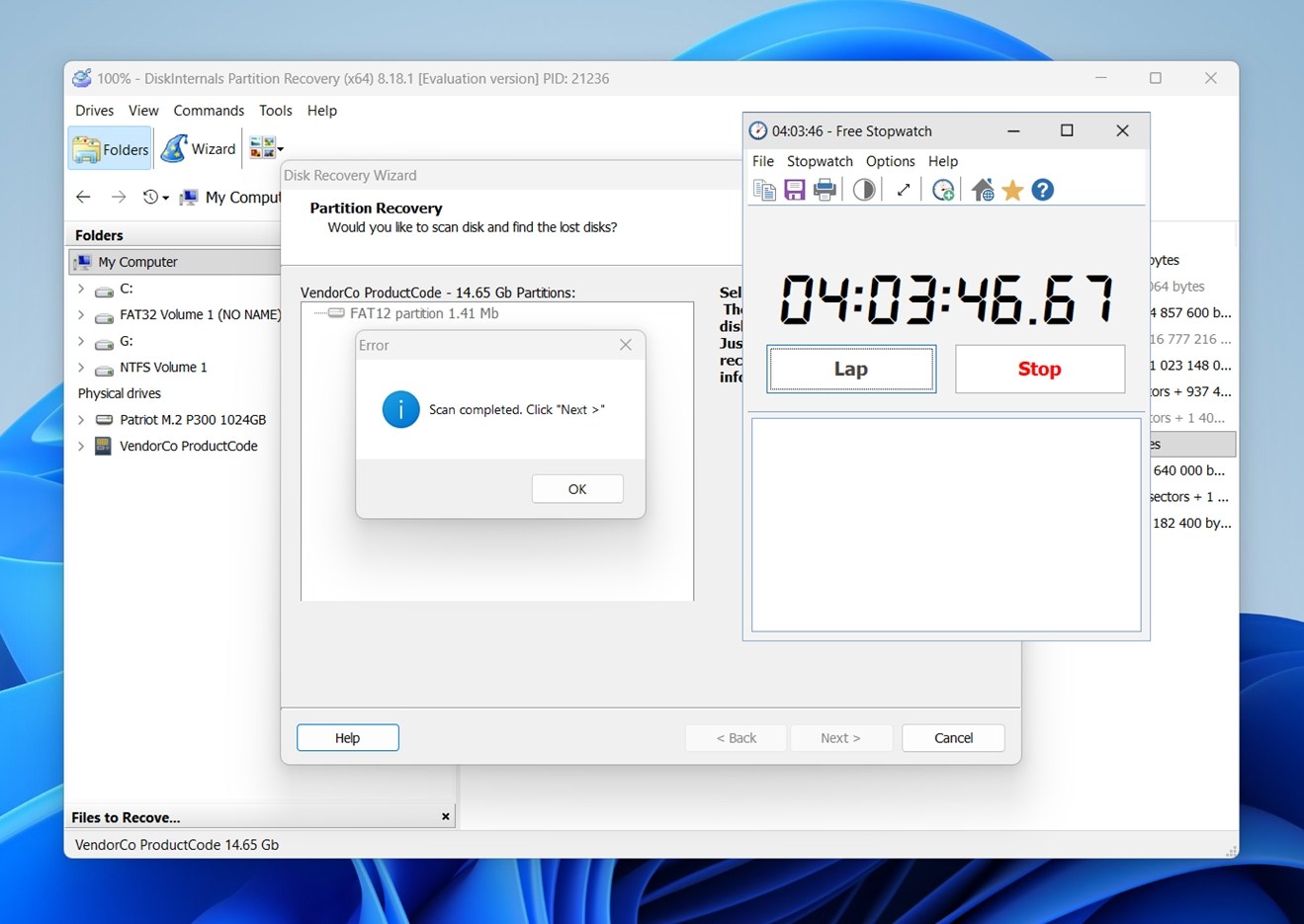
Jeśli chodzi o szybkość: w teście NTFS, w którym odzyskiwanie zadziałało, narzędzie zakończyło skanowanie w około 10 minut, co jest zgodne z wynikami innych wiodących narzędzi do odzyskiwania. Z drugiej strony, nieudane skanowanie exFAT zajęło prawie 4 godziny, mimo że ostatecznie niczego nie znalazło.
Ceny i stosunek jakości do ceny
DiskInternals Partition Recovery jest dostępny w trzech edycjach: Personal, Business oraz Technician.
Każdy poziom odblokowuje różne funkcje i prawa do użytkowania, a jak można się spodziewać, cena rośnie w zależności od dozwolonych zastosowań.
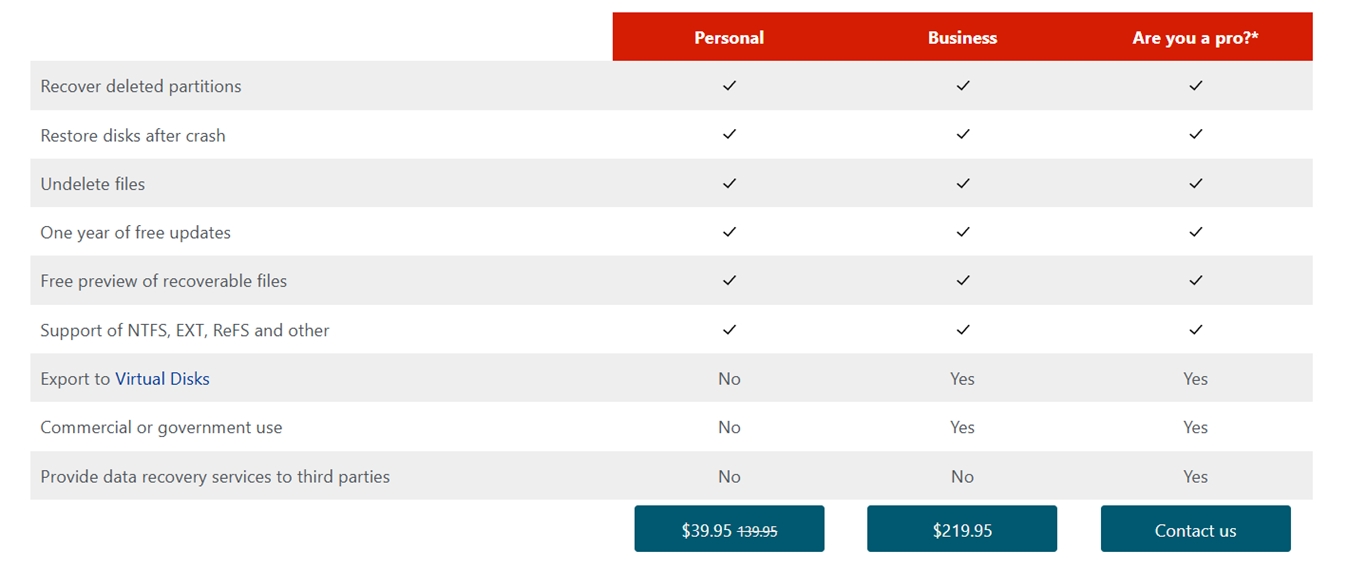
- Personalna (39,95 USD w promocji, normalnie 139,95 USD). Ta wersja jest przeznaczona dla użytkowników indywidualnych, którzy potrzebują odzyskać partycje lub usunięte pliki z własnych dysków. Otrzymujesz podstawową funkcjonalność: pełne skanowanie, podgląd plików, odzyskiwanie dla NTFS, EXT, ReFS i innych systemów plików. Czego nie dostajesz: eksportu do wirtualnych dysków, użycia komercyjnego ani żadnego wykorzystania serwisowego. Jeśli odzyskujesz dane w domu, ta wersja najprawdopodobniej zaspokoi Twoje potrzeby.
- Biznesowa (219,95 USD). Ten wariant odblokowuje dodatkowe funkcje, takie jak eksport do wirtualnych dysków i umożliwia użytek komercyjny lub rządowy. Jeśli pracujesz w IT lub zarządzasz systemami w firmie, ta wersja zapewni Ci zgodność z licencją.
- Technik (cena nie podana). Ta wersja jest przeznaczona dla profesjonalistów odzyskujących dane. Zawiera wszystko powyższe i dodaje prawo do świadczenia usług odzyskiwania dla klientów. Jeśli naprawiasz dyski dla innych osób i pobierasz za to opłatę, to jest licencja, której potrzebujesz.
Każda licencja obejmuje jeden rok bezpłatnych aktualizacji, a Ty możesz podglądać pliki możliwe do odzyskania bez wcześniejszej opłaty, co jest wygodne. Jednak widzieliśmy, że osoby bywają zdezorientowane wersją próbną – ponieważ nie możesz faktycznie zapisać żadnych danych bez licencji, „darmowa” wersja to bardziej demo.
Porównanie z alternatywami
Ta recenzja DiskInternals nie byłaby kompletna, gdybyśmy nie przyjrzeli się, jak wypada na tle kilku innych narzędzi do odzyskiwania danych; w przeciwnym razie jego cena i wartość wydają się nieco abstrakcyjne (zwłaszcza gdy dostępne są darmowe lub tańsze opcje).
Przyjrzyjmy się szybko kilku popularnym alternatywom i zobaczmy, jak wypadają w porównaniu pod względem kluczowych czynników.
| Narzędzie | Obsługiwane systemy plików | Wsparcie OS | Cennik | Darmowa wersja | Notatki/Funkcje szczególne |
| DiskInternals Partition Recovery | NTFS, FAT/exFAT, ReFS, Ext2/3/4, XFS, HFS+, APFS (tylko odczyt) | Tylko Windows | Osobista $39.95;
Biznesowa $219.95 |
Podgląd plików do odzyskania | Głębokie skanowanie + odbudowa partycji; czytnik obcych systemów plików |
| TestDisk&PhotoRec | Praktycznie wszystkie systemy plików (poprzez sygnatury) | Windows, macOS, Linux | Darmowe | Tak, całkowicie darmowe | Zaawansowana odbudowa partycji + surowe odzyskiwanie plików |
| DiskGenius | NTFS, FAT, exFAT, Ext, ReFS, inne | Windows | Darmowe/podstawowe; płatne ulepszenia | Tak (możliwość odzyskania plików mniejszych niż 64 KB) | Zarządzanie partycjami + odzyskiwanie + klonowanie |
| Disk Drill | NTFS, FAT32, exFAT, ReFS, EXT2/3/4, HFS+/APFS | Windows, macOS | $89 za PRO | Tak (odzyskiwanie do 100 MB za darmo na Windows) | Przyjazny interfejs użytkownika; zaawansowane odzyskiwanie danych + wiele dodatkowych narzędzi |
| R‑Studio | NTFS, FAT/exFAT, Ext, HFS+, inne | Win, macOS, Linux | $79.99 – $899.00 | Demo (darmowe odzyskiwanie plików mniejszych niż 256 KB) | Zaawansowane skanowanie; profesjonalne zastosowania |
Oto, jak się prezentują w kontekście:
- TestDisk + PhotoRec – darmowe, open‑source i zdolne do obsługi niemal każdego systemu plików, jaki można sobie wyobrazić. Minusem jest to, że działa w trybie linii poleceń i nie jest zbyt przystępne dla większości użytkowników.
- DiskGenius – narzędzie Windows z funkcjami zarządzania partycjami i odzyskiwania danych. Darmowa wersja jest przyzwoita i potrafi odbudowywać partycje, ale za bardziej zaawansowane narzędzia trzeba zapłacić.
- Disk Drill – znacznie bardziej dopracowane i przyjazne dla użytkownika niż DiskInternals, z solidnymi funkcjami podglądu i szerszym wsparciem systemów operacyjnych (w tym macOS). Ceny są konkurencyjne, a licencje wieczyste lub pakiety czasami sprawiają, że w dłuższej perspektywie jest tańszy, a ogólnie oferuje więcej od razu po instalacji. Jeśli weźmiemy pod uwagę wysoką skuteczność w większości scenariuszy odzyskiwania, a także wszystkie dodatkowe narzędzia, które zawiera (takie jak kopie bajt do bajta, Zaawansowane Odzyskiwanie z Aparatu i wbudowana ochrona danych), Disk Drill szybko wysuwa się na prowadzenie, jeśli chodzi o wartość w stosunku do ceny.
- R‑Studio – narzędzie o profesjonalnym charakterze, z głębokim skanowaniem i możliwością surowego odzyskiwania danych. Bardziej techniczne, ale cieszy się zaufaniem wielu specjalistów IT.
W skrócie, DiskInternals Partition Recovery znajduje się gdzieś pośrodku: jest bardziej przystępny niż TestDisk, bardziej skoncentrowany na odbudowie partycji niż wiele narzędzi konsumenckich i mniej dopracowany niż nowoczesne interfejsy użytkownika, takie jak Disk Drill.
Jeśli chcesz darmową lub niedrogą opcję i nie przeszkadza Ci mniej dopracowany interfejs, TestDisk (wraz z PhotoRec) lub DiskGenius mogą Ci dobrze posłużyć. Jeśli zależy Ci na bardziej przyjaznym interfejsie i szerokim zakresie odzyskiwania, Disk Drill jest solidną alternatywą.
Opinie klientów
DiskInternals Partition Recovery nie jest najbardziej znanym oprogramowaniem do odzyskiwania danych, co zdecydowanie widać w mieszanych recenzjach dostępnych w internecie.
Na Trustpilot ogólna ocena jest niska (2,4 gwiazdki z 27 recenzji). Wiele negatywnych komentarzy dotyczy niejasności cen, licencjonowania lub nieoczekiwanych ograniczeń w oprogramowaniu. Jeden użytkownik udostępnił:
„TL;DR: Na początku tego roku odnowiłem licencję miesiąc przed wygaśnięciem. Odnowienie nie przedłuża obecnej licencji – tylko ją resetuje. Poprosiłem o zwrot pieniędzy, informując, że odnowię ponownie po wygaśnięciu. Próbowałem odnowić. Odmówiono z powodu zwrotu, kazano mi szukać gdzie indziej, bez wyjątków.”
Inny użytkownik skomentował oczekiwania dotyczące wydajności:
„Obecnie właśnie go używam i ładowanie moich plików zajmuje całą godzinę, a nawet dłużej. Wszyscy mówią, że jest super szybki, ale nie wiem, czy powinienem im ufać.”
Jest więc jasne, że polityka wsparcia i czasy skanowania nie spełniają oczekiwań wszystkich.
Na G2 sytuacja wygląda trochę lepiej. DiskInternals otrzymuje około 4,5 gwiazdki, choć przy znacznie mniejszej liczbie opinii (7 w momencie sprawdzania). Niektóre recenzje podkreślają udane przypadki odzyskiwania danych:
„Świetne odzyskiwanie w maksymalnym stopniu. – Łatwy w użyciu. – Możliwość odzyskania partycji dysku oraz danych. – Bardzo mały procent utraty danych. – Wiele dodatkowych funkcji do użycia.”
Ogólnie rzecz biorąc, oprogramowanie ma dość skromne opinie w internecie. Chociaż są zdecydowanie pozytywne recenzje, liczba i ton negatywnych doświadczeń obniżają średnią ocenę.
Ostateczny werdykt
Myślimy, że mamy wszystko, czego potrzebujemy, aby obliczyć ostateczny werdykt, więc oto on na podstawie naszych praktycznych testów:
| Metryka | Wynik | Uwagi |
| Skuteczność odzyskiwania | 6 / 10 | Mieszane wyniki. Odzyskano wszystko z partycji NTFS, w tym obrazy (JPG, HEIC), filmy (MP4) i pliki PDF z oryginalnymi nazwami plików. Jednak nie wykryto plików na partycji exFAT. |
| Szybkość skanowania | 7,5 / 10 | Konkurencyjny czas. Około 10 minut na NTFS, ale prawie 4 godziny na exFAT. Nie najszybszy, jaki testowaliśmy, ale wciąż dobry przy małych i średnich zadaniach. |
| Łatwość użycia | 6 / 10 | Dość przestarzały interfejs i toporny proces pracy, ale możliwy do użycia, jeśli masz cierpliwość. Spędzisz więcej czasu na czekaniu i sprawdzaniu niż w narzędziach takich jak Disk Drill. |
| Stosunek jakości do ceny | 6,5 / 10 | Jest darmowa opcja, ale bardzo ograniczona. Płatna wersja jest w porządku, jeśli Twoje potrzeby odpowiadają obsługiwanym systemom plików, ale nie jest uniwersalnym narzędziem na każdą okazję. |
Ogólny wynik: 6,5 / 10
Narzędzie zapewnia solidne rezultaty w niektórych konkretnych przypadkach – na przykład podczas odzyskiwania plików ze skasowanej partycji NTFS, gdzie znalazło wszystko, zachowało strukturę i nazwy plików, a wynik nie był uszkodzony. To samo w sobie sprawia, że warto je rozważyć, jeśli pracujesz z dyskami wewnętrznymi lub starszymi konfiguracjami. Jednak z drugiej strony brak obsługi exFAT to poważna wada, zwłaszcza dla osób próbujących odzyskiwać dane z dysków USB, kart SD lub innych zewnętrznych nośników, gdzie exFAT jest dominującym formatem.
Traci również punkty za powolność podczas większych skanów i bardzo mało informacji zwrotnych podczas odzyskiwania. Początkujący mogą uznać cały proces za zbyt ręczny. Nawet jeśli masz doświadczenie, istnieje duża szansa, że poczujesz się ograniczony przez obsługiwane formaty i specyfikę interfejsu.
To nie jest złe narzędzie do odzyskiwania danych – w rzeczywistości jest całkiem przyzwoite, gdy działa.