Você de repente precisa recuperar dados de um cartão SD danificado, mas não tem certeza se é possível? Ou talvez nada tenha acontecido ainda e você só está verificando suas opções antes que algo dê errado? Em qualquer caso, a situação não é tão desesperadora quanto parece à primeira vista.
Cartões SD falham com mais frequência do que as pessoas imaginam e nem sempre por uma razão perceptível. Às vezes, eles simplesmente param de responder e você de repente se depara com um cartão ilegível com fotos ou arquivos que ainda precisa. Eles são muito mais delicados do que discos externos ou pen drives, então quando algo dá errado, tende a acontecer de forma silenciosa e sem aviso. E devido à maneira como os cartões SD armazenam dados, a recuperação pode ser complicada, especialmente se o cartão parecer completamente morto.
O que faremos aqui é guiá-lo pelas situações em que a recuperação de um cartão SD morto é possível, os métodos que realmente ajudam em casos reais e os momentos em que o cartão está tão ruim que substituí-lo é a única opção sensata.
Seu Cartão Está Realmente Morto?
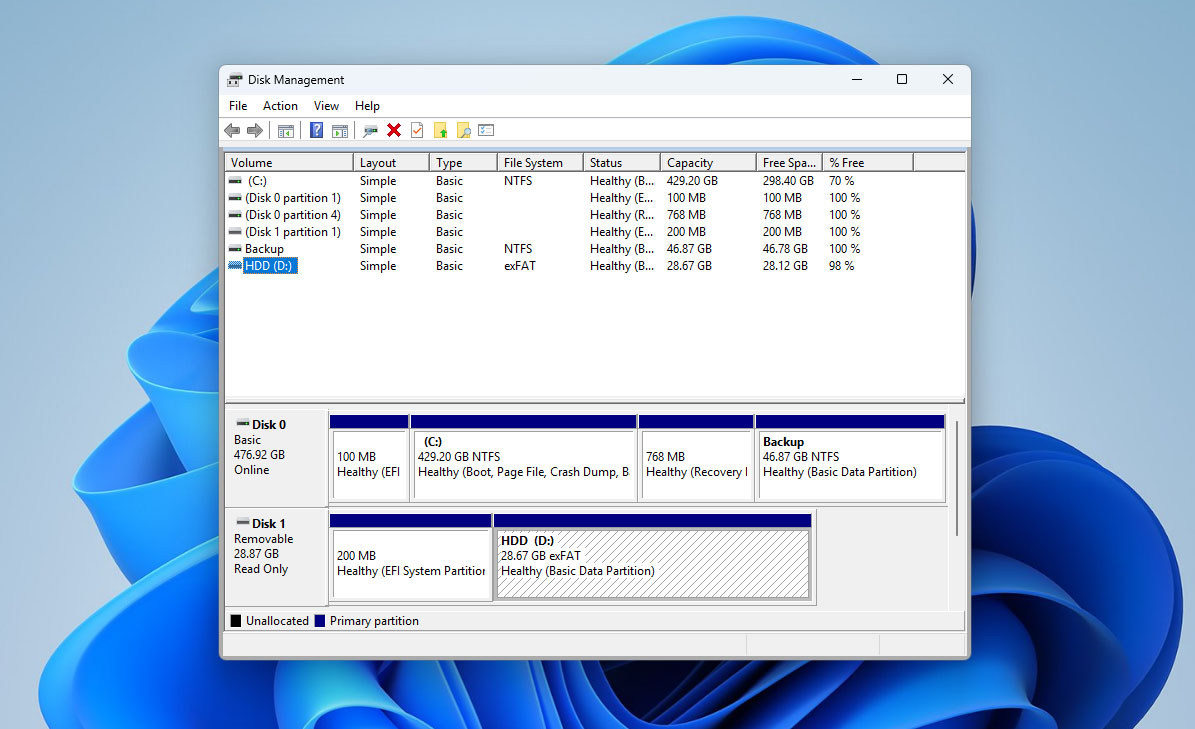
Seu cartão SD “morto” pode não estar realmente morto. A maneira mais fácil de entender o que está acontecendo é ver como seu computador enxerga o cartão.
- Se o seu cartão SD aparecer no Gerenciamento de Disco no Windows ou no Utilitário de Disco no macOS com o tamanho de armazenamento correto, isso é um bom sinal. Significa que o sistema ainda está se comunicando com o cartão em um nível básico, e você ainda tem uma chance de recuperar dados dele. O fato de o cartão não aparecer no Explorador de Arquivos ou no Finder, ou continuar apresentando erros aleatórios, é uma questão separada, uma que não focamos neste artigo.
Se o seu cartão SD não estiver completamente morto, mas mostrar sinais de corrupção, temos um guia separado que cobre diferentes maneiras de corrigir um cartão SD corrompido. Alguns dos métodos são verificações simples, enquanto outros envolvem formatação completa. Antes de tentar qualquer um desses passos, recomendamos terminar este artigo primeiro e recuperar todos os dados que puder do cartão “morto”. Uma vez que seus arquivos estejam seguros, você pode mudar para o guia de reparo de corrupção sem risco de perda adicional.
- Se o cartão SD aparece no Disk Management ou no Disk Utility com uma capacidade incorreta, não aparece de jeito nenhum, não importa quantas vezes você o reconecte em diferentes leitores e dispositivos, a situação é bem pior. Na maioria dos casos, isso significa que o cartão está permanentemente danificado. Você ainda pode procurar um serviço profissional de recuperação de dados, mas eles provavelmente confirmarão que o chip de memória falhou e os dados não podem ser recuperados.
- Danificações visíveis são outro sinal que você não deve ignorar. Se o cartão SD tiver uma carcaça rachada, contatos dobrados ou desgastados, ou um corpo deformado, não o conecte ao seu computador e não tente uma recuperação caseira. Esse tipo de dano requer equipamentos especializados, e tentar ler o cartão em casa pode tornar a recuperação impossível. Se esse for o seu caso, pule os métodos de software e entre em contato com um laboratório profissional de recuperação imediatamente.
Como Recuperar Arquivos de um Cartão SD Morto
Anteriormente neste guia, descrevemos as situações em que a recuperação de um cartão SD avariado ainda é possível. Agora é hora de passar da teoria para os métodos reais. Na prática, você tem duas opções reais: tentar um software de recuperação de dados por conta própria, ou buscar um serviço profissional de recuperação de dados. Ambas as abordagens funcionam, mas apenas se o seu cartão SD atender às condições que descrevemos acima.
Antes de entrarmos no processo passo a passo para recuperar arquivos de um cartão SD defeituoso, talvez você já tenha um backup dos arquivos que está tentando restaurar? Muitos usuários esquecem que uma vez copiaram fotos para um computador, carregaram-nas em uma conta na nuvem ou compartilharam-nas com alguém. Se você tiver até mesmo um backup parcial em algum lugar, a recuperação desses arquivos será mais rápida e completamente livre de riscos em comparação com trabalhar com um cartão SD em falha.
Método 1: Use Software de Recuperação de Dados
Ferramentas de recuperação de dados frequentemente atuam como salva-vidas em situações onde um cartão SD com falha torna-se ilegível. Durante uma varredura, esse tipo de software trabalha diretamente com a estrutura subjacente do cartão e, frequentemente, contorna os mesmos problemas lógicos que impedem o seu sistema de exibir arquivos normalmente. Para a maioria dos dispositivos de armazenamento, a recuperação se resume a selecionar a unidade e executar uma varredura padrão, mas um cartão SD morto é uma história diferente.
Quando um cartão SD começa a falhar, seu comportamento pode ser imprevisível. Pode desconectar durante a verificação, travar o sistema ou retornar dados inconsistentes. Por essa razão, é fortemente recomendado criar uma clonagem byte a byte antes de tentar qualquer recuperação. Trabalhar a partir de uma cópia protege o cartão SD original de estresse adicional e reduz o risco de perder quaisquer dados restantes.
Para facilitar o processo, é melhor usar uma ferramenta que combine ambas as funções (criação de imagens e recuperação de dados) em vez de alternar entre vários programas e torcer para que sejam compatíveis. Para nós, Disk Drill tem sido a opção mais confiável há anos. Ele roda tanto no macOS quanto no Windows, e enquanto seu cartão SD aparecer no sistema (como descrito anteriormente), ele pode escaneá-lo e recuperar qualquer tipo de arquivo que foi originalmente armazenado no cartão.
Aqui está o ponto de partida:
- Baixe o Disk Drill do site oficial e instale-o no seu sistema (não no próprio cartão SD).
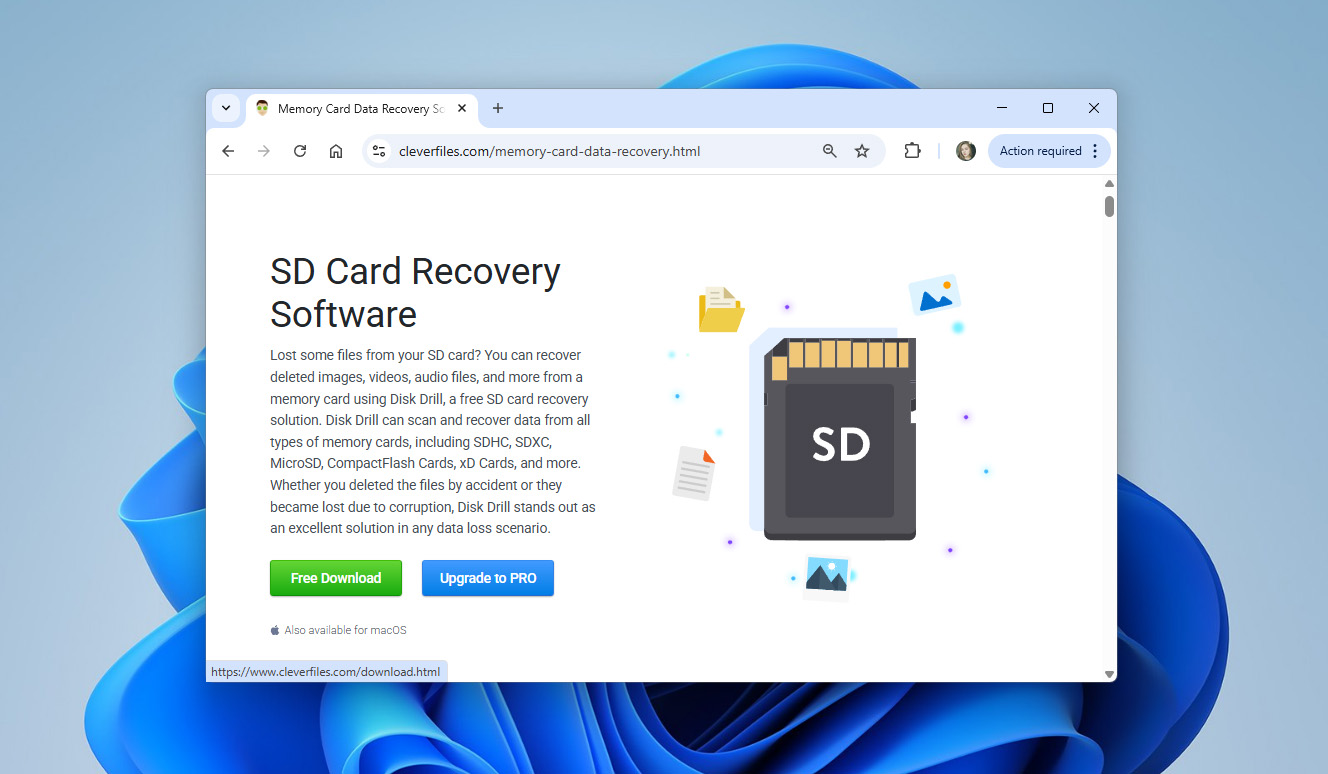
- Conecte seu cartão SD usando um leitor de cartão confiável e verifique se o cartão é montado no Windows ou macOS, mesmo que não apareça no Explorer/Finder.
- Abra o Disk Drill e, na barra lateral, procure pela seção Backup Byte a Byte .
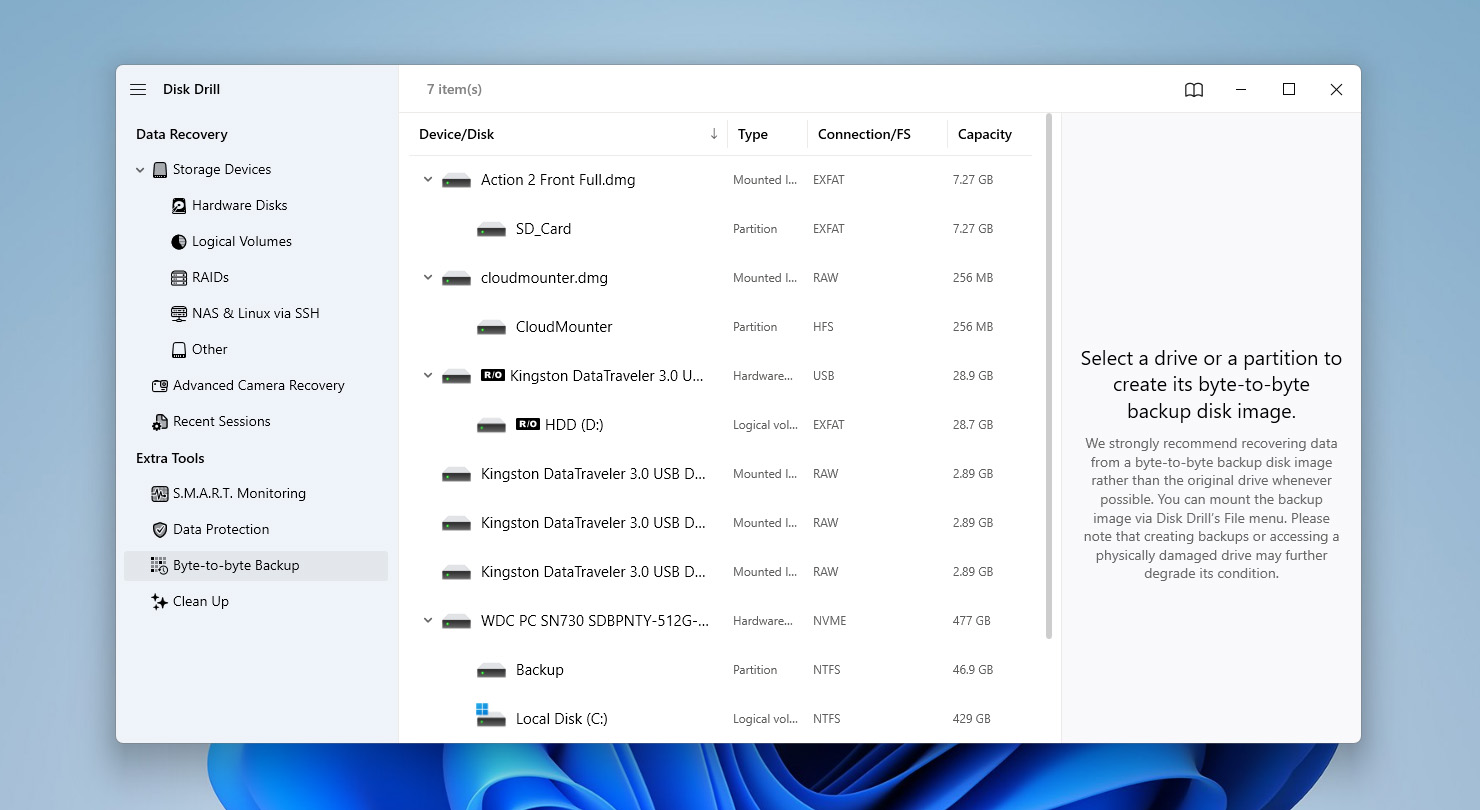
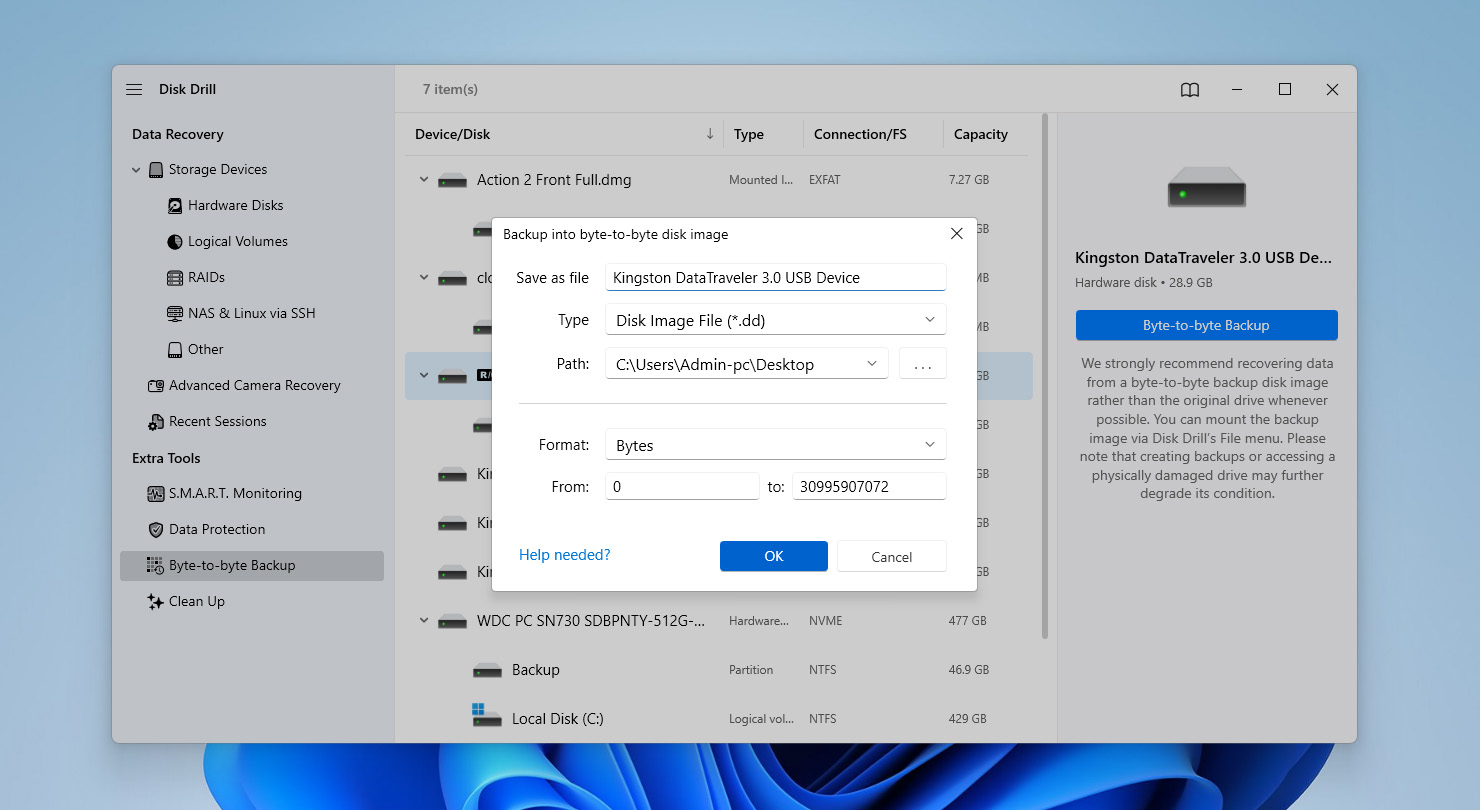
- Selecione seu cartão SD na lista de dispositivos e clique no botão Backup Byte a Byte para criar uma imagem de backup e escolha onde você quer salvar o arquivo. Permita que o processo de clonagem termine. Não desconecte o cartão ou o leitor até que a imagem esteja totalmente criada. Uma vez que o clone esteja pronto, você pode escaneá-lo com segurança, em vez de estressar o cartão SD original.
- Mude para a seção Dispositivos de Armazenamento . A imagem clonada não aparecerá automaticamente, então procure pela opção de Anexar imagem de disco na parte inferior da lista de dispositivos.
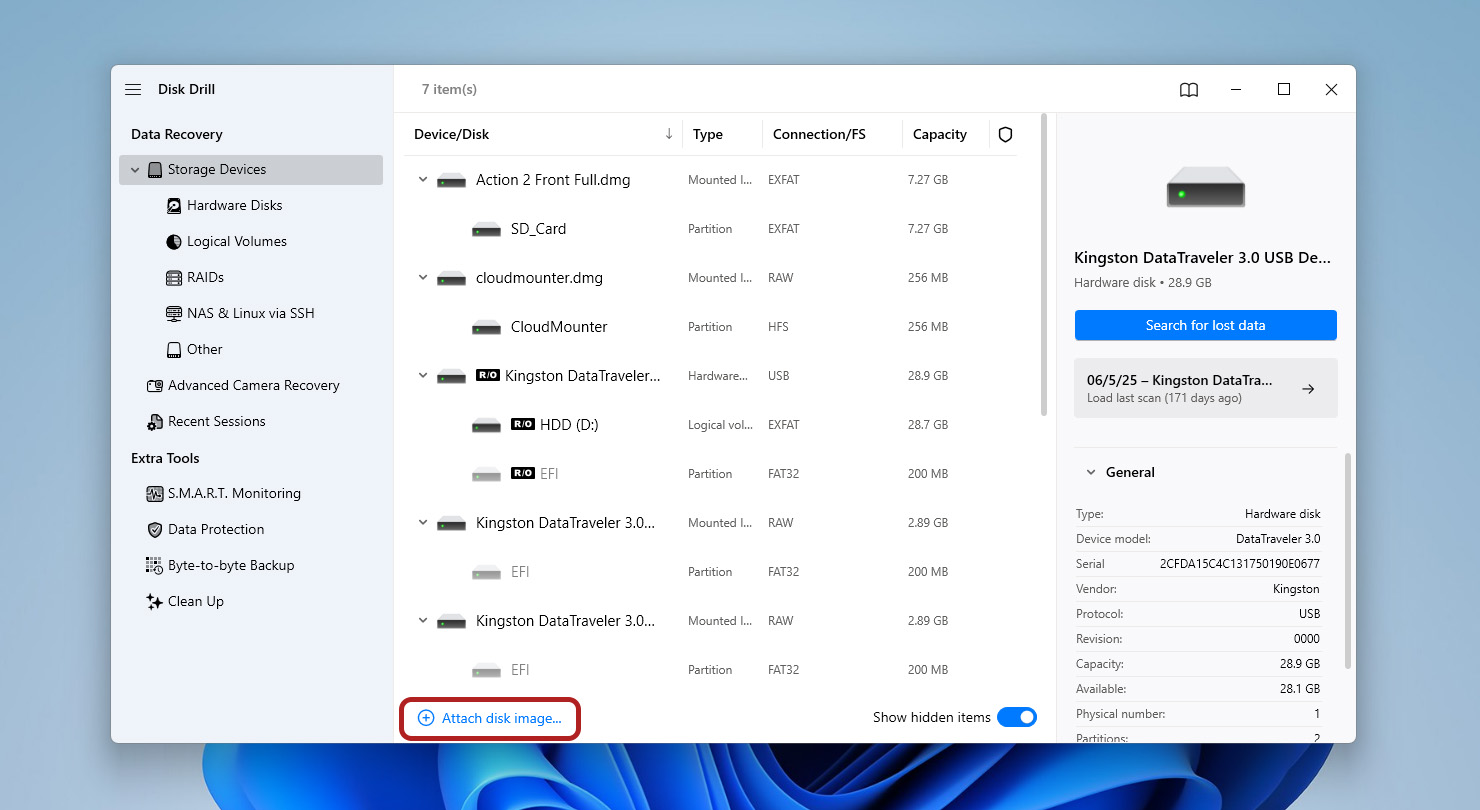
- Selecione o clone byte-a-byte que você criou anteriormente. Uma vez anexado, o Disk Drill o tratará como um disco real (ele aparecerá na lista principal de dispositivos com a sua capacidade total). Escolha a imagem e clique em Buscar dados perdidos .
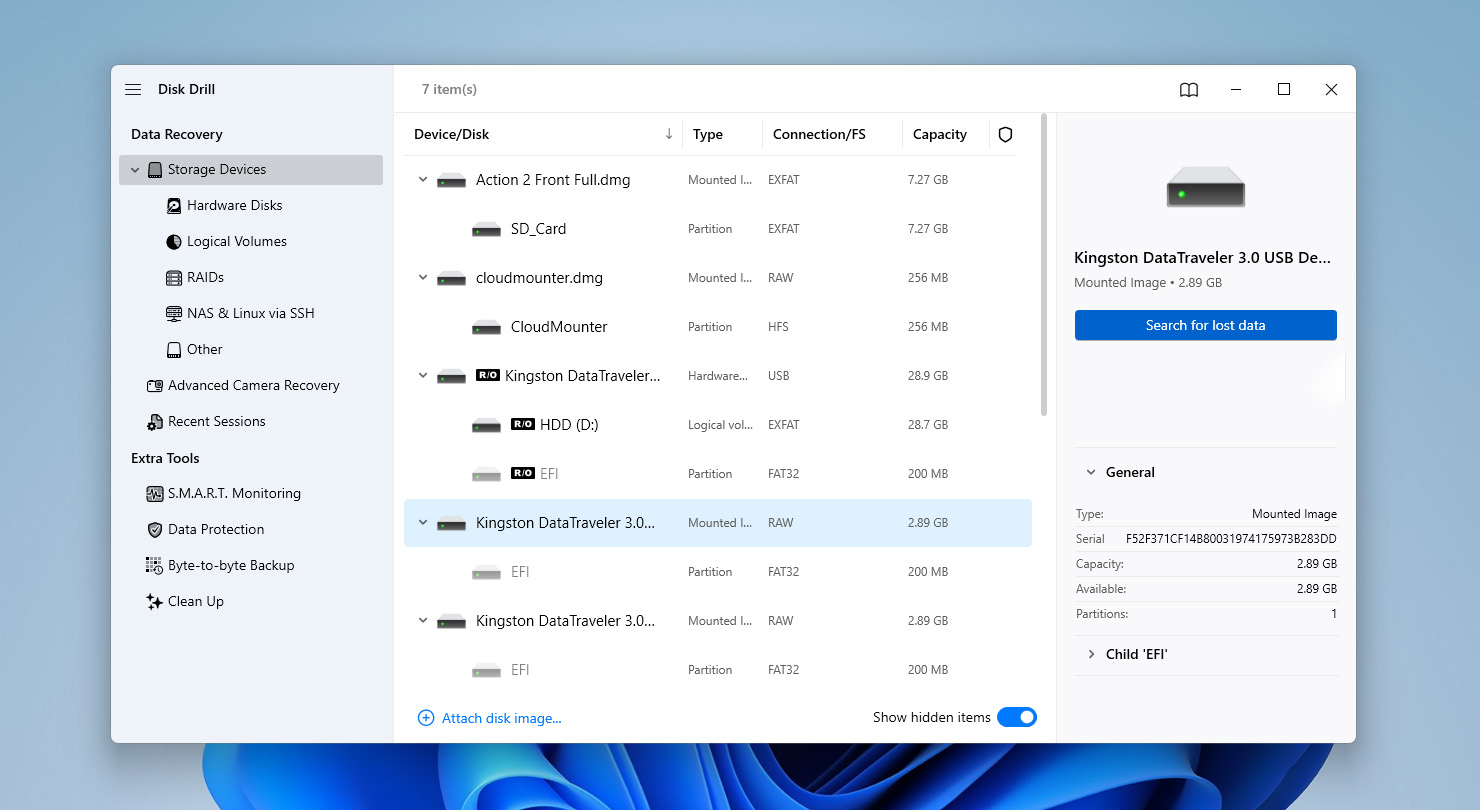
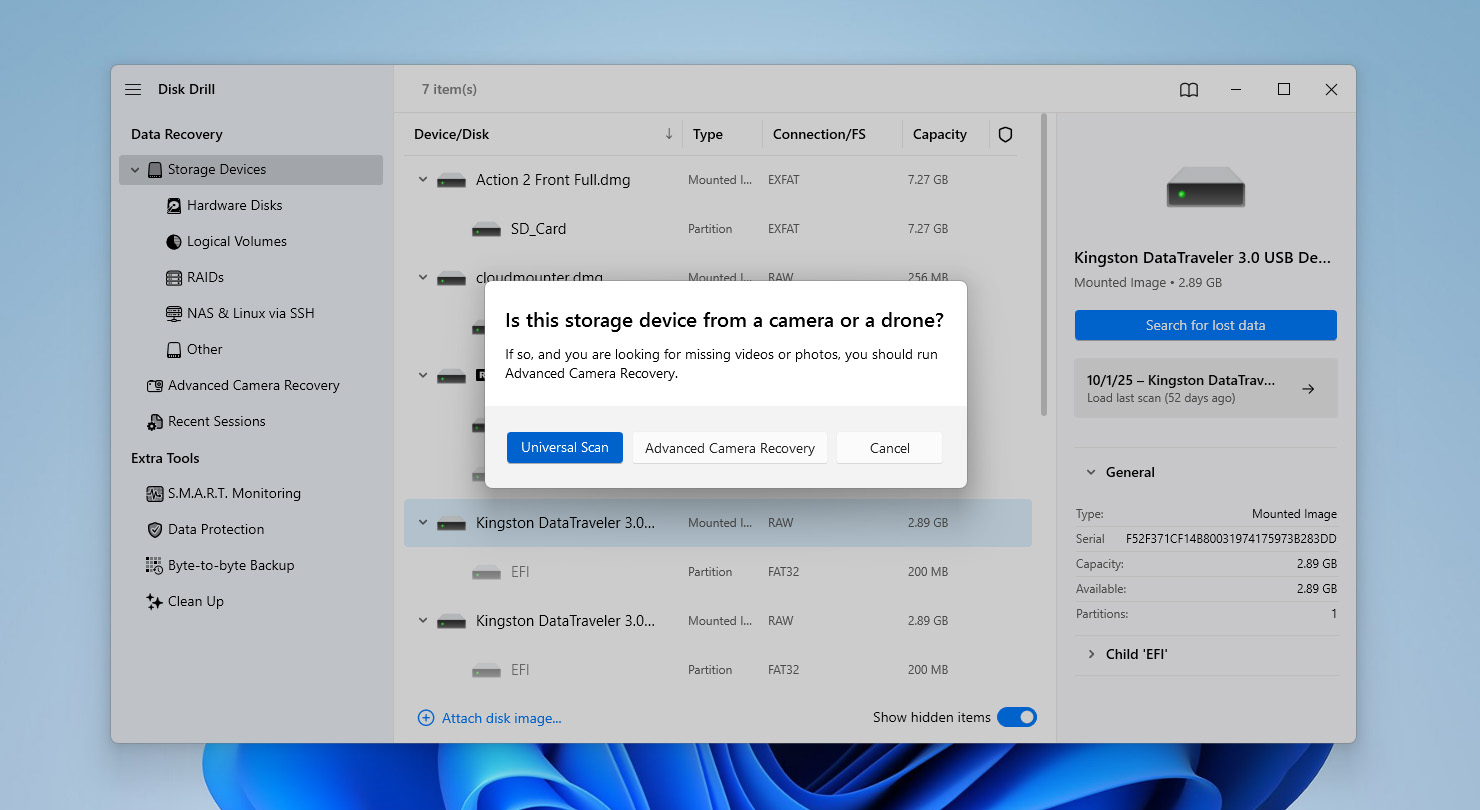
- O Disk Drill perguntará qual método você deseja executar: Universal (a escolha padrão e o melhor ponto de partida) ou Recuperação Avançada de Câmera (desenhado para arquivos de vídeo fragmentados). Comece com Universal. Se seus vídeos recuperados apresentarem falhas ou artefatos visuais posteriormente, você pode executar a Recuperação Avançada de Câmera como uma segunda tentativa.
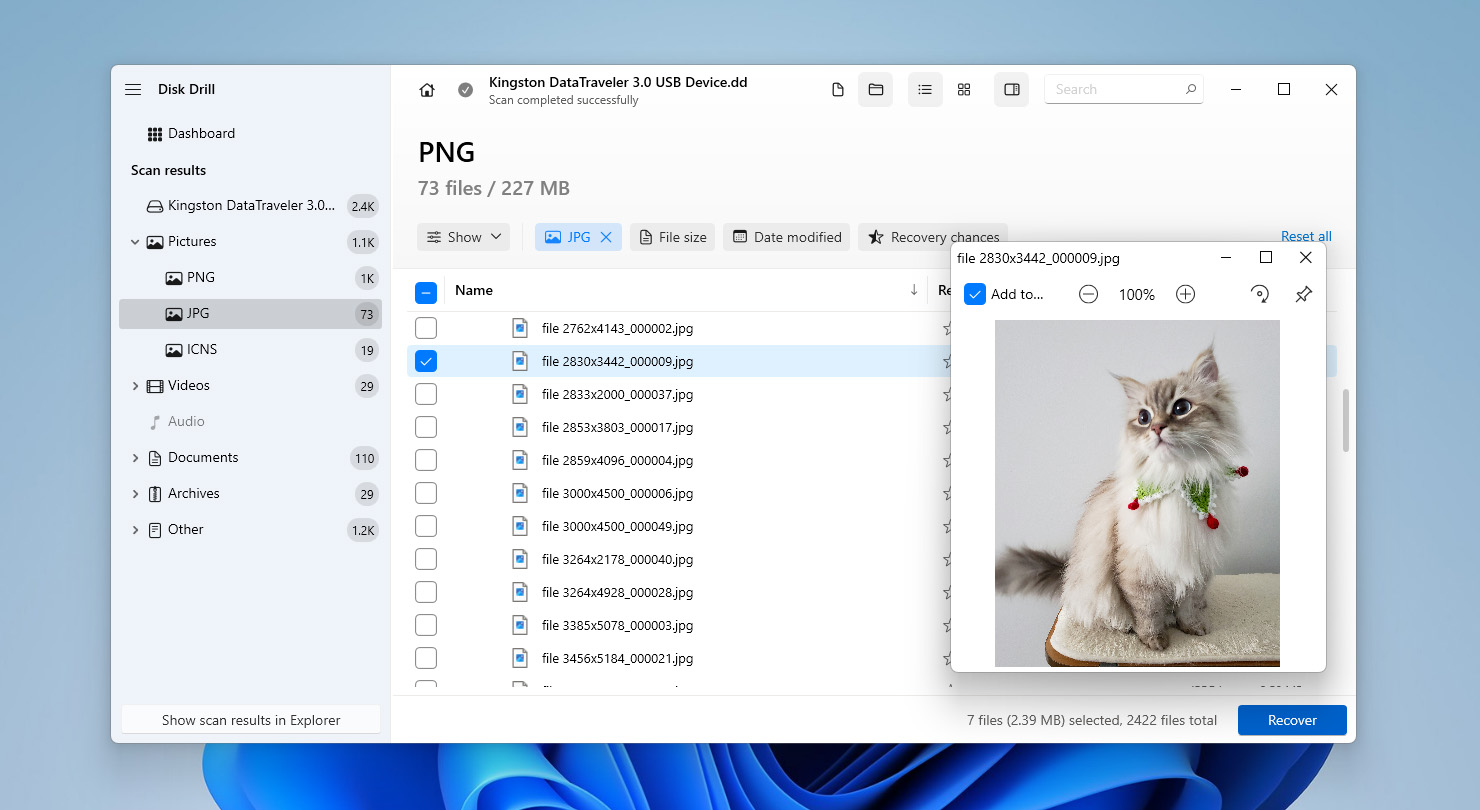
- Aguarde até o final da varredura. Você pode abrir o painel de resultados antes, mas geralmente é melhor deixar o Disk Drill completar a varredura. No final, o programa mostrará as chances de recuperação de cada arquivo: Alta, Média ou Baixa.
- Navegue pelos resultados, visualize os itens sempre que possível e escolha os arquivos que você realmente precisa. Quando estiver pronto, clique no botão azul Recuperar no canto inferior direito.
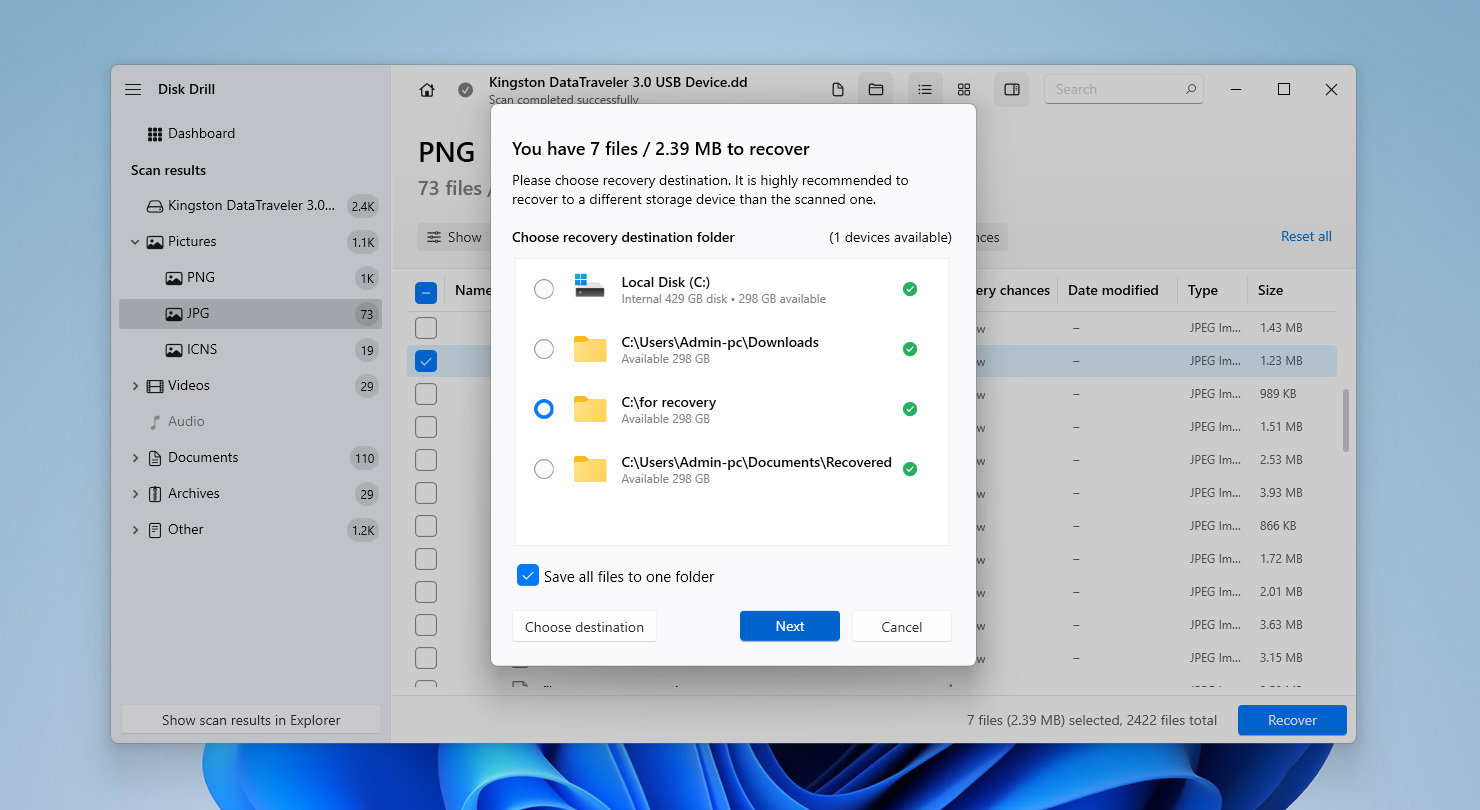
- Escolha um local em seu computador ou outro disco externo e clique em Próximo .
Se você estiver fazendo isso em um Mac em vez de Windows, o fluxo de trabalho permanece quase idêntico. Alguns botões e nomes de menus diferem ligeiramente, mas o processo geral (anexar a imagem do disco, escaneá-la, revisar os arquivos e recuperá-los) funciona da mesma forma.
Você pode baixar o Disk Drill, criar um backup completo byte-a-byte e escanear esse backup em busca de dados recuperáveis completamente gratuito, tanto no macOS quanto no Windows. No entanto, para realmente recuperar arquivos do seu cartão SD morto para outro dispositivo, você precisará da versão PRO. Usuários de Windows têm uma pequena exceção: os primeiros 100 MB de dados recuperados podem ser salvos gratuitamente.
Depois que seus arquivos forem recuperados, você pode finalmente decidir o que fazer com o próprio cartão SD. Se quiser tentar trazê-lo de volta a um estado funcional, abra o guia de cartão SD corrompido que mencionamos anteriormente e siga os passos lá. Se você não tiver interesse em solucionar mais problemas com o cartão, a opção mais fácil é descartá-lo e substituí-lo por um novo.
Método 2: Busque Ajuda de Especialistas em Recuperação de Dados
Se o seu cartão SD danificado estiver em um estado tão ruim que o software de recuperação não seja uma opção, ou você simplesmente não queira correr o risco de tentar recuperá-lo sozinho, a última chance de recuperar seus arquivos é entrar em contato com um serviço profissional de recuperação de dados.
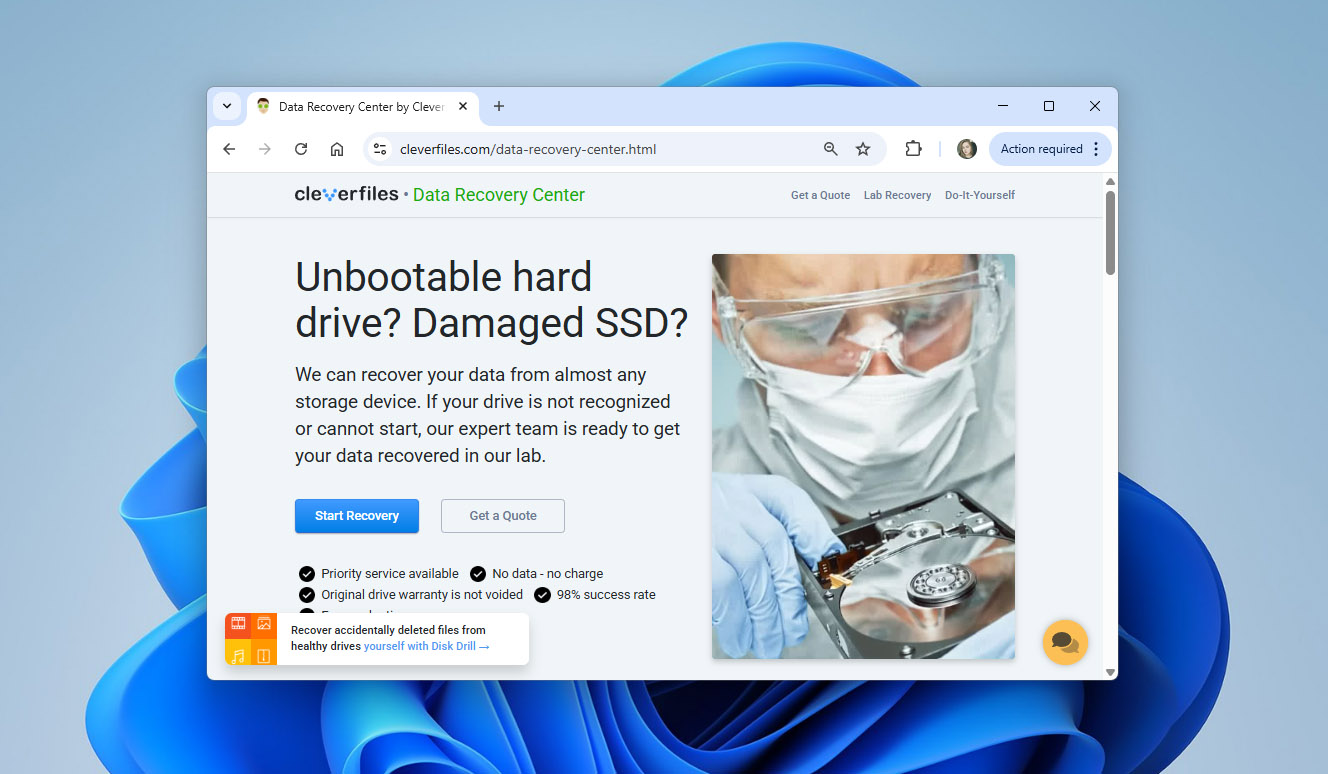
Um laboratório de recuperação de dados possui ferramentas e equipamentos que não estão disponíveis para os usuários comuns. Em vez de tentar “consertar” o cartão SD, os especialistas extraem os dados que ainda são fisicamente legíveis e os transferem para uma unidade saudável. Esse método geralmente oferece os melhores resultados, mas também vem com o preço mais alto.
Como cada centro de recuperação possui seu próprio fluxo de trabalho, não podemos fornecer instruções passo a passo exatas. Em vez disso, aqui está como o processo geralmente se parece ao lidar com um cartão SD danificado:
- Escolha um centro de recuperação de boa reputação. Reserve um tempo para ler avaliações, verificar suas taxas de sucesso e ver há quanto tempo estão no mercado. Os bons laboratórios geralmente oferecem várias maneiras de contatá-los: um formulário de solicitação online, uma consulta telefônica ou até mesmo um aplicativo dedicado.
- Explique o que aconteceu com o cartão, se ele aparece no seu computador e se possui algum dano visível. Quanto mais detalhes você fornecer, mais fácil será para os técnicos avaliarem seu caso.
- A equipe de recuperação revisará o seu caso e decidirá se pode aceitá-lo. Se a recuperação parecer possível, eles lhe darão uma estimativa de preço. Caso contrário, informarão imediatamente, sem desperdiçar seu tempo.
- Envie ou entregue o cartão SD de acordo com as instruções deles. Os laboratórios profissionais geralmente fornecem diretrizes claras sobre como embalar e enviar o cartão com segurança. Siga cuidadosamente as recomendações, pois danos físicos durante o transporte podem dificultar a recuperação.
- Assim que o laboratório receber o seu cartão SD, tentará extrair todos os dados ainda legíveis. Os arquivos recuperados geralmente são entregues através de um link seguro na nuvem ou em um novo dispositivo de armazenamento, dependendo do serviço escolhido.
A recuperação profissional não é barata. Os preços geralmente começam na faixa das centenas e podem chegar aos milhares, dependendo dos danos e da quantidade de trabalho manual necessário. Antes de se comprometer, decida se os arquivos no seu cartão SD inoperante valem esse investimento.
Conclusão
Recuperar dados de um cartão SD danificado é possível, desde que o cartão atenda às condições certas e o dano não esteja além de reparo. Esperamos que este guia tenha ajudado você a recuperar seus arquivos – e esperamos também que esta seja a primeira e última vez que você precise dele.
Para evitar essa situação no futuro, siga estes poucos hábitos:
- Use vários cartões SD. Um único cartão de alta capacidade parece conveniente, mas se ele falhar, tudo nele desaparece de uma vez. Vários cartões menores espalham o risco.
- Cartões SD econômicos costumam falhar mais cedo, e o custo de recuperação (ou a dor de perder arquivos) é muito maior do que os poucos dólares economizados no início, então escolha qualidade em vez da opção mais barata.
- Faça backup de seus arquivos regularmente. Leva apenas um minuto para copiar fotos ou vídeos de um cartão SD para o seu computador ou armazenamento em nuvem. Faça isso antes que você esqueça e você se agradecerá depois.
Obrigado por ler até o fim e boa sorte com o seu processo de recuperação! Adoraríamos saber como as coisas se resolveram para você. Você tentou recuperar seu cartão SD danificado com o Disk Drill ou decidiu entregar aos profissionais? E se você ainda tiver perguntas sobre a recuperação de cartões SD, não hesite em perguntar, estamos aqui para ajudar.
Perguntas Frequentes
- Verifique se o seu computador detecta o cartão no nível de hardware. Abra o Gerenciamento de Disco (Windows) ou Utilitário de Disco (macOS). Se o cartão aparecer com sua capacidade correta, seu computador ainda pode lê-lo em um nível básico. Se aparecer como 0 MB, RAW, não inicializado ou com o tamanho errado, o controlador está danificado. Se não aparecer em lugar nenhum, seu computador não pode lê-lo de forma alguma.
- Às vezes, a parte "danificada" é o leitor, não o cartão SD. Um adaptador diferente ou uma porta USB diferente podem fazer o cartão aparecer instantaneamente.
- Se o seu computador não detectar o cartão em nenhum lugar, ele não pode ser lido em casa. A única maneira de lê-lo é através de um laboratório profissional de recuperação de dados, onde especialistas extraem dados diretamente do chip de memória usando equipamentos dedicados.