Nesta análise do DiskInternals Partition Recovery, testamos a versão mais recente desta ferramenta de recuperação de longa data para ver se ela ainda é eficiente. Queríamos descobrir quão bem ela recupera partições perdidas, quão tranquila é a experiência para usuários comuns e se o preço faz sentido em comparação ao que você está recebendo.
Veredito Rápido
🏆 Melhor para: Usuários experientes que desejam recuperar partições apagadas/perdidas em NTFS, FAT, UFS ou ReFS.
Se você está tentando recuperar partições perdidas ou excluídas em sistemas de arquivos como ReFS, FAT, UFS ou NTFS, esta ferramenta merece destaque. Nesses casos de uso, ela cumpre o que promete. No entanto, se você procura algo mais versátil ou fácil para iniciantes, existem outras opções no mercado que oferecem melhor suporte a sistemas de arquivos, melhor experiência do usuário e fluxos de trabalho mais suaves. É uma opção decente, mas está longe de ser a solução mais completa do mercado.
Pros
- Suporta NTFS, FAT, ReFS, UFS e VMFS
- Oferece recuperação de partições excluídas e perdidas
- Modelo de licença única disponível (sem assinaturas obrigatórias)
- Análise visual clara após a varredura com gráfico de pizza e visualização estilo explorador de arquivos
- Sem suporte para exFAT, o que é uma grande lacuna para discos externos
- Interface básica com feedback mínimo de progresso
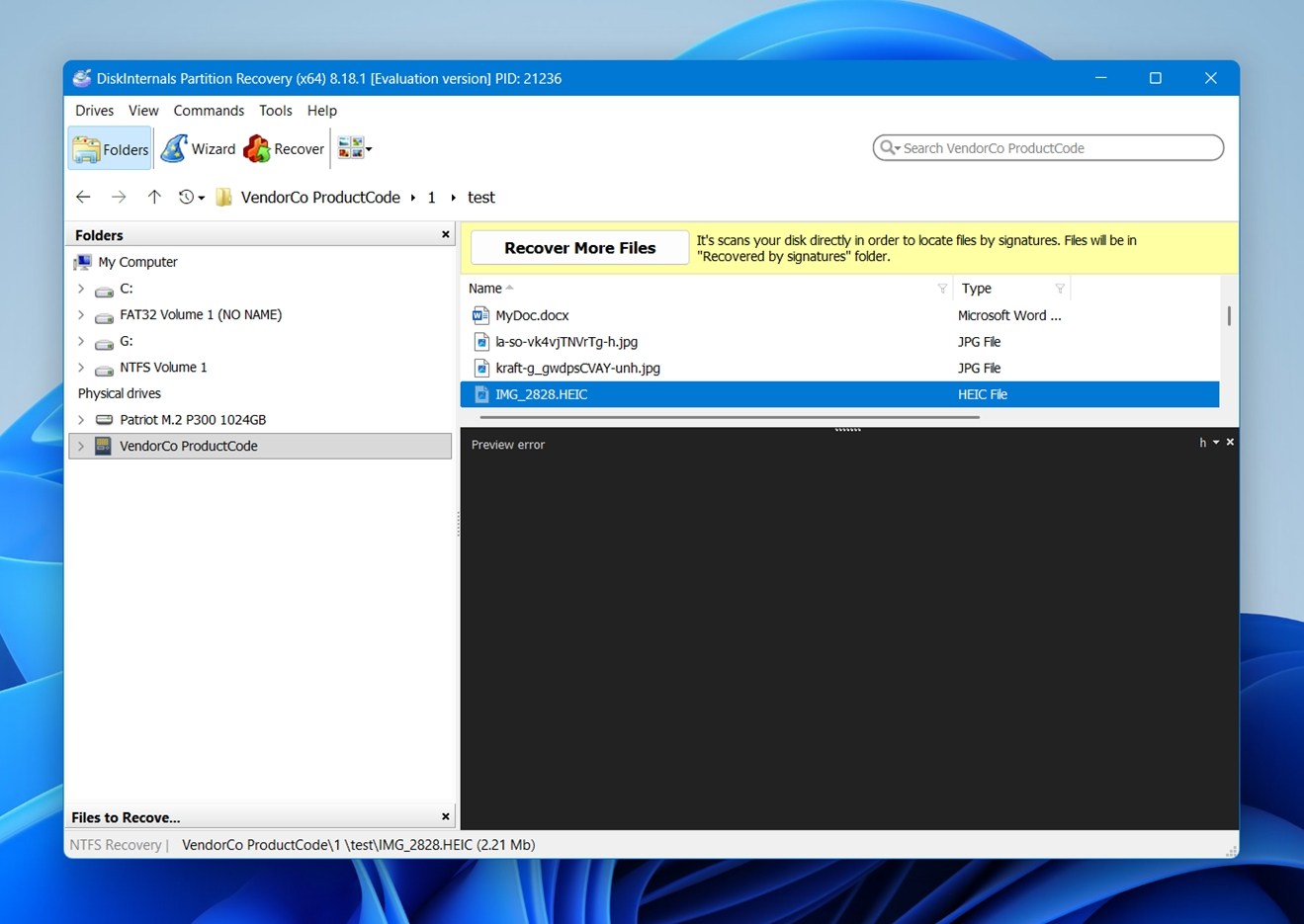
- Alguns formatos de pré-visualização (como HEIC) não funcionaram
- O processo de recuperação pode parecer tedioso e manual
Visão geral
DiskInternals está no ramo de recuperação desde 2003 e adotou profundamente a filosofia de “uma ferramenta para cada tarefa”. Atualmente, eles oferecem cerca de 30 programas separados – não agrupados em uma suíte, mas divididos por formato, sistema ou caso de uso.
Recuperação de Partição é o que eles mais promovem, mas há uma ferramenta para praticamente tudo: NTFS, partições Linux, criptografia EFS, bancos de dados SQL, arquivos PST do Outlook, até mesmo imagens de DVR. Você não vai encontrar muita coisa em termos de interface moderna ou conveniência multiplataforma. Mas se você precisar de algo bastante específico (como recuperar arquivos de um volume VMFS formatado ou de um banco de dados Access corrompido), eles provavelmente já criaram um aplicativo para isso.
A propósito, nós já temos um revisão do DiskInternals Uneraser separado em nosso blog. Essa ferramenta se sobrepõe bastante ao modo “Recuperação rápida” na Recuperação de Partição. Se você está lidando apenas com dados excluídos recentemente e não precisa dos recursos completos de reconstrução de partição, o Uneraser pode ser realmente a melhor opção para você.
Mas vamos voltar à ferramenta que estamos realmente analisando – DiskInternals Partition Recovery.
Principais Recursos
Aqui está o que o DiskInternals Partition Recovery realmente oferece em termos de recursos.
- Primeiro, há um assistente de recuperação integrado. Ele aparece assim que você inicia o programa e guia você por cada etapa: selecionar uma unidade, escolher o tipo de verificação, navegar pelos arquivos recuperáveis.
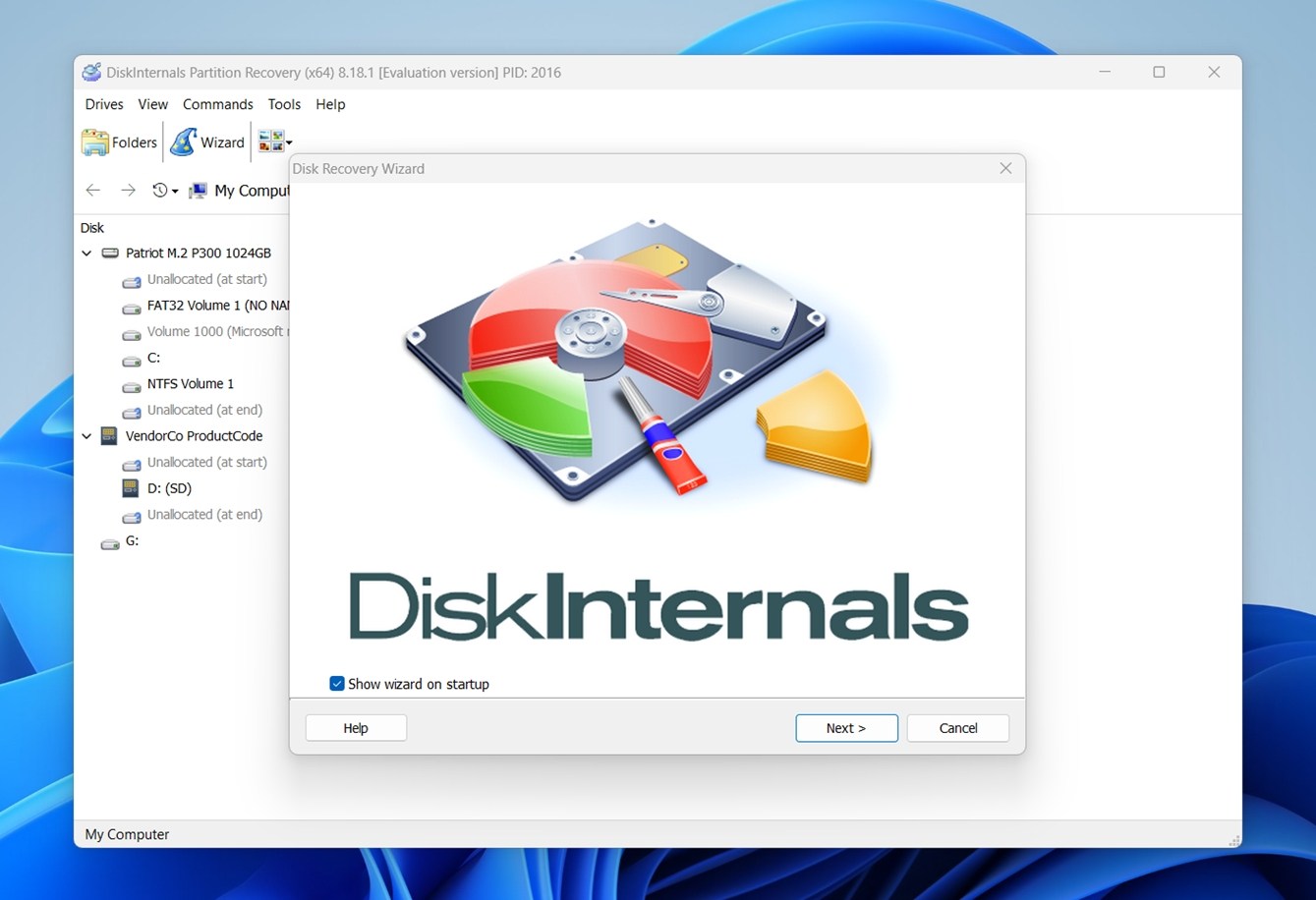 Você não precisa ajustar nada manualmente, a menos que queira. Funciona em todas as versões do Windows desde o XP, e para a maioria das pessoas, o processo é praticamente totalmente automatizado.
 - Nos bastidores, ele na verdade combina três ferramentas separadas: NTFS Recovery, FAT Recovery e Partition Recovery. Isso significa que ele suporta uma grande variedade de sistemas de arquivos: FAT, NTFS, ReFS, UFS, HFS, APFS (somente leitura), Ext2 até Ext4, ReiserFS, XFS, e até mesmo RomFS. Basicamente, se o disco aparecer no Windows, a ferramenta provavelmente pode escaneá-lo.
- Ele possui suporte nativo para arrays RAID e Discos Dinâmicos do Windows, então pode ler volumes em listras, espelhados ou estendidos sem etapas extras.
- Também funciona com imagens de disco virtual do VMware, VirtualBox, Microsoft VirtualPC e Parallels. Isso significa que você pode recuperar dados de VMDK, VHD ou outros formatos sem inicializar a VM. O mesmo vale para imagens forenses: suporta os formatos EnCase (E01) e ProDiscover.
- Você pode exportar arquivos recuperados diretamente via FTP, gravá-los em um CD/DVD ou salvá-los em qualquer unidade local ou de rede visível no Windows. Também suporta recuperação pela rede, o que é útil em situações de acesso remoto.
Interface do Usuário e Modos de Digitalização
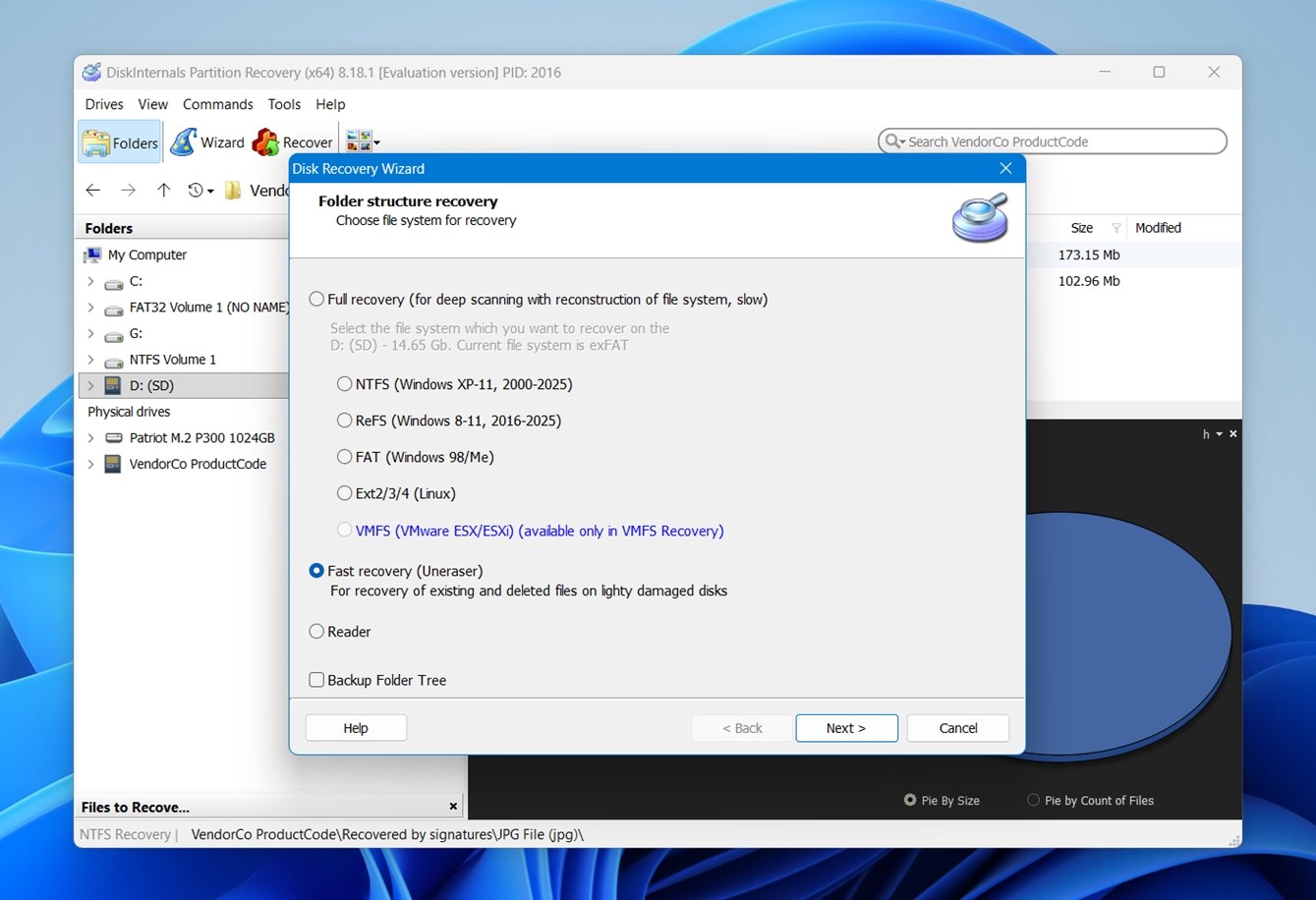
Como já dissemos, a primeira coisa que você verá ao iniciar o DiskInternals Partition Recovery é o assistente. Sim, ele parece bem antiquado, mas pelo menos tenta guiar os usuários menos técnicos que podem não saber por onde começar.
Primeira coisa que ele pergunta? Escolha seu modo de varredura. Você tem três opções:
- Recuperação rápida (Uneraser) é a mais rápida. Ela faz uma varredura em busca de arquivos que foram excluídos recentemente ou que ainda estão intactos em setores legíveis. Este modo não reconstrói o sistema de arquivos, apenas passa superficialmente. Útil se você sabe que os arquivos foram perdidos recentemente e a partição não foi fortemente danificada.
- Recuperação completa é onde a ferramenta realmente entra em ação. Esta varredura verifica cada setor do disco, extrai todos os dados que conseguir e reconstrói virtualmente a estrutura da partição. Sua unidade real permanece inalterada, mas dentro do aplicativo, parece que tudo foi reconstruído. É mais lento, mas geralmente encontra mais arquivos.
- Modo de leitura é mais como uma pré-visualização montada. É útil quando um disco está ilegível no Windows (como um volume APFS ou EXT4), e você só quer navegar e extrair arquivos. Pense nele como um explorador somente leitura para sistemas de arquivos danificados (ou estrangeiros).
Como Testamos o DiskInternals Partition Recovery
Para ver como o DiskInternals Partition Recovery se sai em condições reais, configuramos dois dos cenários mais comuns de perda de partição – situações que usuários comuns (e técnicos) realmente enfrentam.
Queríamos ver como ele lida com casos em que as coisas dão errado no nível da tabela de partições.
- Para o primeiro teste, usamos um pendrive SanDisk Ultra USB 3.0 de 16 GB (NTFS) e excluiu uma partição inteira nele. Apenas uma remoção limpa da partição para ver se o DiskInternals Partition Recovery conseguiria detectar o que existia antes e reconstruir a estrutura do sistema de arquivos de forma utilizável.
- No segundo teste, mudamos para um microSD Samsung EVO Plus de 64 GB (exFAT) e corrompemos intencionalmente a tabela de partições para que o o dispositivo apareceu como RAW no Windows. Este é um caso super comum com o qual já ajudamos muitas pessoas ao longo dos anos. O objetivo aqui era ver se o software poderia compreender uma partição completamente ilegível e restaurar a hierarquia de arquivos.
Não fizemos nada exótico aqui. Sem arrays RAID, sem casos extremos, apenas situações comuns que 99% das pessoas que procuram por software de recuperação de partições realmente enfrentam.
Vamos analisar nossas descobertas em detalhes um pouco mais adiante, mas antes disso, uma observação rápida: como sempre, daremos ao DiskInternals Partition Recovery uma pontuação final ao final desta análise. E ela não será baseada apenas nos resultados de recuperação.
Classificamos cada ferramenta com base em alguns principais critérios:
| Métrica | O que Medimos |
| Taxa de sucesso na recuperação | % de dados recuperados |
| Velocidade de varredura | Tempo total para concluir as varreduras rápida e completa, e o quão responsivo o programa parecia durante a varredura |
| Facilidade de uso | O quão fácil foi seguir os passos de recuperação, clareza geral da interface e estabilidade geral |
| Custo-benefício | O que a versão gratuita realmente permite fazer, o que a licença paga libera, e se o preço parece justificado |
Daremos a cada um deles uma pontuação de 1 a 10 com base em nossos testes práticos e, em seguida, faremos uma média para obter a classificação final. Os resultados de recuperação terão peso significativo (mas não vamos ignorar as compensações de usabilidade e preço).
Fluxo de Trabalho de Recuperação
Agora vamos falar sobre o fluxo de trabalho de recuperação.
Quando você inicia o DiskInternals Partition Recovery pela primeira vez, é recebido por um assistente de inicialização. Você pode pular se preferir, mas ele realmente ajuda a organizar o processo.
Depois de entrar, a interface mostra todos os volumes detectados à esquerda, tanto lógicos quanto físicos. Após selecionar sua unidade, você escolhe entre Recuperação Completa e Recuperação Rápida.
Antes de iniciar a análise, será solicitado que você escolha o sistema de arquivos que deseja recuperar: NTFS, FAT, ReFS, ext3/4 e até VMFS estão disponíveis.
Depois de iniciar uma varredura completa de recuperação no DiskInternals, você verá uma tela como a mostrada acima, que exibe as partições detectadas, metadados básicos e uma barra de progresso clássica avançando da esquerda para a direita.
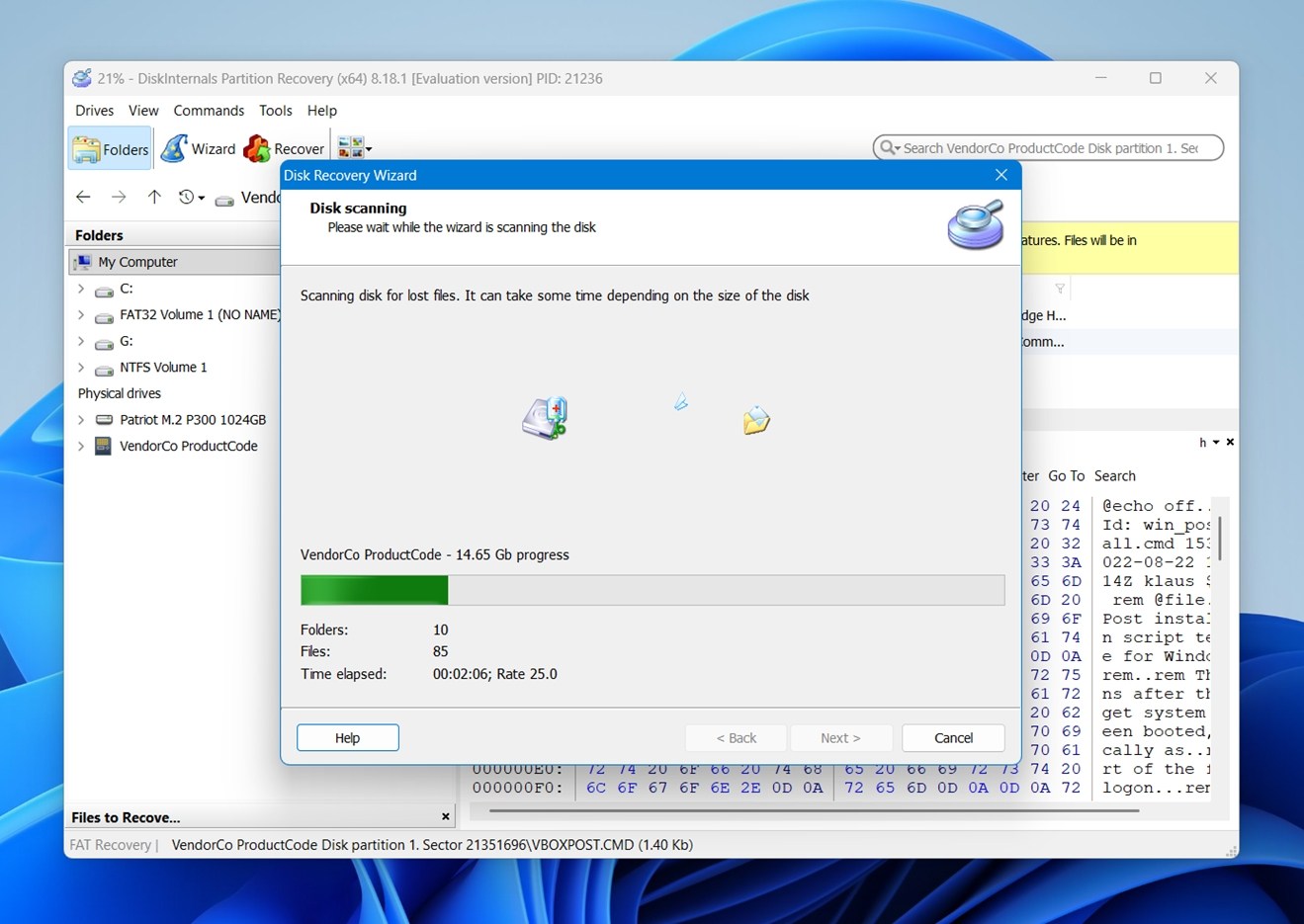
Neste ponto, não há nada para ajustar ou modificar – é só esperar. E não será por pouco tempo. Esteja preparado para se afastar por um tempo.
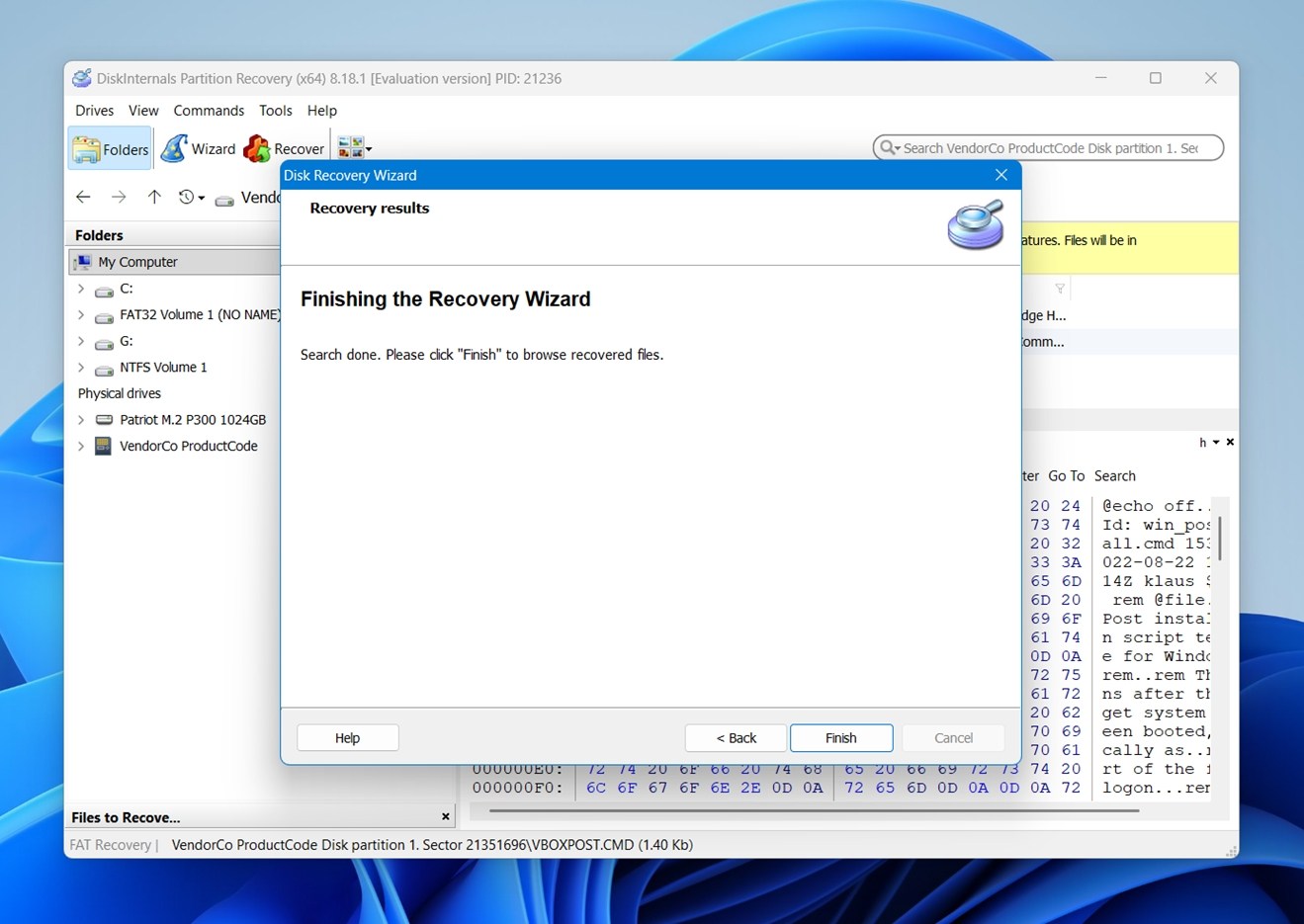
Assim que a verificação terminar, você chegará a uma tela de resultados que permite navegar pelos dados recuperados como faria no Explorador de Arquivos. O layout é familiar: pastas, detalhes dos arquivos e um toque especial – uma visualização em gráfico de pizza na parte inferior. Ela divide os tipos de arquivo por tamanho ou quantidade, o que é útil para identificar rapidamente onde está a maior parte dos seus dados.
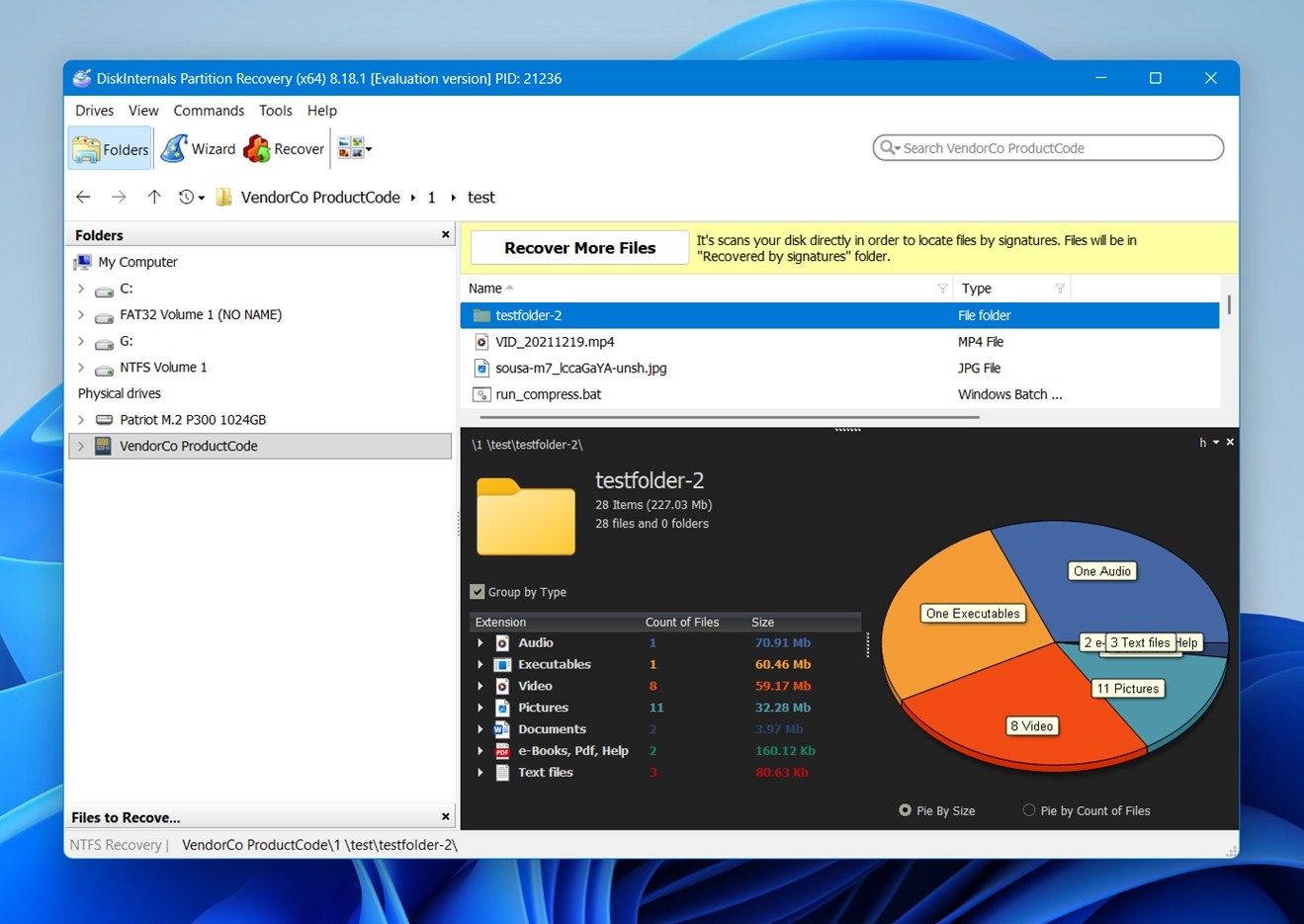
Você pode visualizar muitos arquivos diretamente na interface: imagens, documentos, vídeos em alguns casos. Dito isso, nem tudo funciona perfeitamente. Em nosso teste, arquivos HEIC (comuns em iPhones) não puderam ser visualizados, mesmo tendo sido recuperados.
Para finalizar o salvamento dos seus arquivos recuperados, basta escolher onde você deseja que eles sejam salvos. Use o botão Procurar para selecionar uma pasta. Depois de definir isso, deixe as outras opções como estão, a menos que você saiba o que está fazendo.
Desempenho de Recuperação
Os resultados não poderiam ter sido mais diferentes.
No primeiro caso (uma partição NTFS excluída), a ferramenta funcionou perfeitamente. Ela recuperou toda a estrutura de pastas, incluindo imagens JPG, vídeos MP4, PDFs, fotos HEIC, tudo.
Todos os nomes dos arquivos estavam intactos, e não tivemos nenhum problema de corrupção ao abri-los após a recuperação. Até mesmo as visualizações, que haviam sido pouco confiáveis nas etapas anteriores, não foram um problema uma vez que os arquivos foram restaurados. Este foi o melhor cenário possível.
Mas no segundo teste (em uma partição exFAT), a ferramenta falhou completamente. Ela não detectou ou recuperou nenhum arquivo. Embora o DiskInternals não liste oficialmente o exFAT como compatível, isso é um grande problema quando se considera quantos discos externos, cartões SD e pen drives utilizam esse sistema de arquivos por padrão.
Portanto, se você está esperando recuperar de um dispositivo exFAT, não conte com essa ferramenta para fazer isso.
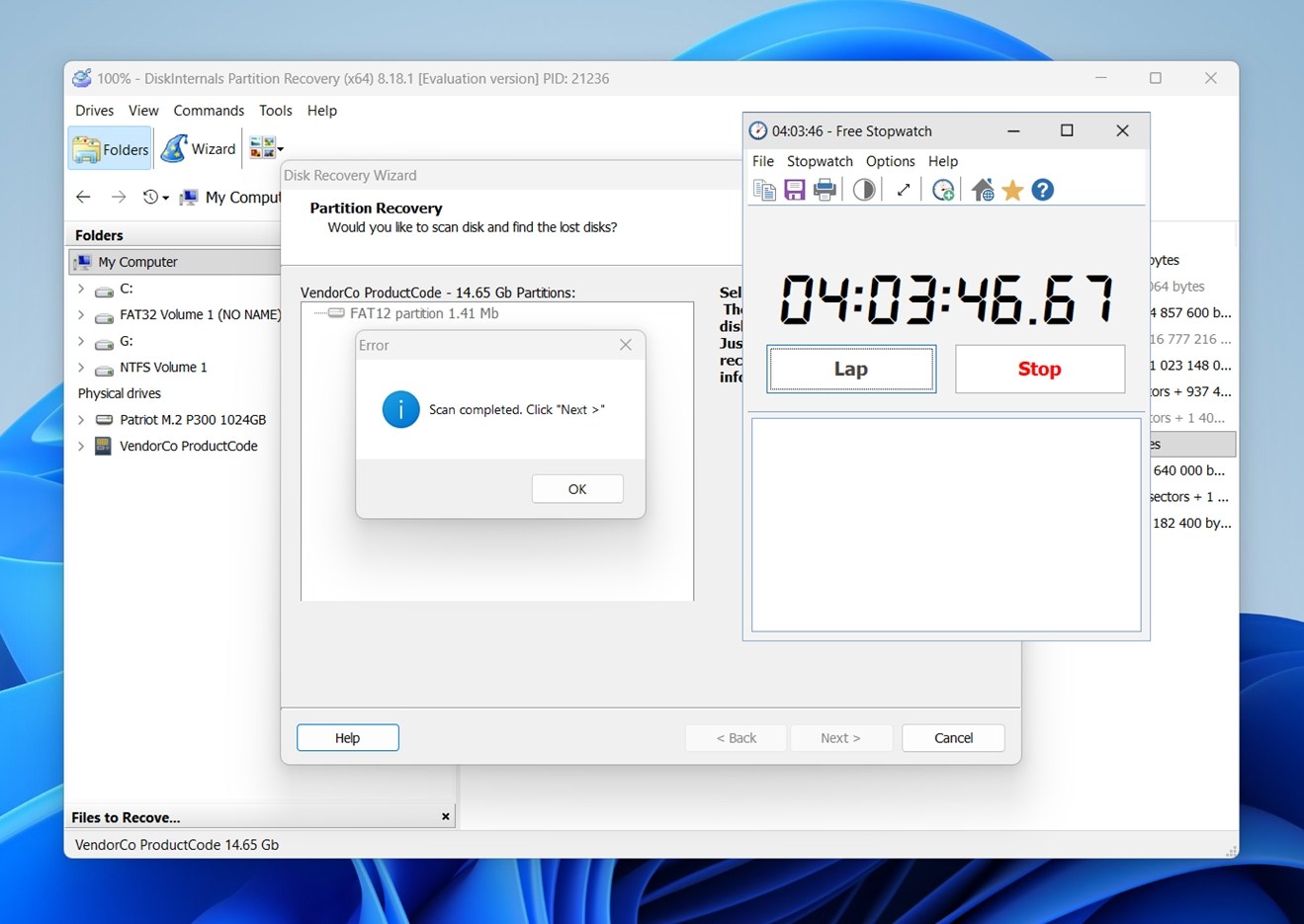
Quanto à velocidade: no teste com NTFS em que a recuperação funcionou, a ferramenta terminou a varredura em cerca de 10 minutos, o que está de acordo com outras ferramentas líderes de recuperação. Por outro lado, a varredura exFAT que falhou levou quase 4 horas para ser concluída, mesmo não encontrando nada no final.
Preços e Valor pelo Dinheiro
DiskInternals Partition Recovery vem em três edições: Pessoal, Empresarial e Técnico.
Cada nível desbloqueia diferentes recursos e direitos de uso e, como você pode imaginar, o preço aumenta de acordo com o que você está autorizado a fazer com ele.
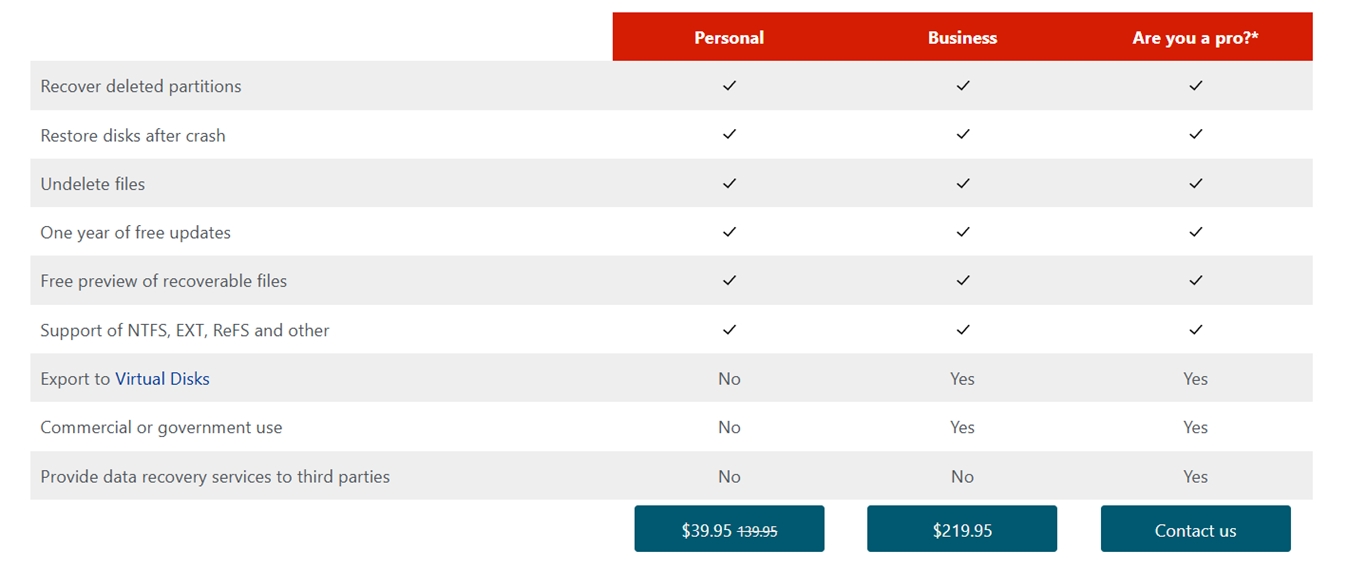
- Pessoal (US$39,95 com desconto, normalmente US$139,95). Este é voltado para usuários individuais que precisam recuperar partições ou arquivos apagados de seus próprios discos. Você recebe a funcionalidade principal: varreduras completas, visualização de arquivos, recuperação para NTFS, EXT, ReFS e outros sistemas. O que você não recebe: exportação para discos virtuais, uso comercial ou qualquer tipo de uso em estilo técnico. Se você está fazendo recuperação em casa, provavelmente esta opção atenderá às suas necessidades.
- Business (US$219,95). Este nível desbloqueia recursos adicionais como exportação para disco virtual e permite uso comercial ou governamental. Portanto, se você trabalha com TI ou gerencia sistemas em uma empresa, esta é a versão que mantém você do lado seguro da licença.
- Técnico (preço não listado). Esta é para profissionais de recuperação de dados. Inclui tudo o que foi mencionado acima e adiciona o direito de oferecer serviços de recuperação para clientes. Se você está consertando discos para outras pessoas e cobrando por isso, esta é a licença de que você precisaria.
Cada licença inclui um ano de atualizações gratuitas, e você pode pré-visualizar os arquivos recuperáveis sem pagar antecipadamente, o que é bom. Mas vimos pessoas se confundirem com esse teste – já que você não pode realmente salvar nenhum dado sem uma licença, a versão “gratuita” é mais um demo.
Comparação com Alternativas
Esta análise do DiskInternals não estaria completa se não analisássemos como ele se compara a algumas outras ferramentas de recuperação; caso contrário, seu preço e valor podem parecer um pouco abstratos (especialmente quando há opções gratuitas ou mais baratas disponíveis).
Vamos dar uma olhada rápida em algumas alternativas populares e como elas se comparam em fatores-chave.
| Ferramenta | Sistemas de Arquivos Suportados | Suporte ao SO | Preços | Versão Gratuita | Recursos Notáveis |
| DiskInternals Partition Recovery | NTFS, FAT/exFAT, ReFS, Ext2/3/4, XFS, HFS+, APFS (leitor) | Somente Windows | Pessoal $39,95; Empresarial $219,95 | Pré-visualizar arquivos recuperáveis | Varredura profunda + reconstrução de partição; Leitor para sistemas de arquivos estrangeiros |
| TestDisk&PhotoRec | Praticamente todos os sistemas de arquivos (via assinaturas) | Windows, macOS, Linux | Grátis | Sim, totalmente gratuito | Poderosa reconstrução de partição + extração bruta de arquivos |
| DiskGenius | NTFS, FAT, exFAT, Ext, ReFS, outros | Windows | Grátis/básico; upgrades pagos | Sim (você pode recuperar arquivos menores que 64 KB) | Gerenciamento de partição + recuperação + clonagem |
| Disk Drill | NTFS, FAT32, exFAT, ReFS, EXT2/3/4, HFS+/APFS | Windows, macOS | $89 para PRO | Sim (recupere até 100 MB gratuitamente no Windows) | Interface intuitiva; recuperação poderosa de dados + muitas ferramentas extras |
| R‑Studio | NTFS, FAT/exFAT, Ext, HFS+, outros | Win, macOS, Linux | $79,99 – $899,00 | Demo (recuperação gratuita de arquivos menores que 256 KB) | Varredura avançada; foco profissional |
Veja como eles se dividem no contexto:
- TestDisk + PhotoRec – gratuito, de código aberto e capaz de lidar com praticamente qualquer sistema de arquivos. O ponto negativo é que é orientado para linha de comando e não é muito acessível para a maioria das pessoas.
- DiskGenius – uma ferramenta para Windows com uma combinação de funções de gerenciamento de partições e recuperação. Sua versão gratuita é decente e pode reconstruir partições, mas ferramentas mais avançadas exigem uma licença paga.
- Disk Drill – muito mais polido e fácil de usar do que DiskInternals, com uma pré-visualização sólida e suporte a sistemas operacionais mais amplo (incluindo macOS). Seu preço é competitivo, e as licenças vitalícias ou pacotes às vezes o tornam mais barato a longo prazo, e geralmente oferece mais recursos imediatamente. Considerando seu forte desempenho na maioria dos cenários de recuperação, além de todas as ferramentas extras incluídas (como backups Byte‑a‑byte, Recuperação Avançada de Câmera e proteção de dados integrada), o Disk Drill rapidamente se destaca em termos de custo-benefício geral.
- R‑Studio – uma ferramenta voltada para profissionais, com poder de varredura profunda e recuperação bruta. É mais técnica, mas confiada por muitos profissionais de TI.
Em resumo, o DiskInternals Partition Recovery fica em algum lugar no meio: é mais acessível que o TestDisk, mais focado na reconstrução de partições do que muitas ferramentas para consumidores, e menos refinado do que interfaces modernas como o Disk Drill.
Se você deseja uma opção gratuita ou de baixo custo e se sente confortável com uma interface mais simples, o TestDisk (mais o PhotoRec) ou o DiskGenius podem atender bem às suas necessidades. Se você quer uma experiência do usuário mais suave e uma recuperação geral mais abrangente, o Disk Drill é uma forte alternativa.
Avaliações de Clientes
DiskInternals Partition Recovery não é o software de recuperação mais conhecido do mercado, e isso fica claramente refletido na variedade de avaliações disponíveis online.
Em Trustpilot, a avaliação geral é baixa (2,4 estrelas de 27 avaliações). Muitos dos comentários negativos mencionam problemas com clareza de preços, licenciamento ou limites inesperados no software. Um usuário compartilhou:
“Resumindo: no início deste ano, renovei um mês antes do vencimento. A renovação não estende a licença atual—ela a reinicia. Solicitei reembolso, afirmando que renovaria novamente após o vencimento. Tentei renovar. Recusaram devido ao reembolso, disseram para eu procurar outro lugar, sem exceções.”
Outro usuário comentou sobre expectativas de desempenho:
“Estou usando agora mesmo e está levando uma hora inteira, ou até mais, para carregar meus arquivos. Todo mundo diz que é super rápido, mas não sei se devo confiar neles.”
Então, fica claro que a política de suporte e os tempos de varredura não atendem às expectativas de todos.
No G2, a situação parece um pouco melhor. O DiskInternals tem uma pontuação de cerca de 4,5 estrelas, embora com bem menos avaliações (7 na época em que verificamos). Alguns comentários por lá destacam resultados bem-sucedidos de recuperação:
“Ótima recuperação ao máximo. – Fácil de usar. – Capaz de recuperar partições de disco assim como dados. – Percentual de perda de dados muito baixo. – Vários outros recursos para usar.”
Portanto, de modo geral, o software possui um feedback bastante modesto online. Embora existam certamente algumas avaliações positivas, a quantidade e o tom das experiências negativas acabam diminuindo a média.
Veredito Final
Achamos que temos tudo de que precisamos para calcular o veredito final, então aqui está com base em nossos testes práticos:
| Métrica | Pontuação | Notas |
| Taxa de sucesso de recuperação | 6 / 10 | Desempenho misto. Recuperou tudo de uma partição NTFS, incluindo imagens (JPG, HEIC), vídeos (MP4) e PDFs com nomes de arquivos originais intactos. Mas falhou em detectar arquivos em uma partição exFAT. |
| Velocidade de varredura | 7,5 / 10 | Tempo competitivo. Cerca de 10 minutos no NTFS, mas quase 4 horas no exFAT. Não é o mais rápido que testamos, mas ainda é decente para trabalhos de pequeno a médio porte. |
| Facilidade de uso | 6 / 10 | Interface bastante desatualizada e fluxo de trabalho desajeitado, mas utilizável se você for paciente. Você vai gastar mais tempo esperando e conferindo as coisas do que com ferramentas como Disk Drill. |
| Custo-benefício | 6,5 / 10 | Existe uma opção gratuita, mas é muito limitada. O nível pago é aceitável se suas necessidades estiverem alinhadas aos sistemas de arquivos suportados, mas não é um solucionador versátil para todas as situações. |
Pontuação Geral: 6,5 / 10
A ferramenta oferece resultados sólidos em alguns casos específicos — por exemplo, recuperação de arquivos a partir de uma partição NTFS excluída, onde encontrou tudo, preservou a estrutura e os nomes dos arquivos, e não causou nenhum tipo de corrupção no resultado. Isso, por si só, já a torna uma opção interessante se você está trabalhando com discos internos ou configurações mais antigas. Por outro lado, a ausência de suporte ao exFAT é uma grande limitação, especialmente para quem tenta recuperar dados de drives USB, cartões SD ou outros meios externos, onde o exFAT é um formato predominante.
Ele também perde pontos por ser lento em varreduras maiores e por oferecer muito pouco feedback durante a recuperação. Iniciantes podem achar o processo todo excessivamente manual. E mesmo que você seja experiente, há uma boa chance de se sentir limitado pelo suporte a formatos e pelas peculiaridades da interface.
Esta não é uma ferramenta de recuperação ruim – na verdade, é bastante decente quando funciona.