I denna DiskInternals Partition Recovery-recension testade vi den senaste versionen av detta långvariga återställningsverktyg för att se om det fortfarande håller måttet. Vi ville ta reda på hur väl det återställer förlorade partitioner, hur smidig upplevelsen är för vanliga användare och om prissättningen är rimlig i förhållande till vad du får.
Snabbt omdöme
🏆 Bäst för: Teknikvana användare som vill återställa raderade/förlorade partitioner på NTFS, FAT, UFS eller ReFS.
Om du försöker återställa förlorade eller raderade partitioner på filsystem som ReFS, FAT, UFS eller NTFS, förtjänar detta verktyg sin plats. I dessa användningsområden gör det jobbet. Om du däremot letar efter något mer mångsidigt eller nybörjarvänligt, finns det andra alternativ som erbjuder starkare stöd för filsystem, bättre användarupplevelse och smidigare arbetsflöden. Det är okej, men långt ifrån den mest kompletta lösningen på marknaden.
Pros
- Stöder NTFS, FAT, ReFS, UFS och VMFS
- Erbjuder återställning från borttagna och förlorade partitioner
- Engångslicens tillgänglig (inga tvingande prenumerationer)
- Tydlig visuell översikt efter skanning med cirkeldiagram och filutforskare-liknande vy
- Ingen support för exFAT, vilket är en stor brist för externa enheter
- Minimalistiskt gränssnitt med begränsad återkoppling om förloppet
- Vissa förhandsgranskningsformat (som HEIC) fungerade inte
- Återställningsprocessen kan kännas tidskrävande och manuell
Översikt
DiskInternals har varit med i återställningsbranschen sedan 2003, och de har gått djupt in i filosofin ”ett verktyg per jobb”. Just nu erbjuder de runt 30 separata program – inte samlade i en svit, utan uppdelade efter format, system eller användningsområde.
Partition Recovery är den de marknadsför mest, men det finns ett verktyg för nästan allt: NTFS, Linux-partitioner, EFS-kryptering, SQL-databaser, Outlook PST-filer, till och med DVR-inspelningar. Du hittar inte mycket i form av modern användargränssnitt eller plattformsoberoende bekvämlighet. Men om du behöver något ovanligt specifikt (som att återställa filer från en formaterad VMFS-volym eller en trasig Access-databas), har de troligen redan gjort en app för det.
Förresten, vi har redan en separat recension av DiskInternals Uneraser på vår blogg. Det verktyget överlappar en hel del med läget “Snabb återställning” i Partition Recovery. Om du bara hanterar nyligen raderad data och inte behöver alla funktioner för fullständig partitionåterställning, kan Uneraser faktiskt vara det bättre alternativet för dig.
Men låt oss gå tillbaka till det verktyg vi faktiskt recenserar – DiskInternals Partition Recovery.
Huvudfunktioner
Här är vad DiskInternals Partition Recovery faktiskt erbjuder dig när det gäller funktioner.
- För det första finns det en inbyggd återställningsguide. Den dyker upp direkt när du startar programmet och vägleder dig genom varje steg: välja en enhet, välja skanningstyp, bläddra bland återställningsbara filer.
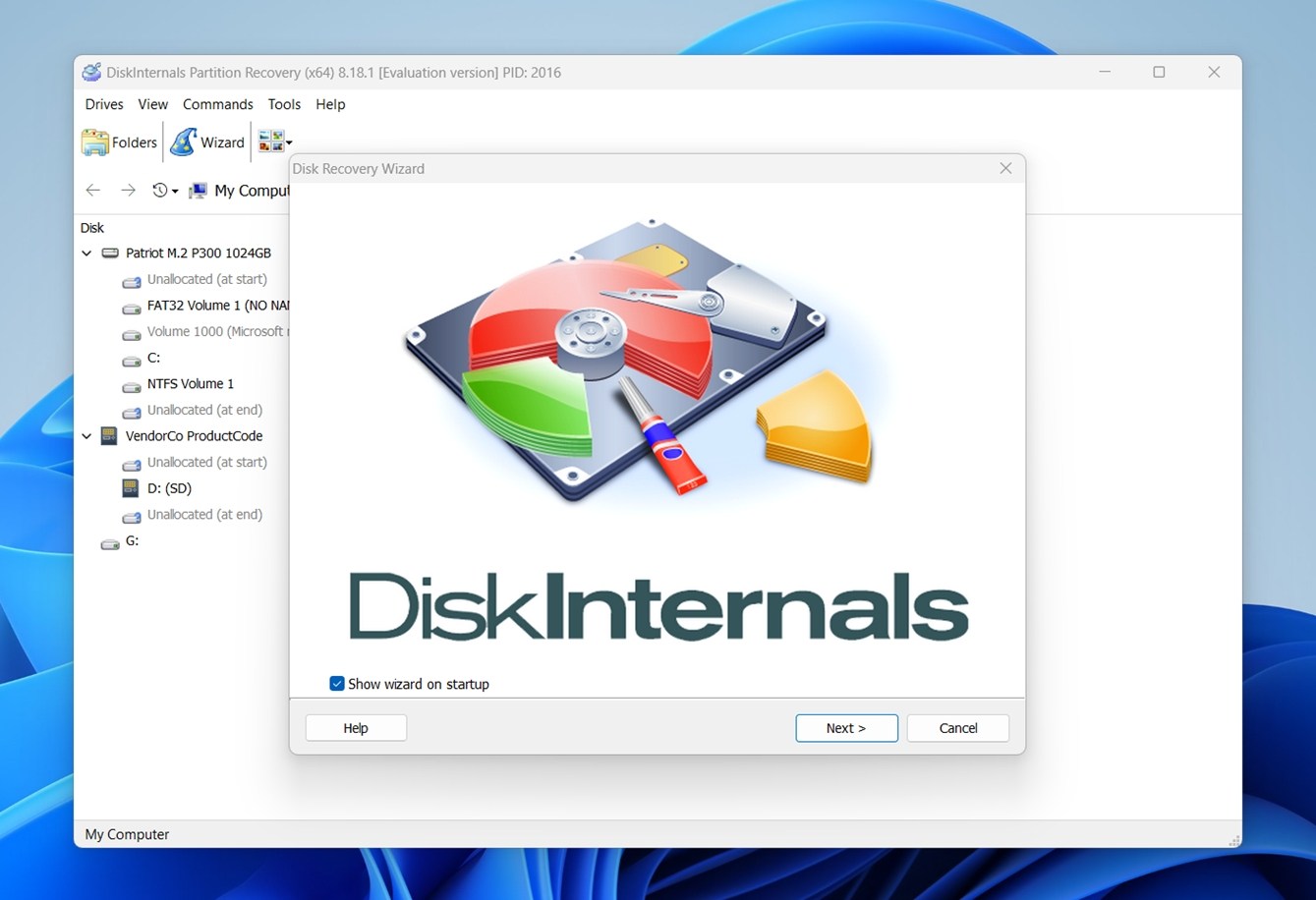 Du behöver inte justera något manuellt om du inte vill. Den fungerar på alla versioner av Windows tillbaka till XP, och för de flesta är processen nästan helt automatisk.
 - Under huven kombinerar det faktiskt tre separata verktyg: NTFS Recovery, FAT Recovery och Partition Recovery. Det innebär stöd för en blandning av filsystem: FAT, NTFS, ReFS, UFS, HFS, APFS (endast läsning), Ext2 till Ext4, ReiserFS, XFS, och till och med RomFS. I princip, om disken visas i Windows kan verktyget troligen skanna den.
- Det har inbyggt stöd för RAID-arrayer och Windows-dynamiska diskar, så det kan läsa strimmade, speglade eller sammanslagna volymer utan extra steg.
- Det fungerar också med virtuella diskavbilder från VMware, VirtualBox, Microsoft VirtualPC och Parallels. Det betyder att du kan återställa data från VMDK, VHD eller andra format utan att starta den virtuella maskinen. Samma sak gäller för forensiska avbilder: det stöder EnCase (E01) och ProDiscover-format.
- Du kan exportera återställda filer direkt över FTP, bränna dem till en CD/DVD eller spara dem till en lokal eller nätverksenhet som är synlig i Windows. Det stöder även återställning över nätverk, vilket är användbart i situationer med fjärråtkomst.
Användargränssnitt och skanningslägen
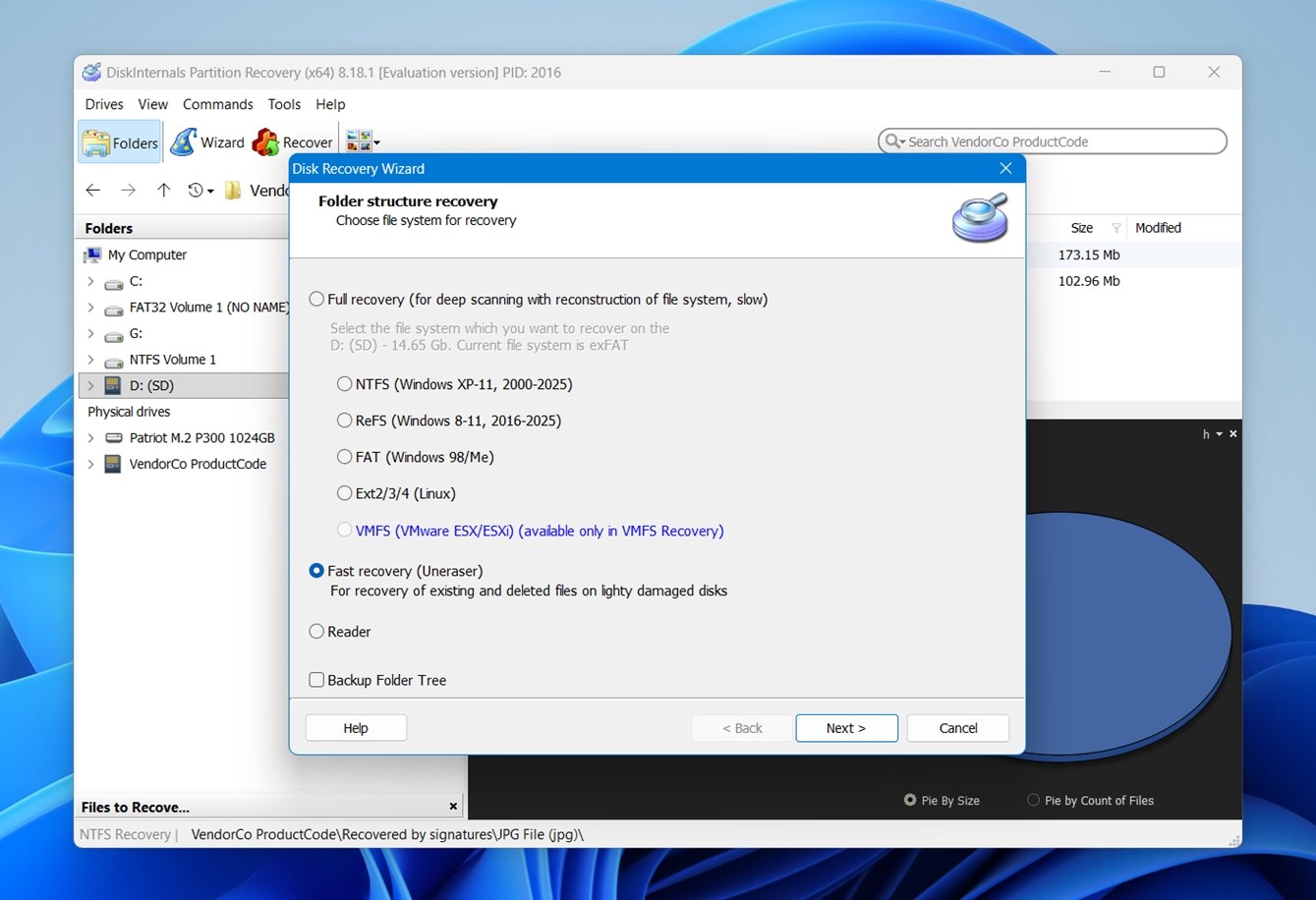
Som vi redan har sagt, det första du kommer att se när du startar DiskInternals Partition Recovery är guiden. Ja, den ser väldigt gammaldags ut, men åtminstone försöker den vägleda mindre tekniska användare som kanske är osäkra på var de ska börja.
Första saken den frågar? Välj din skanningsläge. Du får tre alternativ:
- Snabb återställning (Uneraser) är den snabbaste. Den letar efter filer som nyligen raderats eller fortfarande finns kvar i läsbara sektorer. Det här läget bygger inte upp filsystemet igen, utan skummar bara ytan. Användbart om du vet att filerna förlorades nyligen och partitionen inte blev kraftigt skadad.
- Fullständig återställning är när verktyget verkligen börjar arbeta. Den här genomsökningen kontrollerar varje disksektor, drar ut all data som går att hitta och återskapar partitionsstrukturen virtuellt. Din faktiska enhet förblir oförändrad, men i appen känns det som att allt har byggts upp på nytt. Det går långsammare, men brukar hitta mer.
- Läsläge är mer som en monterad förhandsvisning. Det är praktiskt när en disk är oläslig i Windows (som en APFS- eller EXT4-volym), och du bara vill bläddra och extrahera filer. Tänk dig det som en skrivskyddad utforskare för skadade (eller främmande) filsystem.
Hur vi testade DiskInternals Partition Recovery
För att se hur DiskInternals Partition Recovery presterar under verkliga förhållanden, satte vi upp två av de vanligaste scenarierna för partitionförlust – situationer som vanliga användare (och tekniker) faktiskt råkar ut för.
Vi ville se hur väl det hanterar situationer där saker går fel på partitionsbordsnivå.
- För det första testet använde vi ett 16 GB SanDisk Ultra USB 3.0 flashminne (NTFS) och raderade en hel partition på det. Bara en enkel borttagning av partitionen för att se om DiskInternals Partition Recovery kunde upptäcka vad som tidigare fanns där och återställa filsystemstrukturen på ett användbart sätt.
- För det andra testet bytte vi till ett 64 GB Samsung EVO Plus microSD (exFAT) och korrumperade avsiktligt partitionstabellen så att Enheten visades som RAW i Windows. Detta är ett väldigt vanligt fall som vi har hjälpt många med genom åren. Målet här var att se om mjukvaran kunde förstå en helt oläslig partition och återställa fillierarkin.
Vi gjorde inget exotiskt här. Inga RAID-arrayer, inga specialfall, bara vanliga saker som 99% av dem som söker efter partitionsåterställningsprogram faktiskt stöter på.
Vi kommer att gå igenom våra fynd i detalj lite senare, men innan dess, en snabb notis: som alltid kommer vi att ge DiskInternals Partition Recovery ett slutgiltigt betyg i slutet av denna recension. Och det kommer inte bara att baseras på återställningsresultaten.
Vi bedömer varje verktyg utifrån några viktiga mätvärden:
| Mått | Vad vi mätte |
| Återställningsframgång | % av data som återställdes |
| Skanningshastighet | Total tid för att slutföra både snabba och fullständiga skanningar, samt hur responsivt verktyget kändes under skanning |
| Användarvänlighet | Hur enkelt det var att följa återställningsstegen, gränssnittets tydlighet och den allmänna stabiliteten |
| Värde för pengarna | Vad gratisversionen faktiskt tillåter dig att göra, vad du låser upp med en betald licens och om priset känns motiverat |
Vi kommer att ge varje av dessa ett betyg från 1 till 10 baserat på vår praktiska testning, och sedan räkna ut ett genomsnitt för det slutliga betyget. Återställningsresultaten kommer att väga tungt (men utan att ignorera användarvänlighet och prisavvägningar).
Återställningsarbetsflöde
Nu ska vi prata om återställningsarbetsflödet.
När du startar DiskInternals Partition Recovery för första gången, möts du av en startguide. Du kan hoppa över den om du vill, men den hjälper faktiskt till att organisera processen.
När du väl är inne visar gränssnittet alla upptäckta volymer till vänster, både logiska och fysiska. Efter att du har valt din enhet väljer du mellan Fullständig återställning och Snabb återställning.
Innan skanningen börjar kommer du att bli uppmanad att välja det filsystem du vill återställa: NTFS, FAT, ReFS, ext3/4 och även VMFS är tillgängliga.
När du startar en fullständig återställningsskanning i DiskInternals ser du en skärm som den ovan, som visar upptäckta partitioner, grundläggande metadata och en klassisk förloppsindikator som rör sig från vänster till höger.
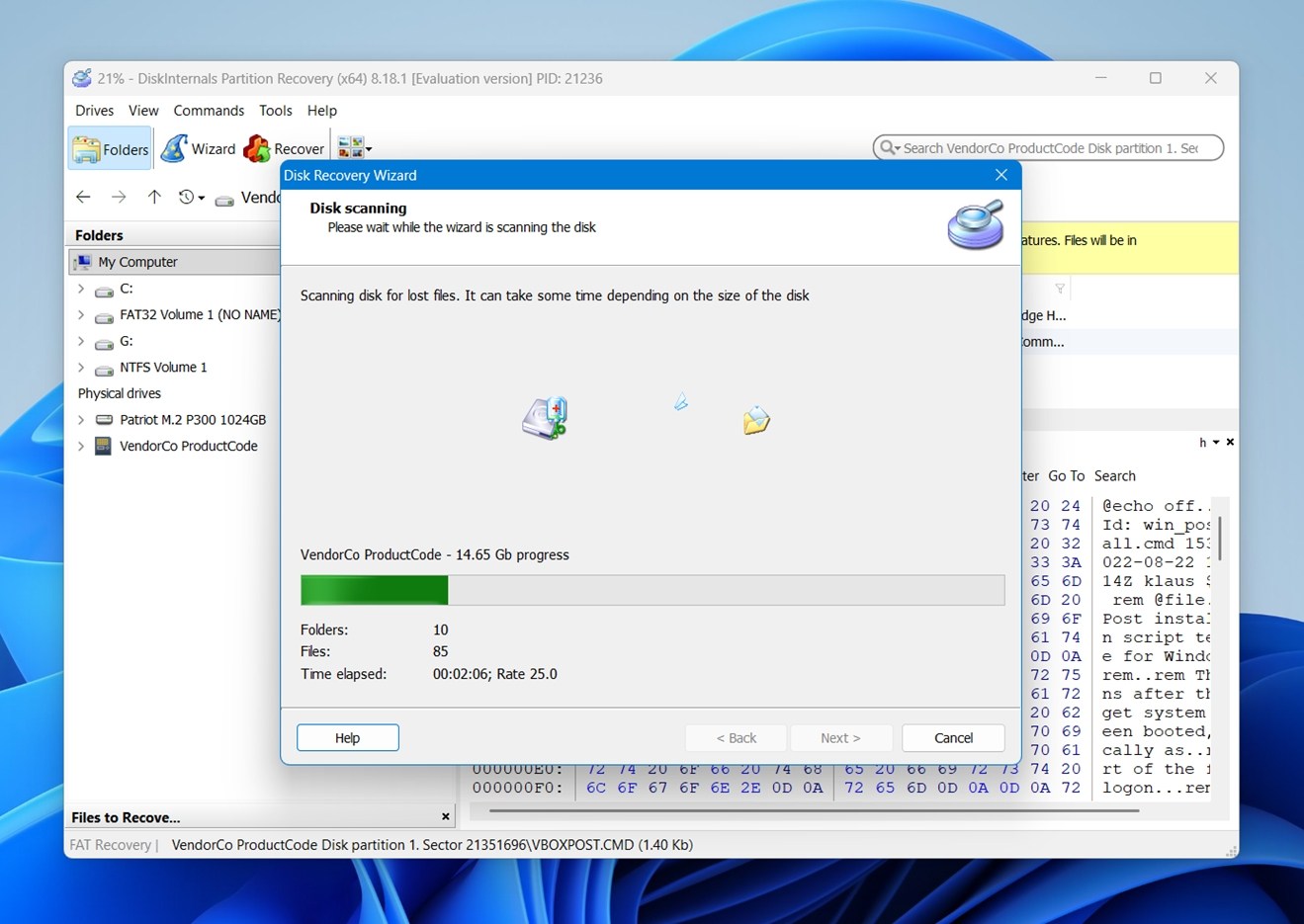
Vid det här laget finns det inget att justera eller ändra – det är bara att vänta. Och det handlar inte om en kort väntan. Räkna med att behöva gå ifrån en stund.
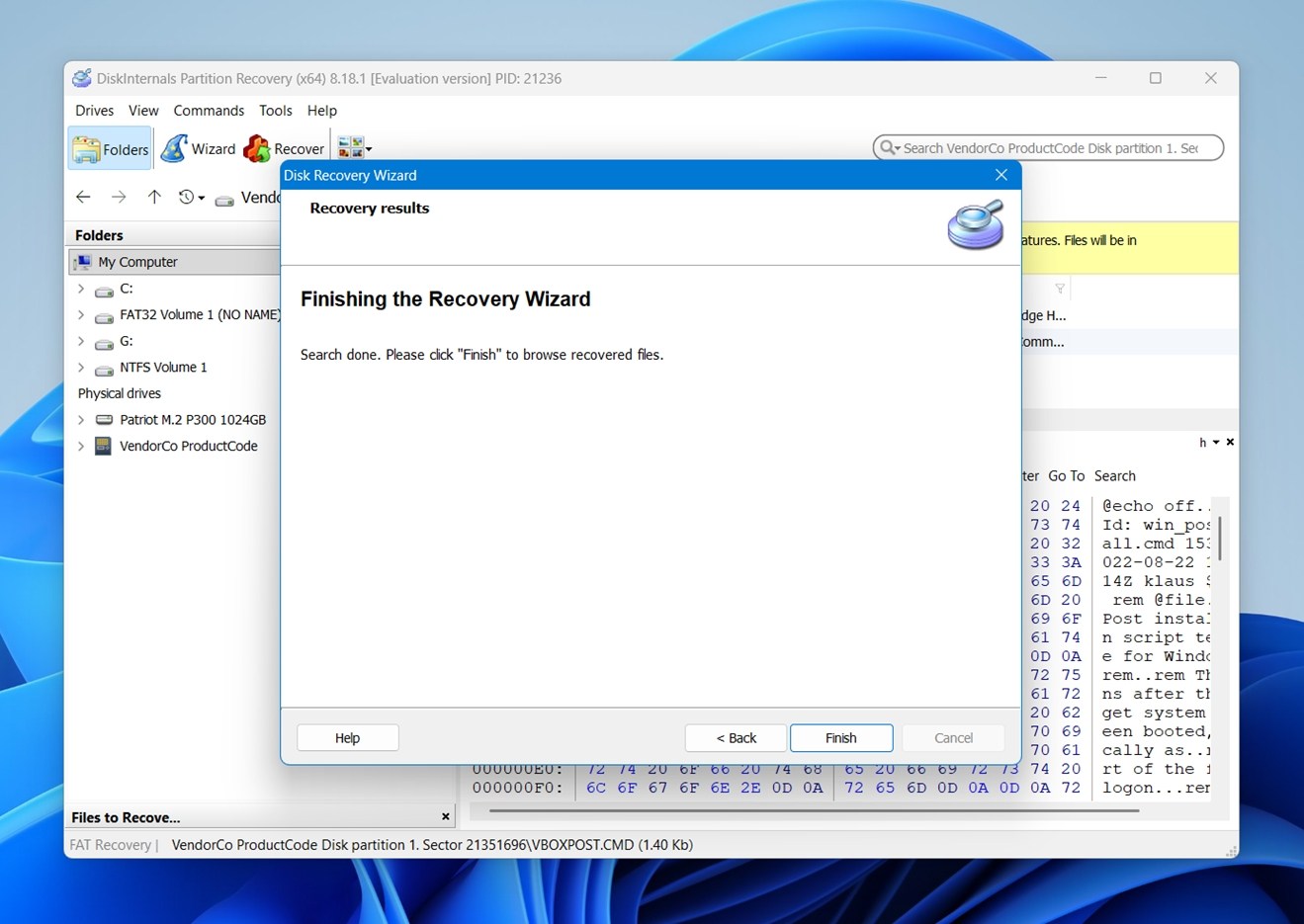
När skanningen är klar kommer du till en resultatskärm där du kan bläddra bland återställda data precis som i File Explorer. Layouten är bekant: mappar, fildetaljer och en trevlig detalj – ett cirkeldiagram längst ner. Det visar filtyper uppdelade efter storlek eller antal, vilket är praktiskt för att snabbt se var den största delen av dina data finns.
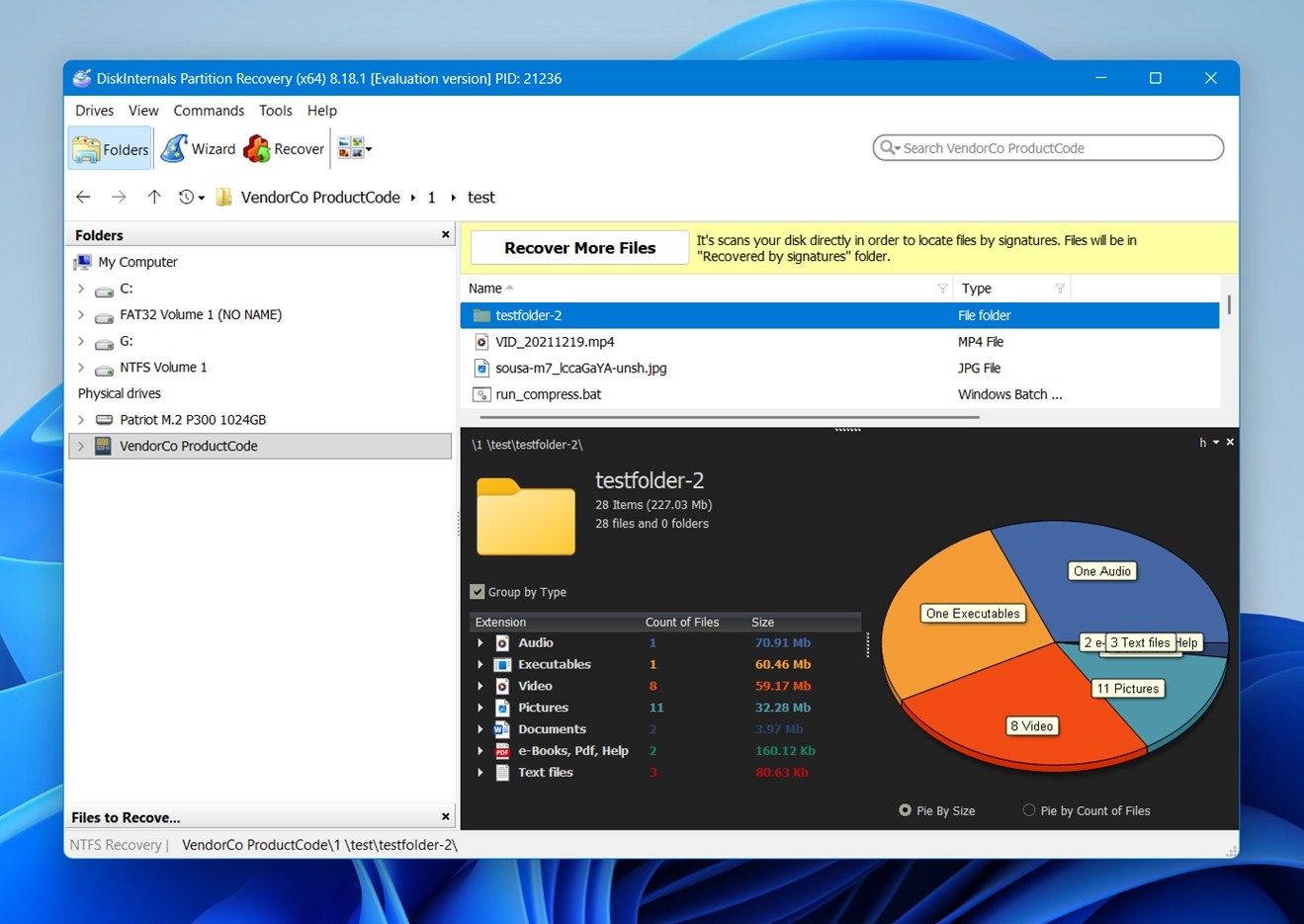
Du kan förhandsgranska många filer direkt i gränssnittet: bilder, dokument, videor i vissa fall. Det ska dock sägas att allt inte fungerar perfekt. I vårt test misslyckades HEIC-filer (vanliga på iPhones) att förhandsgranskas, även om de återställdes.
För att slutföra sparandet av dina återställda filer, välj bara var du vill att de ska sparas. Använd knappen Bläddra för att välja en mapp. När det är gjort, lämna de andra alternativen som de är om du inte vet exakt vad du gör.
Återställningsprestanda
Resultaten kunde inte ha varit mer olika.
I det första fallet (en raderad NTFS-partition) fungerade verktyget felfritt. Det återställde hela mappstrukturen, inklusive JPG-bilder, MP4-videor, PDF-filer, HEIC-foton, allt.
Alla filnamn var intakta och vi stötte inte på några korruptionsproblem när vi öppnade dem efter återställningen. Till och med förhandsvisningarna, som hade varit opålitliga i tidigare steg, var inte ett problem när filerna väl hade återställts. Detta var ett bästa tänkbara scenario.
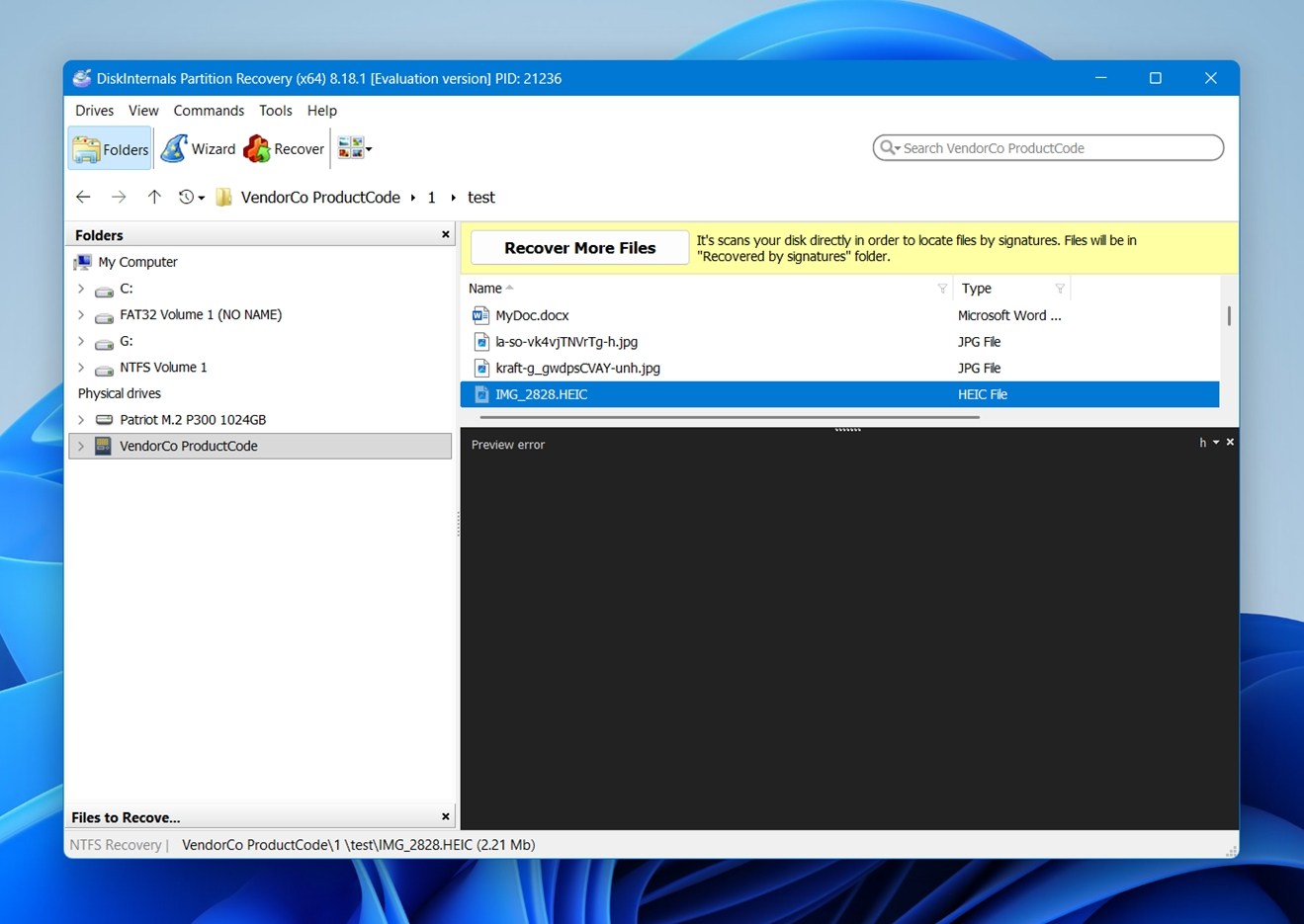
Men i det andra testet (på en exFAT-partition) misslyckades verktyget helt. Det upptäckte eller återställde inte en enda fil. Även om DiskInternals inte officiellt listar exFAT som stödd, är det en stor sak med tanke på hur många externa enheter, SD-kort och USB-minnen som använder detta filsystem som standard.
Så om du hoppas på att återställa från en exFAT-enhet, räkna inte med att det här verktyget klarar det.
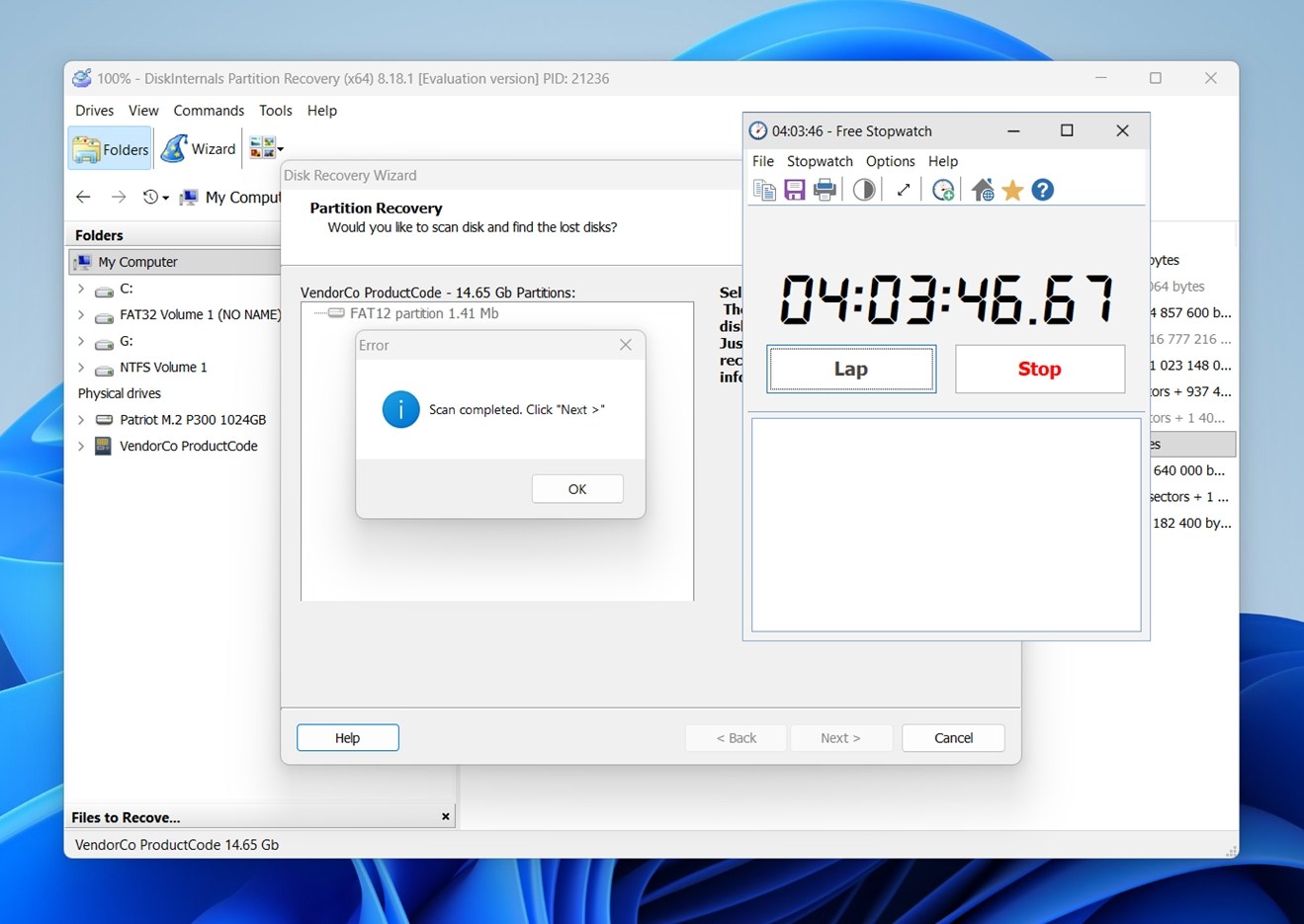
När det gäller hastighet: i NTFS-testet där återställningen fungerade, slutförde verktyget skanningen på ungefär 10 minuter, vilket ligger i linje med andra ledande återställningsverktyg. Å andra sidan tog den misslyckade exFAT-skanningen nästan 4 timmar att slutföra, även om den till slut inte hittade något.
Prissättning och valuta för pengarna
DiskInternals Partition Recovery finns i tre utgåvor: Personal, Business och Technician.
Varje nivå låser upp olika funktioner och användningsrättigheter, och som du kan förvänta dig ökar priset beroende på vad du får göra med det.
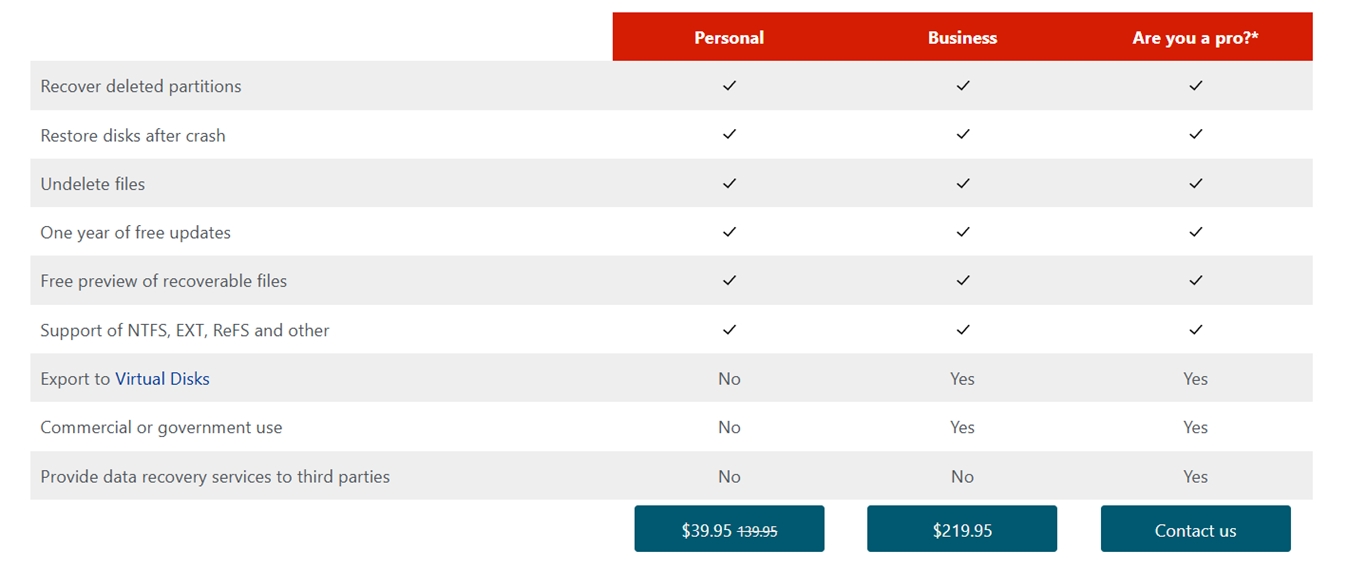
- Personal ($39.95 rabatterat, normalt $139.95). Detta är riktat till enskilda användare som behöver återställa partitioner eller raderade filer från sina egna enheter. Du får kärnfunktionerna: fullständiga skanningar, filförhandsvisningar, återställning för NTFS, EXT, ReFS och andra system. Vad du inte får: export till virtuella diskar, kommersiell användning eller någon form av teknikeranvändning. Om du gör återställning hemma kommer detta troligen att täcka dina behov.
- Business ($219.95). Detta nivå låser upp ytterligare funktioner som export av virtuella diskar och tillåter kommersiell eller statlig användning. Så om du arbetar inom IT eller hanterar system på ett företag är detta versionen som håller dig på rätt sida om licensreglerna.
- Technician (pris ej angivet). Den här är för dataräddningsproffs. Den inkluderar allt ovan och lägger till rätten att erbjuda återställningstjänster till klienter. Om du reparerar enheter för andra och tar betalt för det är det denna licens du behöver.
Varje licens inkluderar ett års gratis uppdateringar, och du kan förhandsgranska återställningsbara filer utan att betala i förväg, vilket är trevligt. Men vi har sett att folk kan bli vilseledda av testversionen – eftersom du faktiskt inte kan spara någon data utan en licens, är den “gratis” versionen mer som en demo.
Jämförelse med alternativ
Den här recensionen av DiskInternals skulle inte vara komplett om vi inte tittade på hur den står sig mot några andra återställningsverktyg; annars känns dess prissättning och värde lite abstrakta (särskilt när det finns gratis eller billigare alternativ tillgängliga).
Låt oss ta en snabb titt på några populära alternativ och hur de jämförs över viktiga faktorer.
| Verktyg | Stödda filsystem | Operativsystemsstöd | Prissättning | Gratisnivå | Anmärkningsvärda funktioner |
| DiskInternals Partition Recovery | NTFS, FAT/exFAT, ReFS, Ext2/3/4, XFS, HFS+, APFS (läsare) | Endast Windows | Personlig $39.95;
Företag $219.95 |
Förhandsgranska återställningsbara filer | Djupskanning + partitionåterställning; Läsare för främmande filsystem |
| TestDisk&PhotoRec | Praktiskt taget alla filsystem (via signaturer) | Windows, macOS, Linux | Gratis | Ja, helt gratis | Kraftfull partitionåterställning + rå filåterställning |
| DiskGenius | NTFS, FAT, exFAT, Ext, ReFS, andra | Windows | Gratis/bas; betalda uppgraderingar | Ja (du kan återställa filer mindre än 64 KB) | Partitionshantering + återställning + kloning |
| Disk Drill | NTFS, FAT32, exFAT, ReFS, EXT2/3/4, HFS+/APFS | Windows, macOS | $89 för PRO | Ja (återställ upp till 100 MB gratis på Windows) | Användarvänligt gränssnitt; kraftfull dataåterställning + många extraverktyg |
| R‑Studio | NTFS, FAT/exFAT, Ext, HFS+, andra | Win, macOS, Linux | $79.99 – $899.00 | Demo (gratis återställning av filer mindre än 256 KB) | Avancerad skanning; professionellt fokus |
Här är hur de delas upp i sitt sammanhang:
- TestDisk + PhotoRec – gratis, öppen källkod och klarar nästan alla filsystem du kan tänka dig. Nackdelen är att det är kommandoradsbaserat och inte särskilt lättillgängligt för de flesta.
- DiskGenius – ett Windows-verktyg med en blandning av partitionshantering och återställningsfunktioner. Dess gratisversion är skaplig och kan återskapa partitioner, men mer avancerade verktyg kräver en betald licens.
- Disk Drill – mycket mer polerat och användarvänligt än DiskInternals, med bra förhandsvisning och bredare stöd för operativsystem (inklusive macOS). Prissättningen är konkurrenskraftig, och livstidslicenser eller paket gör det ibland billigare i längden, och det levererar generellt mer direkt från start. Om du tar hänsyn till dess starka prestanda i de flesta återställningssituationer, plus alla extra verktyg som ingår (som byte-till-byte-säkerhetskopiering, avancerad kameraåterställning och inbyggt dataskydd), så erbjuder Disk Drill snabbt bäst valuta för pengarna.
- R‑Studio – ett mer professionellt verktyg med djupskanning och avancerade möjligheter till rå återställning. Det är mer tekniskt, men betrott av många IT‑proffs.
Kort sagt, DiskInternals Partition Recovery hamnar någonstans i mitten: det är mer lättillgängligt än TestDisk, mer fokuserat på partitionåterställning än många konsumentverktyg, och mindre polished än moderna gränssnitt som Disk Drill.
Om du vill ha ett gratis eller lågkostnadsalternativ och är bekväm med ett enklare gränssnitt kan TestDisk (plus PhotoRec) eller DiskGenius passa dig bra. Om du vill ha en smidigare användarupplevelse och en bredare återställning är Disk Drill ett starkt alternativ.
Kundrecensioner
DiskInternals Partition Recovery är inte den mest välkända återställningsmjukvaran där ute, och det kan du definitivt se i blandningen av recensioner online.
På Trustpilot är det totala betyget lågt (2,4 stjärnor från 27 recensioner). Många av de negativa kommentarerna nämner problem med prisinformation, licensiering eller oväntade begränsningar i programvaran. En användare delade:
“TL;DR: Tidigare i år förnyade jag en månad före utgångsdatumet. Förnyelsen förlänger inte den nuvarande licensen – den återställs. Bad om återbetalning och sa att jag skulle förnya igen efter utgångsdatumet. Försökte förnya. Nekades på grund av återbetalningen, fick veta att jag skulle vända mig någon annanstans, inga undantag.”
En annan användare kommenterade förväntningarna på prestanda:
“Jag använder det just nu, och det tar en hel timme, eller ännu mer, att ladda mina filer. Alla säger att det är supersnabbt, men jag vet inte om jag ska lita på dem.”
Så det är tydligt att supportpolicyn och genomsökningstiderna inte uppfyller allas förväntningar.
På G2 ser bilden lite bättre ut. DiskInternals får ungefär 4,5 stjärnor, dock med betydligt färre recensioner (7 vid tiden vi kollade). Viss feedback där lyfter fram lyckade återställningsresultat:
“Utmärkt återställning till maximal omfattning. – Enkel att använda. – Kan återställa diskpartition såväl som data. – Mycket låg procentuell förlust av data. – Flera fler funktioner att använda.”
Så sammanfattningsvis har programvaran ganska blygsam feedback online. Även om det definitivt finns några positiva recensioner, drar antalet och tonen i de negativa upplevelserna ner genomsnittet.
Slutsats
Vi tror att vi har allt vi behöver för att räkna ut det slutgiltiga omdömet, så här är det baserat på våra praktiska tester:
| Mått | Betyg | Anmärkningar |
| Återställningsframgång | 6 / 10 | Blandade resultat. Återställde allt från en NTFS-partition, inklusive bilder (JPG, HEIC), videor (MP4) och PDF-filer med originalfilnamn intakta. Men misslyckades att hitta filer på en exFAT-partition. |
| Skanningshastighet | 7,5 / 10 | Konkurrenskraftig tid. Cirka 10 minuter på NTFS, men nästan 4 timmar på exFAT. Inte det snabbaste vi har testat, men fortfarande okej för små till medelstora jobb. |
| Användarvänlighet | 6 / 10 | Ganska föråldrat gränssnitt och klumpigt arbetsflöde, men användbart om du har tålamod. Du kommer att spendera mer tid med att vänta och dubbelkolla saker än med verktyg som Disk Drill. |
| Prisvärdhet | 6,5 / 10 | Det finns ett gratisalternativ, men det är mycket begränsat. Den betalda nivån är okej om dina behov matchar de filsystem som stöds, men det är inte en mångsidig allround-lösning. |
Övergripande poäng: 6,5 / 10
Verktyget ger solida resultat i vissa specifika fall – till exempel filåterställning från en raderad NTFS-partition där det hittade allt, bevarade struktur och filnamn, och inte orsakade någon korruption i resultatet. Bara det gör det värt att överväga om du arbetar med interna enheter eller äldre installationer. Men på minussidan är bristen på exFAT-stöd en stor brist, särskilt för den som försöker återställa från USB-enheter, SD-kort eller annan extern media där exFAT är ett dominerande format.
Den förlorar också poäng för att vara långsam vid större skanningar och för att ge väldigt lite feedback under återställningen. Nybörjare kan tycka att hela processen är alltför manuell. Och även om du är erfaren finns det en god chans att du kommer att känna dig begränsad av dess formatstöd och gränssnittens egenheter.
Det här är inte ett dåligt återställningsverktyg – faktiskt är det ganska bra när det fungerar.