在这篇DiskInternals Partition Recovery评测中,我们试用了这款久负盛名的恢复工具的最新版本,以看看它是否依然表现出色。我们希望了解它恢复丢失分区的效果如何,普通用户的使用体验是否顺畅,以及与实际功能相比,其定价是否合理。
快速裁决
🏆 最佳适用对象:具备技术知识的用户,想要恢复NTFS、FAT、UFS或ReFS上被删除/丢失的分区。
如果你正在尝试在像ReFS、FAT、UFS或NTFS等文件系统上恢复丢失或被删除的分区,这款工具确实值得一试。在这些使用场景下,它能够完成任务。然而,如果你在寻找更为多功能或更适合初学者的工具,市面上还有其他选项可以提供更强大的文件系统支持、更好的用户体验以及更流畅的操作流程。它还算不错,但距离市场上最全面的解决方案还有很大差距。
Pros
- 支持 NTFS、FAT、ReFS、UFS 和 VMFS
- 可从已删除和丢失的分区中恢复数据
- 提供一次性授权模式(无强制订阅)
- 扫描后以饼图和文件资源管理器视图清晰展示结果
- 不支持exFAT,这对外部驱动器来说是一个重大缺陷
- 简陋的用户界面,几乎没有进度反馈
- 某些预览格式(如HEIC)无法正常使用
- 恢复过程可能显得繁琐且需要手动操作
概述
磁盘内部工具 自2003年以来一直从事恢复领域,他们非常坚持“一种工具对应一种任务”的理念。截至目前,他们提供了大约30个独立的程序——不是作为套件捆绑,而是根据格式、系统或使用场景进行划分。
他们最主推的是分区恢复,但几乎每种情况都有工具:NTFS、Linux分区、EFS加密、SQL数据库、Outlook PST,甚至还有DVR录像恢复。你不会看到什么现代化的界面或跨平台的便利体验。但如果你有特别特殊的需求(比如从已格式化的VMFS卷或损坏的Access数据库中恢复文件),他们可能早就为此开发了相应的应用。
顺便说一下,我们的博客上已经有一个单独的DiskInternals Uneraser 评测了。该工具与分区恢复中的“快速恢复”模式有很多重叠。如果你只需处理最近删除的数据,并且不需要完整的分区重建功能,Uneraser 可能实际上是更好的选择。
但让我们回到我们实际正在评测的工具——DiskInternals Partition Recovery。
主要功能
以下是DiskInternals Partition Recovery在功能方面实际为您提供的内容。
- 首先,内置了一个恢复向导。启动程序的那一刻就会弹出,并引导你完成每一步:选择驱动器、选择扫描类型、浏览可恢复的文件。
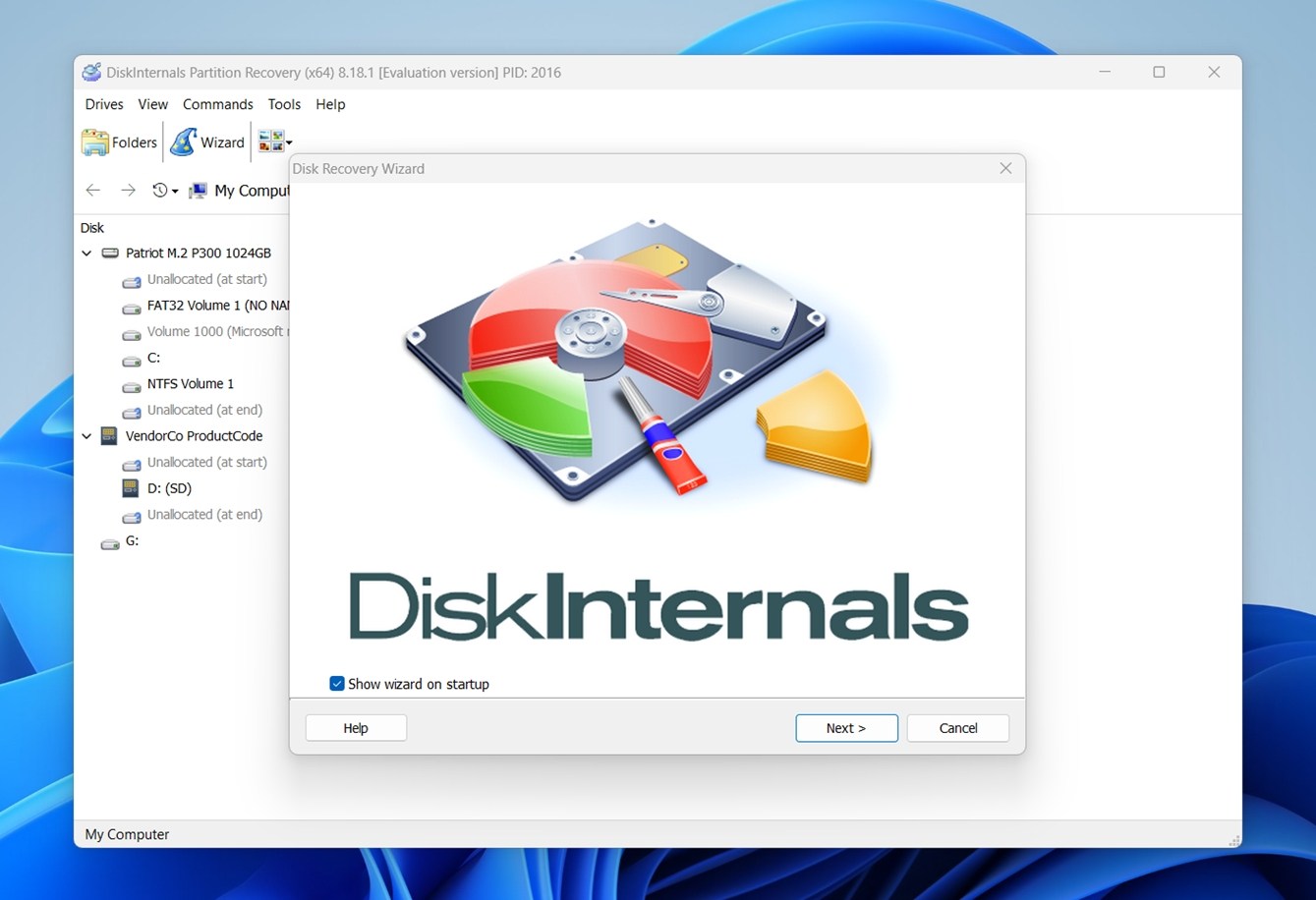 除非你有特殊需求,否则无需手动调整任何设置。它适用于所有版本的Windows,从XP开始,对于大多数人来说,整个过程几乎可以全自动完成。
 - 在底层,它实际上结合了三种不同的工具:NTFS恢复、FAT恢复和分区恢复。这意味着它支持多种文件系统组合:FAT、NTFS、ReFS、UFS、HFS、APFS(只读)、Ext2到Ext4、ReiserFS、XFS,甚至RomFS。基本上,只要磁盘可以在Windows中显示,该工具大概率都能扫描它。
- 它原生支持RAID阵列和Windows动态磁盘,可以无需额外操作直接读取条带、镜像或跨区卷。
- 它还支持来自VMware、VirtualBox、Microsoft VirtualPC和Parallels的虚拟磁盘镜像。这意味着你无需启动虚拟机即可从VMDK、VHD或其他格式中恢复数据。对于取证镜像同样适用:它支持EnCase(E01)和ProDiscover格式。
- 你可以导出已恢复的文件直接通过FTP,将它们刻录到CD/DVD,或保存到Windows中可见的任何本地或网络驱动器。它还支持通过网络恢复,这在远程访问时非常有用。
用户界面和扫描模式
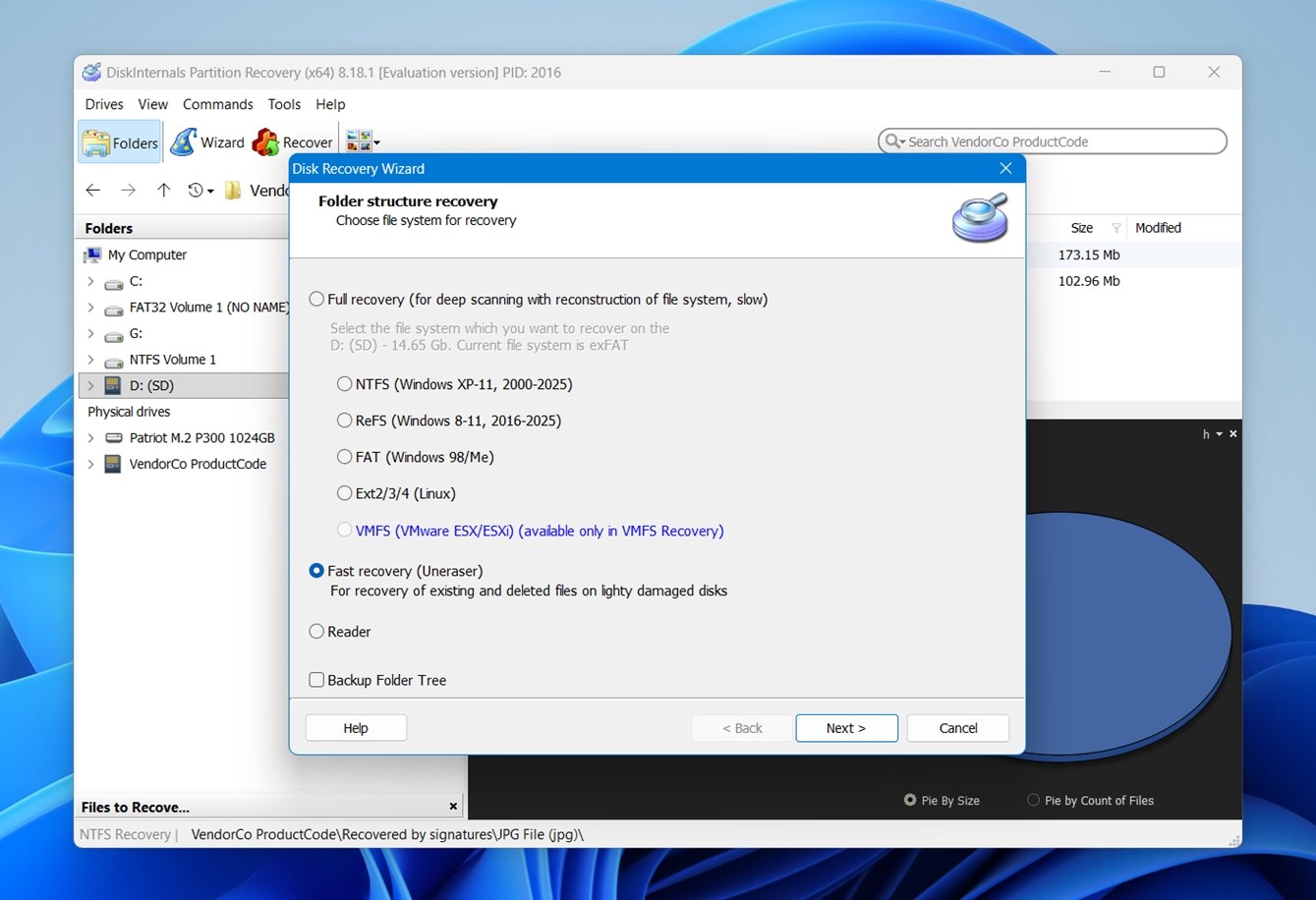
正如我们之前所说,当你启动 DiskInternals Partition Recovery 时,首先看到的就是向导。是的,它看起来非常过时,但至少它试图引导那些不太懂技术、不确定从哪里开始的用户。
首先它会询问什么?选择你的扫描模式。你有三个选项:
- 快速恢复(Uneraser)是最快的方式。它会扫描最近被删除或仍然保存在可读扇区中的文件。此模式不会重建文件系统,只是进行表层扫描。如果你知道文件是最近丢失的,并且分区没有严重损坏,这种模式很有用。
- 完整恢复才是真正发挥工具作用的时候。这种扫描会检查每一个磁盘扇区,提取所有可以找到的数据,并在虚拟环境中重建分区结构。你的实际硬盘不会发生任何改变,但在应用内,它表现得像是把一切都重建了一样。速度较慢,但通常能找回更多内容。
- 只读模式更像是一个挂载后的预览。当磁盘在 Windows 中无法读取(比如 APFS 或 EXT4 卷),你只想浏览并提取文件时,这种模式非常方便。可以把它当作损坏(或非本地)文件系统的只读资源管理器。
我们如何测试DiskInternals Partition Recovery
为了了解 DiskInternals Partition Recovery 在实际环境中的表现,我们设置了两种最常见的分区丢失场景——即普通用户(以及技术人员)实际会遇到的情况。
我们想看看它在分区表层面出现问题时的处理能力如何。
- 在第一次测试中,我们使用了一张16GB SanDisk Ultra USB 3.0 闪存驱动器(NTFS),并在其上删除了整个分区。只是简单地删除分区,以查看DiskInternals Partition Recovery是否能够检测出曾经存在的内容并以可用的方式重建文件系统结构。
- 在第二次测试中,我们改用了64GB Samsung EVO Plus microSD(exFAT),并故意损坏了分区表,使设备显示为RAW在Windows中无法识别。这是我们多年来帮助过许多用户解决的非常常见的情况。此处的目标是看该软件是否能够识别完全无法读取的分区,并使文件层次结构恢复生机。
我们这里没有做任何特别的事情。没有RAID阵列,没有特殊情况,只是普通用户中99%在搜索分区恢复软件时实际遇到的常见情况。
我们稍后会详细介绍我们的发现,但在此之前,有一点需要说明:像往常一样,在本次评测结束时,我们会给DiskInternals Partition Recovery一个最终评分。而这个评分不仅仅基于恢复结果。
我们根据几个关键指标对每个工具进行评分:
| 指标 | 我们测量的内容 |
| 恢复成功率 | 恢复数据的百分比 |
| 扫描速度 | 完成快速和全面扫描的总时间,以及扫描过程中工具的响应速度 |
| 易用性 | 按照恢复步骤的简便程度、整体界面清晰度以及总体稳定性 |
| 性价比 | 免费版本的实际可用功能、付费许可解锁的内容以及定价是否合理 |
我们将根据实际测试为每一项打分,评分范围为1到10,然后取平均值作为最终评分。恢复结果将占主要权重(但不会忽略可用性和价格权衡)。
恢复工作流程
现在让我们来谈谈恢复流程。
当你第一次启动 DiskInternals Partition Recovery 时,会看到一个启动向导。如果你愿意,可以跳过它,但它实际上有助于整理整个流程。
进入后,界面会在左侧显示所有检测到的卷,包括逻辑卷和物理卷。选择驱动器后,可以在完整恢复和快速恢复之间进行选择。
在扫描开始之前,系统会提示您选择要恢复的文件系统:NTFS、FAT、ReFS、ext3/4,甚至还有VMFS可用。
一旦你在DiskInternals中开始全面恢复扫描,你会看到如上图所示的界面,显示已检测到的分区、基本元数据,以及一个从左向右缓慢前进的经典进度条。
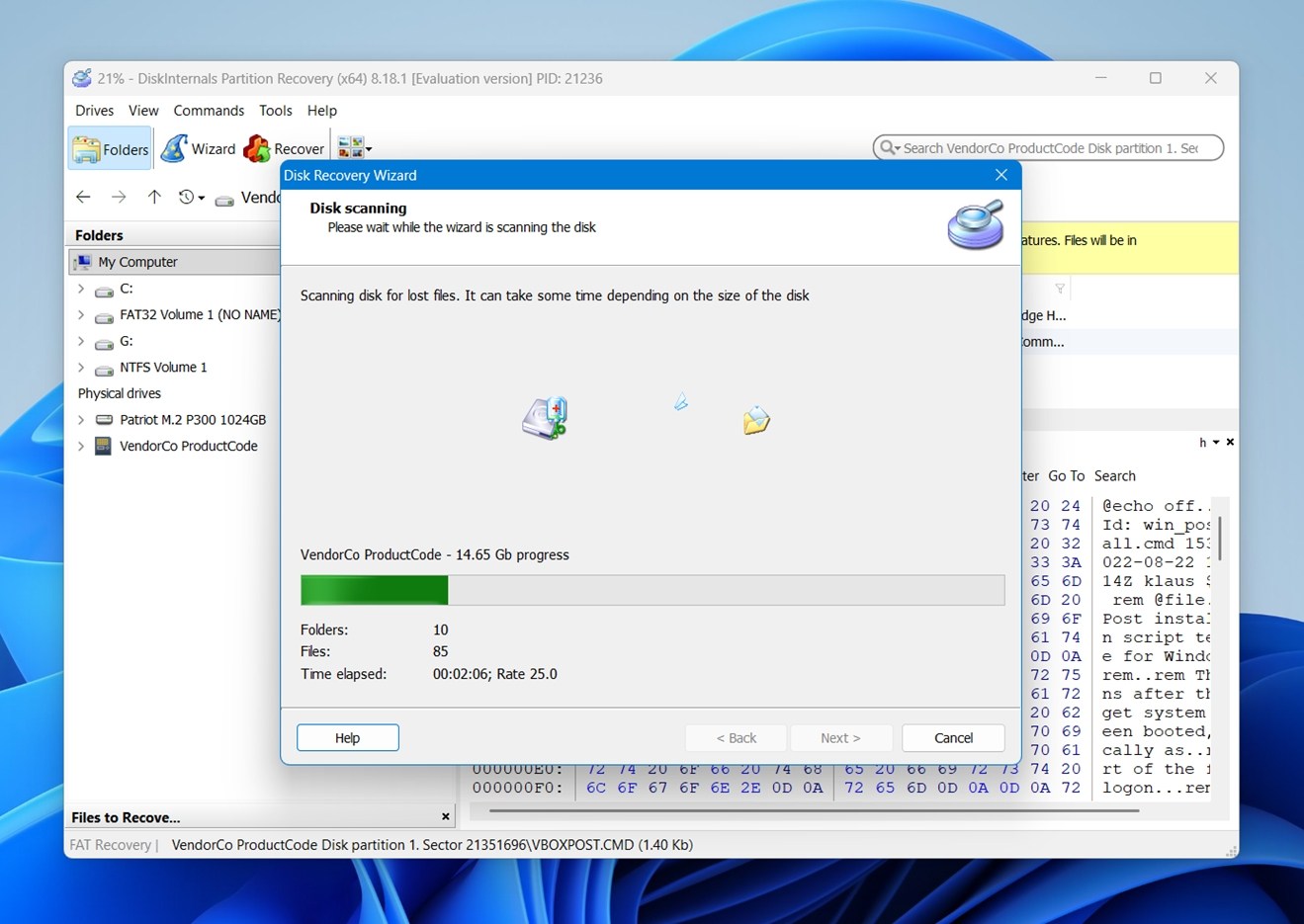
此时,没有什么可调整或修改的——只需耐心等待。而且这可不是一会儿就能完成的,预计你需要离开一段时间。
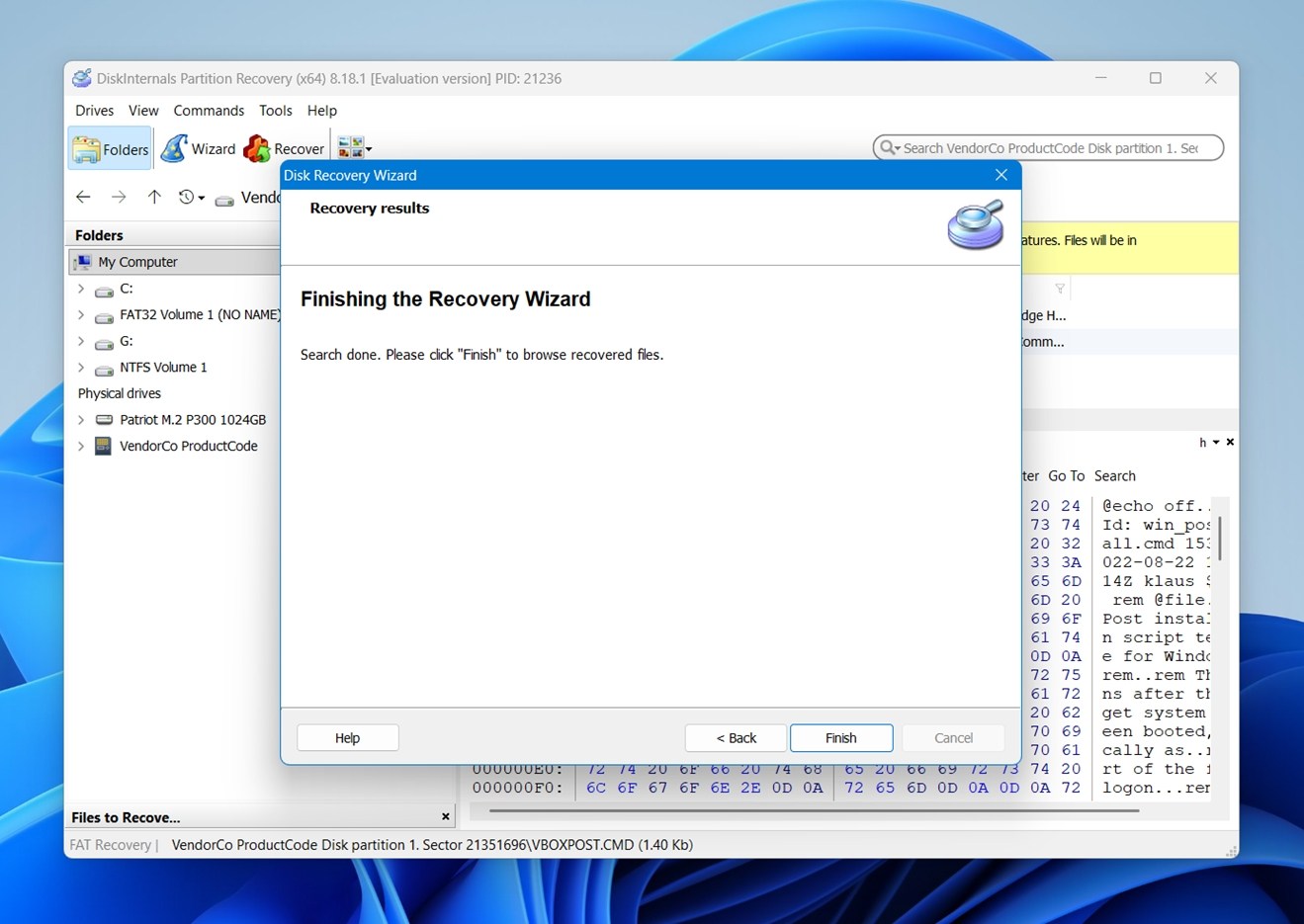
一旦扫描完成,您将进入一个结果屏幕,可以像在文件资源管理器中一样浏览已恢复的数据。布局十分熟悉:文件夹、文件详情,以及一个很棒的细节——底部有一个饼图可视化。它按大小或数量划分文件类型,有助于您快速发现数据主要集中在哪些地方。
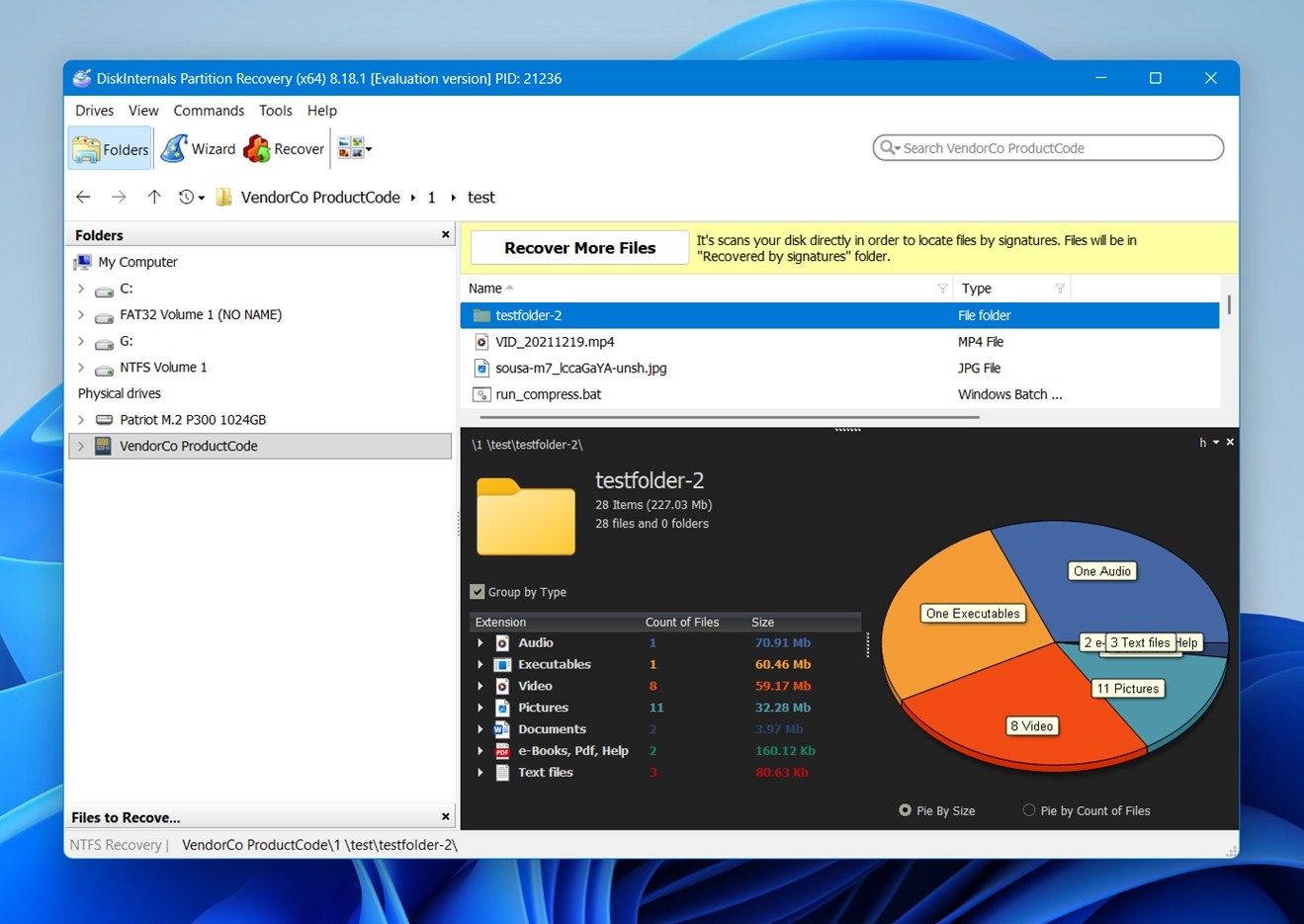
您可以直接在界面中预览许多文件:在某些情况下包括图片、文档、视频。不过,并不是所有功能都能完美运行。在我们的测试中,虽然成功恢复了 HEIC 文件(iPhone 常见),但无法预览。
要完成保存已恢复的文件,只需选择您希望它们保存的位置。使用浏览按钮选择一个文件夹。设置好后,除非您知道自己在做什么,否则请保持其他选项不变。
恢复性能
结果截然不同。
在第一种情况下(一个被删除的NTFS分区),该工具表现得非常出色。它恢复了整个文件夹结构,包括JPG图片、MP4视频、PDF文件、HEIC照片等所有内容。
每个文件名都保持完整,恢复后打开时没有遇到任何损坏问题。即使是在之前步骤中不太可靠的预览,文件恢复后也没有出现问题。这是最理想的情况。
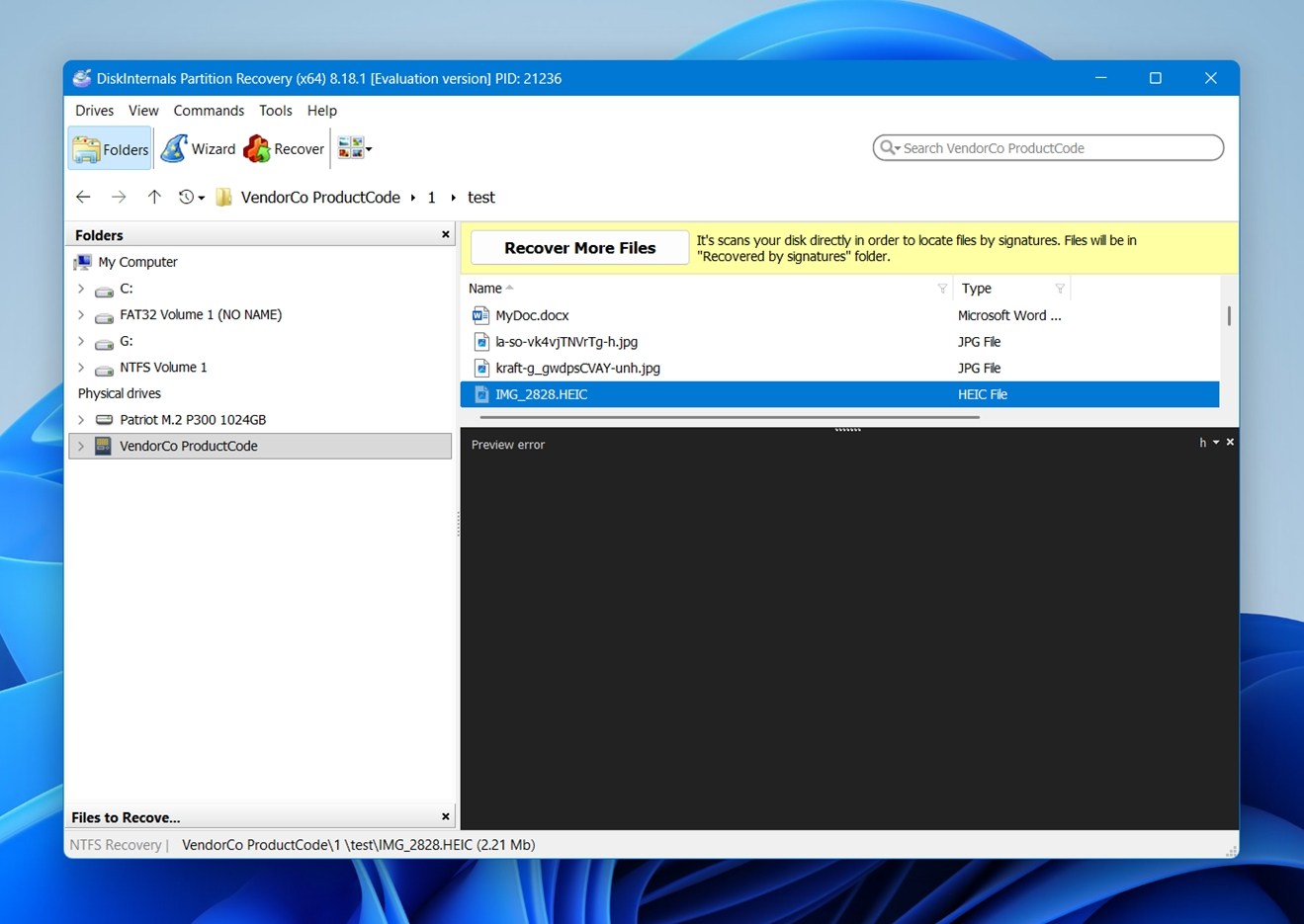
但是在第二次测试中(在exFAT分区上),该工具完全失败了。它没有检测到或恢复任何文件。虽然DiskInternals官方并未将exFAT列为支持的文件系统,但考虑到有多少外部硬盘、SD卡和USB闪存盘默认使用这一文件系统,这还是一个很严重的问题。
因此,如果您希望从 exFAT 设备恢复数据,不要指望此工具能够完成。
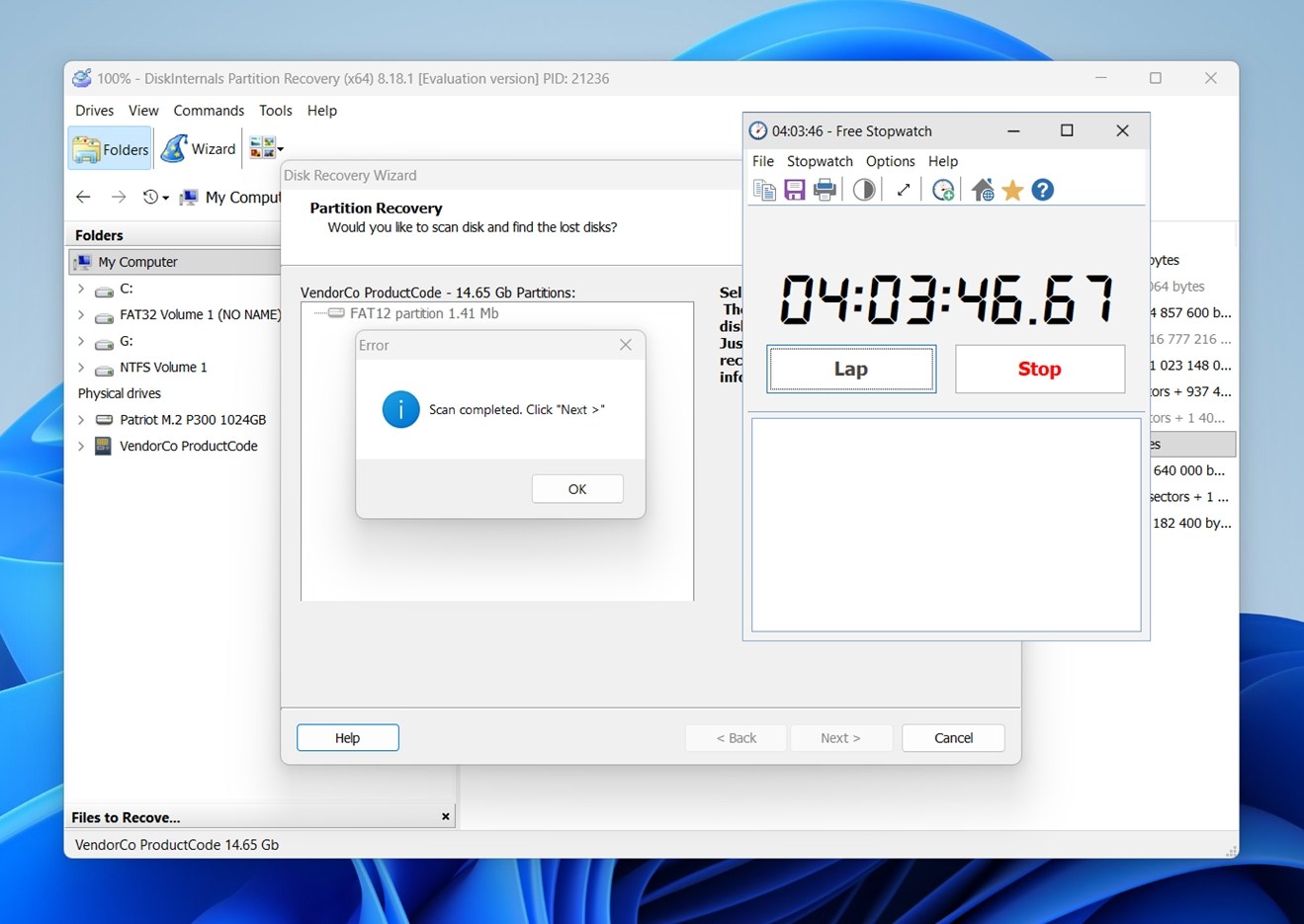
至于速度:在NTFS测试中恢复成功时,该工具大约10分钟内完成了扫描,这与其他主流恢复工具保持一致。另一方面,失败的exFAT扫描花了将近4小时才完成,尽管最终没有找到任何内容。
价格与性价比
DiskInternals Partition Recovery 有三个版本:个人版、企业版 和 技术员版。
每个级别会解锁不同的功能和使用权,正如你所预料的,价格也会根据你被允许的使用范围而递增。
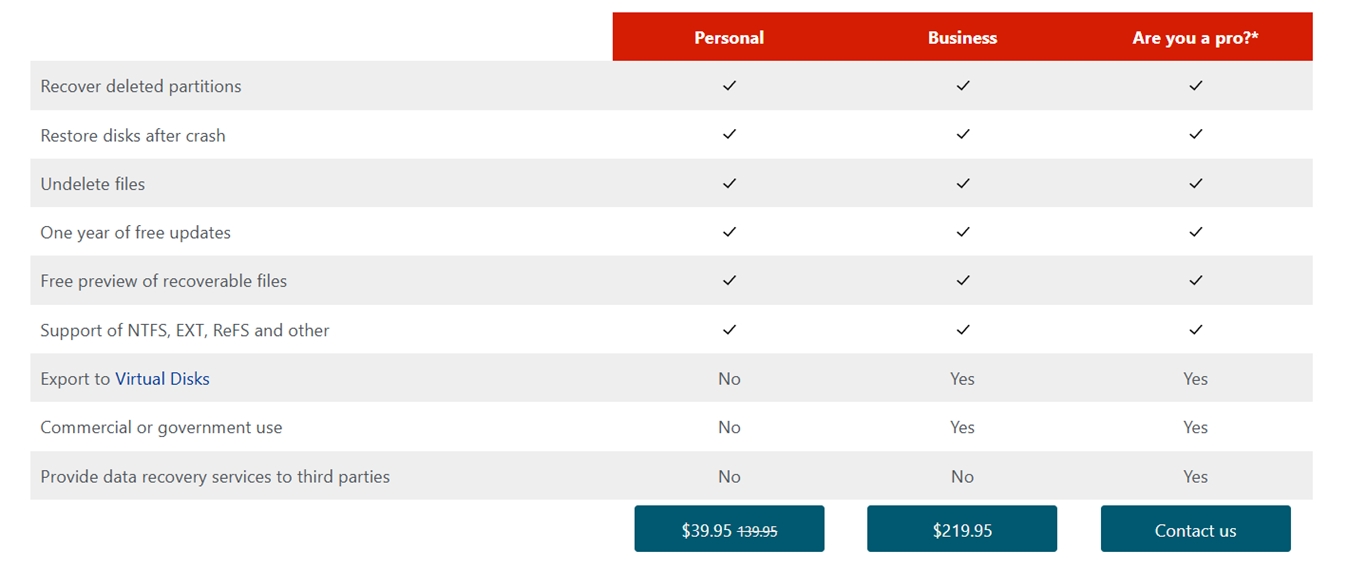
- 个人版($39.95 折扣价,原价 $139.95)。该版本面向需要从自己硬盘恢复分区或已删除文件的个人用户。您可以获得核心功能:全面扫描、文件预览、支持NTFS、EXT、ReFS及其他文件系统的恢复。您无法获得:导出到虚拟磁盘、商业用途或任何技术人员类型的使用。如果您只是家庭恢复,这个版本基本能满足您的需求。
- 企业版($219.95)。此版本解锁了额外功能,如虚拟磁盘导出并允许商业或政府使用。如果您在IT领域工作或负责公司系统管理,这是能够保障您合法授权的版本。
- 技术员版(价格未公布)。此版本面向数据恢复专业人员。包括上述所有功能,并且增加了为客户提供恢复服务的权利。如果您为他人修复硬盘并收费,这就是您需要的授权。
每个许可证包含一年的免费更新,您可以在付款前预览可恢复的文件,这很好。但是我们发现有些人会被那个试用版误导——因为没有许可证您实际上无法保存任何数据,所以这个“免费”版本更像是一个演示。
与替代方案的比较
如果不看看DiskInternals与其他几款恢复工具的对比,这篇DiskInternals评测就不算完整;否则它的定价和价值就显得有些抽象(尤其是在市面上还有免费或更便宜的选择时)。
让我们快速了解一些流行的替代方案,并比较它们在关键因素上的表现。
| 工具 | 支持的文件系统 | 操作系统支持 | 价格 | 免费版本 | 主要功能 |
| DiskInternals Partition Recovery | NTFS, FAT/exFAT, ReFS, Ext2/3/4, XFS, HFS+, APFS(只读) | 仅限Windows | 个人版 $39.95; 商业版 $219.95 |
预览可恢复文件 | 深度扫描 + 分区重建;外部文件系统读取器 |
| TestDisk&PhotoRec | 几乎所有文件系统(通过签名识别) | Windows,macOS,Linux | 免费 | 是,完全免费 | 强大的分区重建 + 原始文件恢复 |
| DiskGenius | NTFS, FAT, exFAT, Ext, ReFS, 其他 | Windows | 免费/基础版;付费升级 | 是(可恢复64 KB以下的文件) | 分区管理 + 恢复 + 克隆 |
| Disk Drill | NTFS, FAT32, exFAT, ReFS, EXT2/3/4, HFS+/APFS | Windows, macOS | PRO版 $89 | 是(在Windows上可免费恢复高达100 MB的数据) | 用户友好界面;强大数据恢复 + 多种附加工具 |
| R‑Studio | NTFS, FAT/exFAT, Ext, HFS+, 其他 | Win,macOS,Linux | $79.99 – $899.00 | 演示版(可免费恢复256 KB以下的文件) | 高级扫描;专业级用途 |
以下是在具体情境中的详细分类:
- TestDisk + PhotoRec – 免费、开源,几乎可以处理你能想到的所有文件系统。缺点是它基于命令行操作,对大多数人来说不太友好。
- DiskGenius – 是一款Windows工具,集分区管理和数据恢复功能于一体。它的免费版本表现不错,可以重建分区,但更深入的工具需要付费授权。
- Disk Drill – 比DiskInternals更加完善且用户友好,具备优秀的预览功能和更广泛的操作系统支持(包括macOS)。其定价具有竞争力,并且终身授权或捆绑包有时会让长期使用更加划算,通常开箱即用的功能更多。如果考虑到它在大多数恢复场景中的强劲表现,以及所有额外工具(如字节到字节备份、高级相机恢复和内置数据保护),Disk Drill在总体性价比上迅速领先。
- R‑Studio – 一款面向专业人士的工具,具备深度扫描和原始恢复能力。它更具技术性,但受到许多IT专业人员的信赖。
简而言之,DiskInternals Partition Recovery 处于中间位置:它比 TestDisk 更易于使用,比许多面向消费者的工具更专注于分区重建,但又不如像 Disk Drill 这样的现代用户界面那样精致。
如果你想要一个免费或低成本的选项,并且能够接受界面较为粗糙,TestDisk(加上 PhotoRec)或 DiskGenius 可能会很适合你。如果你想要更流畅的用户体验和更全面的恢复功能,Disk Drill 是一个很好的选择。
客户评价
DiskInternals Partition Recovery 并不是最知名的恢复软件,这一点从网上各种评论中就能明显看出来。
在Trustpilot,总体评分较低(27条评论中为2.4星)。许多负面评论提到价格不透明、授权问题或软件中存在意外限制。一位用户分享:
“总结:今年早些时候我在到期前一个月续订了。续订不会延长当前许可证——而是重置它。我申请了退款,并说明到期后会再次续订。尝试续订时被拒绝,对方说因为已退款,不允许续订,让我另寻他处,没有例外。”
另一个用户 评论了性能预期:
“我现在正在使用它,但加载我的文件竟然需要一个小时,甚至更久。大家都说它非常快,但我不知道是否应该相信他们。”
很明显,支持政策和扫描时间并不能满足所有人的期望。
在G2上,情况看起来稍微好一些。DiskInternals 的评分大约为 4.5 星,尽管评论数量要少得多(我们检查时只有 7 条)。其中一些反馈强调了成功的恢复结果:
“极大程度的出色恢复。- 易于使用。- 能够恢复磁盘分区以及数据。- 数据丢失率非常低。- 还有更多可用功能。”
总的来说,该软件在网上的评价相当平淡。虽然确实有一些正面评价,但负面体验的数量和语气拉低了整体平均水平。
最终判决
我们认为我们已经拥有计算最终结论所需的一切,所以根据我们的实际测试,结果如下:
| 指标 | 评分 | 备注 |
| 恢复成功率 | 6 / 10 | 表现不一。从NTFS分区恢复了所有文件,包括图片(JPG,HEIC)、视频(MP4)和PDF,且原始文件名未变。但未能检测到exFAT分区的文件。 |
| 扫描速度 | 7.5 / 10 | 扫描用时具有竞争力。NTFS分区约10分钟,但exFAT分区接近4小时。不是我们测试过最快的,但对中小工作任务来说还算不错。 |
| 易用性 | 6 / 10 | 界面相对过时,流程笨拙,但如果有耐心还是可以用的。你会比用Disk Drill等工具花更多时间等待和反复确认。 |
| 性价比 | 6.5 / 10 | 有免费选项,但受限很大。如果你的需求符合支持的文件系统,付费版还可以,但不算多用途的全能型工具。 |
总体评分:6.5 / 10
该工具在某些特定情况下能够提供出色的效果——例如,从已删除的NTFS分区中恢复文件时,它可以找到所有内容,保留文件结构和文件名,且输出文件未发生损坏。仅凭这一点,如果你在处理内部硬盘或较老的设备时,这款工具就值得考虑。但另一方面,其不支持exFAT格式则是一个重大缺陷,特别是对于那些想要从USB驱动器、SD卡或其他外部介质恢复数据的人来说,exFAT是主流格式。
它在进行较大扫描时反应迟缓,并且在恢复过程中几乎没有反馈,这也让它失分。初学者可能会觉得整个过程过于手动。即使你有经验,很有可能也会觉得它的格式支持和界面怪癖受到限制。
这不是一个糟糕的恢复工具——事实上,当它正常工作时,它相当不错。