

 當您的硬碟其中一個分區遺失時,這通常表示硬碟或者可能是分區本身出現了問題。通常數據還處於相當不錯的狀態,只是無法存取罷了。
如果長時間不處理,分區(以及其上的數據)將永遠丟失。因此,我們推薦從分區中恢復數據並修復它,以便可以再次使用。繼續閱讀以了解如何操作。
關於分割區您需要知道的所有Y信息
有一个普遍的误解认为“分区”partition)和“磁盘”disk)是相同的概念,这可能是因为它们有时会被交替使用。但实际上这是不正确的。以下是对每个术语所指的简要解释:
- 磁碟– 術語「disk」指的是電腦或筆記型電腦中的物理驅動器。磁碟(通常指的是HDD,有時也指SSD)是儲存資料的地方。單一磁碟可以包含多個分割區。
- 分區– 分割區是磁碟上的邏輯區域,可以使用它自己的檔案系統來儲存資料。儘管多個分割區可以共享同一個物理磁碟,但每個分割區在操作系統中都會以獨立的指派ed驅動器字母顯示。
分区丢失可能有很多原因。以下是一些最常见的原因:
| 问题 | 描述 |
| 🙅 用户错误 | 在此类情况下,永远不要排除用户错误的可能性。在使用磁盘管理或DiskPart时的几步操作失误,可能导致一个或多个分区从驱动器中消失。 |
| ❌ 操作系统错误 | 如果您的操作系统遇到错误,比如Windows注册表的问题,分区可能因此而消失。 |
| 🔌 电源故障 | 突然的电源故障可能会导致您的磁盘损坏,造成文件系统(以及您的数据)受损。如果是这样,分区将不再可见或可访问。 |
| 👎 磁盘损坏 | 因坏扇区、硬件故障和文件系统损坏导致的物理或逻辑磁盘损坏可能会带来多种问题,包括您的分区消失。 |
| 🦠 恶意软件攻击 | 尽管内置的微软防病毒在Windows 10中引入,可能会捕捉到大部分恶意软件,但它并不具有100%的捕获率。如果您的电脑被感染了,比如说MBR病毒,您的分区入口可能已经被破坏或损坏。 |
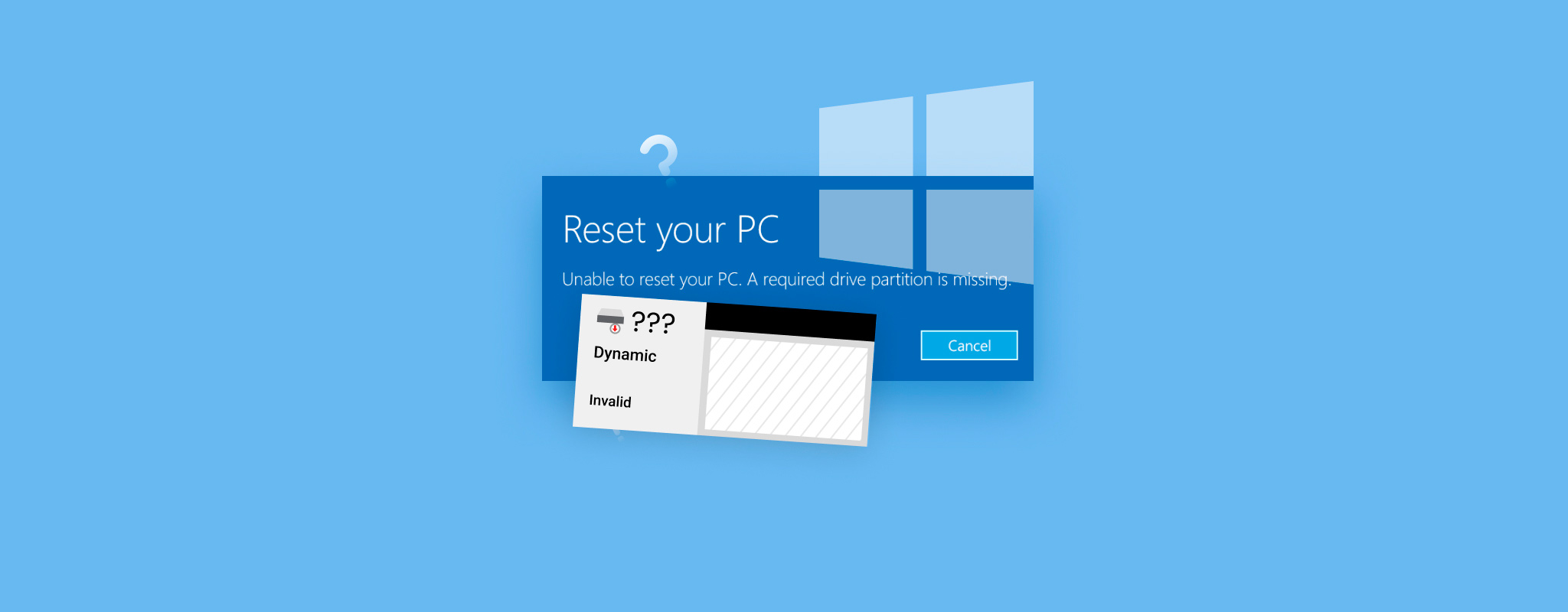
缺少分区可能会导致许多错误。例如,尝试重置您的电脑以解决问题时,您可能会遇到“无法重置您的电脑。缺少所需的驱动器分区。的消息。或者,由于您的EFI 分区丢失,电脑可能无法正常启动。无论哪种情况,我们都将向您展示如何保护您的数据安全,并恢复缺失的分区。
如何避免丢失丢失分区的数据
我们将要介绍的恢复丢失分区的方法可能会导致数据丢失,因此我们强烈推荐您现在使用专业的数据恢复工具来恢复数据。
要做到这点,我们会利用Disk Drill,一款在几乎所有数据丢失情况下(包括这种情况)都能专业恢复数据的优秀数据恢复解决方案。这是我们首选的数据恢复工具,因为它拥有一个先进的一体化扫描器,不仅能恢复尽可能多的数据,而且还能找到丢失或已删除的分区。
像往常一樣進行數據恢復時,最好先備份當前狀態下的硬盤。您可以使用Disk Drill中的免費驅動器備份功能來進行(要留意500 MB的免費恢復限制)或者使用其他第三方軟件。
遵循以下步驟使用 Disk Drill 在 Windows 11 中從丟失的分區恢復數據:
- 下載 並將 Disk Drill 安裝在健康的磁盤上。
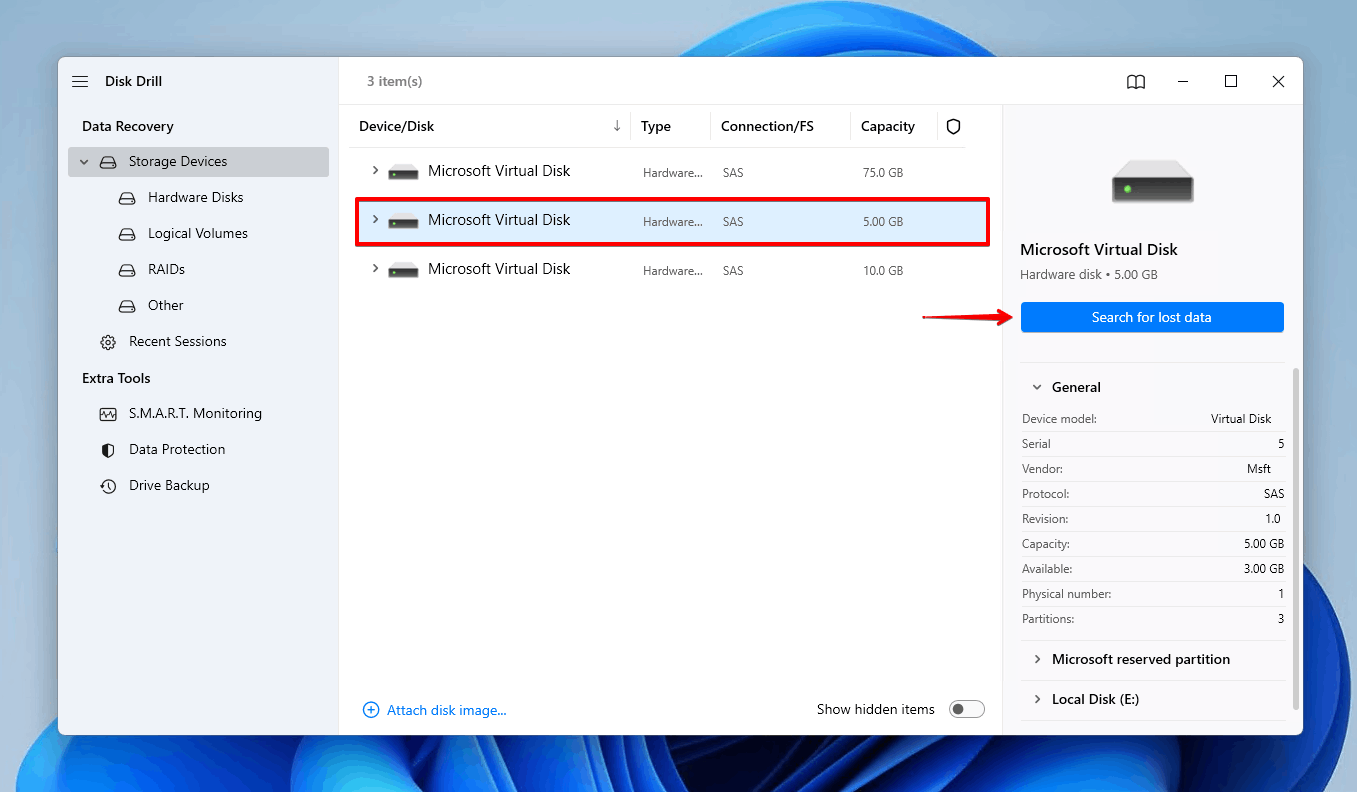
- 選擇丟失分區的磁碟,然後點擊 搜索丢失的数据 開始掃描。
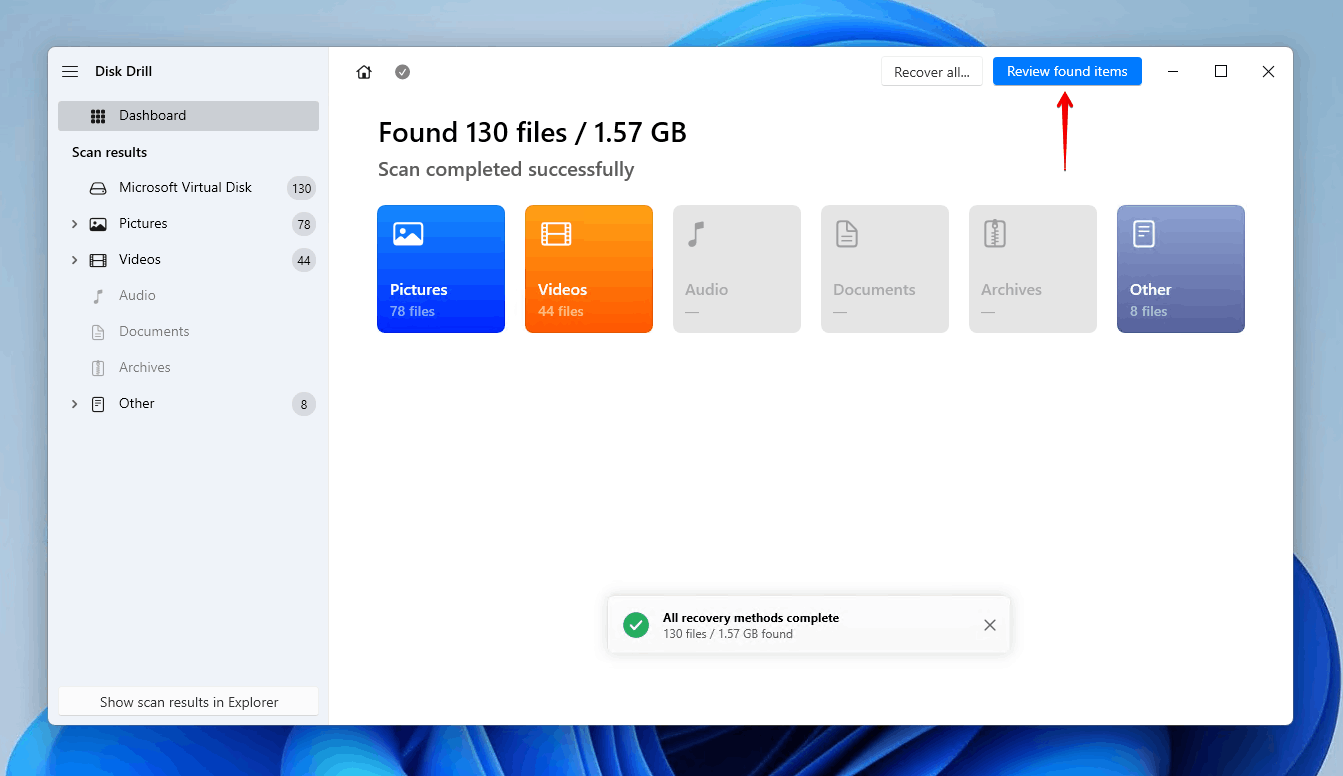
- 點擊 审核发现的项目 來檢視恢復結果界面。或者,點擊 恢復所有 恢復 Disk Drill 找到的所有檔案。
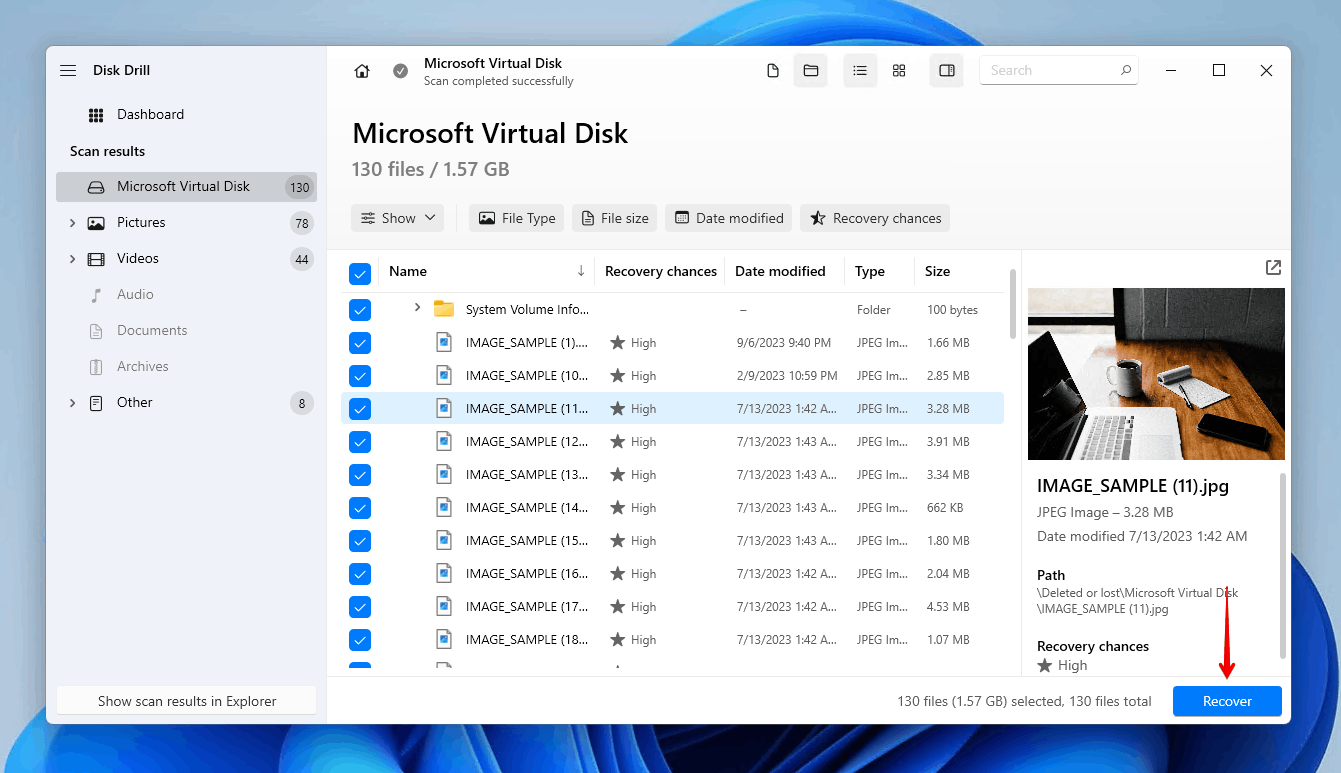
- 選擇你希望恢復的檔案。現有數據可以在 現有 區域找到,而任何已刪除的數據將在 删除或丢失 或 重建 區域中。使用恢復結果欄和預覽功能來確認可恢復性。準備好後,點擊 恢復。
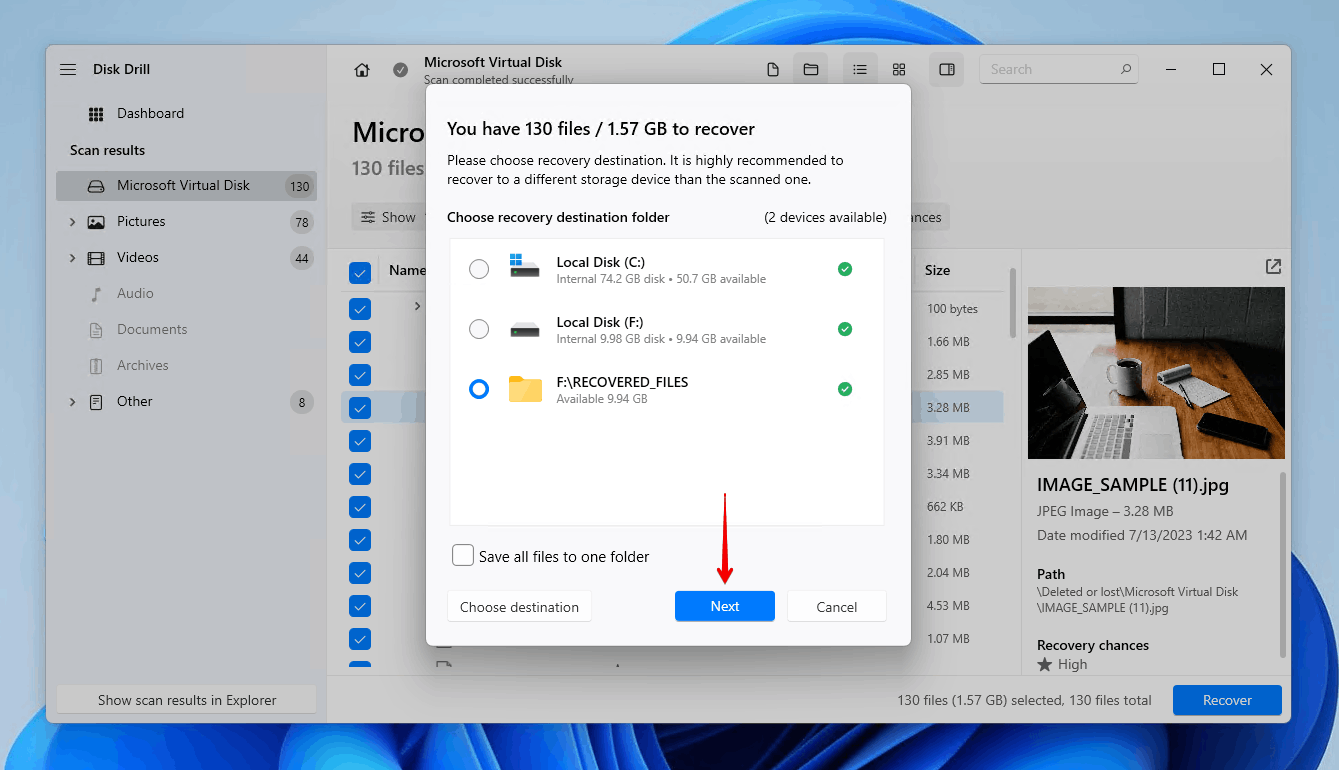
- 選擇一個安全的恢復位置在另一個儲存裝置上,然後點擊 下一頁 完成數據恢復。
如何恢復遺失的分區
一旦您的数据恢复了(或至少进行了备份)您可以继续使用下面概述的多种解决方案之一来恢复丢失的分区。
如果您想知道如何恢復外接硬碟上的遺失分區,這些方法也同樣有效。
方式 1: 為現有分區指派一個磁碟機代號
在某些情況下,分區可能不會出現在像是檔案總管這樣的檔案管理工具中,因為它還沒有被指派分配一個磁碟機字母。沒有磁碟機字母,Windows將不允許你訪問該分區。
如您所猜,您可以透過指派一個磁碟機代號或更改現有的代號來輕鬆解決這個問題。我們將向您展示如何利用磁盘管理和DiskPart來進行操作。
磁碟管理
按照以下步骤来在 Windows 中通过指派驱动器号来找到丢失的分区:
- 右键点击開始然后点击磁盘管理.
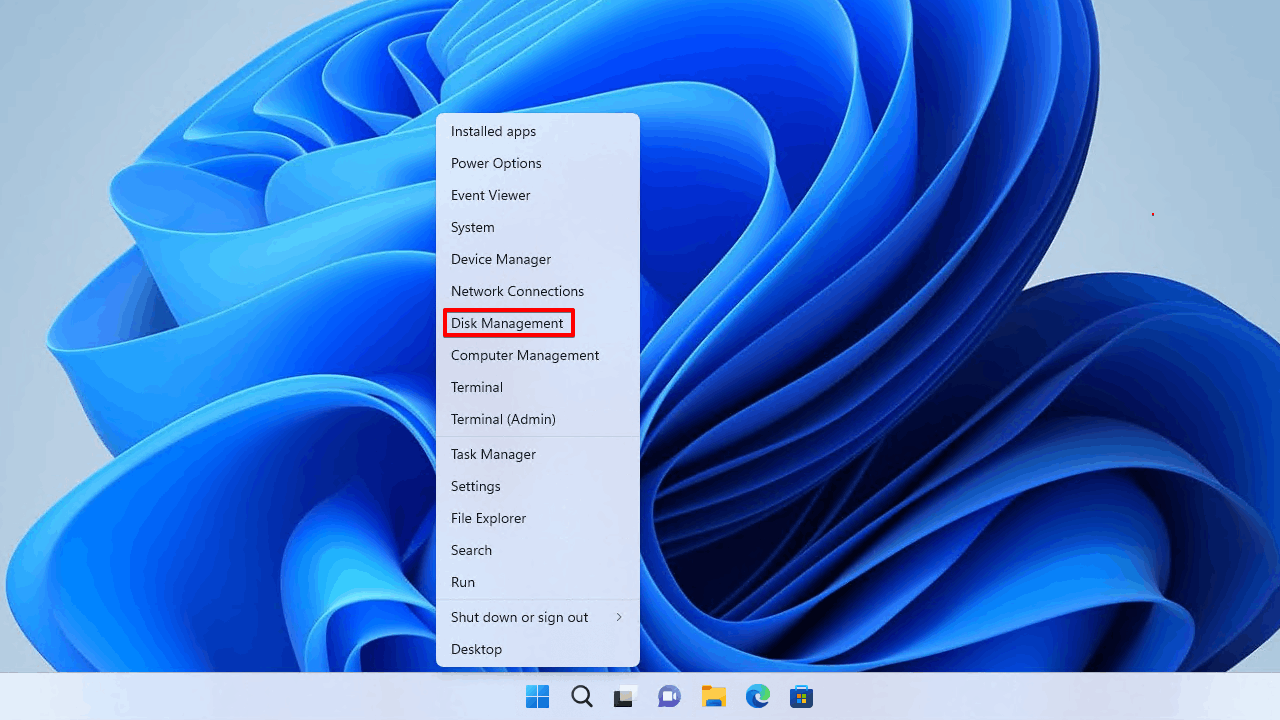
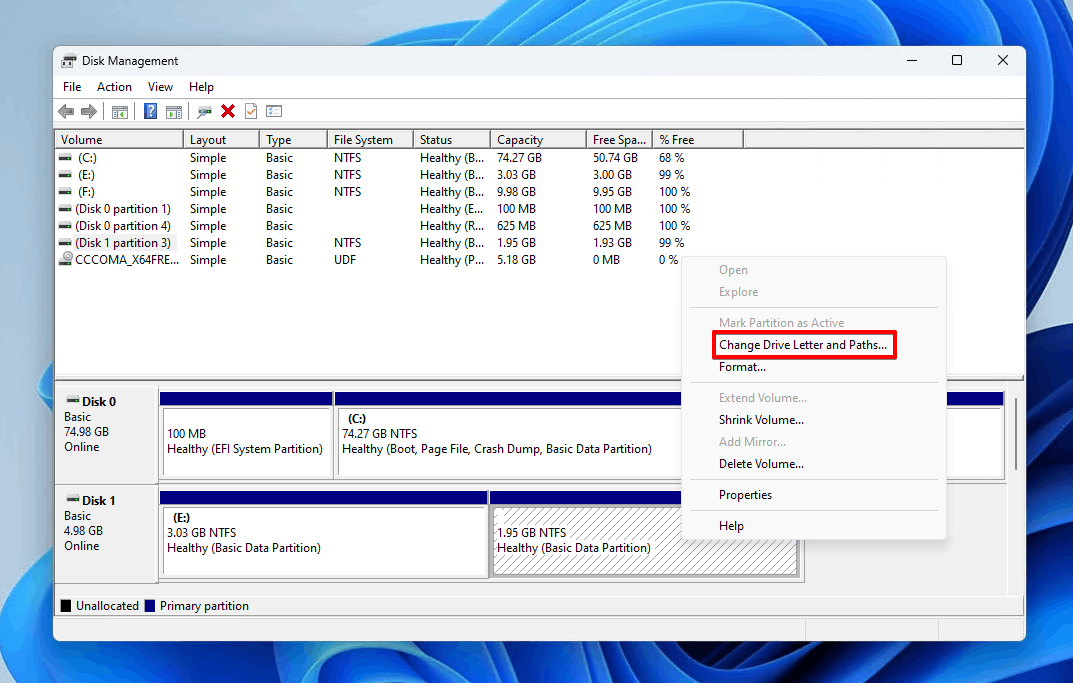
- 右键点击没有驱动器字母的分区,然后点击更改驅動器字母及路徑.
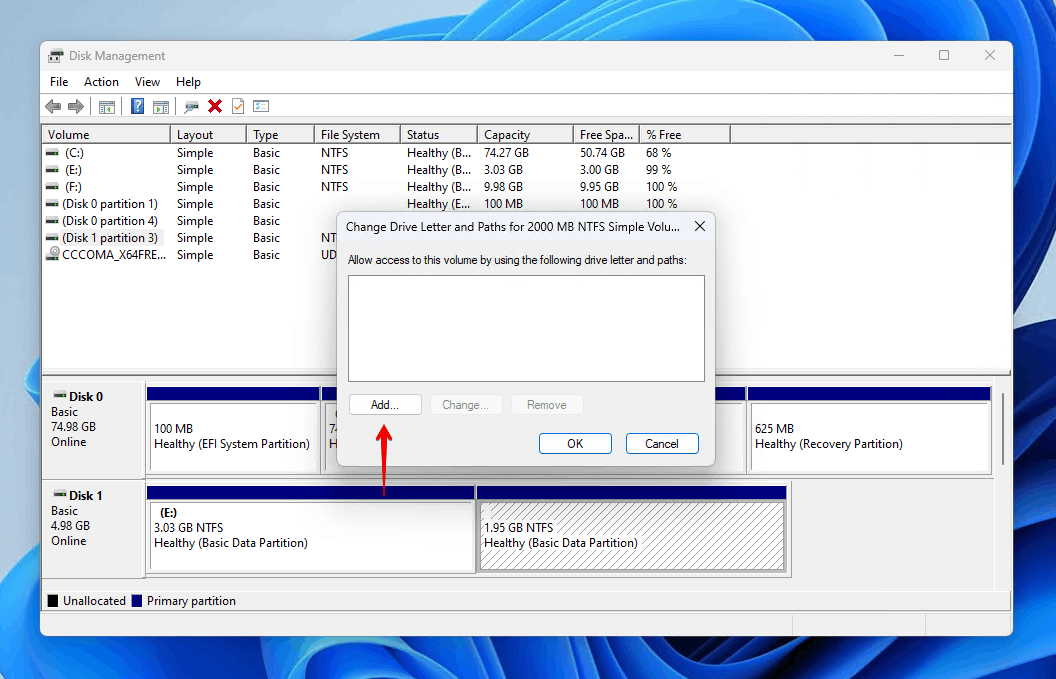
- 点击新增.
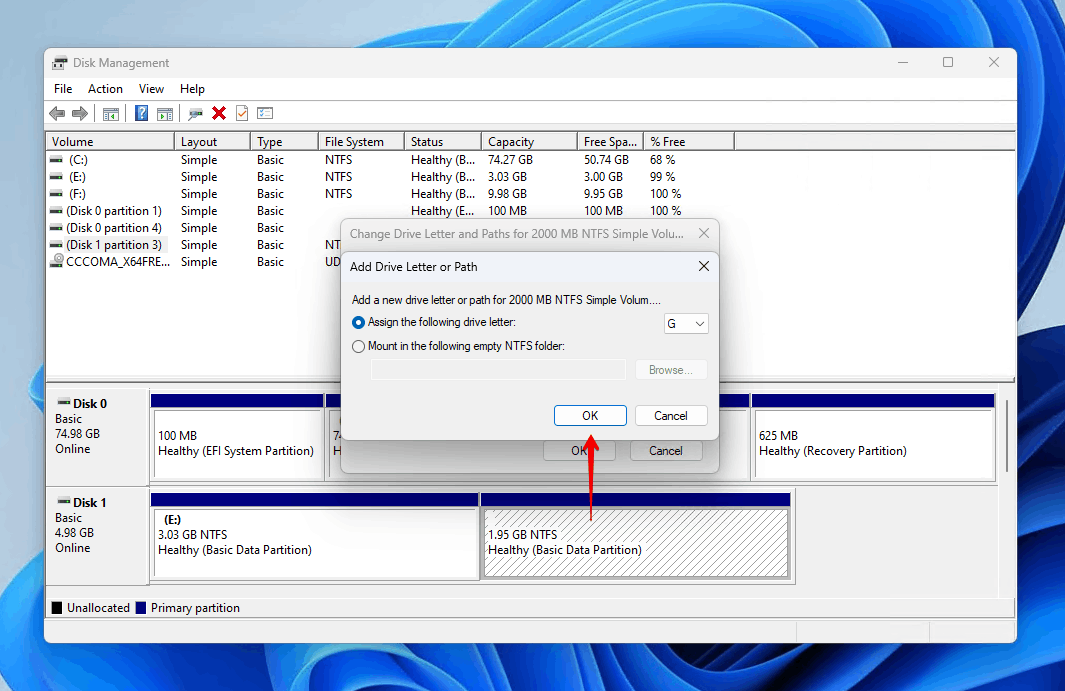
- 选择一个驱动器字母,然后点击好.
DiskPart
如果磁碟管理不適合您,或者您簡單地偏好命令列介面,這也可以透過CMD使用DiskPart來完成:
- 右键单击 開始,然后点击 终端(管理员)。
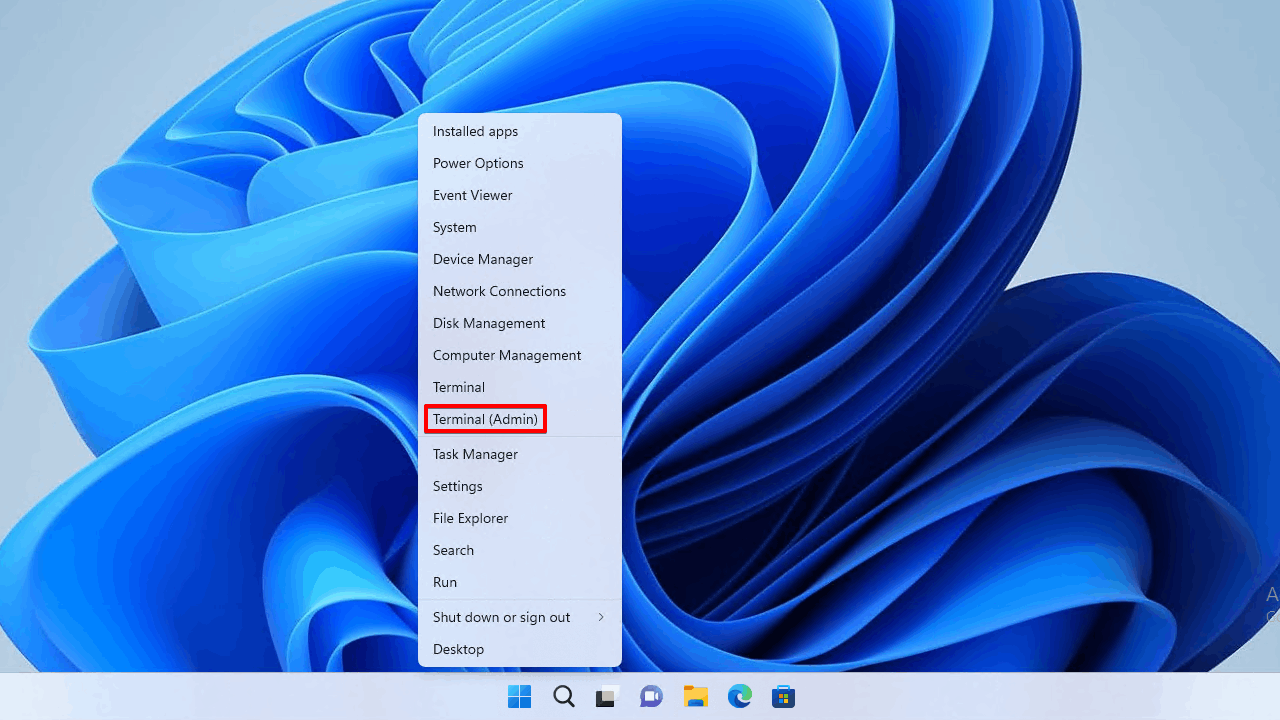
- 输入
diskpart后按 輸入。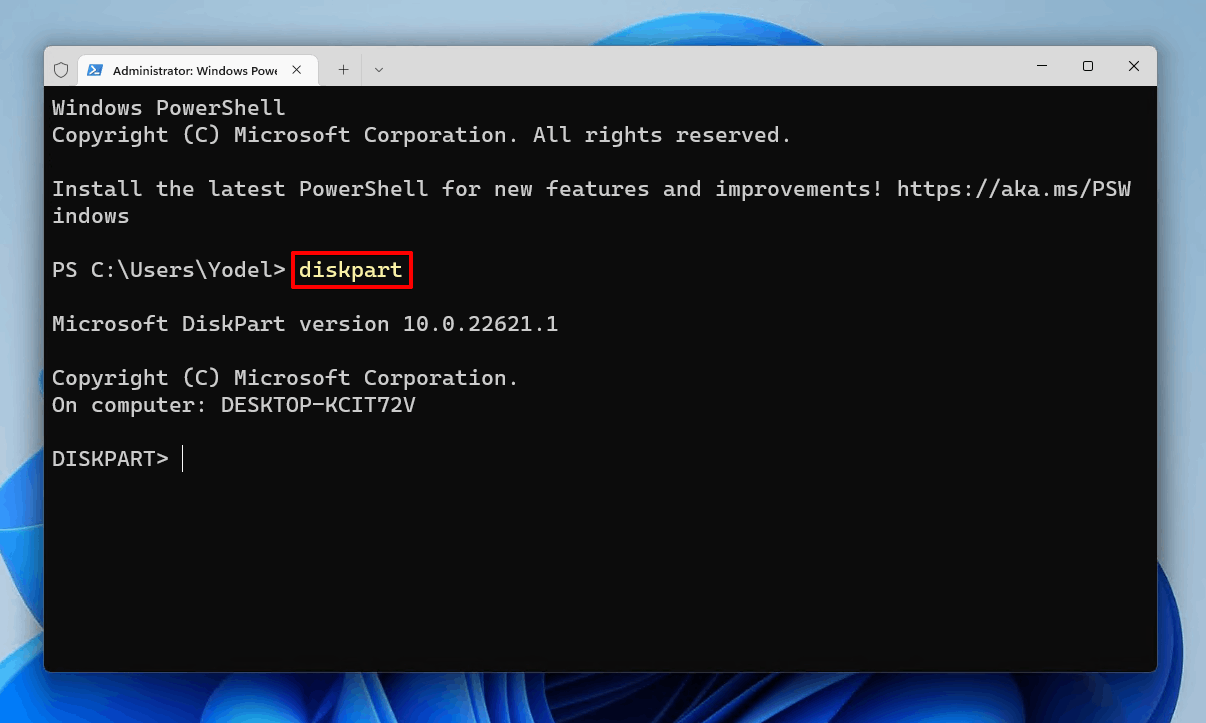
- 输入
清單音量后按 輸入。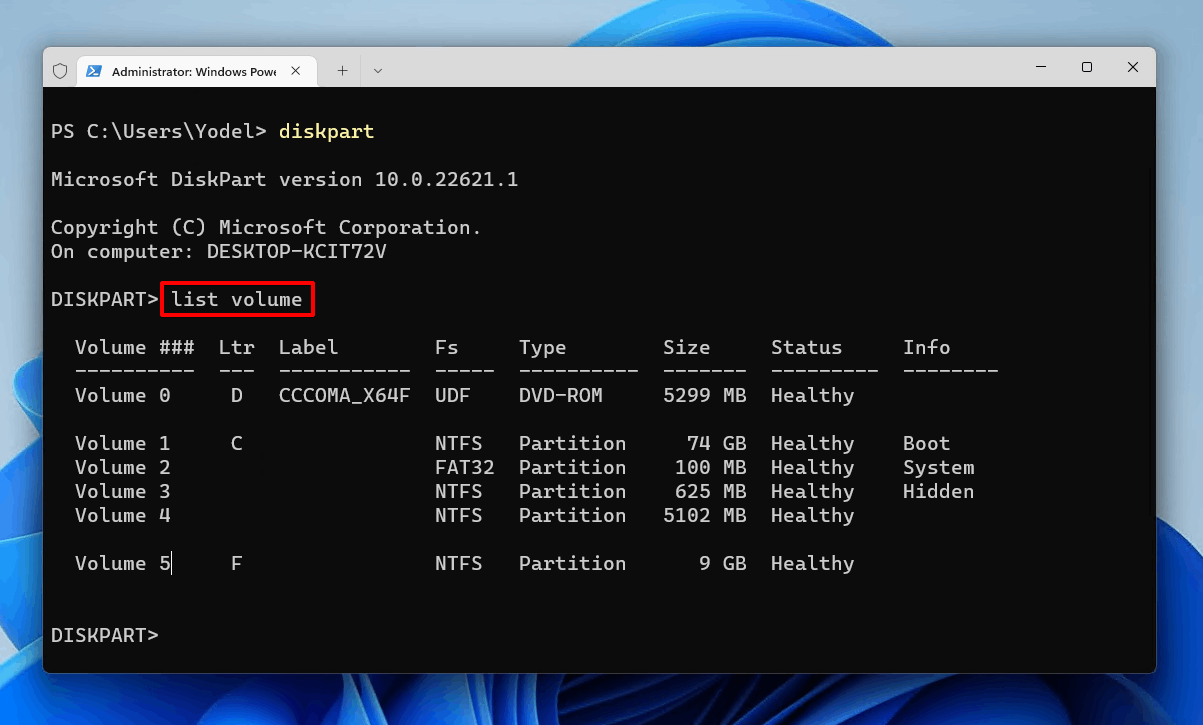
- 输入
選擇音量 *,将 * 替换成您的卷号,然后按 輸入。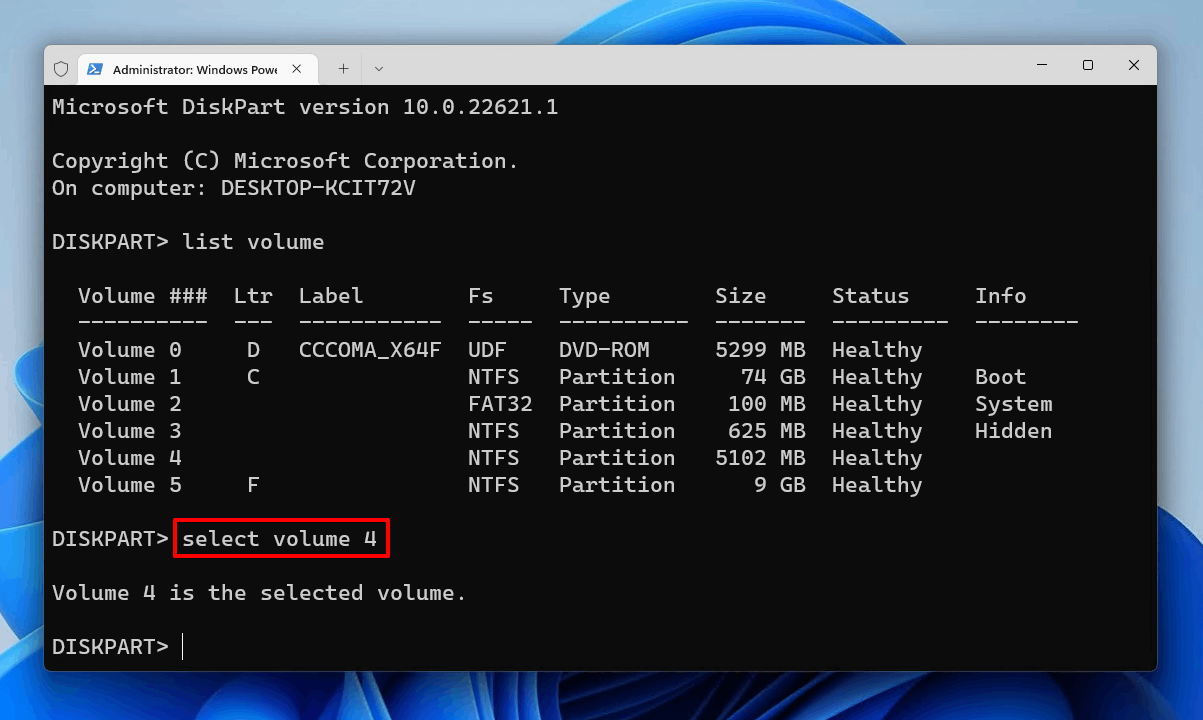
- 输入
指派后按 輸入。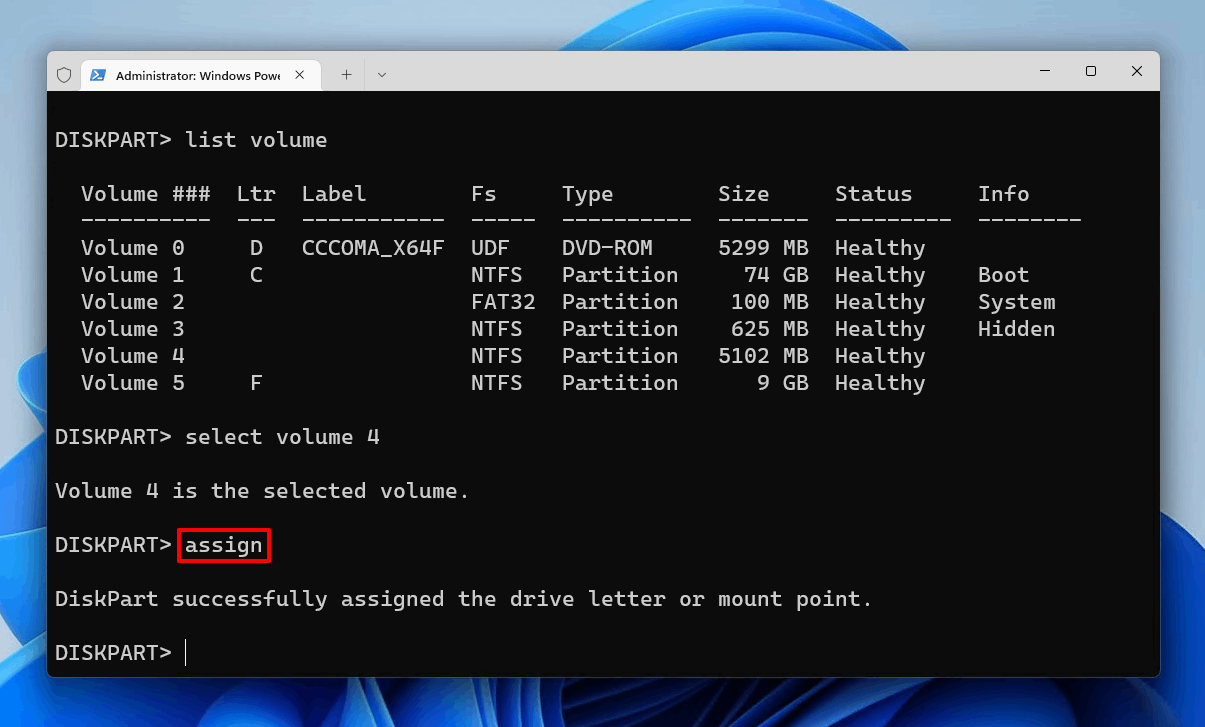
方法 2: 嘗試使用專業工具恢復分區
TestDisk 是另一种数据恢复工具,它可以通过修复导致分区丢失的底层损害来免费恢复您丢失的分区。该程序是开源的,几乎可以在任何操作系统上工作(这意味着它对于在 Mac 上恢复已删除的分区也非常好)
按照以下步骤,学习如何使用TestDisk在Windows中恢复丢失的分区:
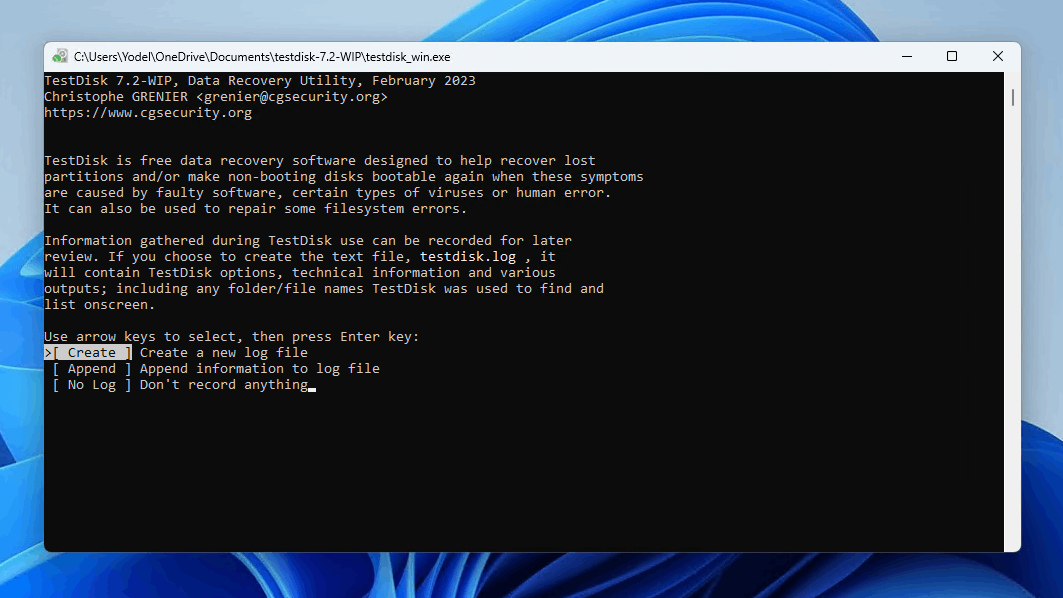
- 下載 並解壓縮TestDisk。打開testdisk_win。
- 按輸入以創建日誌文件。
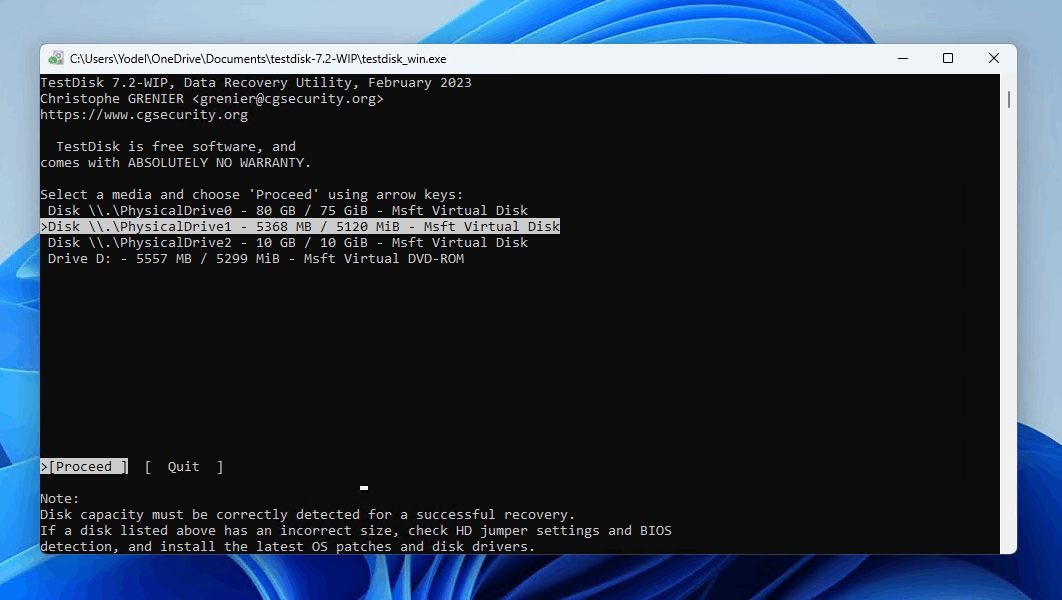
- 突出顯示包含丟失分區的磁盤並按輸入。
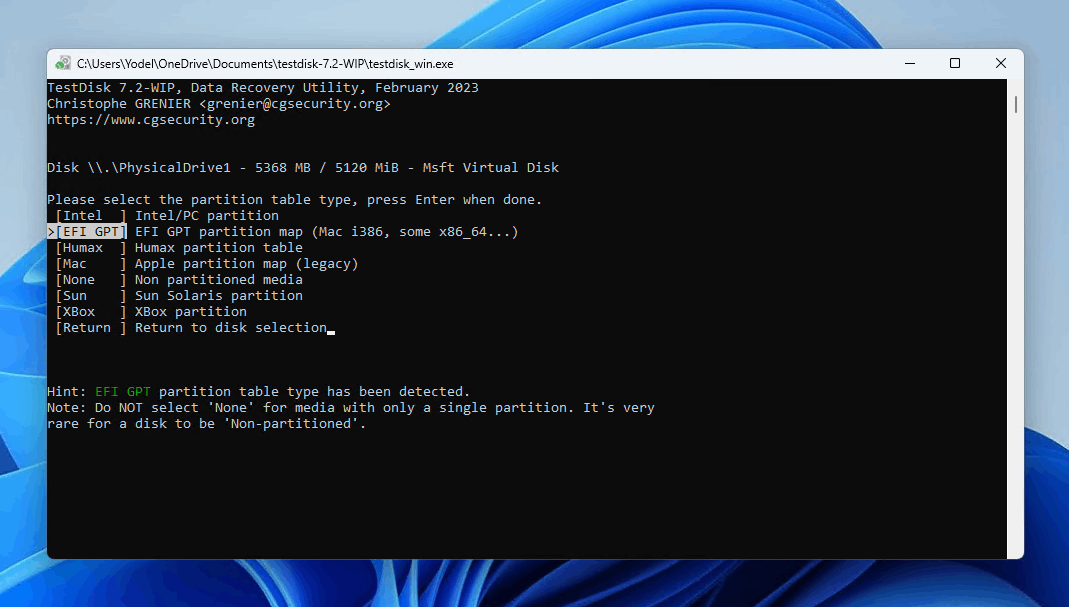
- 選擇您的文件系統並按輸入。
- 按輸入開始分析分區結構並搜索丟失的分區。
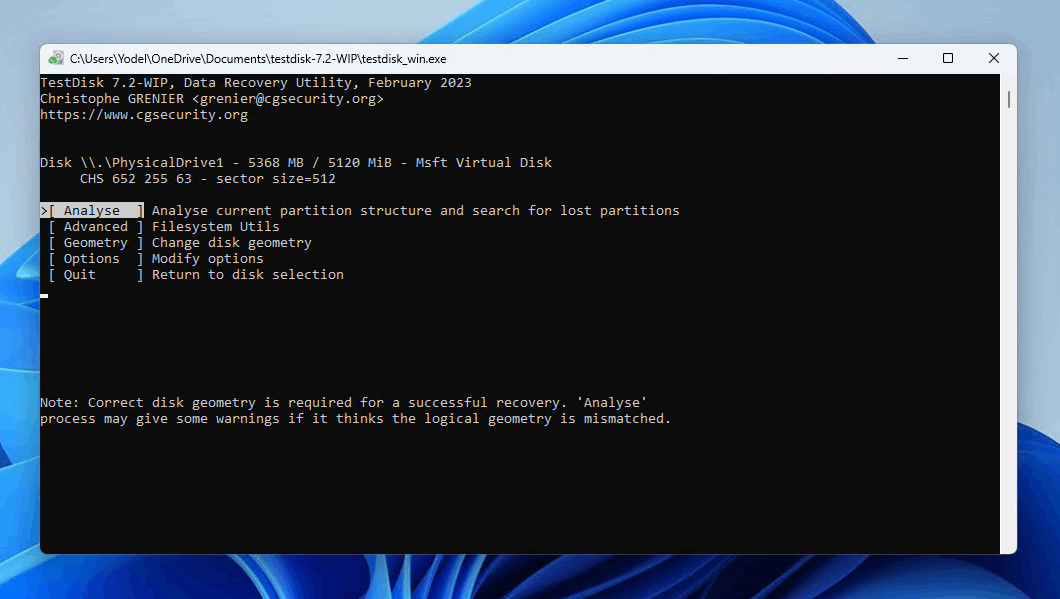
- 按輸入開始快速搜索。
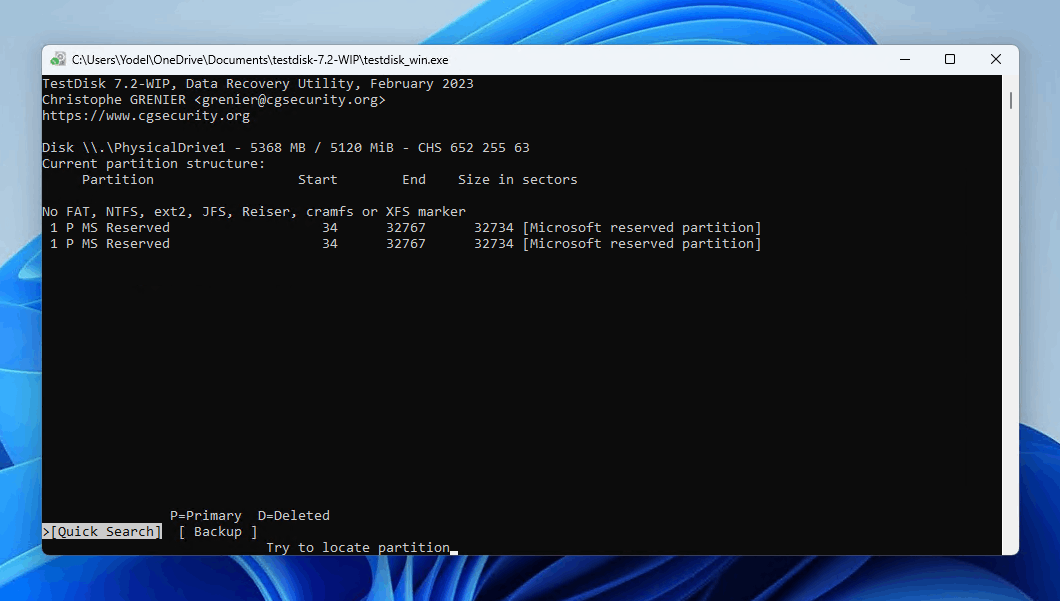
- 選擇您希望恢復的分區並按輸入。
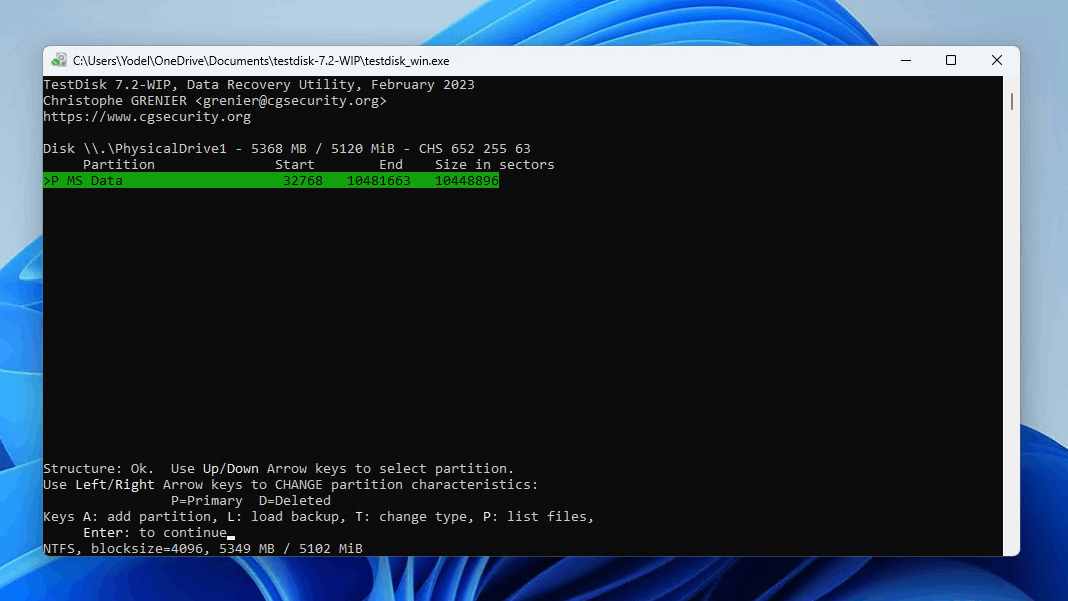
- 突出顯示寫選項,然後按輸入如果您對分區結構滿意。
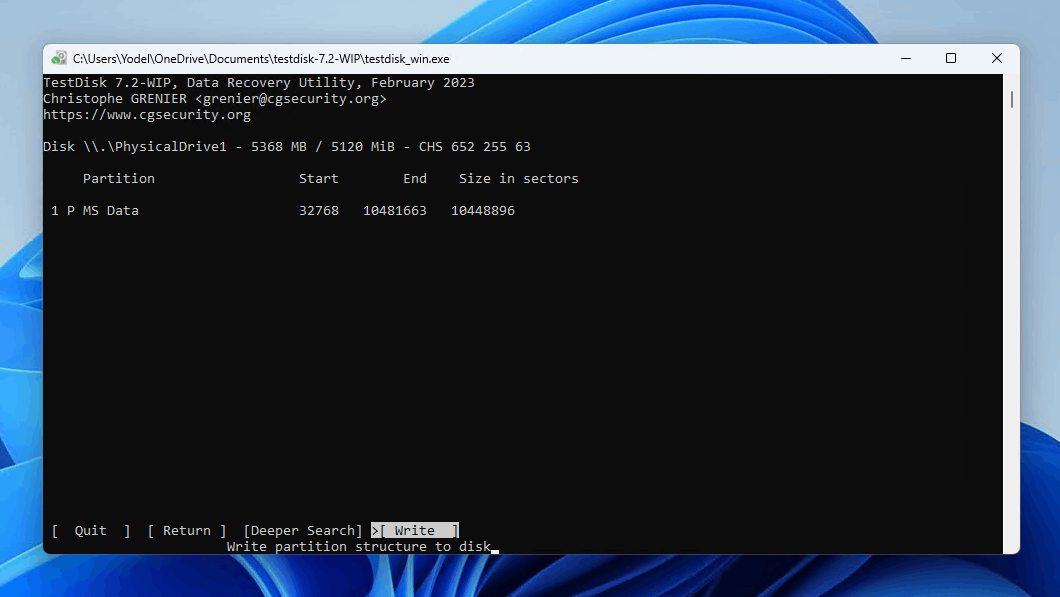
- 按Y確認。操作完成後重啟您的電腦。
方法 3: 重新建立分割區
如果您在Windows中的分區消失了,而且上述的解決方案都無法修復它,您可以手動重新創建它。在原有的分區位置上創建一個新分區不會不恢復資料,但它會允許您再次開始向分區寫入資料。
我们将向您展示如何使用磁盘管理和DiskPart重新创建分区。
磁碟管理
這是如何使用磁盘管理设置一个新分区并格式化它:
- 右鍵點擊開始,然後點擊磁盘管理。
- 在硬碟的未分配空間上右鍵點擊,接著點擊新简单卷。
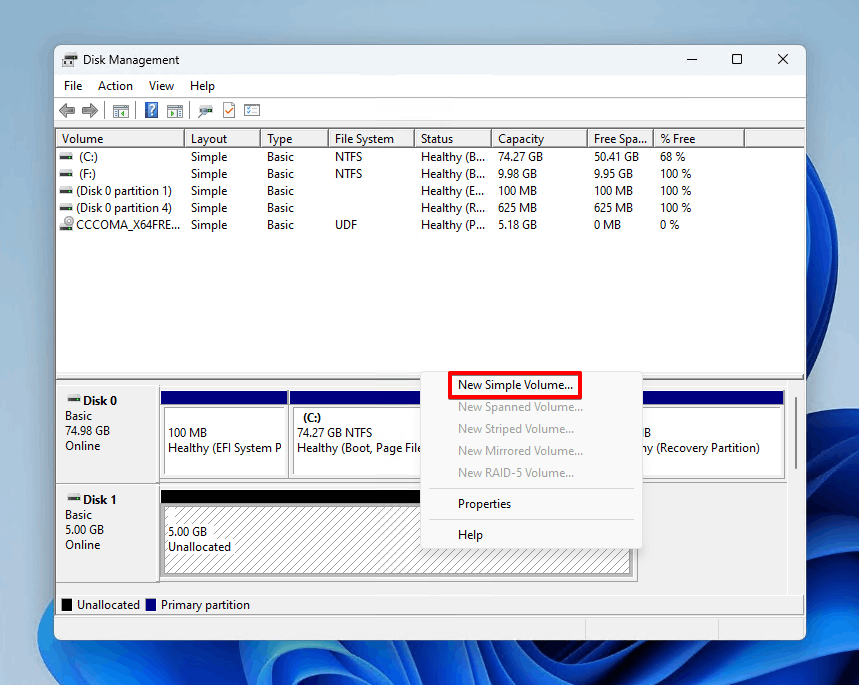
- 點擊下一個。
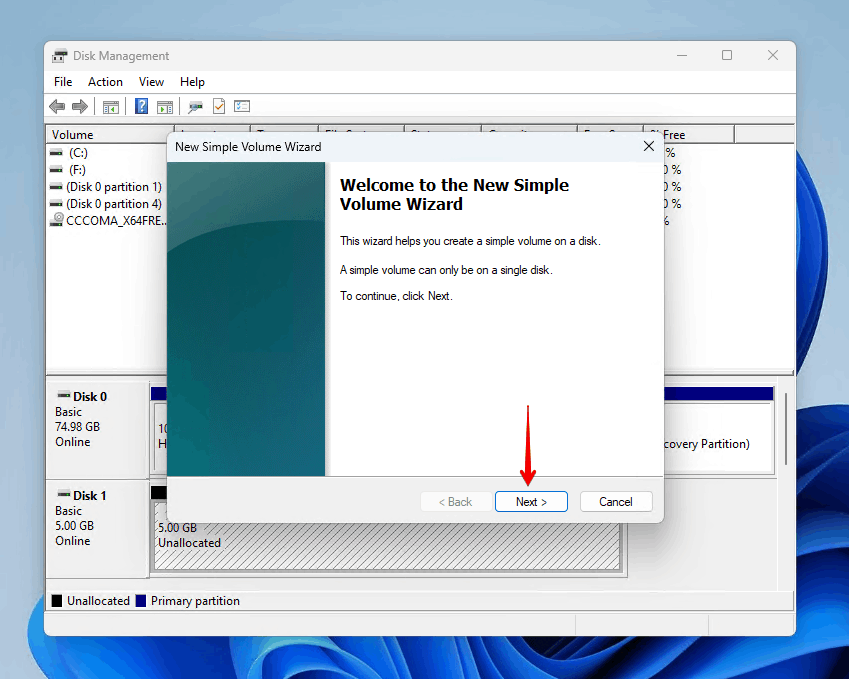
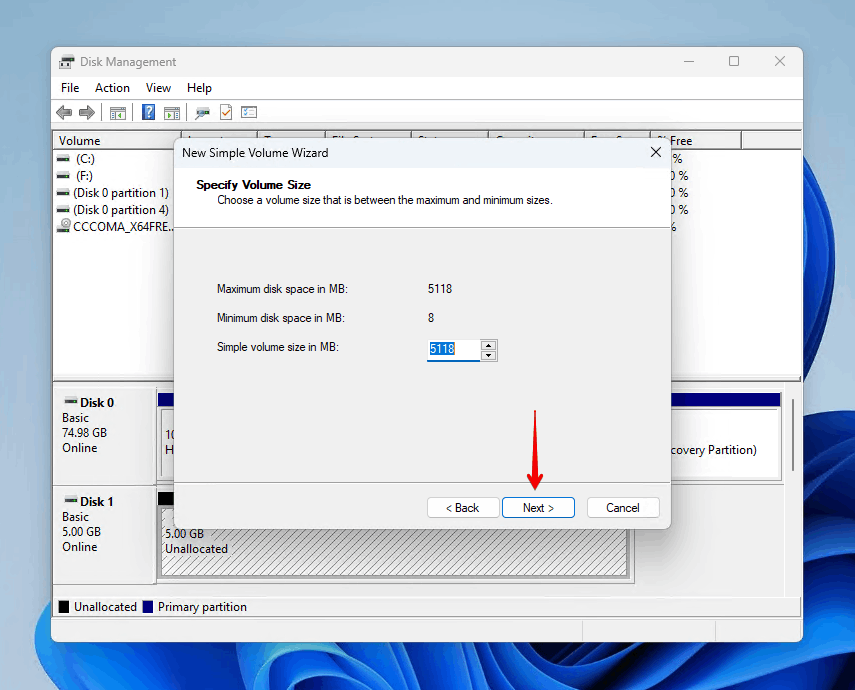
- 指定卷的大小,然後點擊下一個。
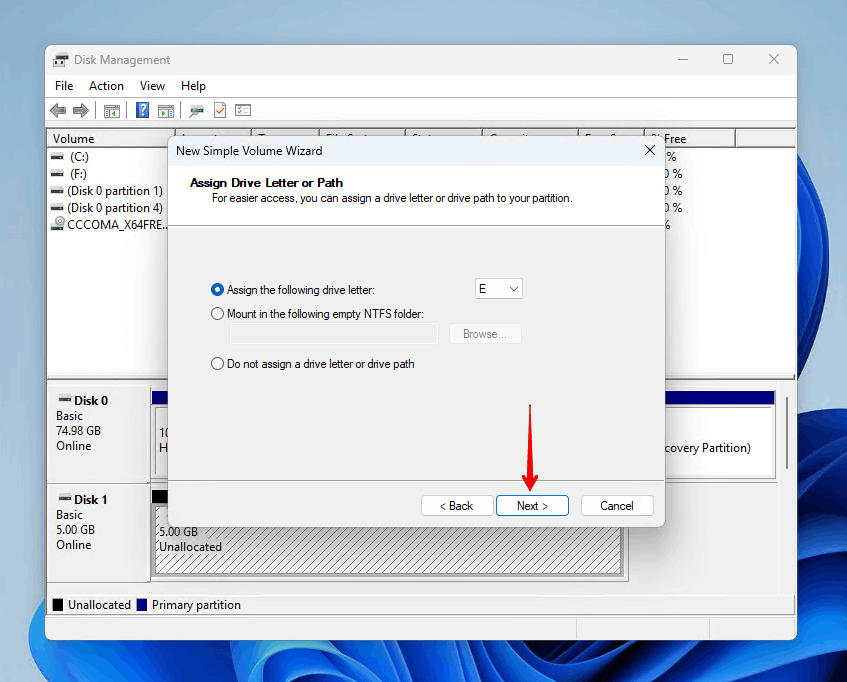
- 選擇一個驅動器字母,並點擊下一個。
- 選擇檔案系統並為卷標籤命名。確保执行快速格式化已經勾選,然後點擊下一個。
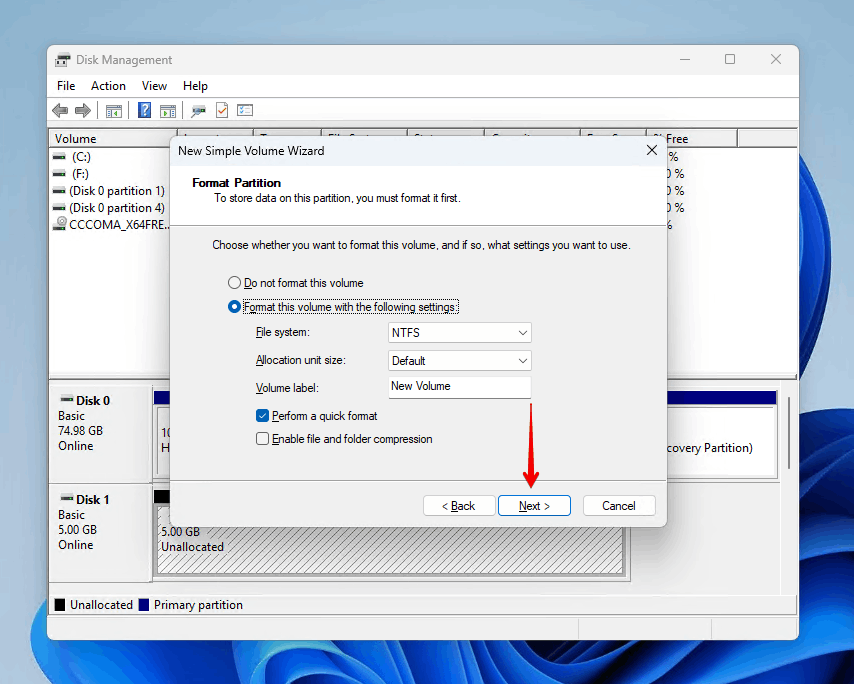
- 點擊完成。
DiskPart
而這裡是如何用DiskPart做到相同的事情:
- 右鍵點擊 開始 並點擊 终端(管理员).
- 輸入
diskpart並按 輸入. - 輸入
列出磁碟並按 輸入.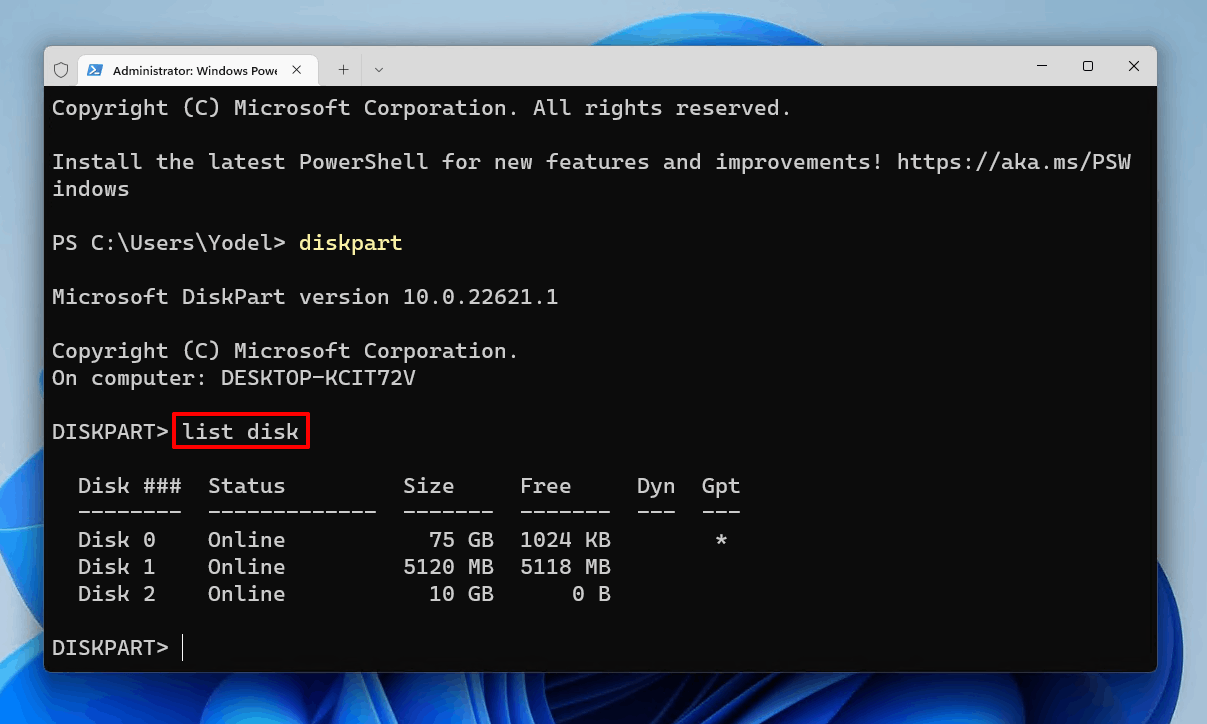
- 輸入
选择磁盘 *。用你的磁碟編號替換 *。按 輸入.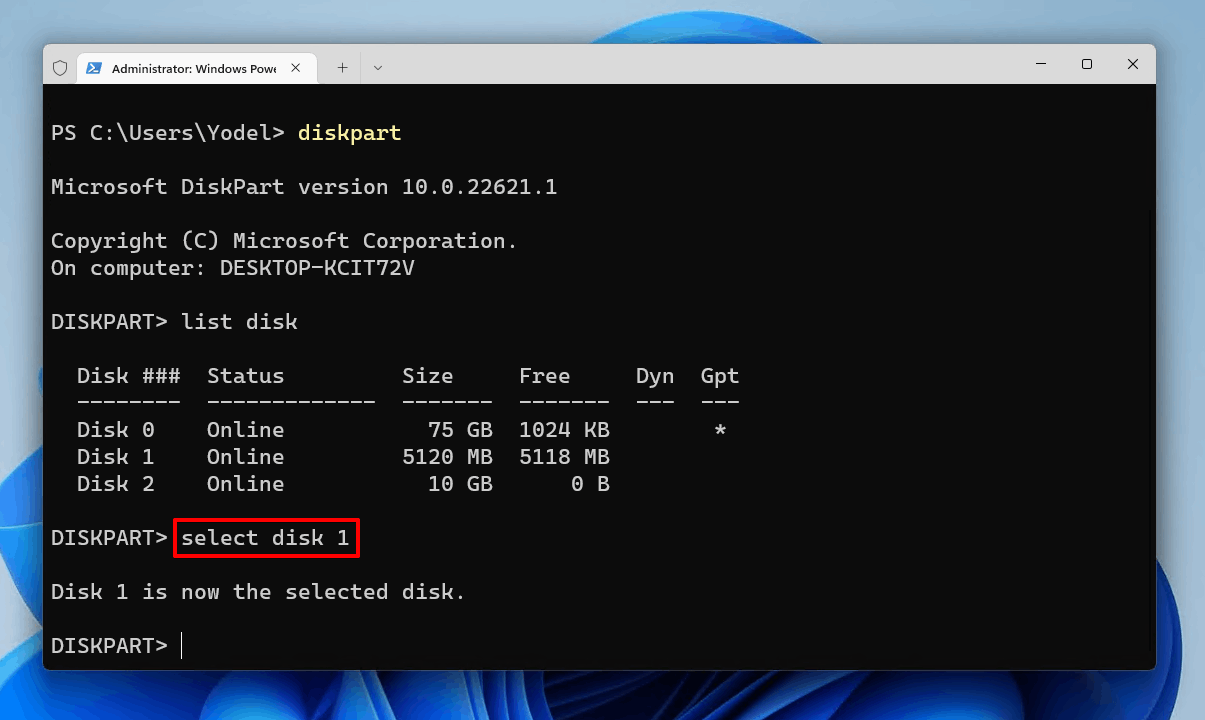
- 輸入
建立主要分區並按 輸入.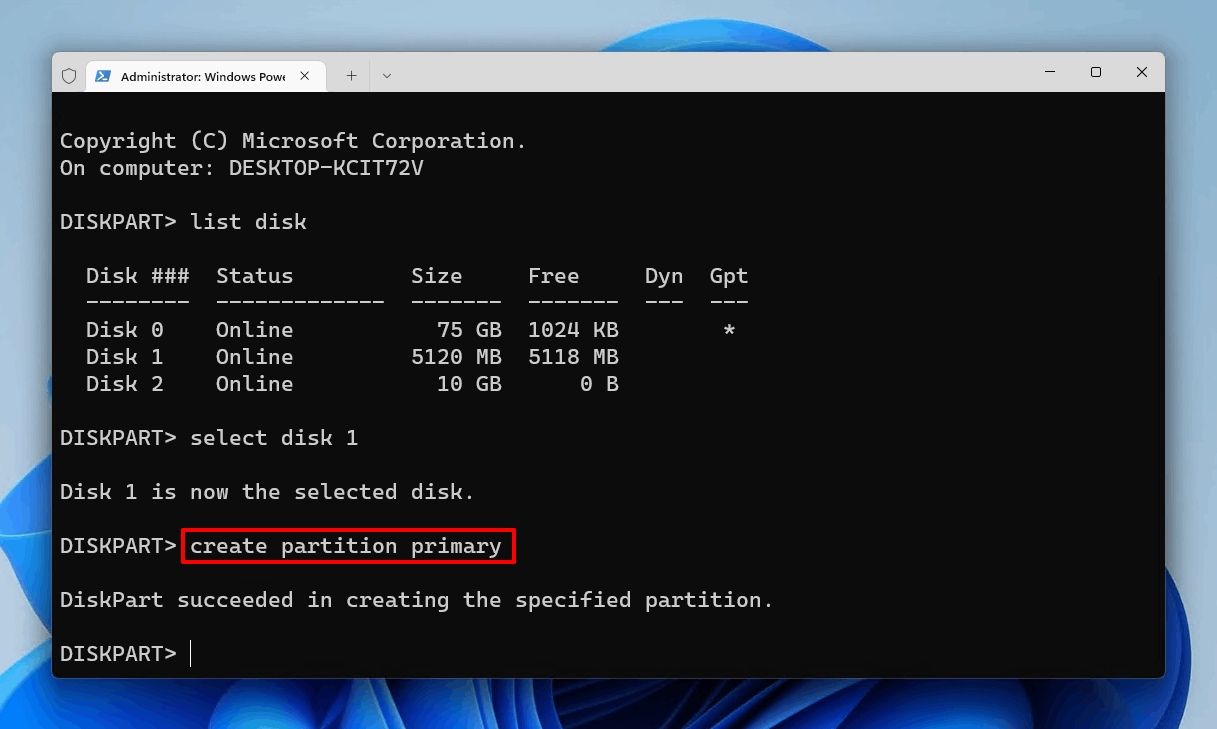
- 輸入
格式化 fs=ntfs 快速並按 輸入.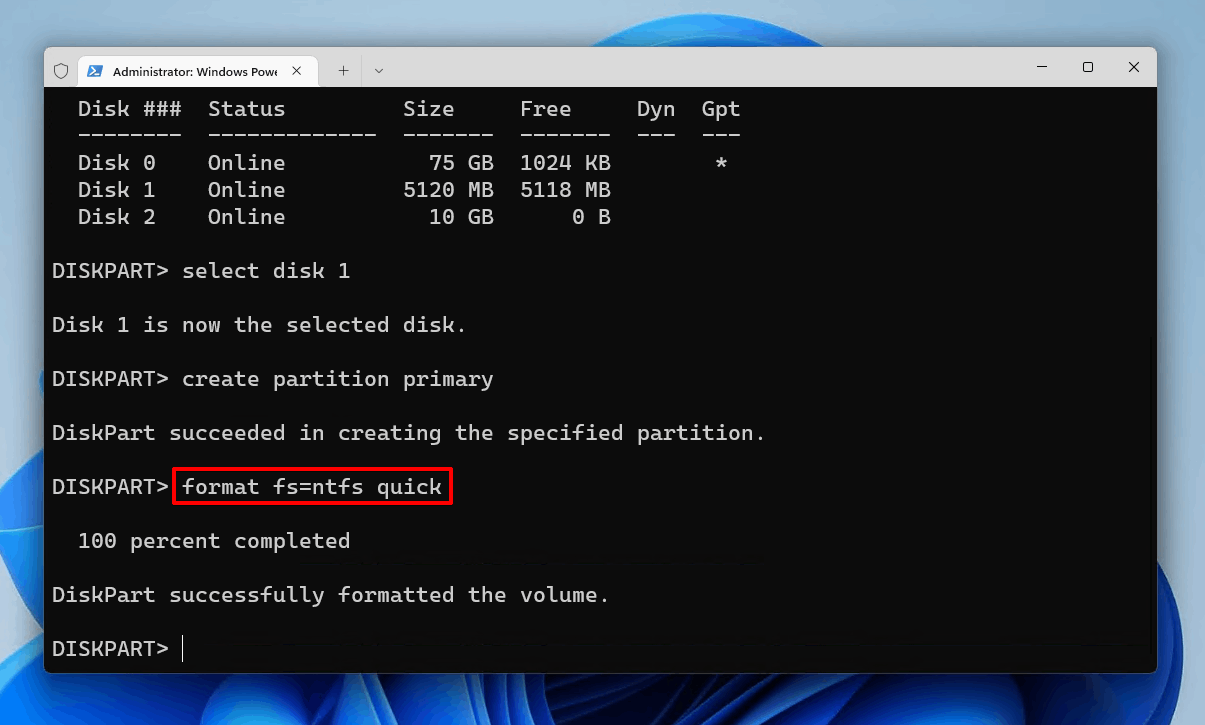
- 輸入
指派並按 輸入.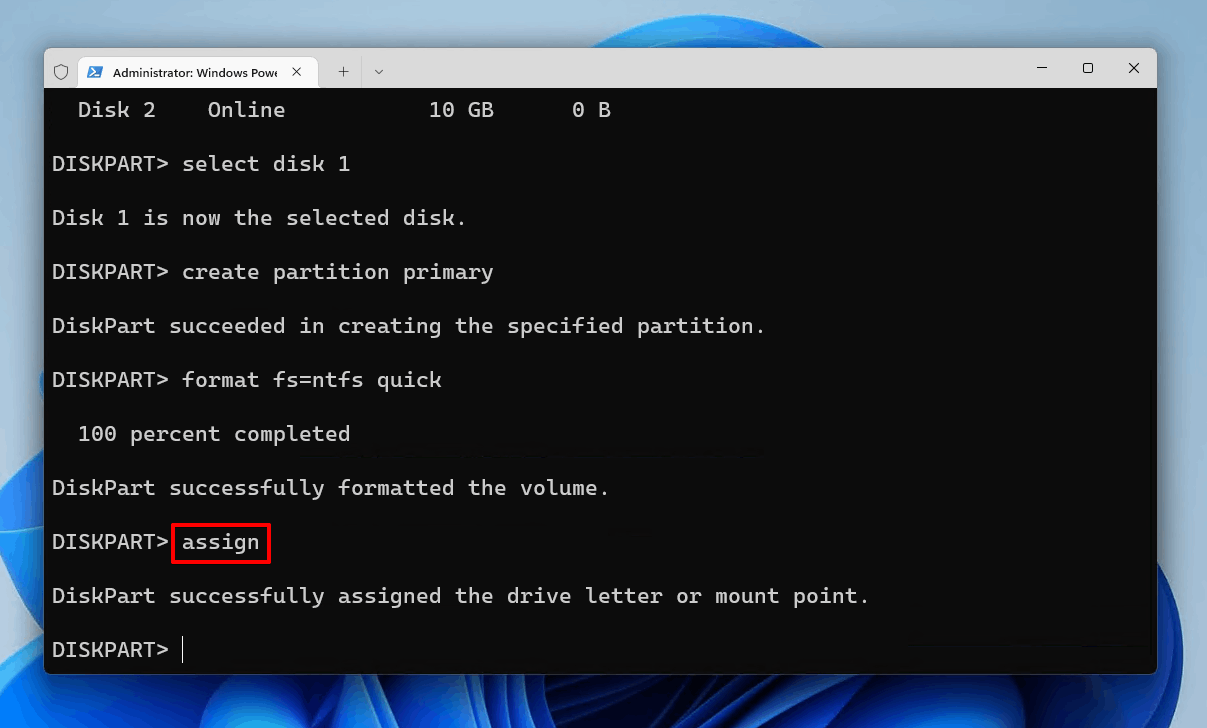
- 輸入
退出並關閉視窗。
如何還原丟失的恢復分區
如果您每次嘗試重置您的電腦時都會遇到錯誤,這很可能是因為恢復分區已經被刪除或損壞了。沒有工作中的恢復分區,您將無法重置您的電腦或從嚴重系統故障中恢復。
Y您將需要您的Windows安裝媒體來進行這部分操作。開始之前,請確保它已連接到電腦。
如果你在纠结“我怎么修复Windows中丢失的恢复分区?我们将引导你使用以下步骤创建一个新的恢复分区:
- 右键点击開始,然后点击终端(管理员)。
- 输入
mkdir c:\temp,然后按輸入。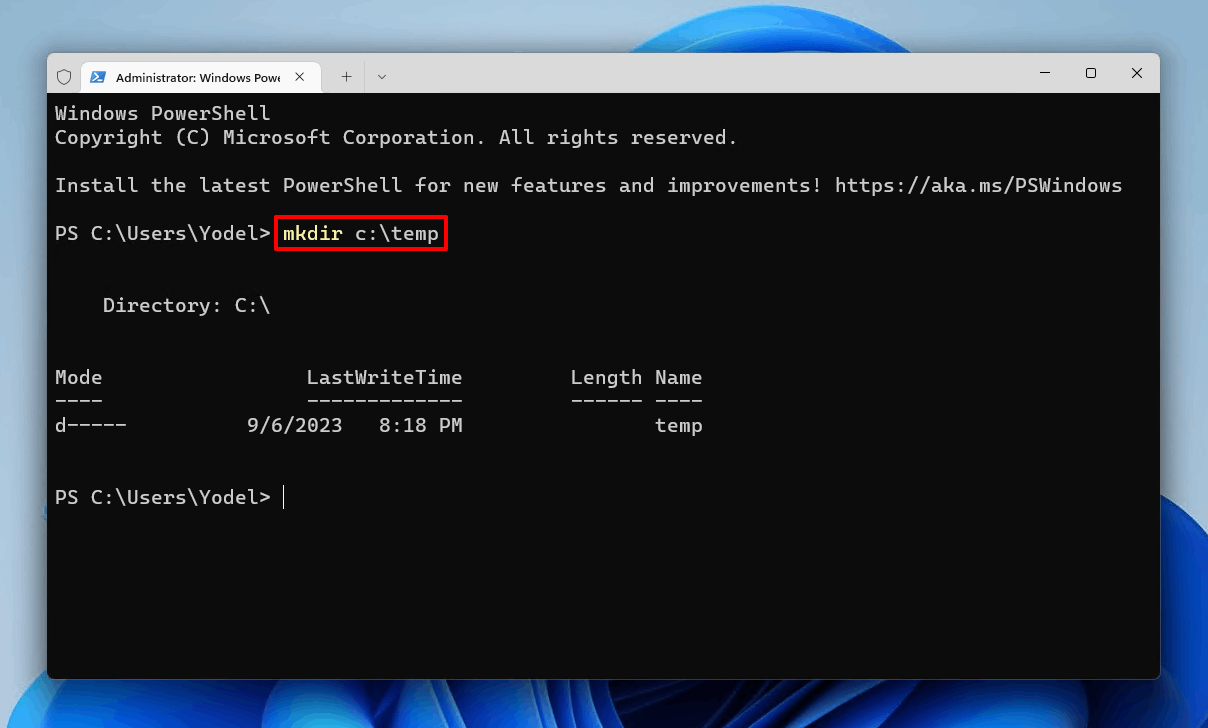
- 输入
dism /mount-wim /wimfile:"e:\sources\install.wim" /index:1 /mountdir:"c:\temp" /readonly。Y您可能需要根据分配给您Windows媒体的盘符来更改E:驱动器字母。按輸入。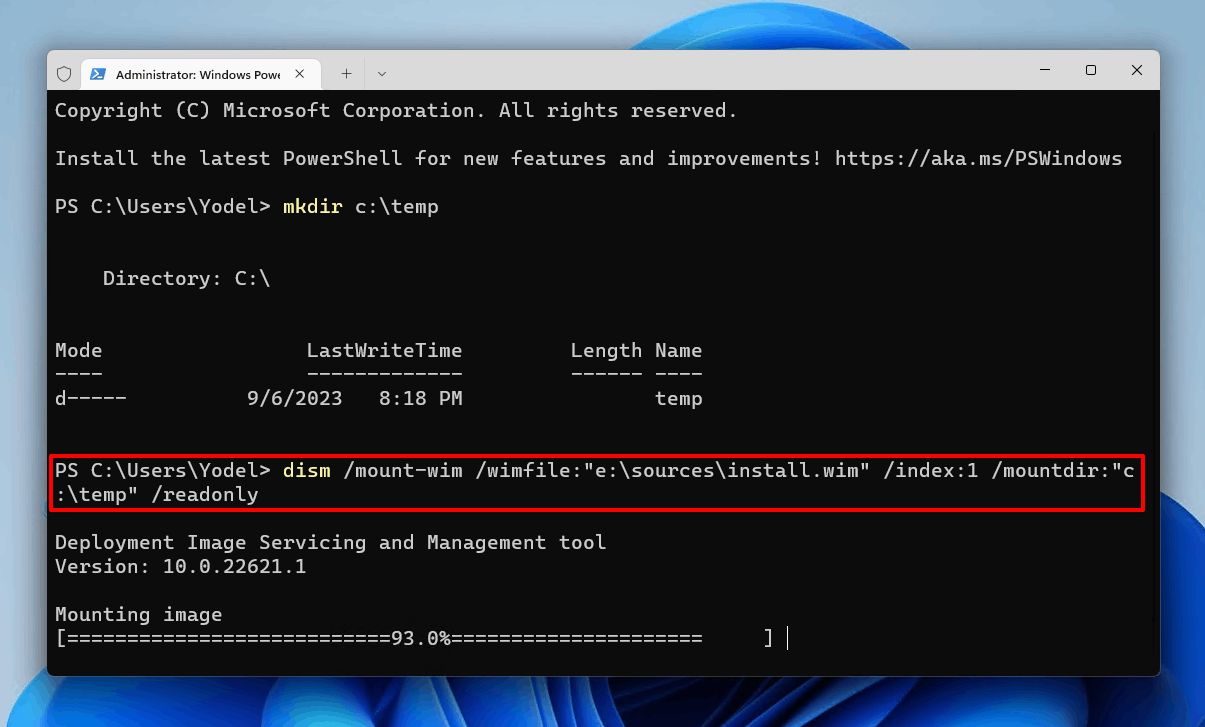
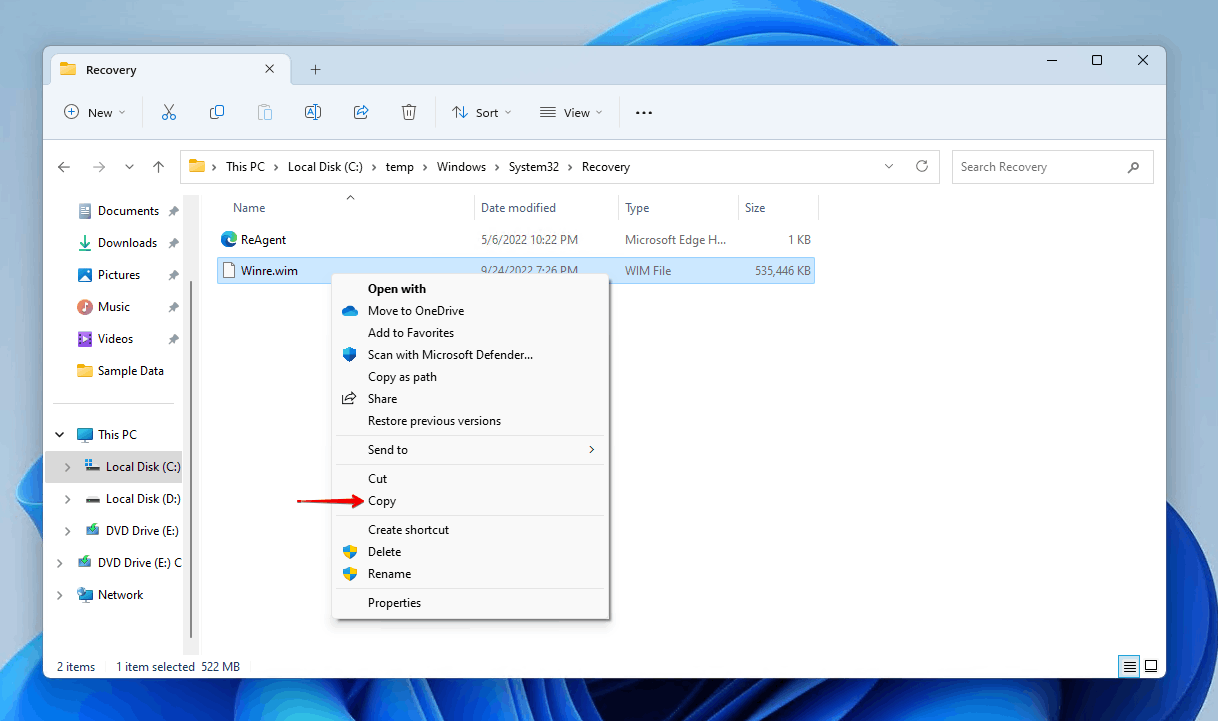
- 导航至以下路径:
C:\temp\Windows\System32\Recovery
复制Winre.wim文件。
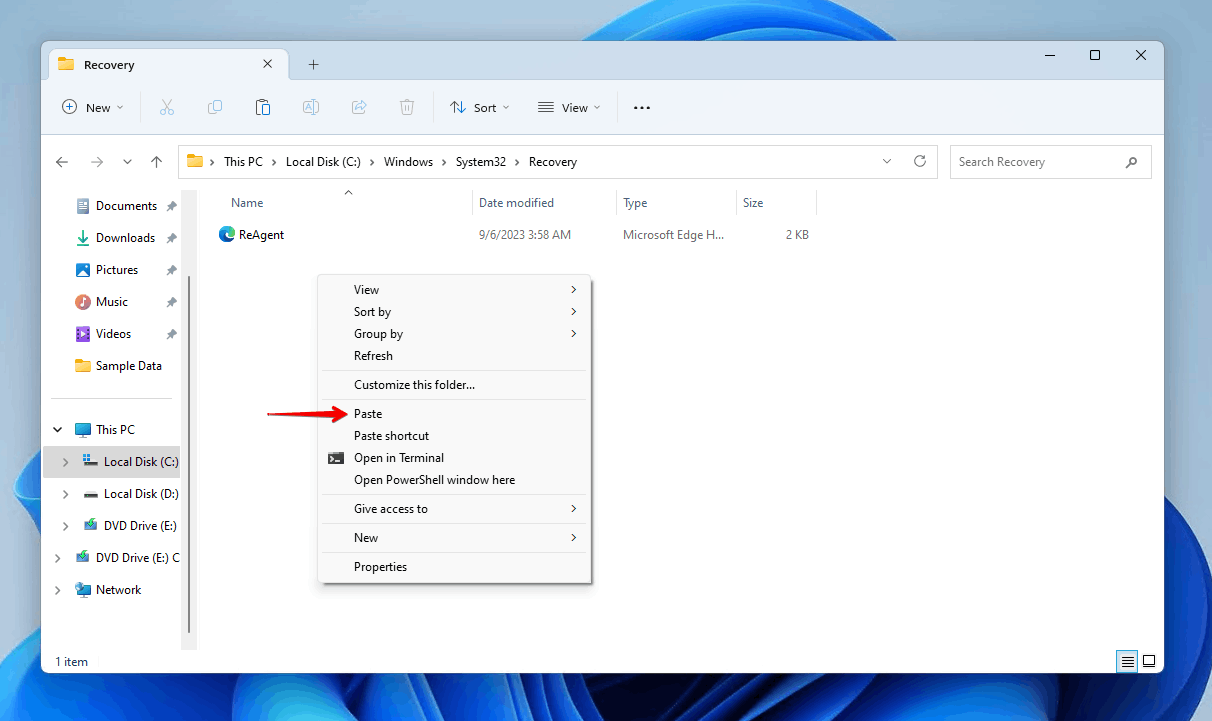
- 导航至以下路径:
C:\windows\system32\Recovery\
并粘贴Winre.wim文件。
- 返回终端并输入
DISM /unmount-Wim /MountDir:"c:\temp" /discard。按輸入。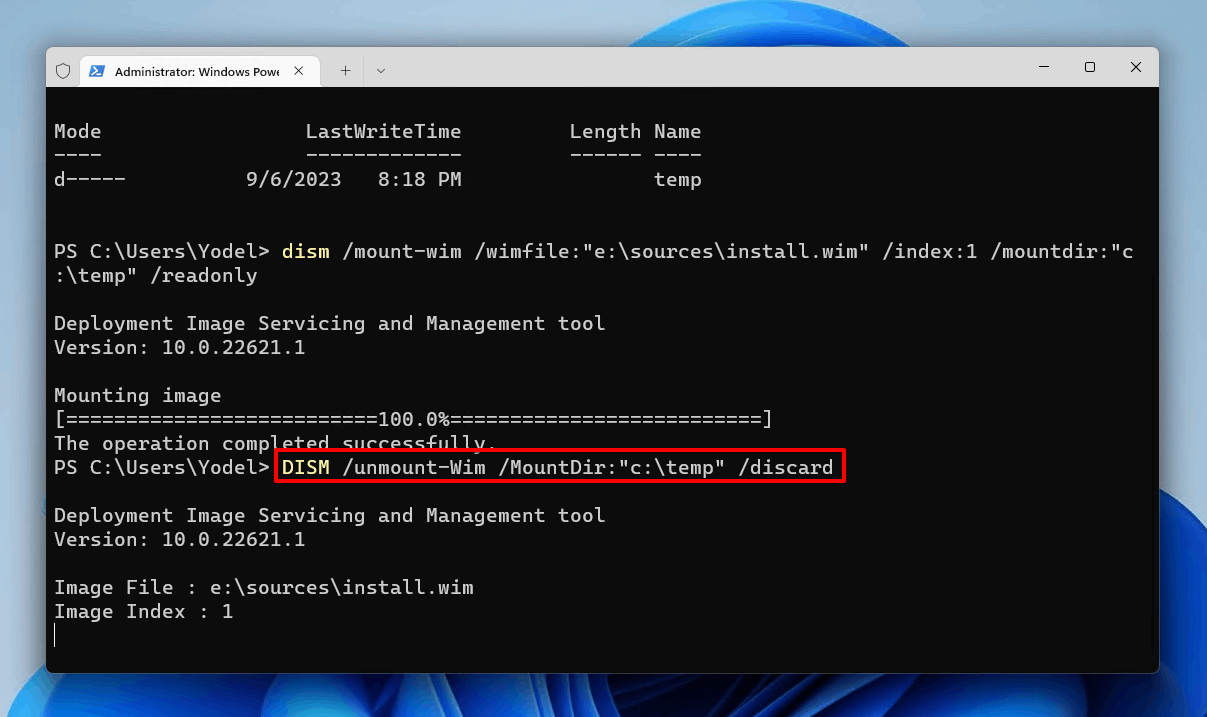
- 输入
diskpart,然后按輸入。 - 输入
列出磁碟并按輸入。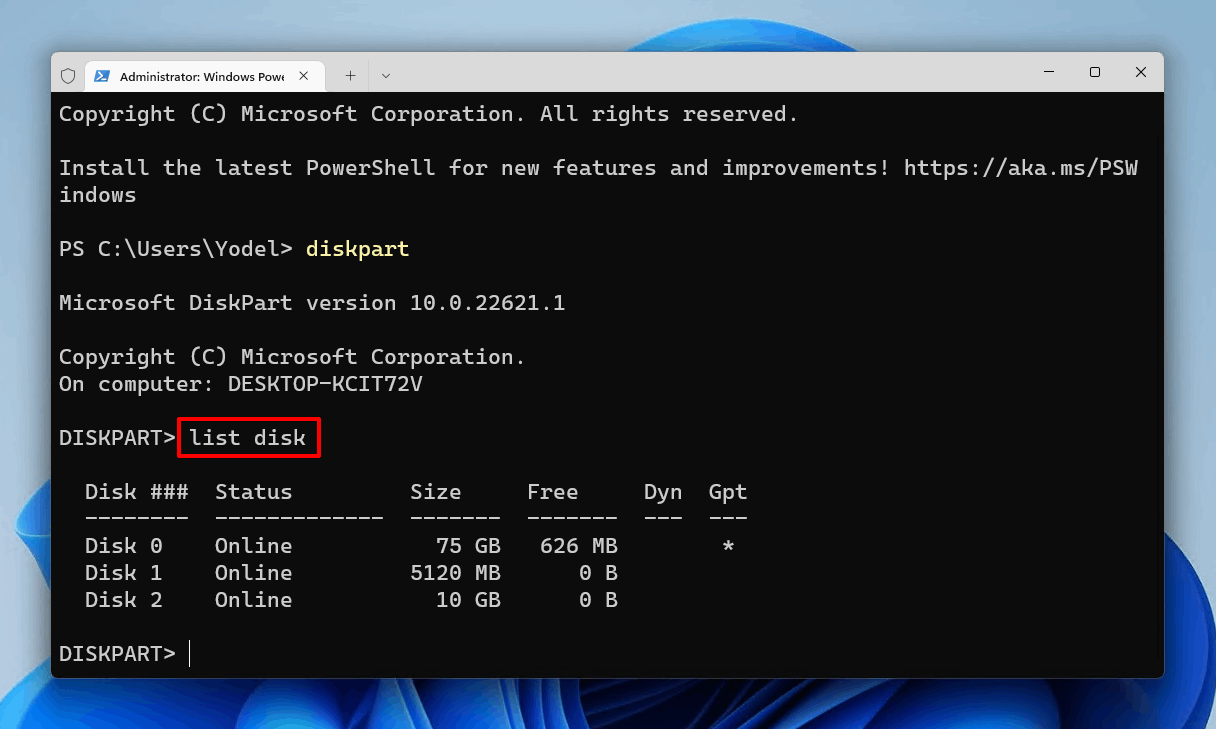
- 输入
选择磁盘 *。用您系统驱动器的磁盘号替换*。按輸入。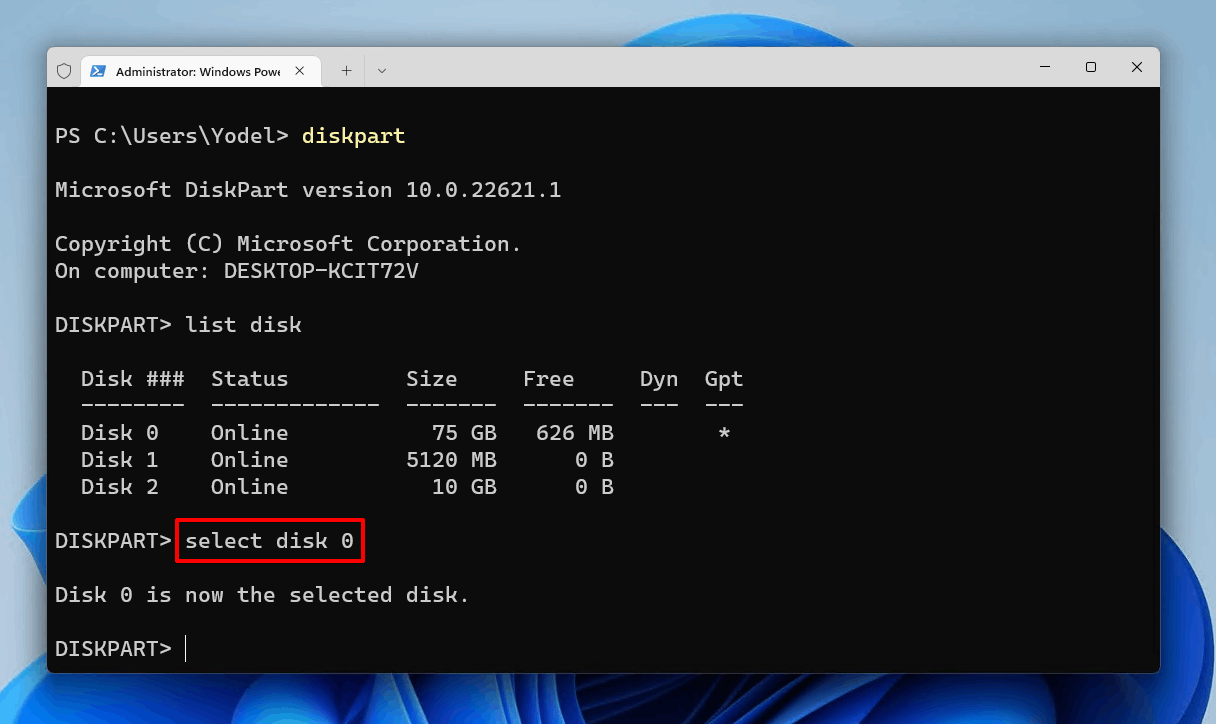
- 输入
列表分割并按輸入。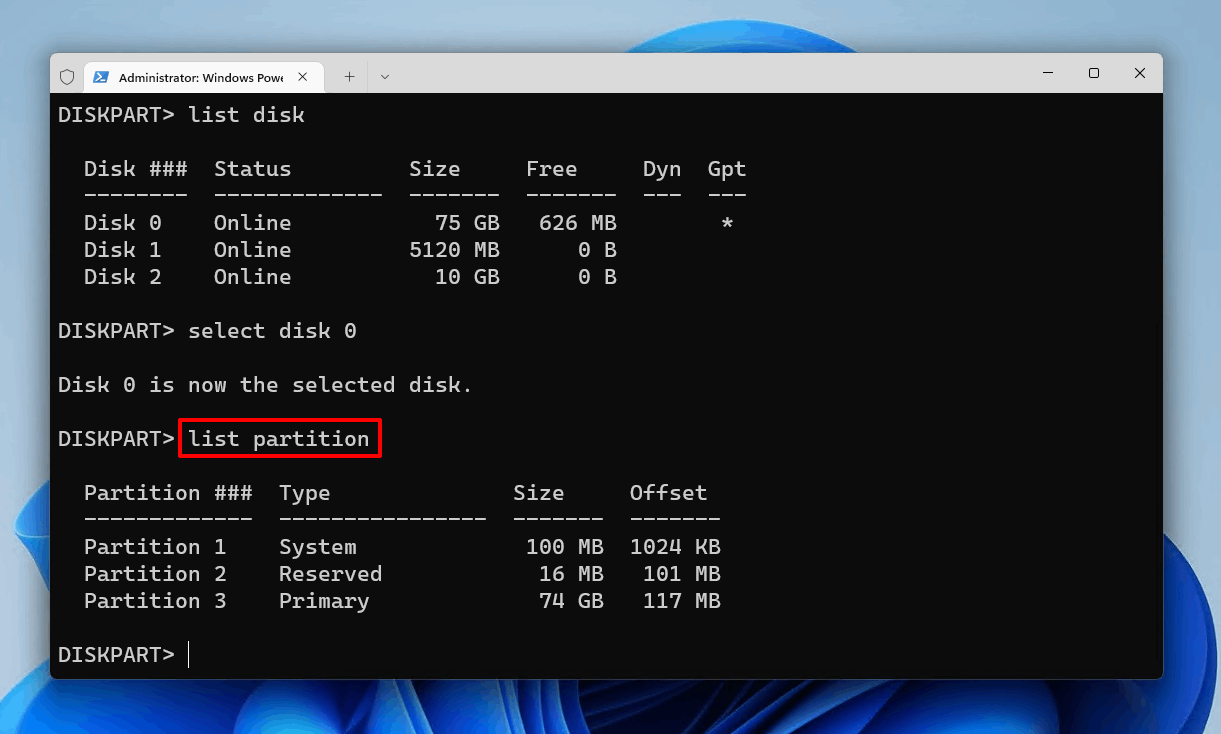
- 输入
選擇分割區 *。用最大尺寸分区的分区号替换*。按輸入。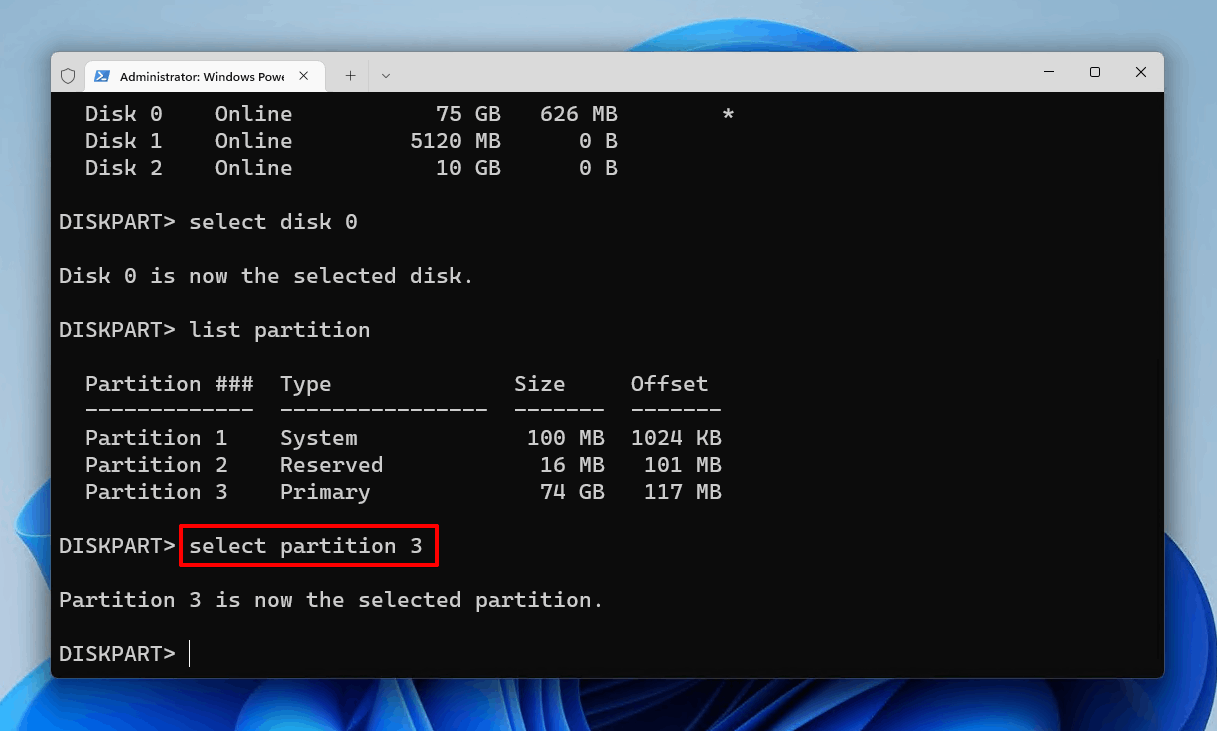
- 输入
缩减至所需尺寸=700并按輸入。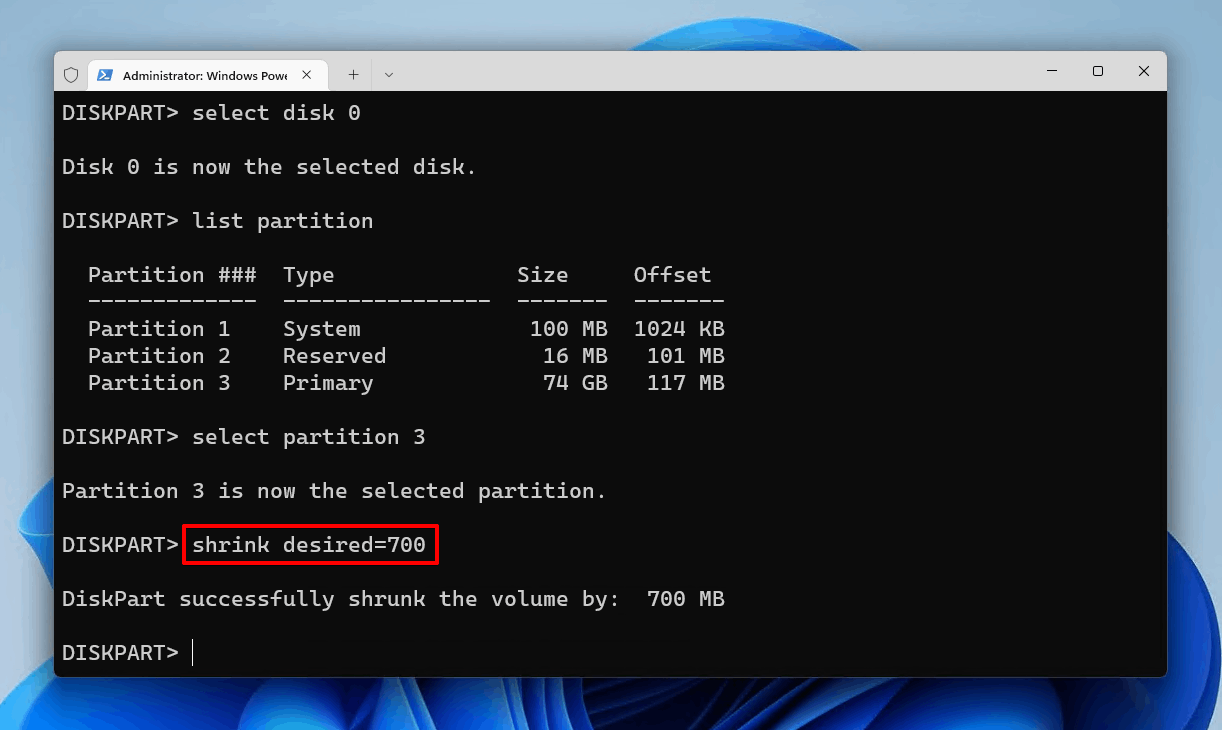
- 输入
建立主要分區并按輸入。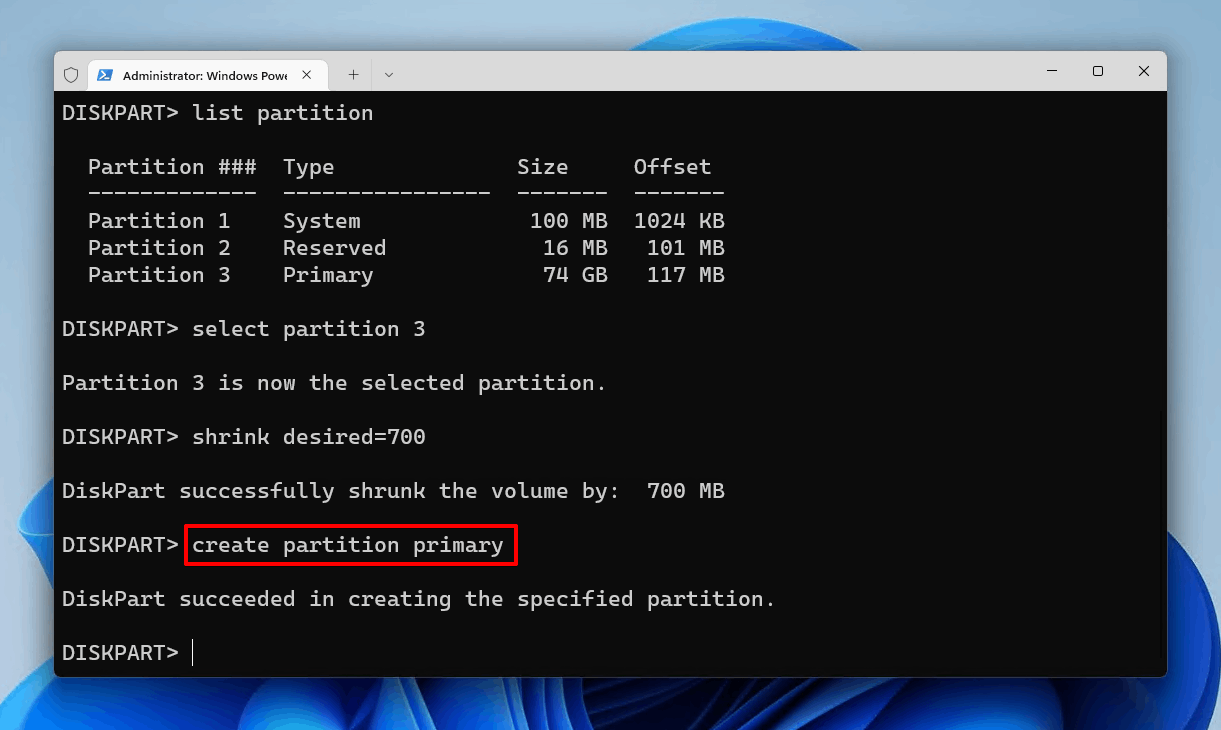
- 输入
格式化 fs=ntfs 快速 label=”winRE”并按輸入。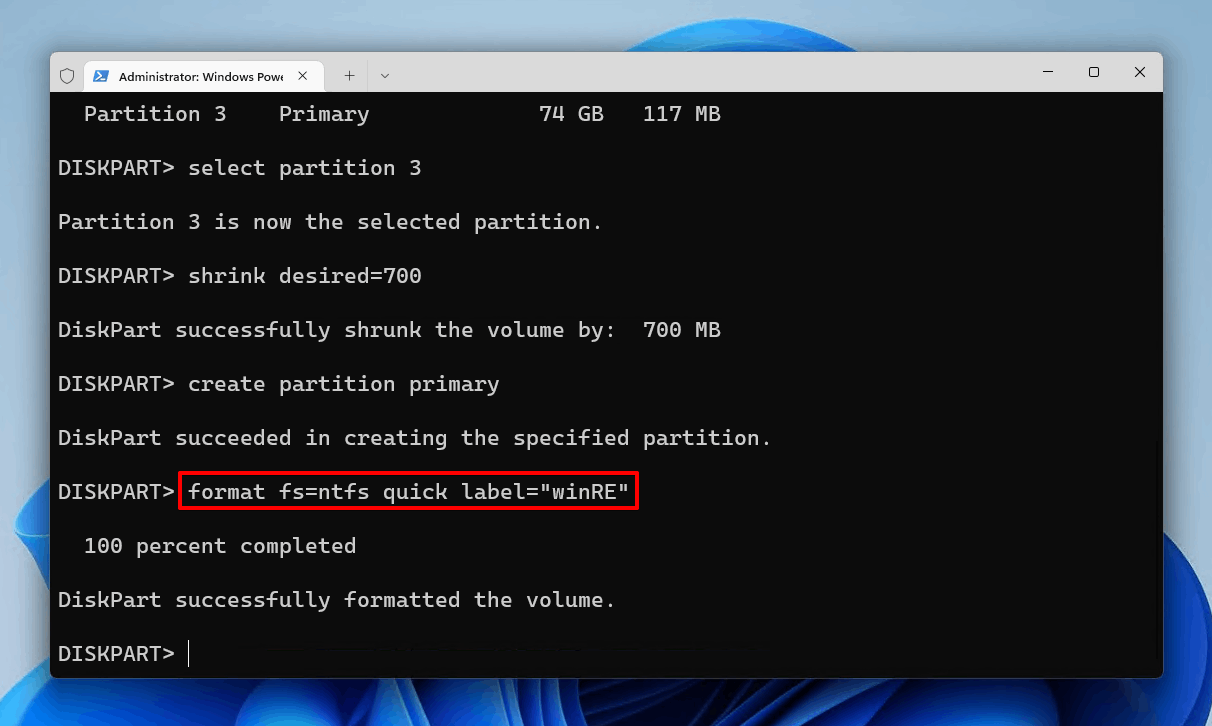
- 输入
set id=de94bba4-06d1-4d40-a16a-bfd50179d6ac并按輸入。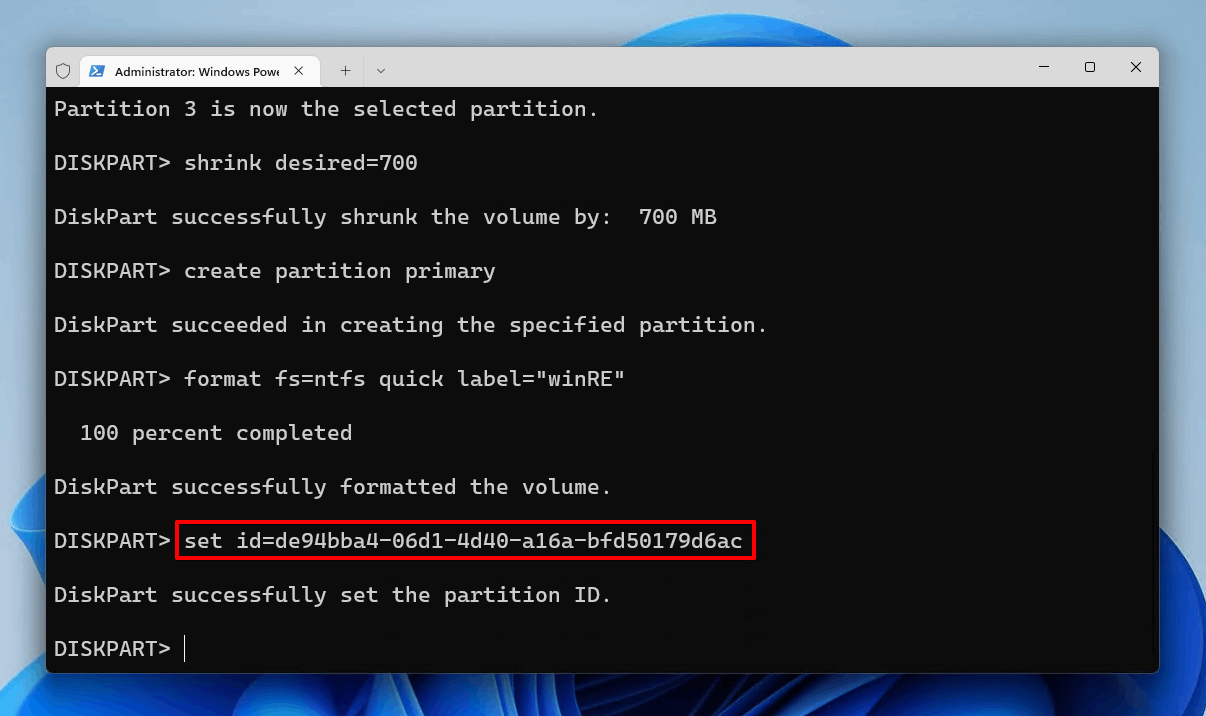
- 输入
退出并按輸入。 - 输入
reagentc /enable并按輸入。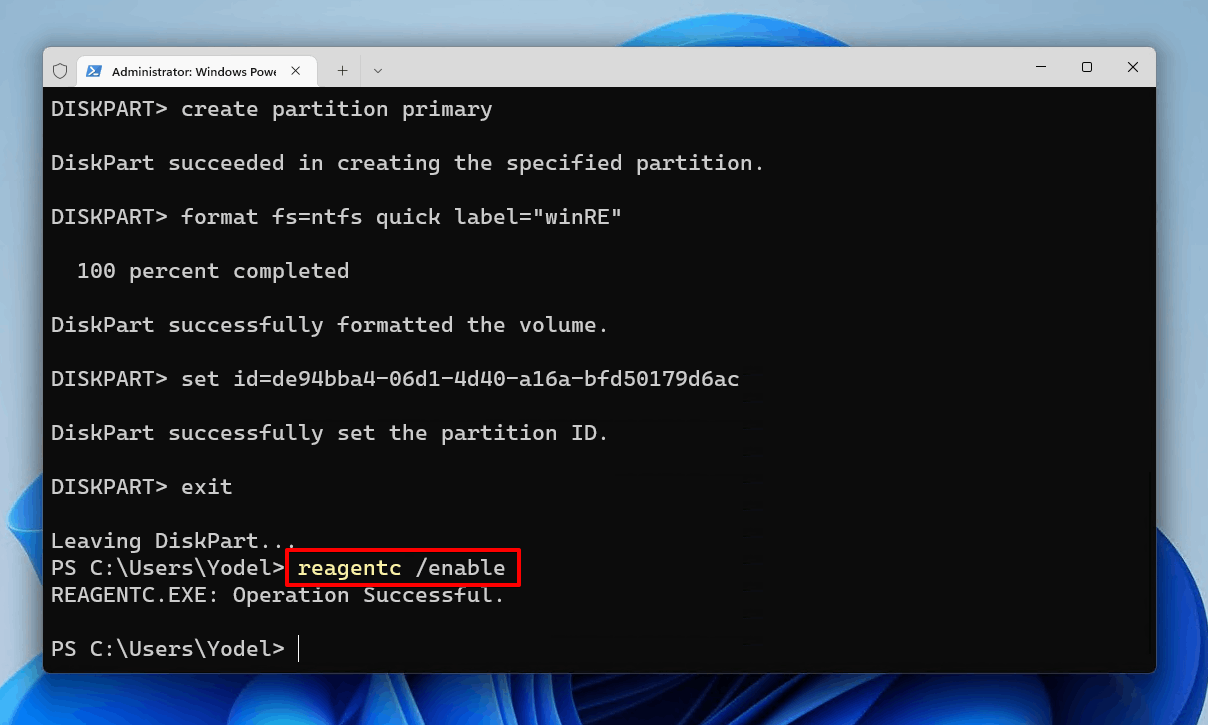
結論
如果您发现您的一个分区消失了,这意味着您的驱动器出了些问题。在您开始解决问题之前,我们建议您尽快恢复受影响驱动器上存储的任何数据。
要恢復丟失的分區,嘗試在磁碟管理中給分區指派一個驅動器字母。如果無法做到,您可以嘗試使用資料恢復程序TestDisk來恢復已刪除或丟失的分區。如果仍然不行,您應該直接從頭重新創建分區,並將數據移回。