

刪除單一檔案可以透過從回收桶還原來修復。但是,清空整個硬碟呢?這個錯誤可能代價高昂。清空電腦硬碟代表該硬碟上的所有內容都被刪除了,並且無法再透過常規方式,如檔案總管,進行存取。
即使在這種情況下,仍有希望找回您所有的數據。但您必須迅速行動。在本文中,我們將介紹如何恢復被清除的硬碟數據。
將硬碟清除後是否有可能恢復數據?
您從已擦除硬碟恢復數據的可能性取決於以下幾個重要因素:
- ⚠️ 持續使用硬碟 – 資料遺失後,在您進行恢復之前務必停止使用該驅動器。持續使用會導致部分或全部遺失的資料被覆蓋而無法使用。
- 💾 執行的格式類型 – 有兩種類型的格式:快速格式化和完全格式化。快速格式化僅刪除資料的參考,因此資料本身還可以被恢復。然而,完全格式化會用零覆蓋所有資料,讓它無法恢復。
- 💽 TRIM 功能是否可用 – TRIM 是固態硬碟用來增加驅動器壽命的功能。如果啟用了 TRIM,發出 TRIM 指令後資料將無法被恢復,因此應盡快進行資料恢復。
- 🧲 實體抹除 – 如果您使用磁力實際擦除硬碟,資料恢復的可能性極低,因為這個過程很容易損壞硬體。
如果您已清除硬碟該怎麼辦
你的硬碟被抹掉了嗎?如果你不小心抹掉了一個硬碟,請立刻停止使用它。 當你刪除某些東西時,僅僅刪除了參考,而不是底層數據。在這種狀態下,你的數據仍然可以恢復。然而,你的操作系統已將物理位置標記為可用,所以寫入同一位置的新數據會覆蓋已刪除的數據,使其無法恢復。
因此,一旦硬碟被抹除,您必須停止使用該硬碟,直到您準備好進行被抹除硬碟的復原。如果您想從硬碟中找回資料,請繼續閱讀下一部分,了解如何復原抹除的硬碟。
如何從已刪除的硬碟中恢復資料
根據您的情況,恢復被格式化的硬碟資料有幾種不同的方法。以下方法將向您展示如何在有無備份的情況下進行資料恢復,以及如果被格式化的硬碟狀況特別糟糕時,您應該怎麼做。
註: 如果被抹除的硬碟含有你的作業系統,你將無法啟動Windows並執行下一步驟。在這種情況下,你需要取出系統硬碟,然後將其以外接儲存裝置方式連接到另一台電腦,使用硬碟外接盒。
方法一: 使用資料復原軟體
要恢復一個您沒有備份的已擦除硬碟,您需要使用數據恢復工具。數據恢復軟體是為了使用先進算法掃描您的硬碟,發現其他情況下不可見的數據。這包括已經進行快速格式化的數據。然而,您必須小心選擇數據恢復方案,因為並非所有解決方案都具有同樣的水準。
當您需要從已抹除的硬碟恢復數據時,Disk Drill 是一個優秀的選擇。如果您之前的文件系統的記錄仍然存在於硬碟上,它可以使用這些記錄來恢復已抹除的數據,並保留原始文件名和文件夾結構。此外,它可以通過其唯一的文件簽名找到數據,能夠識別超過380+ 種檔案格式。即使是這樣一個先進的工具,也非常容易使用,因此在其他數據丟失的情況下也非常有用。
如果您的硬碟顯示出損壞跡象,最好先製作一個備份副本然後掃描該副本。直接掃描硬碟所增加的壓力可能會帶來災難性的後果。您可以使用 Disk Drill 的 逐位元功能,然後分配並掃描磁碟映像。或者,您也可以使用像 Clonezilla 或 Macrium Reflect 這樣的備份軟件。在嚴重物理損壞的情況下,請立即咨詢 資料復原中心。
請按照以下步驟使用Disk Drill從意外抹去的硬碟恢復數據。
- 下載並安裝Disk Drill到不是您要恢復資料的磁碟。
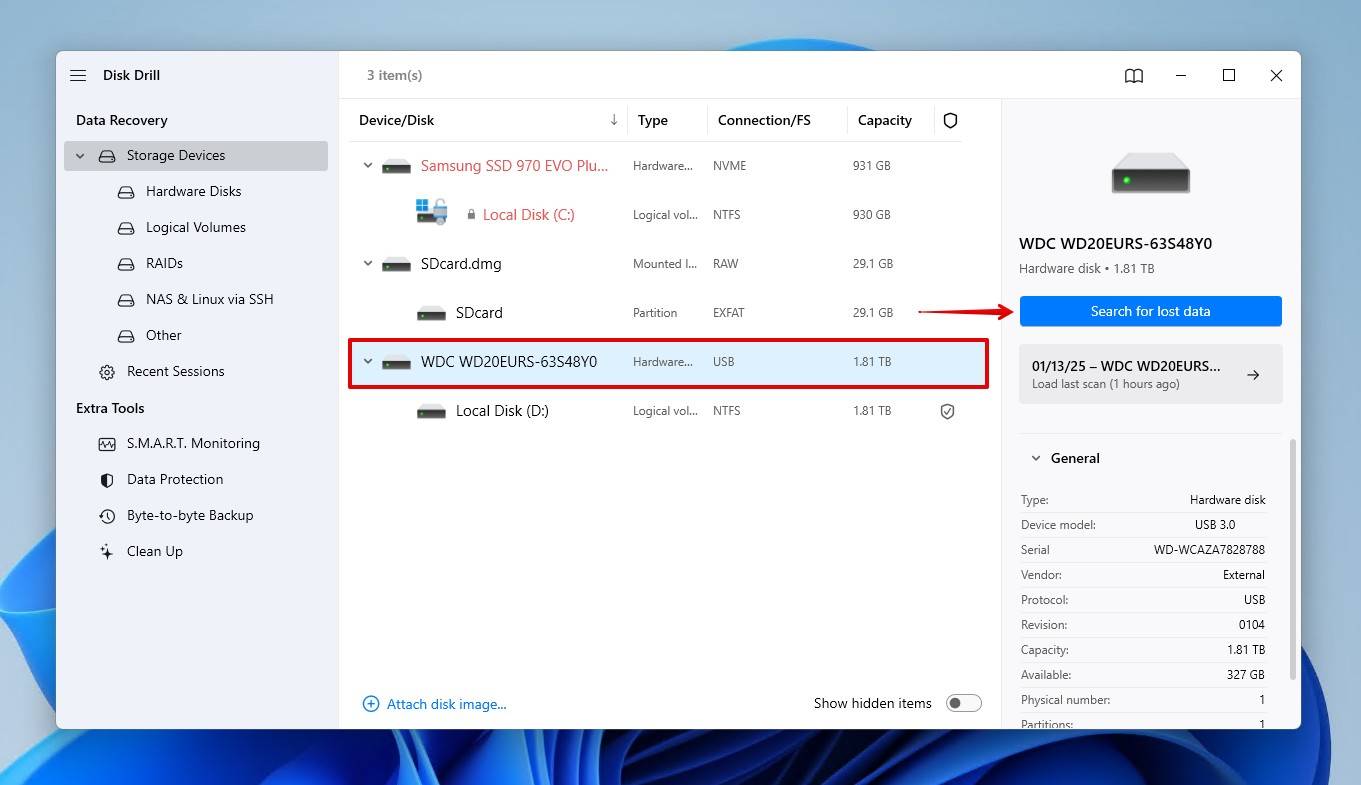
- 選擇被刪除的磁碟,然後點擊 搜尋遺失的資料 .
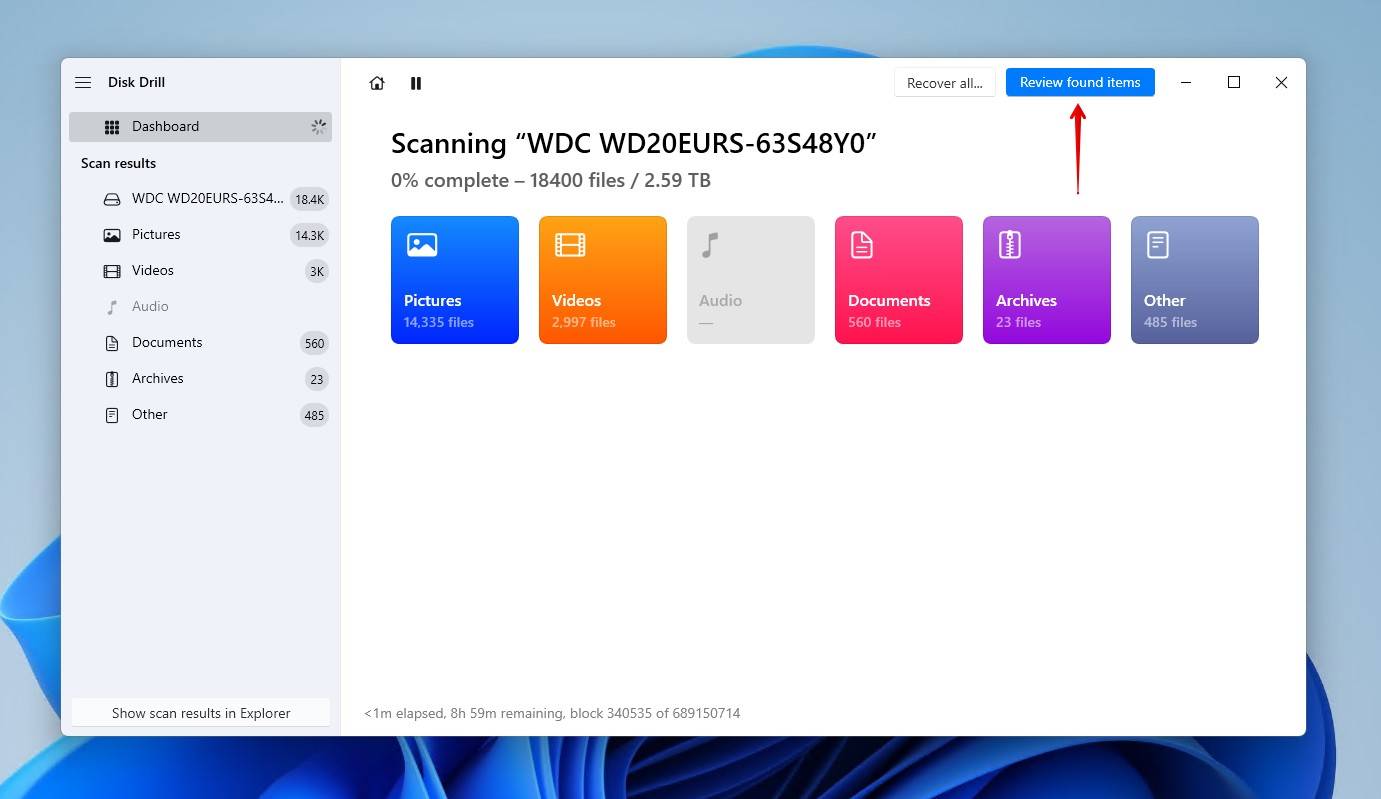
- 掃描完成後,點擊 查看找到的項目 查看Disk Drill發現的內容。或者,您可以點擊 恢復全部 一次性恢復所有資料,或選擇其中一個顏色標註的文件類型圖示,以過濾結果。
- 勾選您想要恢復的文件,然後點擊 恢復 。我們強烈建議您預覽任何希望恢復的資料,以確保其完好無損。您還可以使用搜尋功能和篩選選項,自訂結果畫面。
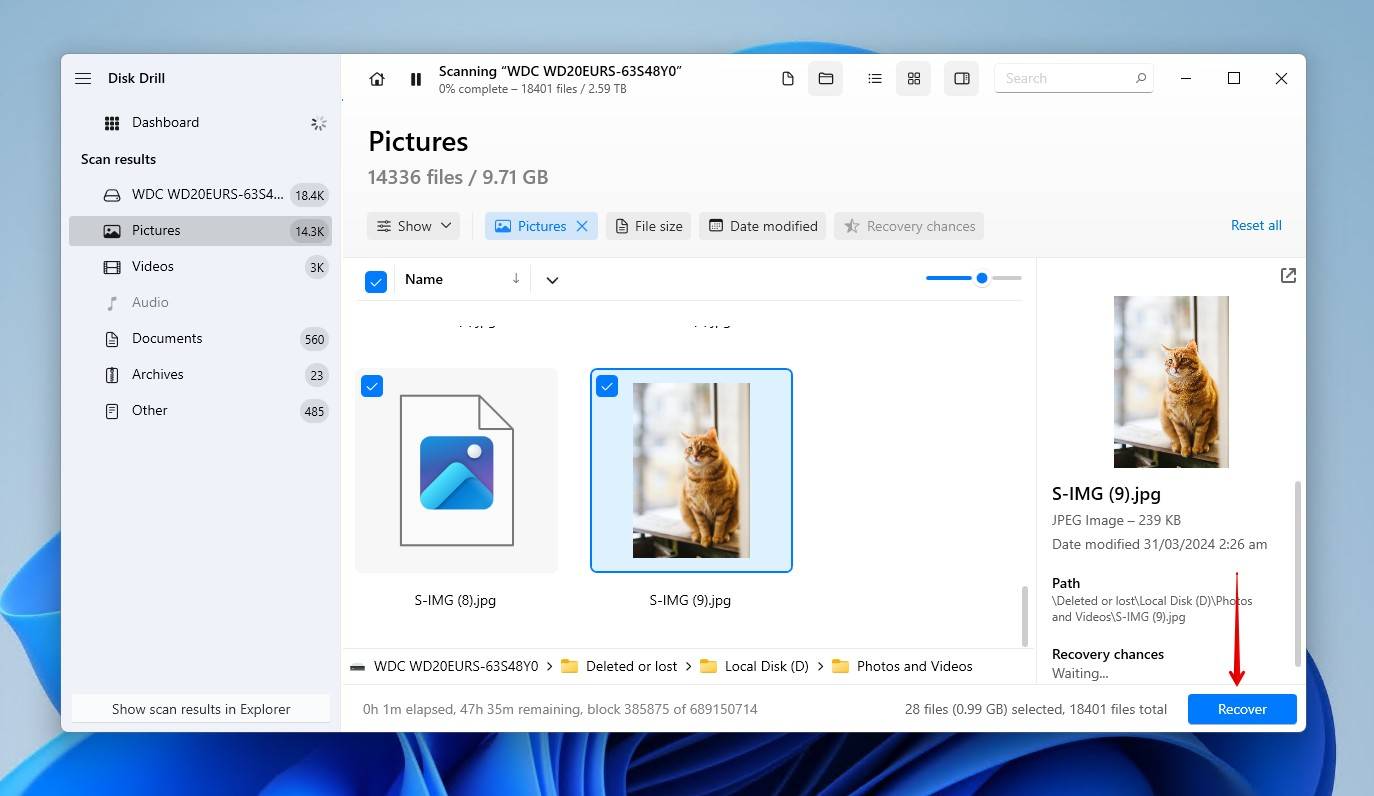
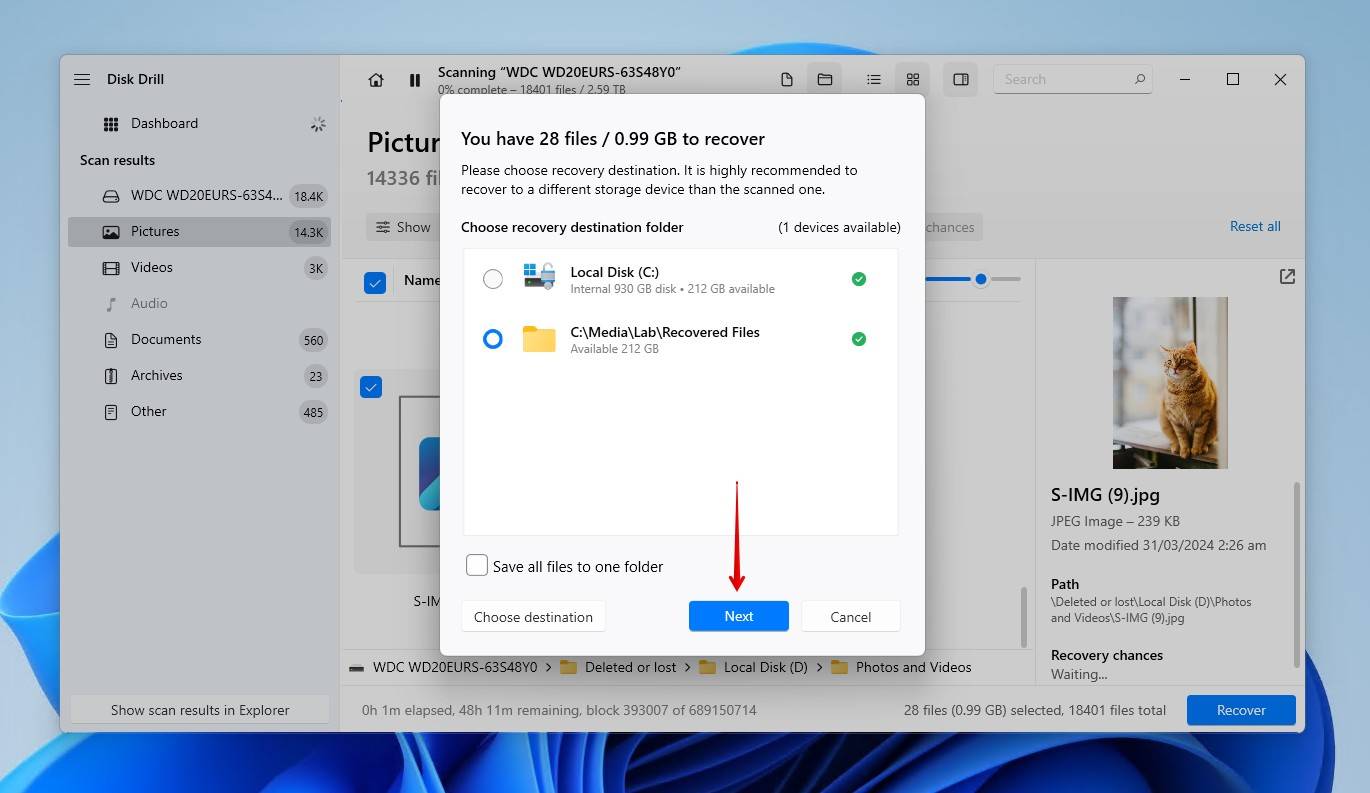
- 選擇一個位於不同實體分區的輸出位置。Disk Drill提供最多500 MB的免費恢復。超過這個數量需要Disk Drill PRO許可證。當您準備好時,點擊 下一步 完成恢復。
方法二: 從備份中恢復資料
如果你在資料遺失之前成功備份資料,你可以輕鬆從備份中還原工作副本。市面上有許多第三方應用程式各自擁有其備份資料還原的過程,但我們將向你展示如何使用備份與還原來完成此操作,因為它是一個包含在Windows中的免費備份工具。
註: 備份和還原必須在您數據丟失之前啟用和配置,否則將無法使用。
請依照以下指示從備份中還原資料:
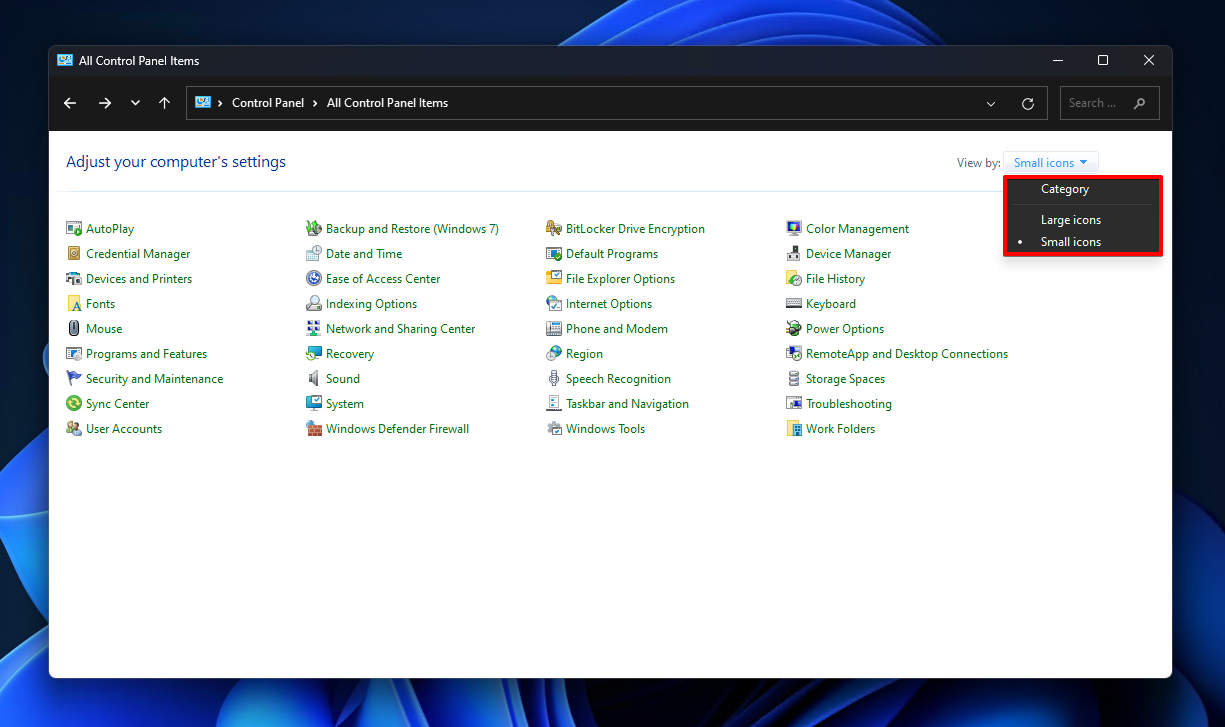
- 點擊 開始 並搜尋 “控制台”。 打開它,並將檢視模式更改為 小圖示 或 大型圖示 .
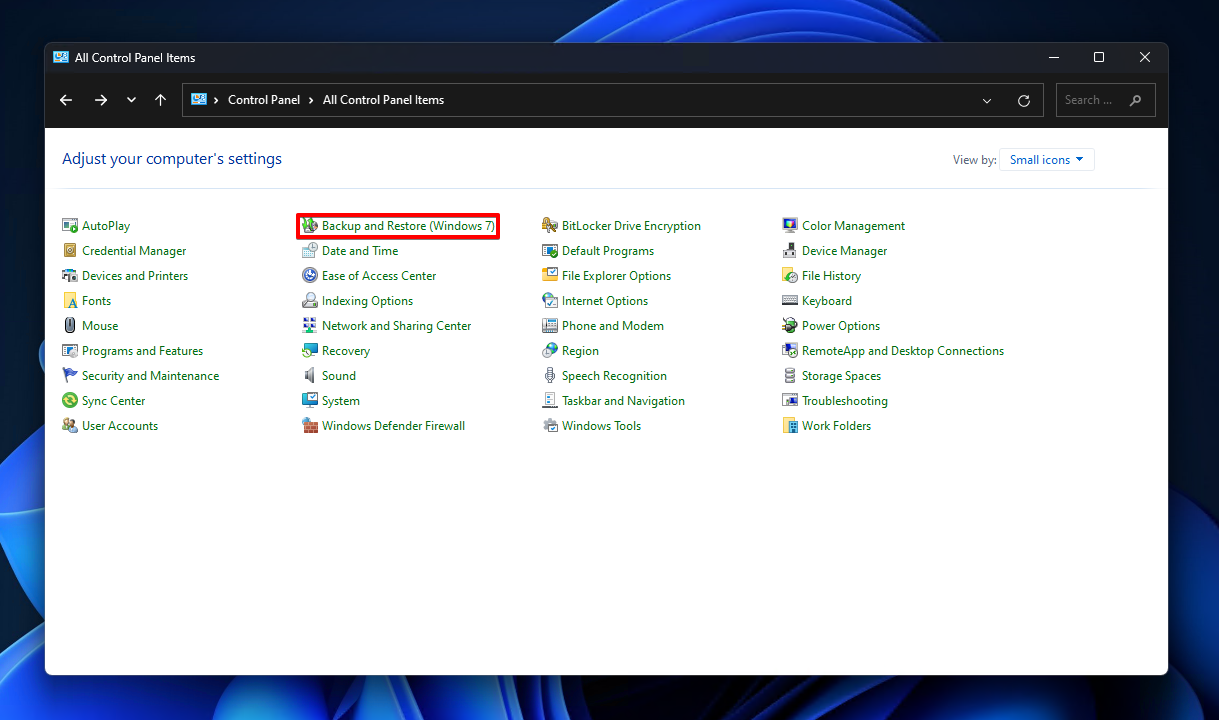
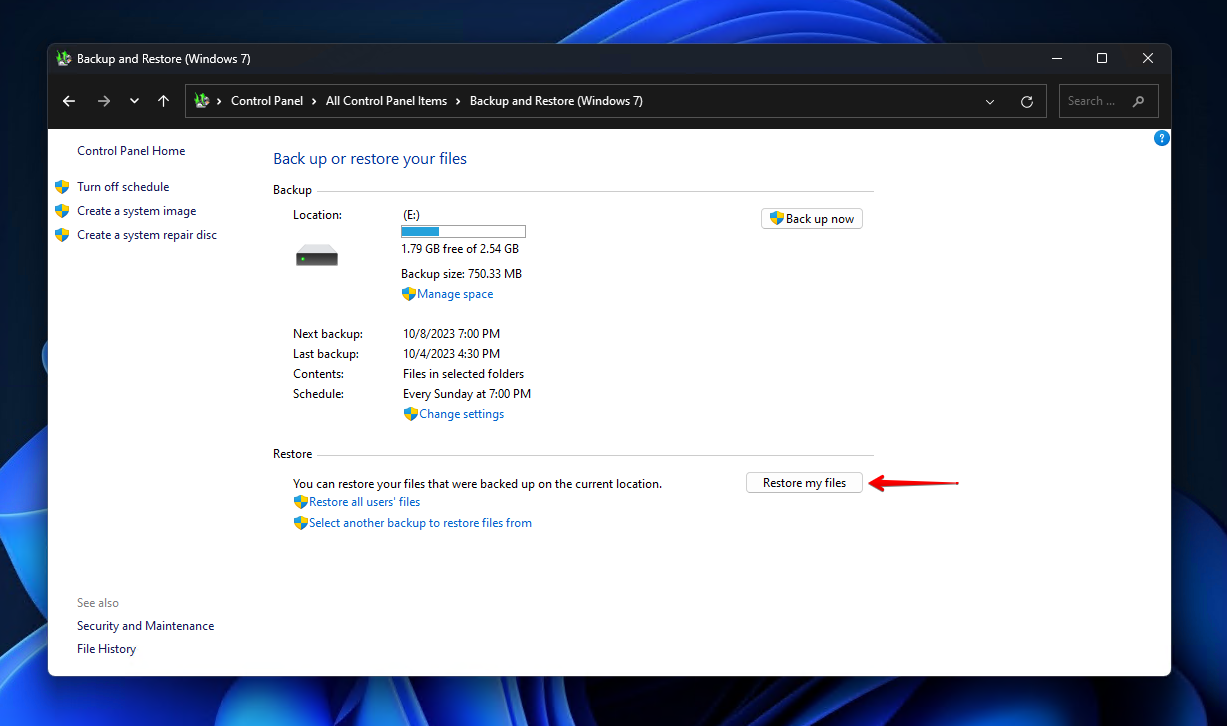
- 點擊 備份與還原 (Windows 7) .
- 點擊 還原我的檔案 .
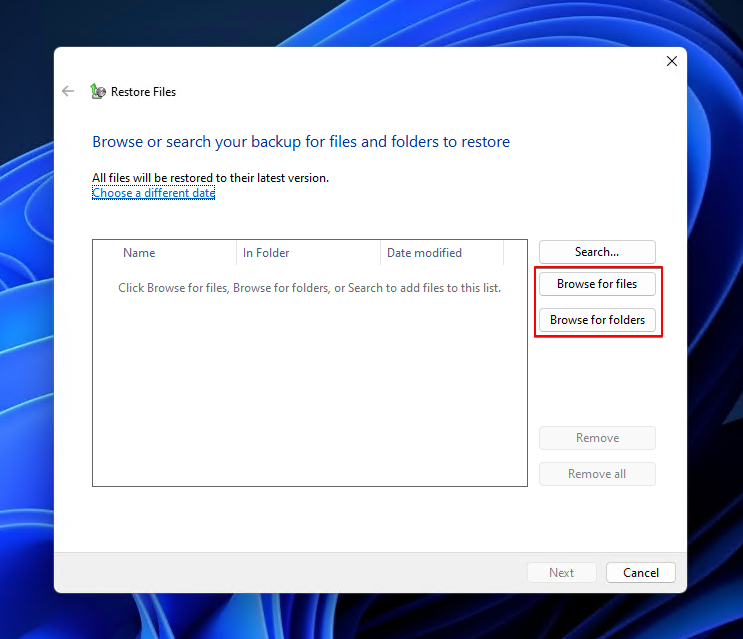
- 點擊 瀏覽檔案 或 瀏覽資料夾 ,然後選擇您想要恢復的數據。
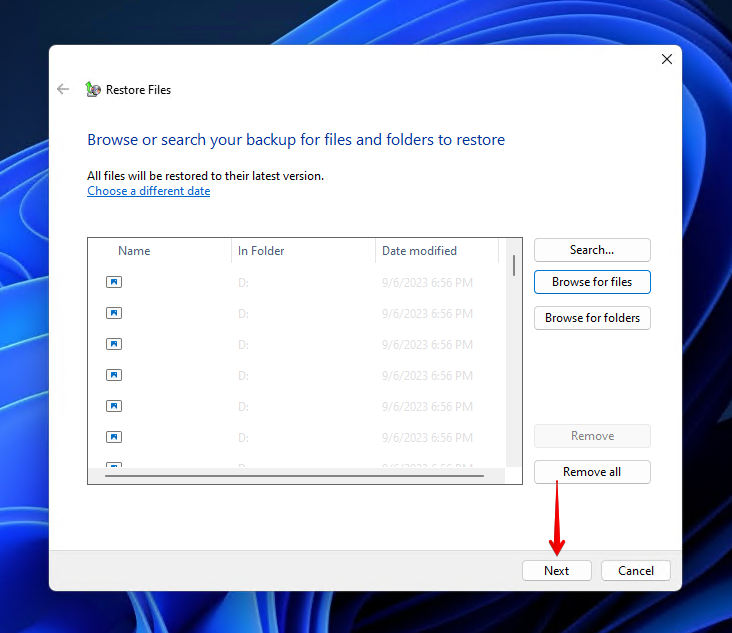
- 點擊 下一步 .
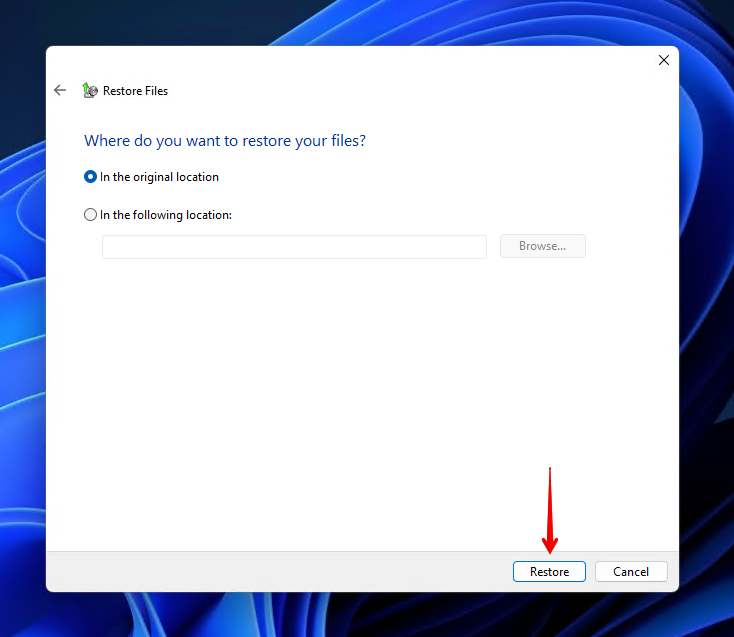
- 選擇是否要將文件恢復到原始位置或新的位置。我們建議將數據恢復到單獨的健康儲存設備。點擊 還原 .
方法 3: 利用資料復原服務
資料救援服務 是最有效的但也是最昂貴的數據恢復方式。雖然不是每次都需要,但如果擦除的硬碟有物理損壞或硬碟無法在 File Explorer、Disk Management 或 BIOS 中顯示時,使用專業服務是必需的。
使用服務進行數據恢復的過程涉及將您的硬碟送到恢復設施。然後,交由具有高水平恢復專業知識和設備的數據恢復專家團隊處理。任何恢復的數據都會被複製到一個健康的存儲設備上並寄回給您。
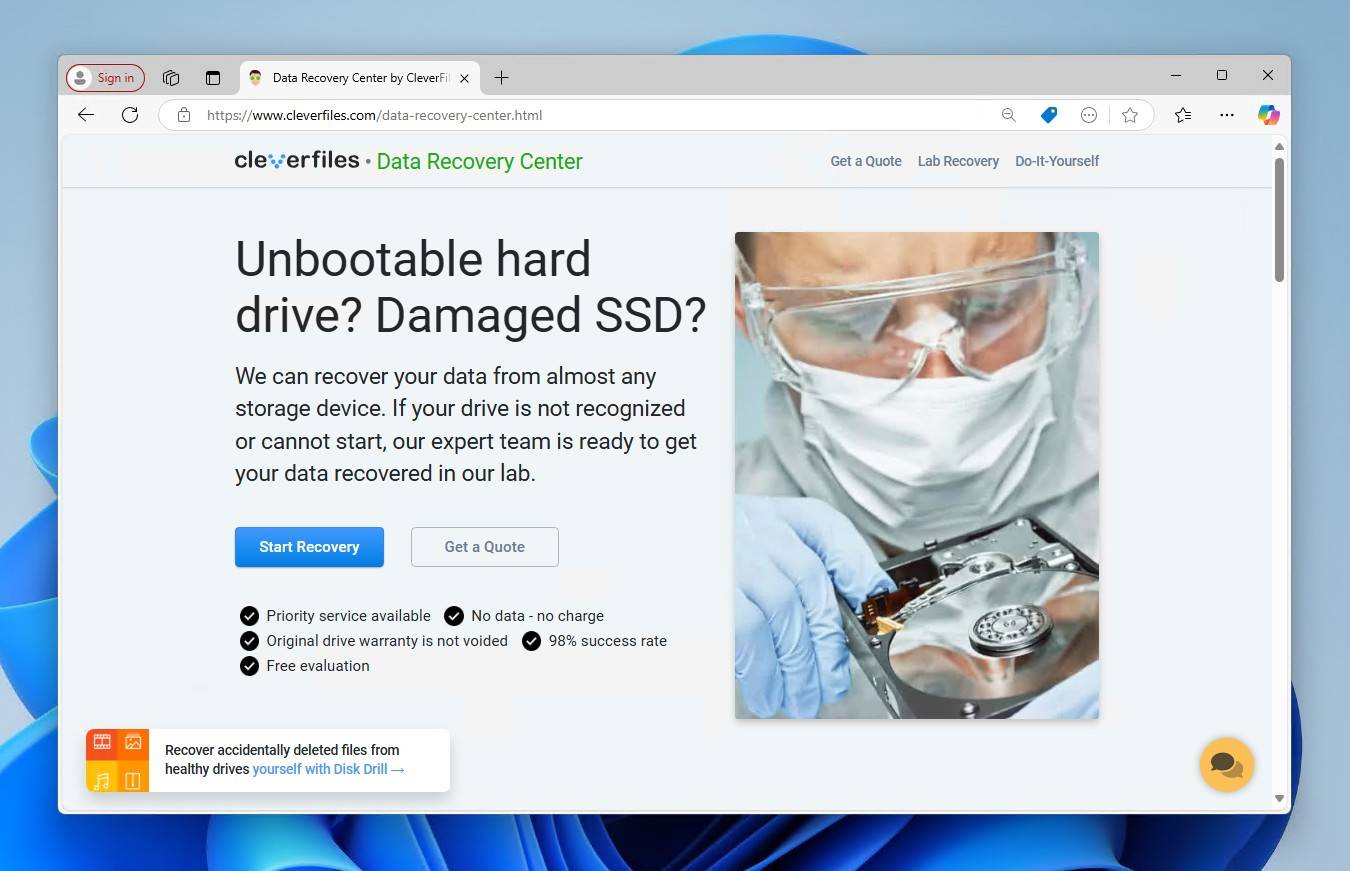
雖然每個資料恢復服務都有自己特定的工作流程,以下是該過程涉及的基本簡介(以Clever Files資料恢復中心為例):
- 造訪cleverfiles.com/資料-恢復-中心並點擊 開始復原 。
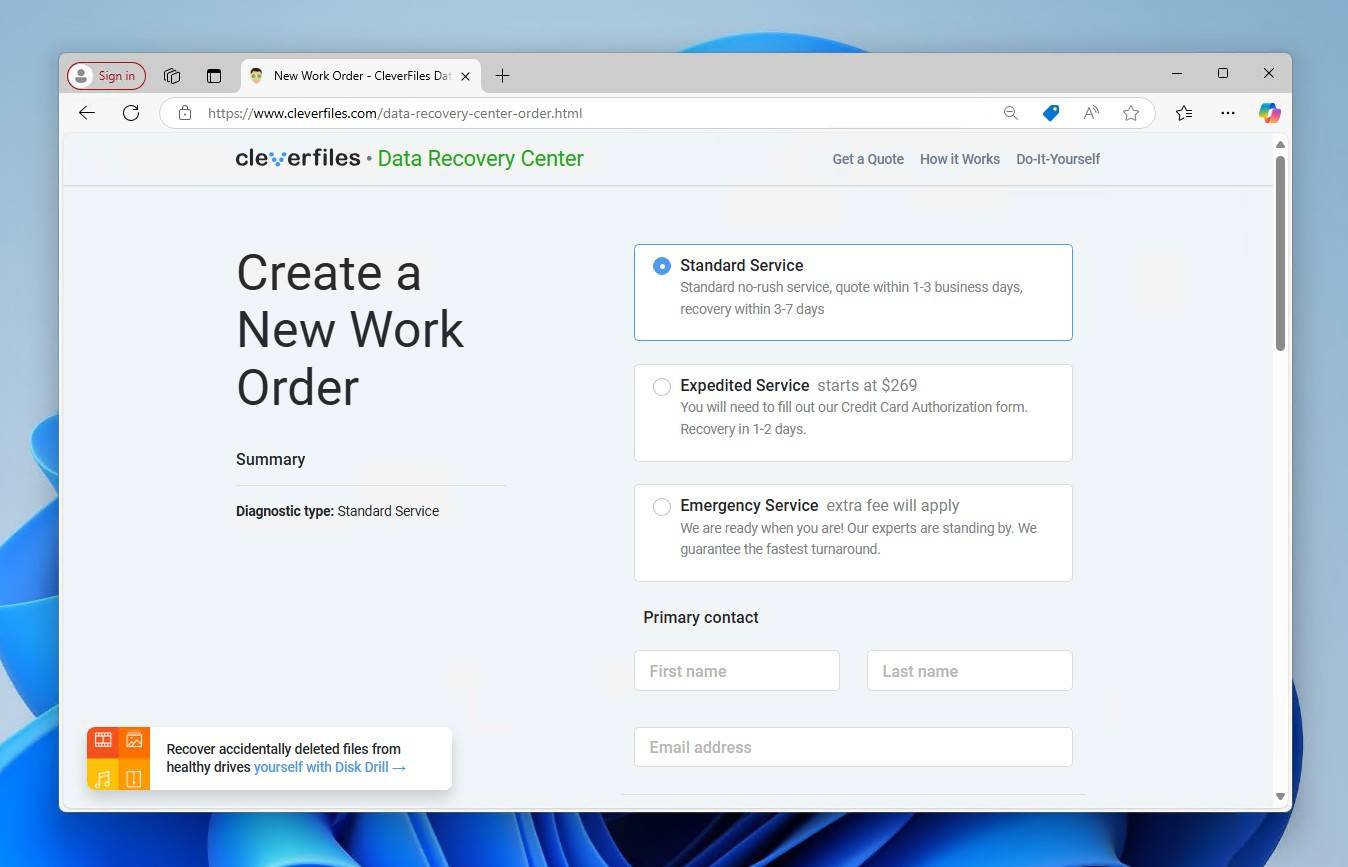
- 選擇您希望的服務等級。這將決定回覆時間。您想要數據回來的速度越快,費用會越高。
- 填寫其餘的詳細信息。這包括您的聯絡信息,以及有關您設備和數據丟失情況的具體信息。完成後,點擊 完成我的工作訂單 。
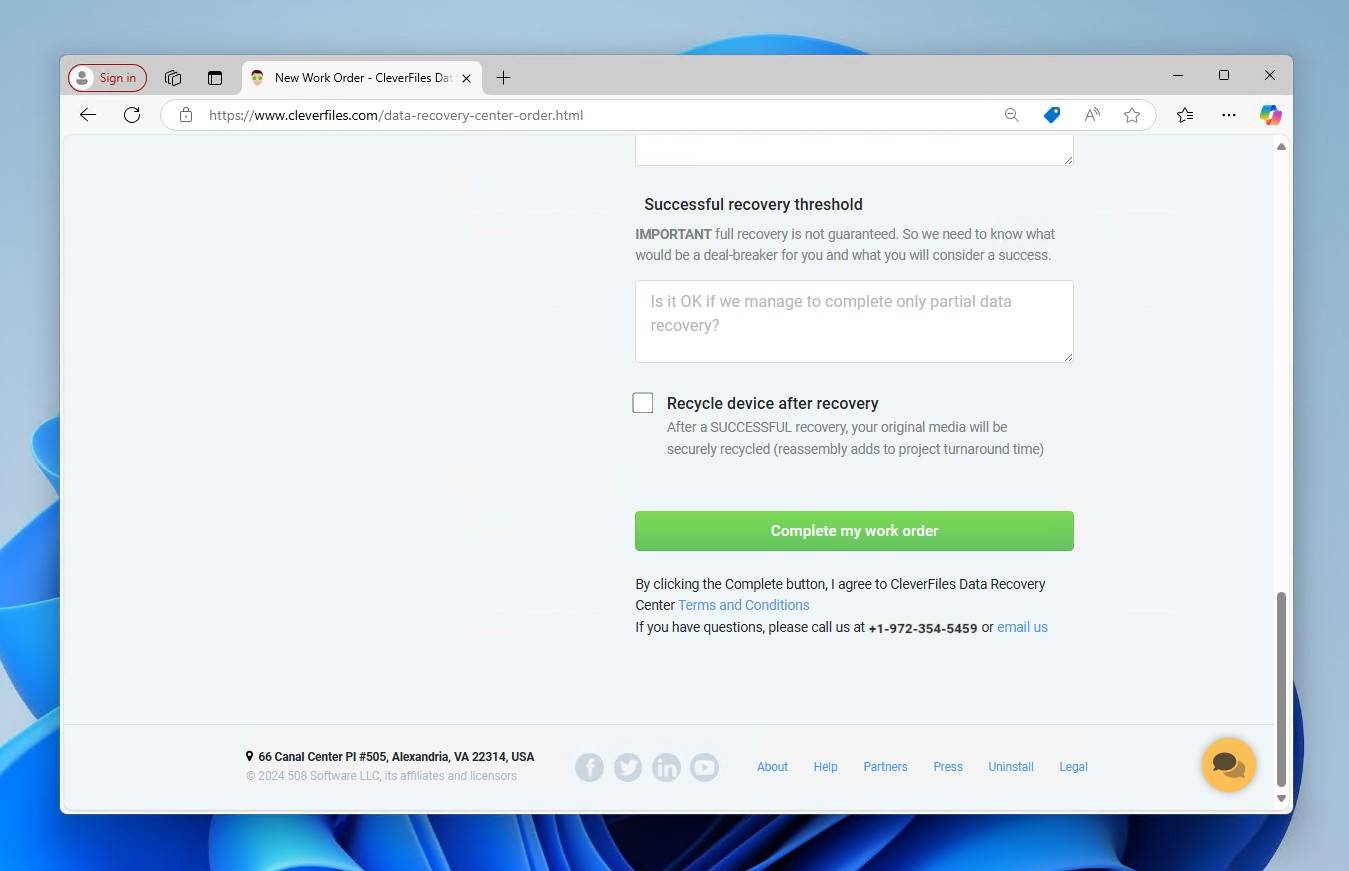
一旦工單完成,剩下的就是寄出已清除的硬碟!
結論
從被清除的硬碟恢復資料是絕對有可能的,但成功恢復的機率取決於幾個因素。這些因素包括在資料丟失後硬碟使用程度、使用了哪種格式、TRIM功能是否啟用了,以及硬碟是否被物理清除。
首選的恢復方法是從備份中恢復。如果沒有備份,您可以使用像 Disk Drill 這樣的數據恢復工具掃描被刪除的硬盤以恢復數據。如果由於硬盤狀況無法使用數據恢復軟體,最後的辦法是請教數據恢復專家。
常見問題:
- 下載 下載 Disk Drill for Mac 將其移動到應用程式資料夾中來安裝。
- 選擇您的驅動器並點擊 搜尋遺失的資料 。
- 點擊 查看找到的項目 。
- 選擇您想要恢復的檔案。準備好後點擊 恢復 。
- 選擇您想要保存檔案的位置,然後點擊 下一步 。