

 開機後,你發現硬碟顯示為 0 位元組。這個問題在隨身碟及檔案或資料夾上也可能發生。當你嘗試開啟顯示為 0 位元組的東西時,Windows 會顯示錯誤訊息並無法開啟。
別擔心,這個問題已經被遇到並且解決過很多次了。如果你的硬碟顯示 0 字節,請完整閱讀本文以了解為什麼會發生這種情況以及如何解決它。
0 位元組是什麼意思?
位元組是一種衡量單位,告訴您任何給定檔案的大小或驅動器上已佔用的空間量。當顯示為0位元組時,表示那裡沒有數據。對於檔案來說,這意味著檔案是空的。對於驅動器來說,這意味著驅動器是空的。
但是,只是因為它顯示為0字節並不意味著文件、資料夾或磁碟實際上是空的。可能是由於磁碟機問題而造成的不正確讀取。舉例來說,如果一個資料夾顯示為0字節,即使你知道裡面有資料,這意味著某處有問題。
硬碟顯示0位元組的常見原因
有很多原因會導致硬碟顯示0位元組。以下是最常見的原因:
| 理由 | 描述 |
| 🦠 惡意程式 | 在這種情況下,一個 0 字節的病毒可能感染了你的電腦,導致你的文件、文件夾和/或磁碟顯示為 0 字節。通常可以通過使用防毒軟體掃描電腦來解決。 |
| 💾 文件系統損壞 | 當文件系統損壞時,它可能會防止您的計算機啟動,並導致您的分區顯示為0 字節。 |
| 🔌 不正確的關機 | 如果在電腦完成執行一個重要操作之前關機,這可能導致數據和文件系統的損壞。 |
| ❌ 壞軌 | 硬碟有少量壞軌是正常的,但如果壞軌數量突然增加,可能意味著硬碟存在潛在問題,導致 0 字節問題。 |
| 🚫 沒有空間 | 當然,如果磁碟顯示剩餘 0 字節,這可能因為存儲空間不足無法儲存任何其他數據。在這種情況下,刪除不需要的數據或升級存儲空間即可解決。 |
如何從顯示0字節的磁碟中恢復資料
在修復顯示0字節的硬碟之前,如果該硬碟在磁碟管理中顯示正確大小,您應該首先恢復當前其上的任何數據。這樣可以確保如果修復過程中出現問題,您的硬碟被抹除能夠安全無虞。為此,我們將使用Disk Drill,因為它允許您創建硬碟的逐字節備份,以便恢復。
這些步驟將指引你如何使用Disk Drill從顯示0位元組的磁碟中恢復數據:
- 下載 和安裝 Disk Drill。 請確定不要安裝在同面臨 0 字節問題的驅動器上。
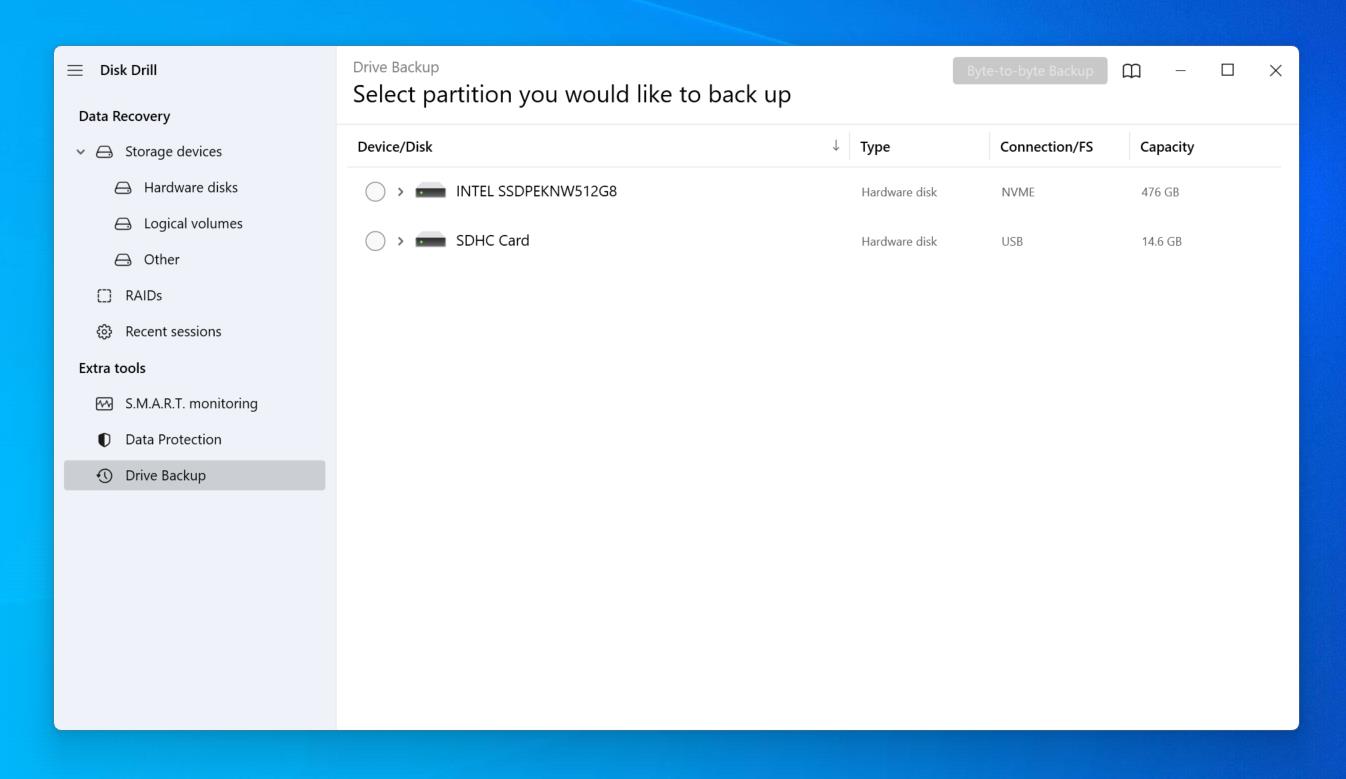
- 點擊 驅動器備份 .
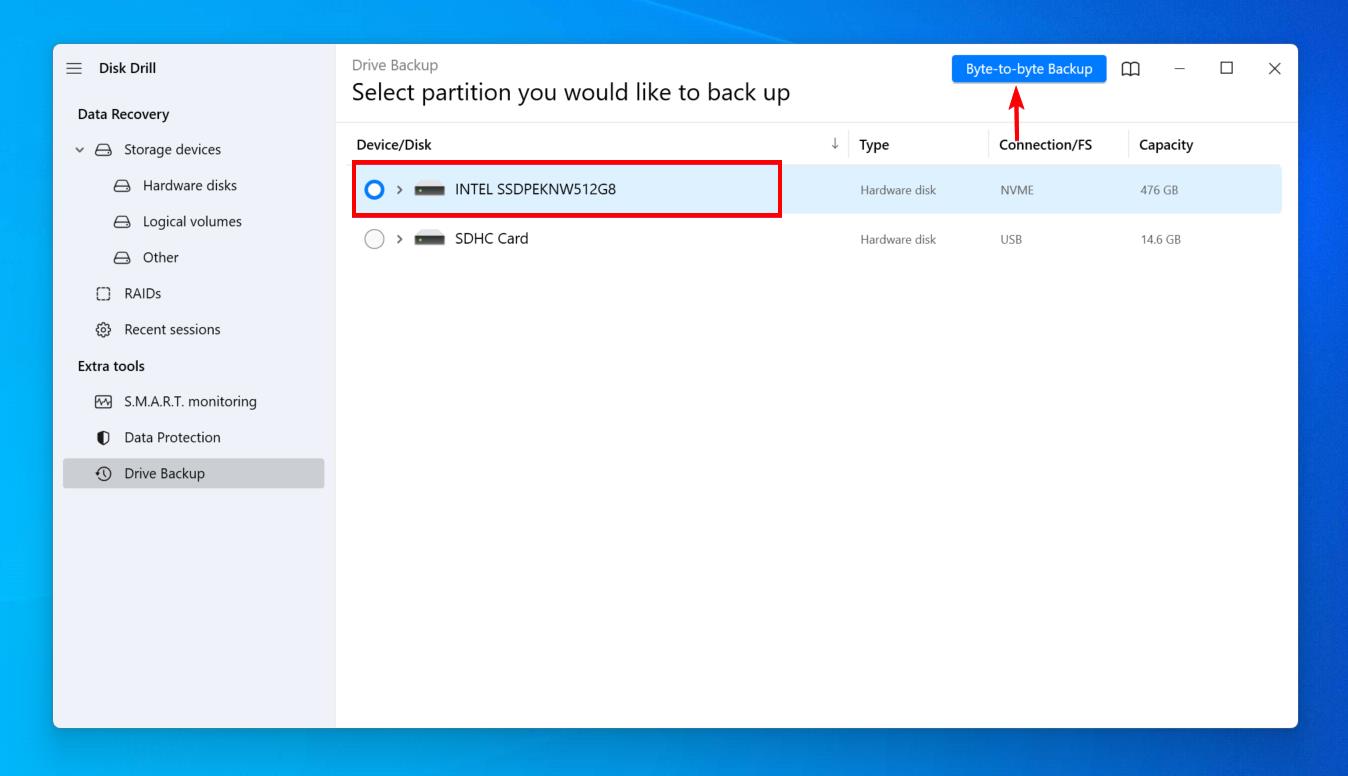
- 選擇驅動器並點擊 位元到位元備份 .
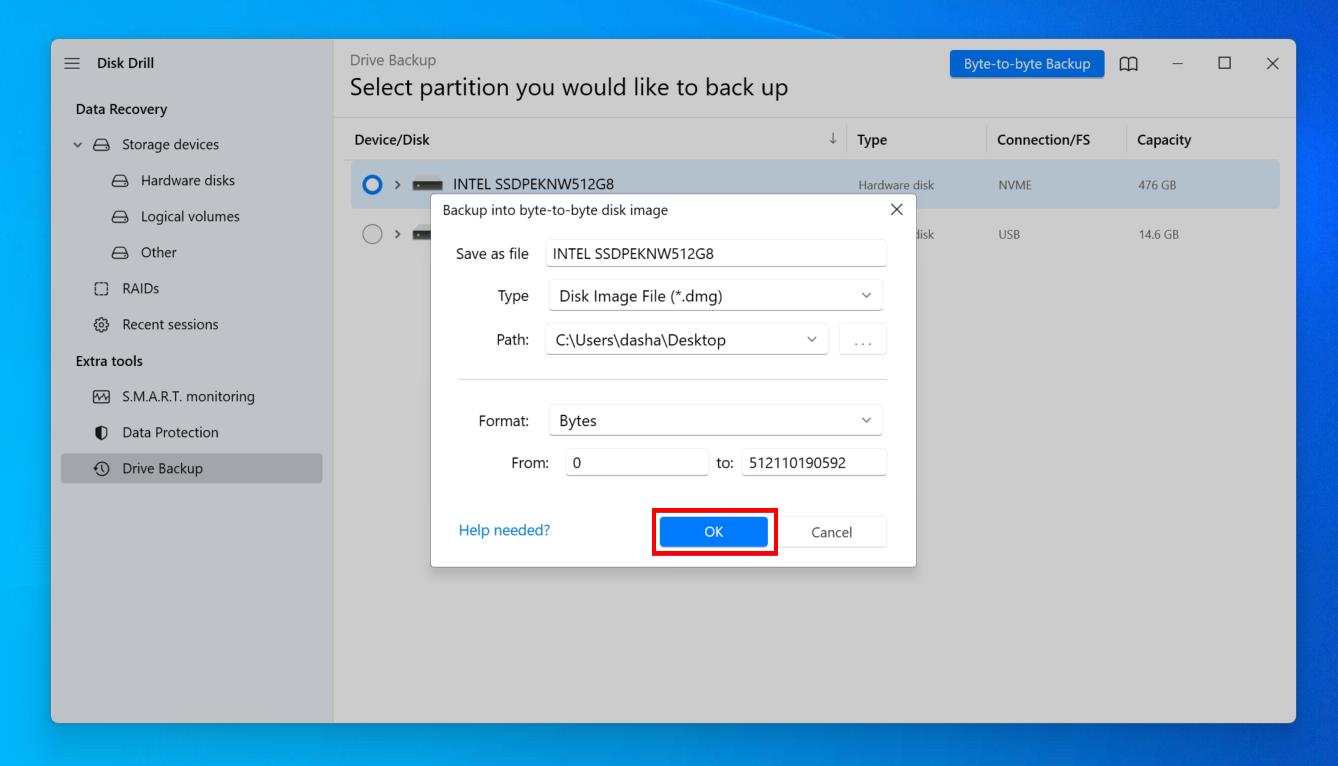
- 為備份命名,並指定一個位於不同實體分區的輸出位置。 點擊 確定 。 完成後點擊 完成 .
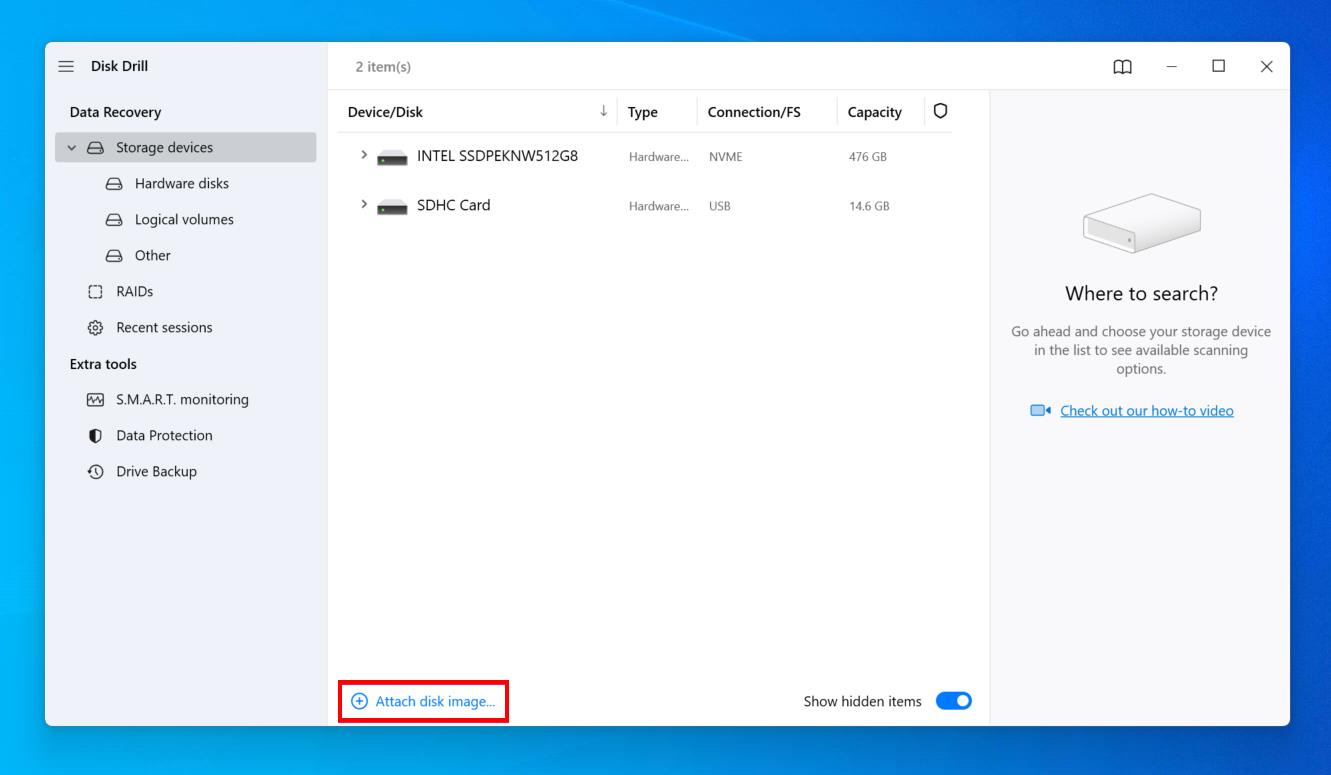
- 返回到 儲存裝置 部分,然後點擊 附加磁碟映像檔 。 附上剛剛製作的影像。
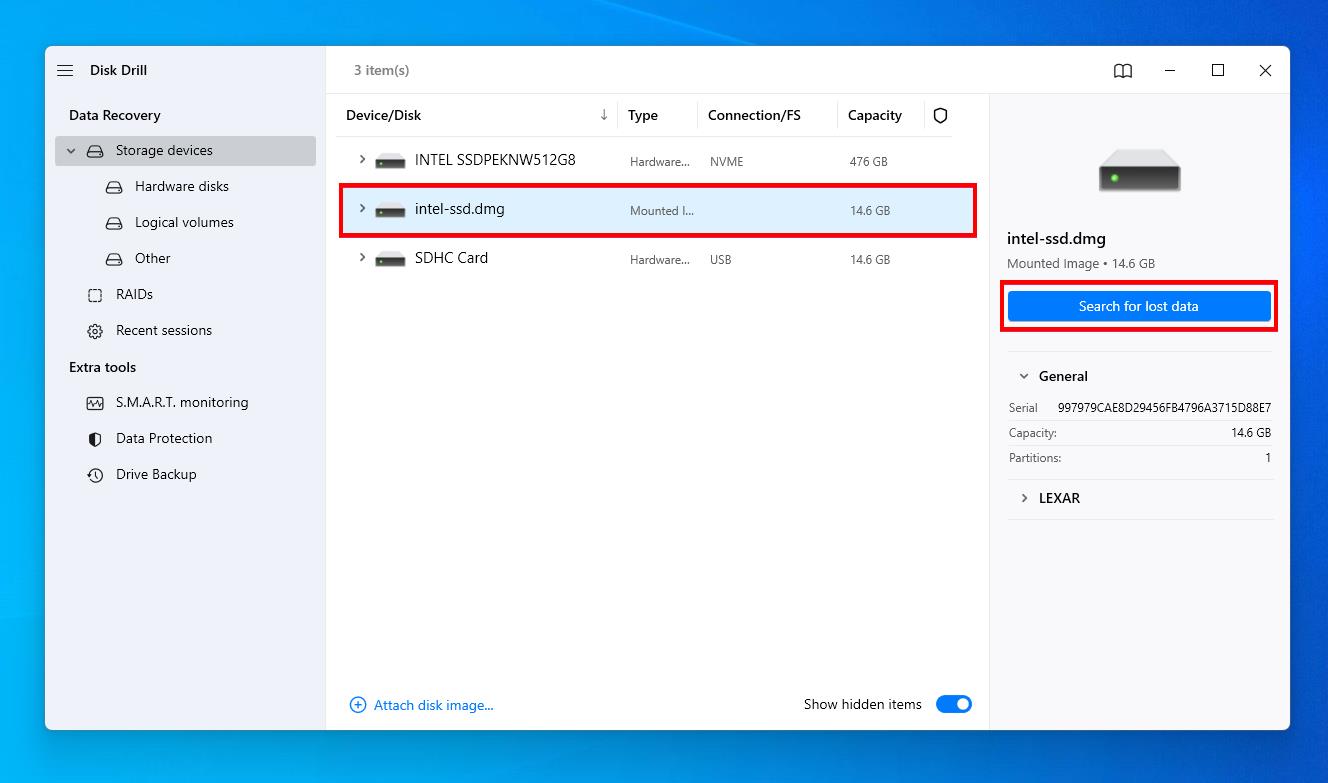
- 選擇備份影像,然後點擊 搜尋遺失資料 .
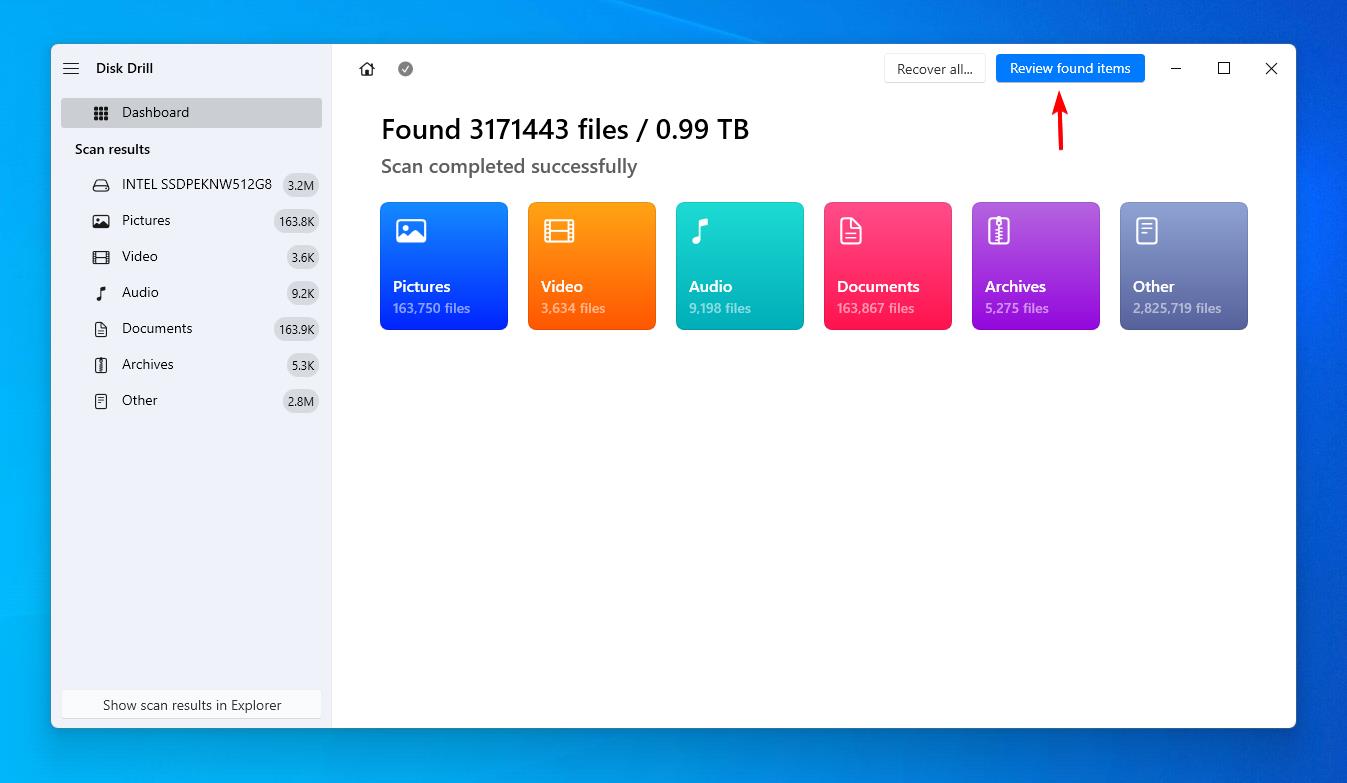
- 掃描完成後點擊 複查找到的物品 。
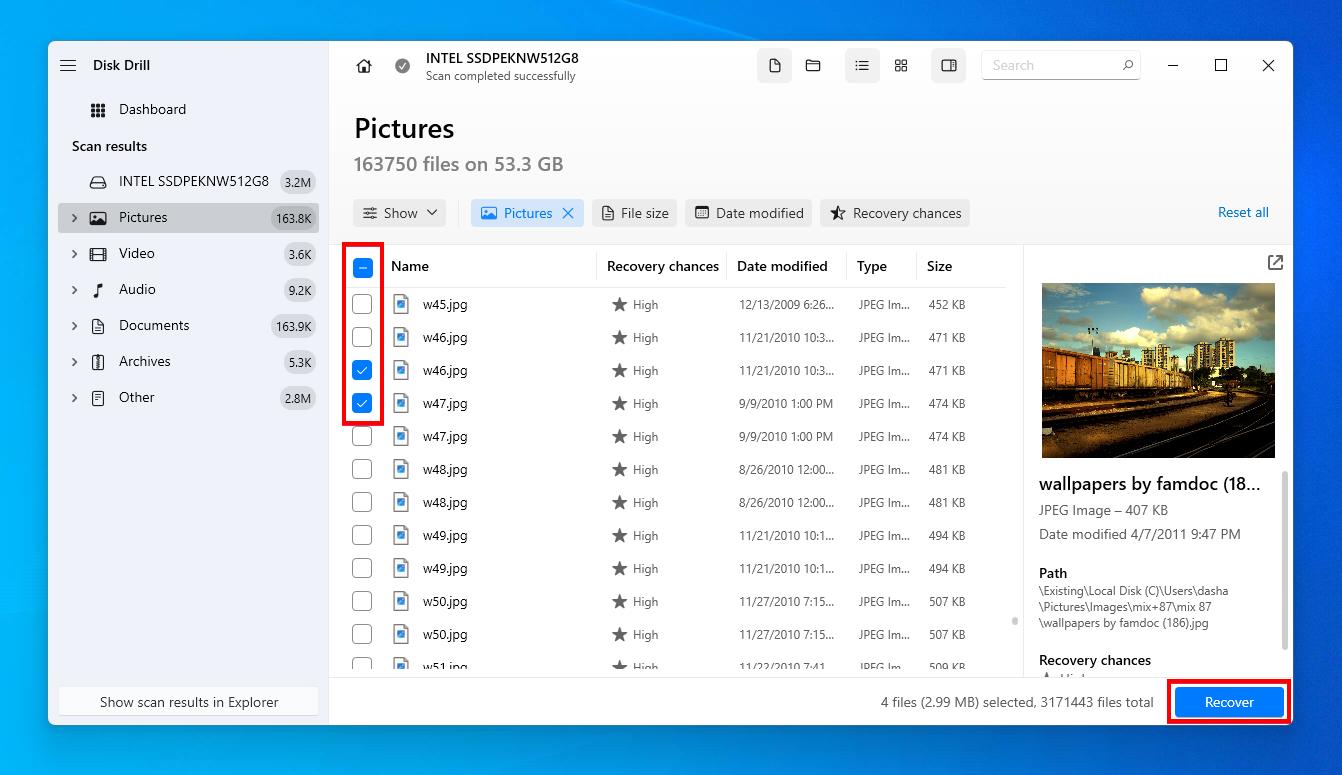
- 選擇要恢復的檔案,然後點擊 恢復 。 記住查看 復原機會 欄來了解各檔案的恢復機會。
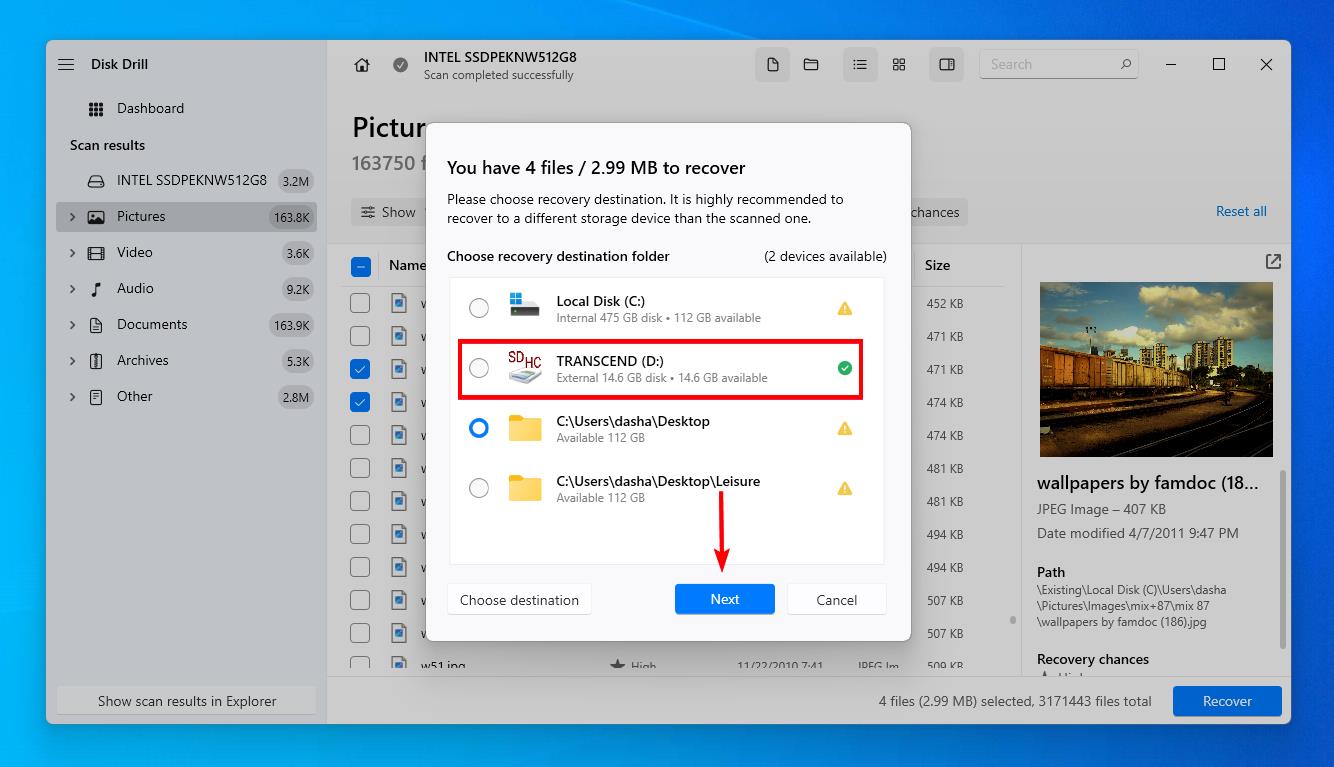
- 選擇一個不在同樣問題磁碟上的輸出位置。點擊 下一步 .
如何修復0位元組問題
現在您的資料已經安全了,讓我們來看看一些解決0字節問題的方法。
方法一:嘗試另一個介面或電腦
首先,你應該隔離問題所在的位置。這個問題絕對有可能是由你的電腦硬體引起的,例如硬碟電源連接器故障。
為了確認問題是否出在硬碟上,您可以考慮將硬碟取下並連接到另一台機器進行測試。如果問題仍然存在,那麼您可以確定問題出在硬碟上。
方法二:使用 CheckDisk 修复驱动器
如果你的文件夾之一顯示 磁碟上的大小:0 位元組 ,這可能與你的檔案系統有關。CheckDisk 是一個 Windows 修復工具,可以掃描你的磁碟以尋找與檔案系統相關的錯誤並解決它們。即使它無法修復你的特定問題,它也可能能夠提供更多有關問題原因的信息。
請按照以下步驟使用 CheckDisk 修復磁碟:
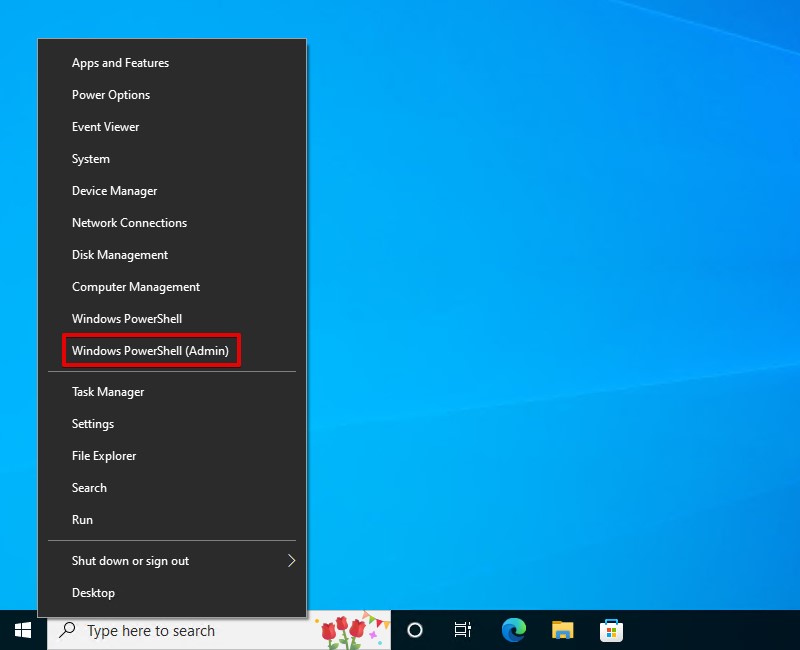
- 右鍵單擊 開始 然後選擇 Windows PowerShell (系統管理員) 。
- 輸入
chkdsk F: /f /r。將 女: 換成你自己的磁碟代號。按 進入。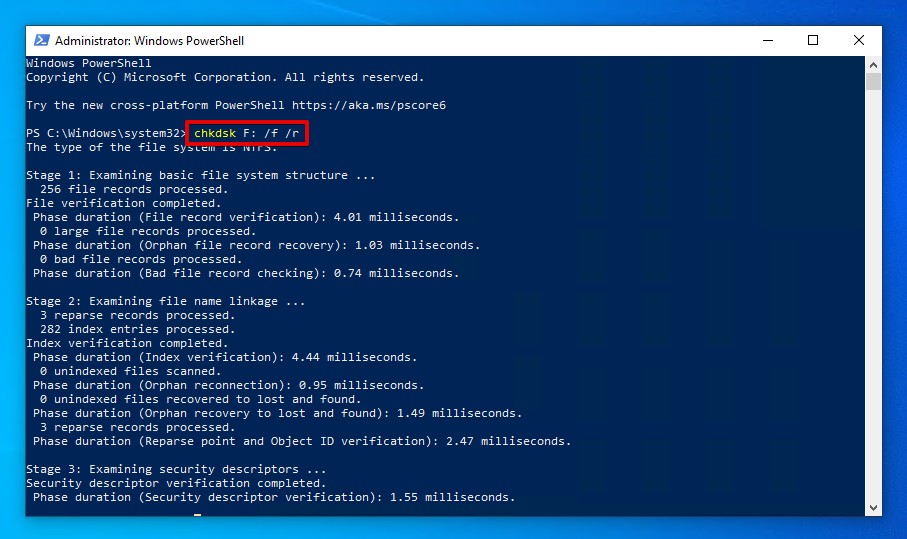
方法三:用 TestDisk 修復
如果您的分區顯示為0字節,請確認diskpart也顯示為0。如果是這樣,則可能是分區已損壞。幸運的是,通過使用TestDisk,我們可以恢復整個分區到以前的狀態。
這些步驟將指導您使用TestDisk來恢復丟失或損壞的分區:
- 下載並解壓縮TestDisk檔案的內容。打開 測試磁碟_視窗 。
- 在 建立 選項上按進入。
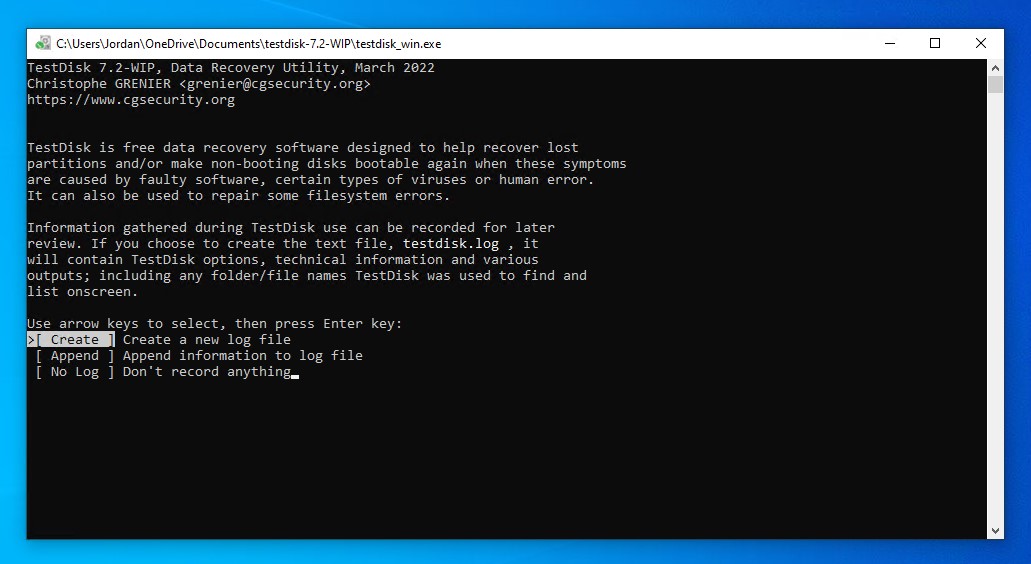
- 選中你想恢復分區的磁碟,然後按進入繼續。
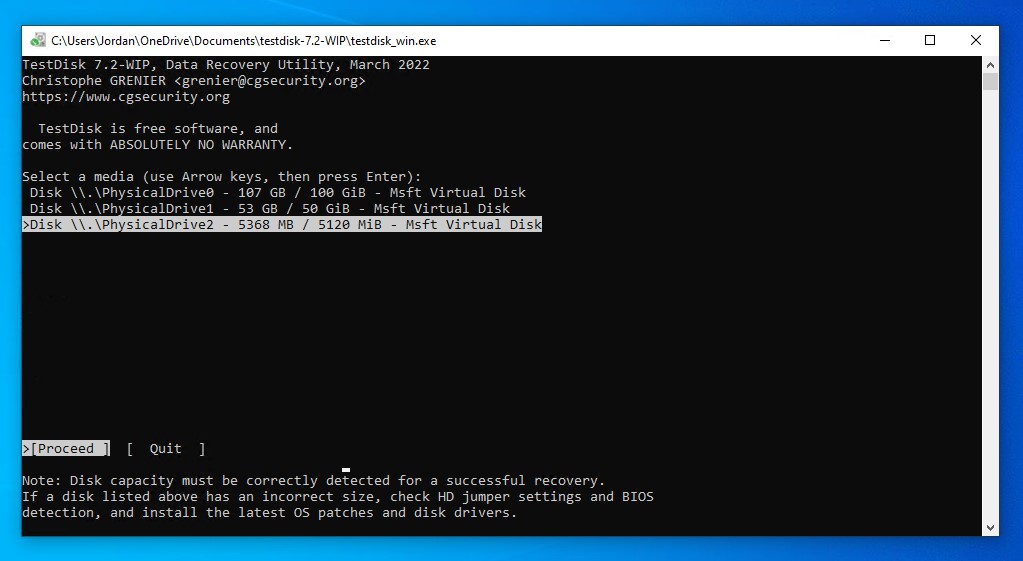
- 選擇你的分區表類型。TestDisk通常會自動檢測。
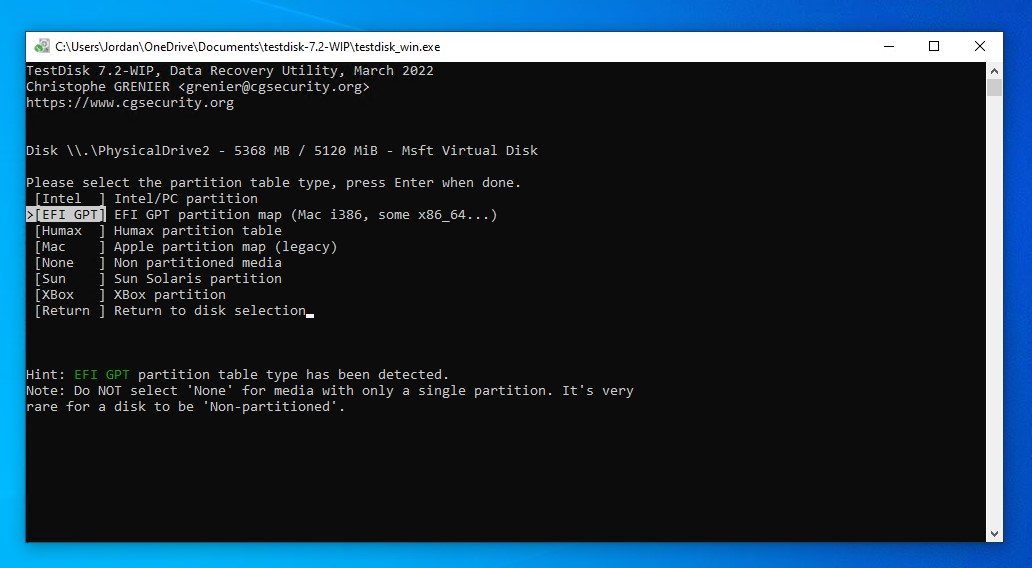
- 在 分析 選項上按進入。
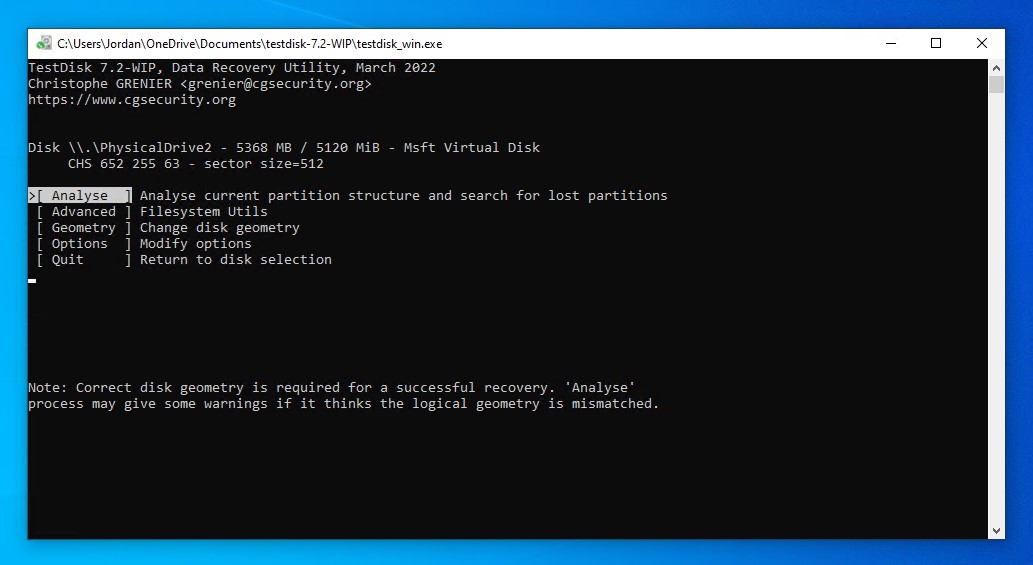
- 再次按進入開始快速搜尋。
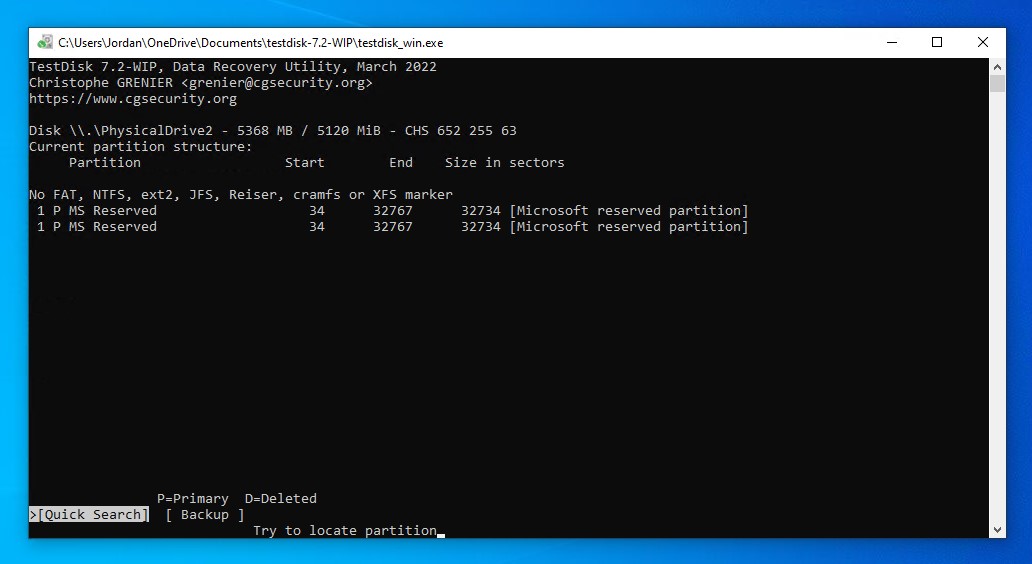
- 在已發現的分區上按進入。
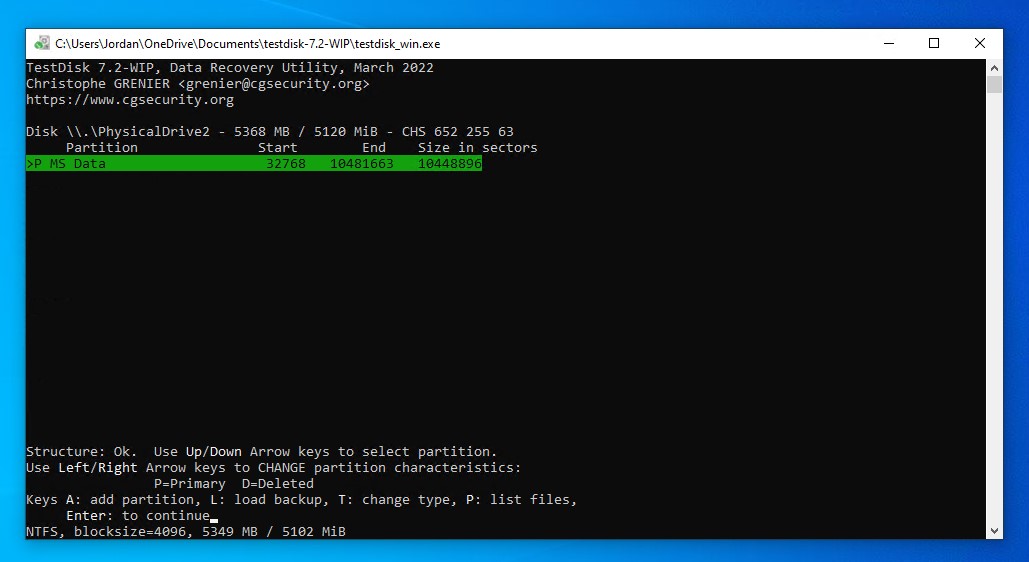
- 移動到 書寫 選項,然後按進入。
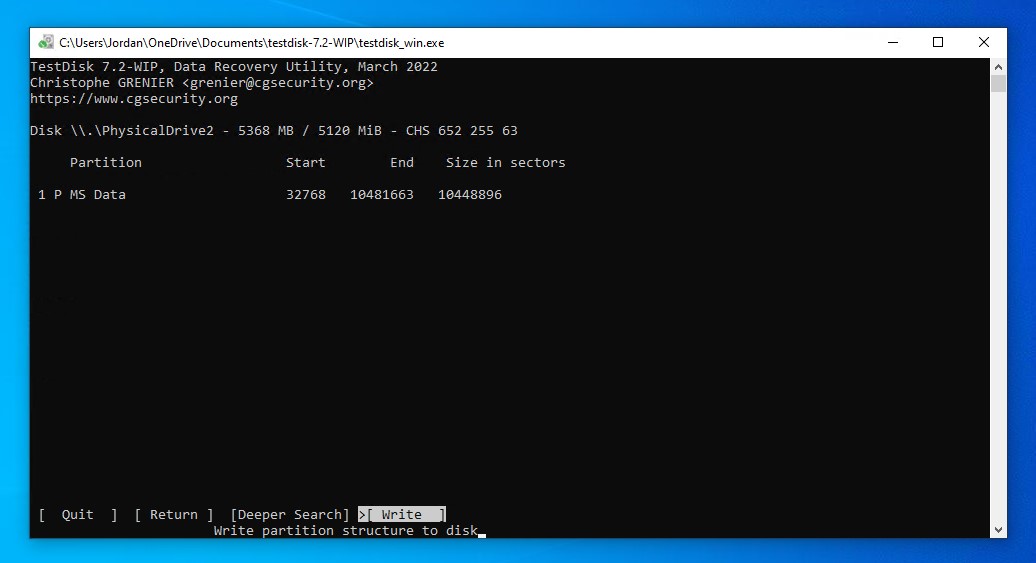
- 按 Y 確認。
方法4:修復損壞的MBR
MBR(主引導記錄)的損壞可能是導致硬碟空間顯示不正確的原因。修復它可以確保引導記錄包含關於硬碟的所有正確資訊。
要修復損壞的MBR,您需要一個Windows安裝DVD或可啟動恢復USB。請按照以下步驟修復損壞的MBR:
- 啟動進入Windows安裝環境。
- 點擊 修理您的電腦 。
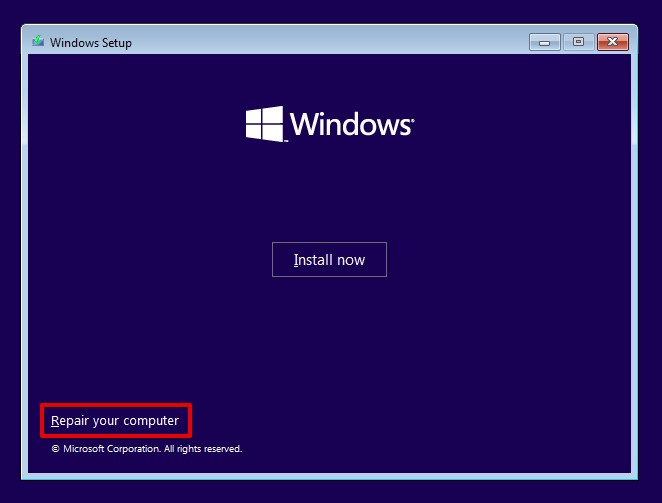
- 點擊 疑難排解 。
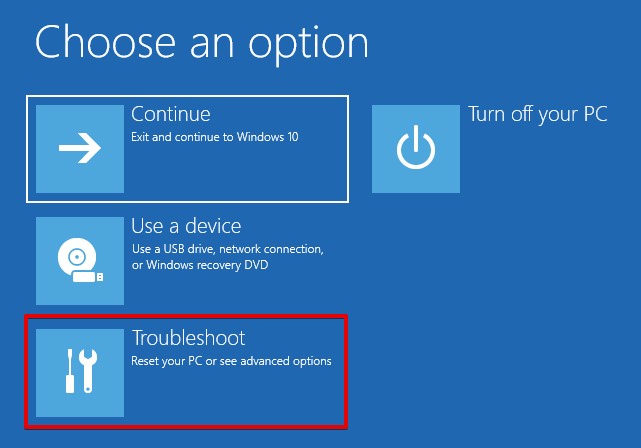
- 點擊 命令提示字元 。
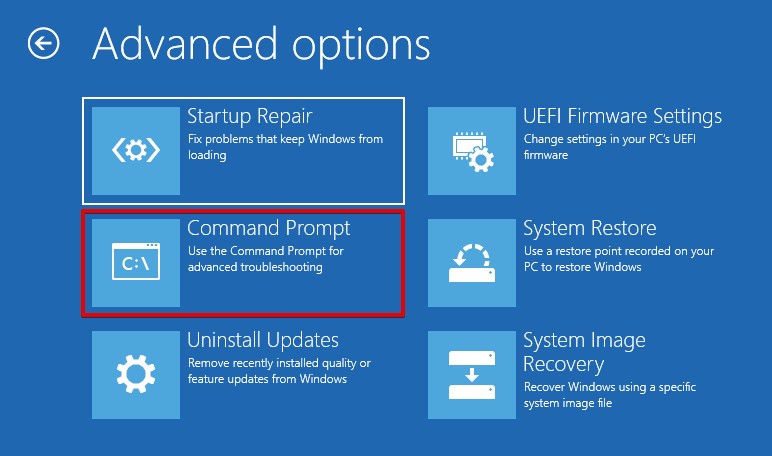
- 輸入
bootrec /FixMbr並按下 進入。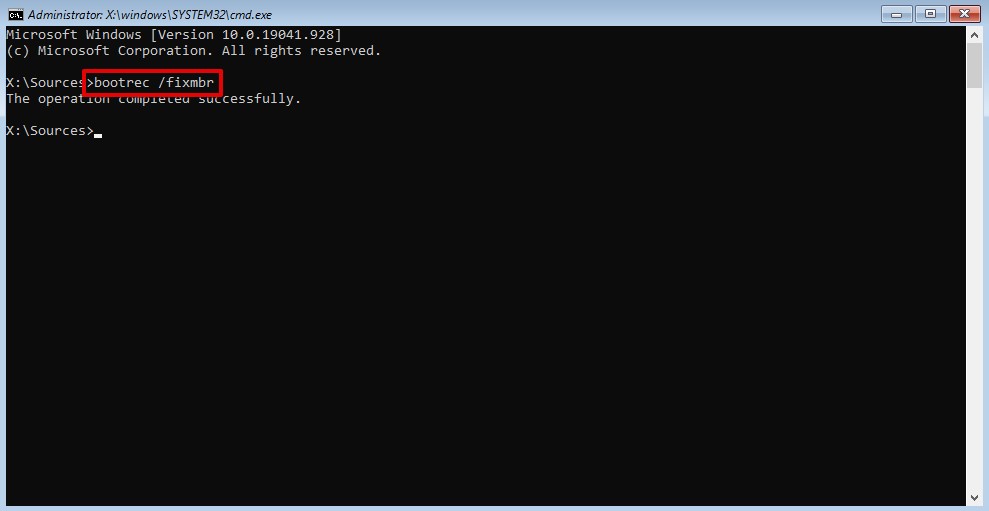
- 輸入
bootrec /FixBoot並按下 進入。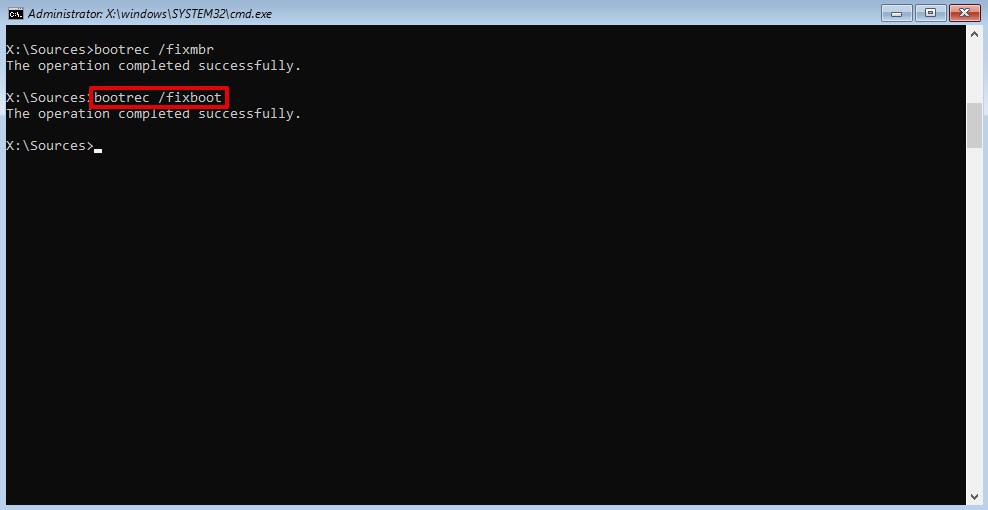
- 輸入
bootrec /ScanOs並按下 進入。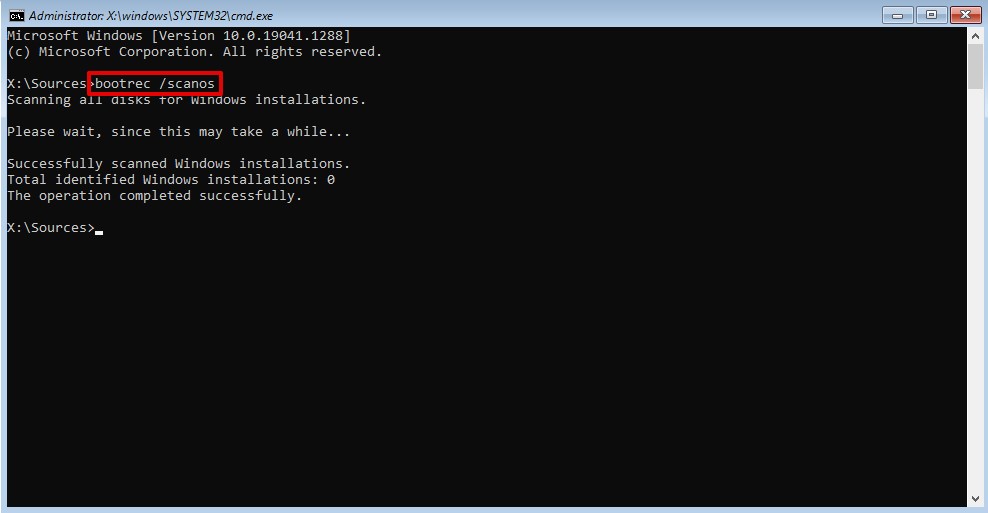
- 輸入
bootrec /RebuildBcd並按下 進入。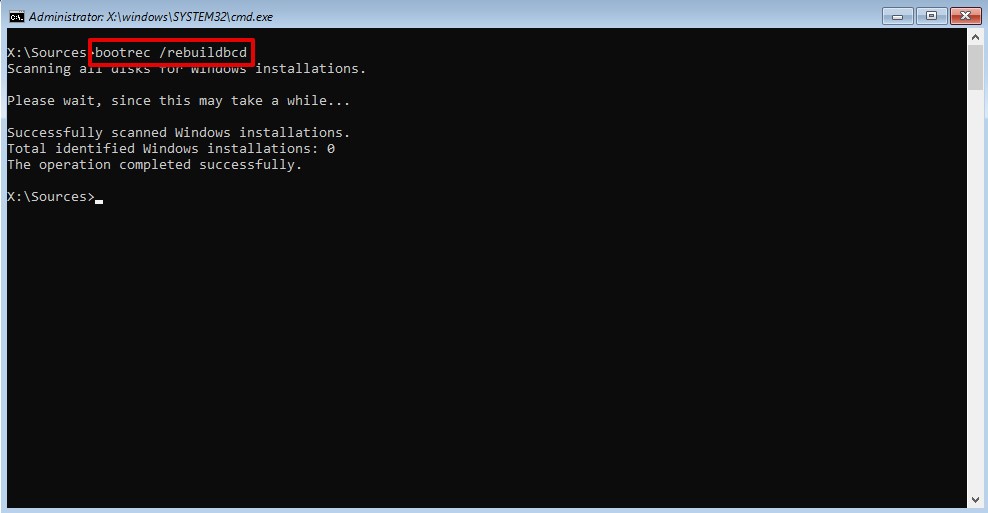
- 正常重新啟動電腦,檢查磁碟是否仍顯示 0 位元組。
方法五:用格式解決
將硬碟格式化類似於執行出廠重置。這是一種常見的 修復故障硬碟 方法。格式化硬碟會刪除目前上面的所有數據,但也能解決當前檔案系統相關的所有問題。
以下說明將引導您完成硬碟格式化:
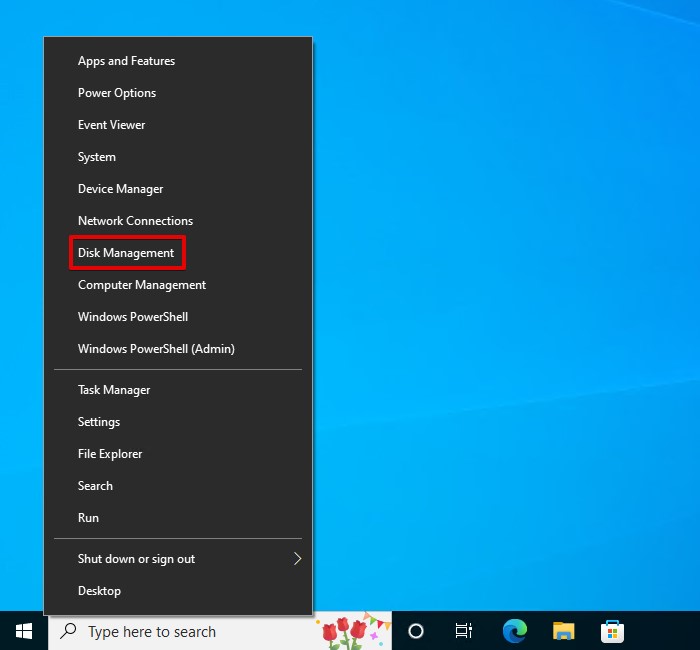
- 右鍵點擊 開始 並選擇 磁碟管理 。
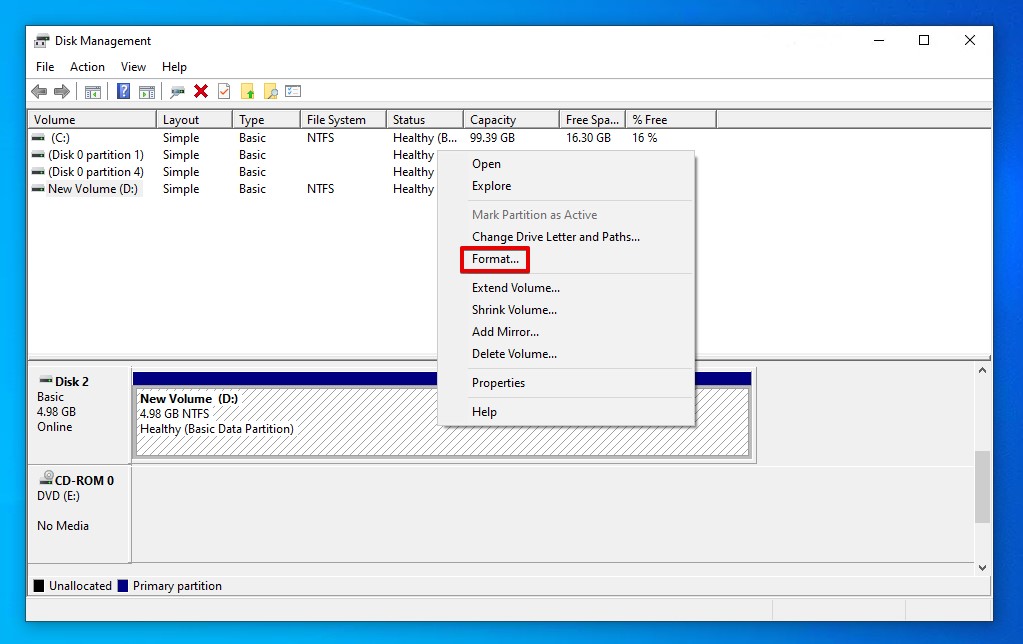
- 右鍵點擊顯示0位元組的磁碟分割區,然後點擊 格式 。
- 提供名稱和檔案系統。確保 執行快速格式化 已被選中,然後點擊 確定 。
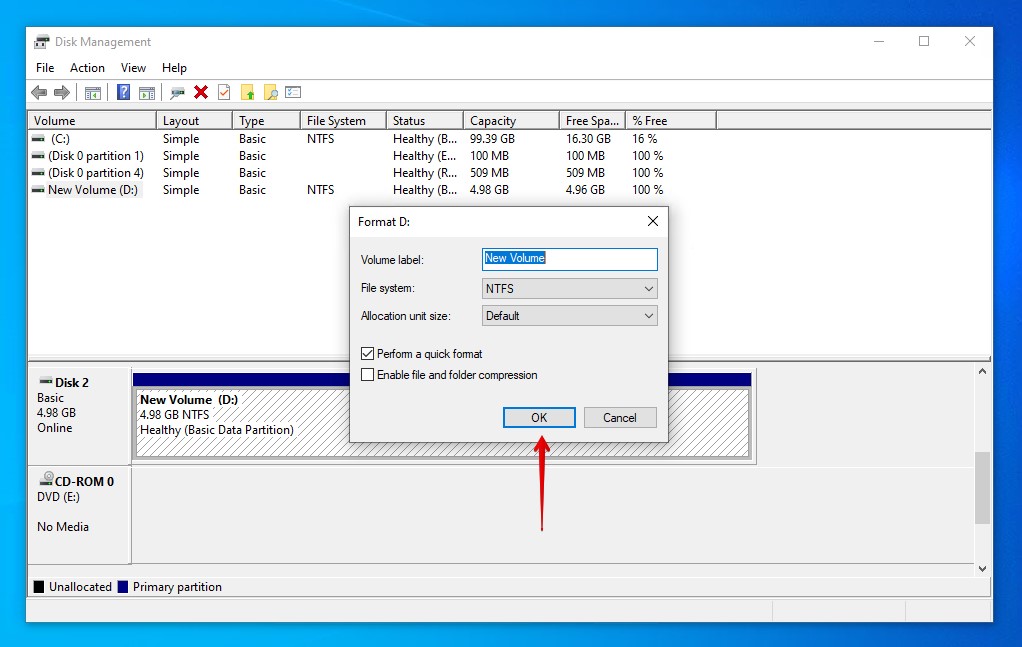
- 再次點擊 確定 以確認。