不小心從你的 micro SD 卡刪除了一些檔案嗎?或者你的 micro SD 卡損毀了,任何嘗試存取資料的行為都失敗了。不論原因如何,遺失的資料對你毫無幫助,你或許正在想,有沒有辦法把它們找回來。
其實是有的。你可以相對輕鬆地從 micro SD 卡中恢復檔案。然而,恢復的方式很重要,以避免進一步的資料遺失。我們會告訴你最佳步驟,讓你不會冒著再次遺失你想要恢復資料的風險。
如何從 Micro SD 卡恢復資料
使用資料救援軟體是進行 micro SD 卡救援的最佳選擇。Micro SD 卡通常使用 FAT32 或 exFAT 檔案系統格式化,這兩種格式都不支援大家熟悉且喜愛的資源回收筒功能。這代表,每當你從 micro SD 卡刪除檔案時,它都會被‘永久’刪除。我們說的‘永久’其實是指雖然沒有內建立即還原 micro SD 卡資料的方法,但透過第三方救援軟體,仍然有可能將資料救回來。
在本指南中,我們將使用 Disk Drill 進行 micro SD 資料救援,並以 Recuva 做為替代的免費資料救援軟體。如果你遇到損壞的 micro SD,我們也會教你如何諮詢專業的資料救援服務。
方法 1:使用專業的資料救援工具
你從 micro SD 卡恢復資料的機會,很大程度上取決於你所使用的數據恢復軟體。不適當的恢復解決方案會產生不理想的結果。因此,為了讓自己成功的機會最大化,我們建議 Disk Drill。
Disk Drill 支援各種記憶卡,包括各品牌的 micro SD 卡。它使用一體式掃描器來盡可能找回 micro SD 卡上的資料,即使是 RAW 格式也沒問題。對於需要恢復相機或無人機拍攝影片的用戶,進階相機恢復功能可有效重組被分割的影片檔案,是一大優勢。
如果你的 micro SD 是 損壞或故障 ,那麼它是不可預測的,並且在恢復過程中可能會停止運作。因此,在這些情況下,我們建議你使用 Disk Drill 的逐位元備份功能,這可以讓你製作並掃描 micro SD 卡的完整映像,以保持原始資料不被更動。而且,如果你現在沒時間恢復資料,你可以儲存掃描結果,稍後再完成 microSD 卡的資料恢復。
若要使用 Disk Drill 創建 Micro SD 卡的位元對位元備份,請按照以下步驟操作:
- 下載,安裝並開啟 Disk Drill。在左側導覽選單中,前往 額外工具 分頁下的 位元組對位元組備份 。
- 在可用磁碟機清單中選擇你的 micro SD 卡。然後,點擊視窗右上角的 位元組對位元組備份 按鈕。
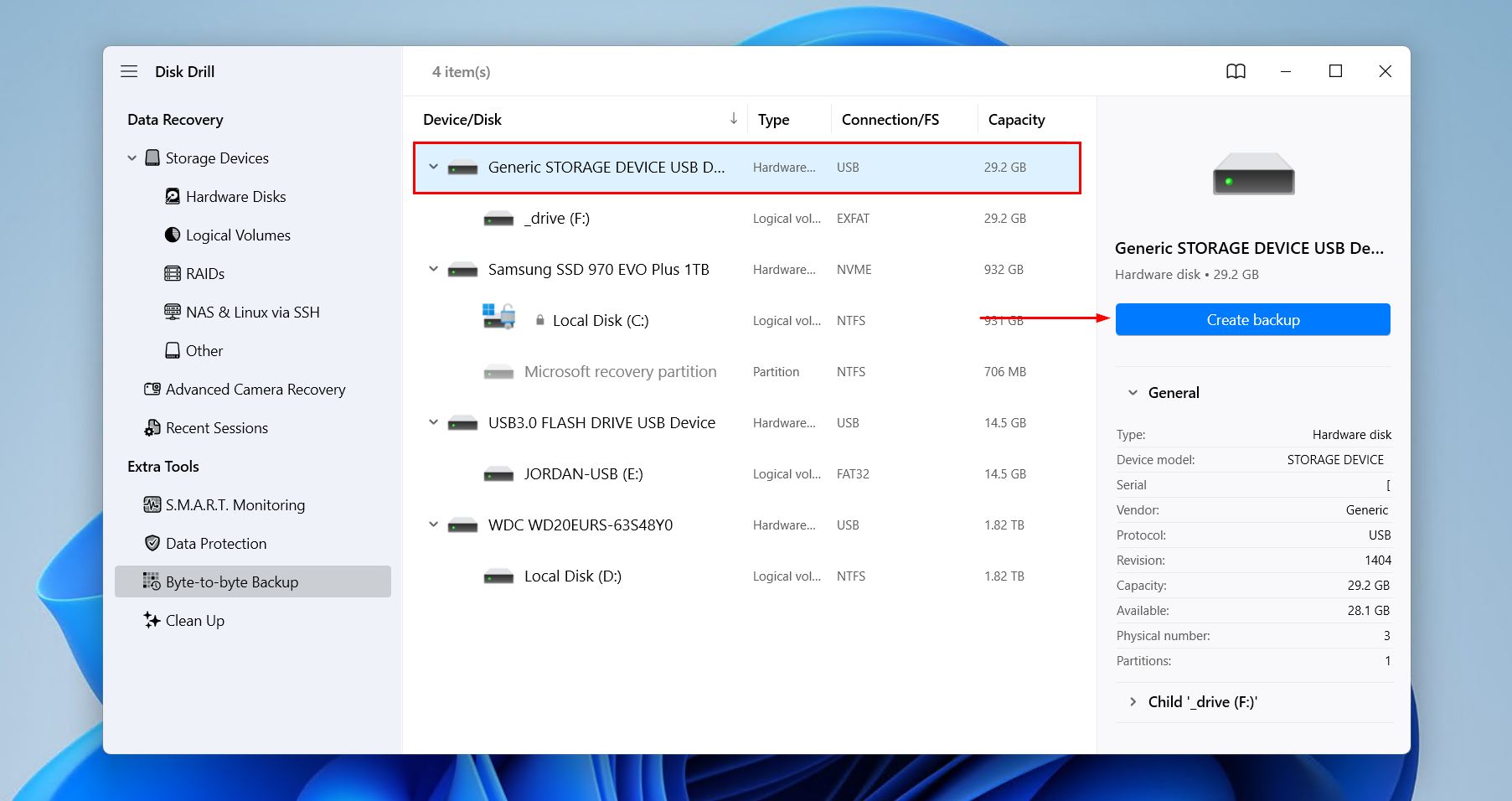
- 為你的備份檔案命名並選擇 Disk Drill 要儲存的位置。完成後,點擊 確定 。
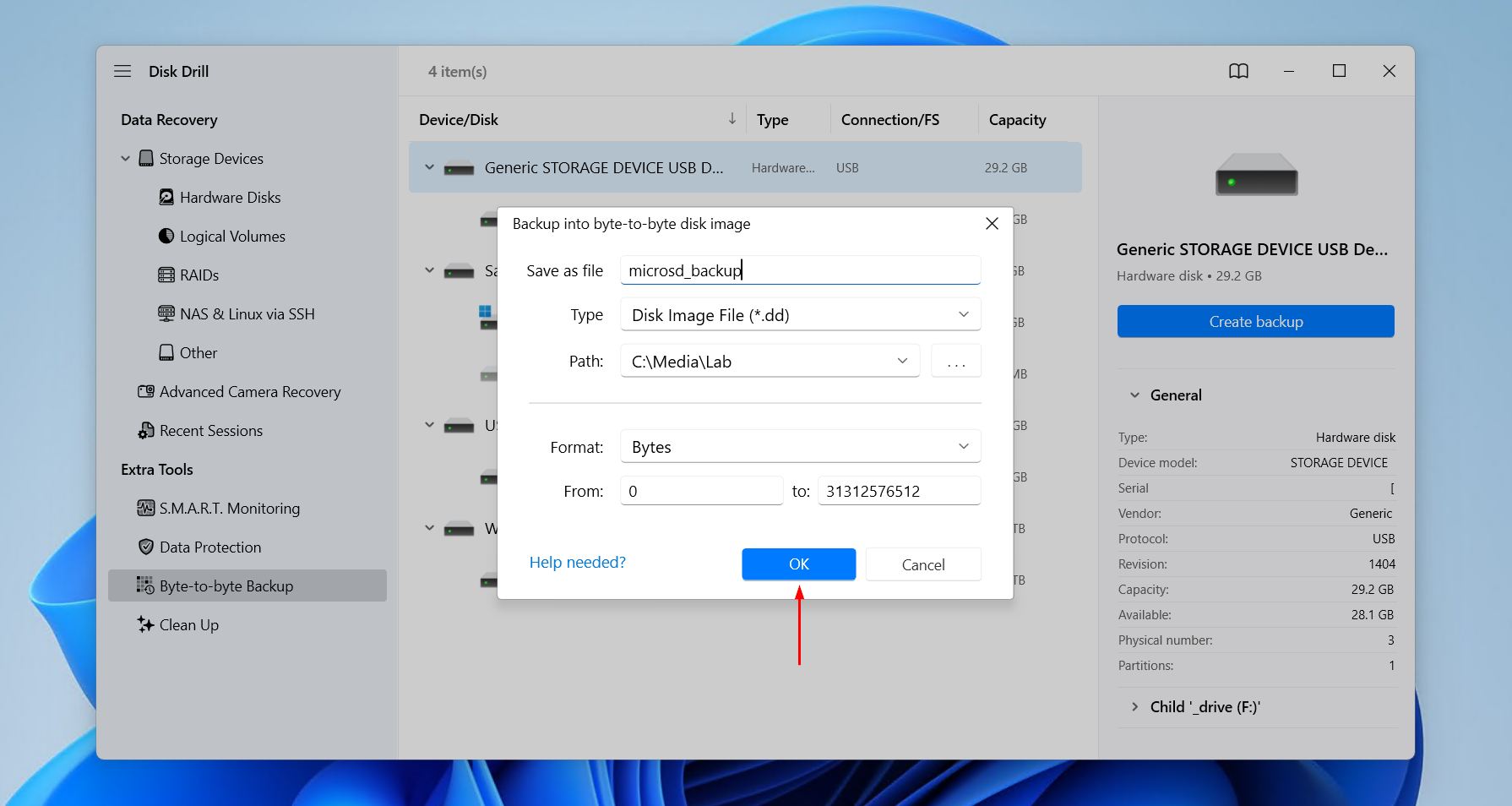
在您成功建立備份後,您就可以安全地從SD卡復原您的資料。
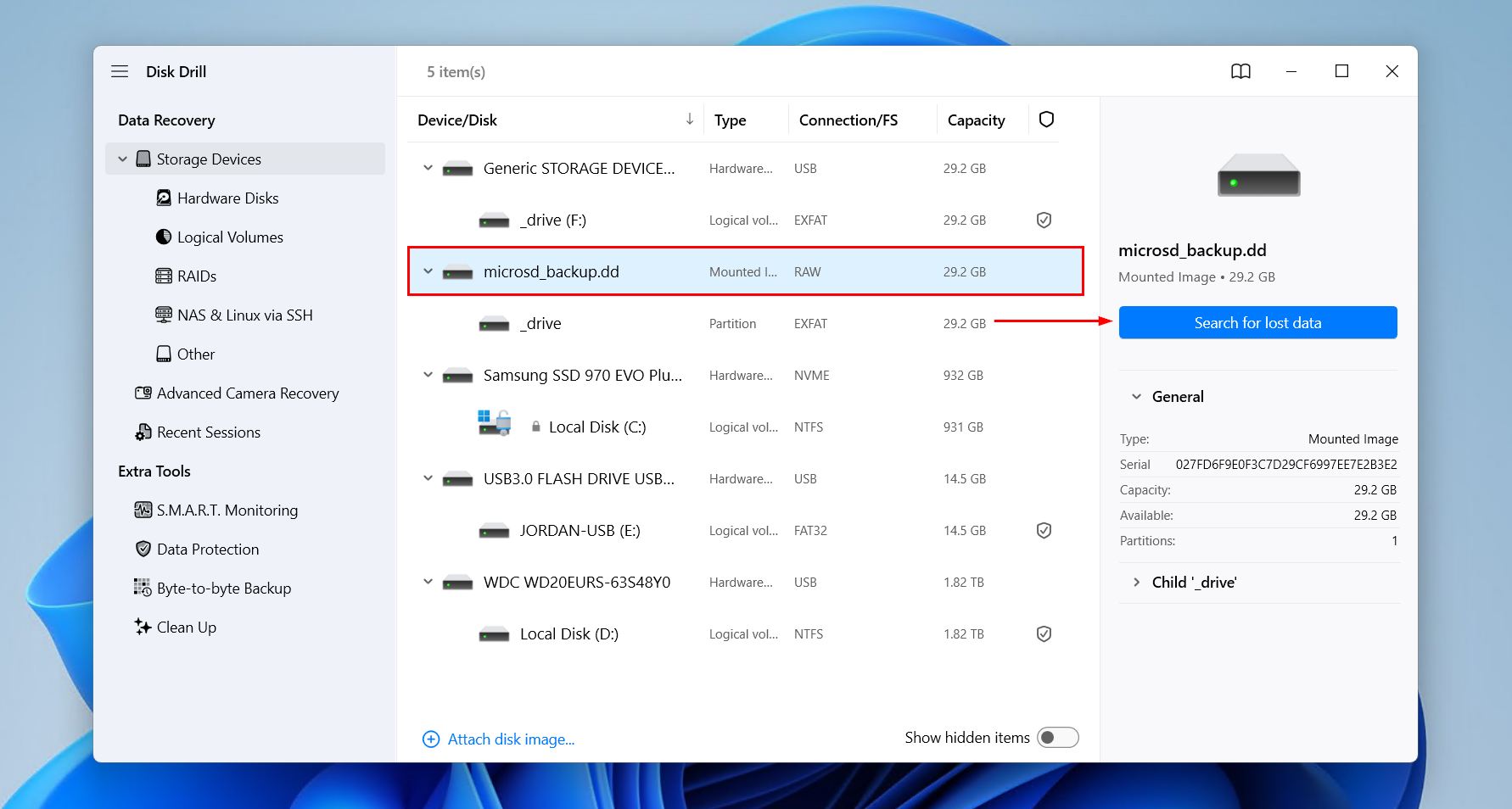
- 在 Disk Drill 的主視窗中,選取你想要從中恢復資料的 micro SD 卡。如果你是從備份映像恢復,請使用「指派磁碟映像」選項來將其新增為可掃描的選項。點擊 搜尋遺失的資料 按鈕。
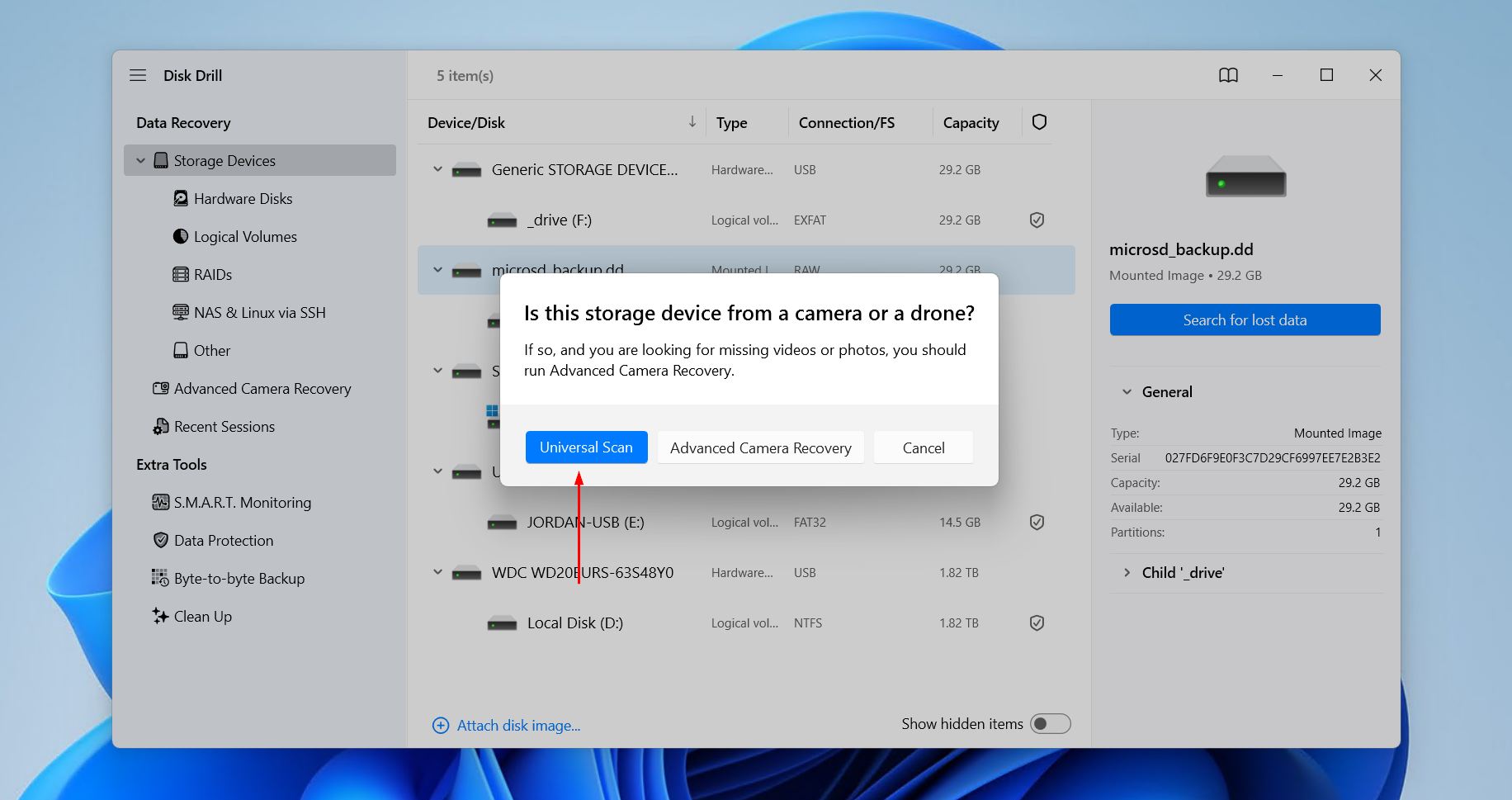
- 選擇你想要執行的掃描。 通用掃描 會搜尋所有可能的檔案,而 進階相機復原 主要針對支援相機所拍攝的碎片化影片、音訊及影像檔案。
- 點擊 檢視找到的項目 來瀏覽 Disk Drill 找到的內容。或者,如果你只在尋找特定格式(例如影片),請點擊其中一種彩色檔案格式以過濾結果。
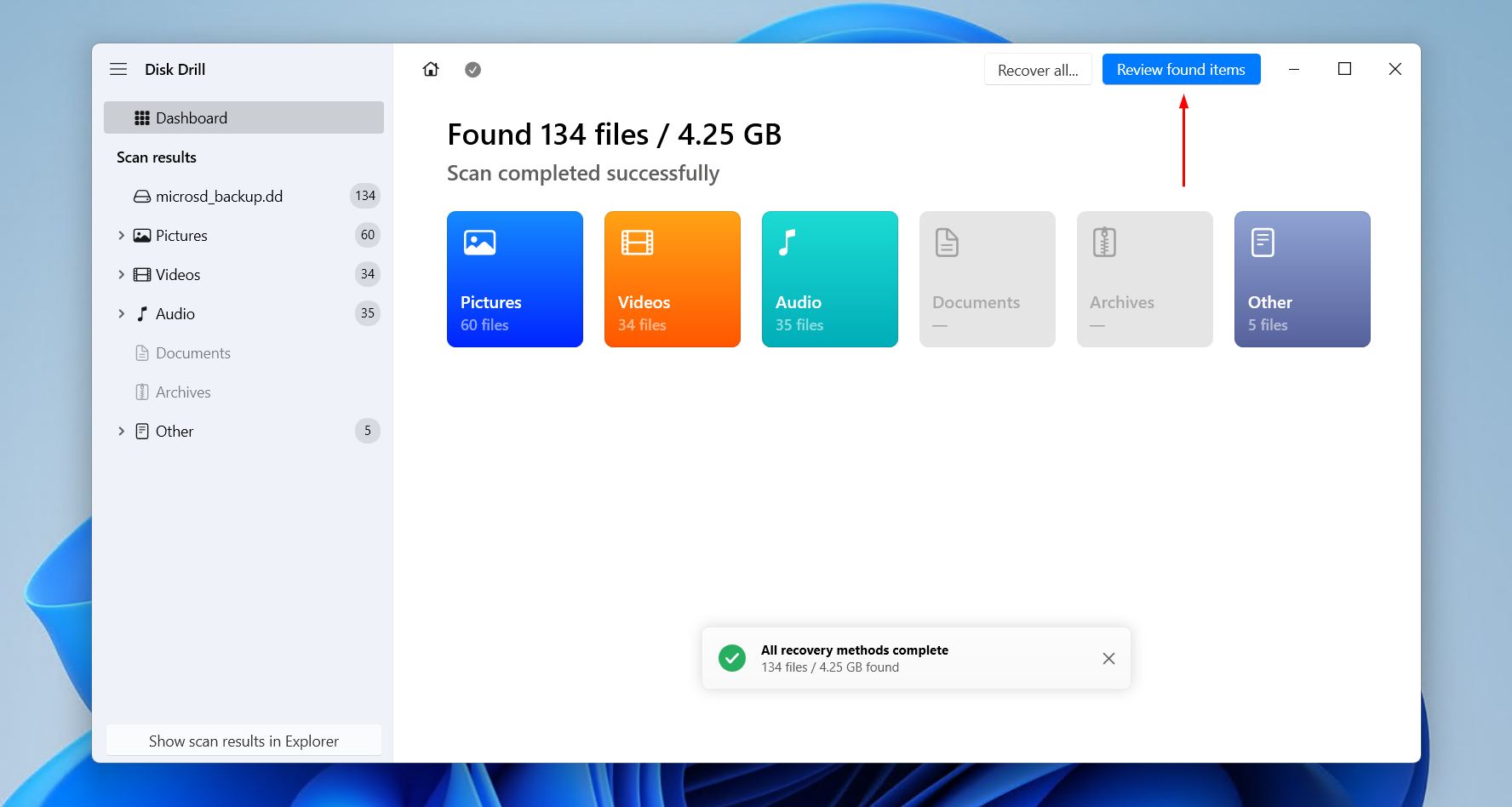
- 預覽並選取要從記憶卡恢復的檔案。結果可以依檔案類型、大小及最後修改日期進行篩選。準備好後,點擊 復原 。
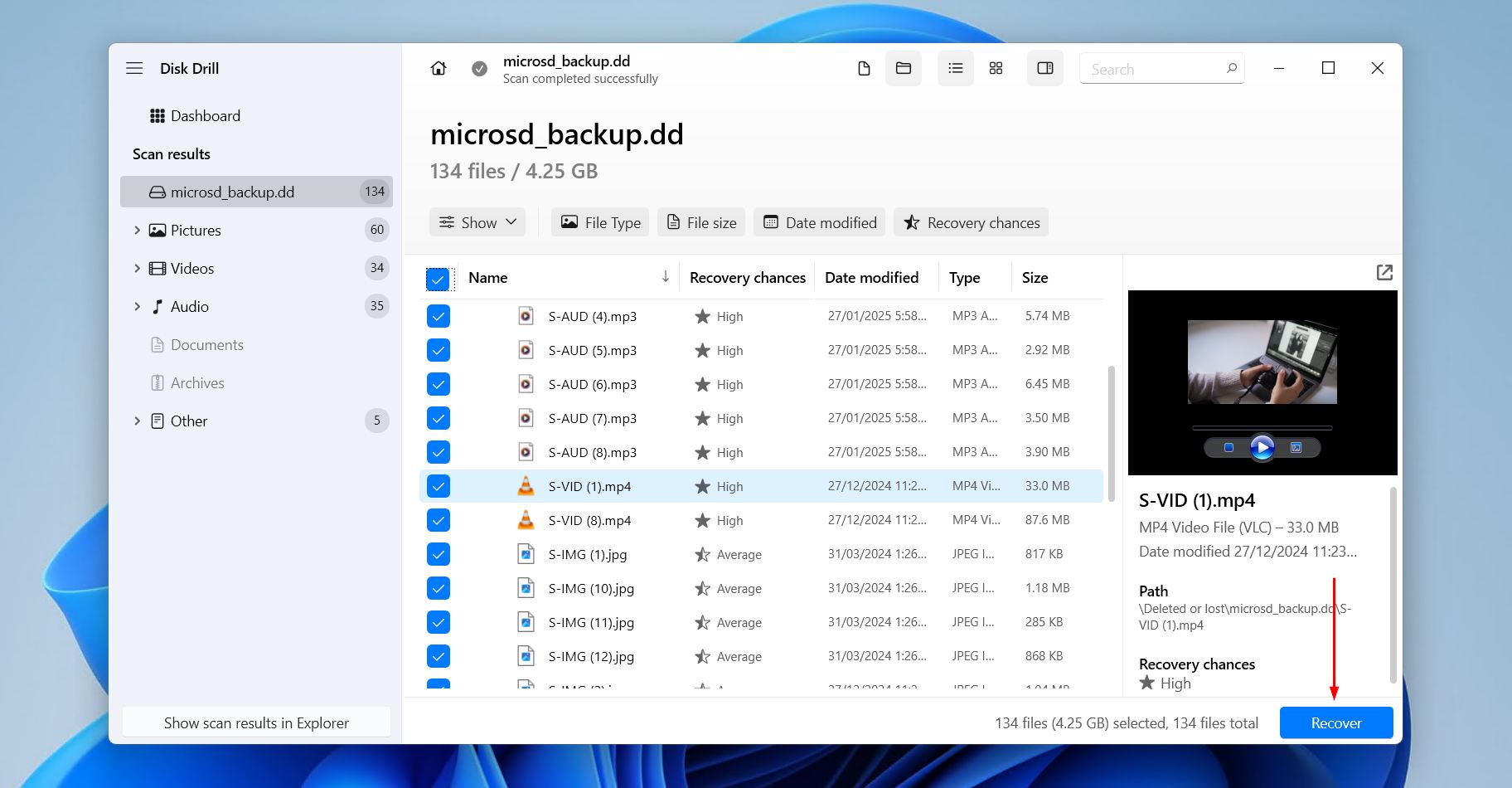
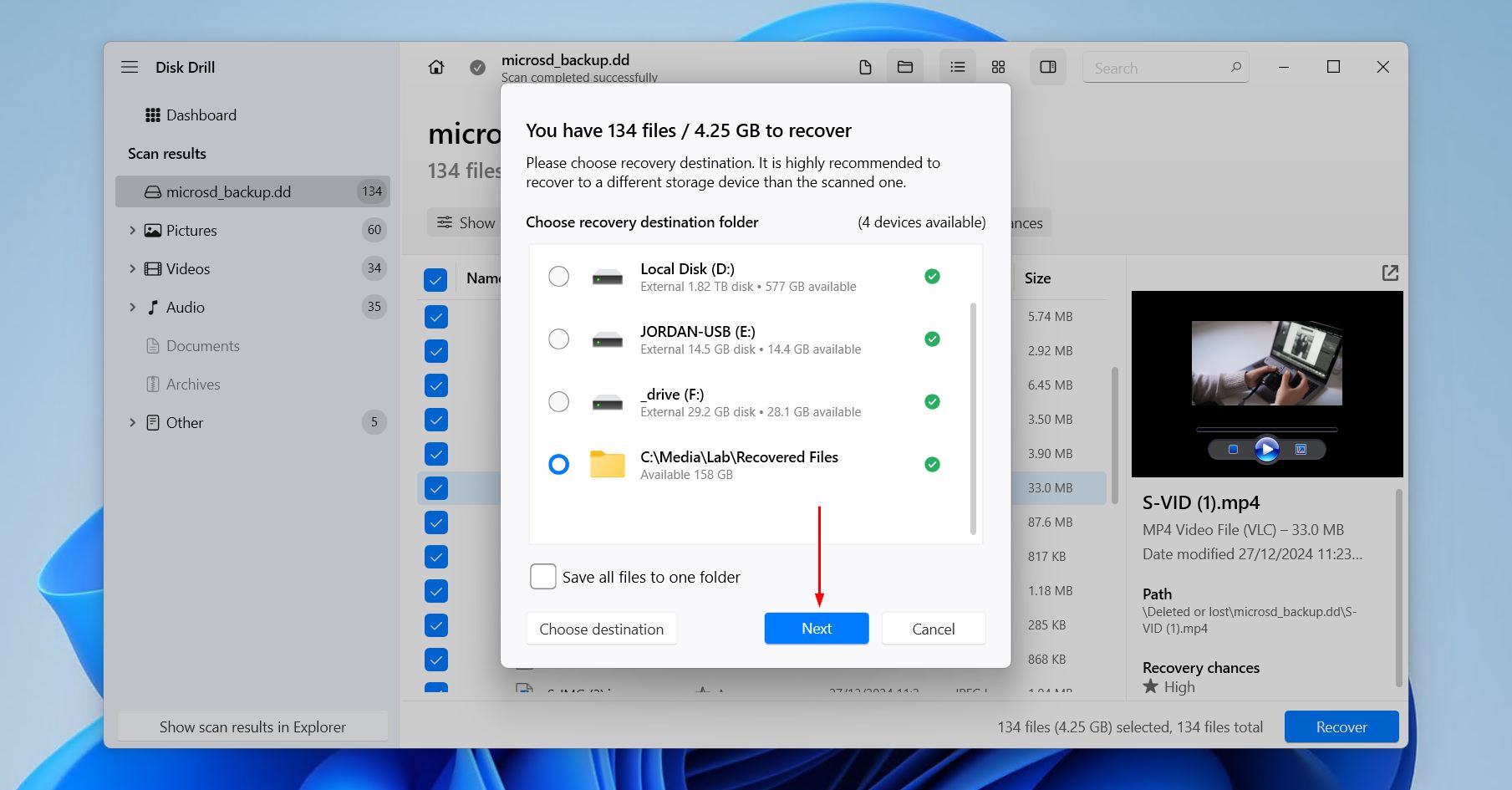
- 選擇從 micro SD 卡恢復出來的檔案要儲存的位置。請記得不要選擇同一張用來恢復資料的 micro SD 卡上的某個地方,否則會導致資料損壞。恢復檔案後,你可以將它們移動到任何想要的位置。
Disk Drill 讓你免費恢復高達 100 MB 的資料,這通常足夠讓你恢復重要檔案,或了解這套軟體的功能。此外,它的備份與磁碟監控功能完全免費,還可以免費掃描儲存媒體並預覽可恢復的內容。
方法 2:使用免費資料恢復軟體
Recuva 是一款完全免費的 micro SD 卡資料救援工具,當 micro SD 卡狀態健康時,是 Disk Drill 的一個可用替代方案。它適用於從基本資料遺失情境(如檔案誤刪)中快速救援。然而,對於更複雜的救援情況(例如磁碟機檔案系統損毀並顯示為 RAW),Recuva 並不適合,因為它缺乏根據獨特檔案簽名救援資料的能力。
如果你不打算支付專業工具的費用,Recuva 值得一試;只要記得調整你的期望值。
以下是使用 Recuva 進行 micro SD 檔案救援的快速簡易步驟指南:
- 從CCleaner 網站下載 Recuva。然後,打開安裝檔並按照指示完成安裝應用程式。
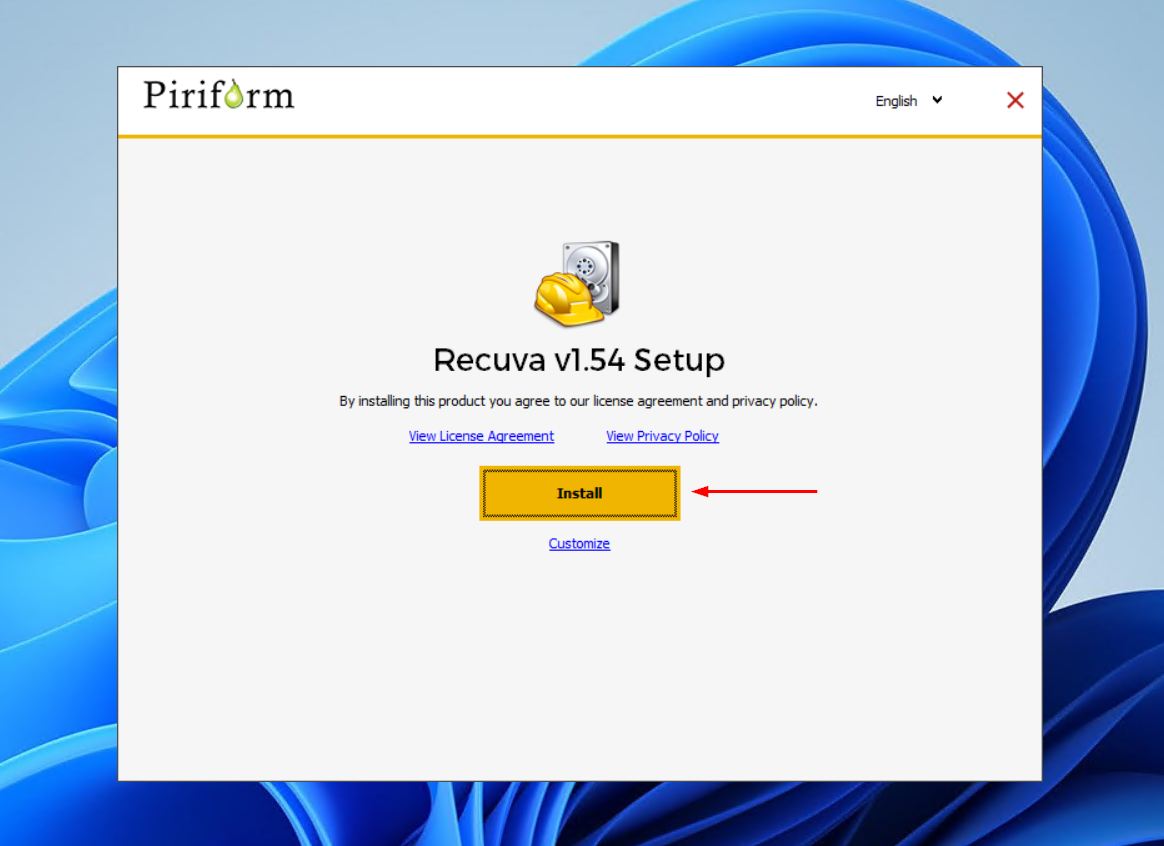
- 使用記憶卡讀卡機或電腦上可用的記憶卡插槽,將你的記憶卡連接到電腦上。然後,打開 Recuva。
- 在總覽頁面上點選 下一步 。
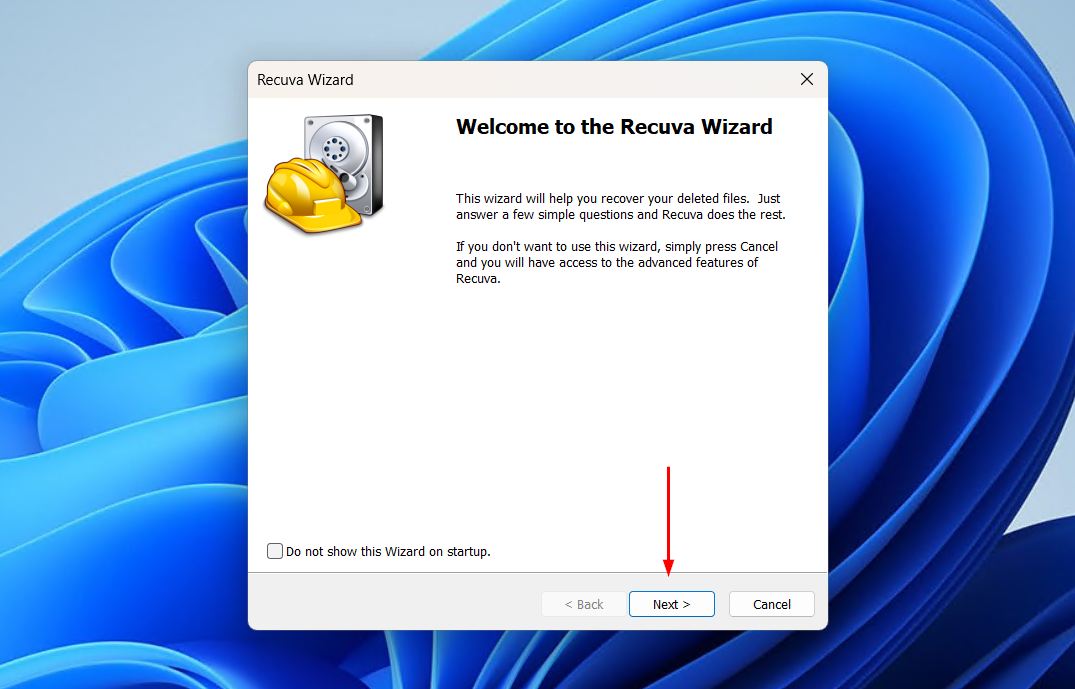
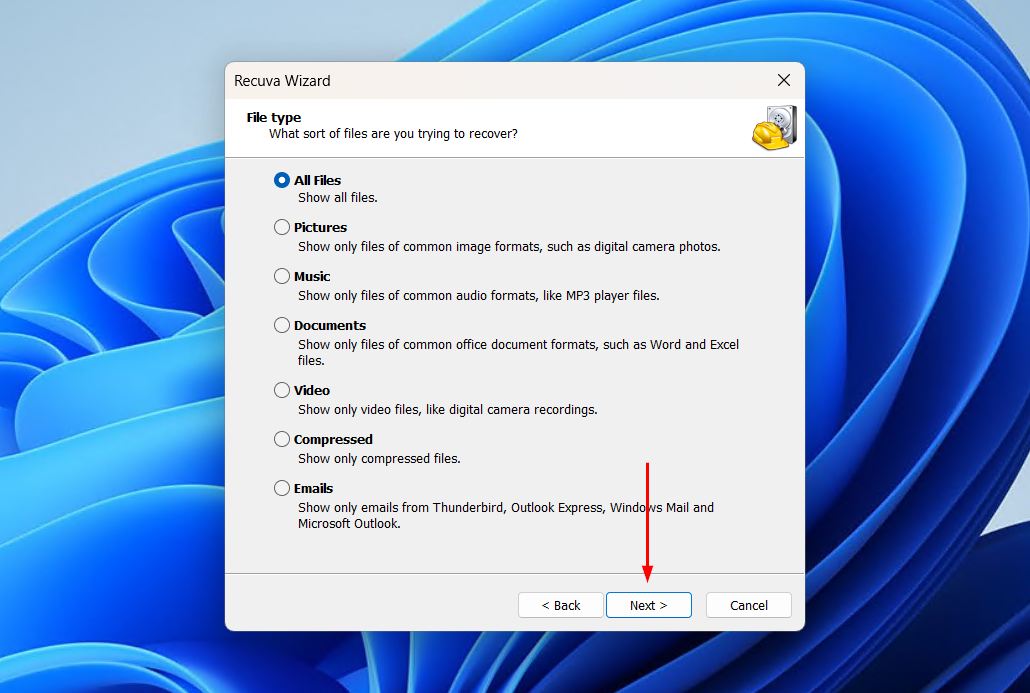
- 保持 所有檔案 被選取,然後點擊下一步。或者,如果你只想還原某一類型的檔案,也可以選擇該選項。
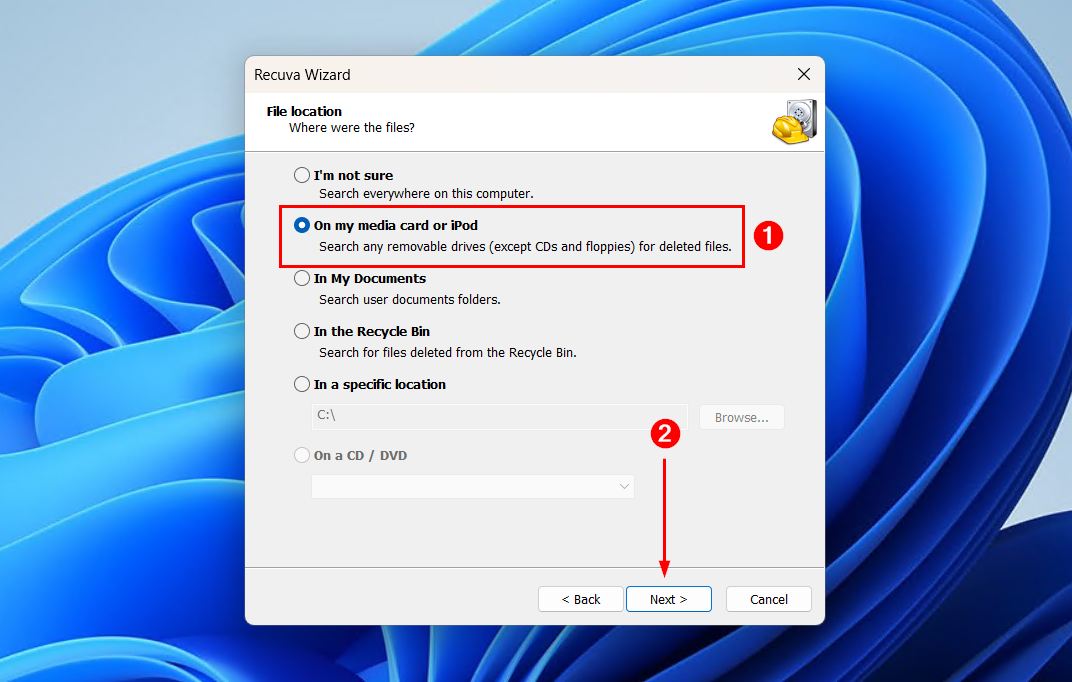
- 選擇 在我的媒體卡或 iPod 上 選項,然後點選 下一步 。
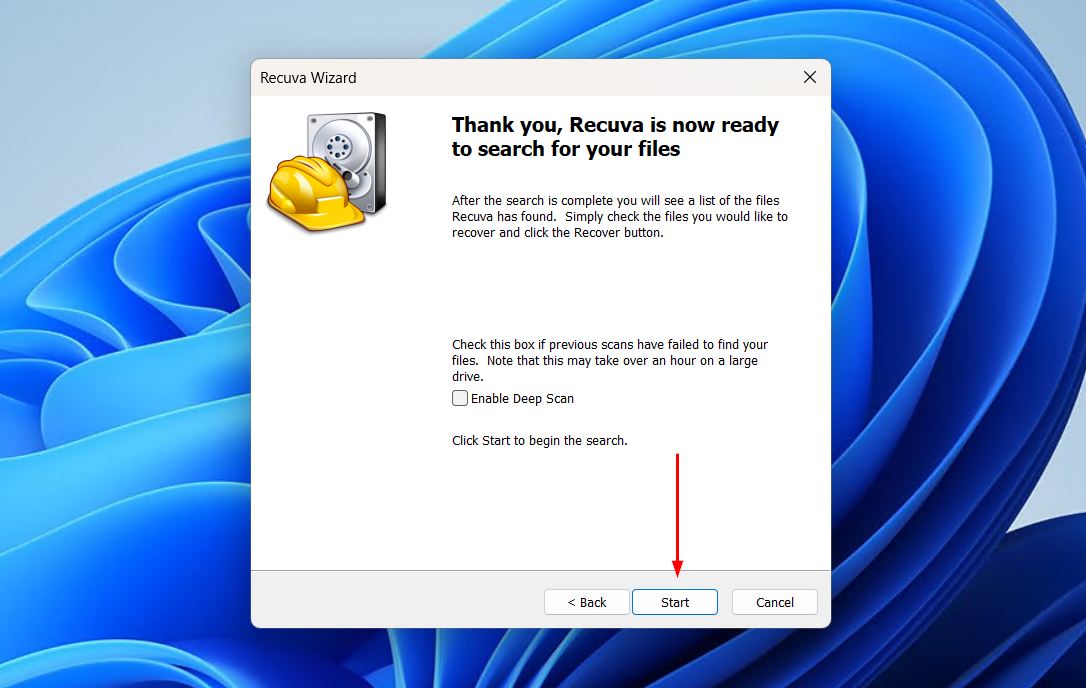
- 按下開始。如果你願意,可以啟用深度掃描,但建議只有在基本掃描無法找到你需要的結果時再執行深度掃描。
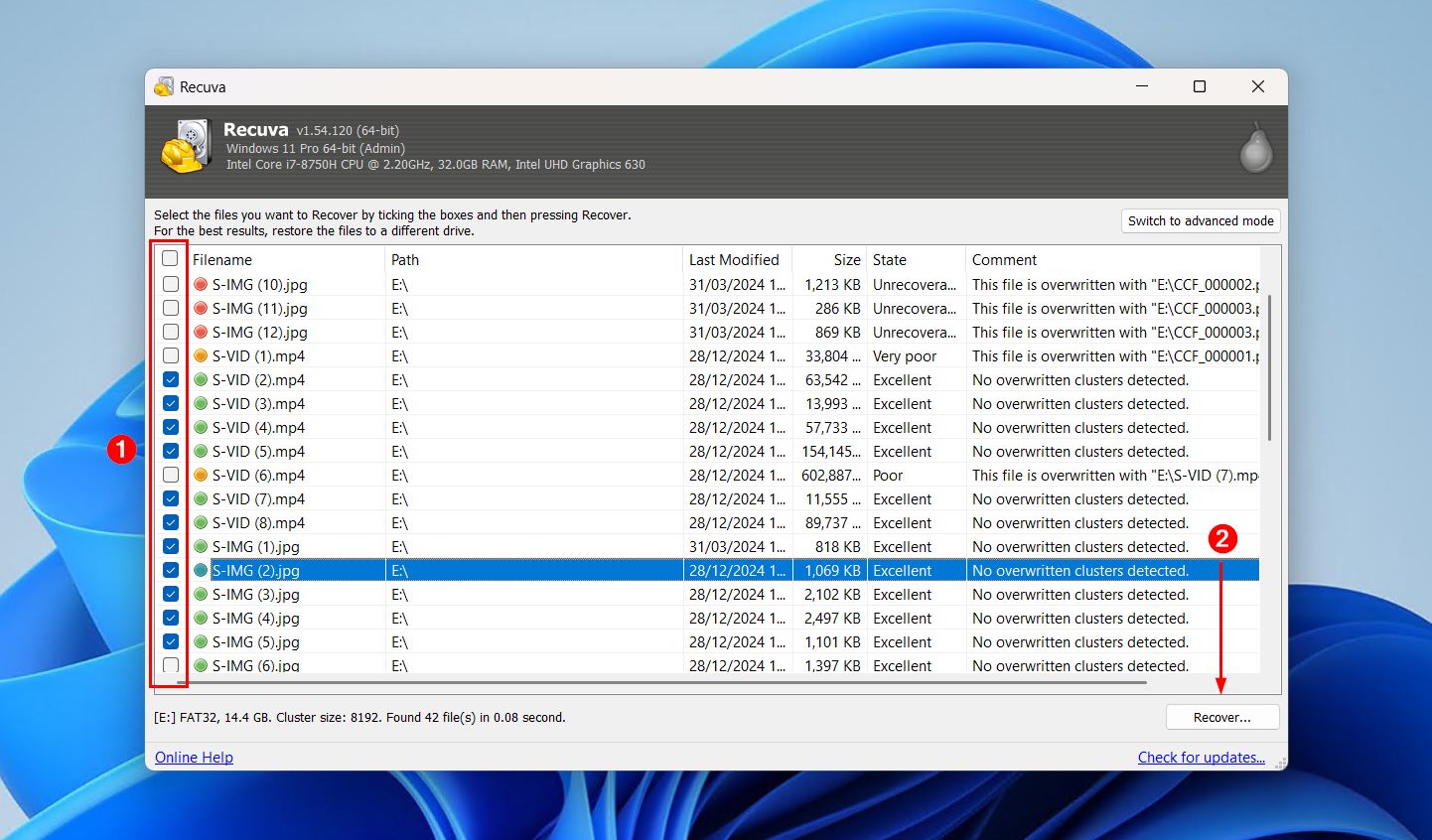
- 選擇你想還原的檔案,然後點擊 復原 。
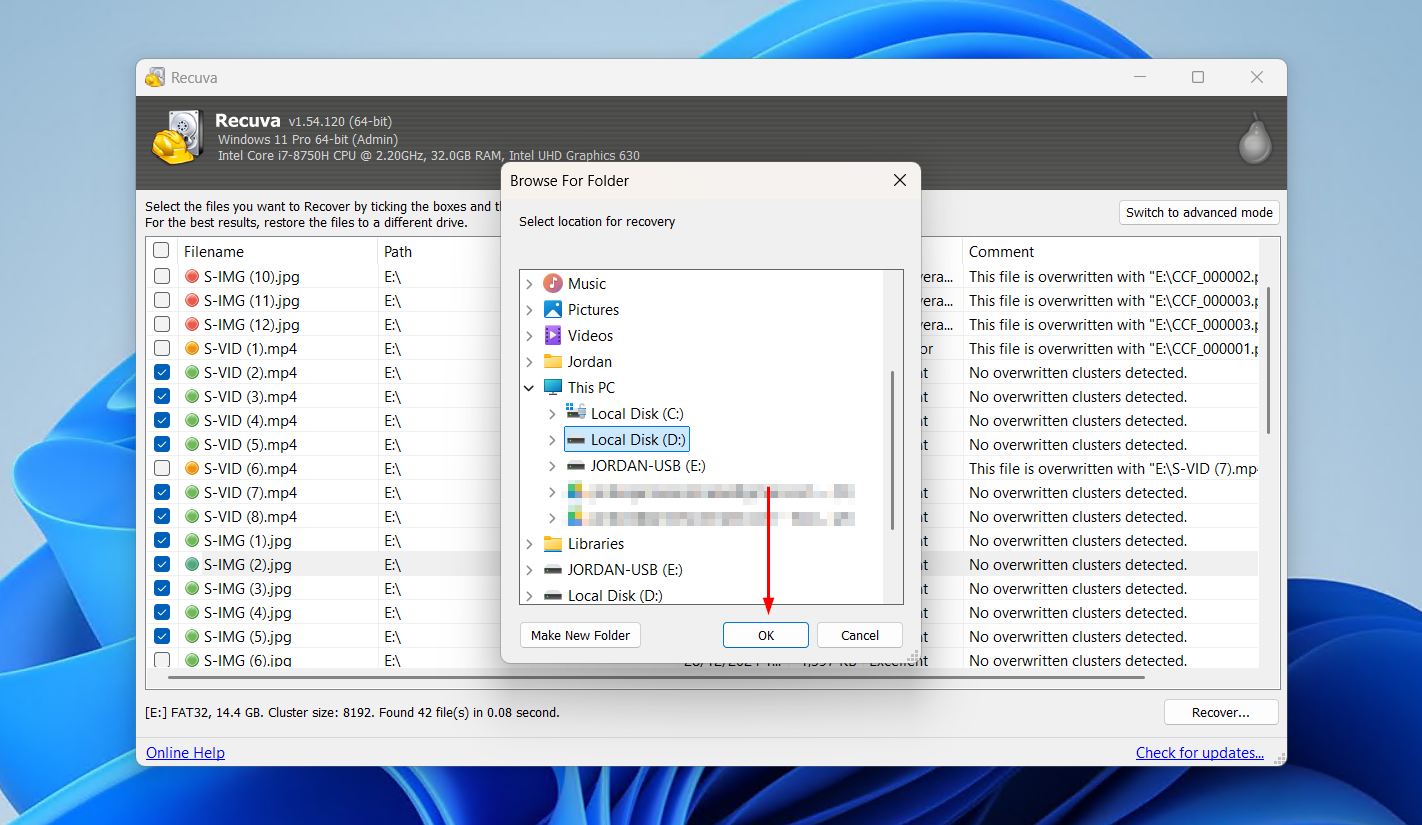
- 選擇你要儲存還原檔案的位置。請注意,這必須是在其他儲存裝置,否則你可能會損壞你正在嘗試還原的資料。準備好後,點選 確定 。
方法 3:使用Android資料恢復軟體
鑑於 micro SD 卡經常在 Android 裝置中作為擴充儲存空間使用,有時你可能需要從中恢復資料。現在,你確實有一些在電腦上恢復資料的選項。如果 micro SD 卡是作為擴充儲存使用,你可以將裝置連接到 Mac,並使用 Disk Drill 直接從手機內的記憶卡恢復資料。或者,你也可以將記憶卡取出,連接到電腦,然後用這種方式掃描恢復。
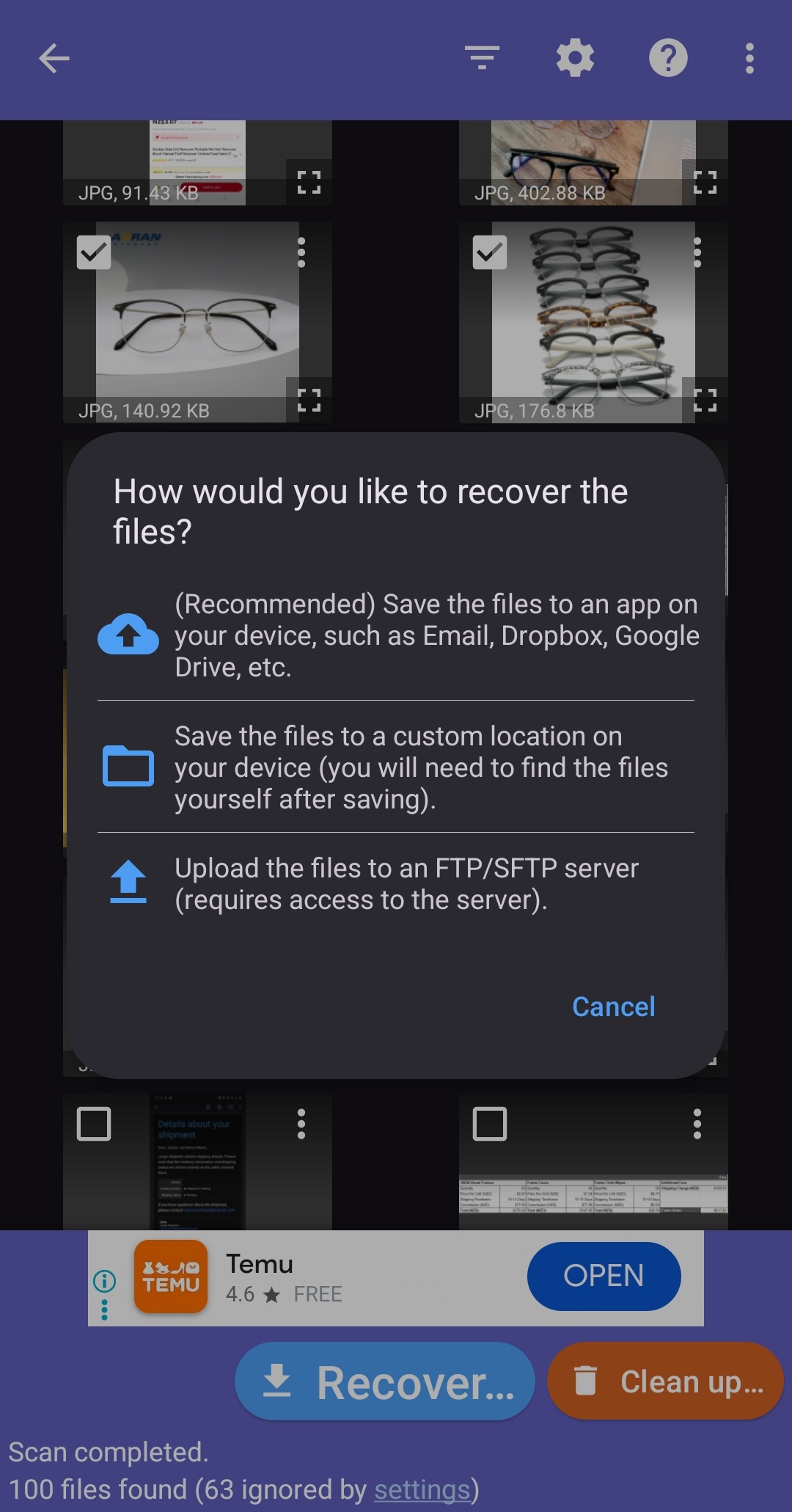
在此方法中,我們將為您介紹一種只需使用 Android 裝置即可恢復資料的選項。不過請記住,您的 Android 裝置必須為 已取得 root 權限,才能獲得完整結果。
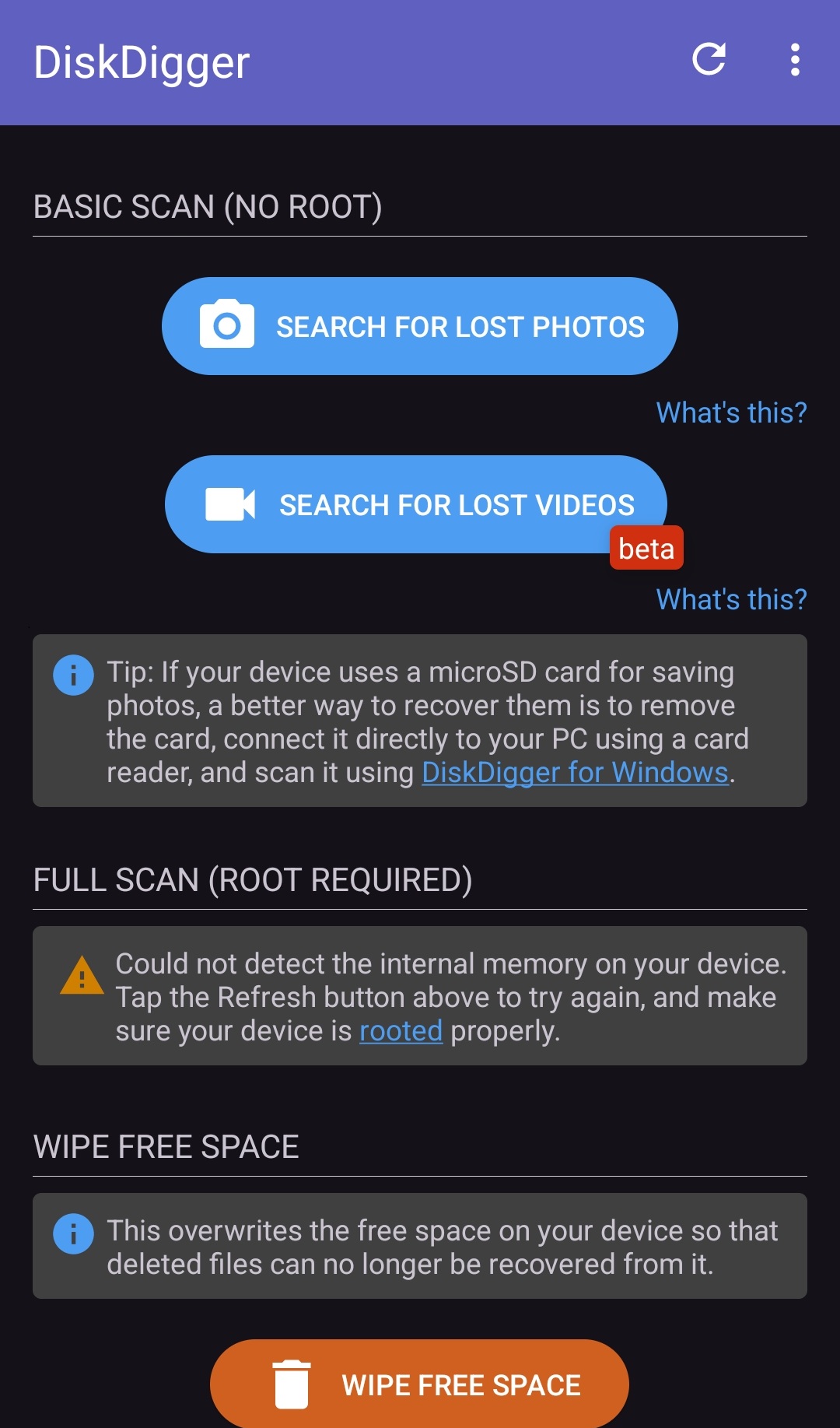
- 安裝 將 DiskDigger 安裝到你的 Android 裝置上。
- 選擇你想要執行的掃描類型。本範例中,我們選擇搜尋遺失的相片。
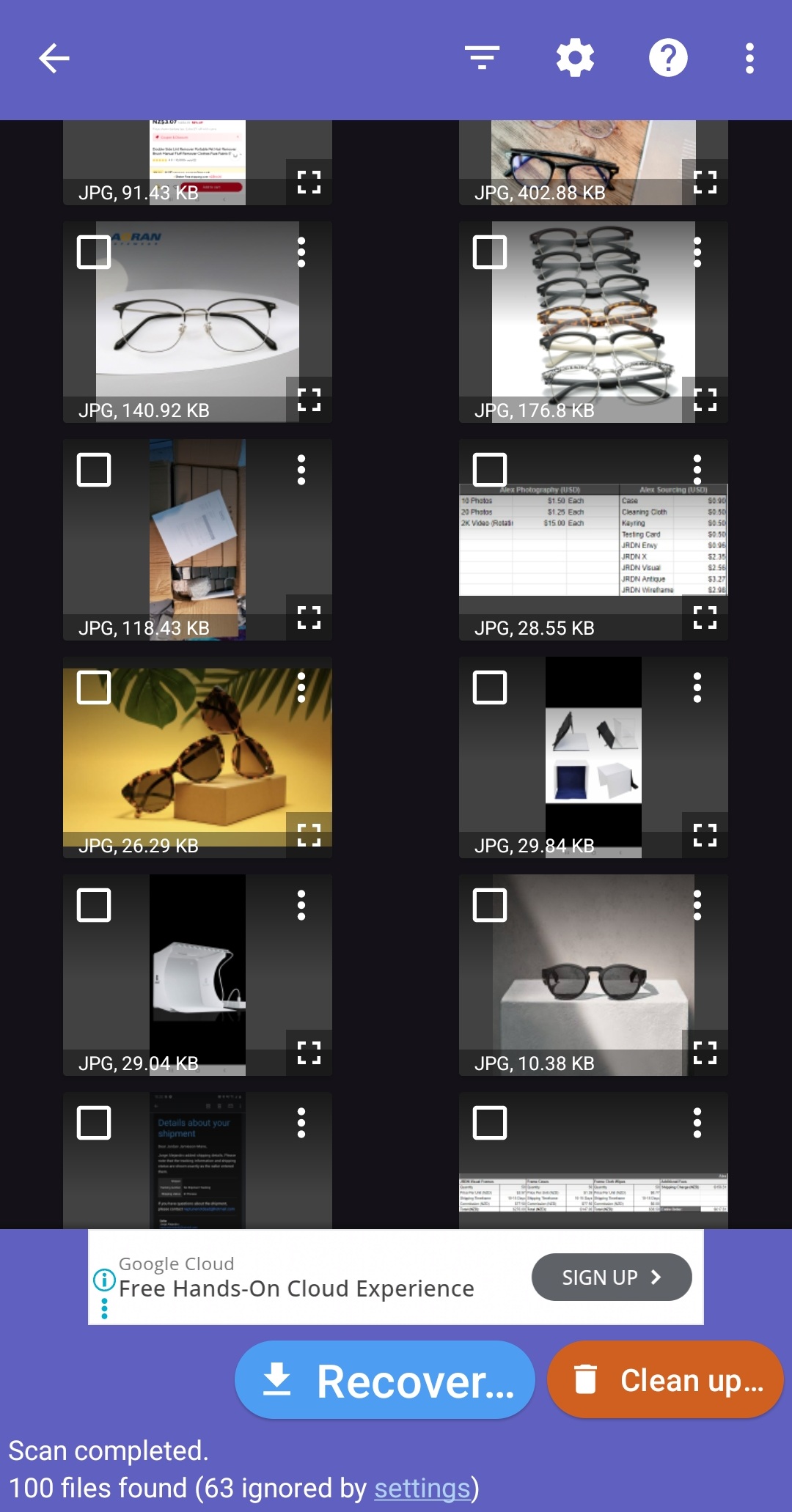
- 選取你想要復原的檔案。準備好後,點擊 復原 。
- 選擇復原檔案的儲存位置。如果你有安裝雲端應用程式(Google Drive、Dropbox 等),建議將檔案儲存到那裡。
方法 4:尋求資料救援服務
資料救援軟體很好用,在大多數情況下,它足以讓你找回資料。然而,它不適用於實體受損的 micro SD 卡,或任何系統完全偵測不到的裝置。遇到這類情況時,你唯一可靠的選擇就是依賴資料救援服務。
 一般的復原服務從免費電話諮詢和快速費用評估開始。即使你的 micro SD 卡受到物理損壞,還是有可能恢復資料。諮詢後,你只需將故障的 micro SD 卡寄送給服務提供商。他們的專家會嘗試複製你的 micro SD 卡並恢復資料。
使用資料救援服務能讓你在恢復 micro SD 卡上的資料時,有最高的成功機會,因為恢復工作交由擁有業界級設備的專業人士來處理。沒錯,這會比使用軟體來得貴,但在某些情況下這仍是唯一的選擇。請尋找提供「無資料無收費」政策的 數據復原服務,確保只有在有價值資料恢復出來時才需要付款。
常見 Micro SD 卡問題與解決方法
導致 micro SD 卡資料刪除有幾個可疑原因。有趣的是,有些常見的 micro SD 卡問題可以透過簡單又立即可行的方法解決。這些修復大多可以直接在你的電腦上操作。你可以試試以下方法:
| micro SD卡問題 | 可能的修復方式 |
| 🐌 您的Micro SD卡已偵測到,但速度很慢 | 你可以將你的 SD 卡插入其他裝置並檢查其速度。如果在其他裝置上也很慢,最快的解決辦法是備份你的記憶卡並格式化它。 |
| ⛔ 您的裝置無法識別 micro SD 卡 | 這個問題可能是邏輯(軟體相關)或物理造成的。對於邏輯問題,如果這張卡至少在磁碟管理中可以看到並且容量正確,在恢復資料後可透過格式化將 micro SD 卡恢復至可用狀態。如果是物理問題,則需要送至資料救援服務中心以恢復資料。 |
| ⚠️ 您遇到一個錯誤,顯示「micro SD 卡未偵測到」 | 重新插入 micro SD 卡到 SD 卡轉接器中。接著,再次連接至你的電腦,以檢查錯誤是否因系統異常造成。如果這樣無效,請檢查你的電腦驅動程式是否為最新。 |
| 📖 您的裝置偵測到 micro SD 卡,但無法讀取 | 你可以嘗試重新啟動裝置並再次插卡,檢查內容是否已可讀取。如果無法解決,請先備份資料,然後格式化你的 micro SD 卡。你也可以在格式化 SD 卡後,嘗試使用我們的方法在 Android 上恢復已刪除的檔案。 |
| 🔐 您的 micro SD 卡已啟用寫入保護 | 關閉轉接器上的防寫開關。如果問題依舊,請試著更換另一個卡片轉接器。 |
| 🪧 您的 micro SD 卡顯示為空白 | 請嘗試重新啟動裝置並重新插卡。如果仍然無效,請嘗試使用這些方法來在 Windows 上恢復隱藏檔案。 |
| ✂️ 您的 micro SD 卡已損壞 – A corrupted micro SD card often appears empty or inaccessible. | 試著用這些快速修復方法來恢復損壞的Micro SD卡:
|
結論
從任何 SD 卡復原已刪除檔案都可能充滿挑戰。許多使用者常常忘記備份他們的資料。像是刪除檔案或格式化記憶卡這樣的小錯誤,可能導致珍貴回憶或重要文件的遺失。
假設你經常使用不同的儲存裝置,那麼擁有像 Disk Drill 這樣的恢復工具就非常重要。有了 Disk Drill,即使你的 micro SD 卡突然出現問題,你也能安心快速地找回你的資料。
您在恢復資料時有遇到任何困難嗎?或者您想分享您的資料遺失狀況以及您是如何克服的。不管是哪一種,請在下方留言給我們——我們很樂意聽到您的分享。
常見問題
- 將您的 micro SD 卡插入其他裝置,以確保問題不是出在裝置本身
- 在 Windows 上使用 CHKDSK 命令提示字元來掃描並修復檔案系統錯誤。
- 對於無法識別的 micro SD 卡,您可以嘗試透過 Windows 的磁碟管理功能變更磁碟機代號。