

 回收站是 Windows 的一个便捷功能,它可以让你在改变主意后恢复已删除的文件。但是,当你尝试打开回收站时却看到“C:上的回收站已损坏”的错误信息,你该怎么办呢?这是为什么会发生,又有什么解决办法呢?我们将在下面的部分回答这些问题。
为什么我的电脑提示回收站已损坏?
损坏的回收站可能有一个或多个潜在原因。这条消息可能是由于仅影响回收站的孤立原因引起的,或是更为严重的问题,也可能损坏储存驱动器上的其他文件。通常,您会看到以下错误消息:位于 <驱动器字母> 的回收站已损坏。您想要清空此驱动器的回收站吗?
以下表格列出了导致回收站损坏的常见原因:
| 原因 | 描述 |
| 缺失或损坏的DLL文件 | 动态链接库(DLL)文件对于回收站和其他Windows应用程序的运行至关重要。如果一个或多个DLL文件丢失或损坏,回收站可能会变得损坏。 |
| $RECYCLE.BIN 系统文件夹错误 | C:盘存在一个隐藏文件夹,名为$RECYCLE.BIN, 它包含了与你PC上每个用户账户关联的回收站(及其内容)的引用。你的驱动器上的每个逻辑分区都将有其自己的$RECYCLE.BIN 文件夹。如果$RECYCLE.BIN 文件夹的内容被修改或删除,可能会导致回收站损坏。 |
| 系统突然关闭 | 突然关闭是灾难的食谱。除了会影响系统应用,它们还可能影响你的个人数据。可以说,突然关闭可能会损坏回收站,尤其是如果在写入时停电。 |
| 存储驱动器的问题 | “回收站已损坏”的错误信息很可能是逻辑上或物理上受损存储驱动器的一个症状。这包括随机消失的文件,性能缓慢,以及驱动器发出的磨擦声、哔哔声或点击声等不祥迹象。 |
| 恶意软件/病毒感染 | 计算机病毒可能对您的PC造成严重伤害,包括数据丢失、无法启动和回收站损坏。 |
| 用户错误 | 需要管理员权限的系统设置更改有时可能会导致您的PC出现问题。回收站损坏可能是您在不知不觉中调整了存储或其他系统设置的结果。它也可能是使用不良习惯导致的,例如在不先关闭PC的情况下直接断电,或者在不弹出驱动器的情况下直接断开连接。 |
如何修复Windows上的损坏回收站
要修复损坏的回收站,你需要执行以下一个或多个操作——重置回收站,运行CHKDSK解决驱动器上任何逻辑问题,使用SFC和DISM修复损坏的系统文件,或使用Bootrec修复PC的启动问题。感觉挺麻烦的?不用害怕,下面的部分包含了关于如何执行每个修复的逐步指导。
请记住,您的电脑需要能够启动才能执行这些修复。如果 Windows 遇到任何启动问题,它很可能会进入Windows 恢复环境 (WinRE)。在 WinRE 中,转到疑难解答 > 高级选项 > 命令提示符 (CMD)来执行修复。如果 Windows 没有启动进入 WinRE,您将需要在另一台正常工作的电脑上创建 Windows 安装媒体,将媒体连接到您的电脑,并选择修复你的电脑选项来进入 WinRE。
让我们看看你可以如何使用以下方法来“修复”回收站:
方法1: 手动重置回收站
修复回收站损坏的一个简单方法就是直接重置它。这样基本上可以重新创建回收站,使之重新开始工作。但是,存储在回收站中的任何文件都将被删除(幸运的是,我们有一份指南告诉你如何找回它们)。
您可以使用命令提示符重置回收站:
- 在Windows搜索中输入“cmd”(Windows键+S)。在搜索结果中右键点击命令提示符,选择以管理员身份运行。
- 在控制台中输入
rd /s /q c:\$Recycle.Bin,然后按Enter。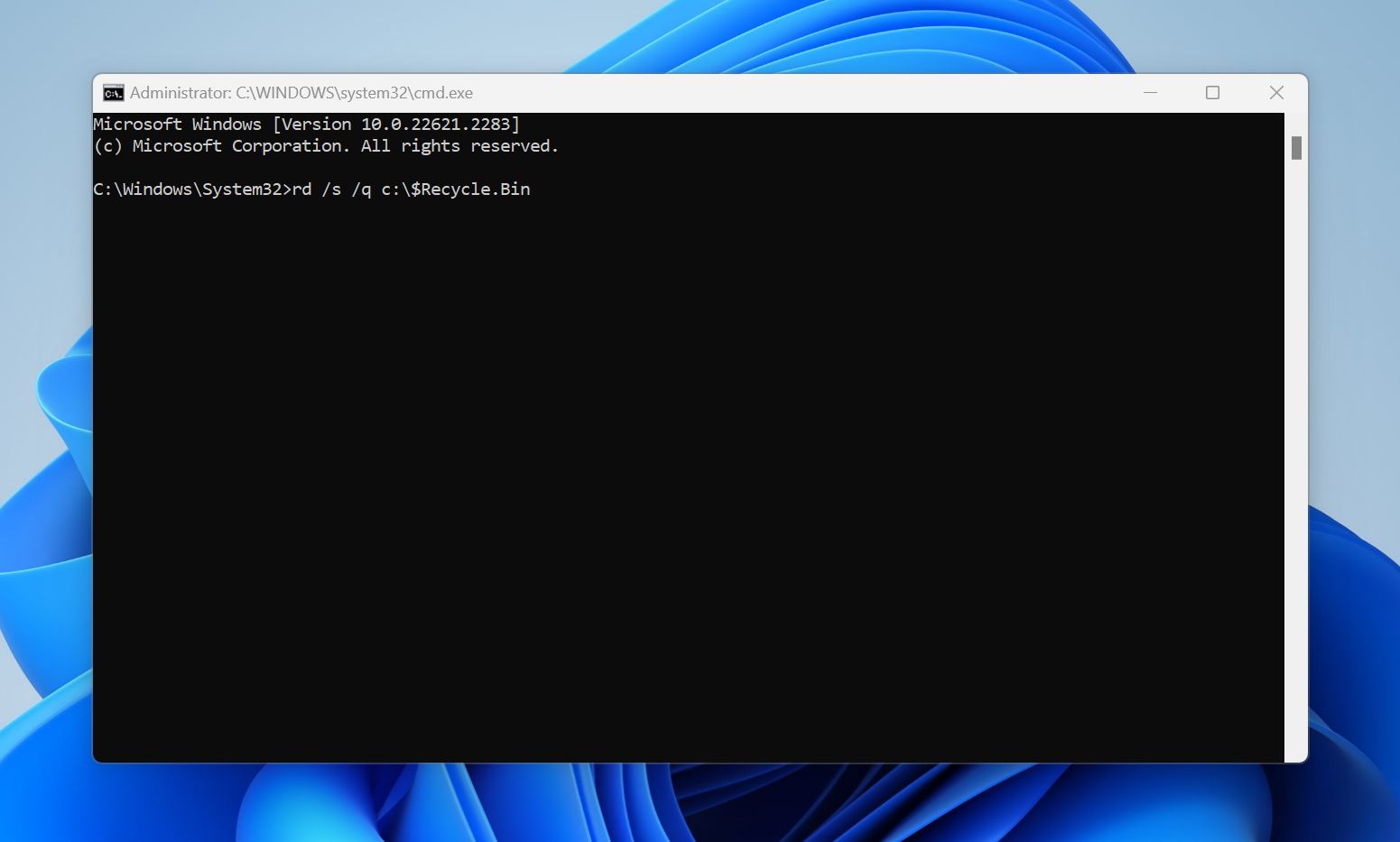
- 这将为PC上的所有用户重置回收站,可能会修复任何损坏。
方法2: 运行CHKDSK以修复磁盘的逻辑损坏
CHKDSK 命令会自动检测并修复驱动器上的各种逻辑错误。如果您怀疑存储驱动器存在导致回收站损坏的一般问题,运行此命令是一个好主意。然而,CHKDSK 在修复驱动器上的坏扇区时可能会删除一些个人文件。
以下是运行CHKDSK命令的方法:
- 在Windows搜索中搜索“cmd”(Windows键 + S)。在搜索结果中,右键点击命令提示符 > 以管理员身份运行。
- 键入
chkdsk C: /r /x然后按回车键。如果你有多个分区,请分别对每个卷运行chkdsk。例如,如果你有一个D:驱动器,运行CHKDSK D: /r /x然后按回车键。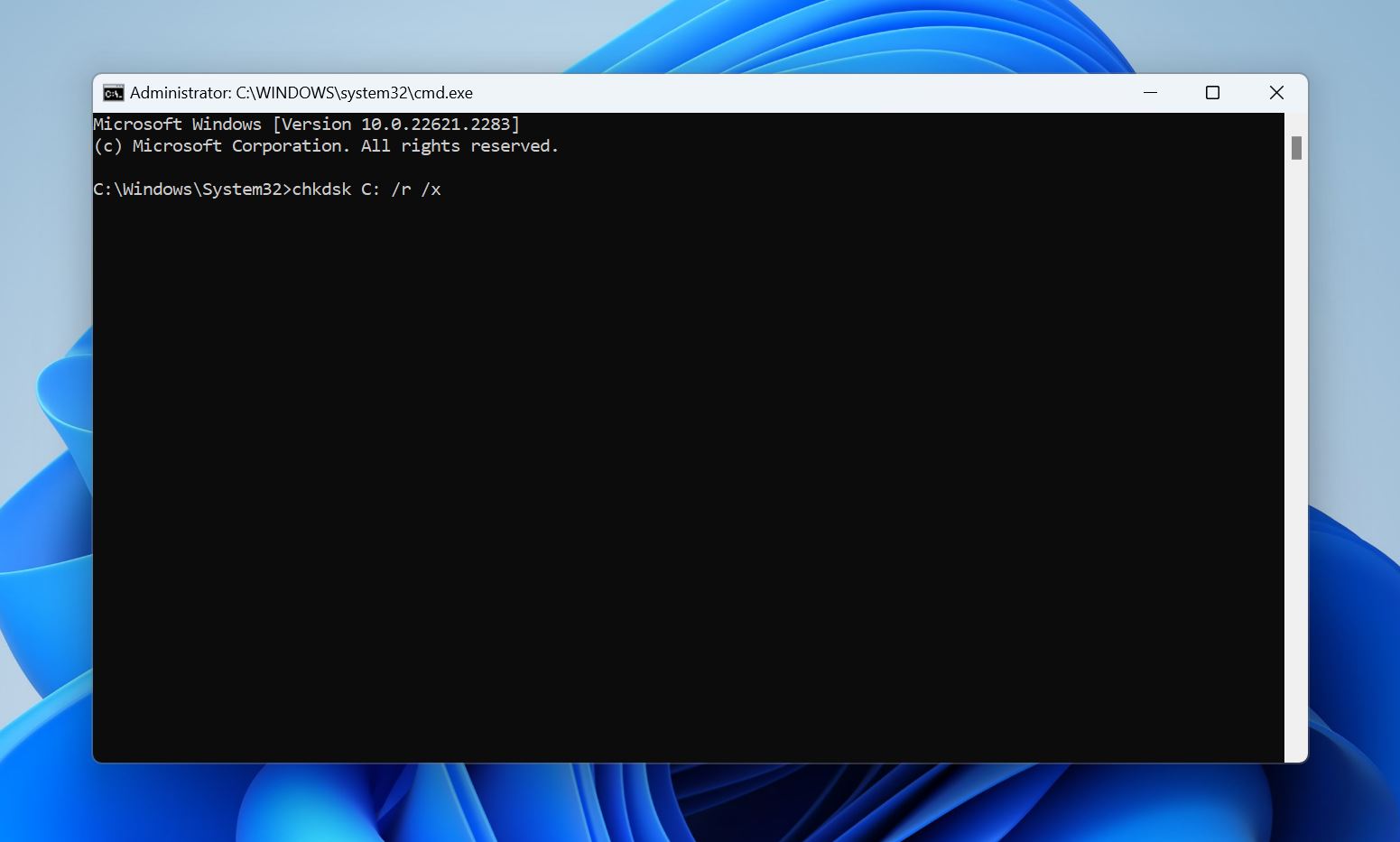
- 等待CHKDSK完成。即使扫描过程似乎卡住了,也非常重要的是不要中断扫描过程。
- 在CHKDSK扫描完成后重启你的电脑。
方法 3: 运行SFC和DISM来修复损坏的系统文件
系统文件检查器(SFC)和部署映像服务和管理(DISM)是命令行实用程序,分别用于修复系统文件和Windows系统映像。运行这些命令可以确保没有Windows系统文件缺失或损坏,包括DLL文件。
以下是如何运行 DISM 和 SFC,以潜在修复损坏的回收站:
- 以管理员身份运行命令提示符。
- 在控制台中输入
DISM /Online /Cleanup-Image /CheckHealth并按Enter。 - 如果你看到与Windows镜像有关的任何错误列表,请输入
DISM /Online /Cleanup-Image /RestoreHealth并按Enter。如果没有看到任何错误列表,简单地继续下一个步骤。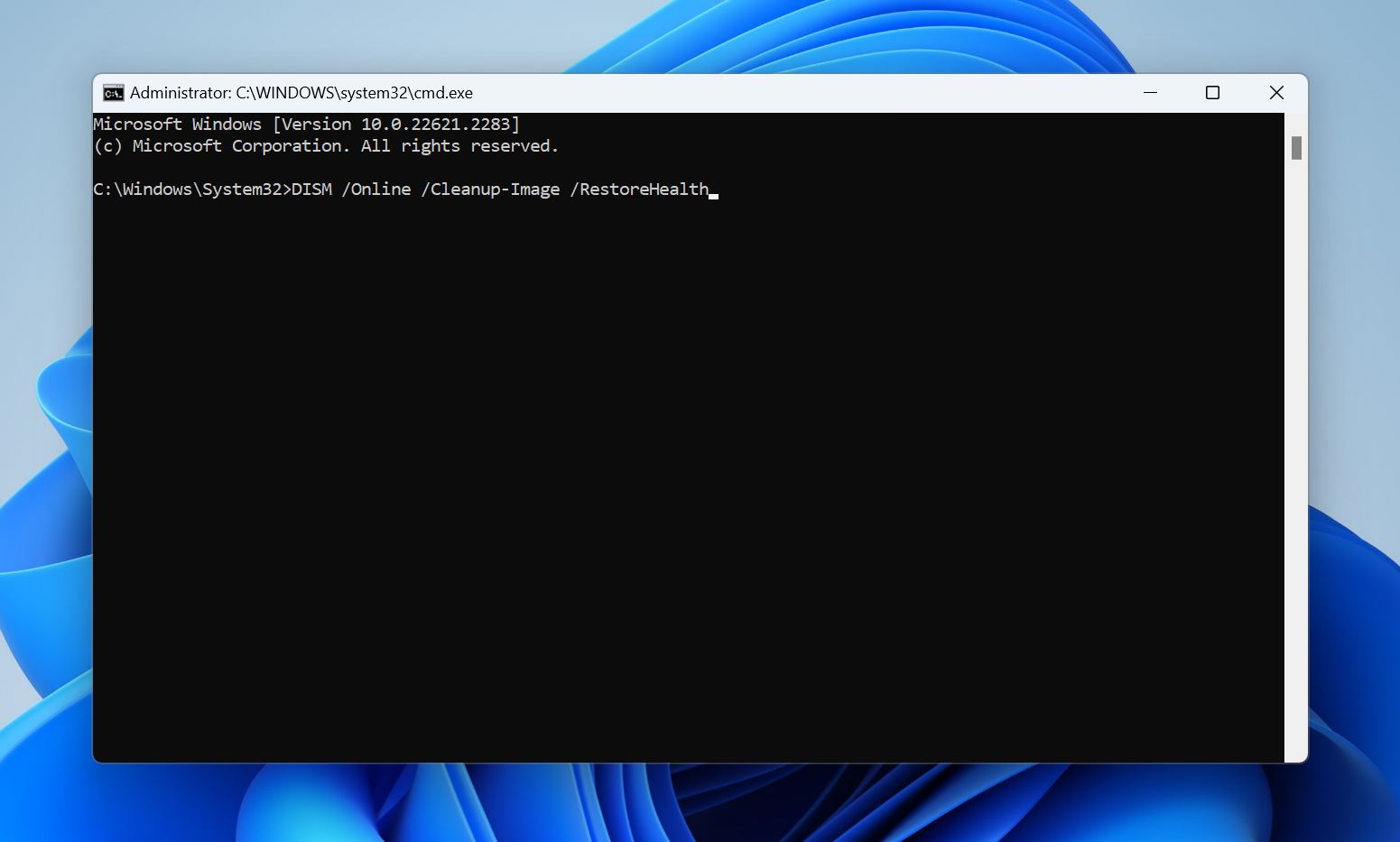
- 输入
sfc /scannow并按Enter。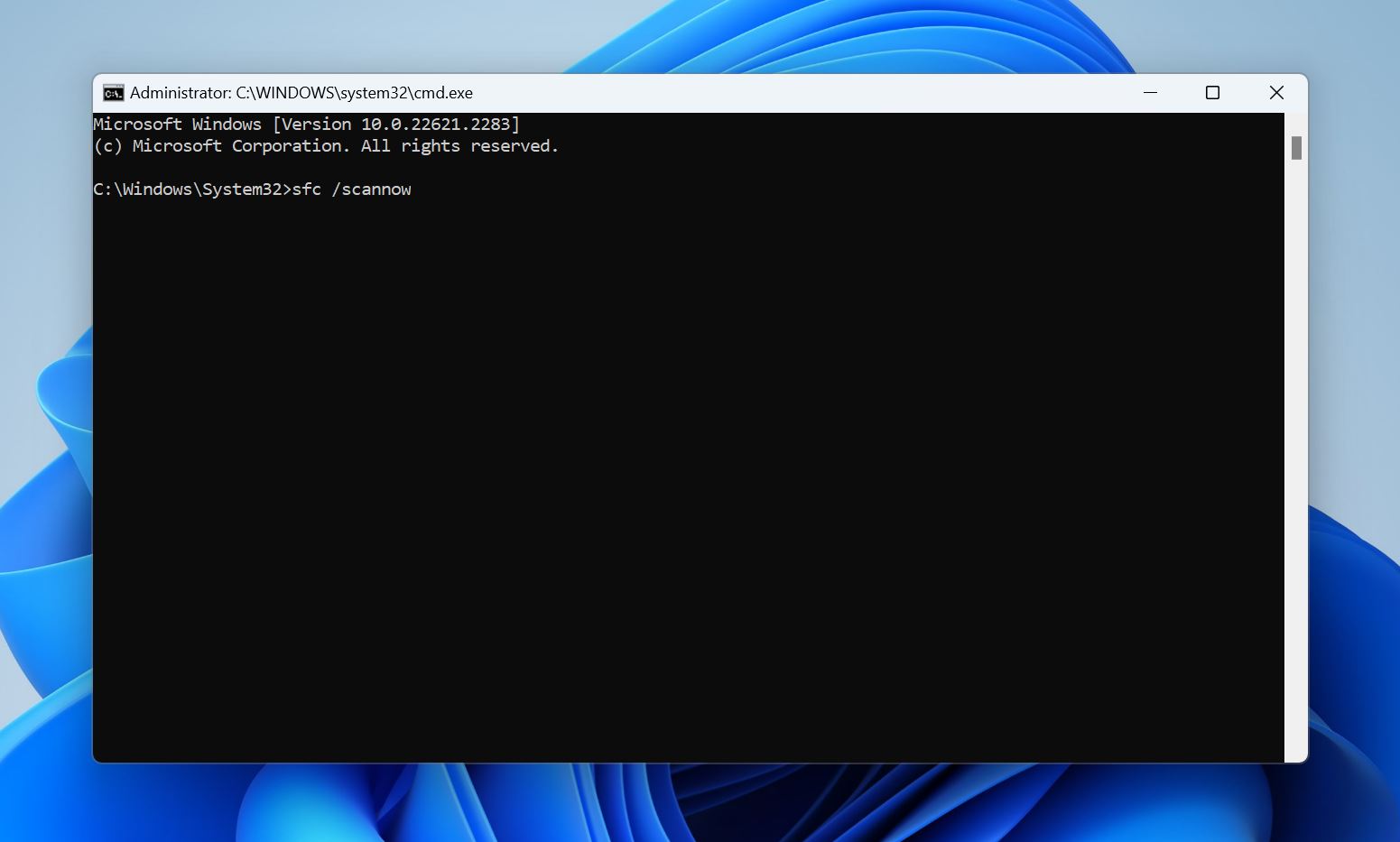
- 等待SFC扫描完成并重启你的电脑。
方法 4: 使用 Bootrec 解决任何启动错误
如果Windows无法启动,你可以使用Bootrec工具自动诊断并修复任何与启动相关的错误。然而,你需要处于Windows恢复环境(WinRE)中才能这样做。
以下是如何在Windows恢复环境(WinRE)中运行Bootrec的方法:
- 将Windows安装媒体连接到您的电脑,并启动计算机。
- 您将进入安装Windows界面。在这里,点击下一步 > 修复你的电脑。
- 进入疑难解答 > 高级选项 > 命令提示符。
- 依次输入以下命令,并在每个命令之后按回车:
bootrec /fixmbrbootrec /fixbootbootrec /scanosbootrec /rebuildbcd
- 重启你的电脑。
如果Windows仍然无法启动,最好进行一次杀毒扫描。有许多可引导的杀毒解决方案可以在Windows拒绝启动时帮助你。在极少数情况下,你可能需要重新安装Windows。
如何在回收站损坏后恢复丢失的数据
很可能在你尝试修复损坏的过程中位于回收站的文件会被删除——重置回收站将移除其中所有文件,使用CHKDSK同样会导致数据丢失。第三方数据恢复工具是一种用户友好且可靠的从损坏回收站中恢复数据的方式。但是,选择一个可信赖的、配备良好数据恢复算法的程序是很重要的。
Disk Drill是一款数据恢复应用程序,当涉及到易用性、数据恢复成功率和兼容性时,它完全符合要求。另外,如果你希望恢复的文件总大小不超过500 MB,你不需要为数据恢复支付任何费用——这要感谢Disk Drill为Windows用户提供的免费试用版。
以下是如何从损坏的回收站中恢复数据:
- 下载 Disk Drill 并安装。我们建议您将其安装在外部存储驱动器上,以提高数据恢复的几率。
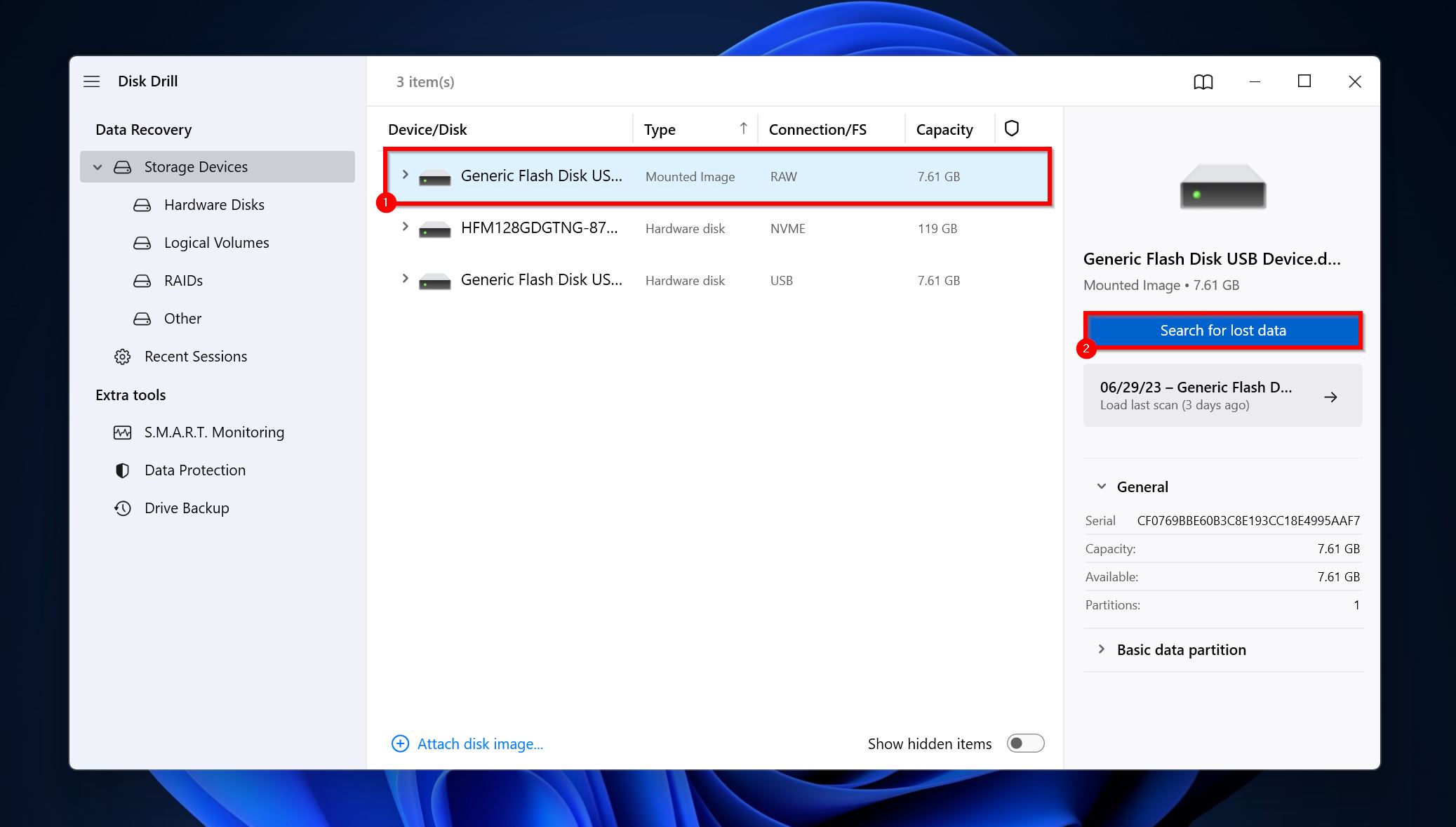
- 打开 Disk Drill,选择相关的存储驱动器,然后点击 搜索丢失数据。
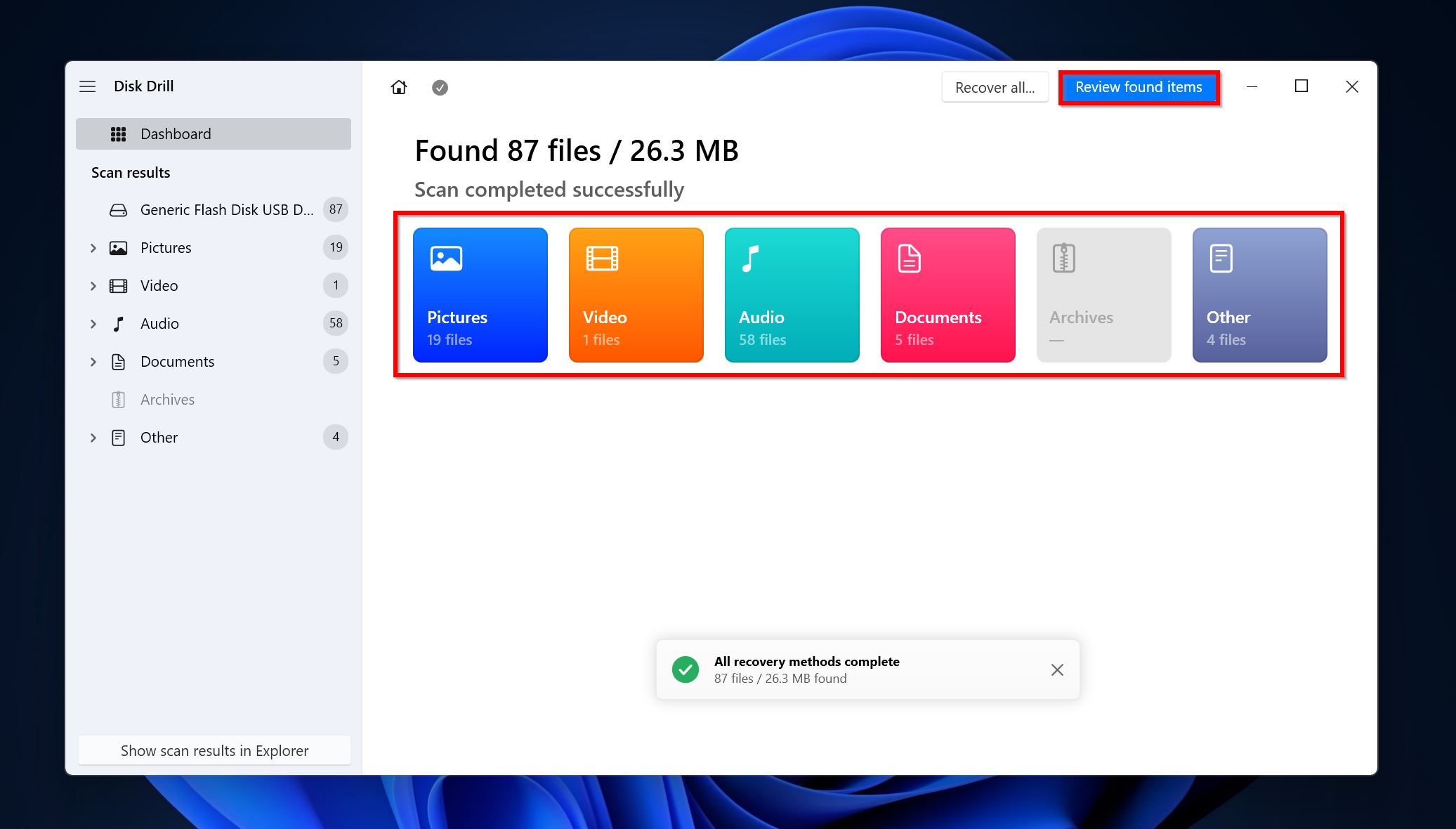
- 点击 查看找到的项目 以查看所有可恢复的文件。如果您只希望查看特定类型的文件(图片、视频、音频、文档、存档和其他),请改为点击相关的文件类型磁贴。
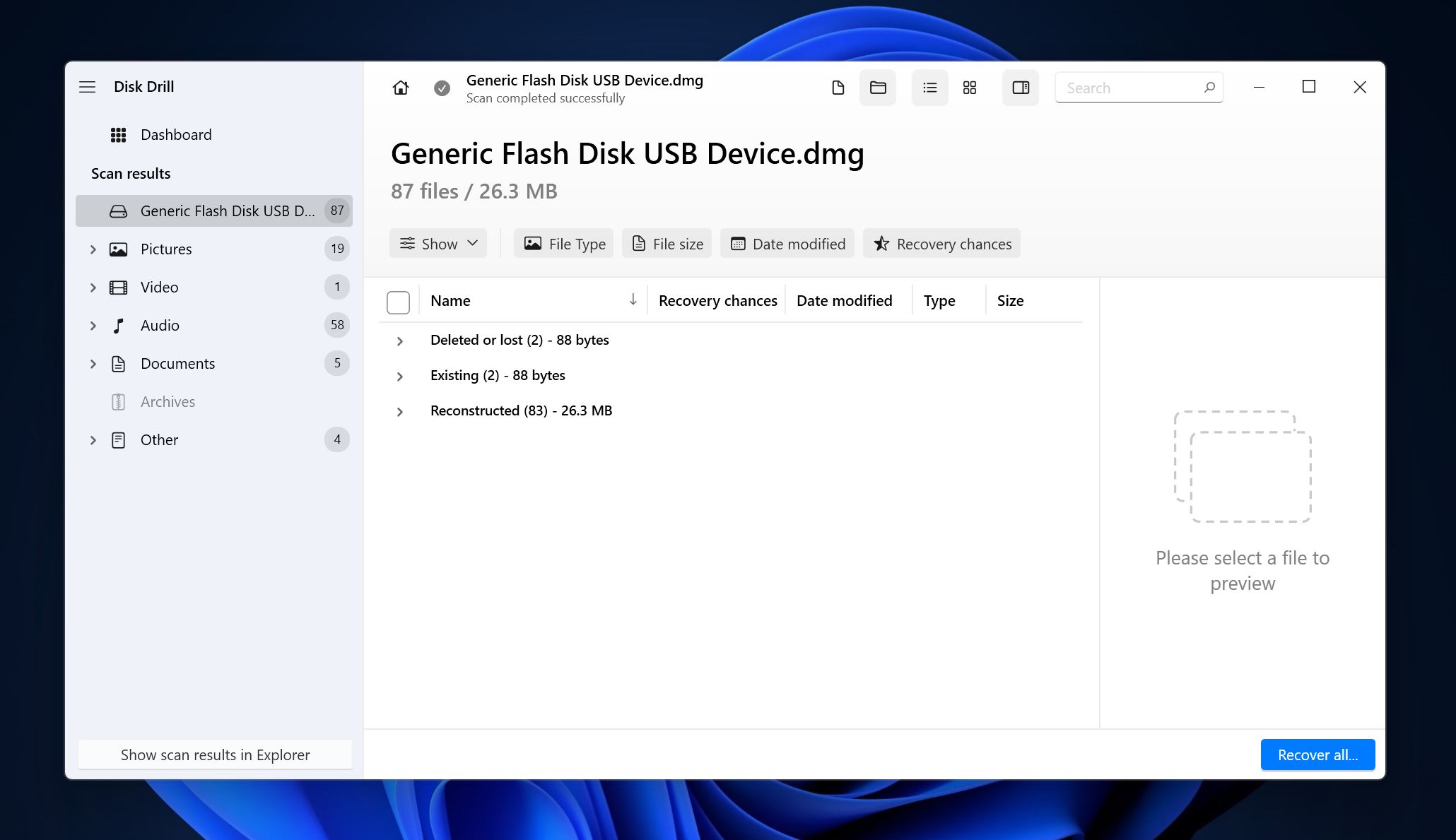
- 展开 已删除或丢失 和 重建 部分以查看 Disk Drill 发现的已删除文件。存放在驱动器上的文件将包含在 现有 部分中——如果您无法使用文件资源管理器访问回收站的内容时,此功能非常有用。
- 选择您希望恢复的文件。Disk Drill 将显示当前选定文件的预览,但通过单击文件名旁边的眼睛图标,您也可以手动预览任何文件。确认选择后,点击 恢复。
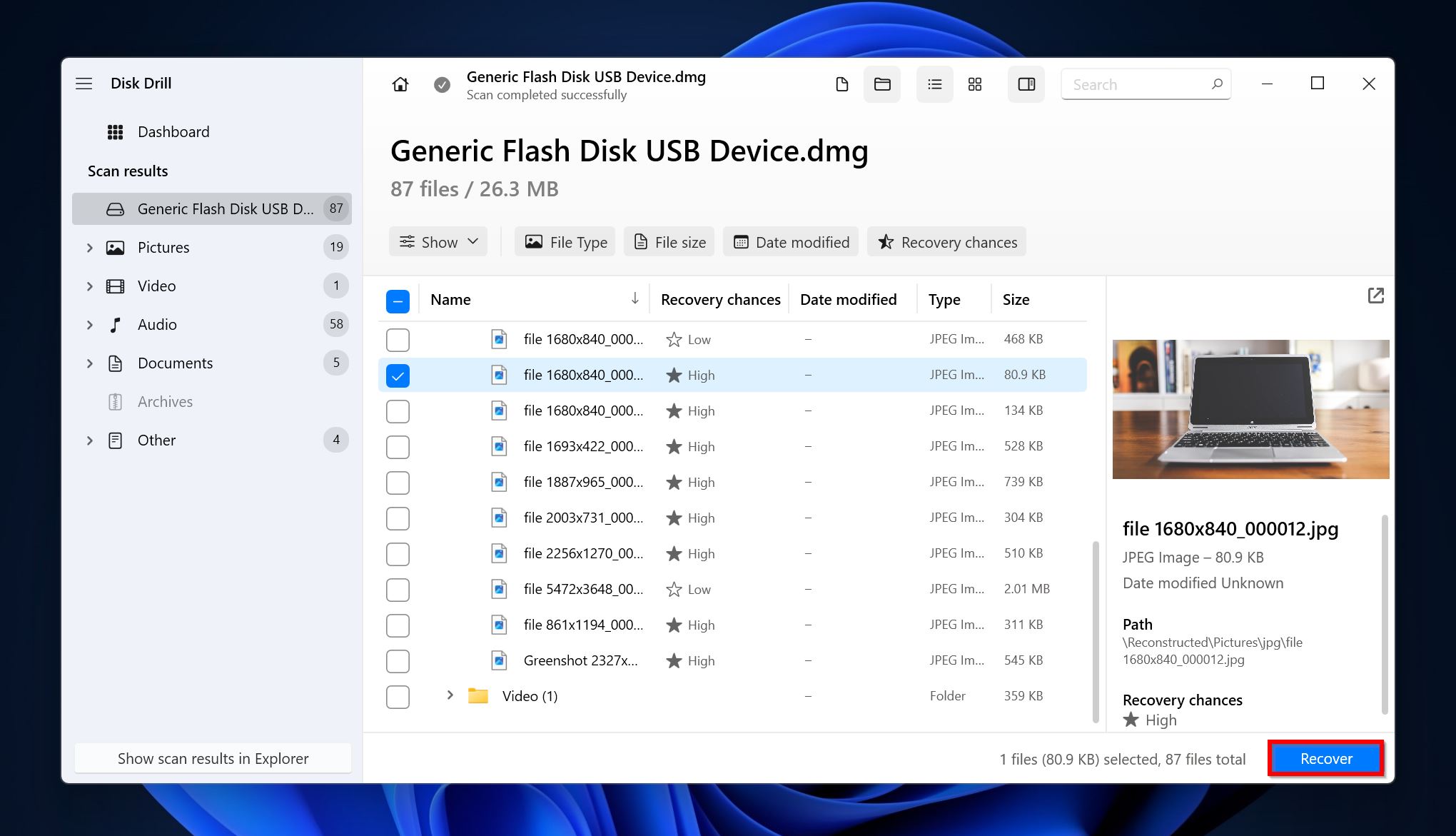
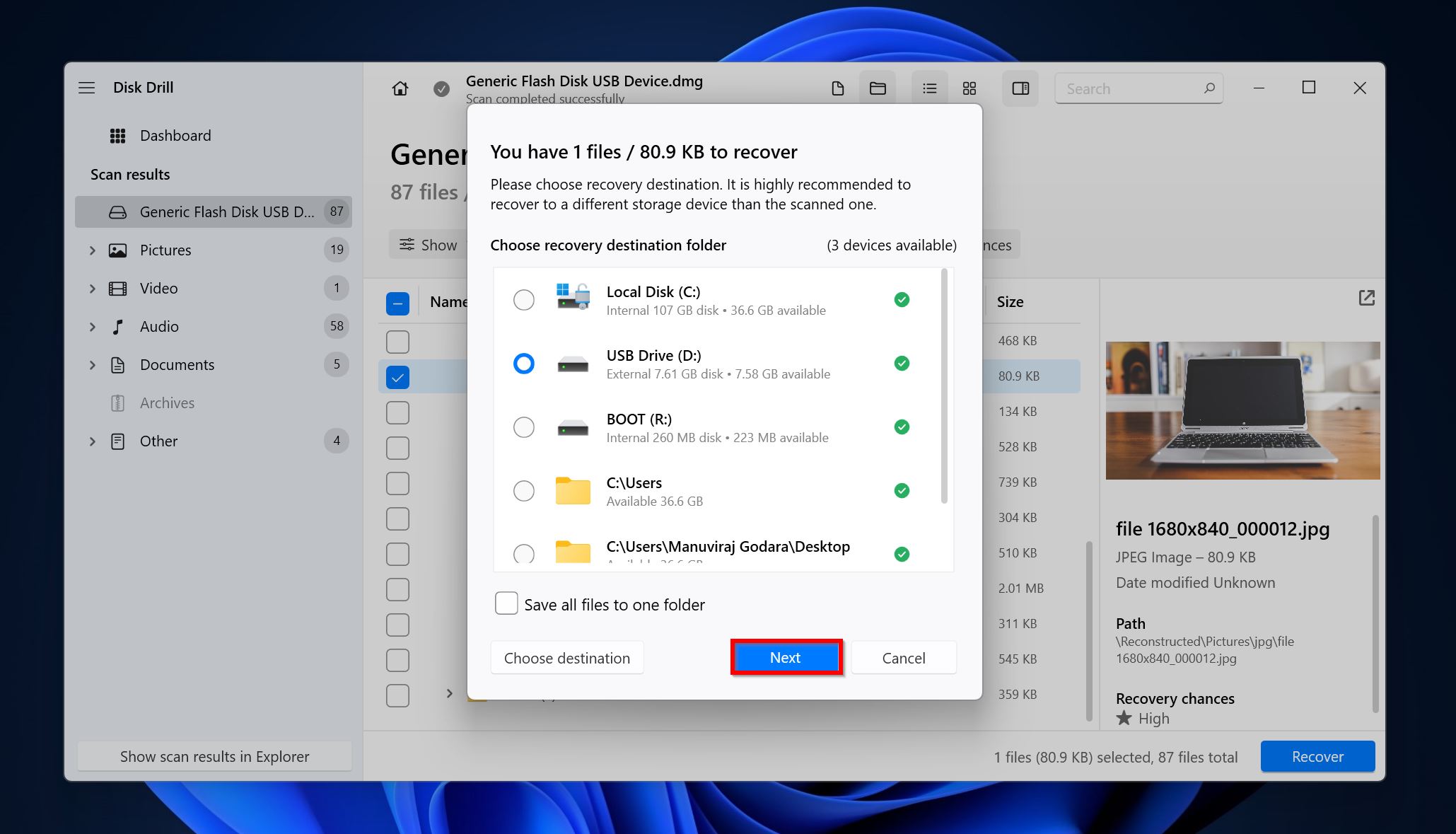
- 为文件选择一个恢复目的地,然后点击 下一步。
- Disk Drill 将恢复选定的文件。
结论
损坏的回收站通常没有什么可担心的,只需简单重置即可修复。如果那不起作用,你需要采取其他方法,如执行CHKDSK、DISM和SFC扫描。极少数情况下,损坏的回收站可能表明你的PC存在其他问题,如恶意软件感染。这可能需要重新安装Windows。
此外,修复损坏的回收站可能会意外地导致数据丢失。然而,您的数据可以通过使用一个强大的数据恢复程序来恢复。
常见问题解答
- 单击开始按钮,然后选择设置。
- 转到个性化 > 主题 > 桌面图标设置。
- 勾选回收站复选框。
- 打开Windows安全中心。您可以在Windows搜索中查找(Windows键 + S)。
- 点击病毒与威胁防护。
- 点击扫描选项。
- 选择全面扫描,然后点击立即扫描按钮。
- 重置回收站。
- 运行CHKDSK扫描。
- 运行DISM和SFC扫描。
- 格式化外置硬盘。