

 回收站是 Windows 的一個便利功能,它允許您恢復刪除的文件,以防您改變主意。但是,當您嘗試打開回收站時立即看到“C: 磁盤上的回收站已損壞”錯誤信息該怎麼辦?這是為什麼會發生,又該如何處理呢?我們在下面的章節中回答這些問題。
為什麼我的電腦顯示回收站已損壞?
損壞的回收筒可能有一個或多個潛在原因。該訊息可能是由僅影響回收筒的單一原因所造成,或者是更嚴重的情況,也可能會損壞儲存驅動器上的其他檔案。通常,您會看到以下錯誤訊息:在 <驅動器字母> 上的回收筒已損壞。您想要清空此驅動器上的回收筒嗎?
以下表格列出了導致回收站損壞的常見原因:
| 原因 | 描述 |
| 缺失或損壞的DLL文件 | 動態鏈接庫(DLL)文件對於回收站和其他Windows應用程序的運作至關重要。如果一個或多個DLL文件缺失或損壞,回收站可能會受到影響。 |
| $RECYCLE.BIN 系統文件夾出錯 | C:驅動器中有一個名為 $RECYCLE.BIN, 的隱藏文件夾,其中包含了與你電腦上每個用戶帳號相關的回收站(及其內容)的參考。你驅動器上的每一個邏輯分區都會有自己的 $RECYCLE.BIN 文件夾。如果 $RECYCLE.BIN 文件夾的內容被修改或刪除,可能會導致回收站出錯。 |
| 系統突然關機 | 突然關機是一個災難的先兆。除了會影響系統應用程序,還可能會影響你的個人數據。可以肯定的是,如果在寫入回收站的時候系統突然關機,可能會損壞回收站。 |
| 存儲驅動器的問題 | “回收站已損壞”的錯誤消息很有可能是邏輯或物理損壞存儲器的症狀。這包括隨機消失的文件、性能低下,以及從驅動器發出的磨擦、嗶嗶聲或點擊噪聲。 |
| 惡意軟件/病毒感染 | 電腦病毒可能對你的電腦造成嚴重損害,包括數據丟失、無法啟動,以及回收站損壞。 |
| 用戶錯誤 | 需要管理員權限的系統設置的更改有時可能會導致你的電腦出現問題。回收站的損壞可能是你在不知情的情況下調整了存儲或其他系統設置的結果。它也可能是使用不良操作造成的,比如在沒有先關機的情況下關閉電腦,或者在不彈出的情況下斷開驅動器。 |
如何修復Windows上的損壞回收站
要修复损坏的回收站,您需要执行以下一项或多项操作 – 重置回收站、运行CHKDSK解决驱动器上的任何逻辑问题、使用SFC和DISM修复损坏的系统文件,或使用Bootrec修复PC的启动问题。听起来很复杂吗?不用担心,下面的部分包含如何执行每个修复的分步指南。
請記住,您的電腦需要能夠啟動才能進行這些修復。如果 Windows 遇到任何啟動問題,它很可能會進入Windows 復原環境 (WinRE)。在 WinRE 中,前往疑難排解 > 進階選項 > 命令提示字元 (CMD)來進行修復。如果 Windows 無法進入 WinRE,您需要在另一台運作正常的電腦上建立 Windows 安裝媒體,將媒體連接到您的電腦,然後選擇修復您的電腦選項以進入 WinRE。
我们来看看你可以如何使用以下方法来“修复”回收站:
方法 1: 手動重置回收站
修復回收站損壞的簡單方法是直接重置它。這基本上會重新創建回收站,讓它重新開始。然而,儲存在回收站中的任何文件都將被刪除(幸運的是,我們有一份指南教你如何取回它們)。
您可以使用命令提示符重置回收站:
- 在 Windows 搜索框中輸入“cmd”(Windows 鍵 + S)。從搜索結果中右鍵點擊命令提示字元,然後選擇以管理員身份執行。
- 在控制台中輸入
rd /s /q c:\$Recycle.Bin,然後按 Enter。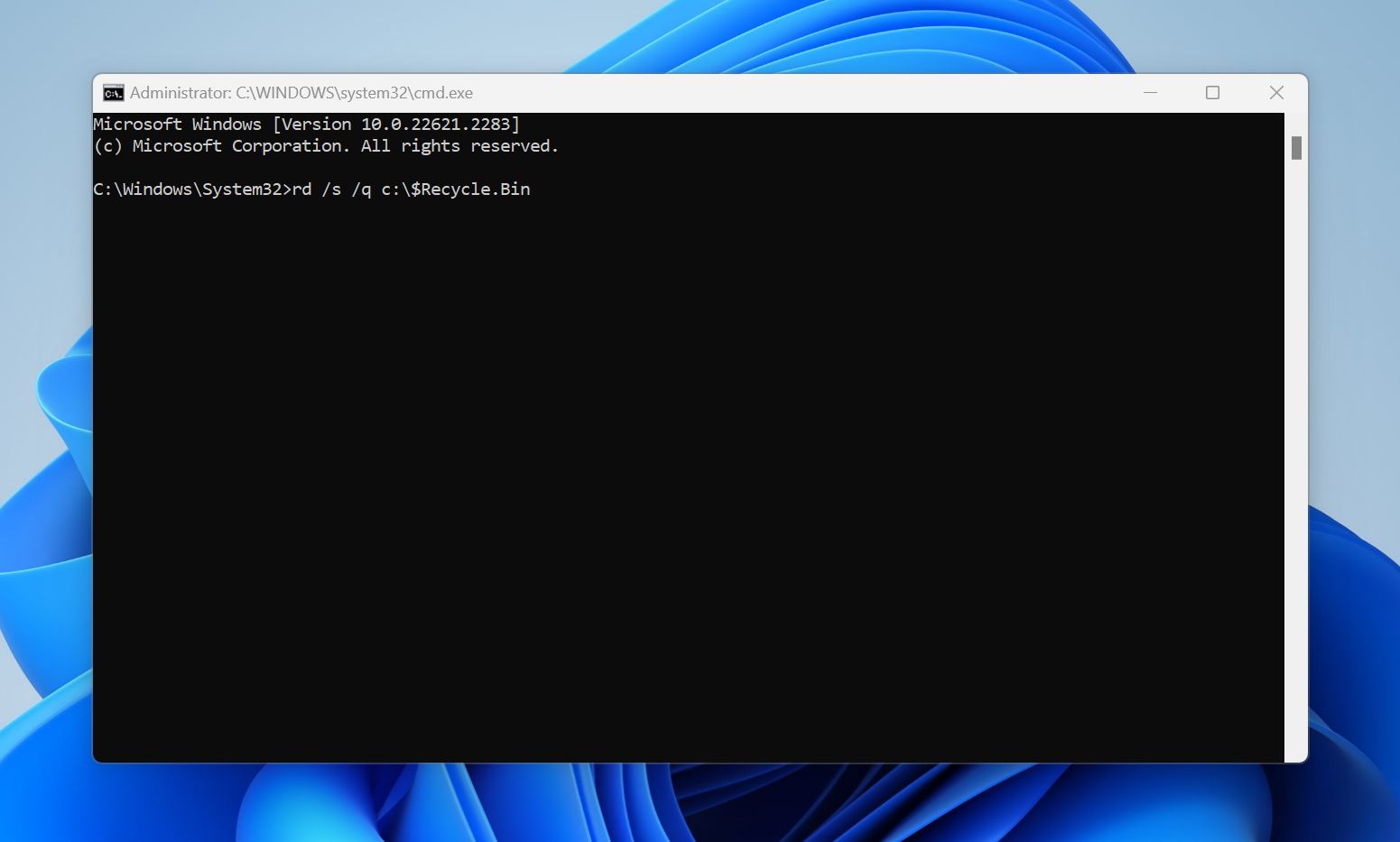
- 這將重置 PC 上所有使用者的資源回收筒,有可能修復任何損壞。
方法 2: 執行 CHKDSK 以修復磁碟的邏輯損壞
CHKDSK 命令會自動檢測並修復您硬碟上的各種邏輯錯誤。如果您懷疑儲存驅動器有導致回收站損壞的一般問題,執行這個命令是個好主意。然而,CHKDSK 在修復硬碟的壞扇區時可能會刪除一些個人檔案。
以下是如何執行CHKDSK指令:
- 在Windows搜尋中搜尋「cmd」(Windows鍵 + S)。在搜索結果中,右鍵點擊命令提示符 > 以管理員身份運行。
- 輸入
chkdsk C: /r /x並按Enter。如果你有多個分區,請分別對每個卷進行chkdsk。例如,如果你有一個D:驅動器,執行CHKDSK D: /r /x然後按Enter。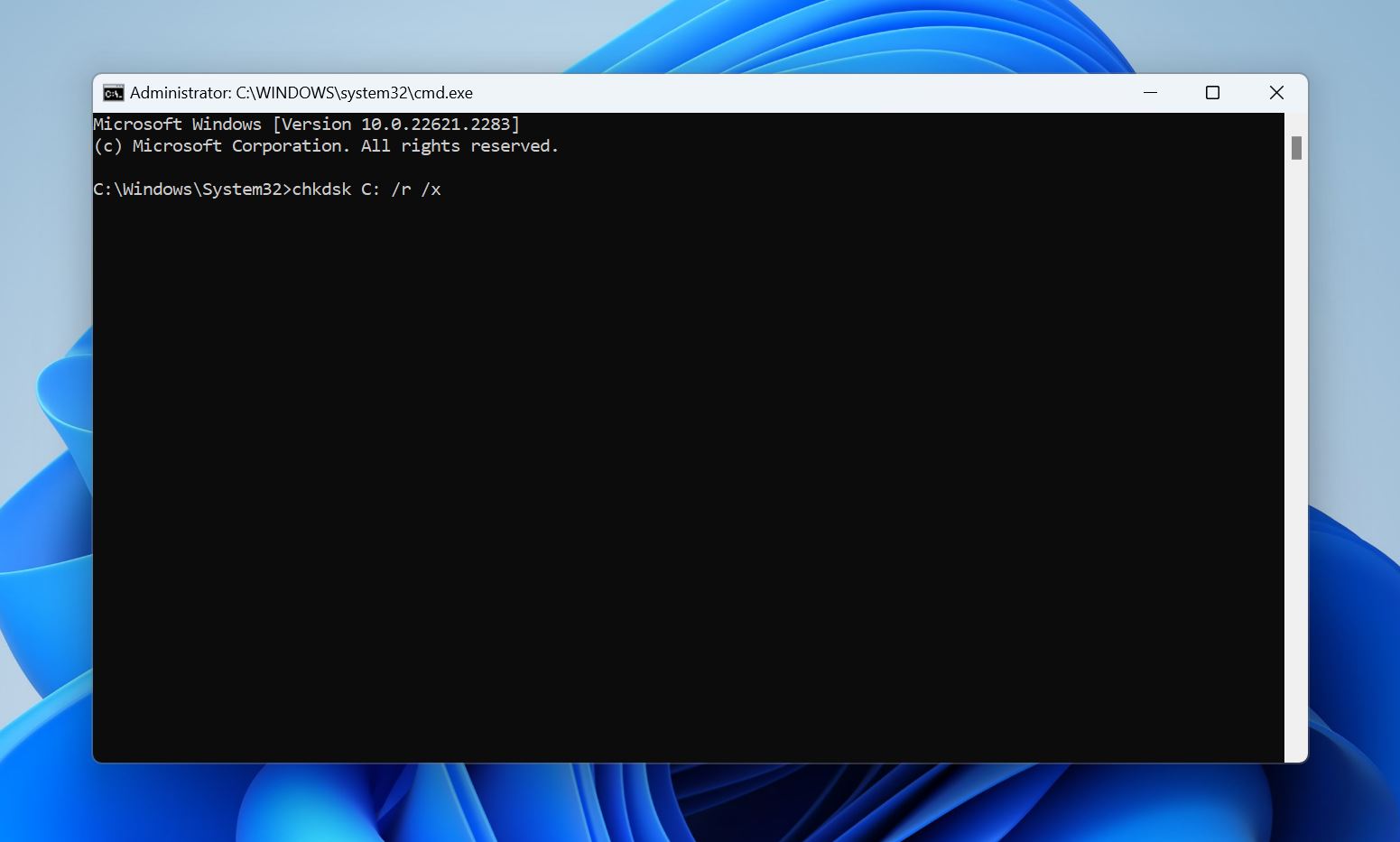
- 等待CHKDSK完成。很重要的一點是不要中斷掃描過程,即使它看起來像是卡住了。
- CHKDSK掃描完畢後,重新啟動你的電腦。
方法 3: 執行 SFC 及 DISM 以修復受損的系統檔案
系统文件检查器(SFC)与部署映像服务和管理(DISM)是可以分别修复系统文件和Windows系统映像的命令行工具。运行这些命令可以确保没有丢失或损坏的Windows系统文件,包括DLL文件。
以下是運行 DISM 和 SFC 以可能修復損壞的回收站的方法:
- 以管理員身份運行命令提示字元。
- 在控制台輸入
DISM /Online /Cleanup-Image /CheckHealth並按下Enter。 - 如果您看到有關Windows映像的任何錯誤列表,請輸入
DISM /Online /Cleanup-Image /RestoreHealth,然後按下Enter。如果您沒有看到任何錯誤列表,只需轉到下一步。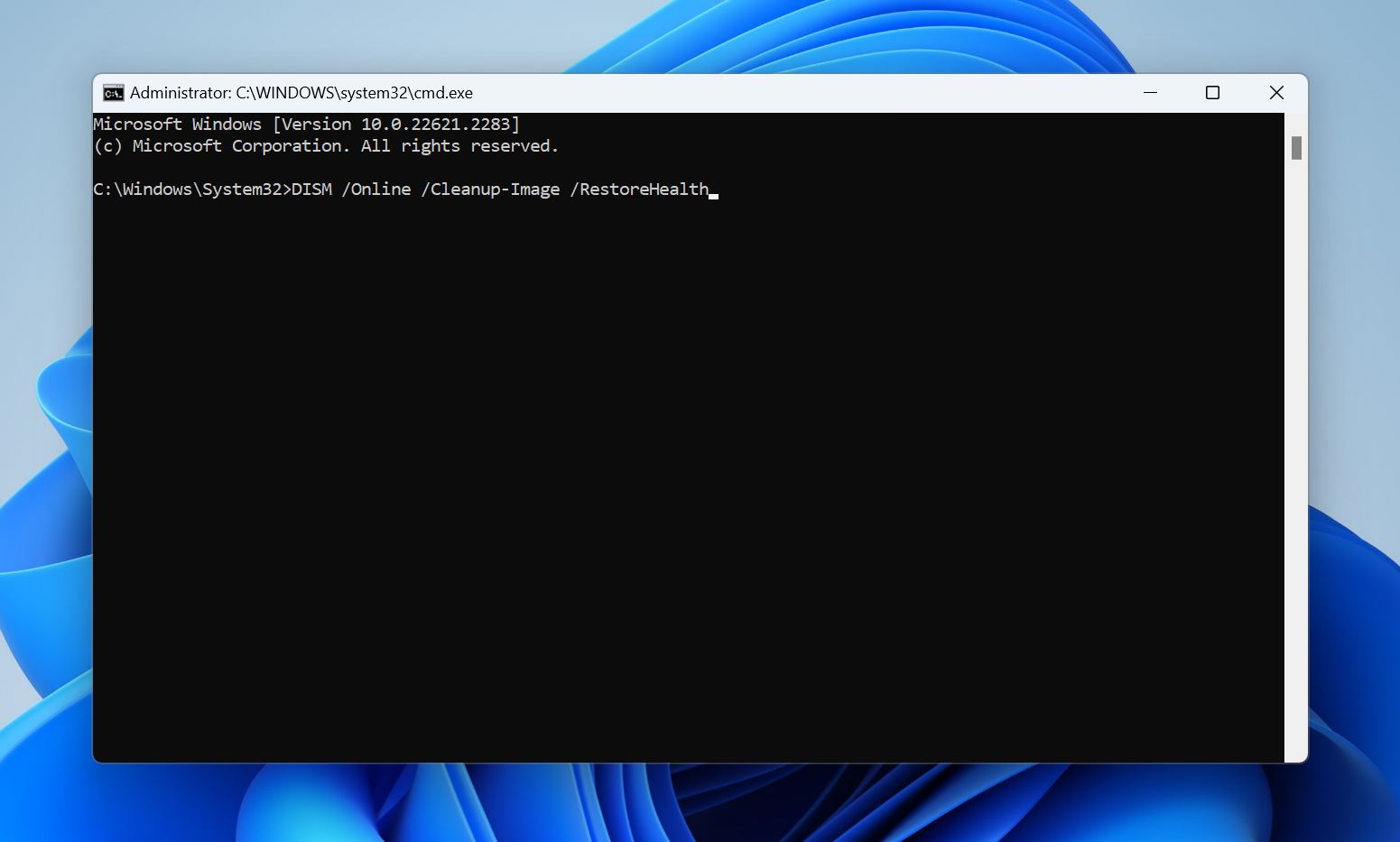
- 輸入
sfc /scannow並按Enter。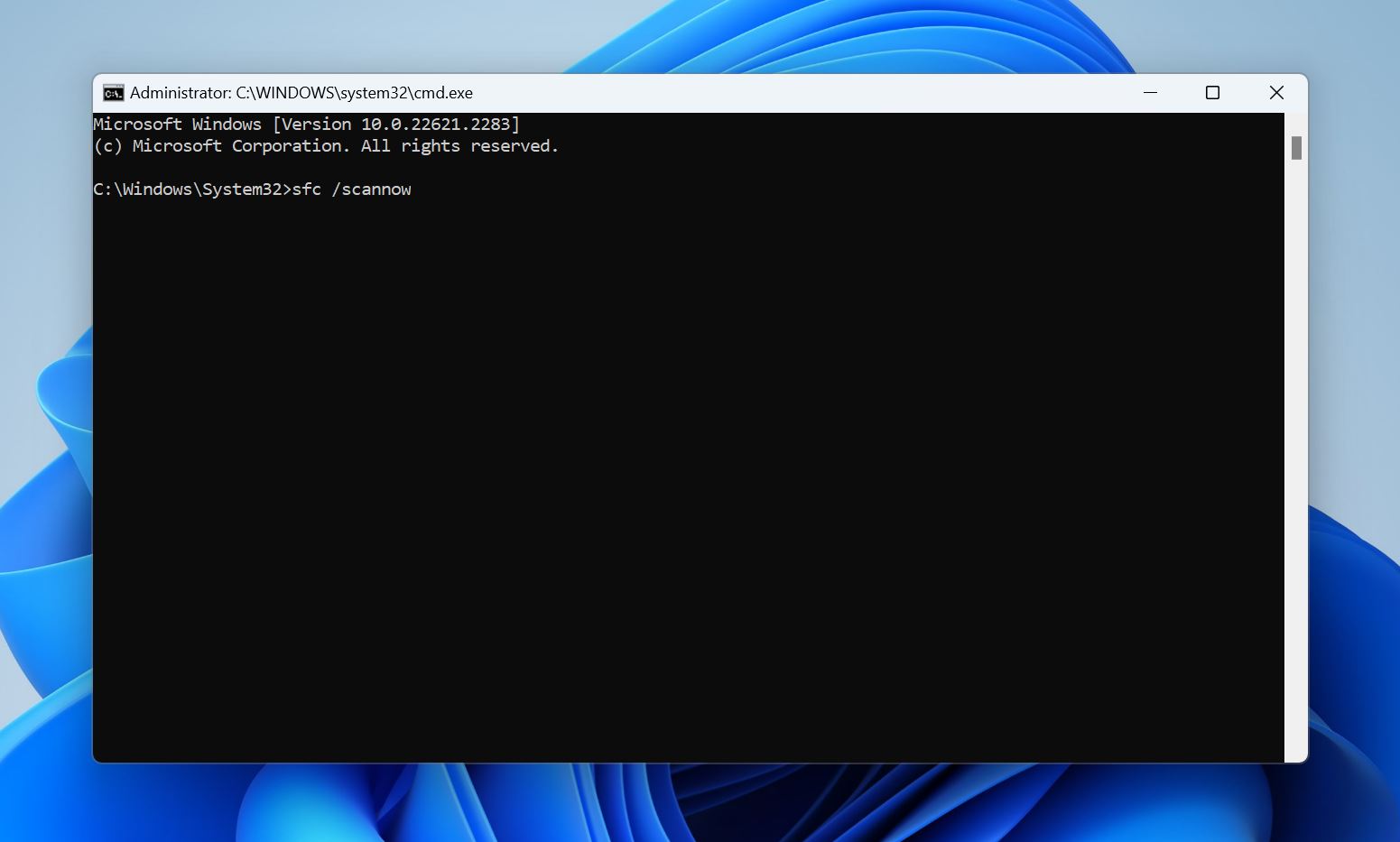
- 等待SFC完成掃描並重新啟動您的電腦。
方法四: 使用 Bootrec 解決任何開機錯誤
如果 Windows 無法啟動,您可以使用 Bootrec 工具自動診斷並修復任何與啟動相關的錯誤。不過,您需要處於 Windows 復原環境(WinRE)中才能進行此操作。
以下是如何在Windows恢复环境(WinRE)中运行Bootrec的方法:
- 將 Windows 安裝媒體連接到您的 PC 並啟動電腦。
- 您將啟動至安裝 Windows 畫面。在此,點擊 下一步 > 修復您的電腦。
- 前往 疑難排解 > 進階選項 > 命令提示字元。
- 依序輸入以下指令並在每個指令後都按 Enter:
bootrec /fixmbrbootrec /fixbootbootrec /scanosbootrec /rebuildbcd
- 重新啟動您的 PC。
如果 Windows 仍然無法啟動,最好執行一次防毒掃描。有許多可開機的防毒解決方案可以在 Windows 拒絕啟動時提供幫助。在罕見的情況下,您可能需要重新安裝 Windows。
如何在回收站損壞後恢復丟失的資料
很可能在您嘗試修復損壞時,位於資源回收筒的檔案將會被刪除——重置資源回收筒會移除其中所有的檔案,而使用CHKDSK同樣也會導致資料丟失。第三方資料復原工具是一種使用者友好且可靠的方式來復原資料從損壞的資源回收筒。但是,選擇一個值得信任並具備良好資料復原演算法的程式是很重要的。
Disk Drill是一款數據恢復應用,其易用性、數據恢復成功率以及兼容性都非常出色。此外,如果您希望恢復的文件總大小不超過500MB,那麼您無需為數據恢復支付任何費用——感謝Disk Drill為Windows用戶提供的免費試用版。
以下是從損壞的回收站中恢復資料的方法:
- 下載 Disk Drill 並安裝它。建議在外部儲存裝置上進行此操作,以提高您的數據恢復成功率。
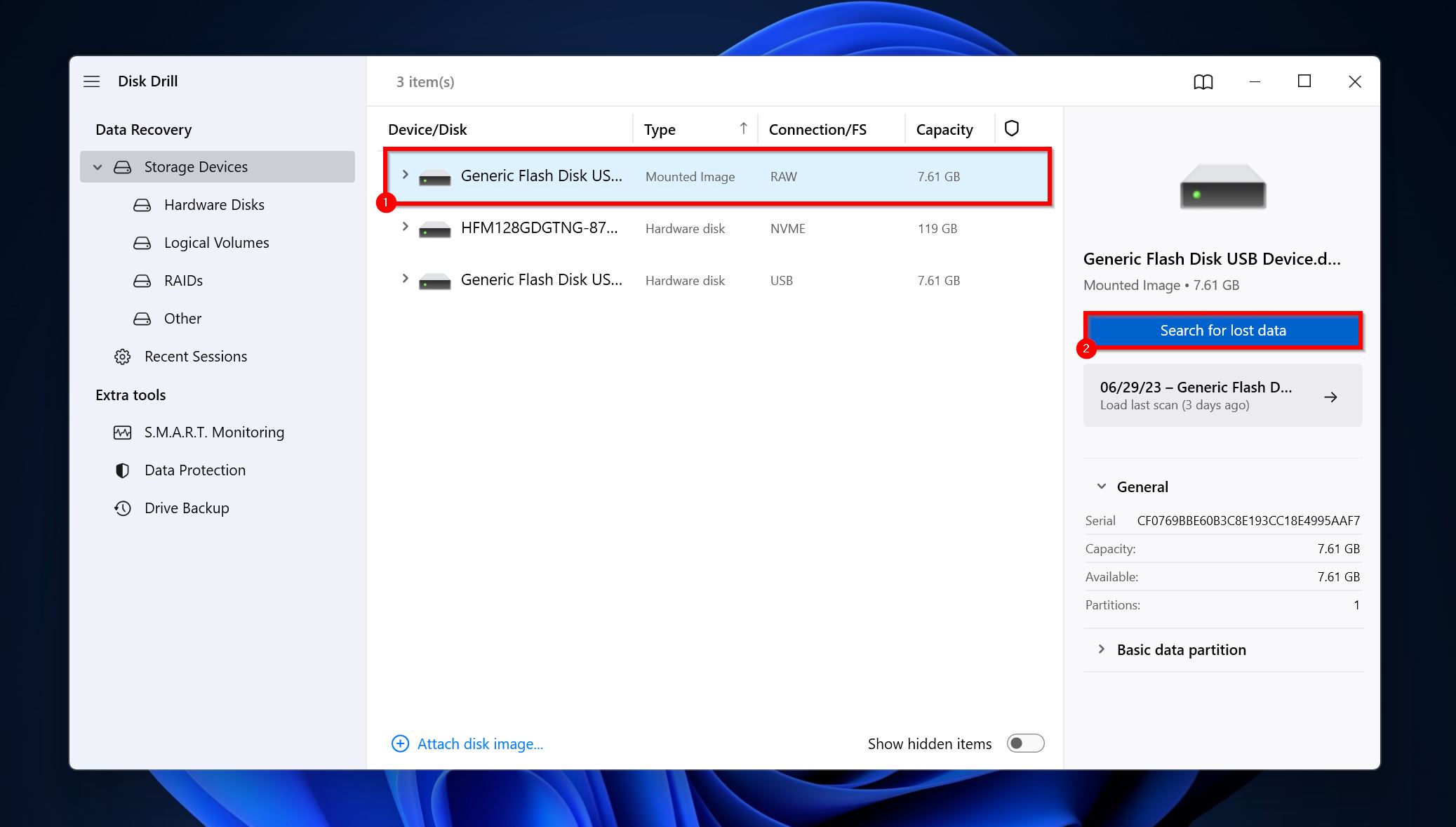
- 打開 Disk Drill,選擇相應的儲存裝置,然後點擊 尋找丟失的數據。
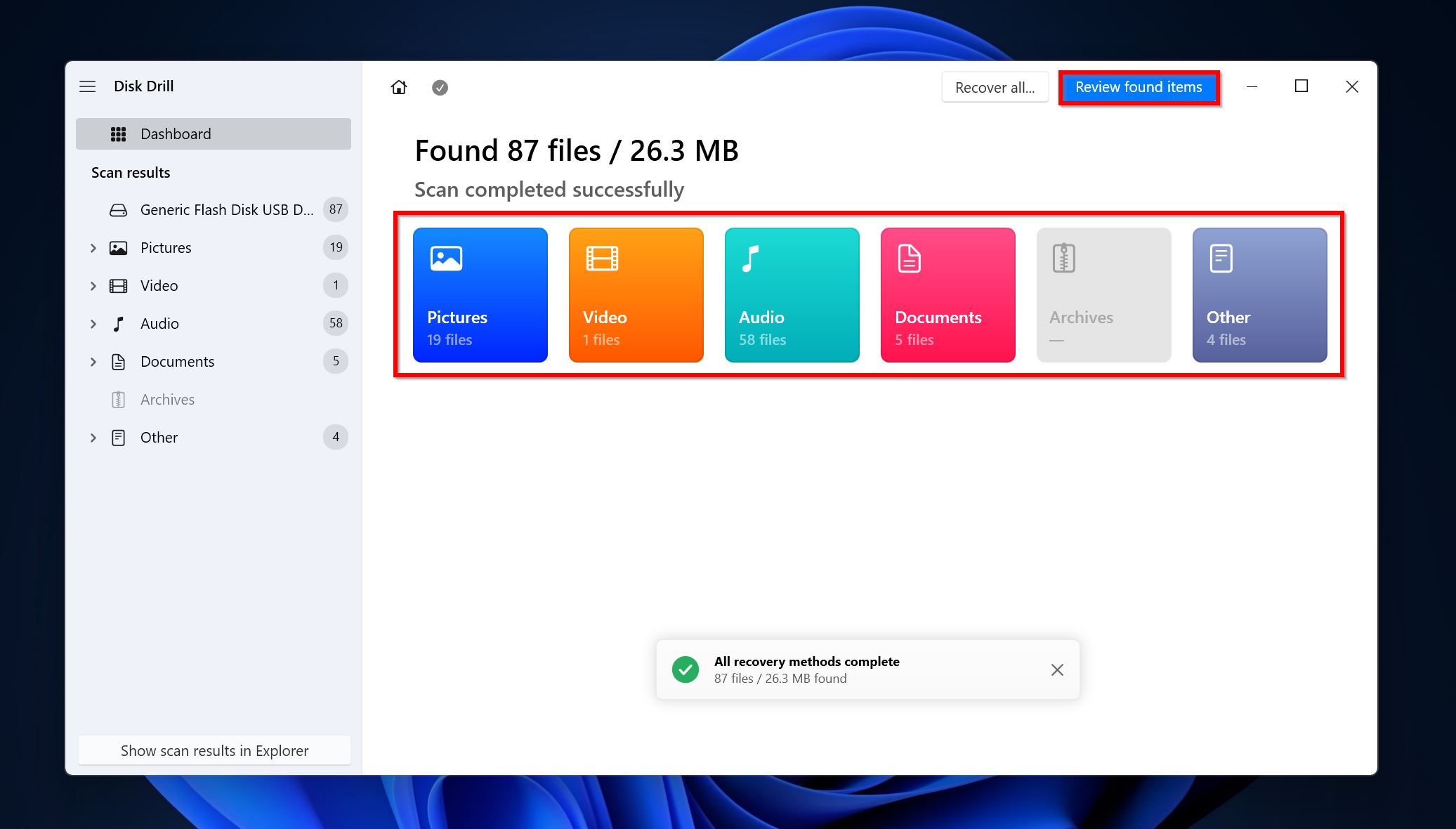
- 點擊 審查發現的項目 來查看所有可恢復的文件。如果您只想查看某些類型的文件(圖片、視頻、音訊、文檔、檔案庫和其他),則點擊相應的文件類型磚塊。
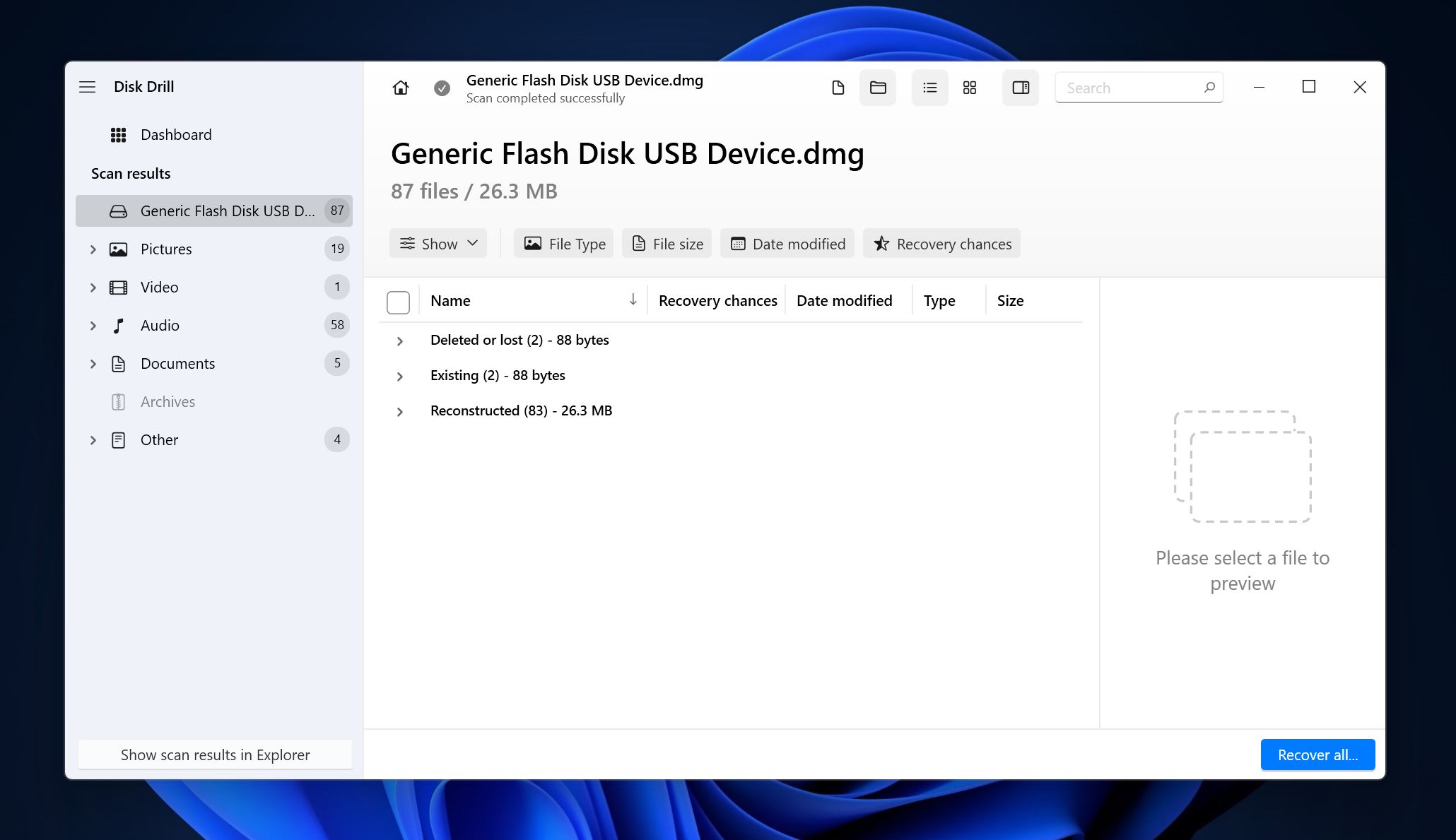
- 展開 已刪除或丟失 和 重構 部分以查看 Disk Drill 發現的已刪除文件。 現有 部分將包含目前儲存在驅動器上的文件—當您無法使用檔案總管訪問回收站內容時,這會很有用。
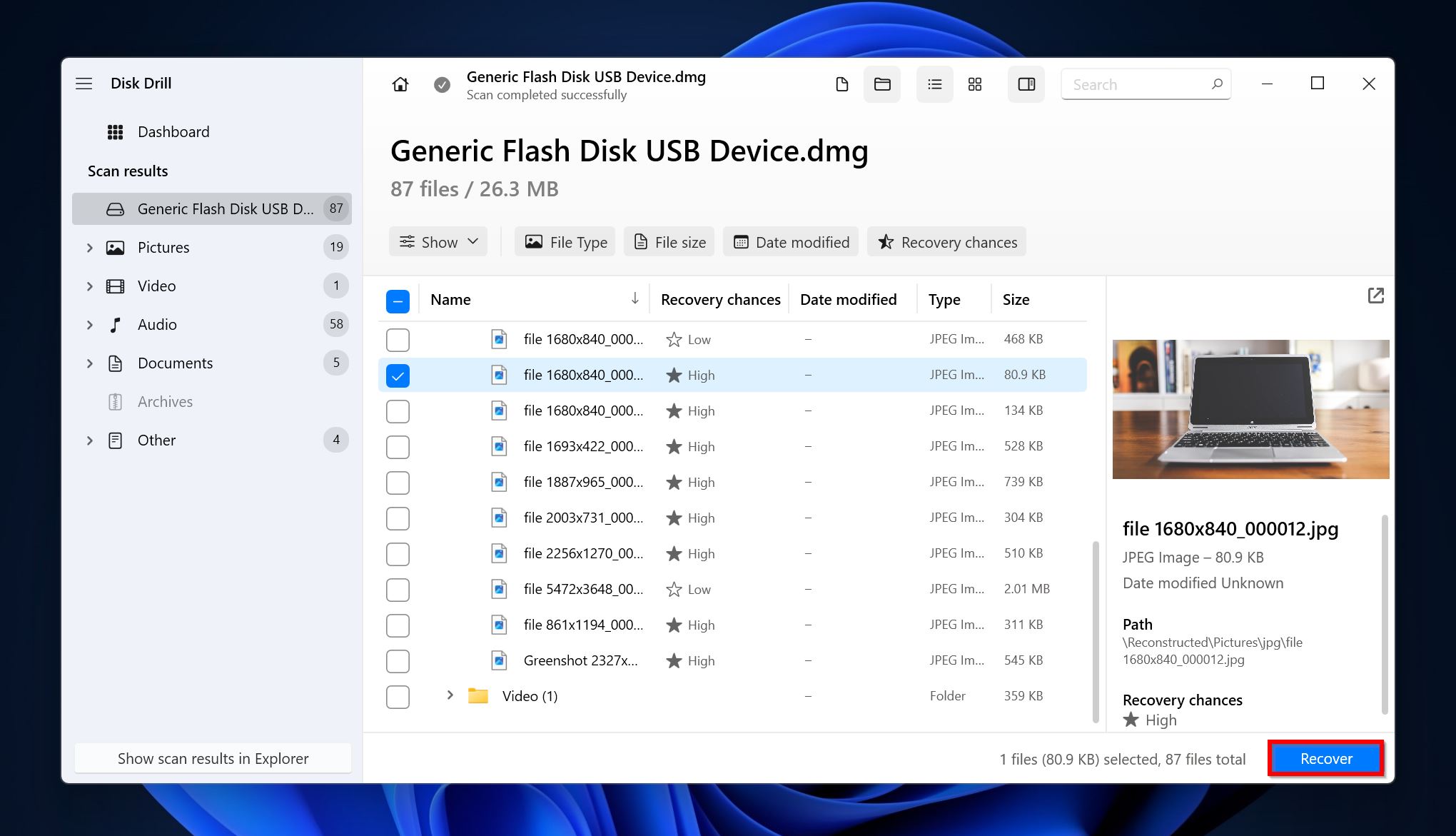
- 選擇您希望恢復的文件。Disk Drill 會顯示目前選定文件的預覽,但您可以通過點擊其檔案名稱旁的眼睛圖標手動預覽任何文件。確認選擇後,點擊 恢復。
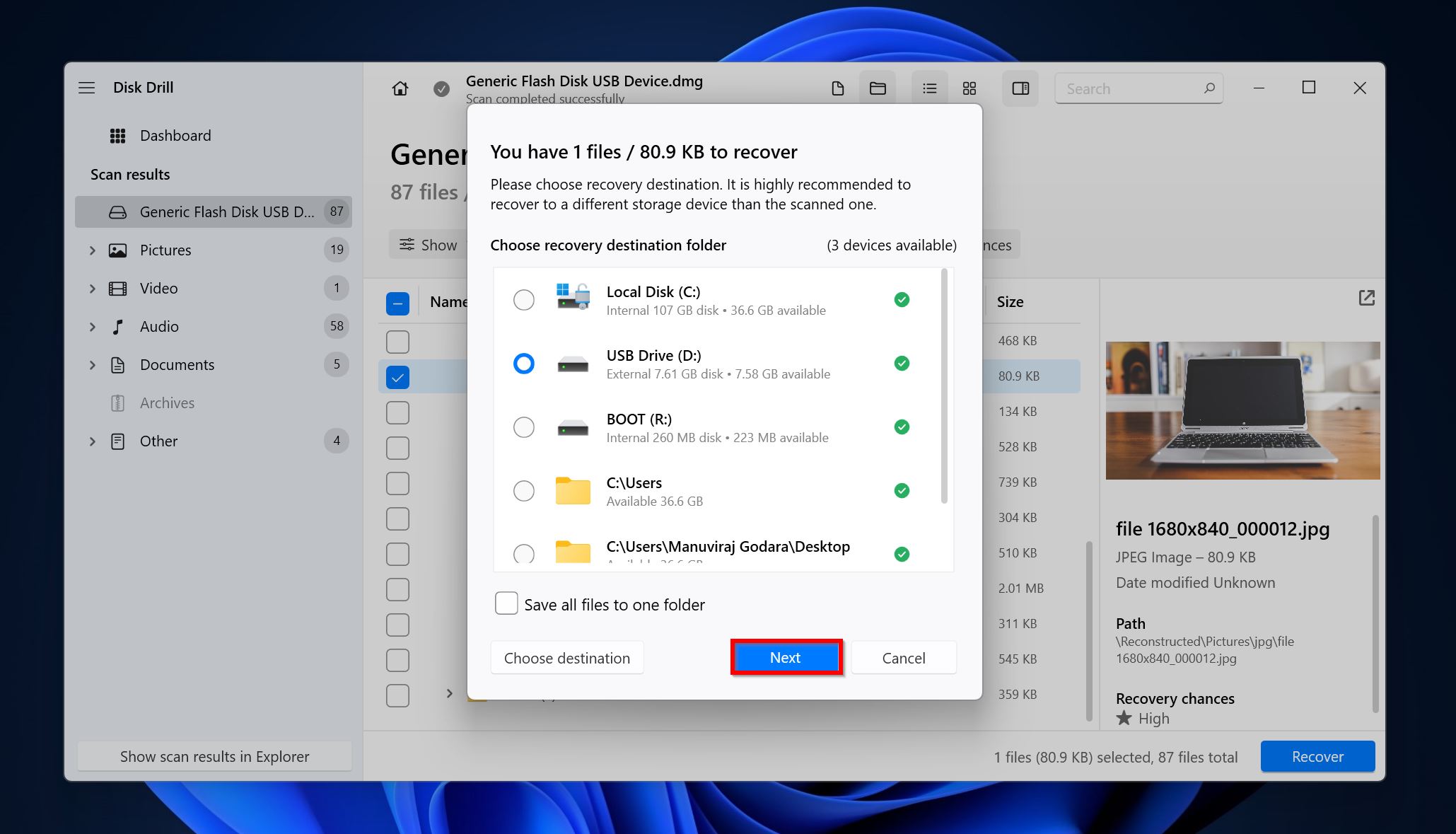
- 選擇文件的恢復目的地,然後點擊 下一步。
- Disk Drill 將恢復選定的文件。
結論
通常,損壞的回收站沒有什麼可擔心的,可以通過簡單的重置來修復。如果重置無效,您可能需要採取其他方法,如執行CHKDSK、DISM和SFC掃描。很少見的是,損壞的回收站可能表示您的電腦有其他問題,比如惡意軟件感染。這可能需要重新安裝Windows。
此外,修復損壞的回收站可能會無意中導致資料丟失。然而,您的資料可以透過一個功能強大的資料恢復程式來恢復。
常見問題
- 點擊開始按鈕並選擇設定。
- 前往個性化 > 主題 > 桌面圖示設定。
- 勾選回收筒複選框。
- 開啟 Windows 安全中心儀表板。您可以在 Windows 搜索中尋找它(Windows 鍵 + S)。
- 點擊 病毒與威脅防護。
- 點擊 掃描選項。
- 選擇 全面掃描 並點擊 立即掃描 按鈕。
- 重置回收站。
- 執行CHKDSK掃描。
- 執行DISM和SFC掃描。
- 格式化外接硬碟。