

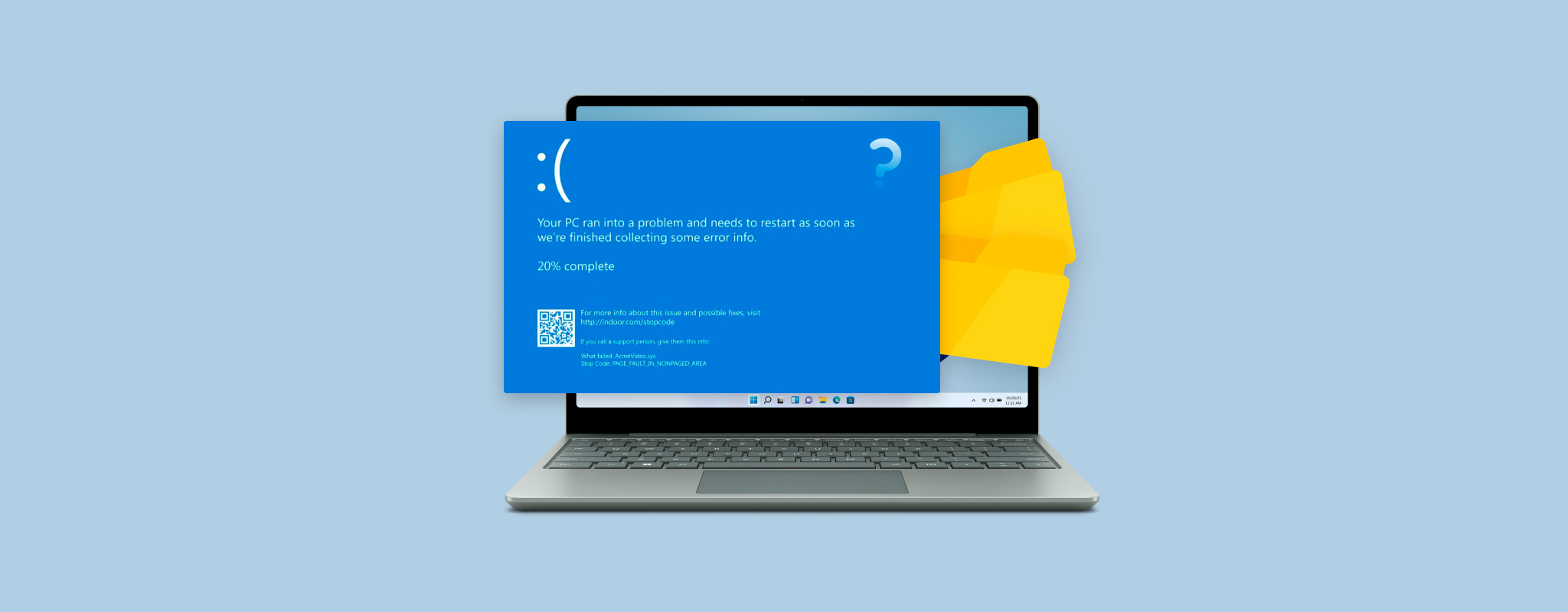
 您正在處理某件事情時,電腦突然間無預警地關機了嗎?這很可能是您剛經歷了一次電腦當機,也稱為系統當機。電腦當機可以因許多原因發生,但沒有一個是好的情況。嚴重的甚至可能導致數據丟失。
好消息是希望還未全失。我們會解釋為何電腦有時會崩潰,以及在電腦崩潰後如何恢復檔案。
什麼是電腦當機
在你了解怎麼修復當機的電腦之前,你應該先嘗試弄清楚是什麼原因導致的。以下是導致電腦當機的一些最常見的原因:
| 原因 | 描述 |
| 💾 有問題的記憶體 | 如果你的記憶體沒有正確安裝,或者已經損壞,那麼你的電腦將無法正常運作,因為它會在每次嘗試啟動時崩潰。 |
| 🔧 損壞或過時的驅動程式 | 沒有驅動程式來處理硬體和作業系統之間的通信,你的硬體將無法被檢測到,並導致不斷崩潰。 |
| ❌ 硬碟故障 | 如果你的硬碟的物理元件出現故障,比如驅動馬達或讀寫頭壞了,你的電腦將停止運作並拒絕正確啟動。 |
| 🦠 惡意軟體感染 | 惡意軟體可以對你的電腦做出許多令人擔憂的事情,包括損壞你的文件系統。如果對電腦性能至關重要的部分被惡意軟體感染,可能會導致電腦無法運作。 |
| 🔥 系統過熱 | 你的電腦硬體只能在特定的溫度範圍內工作。不適當的通風可能會導致你的電腦過熱,造成不穩定的性能和崩潰。 |
在您的電腦因崩潰重新啟動後,您可能會發現一些數據已經丟失或刪除,這可能是因為崩潰或導致崩潰的損壞。我們將展示一些在為時已晚之前恢復您數據的方法。
如何在一次崩潰後恢復未保存的文件
如果您的電腦當機,但之後能成功開機,那麼您未保存的檔案很可能會永久遺失。 不過,當機可能已經影響到硬碟上的其他檔案,導致它們遺失或被刪除。 在這種情況下,您可以使用以下方法來嘗試恢復它們。
方法一: 使用資料恢復工具
您可能會注意到在您的電腦當機後丟失了一些檔案。在這種情況下,您應該立即從當機的磁碟中復原資料,以防資料永久丟失。為此,我們將使用資料復原工具 磁碟鑽取。
我們推薦 Disk Drill,因為它在恢復因系統崩潰而丟失的所有數據方面表現出色。經歷系統崩潰後,您的硬碟可能會遭受文件系統損壞或邏輯損壞,從而阻止您訪問數據。Disk Drill 的全能掃描器可以繞過這些問題,直接訪問您的數據。更好的是,掃描器利用多種掃描模式,提高了找到更多數據的機會。此外,如果是您的系統盤遭到破壞,您可以將其用作外部設備連接後,無需啟動 Windows 就可以訪問文件。
這些步驟將幫助你使用Disk Drill從當機的電腦中恢復數據:
- 下載 並安裝 Disk Drill (在健康且未受影響的硬碟上)。
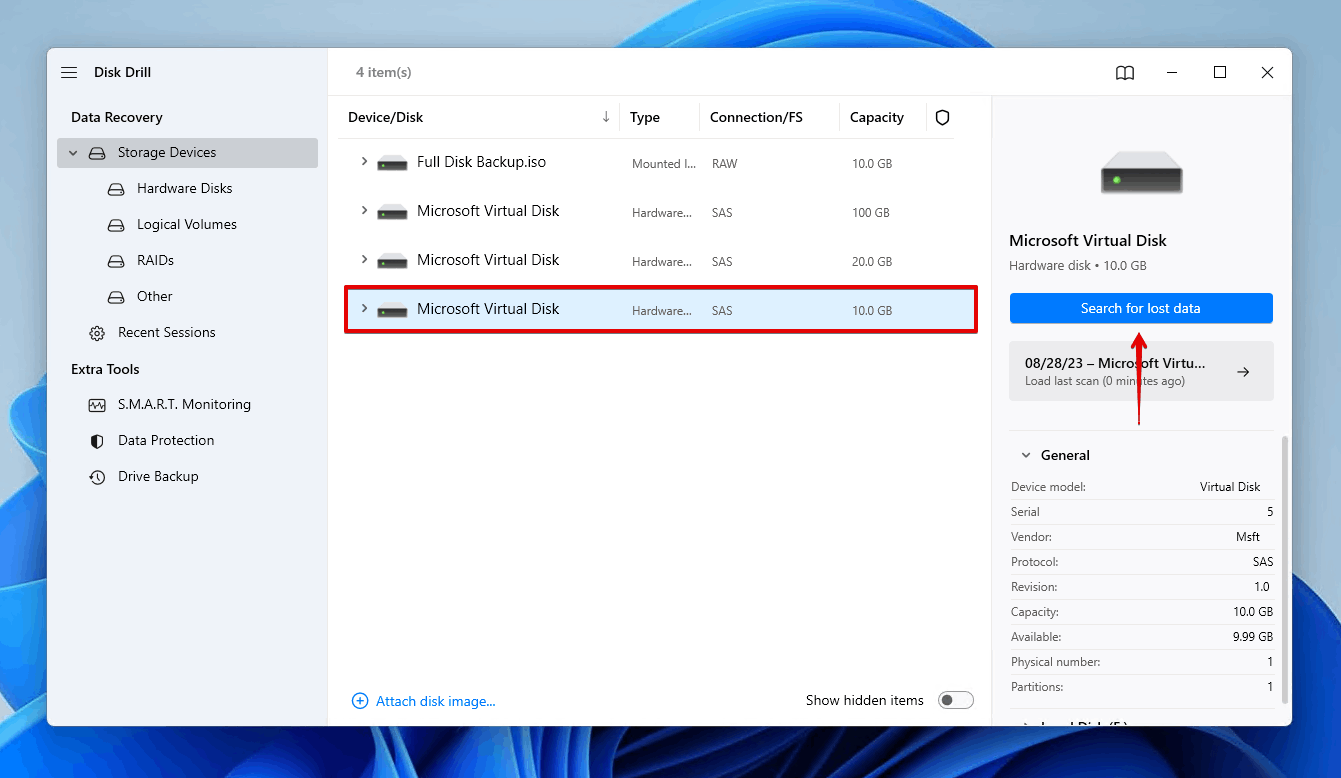
- 選擇損壞的硬碟並點擊 搜尋遺失資料 。如果您的硬碟處於特別不穩定的狀態,請考慮先使用免費的 備份驅動器 功能製作完整副本。
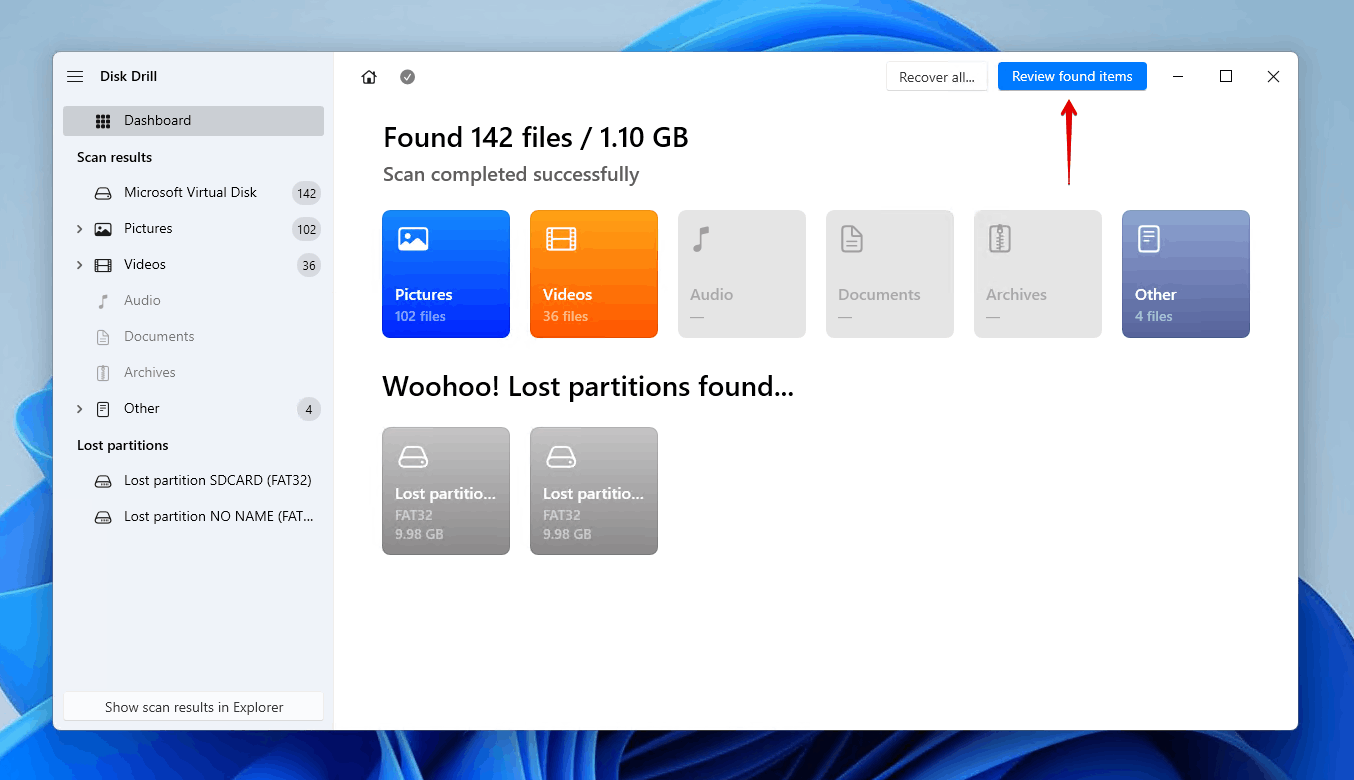
- 點擊 審核找到的物品 。您也可以選擇一次恢復所有內容,或點擊其中一個彩色的文件類型圖標,來自動篩選結果屏幕。
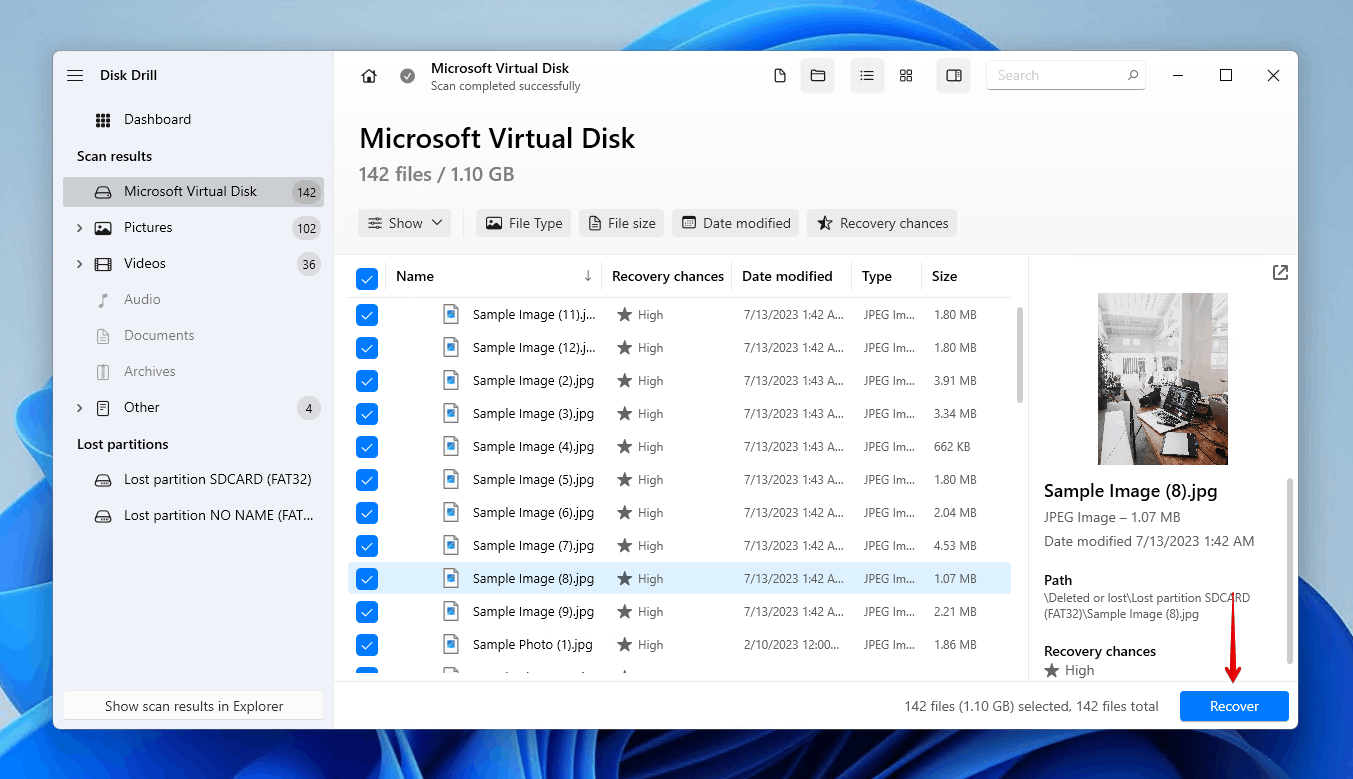
- 從損壞的硬碟中選擇您想要恢復的文件。在 現有 下拉選單中可以找到現有數據,而刪除或重建的文件則可以分別在 已刪除或遺失 和 重建 下拉選單中找到。當您準備好時,點擊 恢復 。
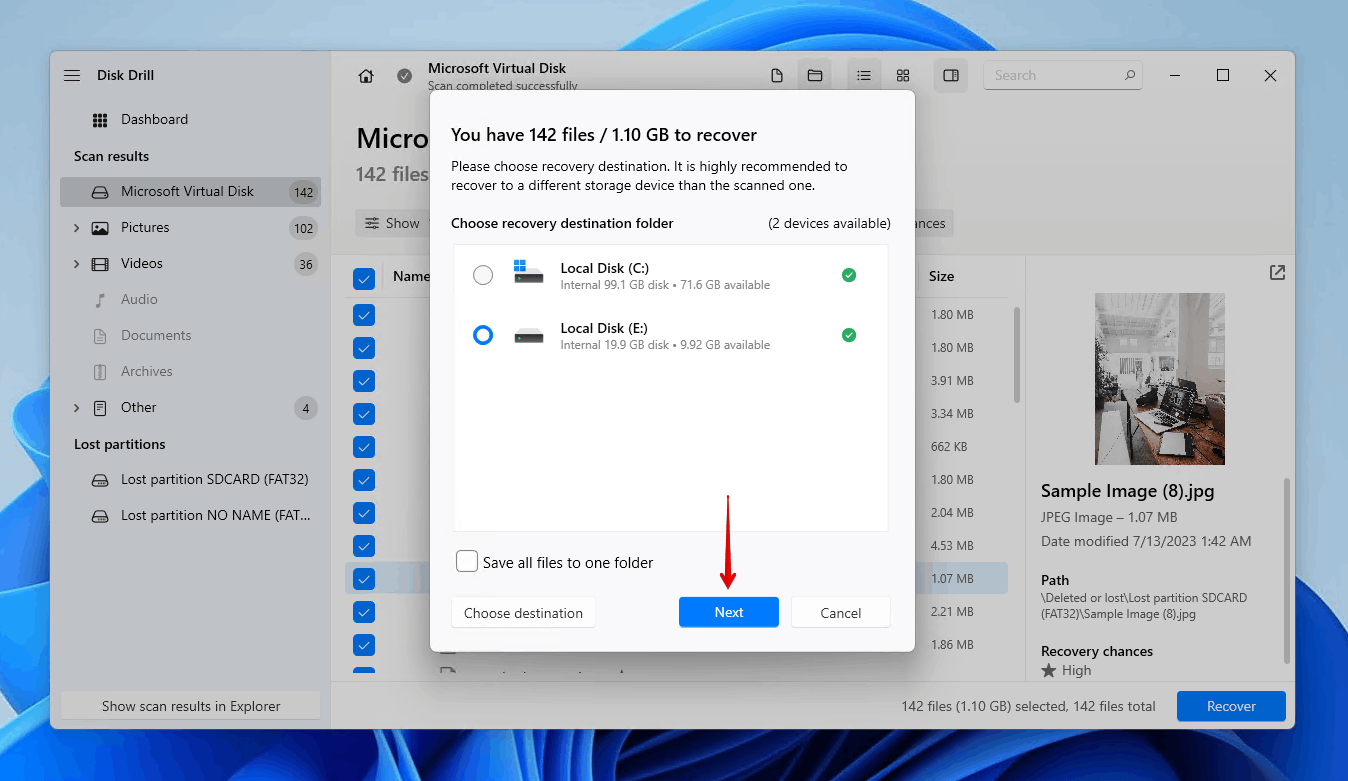
- 在另一個存儲設備上選擇一個安全的位置進行恢復,然後點擊 下一個 完成恢復。
方法二: 使用应用程序特定备份选项
一些程式,例如 Office 365、OpenOffice 和 Adobe Illustrator,包含自動備份功能,可以拍攝你正在處理的工作快照,因此如果在你有機會保存變更前發生當機,你可以復原工作。
無法保證崩潰後您能夠恢復任何未儲存的文件,因為這取決於您當時使用的程序是否包含自動備份功能,以及該功能當時是否已啟用。
我們將示範如何使用OpenOffice恢復未保存的文件:
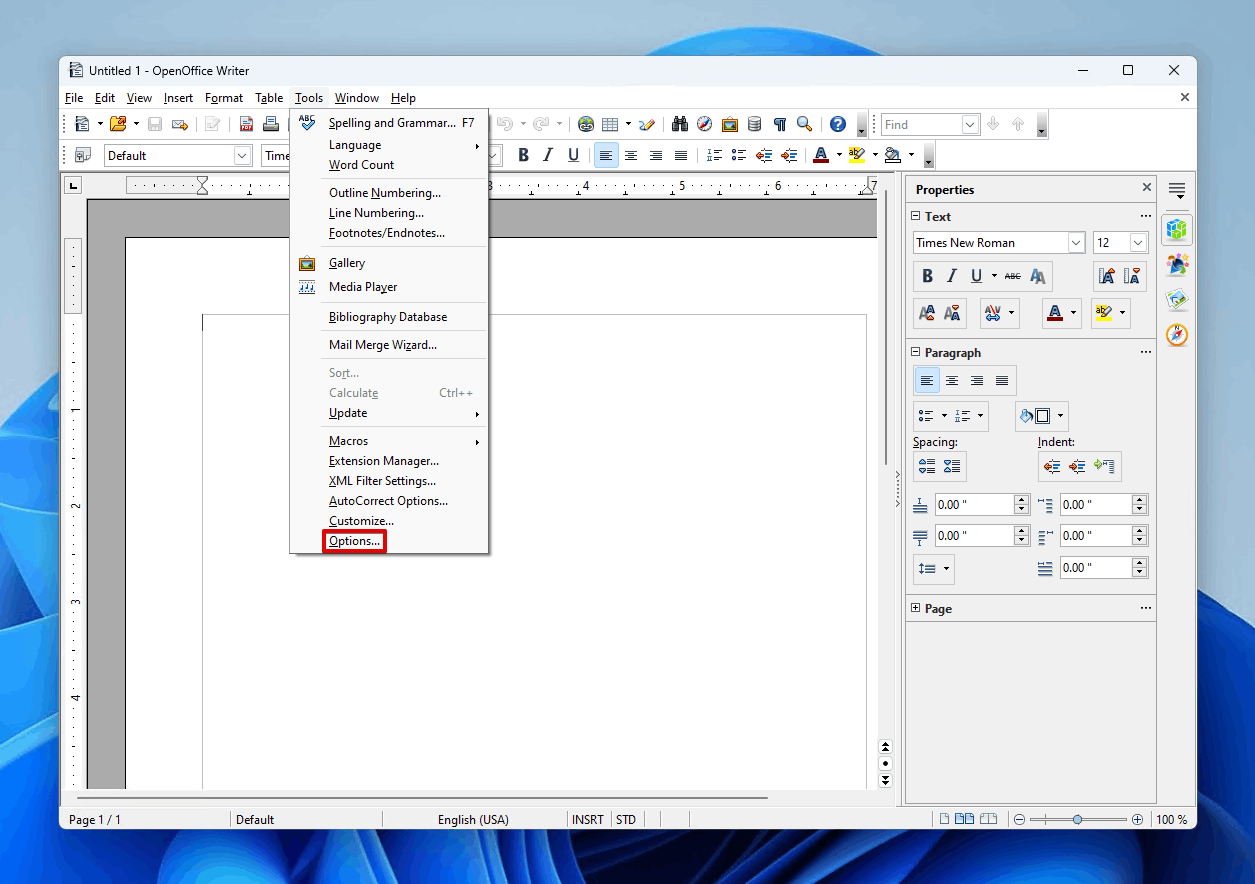
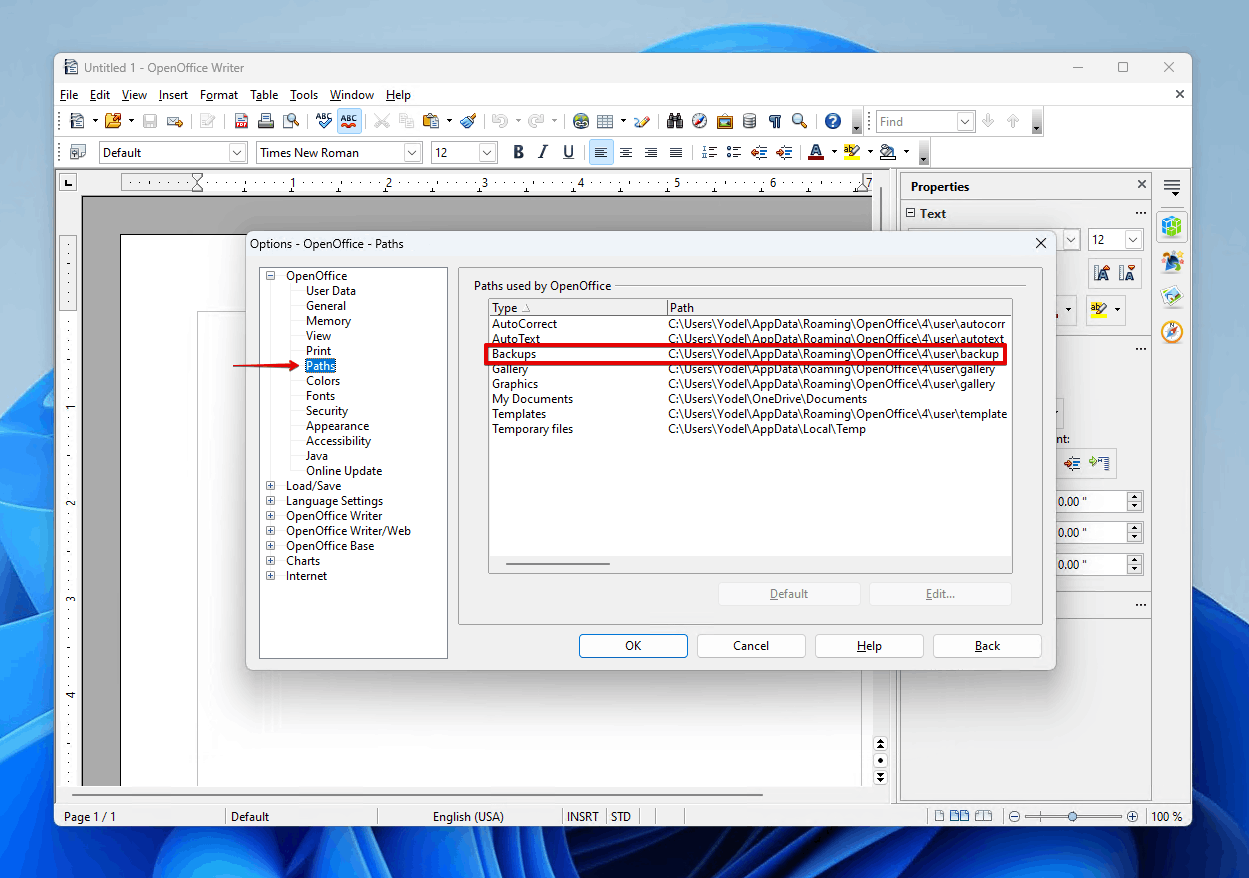
- 開啟 OpenOffice。按一下 工具 ,然後按一下 選項 。
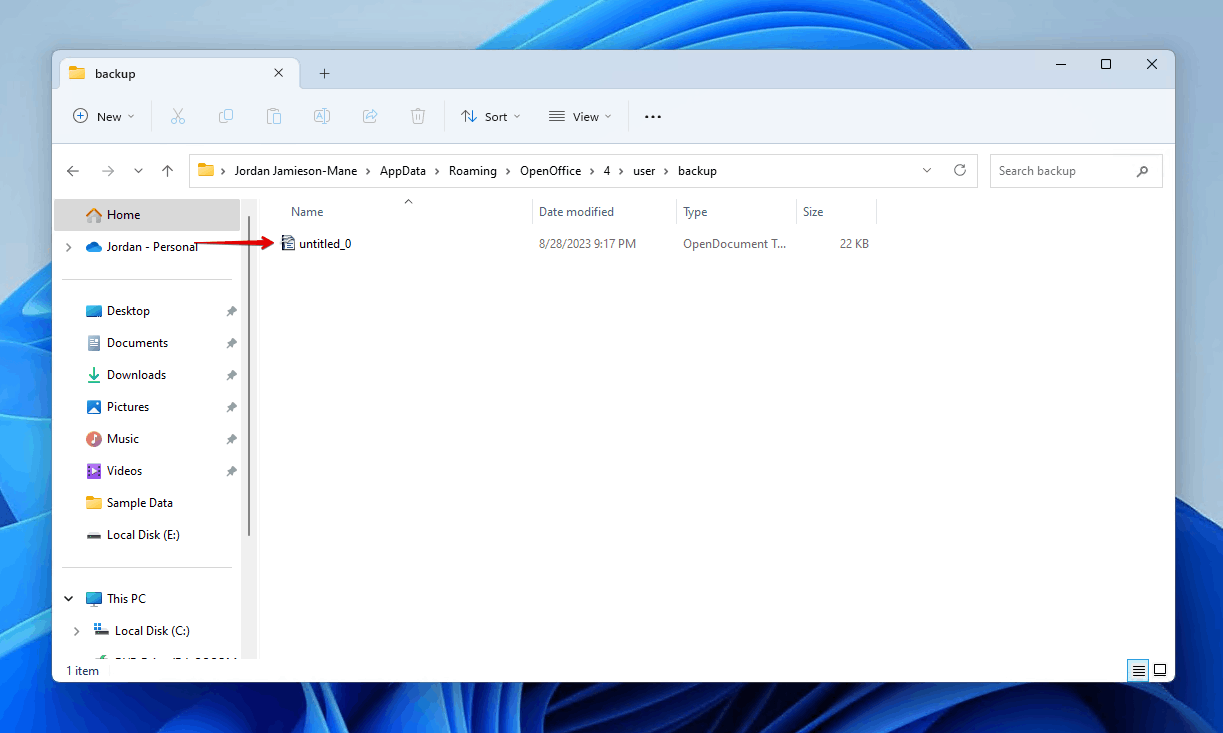
- 展開 OpenOffice ,然後按一下 路徑 。記下備份儲存的位置,然後在 檔案總管 中導航到它。
- 打開文件,然後將其保存到新位置。
如何從當機後無法開機的電腦恢復檔案
如果您的電腦在崩潰後無法啟動,問題可能嚴重到需要進行更深入的故障排除。以下是一些您可以用來恢復崩潰的 Windows 電腦的故障排除建議。
方法一: 將磁碟連接到另一台電腦
內部硬碟可以拆下並透過硬碟外接盒連接到另一台電腦。試著將你的硬碟連接到另一台電腦,然後將文件複製到安全的存儲設備上。
方法二: 使用資料恢復服務
當你無法自行解決問題時,你可以依賴專家。使用資料恢復服務可以讓你在崩潰後有最高的機率恢復數據。在其他恢復軟體無能為力的數據丟失情況下,例如你需要從損壞的硬碟恢復數據已經受到物理損壞時,它也會被用到。請記住,雖然這會產生最佳效果,但也是最昂貴的選擇。
如何修復當機的電腦
如果你的電腦只當機了一次,但其他方面運作正常,這可能是一次性的情況。然而,如果你的電腦經常當機,這表明有更深層次的問題。我們在下面提供了一些故障排除的方法,以幫助你查找和解決這個問題。
方法一: 檢查溫度
元件達到危險溫度會關閉,導致您的電腦當機。要測試這一點,請打開電腦並使用程式 開放硬體監控 來查看您的硬體達到的溫度。
如果你的硬體過熱,可以清理風扇上的灰塵來改善整個電腦的氣流。重新塗抹CPU和GPU的導熱膏也可能有幫助。桌面電腦用戶還可以添加額外的風扇,或者重新排列現有的風扇以促進更好的循環。
方法二: 檢查硬體連接
確保所有硬體元件都牢固連接是個好主意。打開你的電腦機殼側板(或筆記型電腦背板),確保所有元件都牢固連接,尤其是記憶體和所有儲存設備。
方法三: 啟動安全模式
當崩潰是由某個應用程式引起的時候,你可以進入安全模式來卸載它。安全模式還可以用來執行額外的故障排除步驟並從故障的電腦中檢索文件,如果它無法像正常一樣啟動的話。
您可以這樣進入 Windows 的安全模式:
- 使用在設定中找到進階啟動選項引導進入Windows恢復環境(WinRE),或使用你的Windows安裝媒體。
- 點擊 疑難排解 。
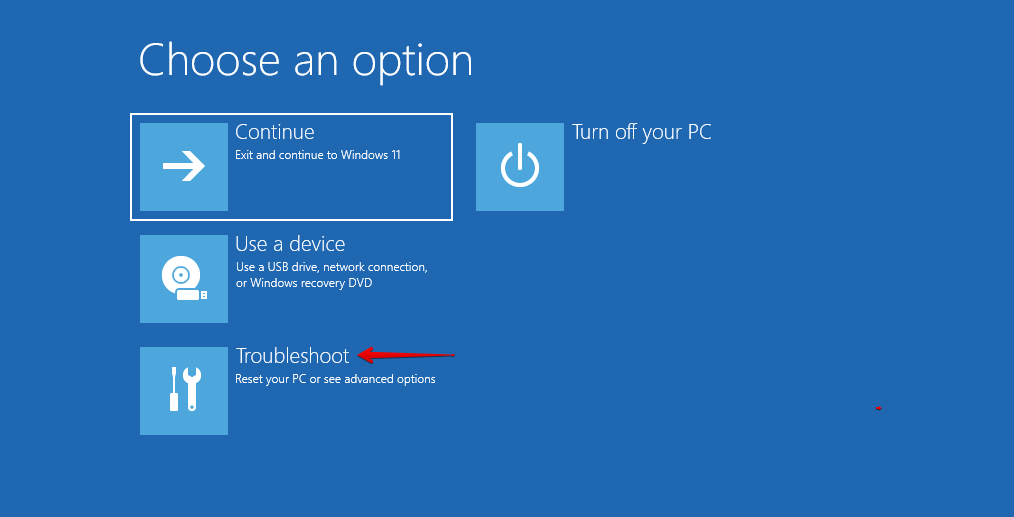
- 選擇 進階選項 。

- 點擊 啟動設定 。
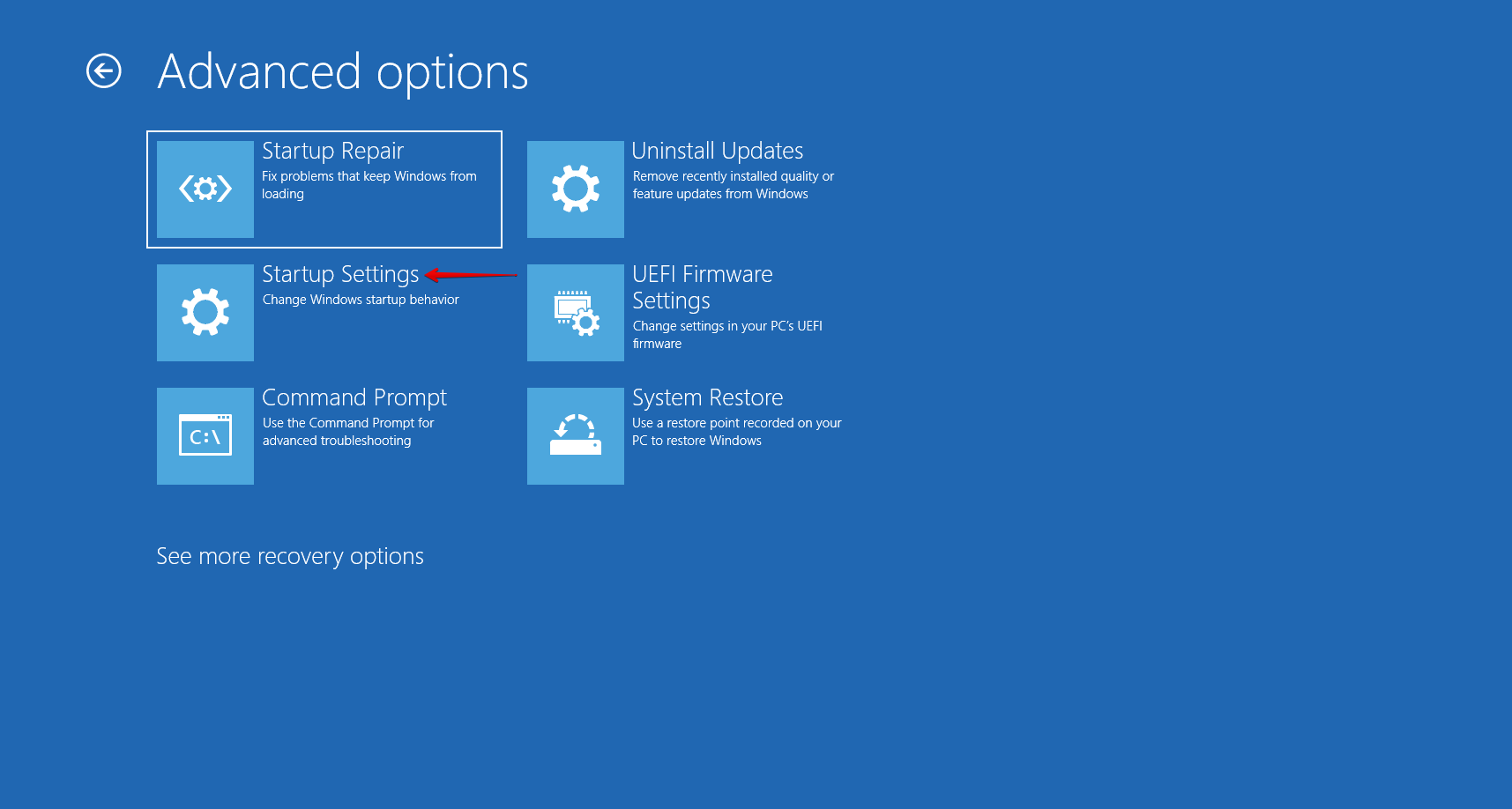
- 點擊 重新啟動 。
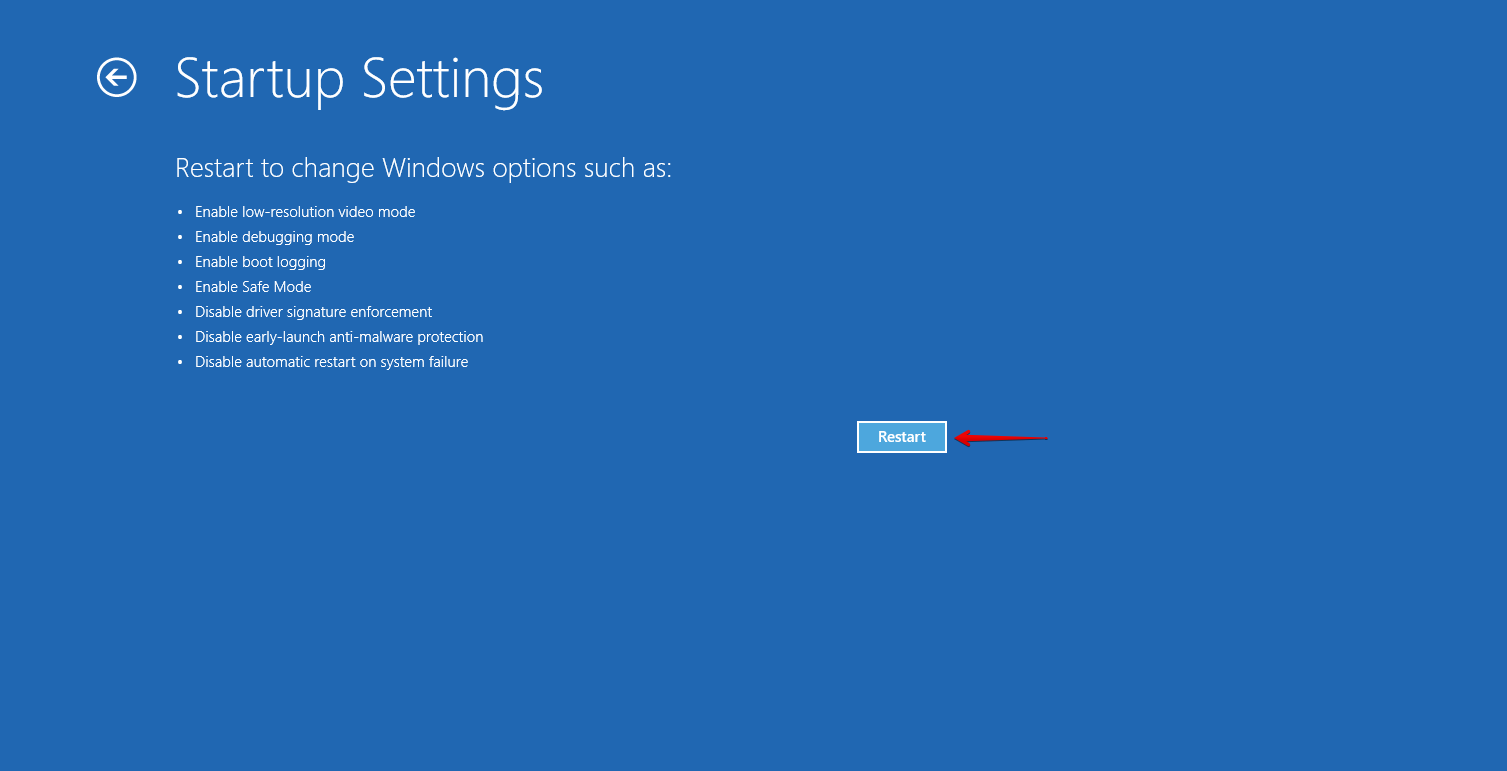
- 按4進入安全模式。或者,你可以按5進入具有網絡功能的安全模式。
進入安全模式後,您可以解除安裝任何有問題的應用程式、更新或驅動程式。
方法四: 執行系統檔案檢查工具
Windows 可能會導致你的電腦當機,因為某些基本的系統檔案已經損壞或損毀。你可以使用 系統檔案檢查器 (SFC) 修復,該工具將掃描有問題的檔案並用正常的檔案替換它們。
如果無法啟動 Windows,可以透過 WinRE 中的命令提示字元執行此過程。
按照以下步驟運行SFC:
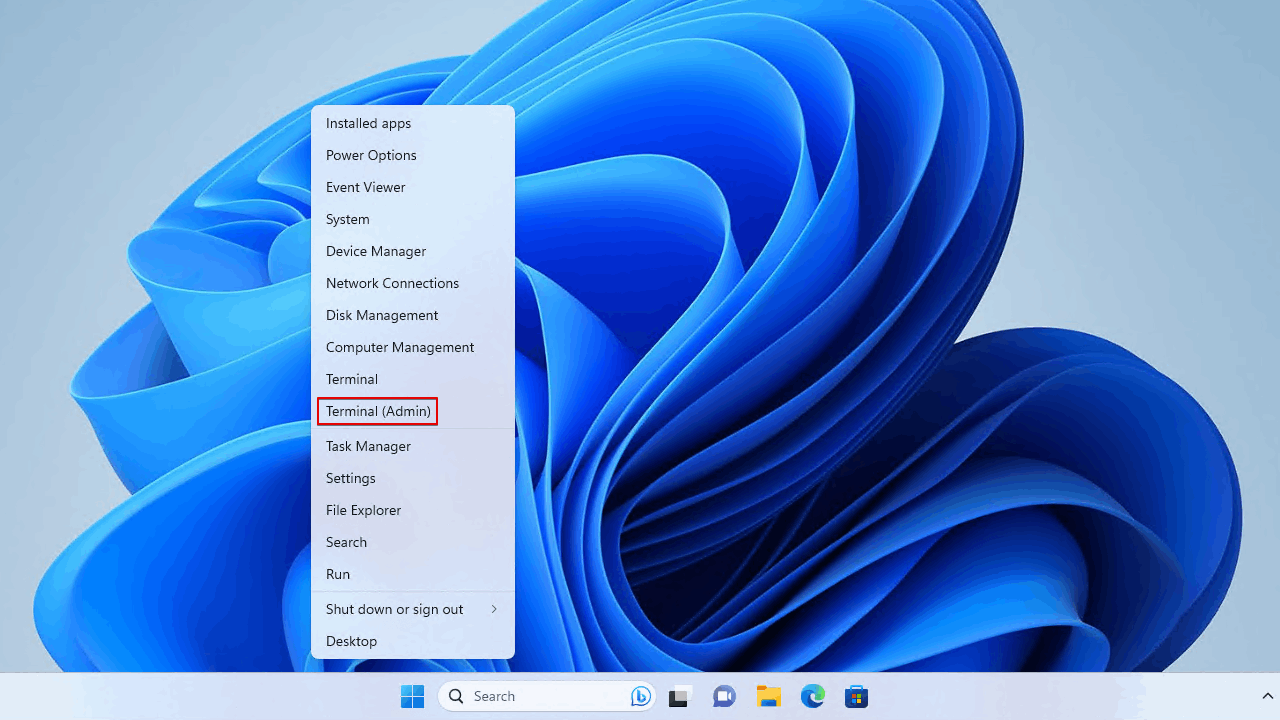
- 右鍵點擊 開始 並點擊 終端(管理員) 。
- 輸入
sfc /scannow並按輸入。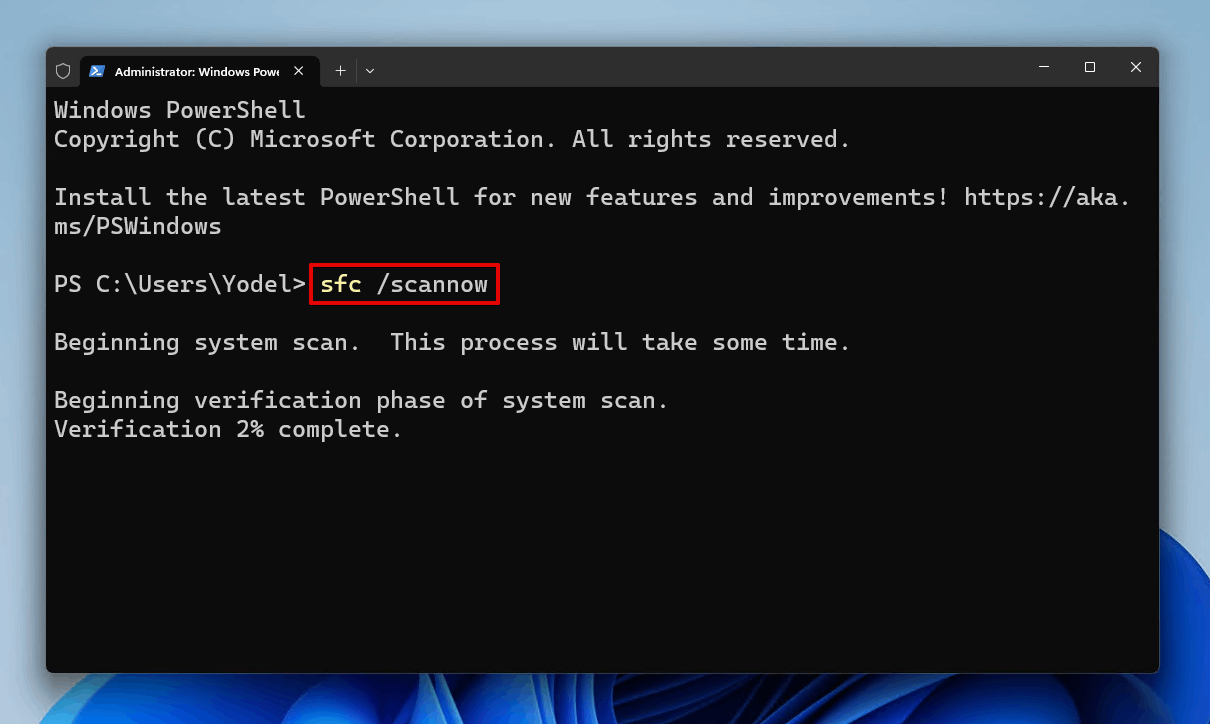
方法 5: 確保系統磁碟有足夠的空間
系統磁碟滿了不僅會造成性能下降,還可能導致電腦崩潰,因為如果 Windows 沒有足夠的預留空間存儲臨時系統或更新文件。刪除不必要的文件和卸載不需要的應用程式,釋放一些系統磁碟空間,看看是否能停止崩潰。
方法六: 更新驅動程式
您的硬體驅動程式可能需要更新或重新安裝,以防止當機問題。
確保您的所有設備都有支持 Windows 11 的驅動程式是個好主意,因為某些多年未更新的驅動程式可能不兼容。
我們會向您展示如何更新驅動程式或重新安裝已損壞或損毀的驅動程式:
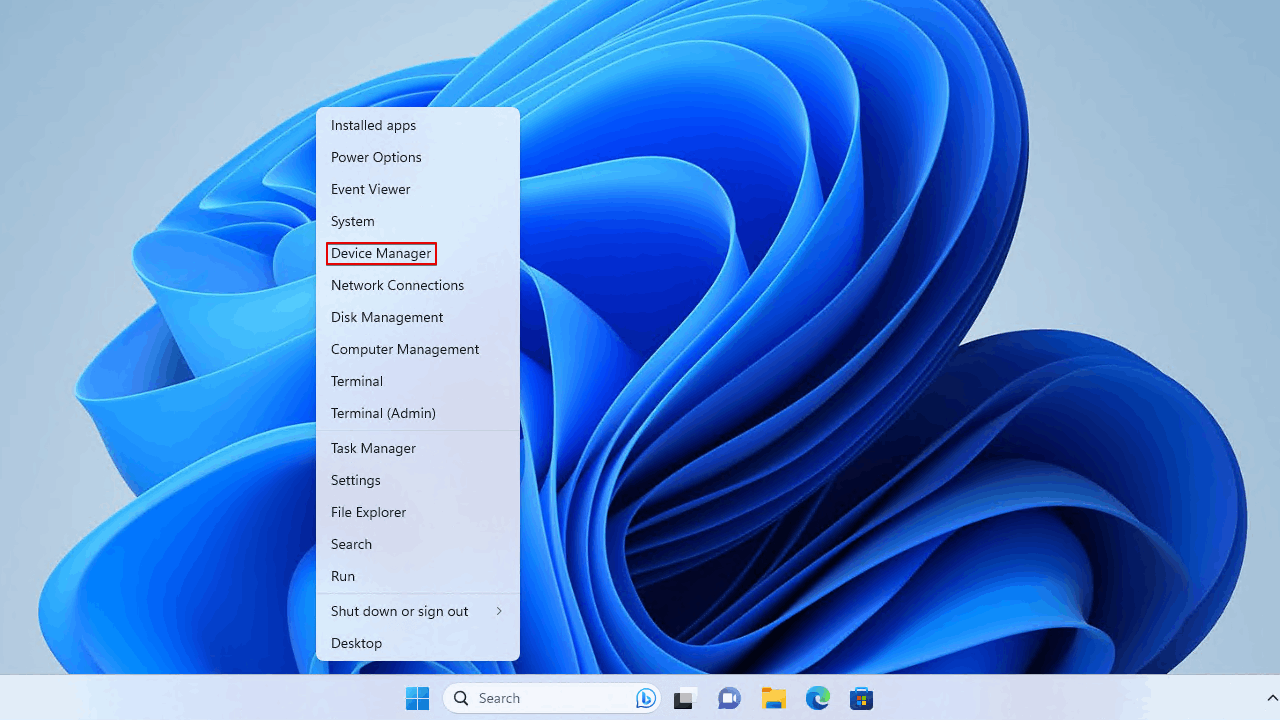
- 右鍵點擊 開始 並點擊 設備管理員 。
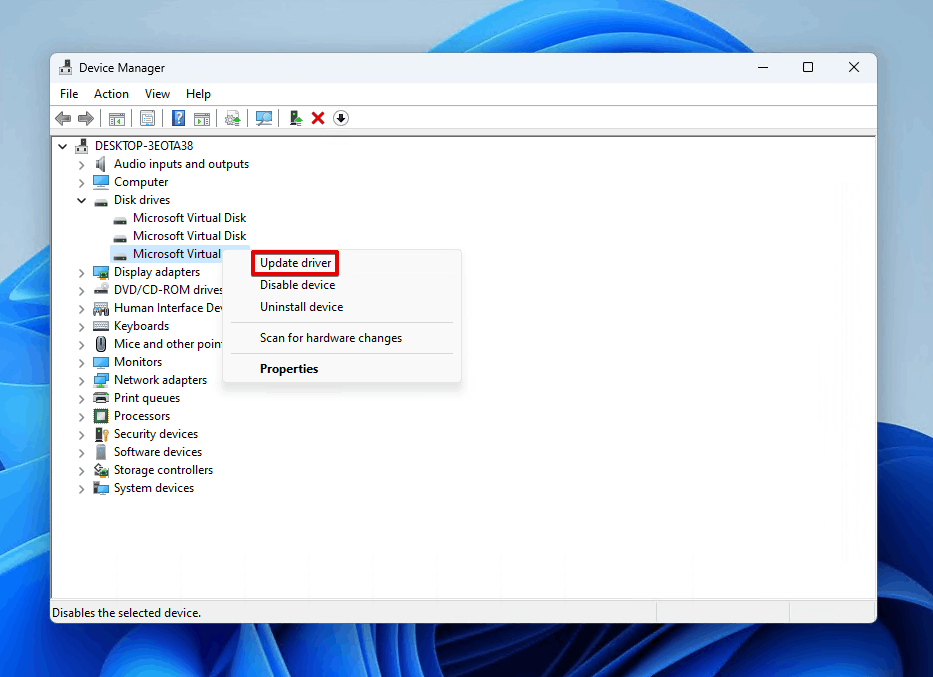
- 右鍵點擊您想更新驅動程式的硬體組件,然後點擊 更新驅動程式 。
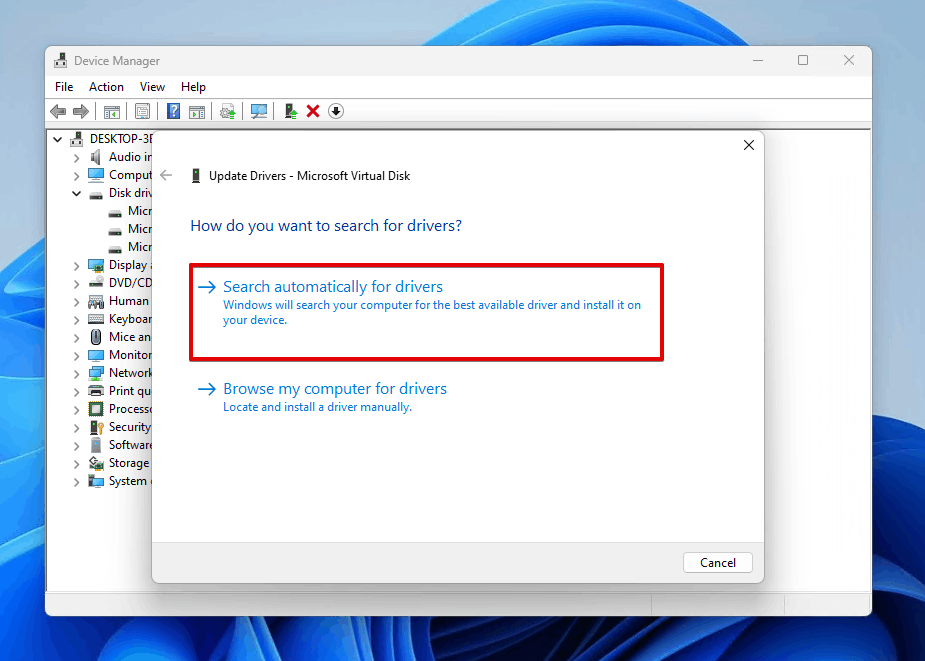
- 點擊 自動搜尋驅動程式 。如果找不到更新的驅動程式,請進行下一步以重新安裝現有的驅動程式。
- 再次右鍵點擊該硬體組件並點擊 解除安裝裝置 。
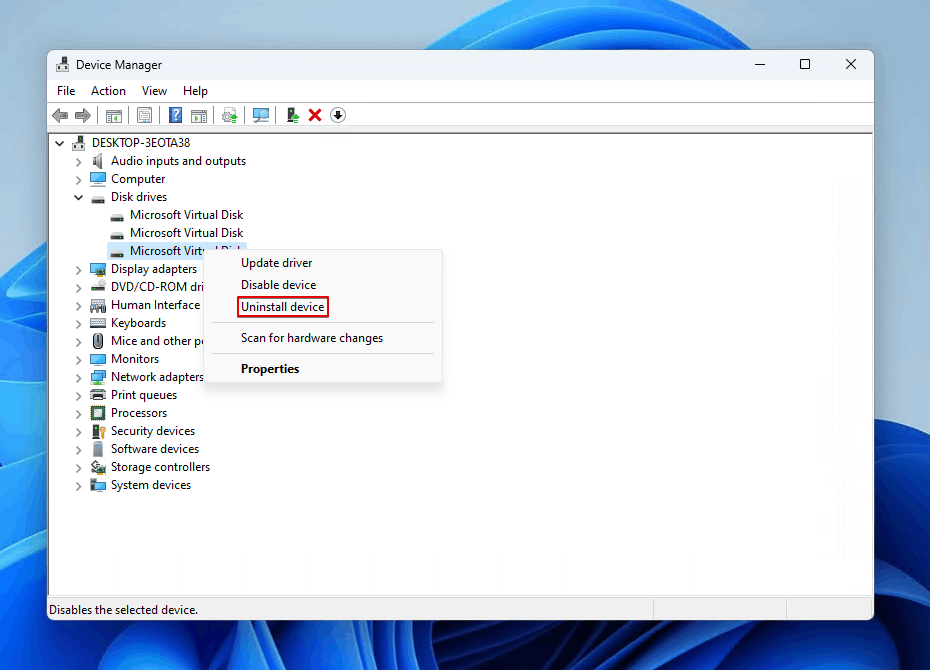
- 點擊 解除安装 。
一旦驅動程式被卸載,重啟電腦以強制重新安裝它們。
方法 7: 硬碟重整
隨著時間的推移,存儲在您的硬盤上的數據會變得碎片化,這會導致在打開文件時讀取時間變長。雖然這不太可能是導致電腦崩潰的唯一原因,但它可能會對問題有所貢獻,因為當操作系統嘗試啟動並訪問數據時,它會對硬盤造成更大的壓力。
此步驟應該只在硬碟(HDD)上執行。如果在固態硬碟(SSD)上執行,會消耗 NAND 記憶體單元可以承受的一些有限寫入次數,降低 SSD 的整體壽命。
以下是硬碟重組的操作方法:
- 在 檔案總管 右鍵點擊當掉的磁碟機並點擊 屬性 .
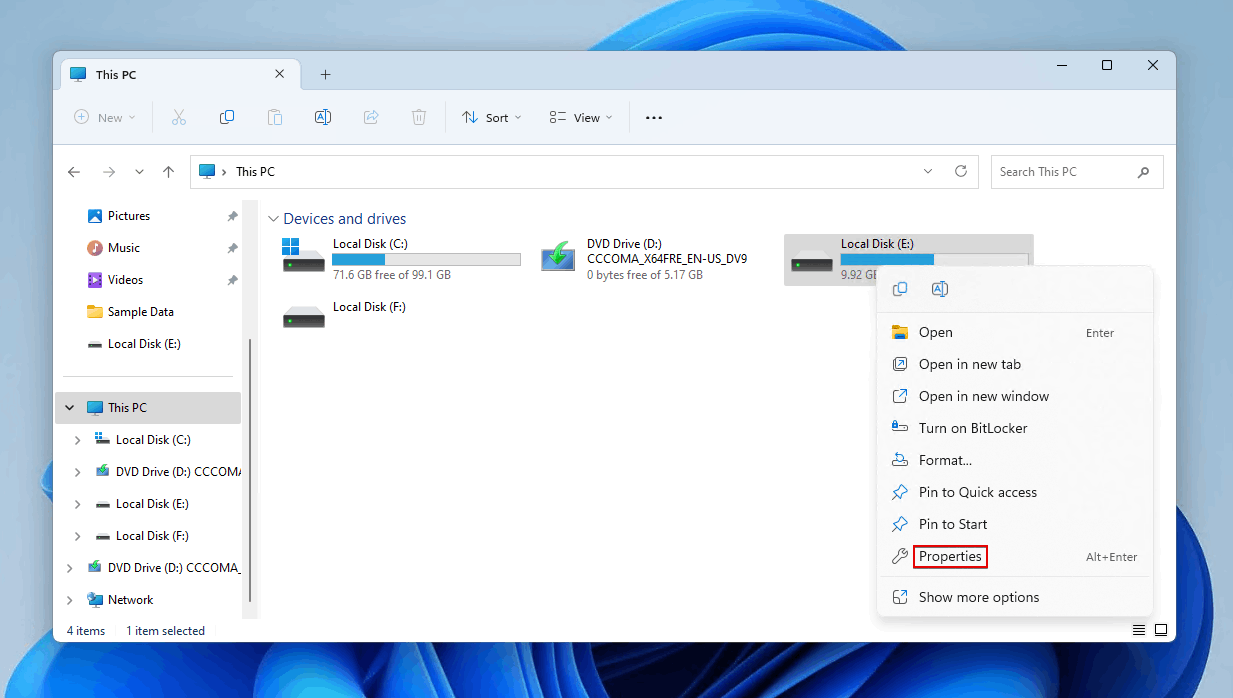
- 點擊 工具 .
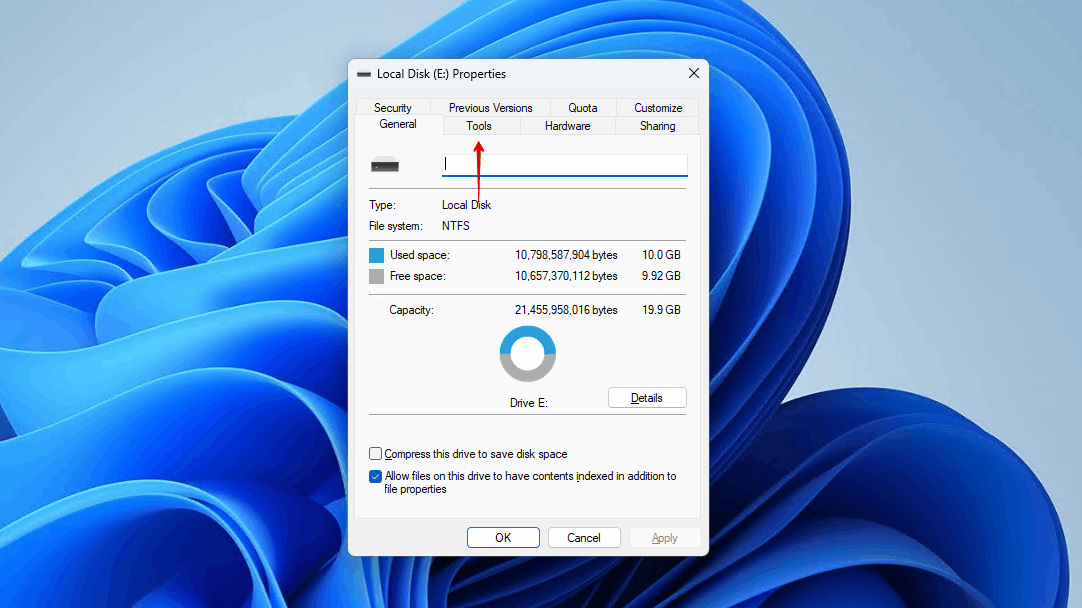
- 點擊 優化 .
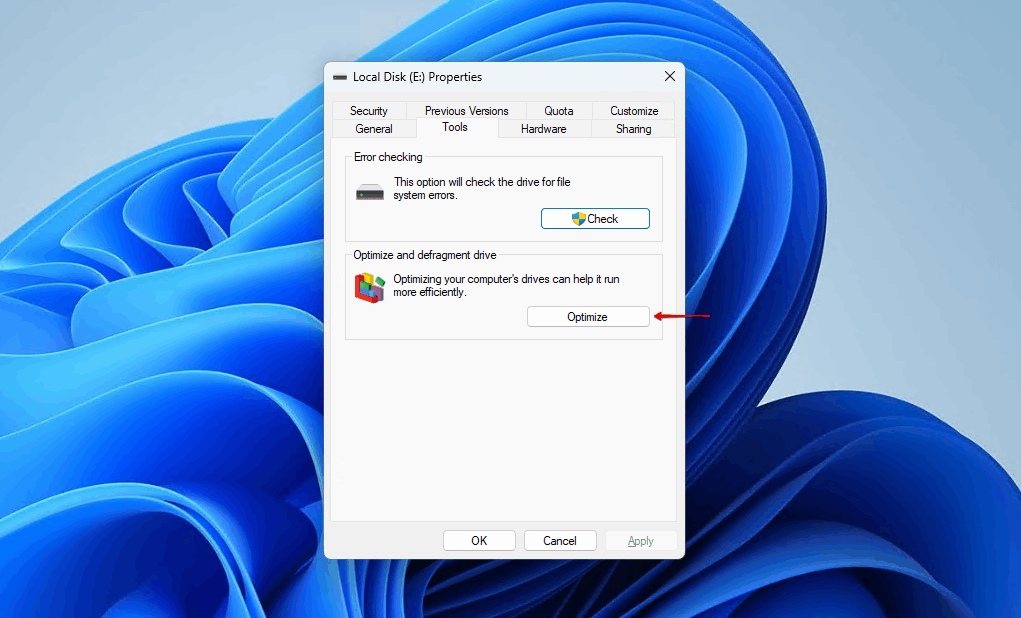
- 選擇當掉的磁碟機,然後點擊 優化 .
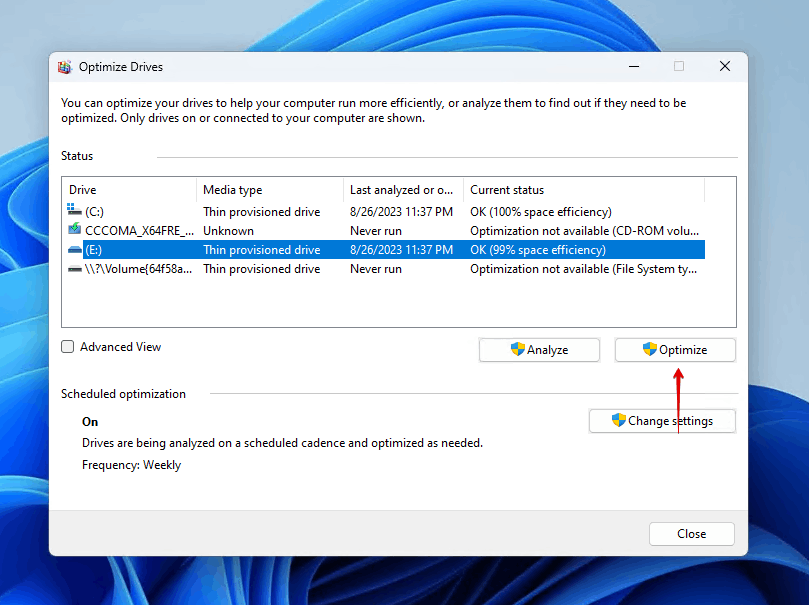
方法8: 檢查病毒
感染您電腦的惡意軟體可以使用反惡意軟體工具輕鬆解決。在這種情況下,我們將使用微軟防禦者防病毒軟體,這是一個隨Windows 10及更高版本附帶的完整反惡意軟體程式。
按照以下指示使用 Microsoft Defender 移除惡意軟體:
- 在 檔案總管 中,按住 班次 右鍵點擊當機的硬碟,再點擊 使用 Microsoft Defender 掃描 ,就會立即進行快速掃描。
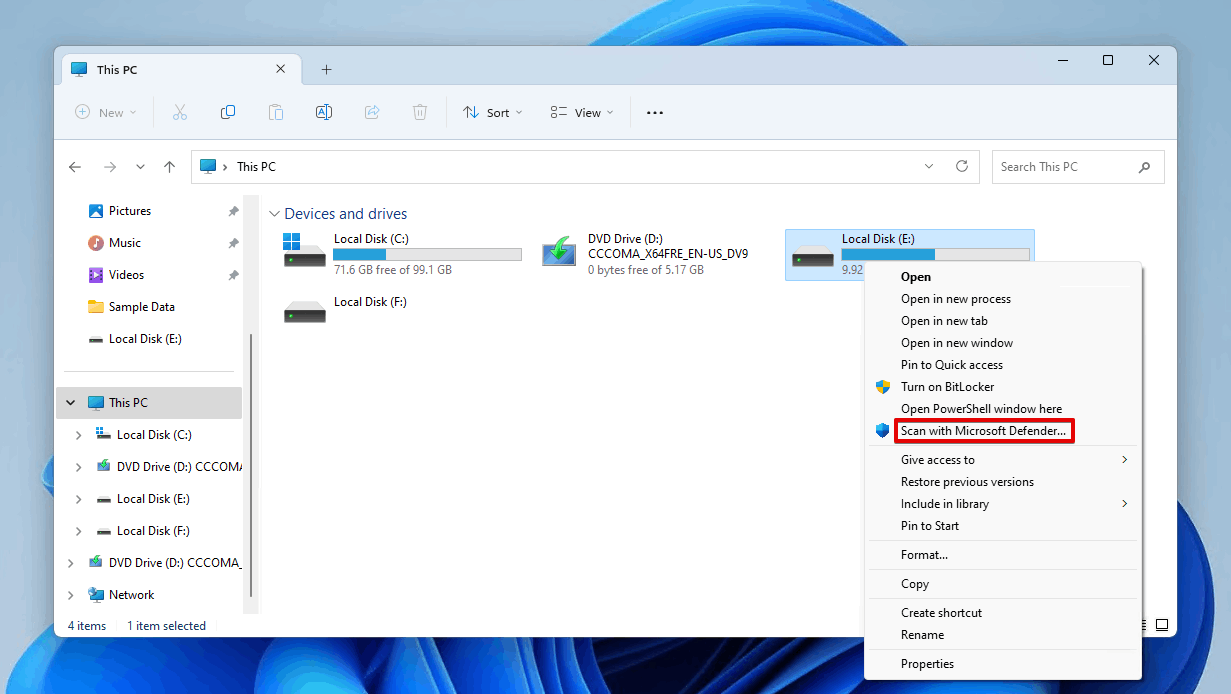
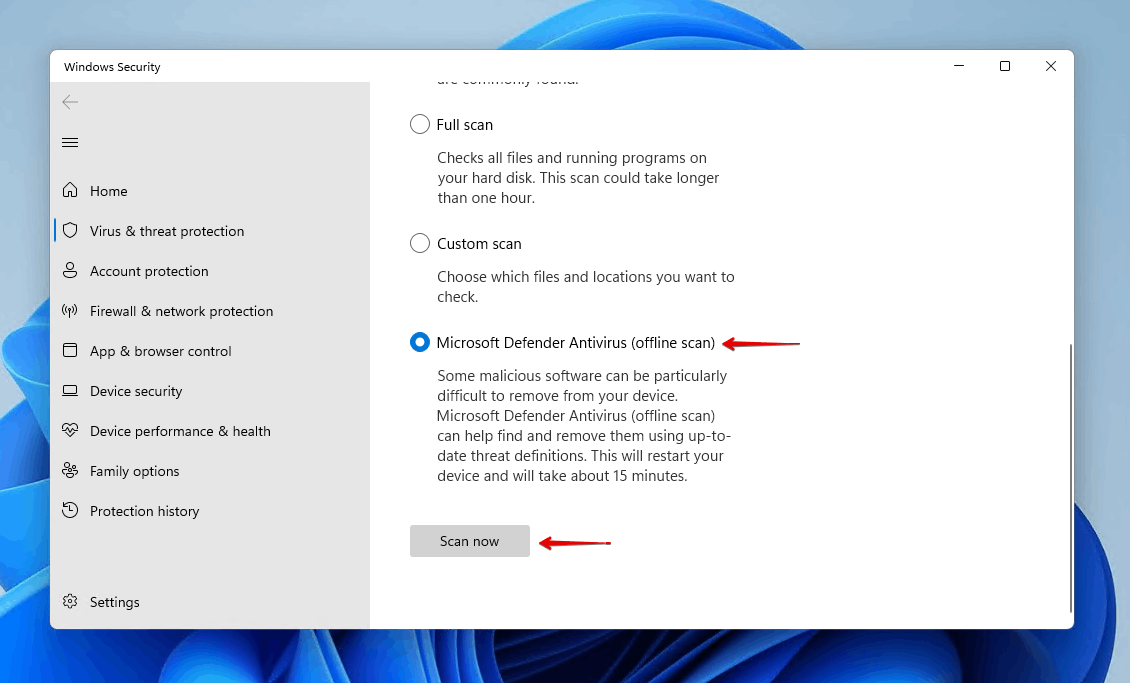
- 如果你想進行更全面的掃描,選擇 Microsoft Defender 防毒軟體 (離線掃描) 並點擊 立即掃描 。
結論
我們希望本指南中所包含的解釋和方法能夠說明您的電腦為何當機,以及如何通過執行硬碟損壞資料還原來恢復丟失的檔案。請記住,在您遭遇資料丟失後,第一步應該是先恢復這些資料,再進行其他操作(包括由程式恢復的任何未儲存的檔案)。
你可以通过管理温度、检查连接、运行SFC、清理系统驱动器上的空间、更新驱动程序、对HDD进行碎片整理和执行恶意软件移除来修复不断崩溃的计算机。
如果您的電腦在崩潰後無法啟動,嘗試將其連接到另一台電腦查看是否可讀。如果不可讀,請聯繫數據恢復服務以取回數據。